
كيفية أرشفة منشورات فيس بوك دون حذفها

لدى فيس بوك Facebook وظيفة تتيح لك أرشفة مشاركاتك القديمة على فيس بوك Facebook بشكل مجمّع بحيث يتم إخفاؤها عن الجميع باستثناء نفسك. إليك كيف تعمل هذه الخاصية.

بدلاً من تقييد بعض الأشخاص فقط، تعمل وظيفة الأرشفة على فيس بوك Facebook بشكل فعال على تقليل الجمهور الذي يمكنه رؤية المنشور لك وحدك.

حتى إذا كان لدى شخص آخر عنوان URL المباشر للمنشور الذي نشرته، فلن يتمكن من الوصول إلى المحتوى. تكون الإرشادات الخاصة بهذا الأمر متطابقة تقريباً سواء كنت تستخدم فيس بوك Facebook على الويب أو عبر تطبيق جوال.

ملاحظة: يمكنك فقط أرشفة منشوراتك التي نشرتها على فيس بوك Facebook.

كيفية إخفاء المنشورات عن الجميع باستخدام الأرشيف:

لإخفاء منشور فردي، عليك أولاً العثور عليه في ملفك الشخصي. انقر أو اضغط على علامة في الزاوية العلوية اليسرى من مربع النشر، ثم اختر نقل إلى الأرشيف في القائمة المنسدلة.

ستختفي المشاركة وسترى إشعاراً بأنه تم نقلها إلى الأرشيف، مع رابط للمتابعة إذا أردت.

يمكنك أيضاً القيام بذلك مع منشورات متعددة في وقت واحد، مما يجعل من السهل إدارة عدد من المنشورات المتراكمة التي لم تعد تريد أن يراها الأصدقاء.

يمكنك القيام بذلك عبر أداة إدارة المنشورات الموجودة في سجل الأنشطة.

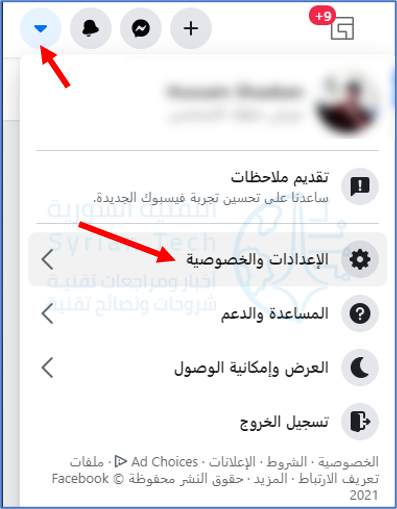
للوصول إلى الإعداد على إصدار الويب من فيس بوك Facebook، انقر فوق السهم المتجه لأسفل في الزاوية العلوية اليسرى من أي صفحة، ثم اختر الإعدادات والخصوصية.
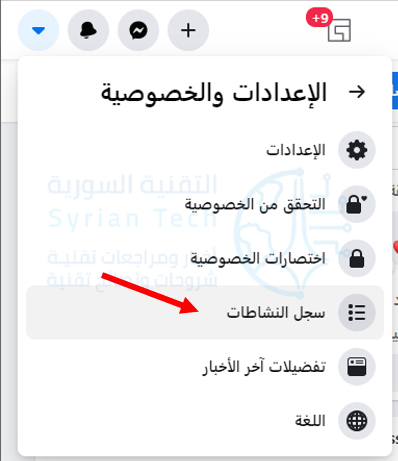
ثم انتقل إلى سجل النشاطات.
انقر على منشوراتك في القائمة اليمنى لرؤية قائمة المنشورات. ثم انقر فوق الثلاث نقاط بجانب كل منشور واختر نقل إلى الأرشيف لإرسالها إلى الأرشيف.

يعمل هذا بشكل متطابق على تطبيق فيس بوك Facebook للجوال.

كيفية استعادة المشاركات المؤرشفة:

عند أرشفة المنشورات، تكون مرئية لك فقط. يمكنك جعل أي من هذه المنشورات مرئية مرة أخرى من خلال زيارة الأرشيف، والذي يمكن الوصول إليه عبر سجل النشاط.

للوصول إليه من إصدار الويب من فيس بوك Facebook، انقر فوق السهم المتجه لأسفل في الزاوية العلوية اليمنى من الصفحة الرئيسية ثم اختر الإعدادات والخصوصية ثم انتقل إلى سجل النشاطات كما في الخطوات السابقة.

من هنا يمكنك النقر فوق الأرشيف في القائمة اليمنى لمشاهدة مشاركاتك، ثم انقر فوق الزر استعادة إلى الملف الشخصي لإخراجهم من الأرشيف.

كيفية حذف المشاركات بشكل دائم:

إذا كنت تريد التخلص من المنشورات نهائياً، فاختر نقل إلى سلة المهملات بدلاً من نقل إلى الأرشيف عند إدارة المنشورات. سيتم حذف أي شيء في سلة المحذوفات (يمكن الوصول إليها أيضاً من سجل النشاط) نهائياً بعد 30 يوماً.

مقالات ذات صلة:

مقالات قد تعجبك:

ما هو ملف DAT , وكيف يمكن فتحه؟
ما هي ملفات XML؟ وكيف يمكن فتحها؟
أفضل مواقع تعديل الصور أون لاين دون برامج
أفضل برامج تشغيل الموسيقى على أجهزة أندرويد
ما هي ملفات PDF؟ وكيف يمكن فتحها ؟

ميزة جديدة في فيسبوك ستتيح حذف المنشورات بالجملة وبسهولة

ستطلق فيسبوك Facebook ميزة جديدة تسمى إدارة النشاط Manage Activity تتيح للمستخدمين حذف منشوراتهم القديمة بسهولة.

يمكن استخدام هذه الميزة لحذف المنشورات بشكل فردي أو مجمّع، وتقول فيسبوك Facebook أنها ستقدم خيارات التصفية للمساعدة في العثور على المنشورات التي تضم أشخاصاً معينين فيها أو في نطاق زمني معين.

ستأتي هذه الميزة أولاً إلى تطبيق فيسبوك Facebook للهاتف المحمول.

ووفقاً لـ فيسبوك Facebook ، وتهدف الميزة الى رعاية حضورك على فيسبوك لتعكس بدقة أكثر كيف أصبحت اليوم.

كمثال، قد يرغب شخص ما في حذف المحتوى القديم عندما يكون على وشك البدء عمل جديد أو إزالة المنشورات التي تذكره بعلاقة قديمة.

هناك عدة خيارات مختلفة لإزالة منشور من المخطط الزمني Timeline، حيث يمكن إما إرسال المنشور إلى سلة المهملات – أيّ سيتم إزالته فقط من الظهور بشكل عام لكنه سيحذف نهائياً بعد 30 يوم – أو أرشفة المنشور، مما يعني أنه لم يعد عاماً Public ولكن لا يزال من الممكن عرضه لك فقط.

تويتر Twitter منصة عامة أخرى قد ترغب في حذف مشاركاتك القديمة فيها. ومع ذلك، لم تقدم الشركة بعد أداة حذف رسمية، والتي أثبتت أنها مشكلة عندما يتم استرجاع التغريدات القديمة في محاولة لتشويه سمعة الأشخاص أو التسبب في مشاكل لهم.

في حالة عدم وجود أداة رسمية على تويتر Twitter ، ظهرت العديد من خدمات حذف التغريدات التابعة لجهات خارجية.

تعد ميزة إدارة النشاط Manage Activity أحدث محاولة من فيسبوك Facebook ستمنح للمستخدمين قدرة أكبر على التحكم في بياناتهم الشخصية. حيث أطلقت الشركة في العام الماضي أداة Clear History أتاحت للمستخدمين فصل بيانات تصفح الويب الخاصة بهم عن حساب فيسبوك Facebook.

ومع ذلك، فإن أداة Clear History لا تحذف هذه البيانات؛ إنما فقط تزيل الرابط بينها وبين حسابك على فيسبوك Facebook.

مقالات قد تعجبك:

مزحة على تويتر باستخدام مقطع من فيلم World War Z سببت تضليلاً كبيراً
تسريب لنظام أندرويد 11 كشف عن قائمة جديدة لزر الطاقة
مايكروسوفت قامت بنسخ أداة جديدة من منافس لها
كيفية إخفاء أيقونة الأشخاص في شريط مهام ويندوز 10
كيفية ضبط مخرج وشدة الصوت بشكل منفصل للبرامج في ويندوز 10
كيفية تخصيص حدود النوافذ والظلال على ويندوز 10

كيفية تحميل أي صورة أو كل الصور التي نشرتها على فيسبوك بدقة عالية

قد لا يكون الفيسبوك Facebook مكاناً جيداً فعلاً لحفظ صورك، ولكن طريقته في ضبط أبعاد الصور تعطيه مساحة لا نهائية للتخزين. في هذه المقالة سنعلّمك طريقة تحميل الصور من الفيسبوك، بالإضافة لطريقة تحميل جميع صورك من حسابك بنقرة زر واحدة.

تحميل الصور الفردية

لنبدأ بالأمور البسيطة، اعثر على الصورة التي تريد تحميلها وافتحها ثم انتظر حتى تظهر بالدقة الكاملة.

اضغط على “الخيارات” الموجودة في الزاوية السفلى اليسارية من الصورة، ثم اضغط على “تنزيل”، وبهذا سيتم تحميلها بأعلى دقة موجودة للصورة على سيرفرات الفيسبوك.

أما على الموبايل، فاضغط على الصورة المطلوبة ثم اضغط على الثلاثة نقاط الموجودة في الأعلى، ثم اختر “حفظ الصورة”.

تحميل جميع الصور في حسابك بنقرة واحدة

في الحقيقة، بهذا الخيار الذي يوفره لك الفيسبوك Facebook لن تحمّل الصور فقط، وإنما ستستطيع تحميل حسابك كاملاً، أي جميع المناشير والرسائل والمعلومات والصور المتعلقة بحسابك.

للقيام بذلك، عليك أن تقوم بفتح حسابك من الحاسوب حصراً، ثم قم بالضغط على شعار القائمة المنسدلة في الزاوية اليسارية العليا، وبعدها توجه إلى الاعدادات.


من الاعدادات، تأكد من اختيار “عام” ثم اضغط من الأسفل على “تنزيل نسخة من بياناتك على فيسبوك”

سيعطيك صفحة ثانية بعدها، اضغط على “بدء الأرشفة”، ثم سيطلب منك إدخال كلمة المرور للتأكيد، وبعدها سيتم إرسال رابط إلى ايميلك الخاص.

بالتأكيد لن يصل هذا الرابط بسرعة وإنما يحتاج لبعض الوقت، لكن بعد وصوله، اضغط على الرابط الموجود به كالصورة التي في الأعلي.

سيقوم بعدها بفتح تبويب صفحة فيسبوك Facebook بها رابط التحميل الخاص بك على شكل زر “تنزيل الأرشيف”، يجب أن تأخذ بعين الاعتبار أن هذا الرابط سيبقى متاحاً لبضعة أيام فقط، حرصاً على خصوصيتك.

بعد الضغط على هذا الزر سيطلب منك إعادة إدخال كلمة المرور الخاصة بك، وبعدها سيبدأ التحميل. إذا كنت من الأشخاص النشيطين على الفيسبوك Facebook، فلا تندهش من حجم الرابط إذا كان كبيراً، فقد يتجاوز حجمه الـ 1.5 جيجابايت. شخصياً وصل حجم ملفّي الخاص إلى 808 ميغابايت.

سيتم تحميل الأرشيف بصيغة zip، قم بفك الضغط ثم توجّه إلى مجلّد الصور، سترى هناك جميع الصور والألبومات التي قمت بتحميلها على الفيسبوك Facebook منذ بداية استخدامك له.

يمكنك أيضاً أن تجد بين الملفات ملف HTML يمكنك تشغيله، فهو يعتبر بمثابة نسخة بسيطة و “أوفلاين offline” عن الفيسبوك Facebook الخاص بك. هذه الطريقة فعّالة جداً للأشخاص الذين سيقومون بإلغاء الفيسبوك Facebook والاحتفاظ بجميع الصور الموجودة عليه.

مقالات قد تعجبك:

فيسبوك يعلق أنشطة فريق ترامب لجمع البيانات
فيسبوك أضافت ميزة مكالمات الفيديو إلى مسنجر لايت
فشل تجربة فيسبوك بالفصل بين منشورات الأصدقاء والصفحات
استخدام الأغاني في الفيديوهات على فيسبوك أصبح ممكناً بفضل صفقات الترخيص الجديدة
مؤسس الفيسبوك يعترف بالأخطاء التي ارتكبها