كيفية رفع معدل تحديث الشاشة FPS إلى 120 على إكس بوكس سيريس Xbox Series إكس وإس

يدعم كل من إكس بوكس سيريس إكس Xbox Series X وإس S إخراج الفيديو بمعدل 120 هرتز على أجهزة التلفاز المتوافقة. قبل أن تتمكن من فعل ذلك، يجب عليك تمكين الميزة وتحميل لعبة تستفيد من معدل الإطارات الأعلى. إليك كيفية تشغيل ميزة معدل التحديث 120 هرتز.

ما هو وضع 120 هرتز؟

تمتلك معظم شاشات العرض معدل تحديث عند 60 هرتز، مما يعني معدل تحديث 60 صورة كل ثانية. هذا هو السبب في أن معدلات الإطارات غالباً ما يتم تحديدها بمعدل 60 إطاراً في الثانية على أجهزة لعب الجيل الأخير. ومع ذلك، يمكن للشاشة التي تدعم 60 هرتز عرض 60 إطاراً في الثانية كحد أقصى.

نظراً لأن وحدات التحكم الأحدث من مايكروسوفت Microsoft تحتوي على قدر كبير من الطاقة، فإنها قادرة على عرض الألعاب بمعدل إطار أعلى بكثير حتى من إكس بوكس ون إكس Xbox One X.

وهذا يشمل أجهزة إكس بوكس سيريس إس Xbox Series S الأقل قوة، وهي أرخص وأقل قوة من سيريس إكس Series X الأكبر.

مع وصول منفذ HDMI 2.1، يمكن للشاشات الحديثة الآن دعم ما يصل إلى 120 هرتز بدقة 4K كاملة. تدعم بعض الألعاب معدل تحديث 120 هرتز بدقة أقل مثل 1440 بكسل.

بغض النظر عن جهاز اللعب الذي لديك أو الدقة التي تستخدمها، يجب أن تدعم شاشتك ما يصل إلى 120 هرتز حتى يعمل هذا.

لحسن الحظ، يتميز كل من سيريس إكس Series X وإس S بأداة معايرة للشاشة سهلة الاستخدام تخبرك بالضبط بما يمكن لجهاز التلفاز القيام به.

بمجرد إعدادها بشكل صحيح، سيظل جهاز اللعب مقفلاً عند 120 هرتز وستكون قادراً على الاستفادة من الألعاب ذات معدل الإطارات الأعلى حيث تكون مدعومة.

تحقق من دعم 120 هرتز وقم بتمكينه:

عندما تقوم بتشغيل جهاز اللعب إكس بوكس Xbox، اضغط على زر إكس بوكس Xbox الموجود على جهاز اللعب، ثم استخدم أزرار وحدة التحكم (LB و RB) للانتقال إلى صفحة الملف الشخصي والنظام Profile & System.

مرر لأسفل وانقر على الإعدادات Settings، ثم ضمن تبويبة عام General، وانقر على خيارات التلفاز والعرض TV & Display Options.

في القائمة التي تظهر، انقر على  4K TV Detailsلمشاهدة قائمة بالأوضاع التي يدعمها التلفاز. تأمل الخيارات لأوضاع 120 هرتز مثل 4K UHD (120 Hz) أو Native 4K at 120 FPS (في سيريس إكس X على الأقل).
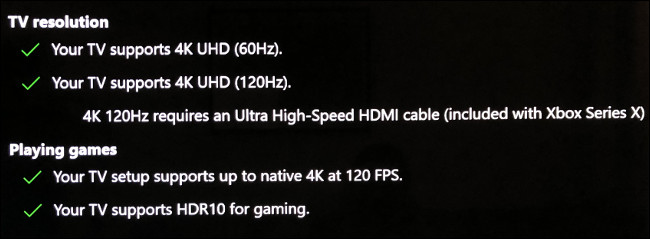
إذا وجد إكس بوكس Xbox أن التلفاز يدعم معدل التحديث الأعلى، فيمكنك الآن تمكين 120 هرتز. اخرج من قائمة 4K TV Details، ثم انقر على Refresh Rate من القائمة المنسدلة.

حدد 120 هرتز، ثم انتظر حتى يتم تحديث شاشتك. إذا رأيت واجهة مستخدم إكس بوكس Xbox من جديد، فكل شيء يعمل على ما يرام.

إذا رأيت شاشة سوداء بدلاً من ذلك، فهذا للأسف غير مدعوم. إذا انتظرت قليلاً، فستعود افتراضياً إلى 60 هرتز.

أثناء وجودك في هذه القائمة، قد ترغب في تجربة تمكين ألوان 10 بت أيضاً. حدد Video Fidelity & Overscan، ثم افتح القائمة المنسدلة Color Depth. انقر على 30 Bits per Pixel (10-Bit) ثم انتظر.

إذا كان التلفاز يعرض واجهة مستخدم إكس بوكس Xbox، فقد نجح هذا ويمكنك الخروج من القائمة. أما إذا ظهرت لك شاشة سوداء، فما عليك سوى الانتظار وسيعود إكس بوكس Xbox إلى إعداد اللون 8 بت.

تحذير: على الرغم من أن الألوان ذات 12 بت قد تبدو الخيار الأفضل ، إلا أن Xbox يدعم فقط 4K كحد أقصى عند 120 هرتز في إعداد لون 10 بت مع RGB كامل (4: 4: 4).

إذا اخترت 12 بت، فإنها تقدم عينات فرعية من صفاء اللون، مما يؤدي إلى انخفاض جودة الصورة (والمزيد من حزم الألوان المرئية).

ممارسة الألعاب التي تدعم 120 إطاراً في الثانية:

لا يكفي مجرد اختيار وضع 120 هرتز في إعدادات إكس بوكس Xbox لرؤية الفوائد داخل اللعبة. لذلك، عليك أن تلعب لعبة تدعم إخراج يصل إلى 120 إطاراً في الثانية.

قد تحتاج أيضاً إلى تمكين خيار 120 إطاراً في الثانية Performance أو High Frame Rate في إعدادات اللعبة، حيث تتيح لك العديد من الأجهزة الآن الاختيار بين الجودة والأداء.

تتضمن بعض ألعاب AAA التي تدعم معدلات عرض إطارات تصل إلى 120 إطاراً في الثانية:

  • Dirt 5
  • Call of Duty: Black Ops Cold War
  • Destiny 2
  • Gears 5 (multiplayer only)
  • Rainbow Six Siege

تدعم الألعاب التالية أيضاً 120 إطاراً في الثانية:

  • Ori and the Will of the Wisps
  • The Touryst
  • The Falconeer

يمكنك التبديل بين وضعي 120 و 60 هرتز في أي وقت من قائمة TV & Display Options في إعدادات إكس بوكس Xbox.

بعد ذلك، يمكنك مقارنة وتباين كلا الوضعين لمعرفة ما إذا كانت تلك الإطارات الإضافية تحدث فرقاً كبيراً حقاً. يجب أن تبدو اللعبة التي تعمل بسرعة 120 هرتز أكثر سلاسة واستجابة، لكن بعض الأشخاص لا يلاحظون فرقاً كبيراً.

الفرق ليس واضحاً كما هو الحال عند التبديل من 30 إلى 60 إطاراً في الثانية. ومع ذلك، سيكون من دواعي سرور معظم اللاعبين أن يروا معدلات عرض إطارات أعلى، إلى جانب مزايا الجيل التالي الأخرى، مثل وحدات المعالجة المركزية القوية، وقوة رسومية لا مثيل لها، ومحركات أقراص الحالة الصلبة فائقة السرعة.

إذا كنت غير متأكد ما إذا كان إكس بوكس سيريس إس Xbox Series S أو إكس X مناسباً لك؟ تحقق من المقارنة بين النظامين.

مقالات قد تعجبك:

شرح لتطبيقات فوتوشوب للهواتف الذكية، وما ميزاتها ؟
ما هو التورنت؟ وكيف يعمل؟ وكيفية استخدامه؟ وكيفية التعامل معه؟
كيف تقوم بتثبيت Windows 10 على حاسبك الشخصي
كيفية منع الحذف التلقائي للملفات المحملة على ويندوز 10
كيفية مشاركة مستندات جوجل Google Docs كملف PDF من خلال رابط

تسريب يكشف عن تصميم هاتف LG Stylo 6

أعلنت شركة LG عن Stylo 5 في حزيران الماضي، ويبدو أن الشركة ستكشف قريباً عن خليفته هاتف Stylo 6 الذي ظهر في نشرة صحفية شاركها المسرّب الموثوق Evan Blass.

على عكس سابقه، فإن LG Stylo 6 يحتوي على شاشة تحوي قطعاً ومحاط بإطارات أنحف في الأعلى والأسفل. وفي الخلف، يتميز Stylo 6 بكاميرا ثلاثية تم وضعها أفقياً على عكس الكاميرا الواحدة في هاتف Stylo 5.

يحتوي الجزء الخلفي من Stylo 6 أيضاً على ماسح لبصمات الأصابع.

على الجانب الأيمن من Stylo 6 يوجد زر الطاقة وعلى اليسار توجد فتحة بطاقة SIM جنباً إلى جنب مع أزرار الصوت وزر آخر قد يكون مخصصاً لمساعد جوجل Google.

يوجد في الجزء السفلي منفذ USB-C يحيط به مقبس سماعة رأس مقاس 3.5 مم وميكروفون أساسي ومكبر صوت وفتحة للقلم، وفي الأعلى الميكروفون الثانوي.

كما تكشف الصورة التي سربها Blass أيضاً عن تصميم القلم الخاص بهاتف Stylo 6 كما نرى في أقصى يسار الصورة أدناه.

لا توجد أي تسريبات رسمية من شركة LG حول هاتف Stylo 6 حتى الآن، ولكن إذا كان التاريخ على الشاشة الرئيسية للهاتف هو مؤشر ما، فمن المحتمل أن نرى الهاتف الذكي رسمياً في 18 أيار الحالي.

مقالات قد تعجبك:

شركة Realme تشارك صورة فضائية لكاميرا هاتف X3 SuperZoom
مراجعة ومواصفات هاتف Find X2 من شركة Oppo
الموعد الرسمي لإطلاق نظام MIUI 12 عالمياً
كيفية تعطيل الإشعارات في نظام ويندوز 10
كيفية التغيير التلقائي لخلفية سطح المكتب في ويندوز 10 حسب التوقيت في اليوم
أسرع الطرق للبحث عن الملفات في ويندوز

ما هو NVIDIA DLSS ؟ وكيف يسرّع من أداء الألعاب؟

في معرض CES 2019 الخاص بـ NVIDIA ، عرضت الشركة تقنية جديدة تسمى DLSS. العروض التوضيحية توضح الأداء الناجح الذي تم التقاطه في الألعاب التي تتيح رسومات رائعة جديدة لتتبع الأشعة على بطاقات RTX. ولكن كيف يعمل؟

ما هو DLSS؟

يشير DLSS إلى التعلّم الفائق. هناك جزءان لهذه الفكرة، ولكن دعونا نركز على الجزء الأول أولاً: أخذ العينات الفائقة.

أخذ العينات الفائقة شيء يمكنك القيام به على جهازك الآن. إنه يجعل اللعبة بشكل أساسي تعمل بدقة تتجاوز ما يمكن أن تدعمه شاشتك.

هذا يبدو غريباً، لكنه يمكن أن يساعد في تخفيف بعض الحواف القاسية في الرسومات متعددة الأضلاع. تدعم بطاقات NVIDIA و AMD هذه التكنولوجيا بالفعل، كما تفعل بعض ألعاب الكمبيوتر الشخصي ذلك من تلقاء نفسها.

الآن، إلى جزء التعلم العميق. التعلم العميق عبارة عن مصطلح غامض: إنه يعني بشكل أساسي أن أطناناً وأطنانًا من الحسابات تعمل على أجهزة عالية الطاقة في عملية تتحسن بمرور الوقت.

نسمي بعض هذه التطبيقات الذكاء الاصطناعي (AI) ، لكن هذا تسمية خاطئة؛ النظام لا يتعلم بأي معنى إنساني، إنه يتحسن فقط في عملية متكررة.

يدير نظام DLSS الخاص بشركة NVIDIA أخذ عينات فائقة على لعبة معينة، مراراً وتكراراً، على بطاقات الرسومات في مراكز البيانات الضخمة.

إنها تحسب أفضل الطرق لتطبيق تقنية أخذ العينات الفائقة على لعبة ذات معالجة متكررة على صور تلك اللعبة — المضلعات والقوام التي تشكل ما تراه على شاشتك.

يظهر جزء التعلم العميق في العملية هنا؛ يتعلم النظام قدر الإمكان الطريقة التي يجب أن تبدو بها اللعبة وكيفية جعلها تبدو أفضل.

اجمع بين أخذ العينات الفائقة لخطوط وأنسجة المضلع الأكثر سلاسة مع التعلم العميق لتطبيق التحسينات العامة على لعبة ما، وستحصل على DLSS.

يتم تطبيق تقنيات تحسين الصورة، المحسوبة بالفعل في مراكز بيانات NVIDIA ، سريعاً عبر مراكز معالجة Tensor في بطاقة RTX.

شرح مهندسو NVIDIA العملية وأظهروها لنا، وذلك باستخدام معيار الرسومات في CES. كانت التحسينات التي تمت على إعداد غير DLSS مثيرة للإعجاب، حيث كانت القوام والمضلعات أكثر سلاسة وأكثر وضوحاً.

كان هذا صحيحاً حتى عندما كان الجهاز DLSS يعرض رسوماته عند إخراج أقل (1080 بكسل) من جهاز غير DLSS (1440 بكسل).

كيف تجعل اللعبة تسير بشكل أسرع؟

يطبق نظام DLSS تحسينات معممة على الصور المرئية للعبة، خاصةً إذا كنت تقوم بتشغيل اللعبة مع تمكين تحسينات تتبع NVIDIA للبحث عن الأشعة.

يتيح تتبع البحث عن الأشعة، الذي تم تقديمه لأول مرة باستخدام بطاقات RTX-series ، انعكاسات وظلال ونشر للضوء أكثر دقة مع بعض النتائج المذهلة. لقد قمنا بالفعل بتغطية الطرق التي يمكن أن تتبعها الأشعة في تحسين الصور المرئية داخل اللعبة.

لسوء الحظ، يزيد تتبع الشعاع أيضاً من الحمل على وحدة معالجة الرسومات. الحمل كبير جداً لدرجة أن العديد من الألعاب تقل عن مستوى 60 إطاراً لكل ثانية، حتى عند استخدام أحدث بطاقات NVIDIA والمكونات المتطورة في باقي أجهزة الكمبيوتر.

باستخدام التحسينات المحسوبة مسبقاً لـ DLSS ، والتي تم بالفعل تجاوز عدد وحدات معالجة الرسومات RTX في مراكز بيانات NVIDIA ، يمكن تحسين أداء الألعاب التي تدعم RTX.

في العرض التوضيحي CES، تم تمكين لعبة ذات تتبع للأشعة و DLSS على حد سواء داخل إطار أو اثنين من اللعبة دون أن يتم تمكين أي تتبع للأشعة على الإطلاق. لوضعها ببساطة قدر الإمكان: يتيح DLSS للألعاب تشغيلها بشكل أسرع بكثير مع تأثيرات إضاءة رائعة.

تخبرنا NVIDIA أن العملية ليست مثالية: تمكين DLSS قد يغسل القوام أو الهندسة في بعض الحالات النادرة. لكن بشكل عام، يعتبر التحسين دراماتيكياً ويستحق التمكين إذا كان خياراً.

هل يمكن استخدام بطاقتي DLSS؟

تعد DLSS إحدى ميزات نظام معالجة Tensor الخاص بشركة NVIDIA ، والموجودة على بنية Turing GPU في بطاقات RTX الجديدة.

إذا كان لديك بطاقة رسومات GeForce RTX ، فيمكنك استخدام DLSS. إذا لم تقم بذلك، فلا يمكنك ذلك. لهذا، لا يمكن لبطاقات سلسلة GeForce GTX 900 و 1000 التي لا تزال تتمتع بشعبية الاستفادة من DLSS.

هل أحتاج إلى اتصال ويب لاستخدامه؟

لا. في حين أن عملية DLSS تستخدم كميات هائلة من أجهزة الحوسبة السحابية – حقول خوادم NVIDIA الضخمة المليئة مع الإصدارات الصناعية من بطاقات رسومات RTX – تقوم بالعملية على جهاز الكمبيوتر المحلي بمجرد إعداد النظام وتمكينه. فقط تأكد من تمكين أحدث برامج التشغيل.

هل لعبتي متوافقة مع DLSS؟

إليك المشكلة: يتطلب جزء التعلم العميق في DLSS شهوراً من المعالجة في مراكز بيانات NVIDIA قبل أن يتم تطبيقها على ألعاب الكمبيوتر.

لذلك لكل لعبة جديدة تظهر، تحتاج NVIDIA إلى تشغيل صفيفات GPU العملاقة لفترة طويلة من أجل إعداد DLSS.

بمجرد الانتهاء من الرفع الثقيل، ستقوم NVIDIA بتحديث برامج تشغيل GPU وتمكين DLSS في الألعاب الجديدة، وعند هذه النقطة يمكن للمطور تمكينها افتراضياً أو السماح بها كخيار رسومات في قائمة الإعدادات.

نظراً لأن نظام التعلم العميق يجب أن ينظر إلى الأشكال الهندسية لكل لعبة على حدة لتحسين أداء تلك اللعبة المحددة، فلا توجد طريقة للتغلب على نهج لعبة واحدة في كل مرة.

سوف تزداد السرعة مع تحسين NVIDIA – ربما يحلق الوقت لأسابيع أو أيام للعبة واحدة – لكن في الوقت الحالي يستغرق الأمر بعض الوقت.

في وقت كتابة هذا التقرير (يناير 2019)، هناك لعبة واحدة فقط تحتوي على DLSS يمكنك تمكينها على كمبيوتر ألعاب في المنزل: Final Fantasy XV.

حتى في شكل تجريبي ويعمل فقط على أعلى دقة. تُظهر الاختبارات المبكرة أنه، في الواقع، يعزز الإطارات بواقع 10 إلى 15 إطاراً في الثانية – أي نفس المقدار الذي تخسره من خلال تمكين تتبع أشعة RTX في الألعاب الأخرى.

في الوقت الحالي، لا تدعم FFXV تتبع الأشعة، لذلك لا يتم تطبيق تعزيز DLSS حيث تكون هناك حاجة إليه بالفعل.

أعلنت NVIDIA عن قائمة بالألعاب الحالية والقادمة التي ستدعم DLSS في نهاية المطاف – من المفترض أن الشركة تدير مراكز بياناتها في طور الاستعداد لها.

في الوقت الحاضر، أكدت NVIDIA دعم DLSS المقبل لخمس وعشرين لعبة، مع ألقاب بارزة بما في ذلك Hellblade: Senua’s Sacrifice ، ARK: Survival Evolved ، Atomic Heart ، Hitman 2 ، Mechwarrior V ، Battlegrounds ، Shadow of the Tomb Raider ، و We Happy.

في CES، أعلنت الشركة أيضاً أن Battlefield V و Anthem القادمة ستدعمان DLSS – وقد يكون الأخير قد تمت معالجته بحلول الوقت الذي يكون فيه جاهزاً للإصدار.

الألعاب التي ستدعم كلاً من تأثيرات تتبع أشعة RTX الحصرية ونظام DLSS الذي يدعم الأداء، قائمة قصيرة:

  • Anthem
  • Atomic Heart
  • Battlefield V
  • MechWarrior V
  • Shadow of the Tomb Raider
  • Justice Online
  • JX3

بطبيعة الحال، ستنمو هذه القائمة عندما يصبح المطورون أكثر راحة مع تتبع الأشعة، وتسهل NVIDIA عملية حساب DLSS وتسريعها، ويطلب اللاعبون من أجهزة الكمبيوتر الشخصية الوصول إلى الميزات الكاملة لبطاقات الرسومات التي تحمل علامة RTX.

مقالات قد تعجبك:

هل الآن الوقت جيد لشراء بطاقة رسوميات من NVIDIA أم من AMD ؟
يوجد الكثير من مهام إنفيديا في إدارة المهام، ما هي؟ وهل من الخطأ إنهائها؟
إنفيديا تأخذ مساحة كبيرة على حاسوبك، لماذا؟ وما الحل؟
كيفية تحديد معالج الرسوميات المشغل لأي برنامج أو لعبة في ويندوز 10
هل من الآمن شراء بطاقة رسوميات مستعملة؟

كيفية تحويل الفيديو من صيغة MKV إلى صيغة MP4

قد تكون صيغ (تنسيقات) الفيديو مربكة بعض الأحيان، وبعضها قد لا يعمل في مشغل الفيديو المفضل لديك، وخاصةً تنسيقات أكثر غموضاً مثل MKV.

غالباً ما يكون من الأسهل أو حتى من الضروري تحويلها إلى شيء أكثر قابلية للاستخدام، مثل MP4. لحسن الحظ، هذا التحويل سهل.

ملاحظة: نحن نستخدم macOS في الأمثلة لدينا مع لقطات الشاشة في هذه المقالة، ولكن جميع التطبيقات التي نستخدمها هنا تعمل بشكل متماثل إلى حد كبير على ويندوز Windows.

ما هي ملفات MKV ، ولماذا يجب أن أقوم بتحويلها؟

MKV ليس تنسيق فيديو. بدلاً من ذلك، إنه تنسيق حاوية وسائط متعددة يستخدم للجمع بين عناصر مختلفة مثل الصوت والفيديو والعناوين الفرعية في ملف واحد.

هذا يعني أنه بإمكانك استخدام أي تشفير فيديو تريده في ملف MKV ، ولا يزال يمكنك تشغيله.

المشكلة تنشأ مع التوافق. لا يمكن لكل جهاز أو تطبيق فيديو تشغيل ملفات MKV ، وهذا صحيح بشكل خاص على أجهزة الجوال.

يعد MKV مصدراً مفتوحاً، وليس معياراً صناعياً، لذلك لا يمتلك دعماً على العديد من الأجهزة. لن تعمل حتى في Windows Media Player أو Quicktime ، وهي الإعدادات الافتراضية لـ ويندوز Windows و MacOS.

الحل: قم بتحويل ملفات MKV إلى MP4. يتوافق MP4 مع معظم الأجهزة والتطبيقات، ولن تفقد الكثير من الجودة (إن وجدت) في عملية التحويل.

أبسط حل: استخدام VLC:

VLC هو مشغل وسائط مفتوح المصدر، وهو أحد الأجهزة القليلة التي يمكنها تشغيل MKV ، ولكنه يحتوي أيضاً على خيار مخفي لتحويل الفيديو.

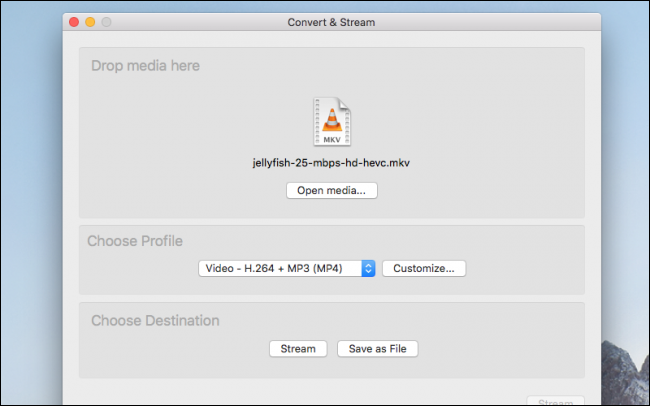
من قائمة ملف File (أو قائمة الوسائط Media على نظام التشغيل ويندوز Windows) اختر خيار Convert & Stream (أو Convert & Save على ويندوز Windows).

لا يؤدي هذا تلقائياً إلى تحويل ما تشاهده، لذلك يجب عليك سحب الملف إلى النافذة مرة أخرى. بعد ذلك، يمكنك اختيار تنسيق الملف الذي تريد استخدامه للحفظ؛ يدعم VLC معظم التنسيقات، لكن MP4 هو الإعداد الافتراضي.

بعد تحديد التنسيق الذي تريده، اضغط على الزر حفظ Save وحدد المكان الذي تريد حفظ الملف الجديد فيه.

حل أكثر كامل المواصفات: WinX Video Converter:

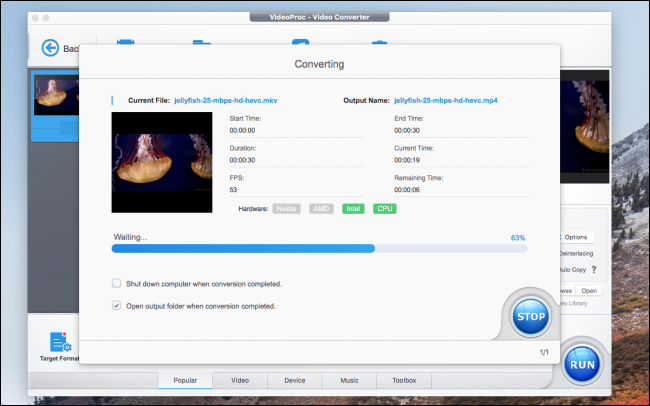
في حين ينفذ VLC تشفيراً بسيطاً على ملف واحد، فهناك الكثير مما قد ترغب في التحكم فيه إذا كنت تقوم بأي من أعمال إنتاج الفيديو. لهذا، WinX VideoProc يتعامل مع المهمة بشكل جيد.

عند فتحه، قم بالتبديل إلى علامة التبويب الفيديو Video في الجزء السفلي، وتطلب الشاشة الأولى التي تشاهدها سحب الوسائط إليها. اسحب الملف، وستظهر بقية عناصر التحكم.

يمكنك أيضاً إضافة مجلدات كاملة من مقاطع الفيديو وترميزها المجمّع دفعة واحدة، ولكن سنلتزم بفيديو واحد في الوقت الحالي.

مرة أخرى، يكون خيار التحويل الافتراضي هو MP4 ، لذلك لا يتعين علينا تغييره في أغلب الأحيان، ولكن إذا كنت تريد المزيد من الخيارات، فيمكنك النقر نقراً مزدوجاً فوق ملف التعريف لتغيير الإعدادات.

من هنا، يمكنك تغيير العديد من الخيارات، ومن أبرزها:

  • جودة الصورة، لضبط الجودة في كل إطار، وسرعة التشفير
  • معدل البت، لجعل الملفات أصغر على حساب الجودة
  • Framerate ، لتحويل الفيديو إلى 30 أو 24 إطاراً في الثانية
  • نسبة العرض إلى الارتفاع

هناك أيضاً خيارات برامج ترميز صوتية، ولكن الصوت يمثل جزءاً صغيراً من الفيديو لذلك فهو يستحق الاحتفاظ به على إعدادات عالية.

بعد الانتهاء من التهيئة، يمكنك النقر على تشغيل Run لبدء التحويل.

يمكن أن يستغرق تحويل الفيديو بعض الوقت، خاصة مع مقاطع الفيديو الكبيرة، ولكن عند الانتهاء من ذلك، سيفتح التطبيق تلقائياً المجلد حيث حفظ ملفاتك.

بدائل مفتوحة المصدر:

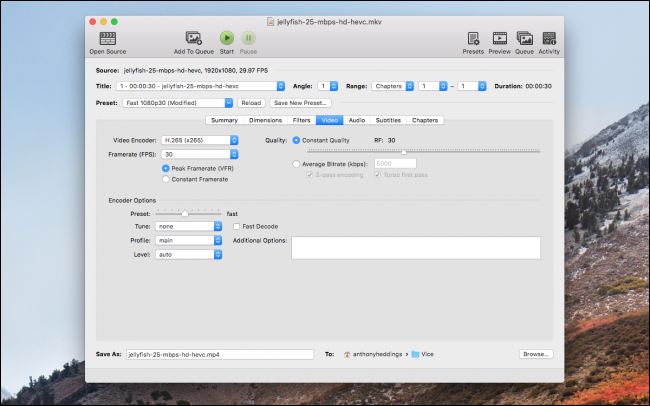
WinX عبارة عن برنامج تجريبي، وعلى الرغم من إمكانية القيام بالكثير من الأشياء باستخدام الإصدار التجريبي، يتم قفل التطبيق بالكامل ما لم تقم بالدفع مقابل الإصدار المميز. إذا كنت تريد الحصول على نفس مستوى التخصيص مجاناً، فيجب تجربة Handbrake.

Handbrake أكثر انسيابية قليلاً، لكن واجهته يمكن أن تكون مربكة بعض الشيء. مع وجود العديد من الخيارات والأزرار، يكون من الصعب معرفة ما يقوم بفعله أي منها، ولكن الأشياء الأساسية التي تحتاج إلى معرفتها هي الإعدادات المسبقة (التي تؤثر على جودة وسرعة الترميز) والتنسيق.

يحتوي Handbrake على قائمة انتظار لطيفة تحتوي العديد من الشيفرات ولكنها لا تملك الخيار نفسه لترميز مجلدات بأكملها كما يفعل WinX.

مع ذلك، يمكنك إضافة ملفات متعددة بشكل فردي، ثم إضافتها كلها إلى قائمة الانتظار. لا يزال هذا الأمر مفيداً على الرغم من أن تشفير الملفات الكبيرة جداً قد يستغرق أحياناً ساعات استناداً إلى مواصفات جهاز الكمبيوتر.

مقالات قد تعجبك:

كيفية تحويل ملف وورد إلى ملف PDF
ما هي ملفات PDF؟ وكيف يمكن فتحها ؟
كيفية فتح وإنشاء وتحرير ملفات وورد وإكسل وباوربوينت مجاناً
ما هي ملفات XML؟ وكيف يمكن فتحها؟
كيفية حفظ رسائل الإيميل والمواعيد وجهات الاتصال كملفات في Outlook
ما هي ملفات CSV؟ وكيف يمكن فتحها وإنشاؤها؟