كيف تجعل منزلك كما لو أنه منزل ذكي بملايين الدولارات؟

ماذا تعرف عن المنازل الذكية؟ وهل تتوقع أن الحصول على واحد منها هو أمر مكلف للغاية؟ في الآونة الأخيرة، إذا قمت بجولة على المنازل التي تدعي أنها ذكية فسيفاجئك أمر ما.

حيث أنك لن ترَ نظاماً واحداً ذكياً مخصصاً مثل نظام Control4 الذي يسمح لك بتخصيص كل الأدوات والأجهزة في المنزل لتصبح تحت قيادتك بشكل ذكي.

في الحقيقة فإن كل ما ستراه في المنازل الذكية اليوم هو عبارة عن أدوات وأجهزة يمكنك شرائها بسهولة وبتكلفة معقولة ويمكنك حتى تثبيتها بنفسك (مع استثناءات قليلة فقط).

إذا أردنا الحديث عن منطقة ما يتم فيها بيع المنزل المتوسط بحوالي 200 ألف دولار أمريكي فإن قليل من الناس سيمتلكون منزلاً تُقدّر قيمته بملايين الدولارات.

وعندما تجد منزلاً من منازل الملايين، فإنه غالباً ما سيكون ضخم جداً ومؤلفاً من عدة طبقات وعدد كبير من الغرف والمساحات الخاصة كما في الصورة التالية.

على الرغم من أن معظم هذه الأموال يذهب إلى ميزات فاخرة مثل خزانة الملابس، وحجم المكاتب المنزلية، وغرف الألعاب ذات الطابع المخصص، إلا أنه يمكنك أيضاً الحصول على بعض التكنولوجيا الذكية كجزء من تلك التكلفة.

لكن إذا كنت تتوقع رؤية أنظمة أذكية معقدة مثل Control4 أو Savant الذي يربط أجزاء المنزل ببعضها ويمنحك تحكماً كاملاً بها فقد تكون على خطأ، في الحقيقة فإنه من المحتمل أنك لن تشاهد حتى جهاز hub مركزي واحد!

وبدلاً من ذلك، سترى أجراس الفيديو الذكية والأجهزة المساعدة الذكية وأجهزة التحكم في درجة الحرارة الذكية والأضواء الذكية وصمامات المياه الذكية وأنظمة الستائر الذكية الواسعة (وبالتالي المكلفة).

يمكنك تثبيت معظم هذه الأجهزة بسهولة للحصول على تجربة ذكاء مماثلة، والخبر السار هو أن معظم هذه الأجهزة يمكن الوصول إليها وبأسعار معقولة حتى لو كنت لا تستطيع أن تتفاخر بامتلاكك لمنزل مؤلف من عدة طوابق.

جرس الفيديو الذكي هو الشيء المشترك:

في كل منزل ذكي تقريباً ستشاهد جرس فيديو، وهذا أمر منطقي حيث تُعد أجراس الفيديو من بين أهم الأجهزة الذكية التي يمكنك امتلاكها.

وبمجرد امتلاك تلك الأجهزة فإنك لن تتمكن من العيش بدونها، حيث يوفر جرس الباب المزود بكاميرا فيديو الأمان والراحة، سواء كنت داخل المنزل أو خارجه بعيداً عنه.

باستخدام جرس الفيديو، يمكنك معرفة من هو على بابك دون إيقاف ما تفعله وذلك من خلال تطبيق سريع أو شاشة ذكية، يمكنك تحديد ما إذا كان زائرك صديقاً أم فرداً من أفراد العائلة، وهذا الأمر إن كنت موجوداً داخل المنزل أو خارجه.

تضمنت معظم المنازل الذكية جرس الباب Nest Hello الذي يعد اختياراً ممتازاً، ولكن إذا أردت الحصول على شيء آخر بسعر أقل مع تخطي التخزين السحابي فيمكنك النظر في جرس الفيديو Eufy Doorbell الذي لديه نفس الميزات تقريباً.

مكبرات الصوت والشاشات الذكية لتحسن تجربة استخدام جرس الفيديو:

في كل منزل ذكي تدخل إليه ستجد مكبر صوت ذكي واحد أو شاشة ذكية واحدة وذلك على الأقل، وهذا لا يُعدّ مفاجئاً نظراً لعدم استخدام جهاز hub مركزي واحد في المنزل.

إذا كنت لا تريد استخدام التشغيل التلقائي المتقدم، فيمكنك تخطي استخدام جهاز مركزي hub في منزلك والاعتماد على جوجل Google أو أليكسا Alexa لربط أجهزتك الذكية بدلاً من ذلك.

وإذا كنت ترغب في الحصول على صوت كامل عالي الجودة في جميع أرجاء المنزل، فإن وضع أجهزة Echo أو Google Home في جميع أنحاء المنزل سيمنحك تلك التجربة.

بالنسبة للمطبخ والمكتب، فإن وجود شاشة ذكية مثل Nest Hub أو Echo Show هو الخيار الأفضل، مع تقديم صوت لائق للموسيقى والأهم من ذلك هو تحسين تجربة استخدام جرس الفيديو.

هذا يحدث بطريقتين، إذا كان لديك مكبرات صوت ذكية في جميع أنحاء منزلك، فبإمكانها أن تكون بمثابة تنبيهات لجرس الباب، يمكن أن يكون ذلك مفيداً إذا لم تتمكن من سماع رنين الجرس من الطابق السفلي على سبيل المثال.

وإذا كانت لديك شاشات عرض ذكية، فيمكنها بث الفيديو عندما يرن شخص ما جرس الباب الخاص بك، إذا كان لديك Nest Hello و Nest Hub، فسيبدأ عرض الفيديو فوراً.

مستشعرات الحرارة الذكية تحافظ على راحتك:

سواء كنت تعيش في منزل على طراز مزرعة أو منزل مؤلف من عدة طوابق، يمكن أن يكون التحكم في مناخ المنزل تحدياً صعباً.

حيث سيتعين عليك مراقبة درجة الحرارة باستمرار من أجل إعطاء الأوامر لنظام التدفئة الخاص بك وتشغيله في الوقت المناسب وإطفاءه عندما تزداد الحرارة.

لكن بإمكانك أن تُسند تلك المهمة إلى مستشعرات الحرارة الذكية، مثل تلك التي تقدّمها كل من Nest و Ecobee والتي يمكن وضعها في أرجاء منزلك للحصول على نتائج أكثر دقة.

هل تقضي معظم اليوم في غرفة المعيشة؟ أو هل تصبح غرف نومك أكثر برودة من بقية المنزل في الليل؟ ضع مستشعر ذكي لدرجة الحرارة في تلك الغرف لضبط درجة الحرارة والمحافظة على راحتك.

استخدام الأضواء الذكية أسهل في المنازل الصغيرة:

إذا قمت بجولة على المنازل الذكية فقد تتفاجئ بعدد قليل من الأضواء الذكية التي يتم استخدامها، لكن إذا كنت تتساءل عن السبب فلقد وصلنا إلى الإجابة.

تصبح الإضاءة الذكية باهظة التكلفة بالنسبة للمنازل الكبيرة التي تضم عشرات الغرف حرفياً، وإذا حاولت أن تحصي عدد المصابيح في منزل واحد فستصل إلى ما بعد الخمسين مصباح.

وبالتالي حتى لو قمت بشراء لمبات Wyze الرخيصة التي لا تقل عن 8 دولارات، فإن التكلفة الإجمالية في المنزل الكبير ستزداد بسرعة، قد يساعد استخدام مفاتيح التبديل الذكية بدلاً من استخدام المصابيح الذكية لكن التكلفة لا زالت تتضاعف.

لحسن الحظ، فإن متوسط تكلفة استخدام الإضاءة الذكية بالنسبة لمنزل صغير بعدد أقل من الغرف سيقل بشكل واضح، هذا يعني أنه بإمكانك تحقيق شيء في منزلك الصغير لم تحققه المنازل الضخمة والكبيرة.

إذا أردت استخدام الإضتاءة الذكية في منزلك فيمكنك الاختيار من بين المصابيح الذكية أو مفاتيح التبديل الذكية، أو إذا لم يكن ذلك ممكناً فإن شرائط LED الذكية قد تكون الخيار الأنسب.

بالاقتران مع مساعد الصوت الخاص بك، ستتمكن من التحكم بسهولة في مصابيحك من أي مكان (حتى خارج المنزل) كما ويمكنك إعداد خيارات توقيت وإجراءات لإطفاء الأضواء نيابة عنك، أو تشغيلها ليبدو كما لو أن هنالك أحد الأشخاص في المنزل عندما تكون خارجه.

خيارات أخرى قليلة باهظة الثمن:

على الرغم من إمكانية الحصول على ما سبق ضمن أسعار معقولة، إلا أنه لا يزال هنالك بعض الأجهزة الخاصة بالمنزل الذكي والتي يمكن اعتبارها مكلفة تماماً.

يمكن لصمامات المياه الذكية مثل Flo by Moen اكتشاف ما إذا كان لديك تسرب وإغلاق جميع منافذ المياه في المنزل، لكن تثبيت واحد منها هو أمر مكلف بسبب سعر الأجهزة ولأنك ستحتاج إلى سباك.

الأمر نفسه ينطبق على رشاشات Rain Bird الذكية، والتي تمنحك كامل السيطرة على رشاشاتك من خلال هاتفك، ولكنها ليست سهلة التثبيت وتكلفتها مرتفعة.

من بين الخيارات أيضاً هنالك ستائر الشرفات التي يمكن التحكم بها عن بعد، على الرغم أن القليل منها كان لديه تحكم من خلال الهاتف الذكي أو المساعد الصوتي.

تتميّز تلك الستائر بأنها قادرة حرفياً على تغيير شكل ومظهر الشرفة بالكامل، حتى أنه بإمكانها جعل المنزل يبدو كما لو أنه أكبر حجماً.

ويقودنا الحديث في هذه الحالة لذكر الستائر الذكية الخاصة بالنوافذ والتي يمكن اعتبارها أيضاً من بين الخيارات صاحبة التكلفة المرتفعة.

حيث ستكون مضطراً إلى إنفاق مئات الدولارات على تلك الستائر، لكن لحسن الحظ فإن ستائر Fyrtur من Ikea تقلل التكلفة إلى شيء أكثر عقلانية.

لا تزال مضطراُ لإنفاق أكثر من مائة دولار لكل ستارة، ولكن مقابل هذا المال سيكون لديك إمكانية التحكم بالستائر من خلال الصوت أو من خلال تطبيق الهاتف المحمول، ولن تضطر إلى إزالة أي جدران أو إنشاء هياكل دعم لتركيبها.

في الحقيقة فإنه بالنسبة لمعظم الناس فإن تقنية المنزل الذكي هي مجرد رفاهية ما لم يكن الهدف هو التغلب على مشكلة معينة، مثل شخص مصاب بشلل نصفي لا يستطيع الوصول إلى مفتاح الإضاءة.

لكن لا نستطيع إلا وأن نعترف بأنها تقنية مريحة، وعند تنفيذها بشكل صحيح يمكن أن توفر لك المال، فإذا كان الجميع يحب أن يتظاهر بالترف قليلاً، فلماذا لا تتفاخر بتقنيات الذكاء؟ هذا قد يجعل منزلك يبدو وكأنه منزل المليون دولار!

مقالات قد تعجبك:

إشاعات و أفكار خاطئة يعتقدها الكثير عن المنزل الذكي SmartHome
ما هي أجهزة المنزل الذكي ذات الفائدة الأكبر؟
هل تقوم أجهزة المنزل الذكي بالتجسس على أصحابها؟
ما التكلفة المتوقعة لتحويل المنزل إلى منزل ذكي؟
كيف يمكن لشبكة الجيل الخامس 5G تطوير اتصال الإنترنت المنزلي؟

بلوتوث 5.1 هو مستقبل المنزل الذكي SmartHome

يتيح بلوتوث 5.1 للأجهزة المختلفة ( التي تدعم تقنية البلوتوث) إمكانية تتبّع المواقع بالنسبة لبعضها البعض بالأبعاد وصولاً إلى السنتيمتر ,

لكنّ فائدة هذه الميزة الرائعة لن يتجلّى فقط في عثورك على مفاتيحك الضائعة و حسب ! , بل إنّ ميزة التعقب الدقيق للمواقع قد تسمح لأجهزة المنزل الذكيّ أن تتعرّف هويتك و مكان وجودك داخل المنزل ! …

يمكن لبلوتوث 5.1 أن يجعل أجهزة المنزل الذكي أكثر ذكاءً  ! :

حتى وقتنا هذا , لم تعمل تقنية بلوتوث Bluetooth بشكل جيّد في إيجاد و تحديد مواقع الأشياء أو الأشخاص , يمكنها أن تحدد لك الغرفة التي يتواجد فيها غرضك الذي تبحث عنه , و لكن لن تحدد مثلاً في أي جزء من الغرفة يمكنك إيجاد هذا الغرض ,

لكن مع بلوتوث 5.1 أصبح هذا الأمر ممكناً , حيث يمكّن اتصال بلوتوث 5.1 من تفعيل تقنية تحديد الاتجاه و الموقع بالأبعاد وصولاً إلى السنتيمتر Centimeter , ما يعني أنّه يمكنك معرفة أين يقع الغرض الذي تبحث عنه في الغرفة و في أي اتجاه أيضاً , أو إذا كنت تحمل مثلاً هاتفك أو أيّ جهاز آخر  يدعم تقنية بلوتوث 5.1 الجديدة , فإنّ منزلك الذكي يستطيع تحديد أين تتواجد و في أيّ اتجاه تتحرك ..

لكن , ميزات تقنية بلوتوث 5.1 لا تقتصر على إيجاد أشيائك الضائعة و حسب , بل قد تشكل هذه الميزات المستقبل للمنزل الذكي SmartHome ..

قد تتبعك الموسيقى في أنحاء المنزل :

إذا قمت بتشغيل أغنية مثلاً على جهاز مكبر الصوت الذكيّ Smart Speaker في غرفتك و أردت الذهاب إلى المطبخ أو أي غرفة أخرى من المنزل , فلن تأخذ الجهاز معك أينما ذهبت , و لن تستطيع بالتالي الاستماع إلى أغانيك المفضلة فيما عدا إذا استخدمت سماعاتك اللاسلكية على الأقل  ,

أو أن تستخدم مكبرات صوت لاسلكية في كلّ غرفة مثلاً , و لكنّك قد لا ترغب بتشغيل الموسيقى في كلّ انحاء المنزل , فإذا استطاع منزلك الذكي SmartHome أن يتتبع حركتك بين الغرف , فبإمكانه عندها نقل الموسيقى بين مكبرات الصوت الموزعة في المنزل وفقاً للمكان الذي تتواجد فيه وكأن الموسيقى تتحرك معك ! أو قد تتوقف الموسيقى ببساطة بمجرّد مغادرتك الغرفة إيقافاً دائماً أو مؤقتاً لحين عودتك إليها ..

يمكن للأضواء أن تعمل فقط في الغرفة التي تتواجد فيها :

و بالمثل , بمجرّد دخولك إلى غرفة المعيشة أو المطبخ أو أيّ غرفة من المنزل , بإمكان منزلك الذّكي اكتشاف و تحديد مكان تواجدك و إشعال الأضواء , سيوفر هذا عليك عناء الذهاب إلى مكان المقبس لتشغيل ضوء الغرفة خاصةً في الليل , و عند مغادرتك الغرفة ستُطفأ المصابيح تلقائياً ما لم يكن أحد آخر فيها !

كما يمكن تشغيل مستويات السطوع و الألوان التي ترغبها بشكل تلقائي عند وصولك المنزل , أو دخولك الغرفة , و أبعد من ذلك , فإنّ قدرة المنزل الذكي على تحديد موقعك و اتجاهك سيمكّنه من اكتشاف مكان جلوسك في غرفة المعيشة مثلاً , فإن كنت في مواجهة التلفاز , سيعمل المنزل الذكي على تشغيله لك تلقائياً ! كذلك بالنسبة للأجهزة الإلكترونية الأخرى ..

نظام تكييف حراري أكثر ذكاءً :

يمكن للتحكم التلقائي في المنزل الذكيّ أثناء الانتقال من غرفة لغرفة أن يتجاوز التحكم بالأضواء و الموسيقى فقط , فمع ميزة تحديد و اكتشاف الموقع بدقّة , يمكن أن يتمّ التحكم تلقائيّاً بنظام التكييف الحراري للمنزل كإيقافه عند مغادرتك للعمل مثلاً ,

أو  الاستمرار بتدفئة أو تبريد الغرفة بحسب درجة الحرارة المناسبة عند وجودك فيها ثم الانتقال إلى وضع توفير الطاقة Eco Mode عند تحرّكك إلى أيّ غرفة أخرى , ينطبق الأمر نفسه على الأجهزة المتصلة بالمقابس الذكية Smart Plugs ، مثل أجهزة التدفئة الحرارية المنفصلة أو الأجهزة مبددة الرطوبة Dehumidifiers ..

الاتصال اللاسلكي Wi-Fi , مساعدك الصوتي Voice Assistant يمكن أن يصبحوا أكثر ذكاءً أيضاً :

أصبحت الشبكات الممتدّة Mesh Network أكثر انتشاراً في أيامنا هذه , خاصّةً في المنازل الكبيرة , و هي تعمل على فكرة ربط و وصل عدّة موسعات لنطاق الشبكةWi-Fi Extender ( الجهاز الذي يقوم بتوسيع نطاق التغطية للشبكة اللاسلكية ) و التناوب بعملها دون الحاجة لاستخدام كلمات مرور إضافية ,

و من خلال ميزة تحديد و اكتشاف الموقع , يمكن للشبكة تحديد أولوية للراوتر ( الموجه Router ) الأقرب إليك , أيّ إعطائه أولوية أعلى بحيث تتمكّن من الحصول على سرعة أعلى و اتصال أكثر موثوقية على جميع أجهزتك ..

مساعدك الصوتي Voice Assistant سيتطور بفضل هذه الميزة أيضاً, حيث يدعم حالياً كلّ من أليكسا Alexa و جوجل هوم Google Home ملفات تعريف متعددة للمستخدمين , و التمييز بينهم يعتمد على الصوت فقط ,

لكن و مع استخدام بلوتوث 5.1 , أُضيفت نقطة بيانات أخرى للمساعد الصوتي يمكن الاستفادة منها في عملية التعرّف , حيث يستطيع المساعد الصوتي عندها مقارنة بيانات صوتك و الاتجاه الذي يأتي منه الصوت مع بيانات موقعك و اتجاه الحركة من خلال  اتصال البلوتوث Bluetooth Connection , و هذا يعطي موثوقية أكبر في تمييزك عن بقية المستخدمين ضمن المنزل .

بالنسبة للضيوف و الخصوصية :

أما بالحديث عن الجانب السلبي , فأنت بحاجة لأن تحمل طيلة الوقت جهاز يعمل بتقنية بلوتوث 5.1 الجديدة كهاتفك ( أو تطبيق عليه مثلاً ) , فإذا نسيت هذا الجهاز في مكان العمل أو في غرفة من المنزل و قمت بمغادرتها , فلن يتمكّن المنزل الذكي من تتبع حركتك أو موقعك ,

و لتطبيق هذه الميزات على ضيوفك أيضاً , سيترتب عليك تهيئة أجهزتهم للاتصال بنظام منزلك الذكي و تحديد بياناتهم , لكن قد لا يرغب جميع الزائرين لديك بتنزيل تطبيق أو تهيئة اتصال بلوتوث مع نظام المنزل الذكيّ على أجهزتهم , و قد ينطبق الأمر نفسه حتى على الأشخاص الذين يسكنون معك في المنزل ,

أمّا بالنسبة للخصوصية , فإن إضافة هذه التقنية الجديدة إلى المنزل الذكي , لن تنوب بشكل كامل عن حاجتك لاستخدام المساعد الصوتي الدائم مثل أليكسا Alexa أو جوجل هوم Google Home , و بالنظر أبعد من ذلك ,

فقد تتيح لصانعي أجهزة المنزل الذكي مثل أمازون Amazon أو جوجل Google ببساطة معرفة المزيد من المعلومات عنك , موقعك من المنزل مثلاً , عاداتك , أو الغرف الأكثر تكراراً التي تتواجد فيها !!

و مثل معظم تكنلوجيا المنزل الذكي Smart Home الحديثة , فإنّ الراحة و الخصوصيّة هما أهم عنصرين ممثلَين لهذه التكنلوجيا , لذلك تحتاج هذه التكنلوجيا إلى المزيد من التطوير قبل أن تصبح متوافرة لجميع المستخدمين ,

لكن ما ننوّه عليه هنا هو أنّ تكنلوجيا المنزل الذكي كانت تفتقر بشكل ملحوظ إلى تقنية تحديد الموقع و الاتجاه بدقة , و التي أصبحت متاحة الآن بفضل بلوتوث 5.1 .

مقالات قد تعجبك :

كيفية معرفة إصدار البلوتوث على نظام التشغيل ويندوز أو ماك
أفضل سماعات الرأس محدودة الصوت المخصصة للأطفال
أفضل الاشياء التي يمكن لمساعد جوجل القيام بها على هواتف أندرويد
هل يجب شراء جهاز كشف الدخان الذكي؟
ما هي أجهزة كشف و إنذار الدخان والحرائق

أفضل الاشياء التي يمكن لمساعد جوجل القيام بها على هواتف أندرويد

بدأ مساعد غوغل على هواتف بيكسل Pixel الأصلية بنسخة أندرويد خام نوغا Nougat ، ولكن مؤخرا فقد تم إصداره إلى الهواتف العاملة بنظام المصاصة (لوليبوب Lollipop ) إضافة إلى الأجهزة اللوحية (التابليت ) العاملة بنظام مارشميلو Marshmallow .

إن استخدام مساعد Google، ستحتاج إلى هاتف بالمواصفات التالية:

  • يعمل بالإصدار Android 6.0 أو إصدار أحدث
  • يتضمن تطبيق Google 6.13 أو إصدارًا أحدث عليه
  • يتضمن خدمات Google Play بأحدث نسخة
  • يتضمن ذاكرة بحجم 1.5 غيغابايت ودقة شاشة بحجم 720 بكسل
  • ضبط لغة الهاتف على إحدى اللغات التالية : الإنجليزية أو الفرنسية أو الألمانية أو الإيطالية

معظم الأشياء التي سنتحدث عنها اليوم موجودة في قائمة إعدادات المساعد Assistant Settings . لذلك أول شيء يجب معرفته هو كيفية الوصول إلى هذه الإعدادات وذلك باتباع ما يلي

أولا، افتح المساعد عن طريق الضغط لفترة طويلة على زر الصفحة الرئيسية (الهوم home )، ثم اضغط على الأيقونة المشار إليها بالسهم في أعلى اليمين.

ومن هنا قم بالضغط على النقاط الثلاثة في أعلى اليمين واختر Settings

ملاحظة : عند أول دخول إلى المساعد يجب أن تقوم بتدريبه على الصوت الخاص بك “OK Google” وذلك من خلال :

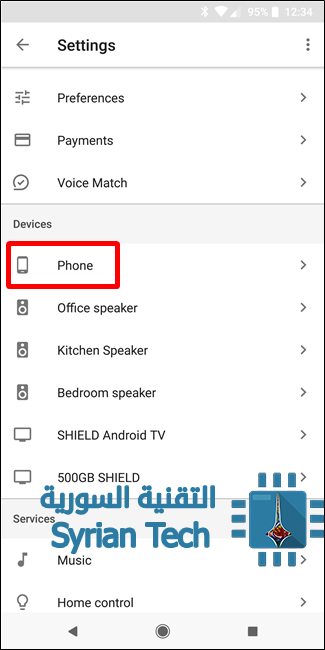
الدخول إلى إعدادات المساعد ثم تحت قسم Devices قم باختيار Phone

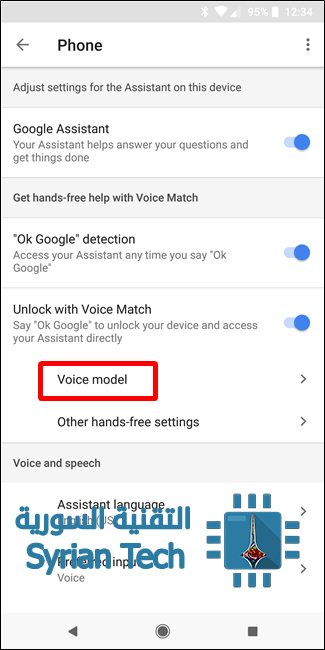
بعد ذلك اضغط على Voice Model

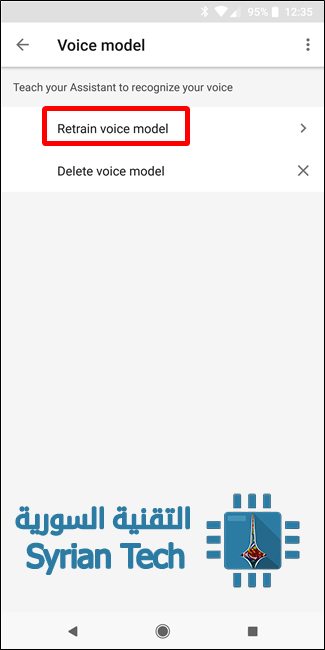
ومن ثم “Retrain Voice Model.”

ثم قم بقراءة تعليمات الاستخدام من خلال الضغط على GET STARTD أو اضغط على SKIP للتجاهل

بعد ذلك تظهر شاشة جديدة تطلب منك قول : OK Google ثلاث مرات لتعيين صوتك ..

الآن من أجل تفعيل المساعد الصوتي يكفي أن تقول OK Google وسوف يعمل

والآن نأتي إلى بعض الأشياء التي يمكن للمساعد القيام بها :

أولاً- الحصول على “إحاطة يومية” من الأخبار، الطقس، وأشياء أخرى

تريد أن تعرف ما هو التقويم الخاص بهذا اليوم؟ أو ما هو حال الطقس مثلل؟ أو آخر الأخبار؟ يمكنك بسهولة الحصول على هذه المعلومات كل صباح بقوله Hey Google, good morning . لتظهر كل موجز حول آخر الأخبار وتوقعات الطقس والأمور الخاصة بهذا اليوم  …. .

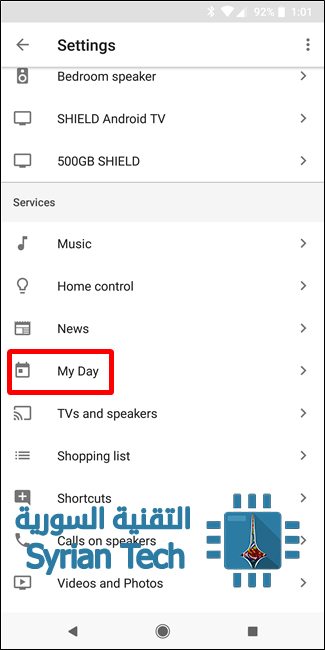
وأفضل ما في الأمر هو أنه يمكنك تخصيص هذه الأخبار والمعلومات .وذلك من خلال فتح المساعد والذهاب إلى الإعدادات Settings .ثم مرر لأسفل إلى “My Day.”.

وهنا يوجد الكثير من الخيارات مثل الطقس weather و التذكيرات reminders ..، إضافة إلى قسم خاص للأخبار News

ومن أجل تخصيص الأخبار انقر على الرمز بجانب News.

في هذا القسم، يمكنك إضافة المصادر التي ترغب في الحصول على آخر الأخبر منها من خلال الضغط على Add news sources ثم اختيار مصدر الأخبار المناسب

إذا لم تكن مهتما بالأخبار، فما عليك سوى إلغاء تفعيل هذا الخيار (News ). .

ثانياً – اسأل المساعد عن أي شيء

واحدة من أجمل الأشياء في المساعد هو أنه يمكنك أن تسأله عن بعض الأشياء بدلا من القيام من البحث عنها عبر غوغل Google ولكن يجب أن تكون هذه الأسئلة بسيطة وغير معقدة ، على سبيل المثال ، “Hey Google, how tall is Jimmy Butler?” ويعني : مرحبا غوغل كم هو طول جيمي بيلتر ؟

وهو أيضا “سياقي”، وهذا يعني أنه سوف يتذكر ما كنت قد سألت عنه للتو. فمثلا إذا كنت تسأله عن طول جيمي بتلر ، يمكنك طرح هذا السؤل مباشرة دون تحديد “Hey Google, who does he play for? ويعني لمن يلعب ؟ : وسوف يجيب المساعد بأن بتلر يلعب لفريق مينيسوتا تيمبرولفس.

يمكنك أيضا السؤال عن أشياء من هذا القبيل :

ماحال الطقس؟
ما المدة التي يستغرقها الوصول إلى <مكان ما>؟
كيف هي حركة المرور في هذا الصباح؟
من هو رئيس الولايات المتحدة؟
كم عمره؟

ثالثاً – التحكم في المنزل الذكي الخاص بك

إذا كان لديك العديد من الأجهزة المتوافقة مع المساعد في منزلك، مثل غوغل هوم Google Home أو  SHIELD Android TV أو نظام إضاءة فيليبس هيو Philips Hue أو منتجات نيست Nest ….. ، فيمكنك تعيين مساعدك من أجل التحكم في هذه الأجهزة

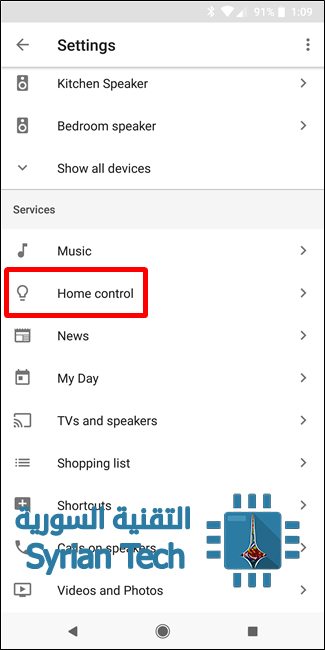
توجه إلى إعدادات المساعد واختر “Home Control” ضمن قسم Services .

طبعا الإعدادات ستختلف حسب الأجهزة المتوافرة في البيت الذكي :

رابعاً- احتفظ بقائمة التسوق

هل تعلم أن المساعد يملك قائمة التسوق الخاصة بك ؟ حيث يمكنك إضافة عناصر إليها ببساطة من خلال قول “Hey Google, add <شيء ما> to my shopping list.” “يا غوغل، إضافة “شيء ما ” إلى قائمة التسوق”.

يمكنك بعد ذلك الوصول إلى قائمة التسوق الخاصة بك عن طريق الذهاب إلى قائمة إعدادات المساعد والتمرير لأسفل إلى “Shopping List.” “قائمة التسوق”.


خامساً- إرسال النصوص أو إجراء المكالمات من خلال صوتك

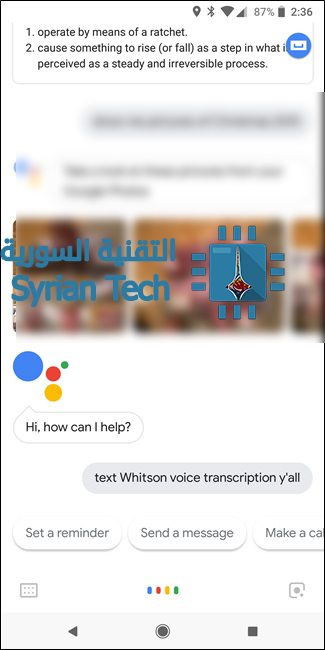
أحيانا قد لا يكون إرسال الرسائل النصية باستخدام اليد وسيلة مريحة أو مناسبة مثلا إذا كنت تغسل الأطباق. أو تحفر في الحديقة. أو أثناء القيادة. ولكن لا تجزع فالمساعد يملك الحل حيث يمكنه أن يقوم بهذا الأمر نيابة عنك وما عليك إلا أن تقول “Hey Google, text <person> <the thing you want to text.”  “يا غوغل، <الشخص الذي ترغب بإرسال الرسالة له> <النص الذي تريد إرساله ”

الشيء نفسه ينطبق على المكالمات . Hey Google, Call <person>.” : يا غوغل، اتصل ب <شخص ما>.

سادساً- ابحث عن الصور في مكتبة صور غوغل الخاصة بك

هل تشعر بالحنين حول رحلة ما جرت قبل بضع سنوات؟ لا داعى للقلق! فقط أطلب من المساعد أن يعرض لك بعض الصور من الرحلة المذكورة “Hey Google, show me pictures from my trip to <place>” : “يا جوجل، اعرض لي الصور من رحلتي إلى <مكان ما>” أو  أو “show me picture from <specific time> “اعرض لي صورة من <وقت محدد>” ليتم عرض الصور المطلوبة

وأكثر من ذلك، يمكنك حتى إظهار تلك الصور على جهاز مثل جهاز كروميكاست Chromecast إذا كان معد من قبل . فقط قل “Hey Google, show me pictures <from time/place> on the living room TV.” “يا جوجل، أظهر لي الصور <من وقت / مكان> على تلفزيون غرفة المعيشة.”

يمك أيضا عرض صور لأشياء أو أشخاص محددين مثل “Hey Google, show me pictures of Real Madrid.” “يا جوجل، تبين لي صور لريال مدريد”. وسوف يحقق ذلك.

سابعاً- تغيير صوت مساعدك

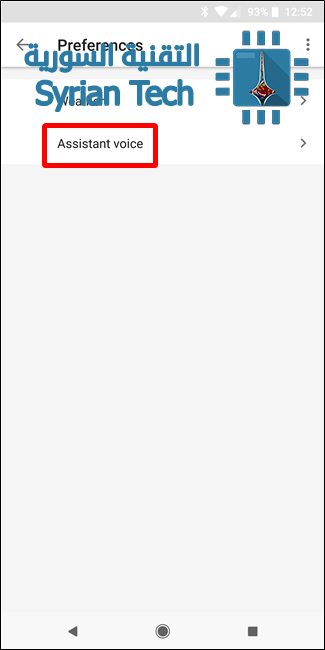
لا تحب الصوت الافتراضي لمساعدك؟ لا مشكلة – يمكنك تبديله. حاليا، هناك خياران متاحان فقط .لتغيير الصوت الافتراضي، انتقل مرة أخرى إلى إعدادات المساعد واختر Preferences تحت عنوان Account :

ثم اختر “Assistant Voice.” :

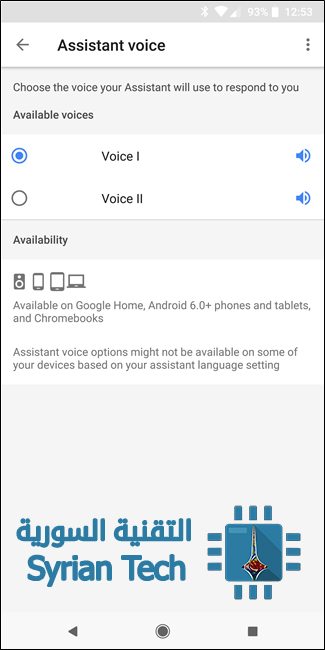
ويمكنك الاستماع إلى صوت المساعد عن طريق النقر على رمز السماعة بجانب كل واحد. الصوت الأول Voice I لامرأة، الصوت الثاني Voice II هو لرجل.

ثامناً- السماح للمساعد بفتح هاتفك

إذا كنت تستخدم نمط أو كلمة مرور أو رمز PIN لفتح هاتفك سوف يكون المساعد عديم الفائدة في حال كانت الشاشة مقفلة ، لأنه سيطلب كتابة الرمز أو كلمة المرور أو رسم النمط قبل القيام بأي عمل

ولكن الخبر السار هنا هو أنه يمكنك أن تسمح للمساعد أن يفتح هاتفك ويقوم بالعمل المطلوب حالما يكشف صوتك. وهذا ما يدعى ب الصوت الموثوق Trusted Voice.

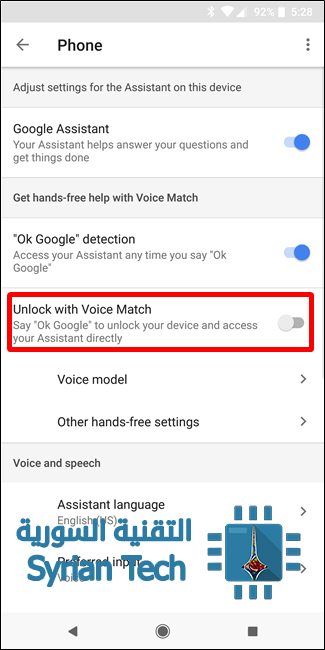
للوصول إلى هذا، انتقل إلى إعدادات المساعد، ثم انتقل لأسفل إلى Phone .

من هنا اعثر على “Unlock with Voice Match” (فك القفل عند مطابقة الصوت )وقم بالتبديل إلى تشغيل.

سيطلب منك إدخال كلمة المرور (أو بصمة الإصبع، إن وجدت)، ثم يحذرك من أن هذا الأمر سيقلل من أمان هاتفك. إذا كنت موافق على ذلك، انقر فوق زر OK .

أشياء أخرى بإمكان المساعد عملها :

يمكن للمساعد القيام بالكثير من الأشياء مثل :

  • فتح أحد التطبيقات
  • التذكير<بفعل شيء> في <وقت معين >
  • العثور على المطاعم بالقرب مني
  • تشغيل <أغنية>
  • تعيين جهاز توقيت ل <عدد الدقائق أو أيا كان>
  • الإيقاظ في <وقت معين>
  • إيقاف / تشغيل واي-في / بلوتوث / عدم الإزعاج، وما إلى ذلك.
  • تعيين حجم الصوت

…وأكثر من ذلك بكثير.