من المزعج الحصول
على بريد إلكتروني مهم يحتوي على سطر موضوع غير ذي صلة أو مفقود.
بالتأكيد، يمكنك تصنيف بريدك لمساعدتك في العثور عليه لاحقاً، ولكن لا شيء أفضل من
سطر موضوع مفيد عندما تنظر إلى نتائج البحث.
يحتوي آوت لوك Outlook على ميزة غير معروفة تسمح لك بتحرير سطر
موضوع رسائل البريد الإلكتروني التي تلقيتها، مما يجعل هذا الانزعاج شيئاً من
الماضي.
القدرة على تحرير خطوط الموضوع هي جزء من إعدادات عرض المجلد. للوصول إلى هذا، توجه إلى عرض> إعدادات طريقة العرض.
هذا يفتح نافذة إعدادات العرض المتقدمة.
يمكنك أيضاً الوصول
إلى هذه اللوحة عن طريق النقر بزر الماوس الأيمن فوق الرأس في مجلد ثم النقر فوق
الأمر عرض الإعدادات.
في نافذة إعدادات العرض المتقدمة ، انقر فوق الزر إعدادات أخرى.
في النافذة إعدادات أخرى، قم بتمكين خيار السماح بالتحرير في الخلية.
انقر على موافق،
ثم انقر فوق موافق مرة أخرى للرجوع إلى مجلدك.
الآن إذا قمت بالنقر فوق موضوع البريد الإلكتروني، فيمكنك تحريره ثم النقر فوق عودة لحفظ التغييرات. لن تتمكن من تعديل حقول مثل من أو إلى أو تلقي (هذه أجزاء من عنوان البريد الإلكتروني)، ولكن لن تواجهك مرة أخرى عدد كبير من خطوط الموضوع الفارغة في الأرشيف. لإيقاف هذه الإمكانية، ما عليك سوى الرجوع إلى إعدادات العرض المتقدمة> إعدادات أخرى وإيقاف خيار السماح بالتحرير في الخلية.
سواء أكنت بحاجة
إلى الإشارة إلى صورة للتأكيد أو إظهار مكان النقر للتفاعل، فهناك مجموعة كبيرة من
أشكال الأسهم التي يمكنك إنشاؤها وتخصيصها في مايكروسوفت وورد Microsoft Word. دعونا نلقي نظرة على كيفية عملها.
رسم شكل السهم
الأساسي:
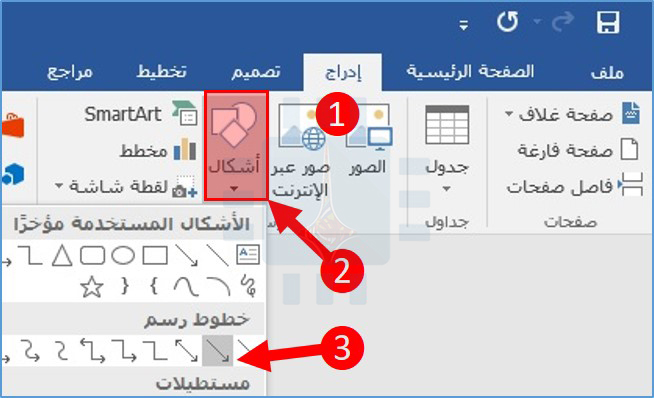
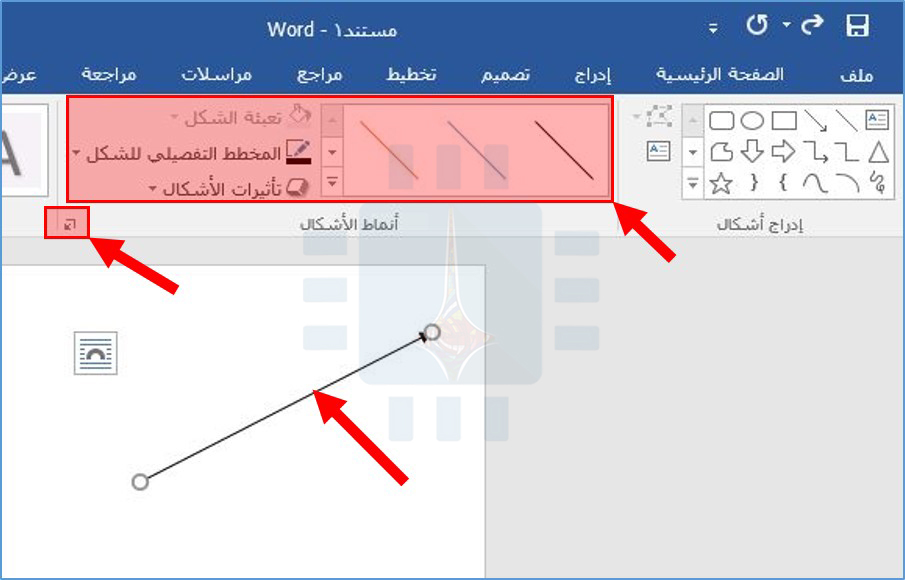
أولاً، دعنا نراجع الخطوات المتعلقة بكيفية رسم سهم أساسي. في علامة التبويب إدراج على الشريط، انقر فوق الزر أشكال. في مجموعة خطوط رسم في القائمة المنسدلة، انقر فوق رمز السهم كما في الصورة.
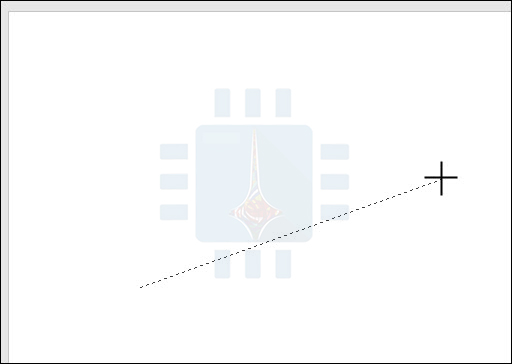
سيتم عرض رمز Crosshair. اضغط مع الاستمرار على زر الماوس، ثم اسحب
لرسم السهم. حرر زر الماوس لإنهاء رسم السهم.
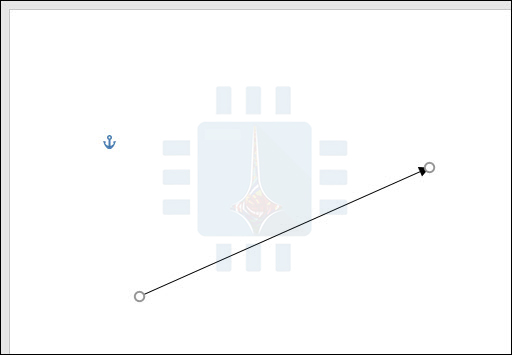
ها هي النتيجة:
تغيير حجم، تدوير
وتغيير لون السهام:
لنذهب الآن إلى
أبعد من ذلك. إذا لم تغير شيئاً، فسيظل سهمك بالإعدادات العادية، وهو اللون الأسود
للون و 3/4 من أجل العرض.
لكن ماذا لو لم يكن
السهم الأسود الرفيع مناسبًا لك؟ ربما تحتاج إلى سهم أزرق سميك وأقصر. ليس هناك أي
مشكلة. يمكنك إجراء تغييرات عليه في لمح البصر.
تغيير حجم السهم:
لتغيير طول السهم،
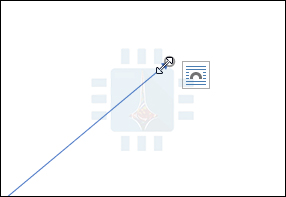
هناك طريقة واحدة يمكنك من خلالها تحقيق ذلك بسرعة باستخدام الماوس. مرّر مؤشر
الماوس فوق رأس السهم حتى ترى رمز السهم المزدوج.
انقر واسحب الماوس
لجعل السهم أقصر أو أطول أو أشره في اتجاه جديد. إذا كنت ترغب فقط في اختصار أو
إطالة السهم دون المخاطرة بإعادة توجيهه، فاضغط مع الاستمرار على المفتاح Shift لأسفل أثناء النقر عليه وقم بسحبه.
لإجراء المزيد من
التغييرات على سهمك، يمكنك:
استخدم الخيارات في علامة التبويب تنسيق في الشريط.
انقر فوق أدوات متقدمة (سهم قطري صغير في أسفل يسار مجموعة أنماط الأشكال) في الشريط.
انقر بزر الماوس الأيمن على السهم لفتح مربع الحوار تنسيق صورة / صورة لرؤية المزيد من الخيارات.
تغيير لون السهم:
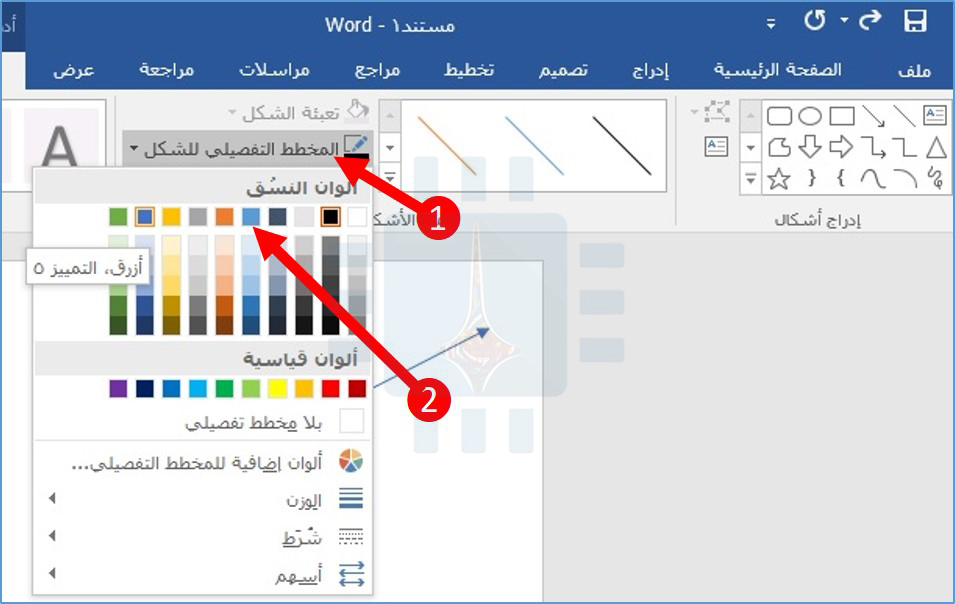
لتغيير لون السهم، انقر فوق الزر المخطط التفصيلي للشكل في علامة التبويب تنسيق، ثم انقر فوق اللون الذي تختاره.
تغيير سمك السهم:
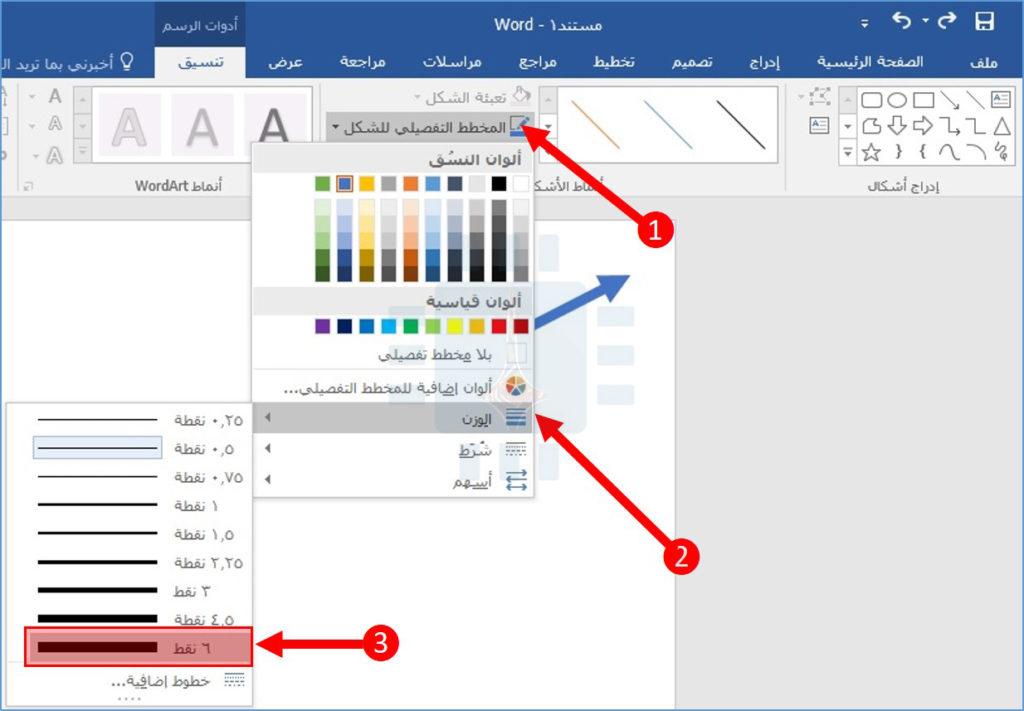
لتغيير سمك السهم،
انقر فوق الزر المخطط التفصيلي للشكل، ثم أشر إلى قائمة الوزن، ثم
انقر فوق السمك الذي تريده.
تدوير سهم:
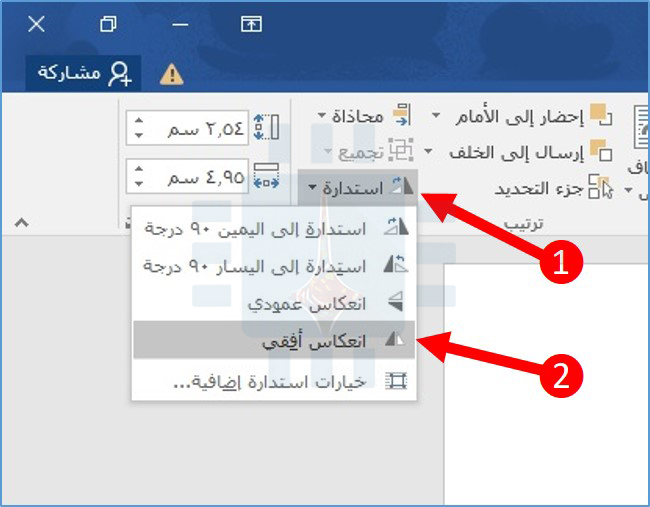
لتدوير السهم، انقر فوق الزر استدارة في علامة التبويب تنسيق واختر خيار تدوير. يتيح لك التمرير فوق كل خيار معاينة كيفية ظهور السهم.
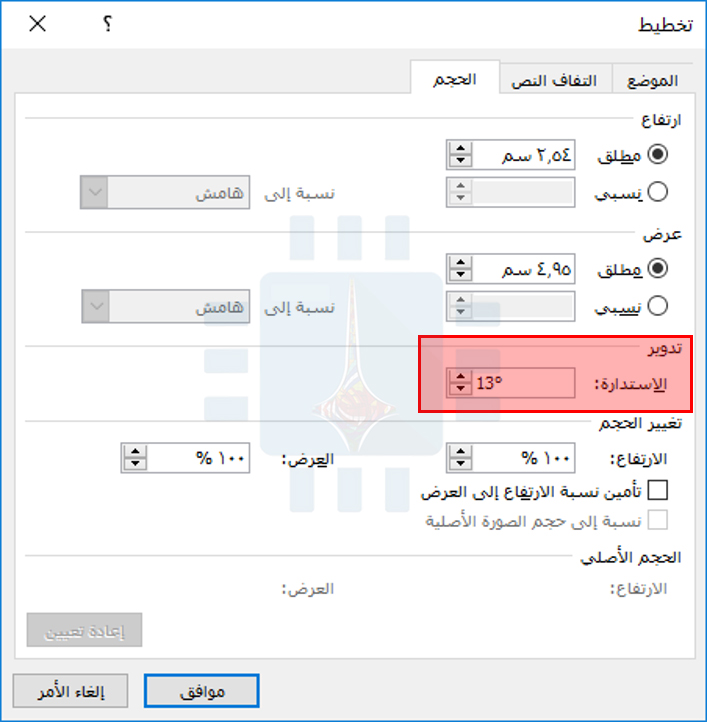
لمزيد من خيارات التدوير، انقر فوق الأمر خيارات استدارة إضافية. في علامة التبويب الحجم في نافذة التنسيق التي تفتح، يمكنك تحديد تدوير دقيق بالدرجات وذلك تحت الخيار تدوير.
استخدام الأسهم المنحنية والموصلة:
إذا لم لم تكن تريد
سهماً مستقيماً، فهناك أنواع أخرى من الأسهم المتاحة، بما في ذلك الأسهم المنحنية
والموصلة. لنلقي نظرة.
كيفية إنشاء كتلة
السهم:
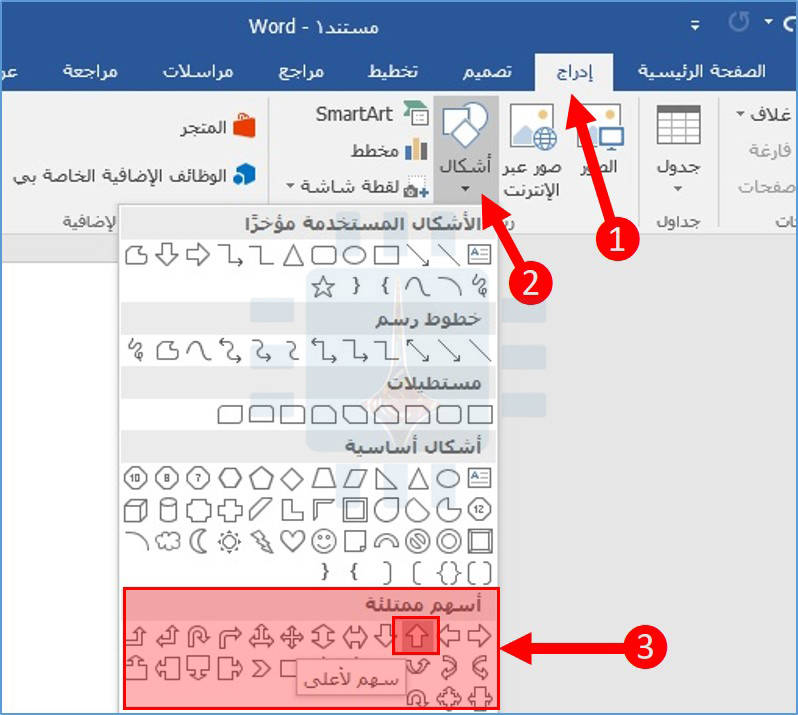
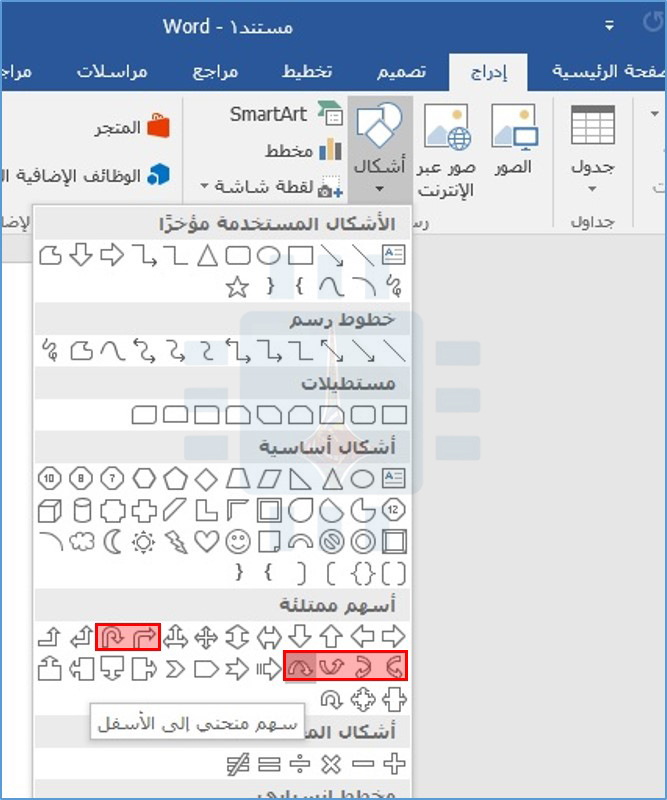
في علامة التبويب إدراج في الشريط، انقر فوق الزر أشكال. في قسم أسهم ممتلئة بالقائمة المنسدلة، انقر على نمط السهم الذي تريده. في هذا المثال، نستخدم سهم لأعلى.
يتحول المؤشر الخاص
بك إلى رمز crosshair. انقر واسحب لرسم السهم. حرر زر الماوس
للإنهاء.
يمكنك استخدام نفس
أدوات التنسيق التي تحدثنا عنها في القسم السابق لتغيير اللون، المخطط التفصيلي،
وما إلى ذلك.
أيضاً، يمكنك
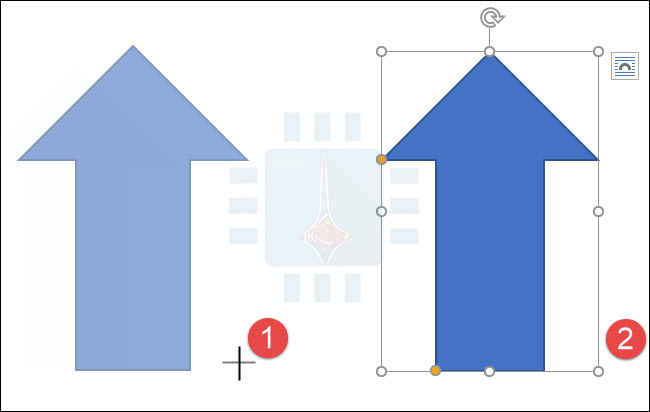
استخدام أي من المقابض البيضاء الثمانية لتغيير حجم السهم الكلي. اسحب المقابض
الصفراء لإعادة تشكيل رأس السهم ومحوره بشكل منفصل.
كيفية إنشاء السهم
المنحني:
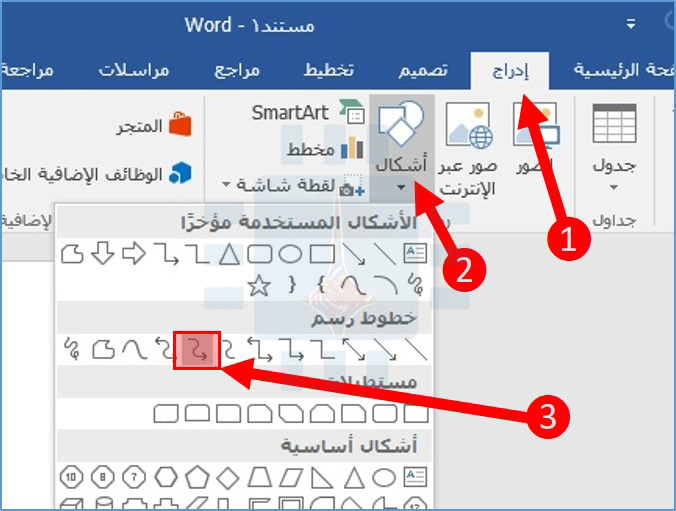
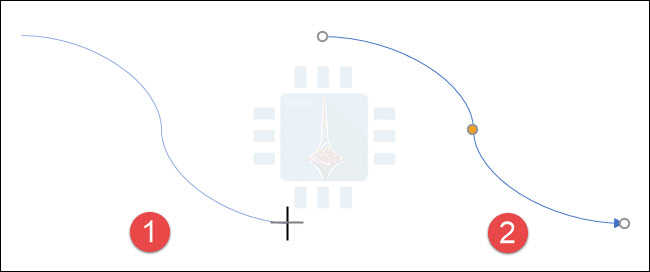
في علامة التبويب إدراج في الشريط، انقر فوق الزر أشكال. في قسم خطوط رسم، انقر فوق أحد أشكال الأسهم المنحنية. ستجد واحداً يحتوي على رأس سهم واحد، وواحد برأسين، وخط منحني بسيط بدون رؤوس سهام.
يتحول المؤشر إلى
رمز crosshair. انقر واسحب لرسم السهم. حرر زر الماوس
للإنهاء.
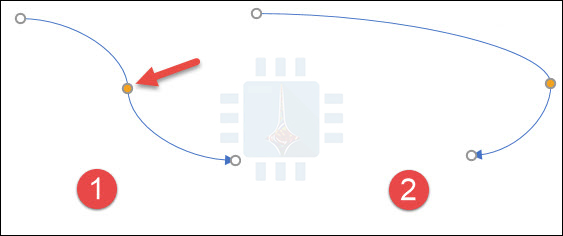
بعد رسم السهم
المنحني، يمكنك تغيير المنحنى عن طريق سحب المقبض الأصفر في وسط السهم. هنا، قمنا
بسحبه إلى اليمين لجعل الانحناء أكثر حدة.
لمزيد من خيارات الأسهم المنحنية، تحقق من الأسهم المنحنية في قسم أسهم ممتلئةBlock Arrows.
وكما هو الحال مع
أي شكل آخر، يمكنك استخدام أدوات التنسيق القياسية لتغيير اللون والخطوط العريضة
وما إلى ذلك.
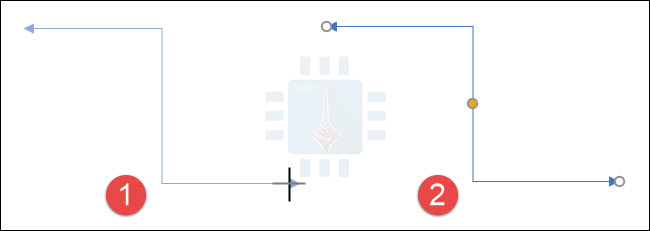
كيفية إنشاء سهم
موصل مستقيم:
أخيراً، هناك السهم
الموصل. تعتبر هذه الأشياء رائعة لتوصيل أنواع الأشكال التي تستخدمها في مخططات
انسيابية أو رسوم تخطيطية تنظيمية.
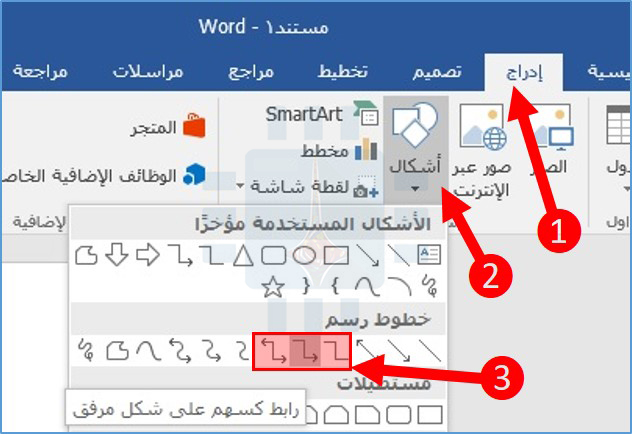
في علامة التبويب إدراج في الشريط، انقر فوق الزر أشكال. في قسم خطوط رسم في القائمة المنسدلة، اختر أحد الأسهم الموصلة.
تماماً مثل الأسهم
المنحنية، فأنت تختار فقط عدد رؤوس الأسهم التي تريدها.
يتحول المؤشر الخاص
بك إلى رمز crosshair. انقر واسحب لرسم السهم. حرر زر الماوس للإنهاء.
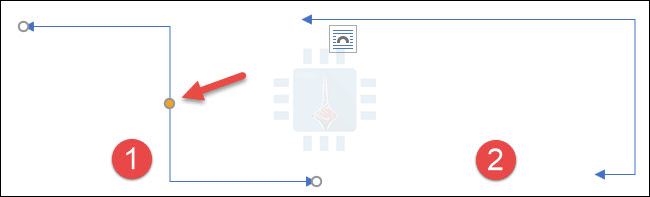
بعد رسم سهم الموصل،
يمكنك الاستيلاء على المقبض الأصفر لتغيير شكل السهم. استخدم المقابض البيضاء في
أي من طرفيها لتغيير طول هذا الجزء من السهم.
أصبح كل شيء في متناول يديك. من المحتمل أن تكون قد حصلت على أكثر مما تريد معرفته حول استخدام الأسهم في مايكروسوفت وورد Microsoft Word ، ولكن من الجيد دائماً معرفة الميزات المتاحة.
يتيح لك آوت لوك
Outlook إنشاء طرق عرض المجلد وتخصيصها بعدة طرق،
مثل إضافة أعمدة وإزالتها أو تجميعها وتصنيفها.
يمكنك أيضاً تطبيق
القواعد لجعل آوت لوك Outlook يعرض الرسائل بطرق مختلفة
استناداً إلى خصائصها (مثل المرسل أو سطر الموضوع أو الطابع الزمني). وهذا ما يسمى
التنسيق الشرطي. دعونا نلقي نظرة على كيفية عمله.
تحديث: لفت واحد من قرائنا انتباهنا إلى أن التنسيق الشرطي متوفر فقط في إصدار ويندوز Windows من آوت لوك Outlook وليس إصدار MacOS. شكراً لكِ مريم!
البدء:
للبدء في إعداد التنسيق الشرطي، توجه إلى عرض> إعدادات طريقة العرض.
يمكنك أيضاً الوصول إلى إعدادات عرض متقدمة عن طريق النقر بزر الماوس الأيمن على رأس المجلد وتحديد أمر إعدادات العرض View Settings.
تتيح لك نافذة Advanced View Settings (إعدادات العرض المتقدمة) تخصيص عرض المجلد.
انقر فوق الزر تنسيق شرطي.
يؤدي ذلك إلى نقلك إلى نافذة تنسيق شرطي التي ستستخدمها لإعداد قواعد مختلفة لكيفية تنسيق الرسائل.
تمثل العناصر المعروضة في القائمة قواعد طريقة العرض هذه القواعد الافتراضية التي تأتي مع عرض مجلد غير مخصص.
على سبيل المثال،
يمكنك رؤية الرسائل غير المقروءة معروضة بخط أزرق غامق Segoe UI بحجم 11 نقطة.
كيف عمل القواعد:
القواعد Rules هي الشروط التي يجب أن تلتقي بها رسالة
لتطبيق آوت لوك Outlook على التنسيق. في القواعد
الافتراضية، على سبيل المثال، يتم تنشيط قاعدة الرسائل غير المقروءة عند
تمييز رسالة بأنها غير مقروءة.
عندما يتم تنشيط
هذه القاعدة ، يستخدم آوت لوك Outlook
الخط Segoe
UI
ذو الخط الغامق والأزرق ذو 11 نقطة لعرضه.
يقوم آوت لوك Outlook بتطبيق القواعد بالترتيب من أعلى القائمة.
القواعد الأعلى في القائمة لها الأسبقية على القواعد أسفل.
لنفترض أنك تمتلك
قاعدتين، واحدة في أعلى القائمة تعمل على تغيير الخط إلى اللون الأخضر، وآخر لأسفل
في القائمة يغير الخط إلى اللون الأحمر.
إذا استوفت الرسالة
شروط كلتا القاعدتين، فسيتم تغيير الخط إلى اللون الأخضر لأن هذه القاعدة تكون
أعلى في القائمة – يتم تجاهل القاعدة التي تحدد الخط إلى اللون الأحمر.
باستخدام القواعد
الافتراضية، يمكنك فقط تغيير الخط. لا يمكنك حذف القواعد الافتراضية أو نقل الطلب
أو تغيير شروط القاعدة.
مع ذلك، يمكنك إيقاف تشغيل القواعد الافتراضية عن طريق إلغاء تحديدها في قائمة قواعد طريقة العرض هذه.
كيفية إضافة قاعدة
جديدة:
في الإطار تنسيق
شرطي، انقر فوق الزر إضافة. سيتم إضافة قاعدة جديدة تسمى بدون عنوان
إلى القائمة. امنح القاعدة اسماً، ثم انقر على الزر الشرط.
تتيح لك النافذة
تحديد الشرط، أو الشروط، التي يجب أن يتوافق معها البريد ليتم تنسيقها.
سنستخدم مثالاً بسيطاً هنا ونبحث عن الرسائل التي تم إرسالها بواسطة حسام شعبان وتحتوي على كلمة Outlook في حقل الموضوع.
للقيام بذلك، انقر
أولاً فوق الزر من، والذي يفتح دفتر العناوين، واختر جهة اتصال.
ثم نضيف Outlook إلى حقل البحث عن الكلمة/الكلمات، مع التأكد من تحديد الخيار حقل الموضوع فقط من القائمة المنسدلة في. انقر على موافق عند الانتهاء.
مرة أخرى في نافذة تنسيق شرطي، انقر على زر الخط.
سننشر الرسائل التي
تطابق الفلتر الذي أعددناه وسيتم عرضه باللون الأرجواني الغامق. قم بضبط كل ما
تريد، ثم انقر فوق الزر موافق، ثم انقر فوق موافق مرة أخرى لإغلاق
نافذة التنسيق الشرطي، ثم مرة أخرى لإغلاق نافذة خيارات عرض متقدمة.
يتم تطبيق القواعد على الفور. يمكنك منذ الآن أن ترى أن الرسائل التي تلبي الشروط ستكون غامقةوأرجوانية.
هذا مجرد مثال بسيط – يمكنك إضافة الكثير من الشروط، حتى الحالات المعقدة للغاية. مرة أخرى في نافذة الفلتر، يمكنك التبديل إلى علامة التبويب اختيارات إضافية لرؤية مجموعة من الشروط الإضافية التي يمكنك اختيارها.
هنا يمكنك اختيار
مطابقة رسالة حول ما إذا كان:
تم تعيينه لفئة معينة
مقروءة أو غير مقروءة
لديها مرفقات
تم وضع علامة عليها كأولوية عالية أو عادية
أو منخفضة
تم وضع علامة عليها بواسطتك أو بواسطة شخص
آخر أو بدون شخص أو وضع علامة عليها كمكتملة
يجب أن يتطابق النص الذي تبحث عنه مع الحالة
حجم معين، أكبر أو أصغر من حجم معين، أو بين
حجمين
انتقل إلى علامة
التبويب خيارات متقدمة، ويمكنك إنشاء شروط معقدة.
تتيح لك علامة
التبويب خيارات متقدمة تحديد أي حقل من أي مكان في آوت لوك Outlook ، وتحديد حالة تريد مطابقتها.
قد يكون هذا بسيطاً
جداً، مثل مطابقة المرسل إلى عنوان دقيق، ولكن لديك الكثير من الخيارات للاختيار
من بينها.
لنفترض أنك تريد أن تطابق القاعدة لرسائل البريد الإلكتروني التي تلقيتها. انقر فوق الزر حقل، وأشر إلى حقول التاريخ / الوقت، ثم انقر فوق الخيار تاريخ التلقي مثلاً.
انقر على القائمة المنسدلة الشرط لاختيار شرطك.
الخيارات أكبر
بكثير مما قد تتوقعه:
في أي وقت
الأمس
اليوم
الغد
في آخر 7 أيام
في السبعة أيام القادمة
الاسبوع الماضي
هذا الاسبوع
الاسبوع القادم
الشهر الماضي
هذا الشهر
الشهر القادم
في
في أو بعد
في أو قبل
ما بين
موجود
غير موجود
والحقول الأخرى
التي يمكنك اختيارها توفر كميات مماثلة من الخيارات.
حدد حالتك، أضف
قيمة، وانقر على زر إضافة إلى القائمة.
يمكنك إضافة العديد من الشروط إلى القائمة كما تريد. لإعطائك فكرة عن عدد الحقول، إليك نظرة على قائمة كافة حقول البريد فقط.
تحتوي قائمة كافة حقول جهات الاتصال على أربعة أعمدة من الخيارات – بحيث لا يمكن أن نلائمها كثيراً في لقطة شاشة معقولة. لذا لن نمر في كل من الحقول والشروط، ولكنك الآن تعرف مكانها وكيفية استخدامها.
يمكنك إعداد شروط
متعددة في قاعدة للحصول على أشياء محددة كما تريد. هل تريد عرض رسائل آوت لوك Outlook في خط بحجم 16 نقطة بلون أحمر إذا كانت من جهة
اتصال معينة، تم استلامها في آخر سبعة أيام، وتحتوي على كلمة معينة في الموضوع،
وتتضمن مرفقاً؟ لا مشكلة.
كيفية حذف القاعدة:
إذا كنت قد أنشأت
قاعدة ولم تعد بحاجة إليها، فمن السهل حذفها. في نافذة تنسيق شرطي، حدد القاعدة التي
تريد حذفها وانقر فوق الزر حذف.
تذكر فقط أنه يمكنك
فقط حذف القواعد التي أنشأتها – وليس القواعد الافتراضية المضمّنة في آوت لوك Outlook.
يمكنك إضافة العديد من الشروط كما تريد، ولديك الكثير من القواعد التي تريدها. وكما أوضحنا من قبل، فبمجرد إنشاء قواعد التنسيق الشرطية التي تم إعدادها بالطريقة التي تريدها، يمكنك نسخ الملف الشخصي إلى مجلد آخر، أو إلى جميع المجلدات إذا أردت ذلك.
ميزة البحث عن والاستبدال
مايكروسوفت وورد Microsoft
Word
ليست فقط لاستبدال النص. يمكنك أيضاً استخدام البحث والاستبدال لتحديد أنواع معينة
من التنسيق في جميع أنحاء المستند واستبدال ذلك التنسيق باستخدام شيء آخر.
متى يتم البحث عن
واستبدال التنسيق مفيدة؟
هناك العديد من
الطرق لاستخدام البحث والاستبدال للتنسيق، ولكن متى يجب عليك استخدام البحث
والاستبدال بدلاً من تطبيق تغييرات التنسيق اليدوي أو استخدام خيارات أخرى مثل نسخ
التنسيق؟
في بعض الأحيان، من
المنطقي تطبيق تغييرات التنسيق يدوياً. على سبيل المثال، إذا كنت بحاجة إلى تغيير
لون كل النص أو إزالة جميع النص الغامق في المستند، فيمكنك القيام بذلك عن طريق
تحديد الكل (Ctrl + A) ثم تطبيق التغيير الذي تريده.
إذا كنت بحاجة إلى
التحكم بالتنسيق بشكل دقيق أكثر، فقد يكون من الأفضل لك مراجعة المستند وإجراء
التغييرات يدوياً.
مع ذلك، هناك أوقات
يمكن أن يساعدك البحث عنها واستبدالها في توفير الوقت من خلال تطبيق تغييرات
التنسيق بشكل أسرع وأسهل من التنسيق اليدوي. يمكنك استخدام البحث والاستبدال للبحث
عن كل من تنسيق الأحرف والفقرة وتغييرهما.
فيما يلي بعض
الأمثلة التي قد تكون مفيدة:
قمتَ باستخدام نوع واحد من تنسيق الأحرف في
جميع أنحاء المستند وتريد تغييره إلى نوع آخر من التنسيق. على سبيل المثال، لنفترض
أنك استخدمت الخط المائل للتأكيد، وتريد الآن إزالة هذا التنسيق.
لديك كلمة أو عبارة معينة ترغب في تطبيق (أو
تغيير) تنسيق الأحرف بها. على سبيل المثال، لنفترض أنك تكرر العبارة Little Red Riding Hood في المستند، وقررت الآن أنك تريد استخدام
هذه العبارة لخط مختلف ولون أحمر.
قمتَ باستخدام فقرة معينة في التنسيق
(المحاذاة، المسافة البادئة، المسافات، وما إلى ذلك) وتريد تغيير ذلك.
على
سبيل المثال ، لنفترض أنك عيّنت فقرات معينة لتتم المحاذاة إلى اليسار ولديك مسافة
بادئة معينة، والآن تريد إزالة هذا المسافة البادئة وتوسيط محاذاة تلك الفقرات.
الآن، نعم، مع بعض
البصيرة، يمكنك إعداد أنماط الحرف والفقرة ومن ثم تطبيقها بدقة في جميع أنحاء
المستند.
هذا من شأنه أن
يجعل تغيير بعض هذه الأشياء أكثر قابلية للإدارة. ولكن عندما يتحول النظر إلى
الإدراك المتأخر، يمكن أن يساعدك البحث والاستبدال في إنجاز المهمة.
هل أنت على استعداد
لرؤية ذلك عملياً؟
استخدام البحث
والاستبدال لتغيير تنسيق الأحرف:
عندما يتعلق الأمر
بالعثور على التنسيق واستبداله، يمكنك إنشاء بحث عن أنواع معينة فقط من التنسيق،
أو يمكنك القيام بذلك بالإضافة إلى البحث عن النص.
إذا كنت تريد العمل
باستخدام تنسيق الأحرف فقط:
إذا كنت تريد البحث
عن تنسيق دون نص مرافق، فهذا سهل. لنأخذ المثال من وقت سابق حيث قررنا أننا نرغب
في إزالة تكرارات النص المائل.
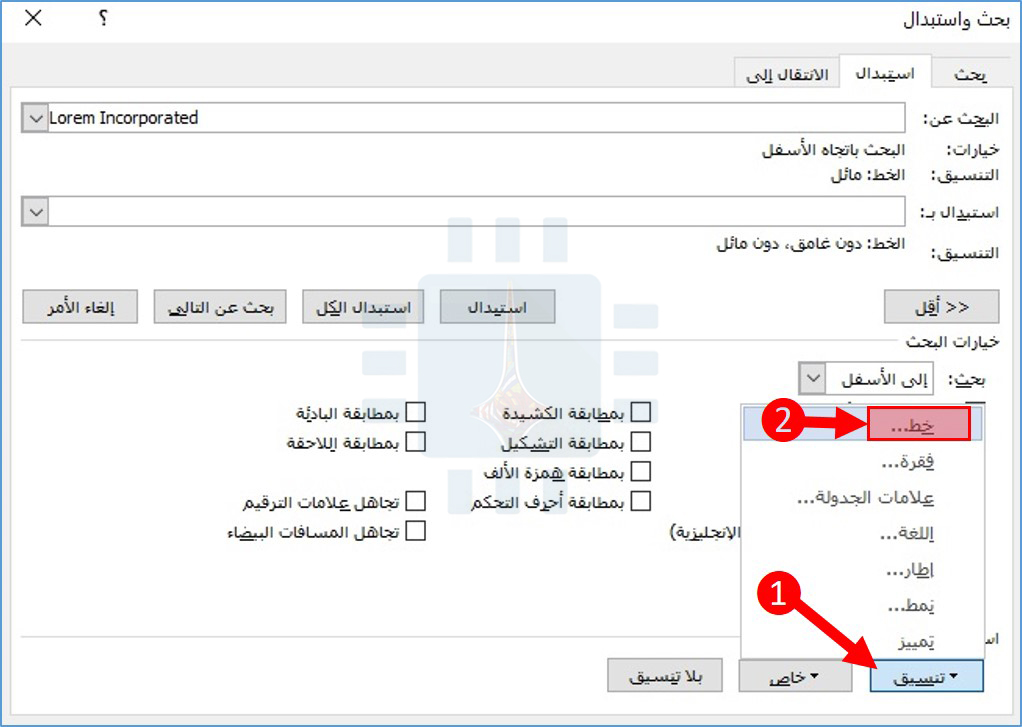
اضغط على الخيار بحث
واستبدال Find
and Replace من خلال الانتقال إلى الصفحة الرئيسية ثم اختيار استبدال،
أو يمكنك الضغط على Ctrl+H اختصاراً.
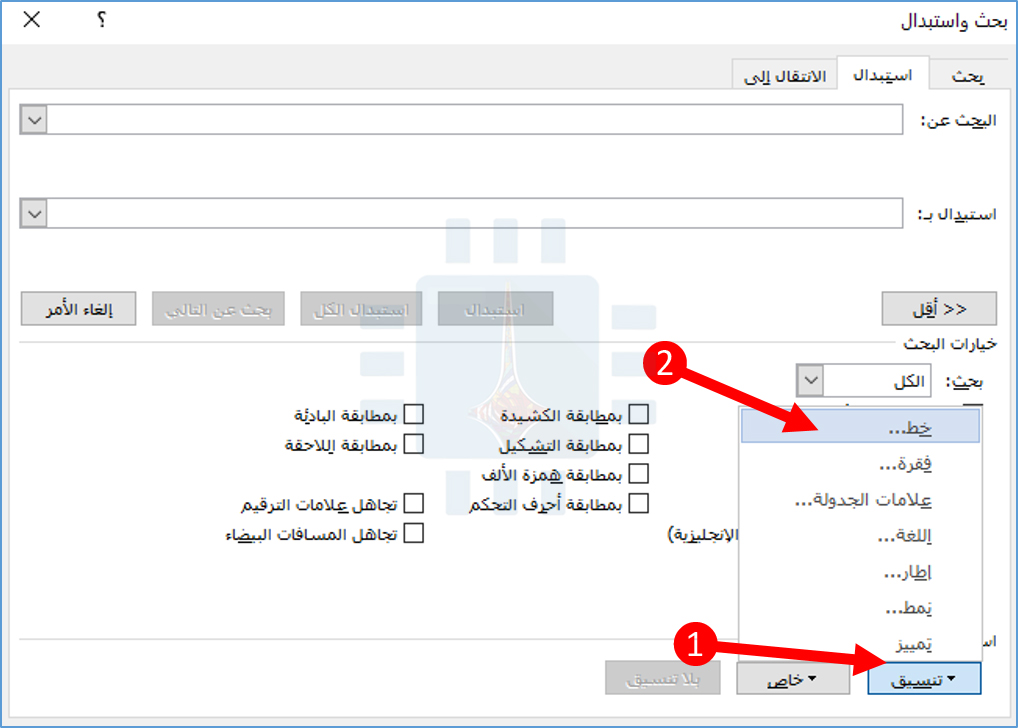
في علامة التبويب استبدال،
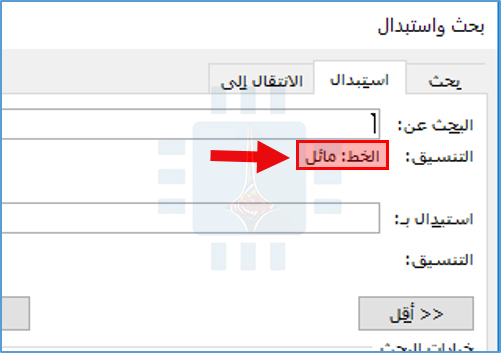
انقر لوضع نقطة الإدراج في المربع البحث عن. بعد ذلك، انقر فوق القائمة
المنسدلة تنسيق واختر الخيار خط.
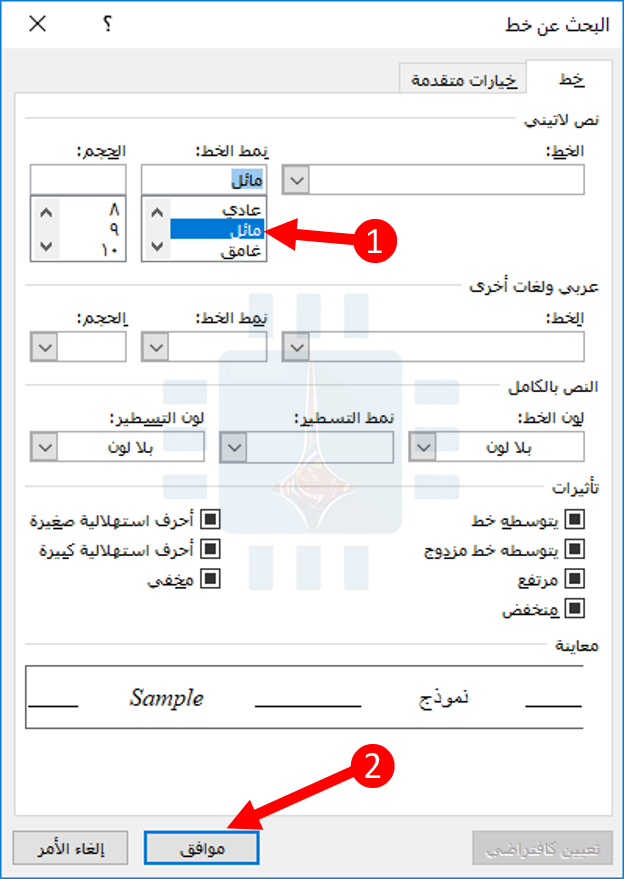
في النافذة البحث عن خط، انقر فوق الخيار مائل (أو أي تنسيق تريد البحث عنه) ثم انقر فوق موافق.
بالرجوع إلى
النافذة بحث واستبدال، يمكنك ملاحظة أن تحديد التنسيق مدرج الآن ضمن المربع
بحث عن لمساعدتك في تتبع ما تبحث عنه.
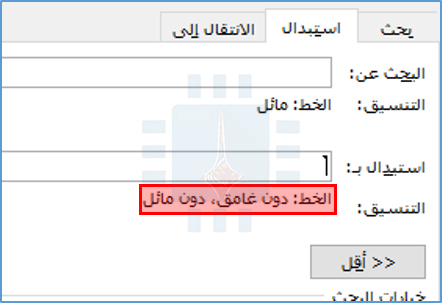
الآن ضع نقطة
الإدراج في مربع استبدال بـ ، عد إلى تنسيق ثم اختر خط ،
واختر هذه المرة الخيار عادي. عند الانتهاء، سترى أن التنسيق يظهر ضمن مربع
استبدال بـ .
لاحظ غير غامق
و غير مائل. لا يمكنك استخدام هذه التقنية للتغيير من نوع واحد من التنسيق
إلى تنسيق آخر – فقط لإضافة التنسيق أو إزالته.
على أي حال، أنت
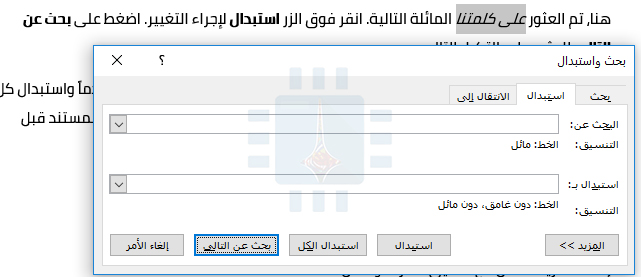
الآن جاهز للبحث. اضغط على الزر بحث عن التالي لتحديد موقع وورد Word وتسليط الضوء على التواجد التالي لكل ما تبحث
عنه.
هنا، تم العثور على
كلمتنا المائلة التالية. انقر فوق الزر استبدال لإجراء التغيير. اضغط على بحث
عن التالي للعثور على التكرار التالي.
إذا كنت محظوظاً،
فيمكنك أيضاً النقر على زر استبدال الكل لجعل وورد Word يمضي قدماً واستبدال كل شيء يجده دون الحاجة
إلى التحقق من كل واحد، لكننا ننصح بحفظ أو إنشاء نسخة من المستند قبل القيام
بذلك.
إذا كنت تريد العمل
مع تنسيق الأحرف والنص:
هذا سهل بما فيه
الكفاية، ولكن ماذا لو كنت تريد العمل مع كل من التنسيق والنص في نفس الوقت؟ لنأخذ
مثالاً أكبر.
لنفترض أنك انتهيت
للتو من كتابة وتنسيق تقرير، وبالنسبة لاسم الشركة، Lorem Incorporated ، قمت بتطبيق لون الخط
الغامق والمائل والأزرق للتأكيد. يبدو المستند شيء كالتالي:
يراجع مديرك تقريرك
ويطالبك بإزالة اللون الأزرق والغامق والمائل. أيضاً، تحتاج إلى تغيير LoremIncorporated إلى Lorem Inc.
تحتاج إلى إجراء
التغييرات بسرعة، ثم إرسال التقرير المعدل إلى المدير في أقرب وقت ممكن. يمكنك
القيام بكل ذلك بسهولة عبر البحث والاستبدال.
اضغط على الخيار بحث
واستبدال Find
and Replace من خلال الانتقال إلى الصفحة الرئيسية ثم اختيار استبدال،
أو يمكنك الضغط على Ctrl+H اختصاراً.
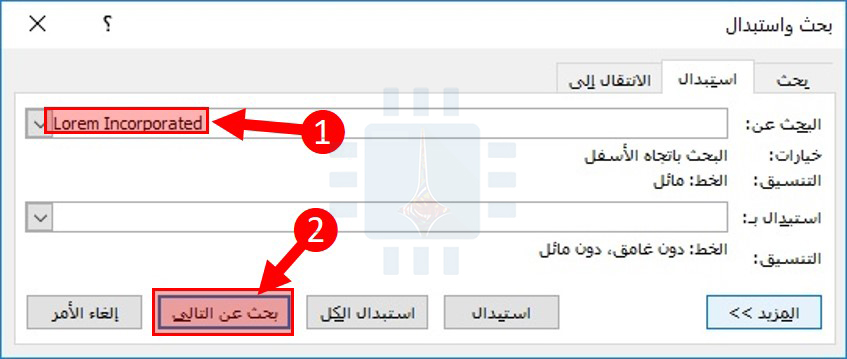
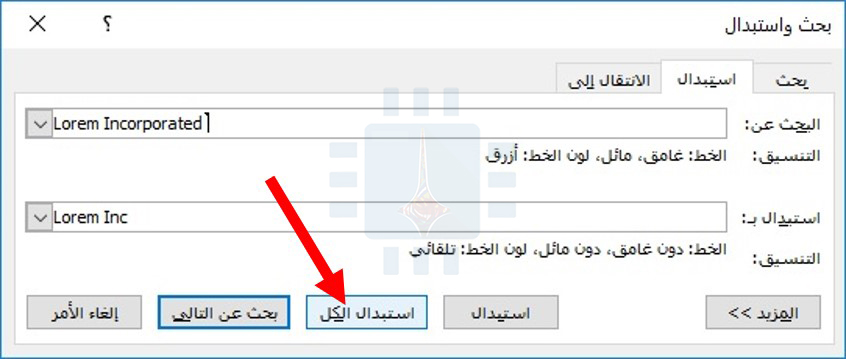
اكتب Lorem Incorporated في مربع البحث عن. انقر على زر المزيد لتوسيع خيارات البحث والاستبدال إذا لم تكن معروضة بالفعل.
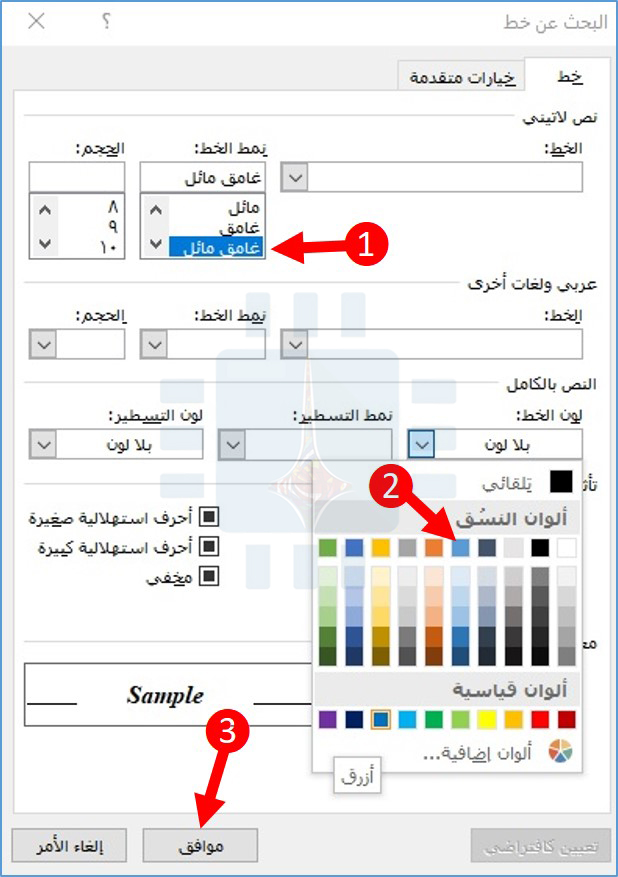
بعد ذلك، انقر فوق الزر تنسيق في الجزء السفلي الأيمن، ثم انقر فوق الخيار خط.
في نافذة البحث عن خط، انقر فوق نمط الخط غامق مائل. من القائمة المنسدلة لون الخط، اختر اللون الأزرق (الذي يتم تطبيقه حالياً على النص). انقر على موافق عند الانتهاء.
لاحظ أن اختيارات
التنسيق التي قمت بها للتو تظهر ضمن مربع البحث عن.
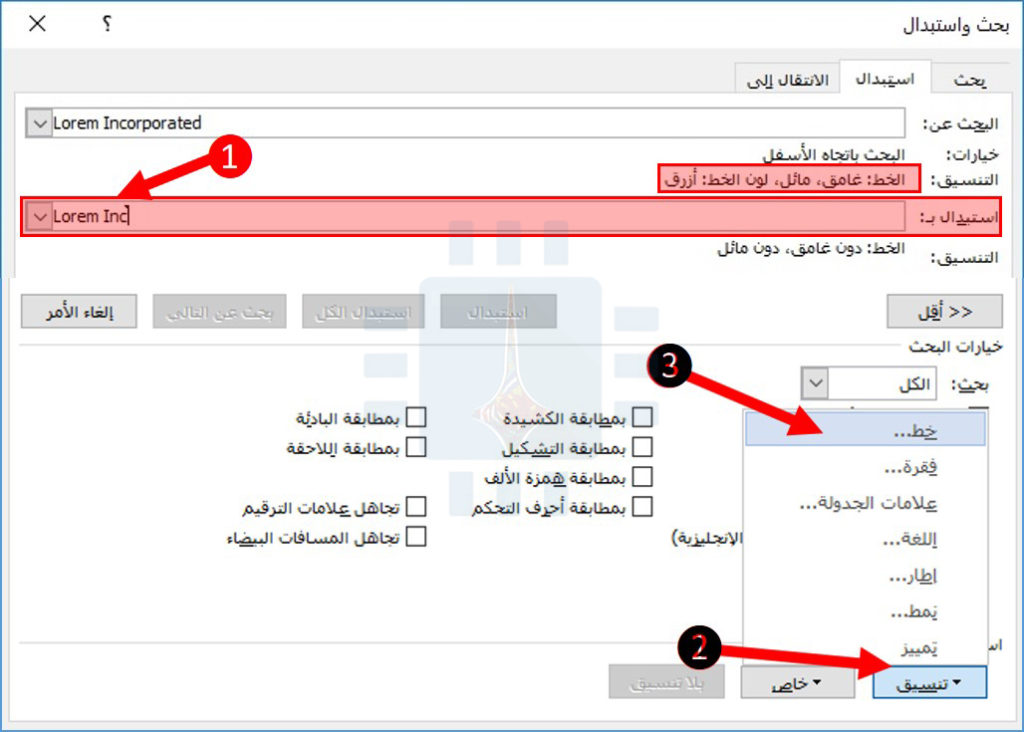
اكتب التالي Lorem Inc. في مربع استبدال بـ . انقر على الزر
تنسيق مرة أخرى ثم انقر على الخط.
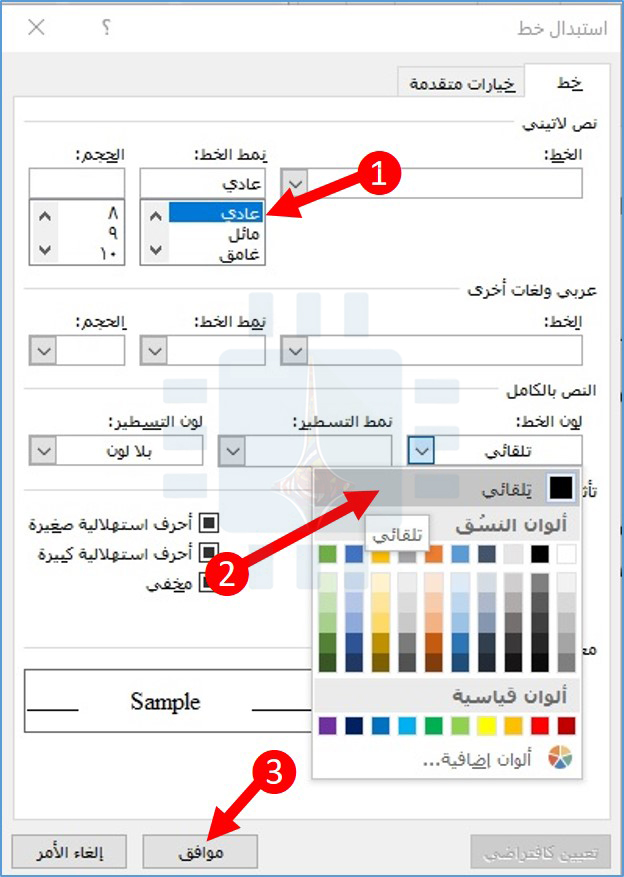
اختر نمط الخط عادي
وفي القائمة المنسدلة لون الخط، اختر تلقائي (الذي يكون افتراضياً
باللون الأسود). انقر على موافق عند الانتهاء.
الآن، يمكنك
استخدام الأزرار بحث عن التالي و استبدال، بدورها، للدخول إلى كل
تكرار في المستند أو يمكنك النقر فوق الزر استبدال الكل لتغيير جميع
التكرارات في وقت واحد. إذا كنت تستخدم استبدال الكل، فنوصيك بحفظ نسخة من
المستند أو إنشائها أولاً.
استخدام البحث
والاستبدال لتغيير تنسيق الفقرة:
يمكنك أيضاً
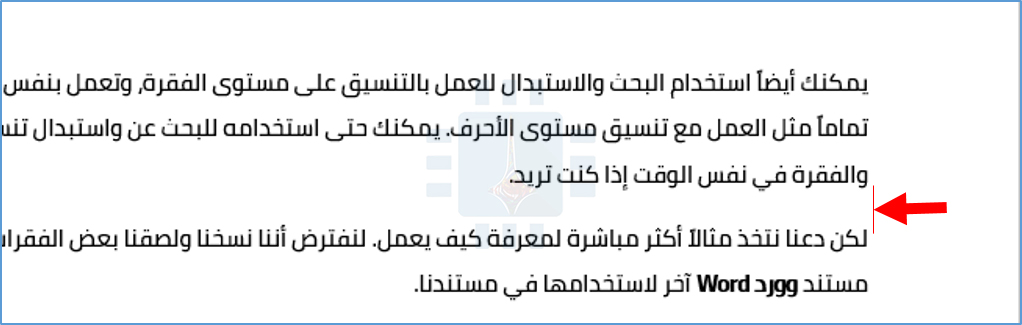
استخدام البحث والاستبدال للعمل بالتنسيق على مستوى الفقرة، وتعمل بنفس الطريقة
تماماً مثل العمل مع تنسيق مستوى الأحرف. يمكنك حتى استخدامه للبحث عن واستبدال
تنسيق الحرف والفقرة في نفس الوقت إذا كنت تريد.
لكن دعنا نتخذ
مثالاً أكثر مباشرة لمعرفة كيف يعمل. لنفترض أننا نسخنا ولصقنا بعض الفقرات من
مستند وورد Word آخر لاستخدامها في
مستندنا.
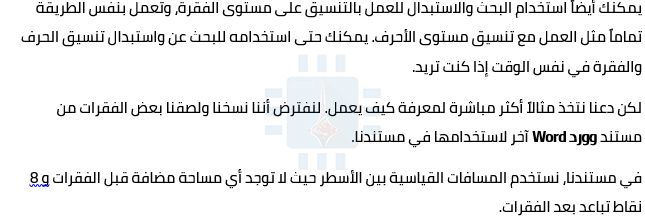
في مستندنا، نستخدم
المسافات القياسية بين الأسطر حيث لا توجد أي مساحة مضافة قبل الفقرات و 8 نقاط
تباعد بعد الفقرات.
لسبب ما، تم إعداد
المستند الذي يتم سحب الفقرات منه لاستخدام مسافات تبلغ 18 نقطة قبل وبعد الفقرات.
إننا نلصق النص بالتنسيق لأننا نريد الاحتفاظ بالتنسيق على مستوى الحرف مثل النص
الغامق.
لا تبدو النتائج
رائعة لأن الفقرة التي نسختها ولصقتها بها مساحة أكبر بكثير قبلها وبعدها مقارنة
بالفقرات الأخرى.
الآن، إحدى الطرق
لحل هذه المشكلة هي الضغط على Ctrl
+ A
لتحديد المستند بأكمله ثم تعيين تباعد الأسطر لجميع الفقرات في المستند إلى قيمها
الافتراضية. ولكن، ماذا لو كان لدينا بعض الفقرات حيث قمنا بتعديل المسافات بين
السطور وأردت الحفاظ على ذلك؟
من المؤكد أنك عرفت
الحل، البحث والاستبدال هو الحل. أعد تشغيله مرة أخرى من الصفحة الرئيسية
ومن ثم استبدال أو اختصاراً Ctrl + H.
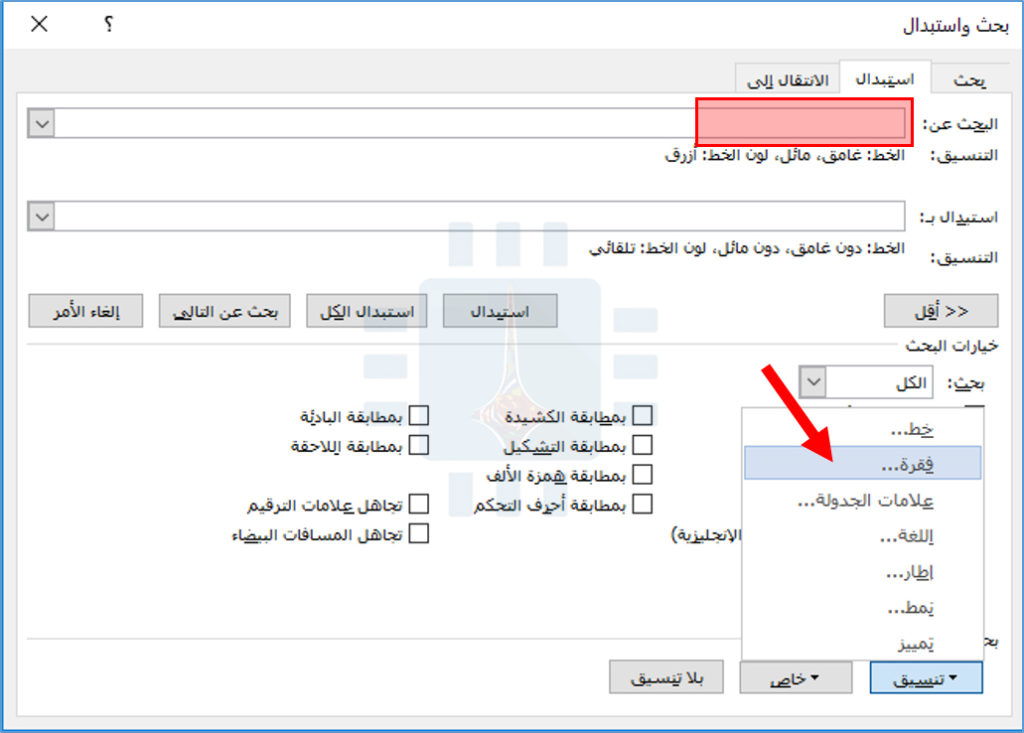
ضع نقطة الإدراج في مربع البحث عن، وافتح القائمة المنسدلة تنسيق، واختر الخيار فقرة.
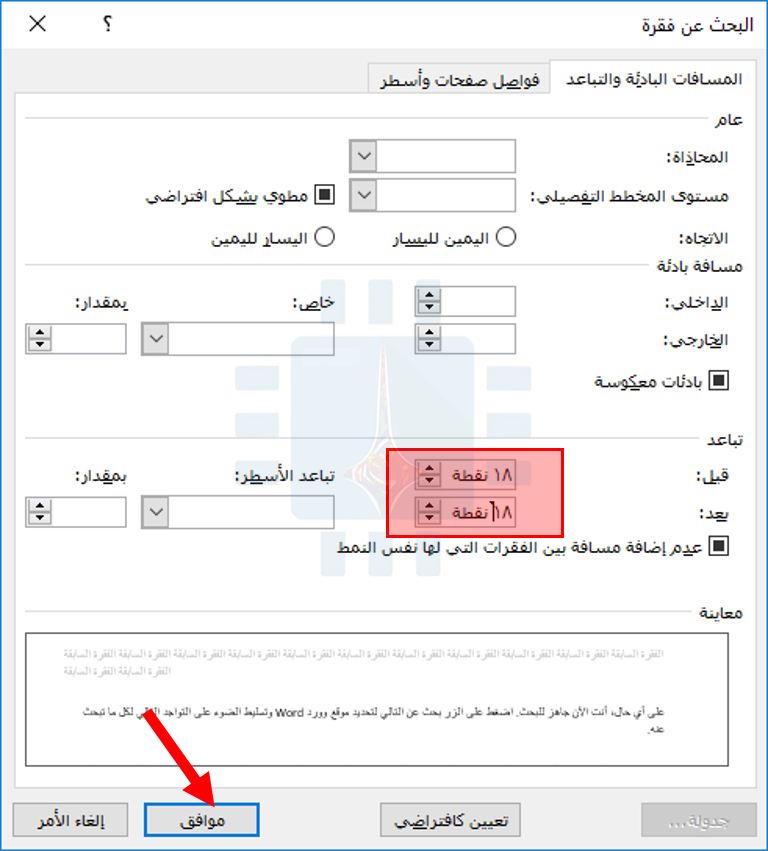
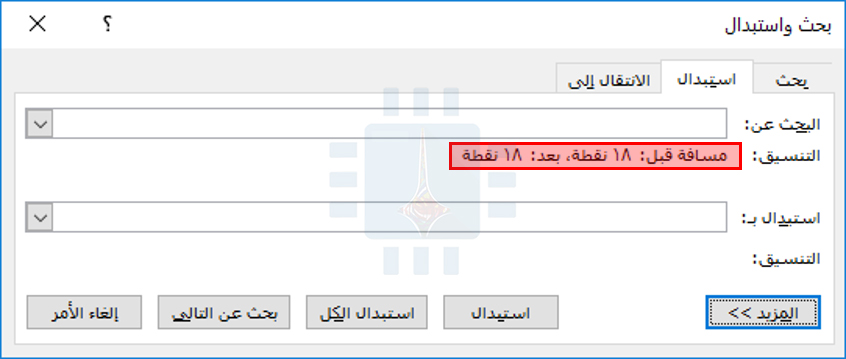
في نافذة البحث عن فقرة، حدد التنسيق الذي تريد البحث عنه. في حالتنا، نحن نبحث عن فقرات حيث كانت المسافة ما قبل وبعد المسافة 18 نقطة. عند الانتهاء، انقر على موافق.
سترى الآن هذا التنسيق مدرجاً ضمن المربع البحث عن.
ضع الآن نقطة
الإدراج في مربع استبدال بـ، وافتح القائمة المنسدلة تنسيق مرة
أخرى، وانقر على فقرة.
هذه المرة، قم
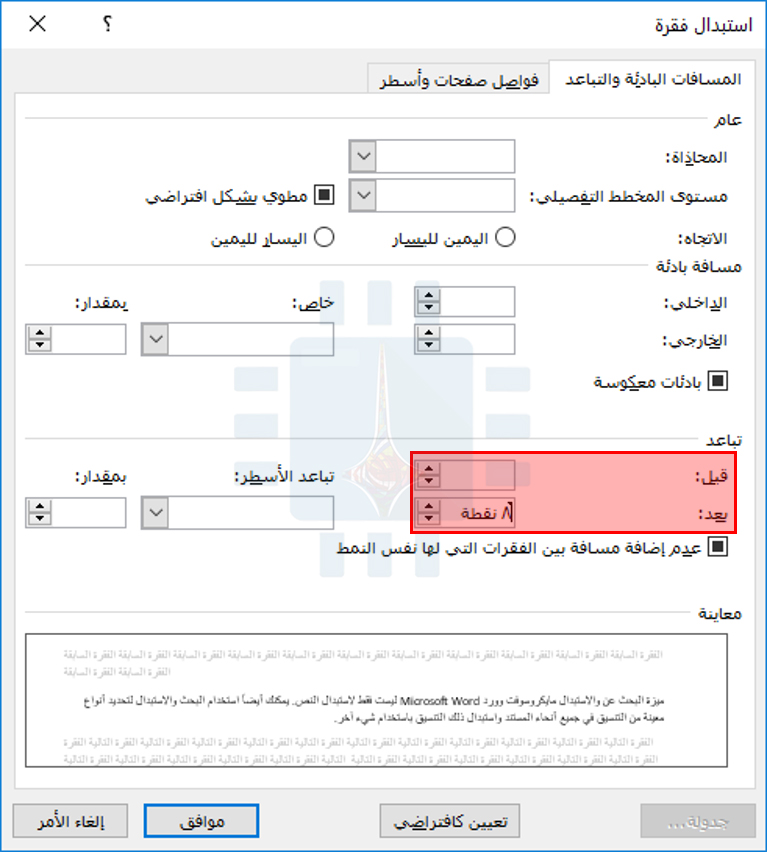
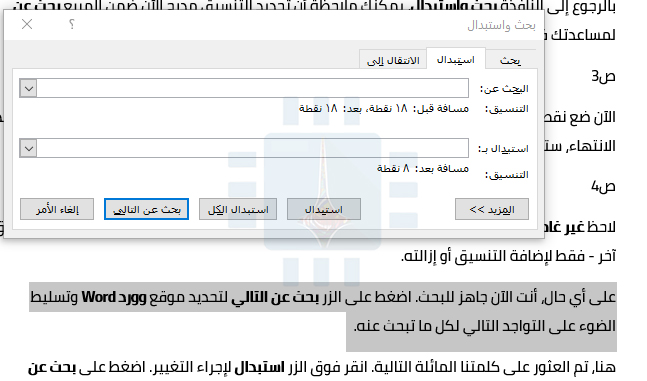
بإعداد التنسيق الذي تريد استخدامه كبديل. سنستمر في استخدام وورد Word بدون أي تباعد قبل و 8 نقاط بعد – تماماً
كما هو الحال في بقية المستند. انقر على موافق عند إعداده.
أنت الآن جاهز
للبحث. اضغط على الزر بحث عن التالي لتحديد موقع وورد Word وتسليط الضوء على التواجد التالي لكل ما تبحث
عنه.
هنا، تم العثور على
فقرتنا ذات المسافات الغريبة. انقر فوق الزر استبدال لإجراء التغيير. اضغط
على بحث عن التالي للعثور على التكرار التالي.
يمكنك أيضاً النقر
على زر استبدال الكل لجعل وورد Word يمضي قدماً ويستبدل كل شيء يجده دون الحاجة إلى
التحقق من كل واحد، لكننا ننصح بحفظ أو عمل نسخة من المستند قبل القيام بذلك.
وبعد إجراء
استبدالنا، أصبح لدينا الآن فقرة متباعدة تماماً مثل غيرها.
يمكنك الحصول
على عمليات بحث أكثر تعقيداً بكثير من الأمثلة البسيطة التي قدمناها هنا. يمكنك
الجمع بين عدة أنواع مختلفة من تنسيق الأحرف والفقرات في بحث واحد.
يمكنك أيضاً استخدام الأحرف الخاصة للحصول على مزيد من الإبداع مع النص المحدد الذي تجده. ولكن هذا الدليل يجب أن يكون كافياً للبدء!
تنسيق PDF (Portable Document Format) هو أحد أكثر تنسيقات ملفات المستندات
استخداماً حول العالم.
السبب في استخدام
ملفات PDF على نطاق واسع، هو أنه يقوم بالاحتفاظ
بتنسيق الملف. مستندات وورد Word على سبيل المثال، تميل إلى تغيير تنسيقاتها عند فتحها على جهاز كمبيوتر
مختلف وقد يستغرق الأمر بعض الوقت لإصلاحها مرة أخرى إلى شكلها الأصلي.
من ناحية أخرى،
يحتفظ PDF بالتنسيق الأصلي ولن يتغير بغض النظر عن عدد
مرات فتح الملف على جهاز كمبيوتر مختلف.
هذا هو السبب في
أنه من الجيد حفظ مستندات وورد Word
كصيغة ملفات PDF لمزيد من الأمان، لأنه يمكنك إضافة كلمات مرور إلى ملف PDF الذي تريد.
إن واحدة من أفضل الأدوات التي يمكنك استخدامها لتحويل الملفات إلى PDF هي Acethinker PDF Converter.
إحدى الوظائف
الأساسية التي تستطيع الأداة استخدامها، هي أنها تستطيع تحويل ملفات PDF إلى تنسيقات ملفات أخرى.
تتضمن هذه
التنسيقات ملفات وورد Word و إكسل Excel و باور بوينت PPT و JPEG و TXT ، وهي أكثر التنسيقات استخداماً.
يوفر PDF Converter Pro التحويل، دون التضحية
بجودة الملف الأصلي. إذا كنت تريد معرفة كيف يمكنك تحويل ملفات PDF إلى تنسيق مختلف فلك ذلك عن طريق اتباع
خطوات بسيطة.
الخطوة 1. حدد نوع الملف الذي تريد تحويل ملف PDF إليه، من بين مجموعة واسعة من الخيارات المتاحة.
الخطوة 2. قم بتحميل ملف PDF إلى الأداة، عن طريق النقر فوق الزر Choose File وستتمكن الأداة من اكتشاف جميع ملفات PDF على جهاز الكمبيوتر. حدد الملف المراد تحويله وانقر على Open.
الخطوة 2. قم بتحويل ملف PDF إلى التنسيق المحدد بالنقر فوق زر التحويل Convert من الجانب الأيمن السفلي من الأداة. بمجرد اكتمال عملية التحويل، قم بمعاينة الملف بالنقر فوق الزر Open Folder لفتح موقع الملف.
PDF Converter Pro يمكنه تحويل تنسيقات الملفات الأخرى إلى ملف
PDF سريع ودقيق. يمكن للأداة
أن تقوم بعملية التحويل في غضون ثوان بناءً على حجم الملف الأصلي.
مع ذلك، لا يمكن
إنكار أن الأداة ضرورية، للأشخاص الذين يعتمدون على المستندات الرقمية ليعملوا.
هذا هو السبب في أن العملية المعاكسة بتحويل الملف العادي إلى PDF أصبحت سهلة مع PDF Converter Pro.
تتشابه العملية هذه مع العملية المذكورة أعلاه، والفرق الوحيد هو أنها تتطلب النقر فوق علامة التبويب To PDF للمتابعة.
بالإضافة إلى
القدرة على تحويل الملفات إلى ملفات PDF والعكس، فإن PDF
Converter Pro
مجهز أيضاً بأدوات تحرير PDF الأساسية الأخرى
تحت علامة التبويب أدوات أخرى من الواجهة
الرئيسية، ستجد الأدوات التي يمكن أن تعزز ملف PDF. الأدوات المضمنة هي دمج و قطع
والعديد من الخيارات الوظيفية الأخرى.
كل أداة تعمل بشكل مختلف وتقوم بالمهمة بسرعة، وهذا هو السبب في أنها مريحة للاستخدام. يهدف هذا البرنامج في المقام الأول إلى تسهيل الأمور على الأشخاص الذين يستخدمون PDF بين الحين والآخر، وتؤدي هذه الأدوات فعلاً أداءً جيداً.
الخطوة 1. بالنسبة
لملفات PDF التي تحتوي على صفحات متعددة مثل الكتب
الإلكترونية، هناك خيار لفصل الصفحات في ملفات PDF الفردية. ما عليك سوى النقر فوق خيار Split PDF وتحديد PDF الذي يحتاج إلى استخراج.
الخطوة 2. بدء الاستخراج عن طريق النقر على الزر Convert الأزرق الموجود في الزاوية اليمنى السفلى من الأداة. بعد عملية الاستخراج، انقر فوق الزر Open Folder من الإشعار وسيظهر موقع الملف، ثم يمكنك التحقق من الملف.
الخلاصة:
استخدام Acethinker PDF Converter Pro لا يحتاج إلى خبرة مهنية. في الواقع، تم
تصميم الأداة ببساطة مع زيادة كفاءة العمل إلى الحد الأقصى.
على كل حال، يمكن
للأداة أن تفعل أكثر من الوظيفة الأساسية للتحويل. يمكن أن تحسن الملف وحتى القيام
بأشياء مثل ضغط ملف PDF ، وحتى استخراج كل الصور منه. إنها حقاً
أداة تعتمد على الوقت الذي تحتاج فيه إلى ملف PDF.
تستطيع تجربة هذا
المنتج لفترة محدودة من الزمن، ولكن بعد هذه الفترة يجب أن تقوم بشراء نسخة خاصة
منه من الخيارات المتاحة بحسب طبيعة استخدامك له والفترة التي تريد تفعيله بها وعدد
الأفراد الذين سيقومون باستخدامه.
تستطيع شراء إما
نسخة للاستخدام العام General
Use،
أو نسخة للأعمال Business
Use
وتنقسم كل نسخة بدورها إلى عدة أقسام بحسب مدرة الاستخدام وعدد الأشخاص.
تضمن لك بشكل عام
النسخة المدفوعة استخدام البرنامج على أكثر من جهاز كمبيوتر، ودعم تقني مجاني
وتحديثات مجانية طوال فترة الاستخدام.
سعر نسخة الاستخدام
العام General
Use
من البرنامج 29.95$ للاستخدام الشخصي على جهازي كمبيوتر على الأكثر لسنة واحدة.
سعر نسخة الاستخدام
العام General
Use من
البرنامج 49.95$ للاستخدام الشخصي على جهازي كمبيوتر على الأكثر مدى الحياة.
سعر نسخة الاستخدام
العام General
Use من
البرنامج 99.95$ للاستخدام العائلي على 5 أجهزة كمبيوتر على الأكثر مدى الحياة.
سعر نسخة الاستخدام
للأعمال Business
Use
من البرنامج 59.95$ للاستخدام الشخصي على جهازي كمبيوتر على الأكثر لسنة واحدة.
سعر نسخة الاستخدام
للأعمال Business
Use
من البرنامج 99.95$ للاستخدام الشخصي على جهازي كمبيوتر على الأكثر مدى الحياة.
سعر نسخة الاستخدام
للأعمال Business
Use
من البرنامج 199.95$ لاستخدام فريق العمل على 5 أجهزة كمبيوتر على الأكثر مدى
الحياة.
جدير بالذكر، أن
الشركة المنتجة لهذا البرنامج تقدم خدمات PDF مجانية تتضمن:
في كثير من الأحيان، قد ترغب في إزالة الخلفية من صورة في مستند وورد Word ، تاركاً منطقة شفافة بدلاً من الخلفية.
يمكنك الانتقال إلى محرر صور لتجد كامل الميزات، ولكن يمكنك أيضاً إجراء ذلك مباشرةً داخل برنامج مايكروسوفت وورد Microsoft Word. إليك الطريقة.
هناك العديد من الأسباب التي قد تدفعك إلى إزالة الخلفية من الصورة. ربما كنت ترغب في التركيز على شخص معين أو كائن معين دون الحصول على خلفية في طريقك.
ربما لا يتلاءم لون الخلفية مع الألوان الأخرى في المستند. أو ربما ترغب فقط في استخدام أدوات التفاف النص الخاصة بـ وورد Word للحصول على التفاف النص حول الصورة. مهما كان السبب، فإن إزالة الخلفية من صورة في وورد Word أمر سهل للغاية.
التحذير هنا هو أن أدوات تحرير الصور الخاصة بـ وورد Word ليست متطورة مثل تلك التي ستجدها في شيء مثل فوتوشوب Photoshop ، أو حتى تطبيقات تحرير الصور الأخرى. تعمل بشكل أفضل إذا كان لديك صورة بسيطة إلى حد ما مع حدود واضحة المعالم.
كيفية إزالة الخلفية من صورة في وورد:
سوف تفترض أنك قمت بالفعل بإدخال الصورة في مستند وورد Word . إذا لم يكن كذلك، فافعل ذلك الآن.
انقر على الصورة لتحديدها. عندما تفعل ذلك، ستلاحظ ظهور علامة تبويب تنسيق إضافية على الشريط. قم بالتبديل إلى علامة التبويب هذه، ثم انقر فوق الزر إزالة الخلفية الموجود في أقصى الجانب الأيمن.
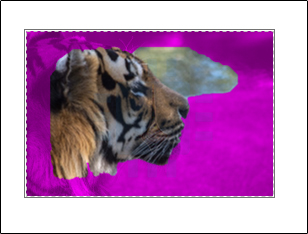
يقوم وورد Word بتلوين الخلفية الصورة باللون الأرجواني؛ سيتم إزالة كل شيء يبدو كخلفية من الصورة. هذه محاولة من وورد Word للكشف التلقائي عن خلفية الصورة.
كما ترى، فإن وورد Word ليس متطوراً بما فيه الكفاية ليتمكن من التقاط الخلفية على معظم الصور بدقة. هذا حسن. يوفر وورد Word أداتين لمساعدتك في عملية التنظيف.
يجب أن تشاهد الآن علامة تبويب جديدة إزالة الخلفية على الشريط مع بعض الخيارات: وضع علامة على المناطق التي يجب الإبقاء عليها، ووضع علامات على المناطق المراد إزالتها، وتجاهل جميع التغييرات، والاحتفاظ بالتغييرات.
بالعودة إلى مثالنا، يمكنك أن ترى أن وورد Word لم يضع علامة على جزء من الخلفية بشكل صحيح، فهناك بعض الأعشاب ما زالت مرئية أمام وجه النمر.
ووضع وورد Word أيضاً جزء من النمر (المنطقة خلف رأسه) بشكل غير صحيح كجزء من الخلفية. سنستخدم كل من وضع علامة على المناطق الواجب حفظها و وضع علامة على المناطق الواجب إزالتها لإصلاح ذلك.
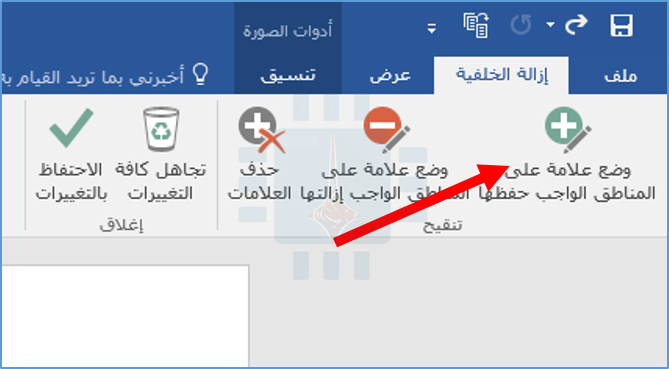
لنبدأ بالمجالات التي نريد الاحتفاظ بها. انقر فوق الزر وضع علامة على المناطق الواجب حفظها.
يتغير المؤشر إلى قلم يتيح لك إبراز مساحات الصورة التي تريد الاحتفاظ بها. يمكنك النقر فوق نقطة أو الرسم بشكل بسيط.
سيتعين عليك تجربة صورتك للعثور على ما هو الأفضل. ضع في اعتبارك أنه يمكنك التراجع عن إجراء ما إذا كنت تمضي بعيداً، أو يمكنك النقر فوق الزر تجاهل كافة التغييرات لمسح جميع التغييرات والبدء من جديد.
عند الانتهاء من وضع العلامات، يمكنك النقر في أي مكان خارج الصورة لمشاهدة التأثير. بعد وضع علامات على النمر في بعض المناطق التي نريد الحفاظ عليها، لدينا الآن صورة تبدو قليلاً مثل هذه.
بعد ذلك، سنضع علامة على المناطق التي نريد إزالتها من الصورة. في حالتنا، لدينا القليل من الخلفية التي لا تزال ظاهرة.
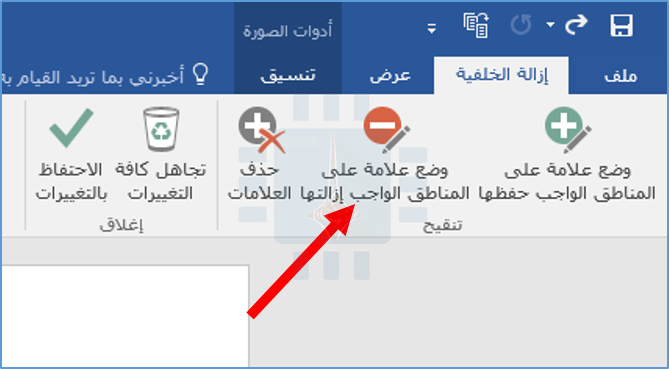
في هذا الوقت، انقر فوق الزر وضع علامة على المناطق الواجب إزالتها.
مرة أخرى، يتحول المؤشر إلى قلم. في هذه المرة، انقر أو ارسم المناطق التي تريد إزالتها من الصورة. يجب أن تتحول إلى لون أرجواني بينما تفعل ذلك.
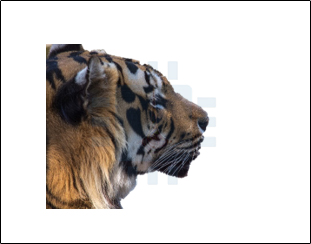
انقر خارج الصورة في أي وقت للتحقق من عملك. عندما تشعر بالرضا، انقر على الزر الاحتفاظ بالتغييرات في علامة التبويب إزالة الخلفية.
سواء كنت تستخدم مايكروسوفت وورد Microsoft Word للكتابة الشخصية أو المهنية، قد تحتاج أحياناً إلى إضافة ملاحظات تكميلية إلى أقسام من عملك.
ربما ترغب في تعليق جانبي على إحدى حججك، أو تحتاج إلى الاستشهاد بعمل كاتب آخر دون تشتيت انتباهك عن النص الرئيسي.
لحسن الحظ، يحتوي وورد Word على أدوات مفيدة لإضافة الحواشي السفلية والتعليقات الختامية إلى كتاباتك.
ملاحظة: نحن نستخدم برنامج Microsoft Word 2016 ، ولكن وورد Word يدعم الحواشي والتعليقات الختامية منذ Word 2007.
حسب إصدار وورد Word الذي تستخدمه، قد تبدو القوائم التي نعرضها في هذا الدليل مختلفة قليلاً. ولكن لا تقلق – الميزات والوظائف هي نفسها.
ما هي الحواشي السفلية والتعليقات الختامية؟
تعد الحواشي السفلية والتعليقات الختامية وسيلة لإضافة المزيد من المعلومات إلى كتاباتك خارج النص الرئيسي.
يمكنك استخدام الحواشي السفلية والتعليقات الختامية لإضافة تعليقات جانبية إلى عملك أو للإشارة إلى منشورات أخرى مثل الكتب أو المقالات أو مواقع الويب.
الاختلاف الوحيد بين الحواشي السفلية والتعليقات الختامية هو المكان الذي تظهر فيه في المستند.
كما يوحي الاسم، يتم إرفاق الحواشي السفلية أسفل الصفحة التي تحتوي على الجملة التي تتوافق معها.
من ناحية أخرى، تتم إضافة التعليقات الختامية إلى نهاية القسم أو المستند. تعتمد أي واحدة يجب عليك استخدامها في كتاباتك على تفضيلاتك الشخصية أو – إذا كنت تكتب للمدرسة أو العمل – معايير النشر لمؤسستك.
كيفية إدراج الهوامش السفلية والتعليقات الختامية:
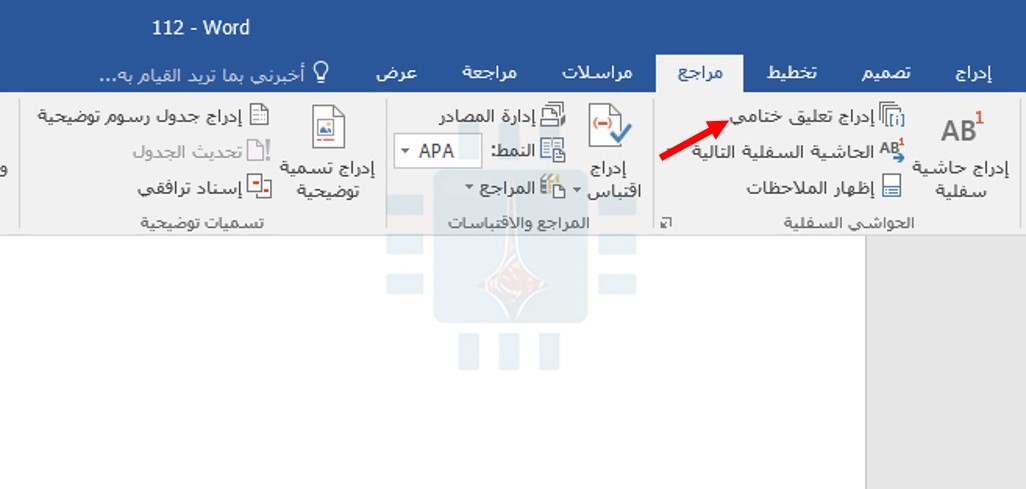
افتح مايكروسوفت وورد Microsoft Word ، ثم افتح المستند الذي ترغب في إضافة حواشي سفلية إليه (أو أنشئ مستنداً جديداً إذا بدأت للتو). انتقل إلى علامة التبويب المراجع في شريط وورد Word.
ستجد هنا مجموعة من الميزات المفيدة لتعليق نصك، بما في ذلك أدوات لإدراج جدول محتويات ، وإضافة الاستشهادات، وإنشاء قائمة ببليوغرافية.
تحتوي المجموعة الثانية في علامة التبويب هذه على سمات الحواشي السفلية والتعليقات الختامية التي نريدها.
لإضافة حاشية سفلية، ضع نقطة الإدراج في النص الذي تريد حيث تريد أن تظهر الحاشية السفلية، ثم انقر فوق الزر إدراج حاشية سفلية.
يضيف وورد Word رقم مرتفع حيث قمت بوضع نقطة الإدراج كما هو ظاهر في لقطة الشاشة هذه.
ثم ينتقل على الفور إلى جزء الحاشية السفلية ويضع نقطة الإدراج في الحاشية الجديدة، حتى يمكنك البدء في كتابتها على الفور.
تظهر الحواشي السفلية في أسفل الصفحة أسفل خط أفقي قصير. في كل مرة تقوم فيها بإضافة حاشية سفلية على هذه الصفحة، ستتم إضافة رقم آخر إلى القائمة.
بعد إضافة الحواشي السفلية، يمكنك تمرير مؤشر الماوس فوق العلامة المرجعية لكل مرجع للاطلاع على معاينة للحاشية السفلية داخل النص.
يمكنك أيضاً وضع علامة تبويب سريعاً بين الحواشي السفلية في كل من النص الرئيسي وقائمة الحواشي السفلية في أسفل الصفحة عن طريق النقر على زر الحاشية السفلية التالية في شريط التنقل.
أو، انقر على سهم القائمة المنسدلة في الزر الحاشية السفلية التالية لتحديد خيار تنقل مختلف.
يمكنك اختيار الانتقال إلى الحاشية السفلية السابقة أو الانتقال إلى الحاشية السفلية التالية.
الخطوات لإدخال تعليقات ختامية هي في الأساس نفسها. ضع نقطة الإدراج حيث تريد وضع تعليق، ثم انقر على الزر إدراج تعليق ختامي في علامة التبويب مراجع في شريط وورد Word.
كما هو الحال مع الحواشي السفلية، يرفق وورد Word برقم مرتفع يحتوي على تعليق ختامي. ولكن في هذه المرة، تظهر قائمة الملاحظات التي تنشئها في نهاية القسم الحالي أو نهاية المستند (يمكنك تخصيص مكان ظهورها، وسنتحدث عن ذلك قليلاً).
كيفية تكوين الهوامش والتعليقات الختامية في Word 2016:
يحتوي وورد Word على الإعدادات الافتراضية الأساسية للحواشي السفلية والتعليقات الختامية، ولكن يمكنك ضبط هذه الإعدادات في أي وقت من القائمة الموجودة في علامة التبويب مراجع.
انقر فوق السهم الموجود في الركن السفلي الأيسر من قائمة الحواشي السفلية.
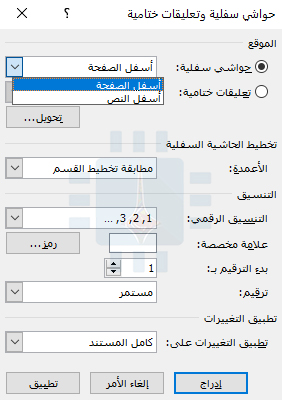
يؤدي ذلك إلى إظهار نافذة حواشي سفلية وتعليقات ختامية حيث يمكنك تخصيص الموقع والمظهر والشكل لجميع الحواشي السفلية والتعليقات الختامية.
تغيير موقع الحواشي السفلية والتعليقات الختامية:
بشكل افتراضي، يضع وورد Word الحواشي السفلية في أسفل الصفحة والتعليقات الختامية في نهاية المستند، ولكن يمكنك تغيير مكان ظهور هذه الملاحظات.
في قائمة حواشي سفليةوتعليقات ختامية، ابحث عن خيار حواشي سفلية (يجب تحديده بشكل افتراضي عند فتح القائمة أولاً).
افتح القائمة المنسدلة على يسار هذا الخيار ويمكنك تغيير موقع الحاشية السفلية إلى أسفل الصفحة أو أسفل النص.
إذا اخترت الخيار الأخير، يضع وورد Word الحواشي مباشرة بعد النص الأساسي بدلاً من الجزء السفلي من الصفحة.
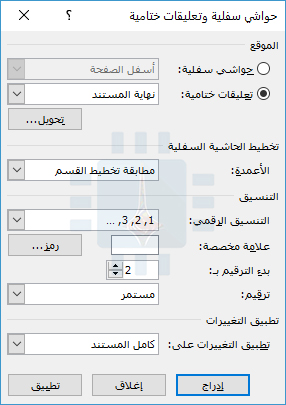
ضمن قسم الموقع، لتغيير الموقع الافتراضي للتعليقات الختامية، حدد الخيار تعليقات ختامية، ثم افتح القائمة المنسدلة إلى اليمين. هناك، يمكنك تغيير موضع التعليقات الختامية في نهاية المقطع أو نهاية المستند.
تحويل الحواشي السفلية إلى التعليقات الختامية (والعكس بالعكس):
خيار آخر هو تحويل كل الحواشي السفلية إلى التعليقات الختامية أو العكس. بدلاً من تغيير كل واحد على حدة، يتيح لك هذا الخيار تغييرها دفعة واحدة.
إذا كنت تعمل على مستند يحتوي على الكثير من الملاحظات، فيمكن الاستفادة من هذا الخيار.
ضمن قسم الموقع من قائمة حواشي سفليةوتعليقات ختامية، انقر على الزر تحويل.
يظهر مربع الحوار تحويل الملاحظات، مما يوفر لك ثلاثة خيارات:
تحويل كل الحواشي السفلية إلى التعليقات الختامية
تحويل كل التعليقات الختامية إلى الحواشي السفلية
مبادلة الحواشي السفلية والتعليقات الختامية.
حدد الخيار الذي تريده ، ثم انقر فوق الزر موافق.
تغيير تخطيط الحواشي السفلية والتعليقات الختامية:
بشكل افتراضي، ينشئ وورد Word قوائم الحواشي السفلية و التعليقات الختامية بنفس تخطيط الصفحة التي تظهر عليها.
مع ذلك، يمكنك ضبط هذا من نافذة الحواشي السفلية والتعليقات الختامية عن طريق النقر على القائمة المنسدلة الأعمدة وتحديد عدد الأعمدة التي ترغب في استخدامها.
يمكنك تعيين الحواشي السفلية والتعليقات الختامية لعرضها فيما يصل إلى أربعة أعمدة مختلفة على الصفحة.
تخصيص تنسيق الحواشي السفلية والتعليقات الختامية:
يتيح لك وورد Word أيضاً الاختيار من بين عدة خيارات لتنسيق كيفية ترقيم الحواشي السفلية والتعليقات الختامية.
من الأفضل بشكل عام اختيار نظام ترقيم مختلف لكل نوع من أنواع الملاحظات، خاصةً إذا كنت تستخدم مجموعة من الحواشي السفلية والتعليقات الختامية في نفس المستند. هذا يساعدك والقارئ على سرعة التمييز بين الاثنين في لمحة.
في قسم التنسيق، انقر على سهم القائمة المنسدلة على يسار خيار التنسيق الرقمي. حدد تنسيق الرقم المطلوب.
يمكنك أيضاً تصنيف ملاحظاتك برمز مخصص بدلاً من نظام ترقيم قياسي. بجانب خيار علامة مخصصة، انقر فوق الزر رمز.
سيتم فتح قائمة الرموز. حدد الرمز الذي ترغب في استخدامه لتصنيف ملاحظاتك، ثم انقر فوق الزر موافق.
يجب أن يظهر الرمز المحدد في المربع علامة مخصصة، وسيستخدم وورد Word الآن هذا الرمز لتصنيف الملاحظات.
بشكل افتراضي، تقوم أرقام وورد Word بوضع حواشي وتعليقات ختامية في مجموعات فردية بدءً من 1 (أو ، i ، I ، وما إلى ذلك) والمتابعة في جميع أنحاء المستند. مع ذلك، يمكنك تخصيص كل من نقطة البداية واستمرارية ملاحظاتك.
إذا كنت تريد أن تبدأ الحواشي السفلية أو التعليقات الختامية في مكان آخر غير الرقم الأول في السلسلة (على سبيل المثال ، 2 بدلاً من 1) ، انقر فوق الأسهم الموجودة في مربع القائمة المنسدلة بدء عند لزيادة قيمة البداية أو تقليلها.
أحد الأمثلة على المكان الذي قد يكون فيه هذا الأمر مفيداً إذا كنت تكتب كتاباً يحتوي على تعليقات ختامية وكنت تحفظ كل فصل كمستند وورد Word منفصل.
يمكنك تهيئة مستند كل فصل لبدء ترقيم التعليقات الختامية حيث تم إيقاف الفصل الأخير.
لتغيير استمرارية سلسلة الترقيم، انقر فوق سهم القائمة المنسدلة بجوار خيار ترقيم.
من الممكن أن ترى ثلاثة خيارات لترقيم الحواشي السفلية والتعليقات الختامية: مستمر، إعادة ترقيم كل مقطع، وإعادة ترقيم كل صفحة.
إذا كنت تريد ترقيم الحواشي السفلية والتعليقات الختامية باستمرار من بداية المستند حتى النهاية، فحدد الخيار متواصل.
إذا كنت تفضل ترقيم ملاحظاتك حسب الفصل أو القسم، فحدد الخيار إعادة ترقيم كل مقطع. أو حدد إعادة ترقيم كل صفحة لترقيم ملاحظاتك حسب الصفحة.
تطبيق التغييرات على المستند:
بعد تهيئة الخيارات المذكورة أعلاه، ستحتاج إلى تحديد الكيفية التي تريد بها تطبيق التغييرات على مستندك.
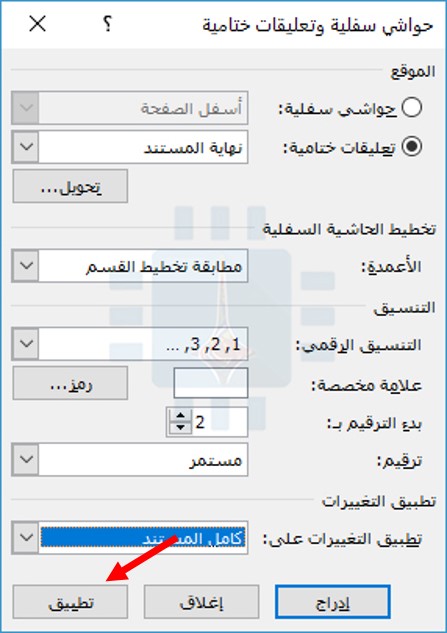
في أسفل القائمة، انقر على سهم القائمة المنسدلة بجوار خيار تطبيق التغييرات على.
إذا كنت تريد تطبيق التغييرات على كل صفحة ومقطع في المستند، فحدد الخيار كامل المستند.
أو حدد هذا القسم لتطبيق التغييرات على قسم المستند الموجود حالياً فقط. (لاحظ أن هذا الخيار لن يظهر إذا لم يكن لديك فواصل مقطعية في وثيقتك).
عندما تصبح راضياً عن إعداداتك، انقر على الزر تطبيق في الجزء السفلي الأيسر من القائمة.
يمكنك أيضاً إدراج حاشية سفلية جديدة باستخدام إعداداتك المحددة عن طريق النقر على زر إدراج في الزاوية السفلى اليسرى من القائمة.
كيفية الإسناد الترافقي للحواشي السفلية والتعليقات الختامية في Word 2016:
إذا كنت تريد استخدام نفس الحاشية السفلية أو التعليق الختامي أكثر من مرة في النص، فهناك طريقة سهلة لفعل ذلك دون الحاجة إلى إدراج الشيء نفسه مراراً وتكراراً.
ضع نقطة الإدراج حيث تريد إدراج مرجع في النص. في علامة التبويب المراجع، انقر فوق الزر الإسناد الترافقي.
في النافذة إسناد ترافقي، اختر إما حاشية سفليةأو تعليق ختامي من القائمة المنسدلة نوع المرجع.
بعد ذلك، انقر فوق القائمة المنسدلة إدراج المرجع إلى.
يقوم خيار رقم الحاشية السفلية بإدراج رقم الحاشية في النص العادي، بينما يقوم الخيار حاشية سفلية (تنسيق) بإدراج رقم الحاشية السفلية.
يقوم خيار رقم الصفحة بإدراج رقم الصفحة المشار إليها بدلاً من رقم الحاشية السفلية. يقوم الخيار أعلى / أسفل بإدراج كلمة أعلى أو أسفل وفقاً للمكان الذي تظهر فيه الحاشية الأصلية بالنسبة إلى الإسناد الترافقي. حدد الخيار المطلوب.
يتيح لك وورد Word إنشاء ارتباطات تشعبية بين الإسنادات الترافقية بحيث يمكنك بسهولة العثور على نفس الحاشية السفلية في كل مكان تظهر فيه في المستند.
يتم تحديد الخيار إدراج كارتباط تشعبي بشكل افتراضي، بحيث يمكنك النقر فوق أي مرجع تبادلي ثم يتم نقله تلقائياً إلى جزء من المستند الذي يحتوي على الحاشية السفلية الأصلية. نوصي بترك هذا الخيار محدداً، ولكن يمكنك إلغاء تحديده إذا كنت تفضل ذلك.
ضمن الخيار لأي حاشية سفلية، حدد الحاشية السفلية التي ترغب في الإشارة التبادلية إليها، ثم انقر على الزر إدراج في أسفل القائمة.
الملف ذو اللاحقة .epub هو تنسيق ملف شائع يستخدم لتخزين الكتب الإلكترونية وأنواع أخرى من المحتوى.
تم اختيار EPUB ، وهو اختصار للنشر الإلكتروني، كمعيار رسمي للمنتدى الدولي للنشر الرقمي (IDPF) في سبتمبر 2007.
ما هو ملف EPUB؟
يمكن لملفات EPUB تخزين الكلمات والصور والأوراق والخطوط وتفاصيل البيانات الوصفية وجداول المحتويات.
إن حجم الشاشة لا يؤثر على التنسيق – بمعنى أنه يمكن لملفات EPUB أن تعرض المحتوى على شاشات صغيرة مثل 3.5 إنش.
هذا وحقيقة أنه معيار متاح مجاناً هو سبب دعم غالبية أجهزة eReaders لملفات EPUB.
كيف أفتح ملفاً منها؟
نظراً لاستخدامها على نطاق واسع، يدعم المزيد من أجهزة قراءة الأجهزة الإلكترونية ملفات EPUB أكثر من أي تنسيق آخر لملف الكتاب الإلكتروني.
يمكنك فتح ملف EPUB سواء كنت تستخدم Kobo أو Barnes & Noble Nook أو حتى على سطح المكتب باستخدام أحد البرامج المجانية العديدة، مثل Caliber أو Stanza Desktop.
الاستثناء الملحوظ هنا هو Kindle. لا يمكنك قراءة ملف EPUB مباشرة على Kindle ، ولكن هناك طرق لتحويل أحدهما إلى شيء يمكن لـ Kindle استخدامه.
تأتي أجهزة آيفون iPhone و أندرويد Android محملة مسبقاً بتطبيقاتها الخاصة لفتح الكتب الإلكترونية — iBooks و Google Play.
إذا كنت تحاول فتح حساب على سطح المكتب، فربما تريد تطبيقاً تابعاً لجهة خارجية.
إذا كنت تستخدم Windows 10 ، فيمكن لـ مايكروسوفت إيدج Microsoft Edge عرض ملفات EPUB أصلاً.
إذا لم يتم إعداد إيدج Edge مسبقاً كبرنامج افتراضي للتعامل مع ملفات EPUB ، فانقر بزر الماوس الأيمن على الملف، ثم أشر إلى القائمة فتح باستخدام Open with ، ثم انقر على خيار مايكروسوفت إيدج Microsoft Edge.
سيقوم إيدج Edge بفتح علامة تبويب جديدة عند عرض كتابك بالتنسيق نفسه الذي يستخدمه مع عرض القارئ.
بالطبع، لن يقدم لك إيدج Edge أفضل تجربة قراءة. ما زلنا نوصي باستخدام شيء مثل Caliber ، والذي يمكنه فتح أي عدد من تنسيقات الكتب الإلكترونية.
كيف أقوم بتحويله؟
تماماً مثل أي تنسيق آخر للملفات، تحتاج إلى برامج متخصصة للتعامل مع تحويل EPUB إلى تنسيق مختلف. إذا حاولت تغيير التنسيق، فقد ينتهي بك الأمر مع ملف فاسد وغير قابل للاستخدام.
ما لم تكن تستخدم Kindle ، والذي يستخدم تنسيقاً خاصاً للملفات، قد يدعم قارئ الكتب الإلكترونية بالفعل EPUB ، وكل ما عليك فعله هو فتح الملف على جهاز القراءة الإلكترونية أو الهاتف الذكي. ولكن يمكنك استخدام ملف EPUB على Kindle ؛ عليك فقط تحويله أولاً.
لهذا، نوصي مرة أخرى بكاليبر. فهو لا يتيح لك فتح وعرض الكتب الإلكترونية فحسب، بل يمتلك أيضاً أداة قوية يمكنها تحويل ملفك إلى أحد 16 تنسيقاً مختلفاً، بما في ذلك تنسيق MOBI الذي يمكن لـ Kindle فتحه.
إذا لم تكن حريصاً جداً على تنزيل برنامج تابع لجهة خارجية، أو إذا كان لديك كتاب أو اثنين فقط للتحويل ولا تريد أن تزعج نفسك ببرامج أخرى، فبإمكان بعض مواقع الويب إجراء عملية التحويل نيابةً عنك.
تتضمن بعض مواقع تحويل الملفات المجانية عبر الإنترنت DocsPal و Convertio و ConvertFiles و Zamzar. كل هذه الأمور وتعمل بشكل جيد، على الرغم من أن DocsPal ربما يكون أبسط طريقة للاستخدام.
ما عليك سوى التوجه إلى أي من تلك المواقع الإلكترونية، ورفع ملفك (ملفاتك)، واختيار التنسيق الذي تريد التحويل إليه، وموقع الويب يتعامل مع الباقي!
يطلب منك البعض إدخال عنوان بريد إلكتروني صالح حتى يتمكنوا من إرسال الملف إليك بالبريد الإلكتروني عند الانتهاء من التحويل.
قد تكون صيغ (تنسيقات) الفيديو مربكة بعض الأحيان، وبعضها قد لا يعمل في مشغل الفيديو المفضل لديك، وخاصةً تنسيقات أكثر غموضاً مثل MKV.
غالباً ما يكون من الأسهل أو حتى من الضروري تحويلها إلى شيء أكثر قابلية للاستخدام، مثل MP4. لحسن الحظ، هذا التحويل سهل.
ملاحظة: نحن نستخدم macOS في الأمثلة لدينا مع لقطات الشاشة في هذه المقالة، ولكن جميع التطبيقات التي نستخدمها هنا تعمل بشكل متماثل إلى حد كبير على ويندوز Windows.
ما هي ملفات MKV ، ولماذا يجب أن أقوم بتحويلها؟
MKV ليس تنسيق فيديو. بدلاً من ذلك، إنه تنسيق حاوية وسائط متعددة يستخدم للجمع بين عناصر مختلفة مثل الصوت والفيديو والعناوين الفرعية في ملف واحد.
هذا يعني أنه بإمكانك استخدام أي تشفير فيديو تريده في ملف MKV ، ولا يزال يمكنك تشغيله.
المشكلة تنشأ مع التوافق. لا يمكن لكل جهاز أو تطبيق فيديو تشغيل ملفات MKV ، وهذا صحيح بشكل خاص على أجهزة الجوال.
يعد MKV مصدراً مفتوحاً، وليس معياراً صناعياً، لذلك لا يمتلك دعماً على العديد من الأجهزة. لن تعمل حتى في Windows Media Player أو Quicktime ، وهي الإعدادات الافتراضية لـ ويندوزWindows و MacOS.
الحل: قم بتحويل ملفات MKV إلى MP4. يتوافق MP4 مع معظم الأجهزة والتطبيقات، ولن تفقد الكثير من الجودة (إن وجدت) في عملية التحويل.
أبسط حل: استخدام VLC:
VLC هو مشغل وسائط مفتوح المصدر، وهو أحد الأجهزة القليلة التي يمكنها تشغيل MKV ، ولكنه يحتوي أيضاً على خيار مخفي لتحويل الفيديو.
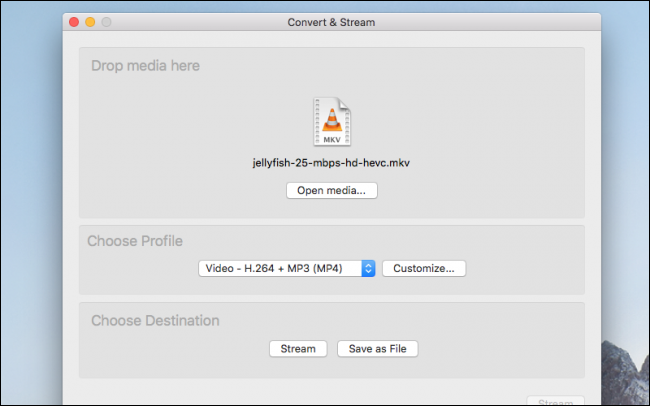
من قائمة ملف File (أو قائمة الوسائط Media على نظام التشغيل ويندوز Windows) اختر خيار Convert & Stream (أو Convert & Save على ويندوز Windows).
لا يؤدي هذا تلقائياً إلى تحويل ما تشاهده، لذلك يجب عليك سحب الملف إلى النافذة مرة أخرى. بعد ذلك، يمكنك اختيار تنسيق الملف الذي تريد استخدامه للحفظ؛ يدعم VLC معظم التنسيقات، لكن MP4 هو الإعداد الافتراضي.
بعد تحديد التنسيق الذي تريده، اضغط على الزر حفظ Save وحدد المكان الذي تريد حفظ الملف الجديد فيه.
حل أكثر كامل المواصفات: WinX Video Converter:
في حين ينفذ VLC تشفيراً بسيطاً على ملف واحد، فهناك الكثير مما قد ترغب في التحكم فيه إذا كنت تقوم بأي من أعمال إنتاج الفيديو. لهذا، WinX VideoProc يتعامل مع المهمة بشكل جيد.
عند فتحه، قم بالتبديل إلى علامة التبويب الفيديو Video في الجزء السفلي، وتطلب الشاشة الأولى التي تشاهدها سحب الوسائط إليها. اسحب الملف، وستظهر بقية عناصر التحكم.
يمكنك أيضاً إضافة مجلدات كاملة من مقاطع الفيديو وترميزها المجمّع دفعة واحدة، ولكن سنلتزم بفيديو واحد في الوقت الحالي.
مرة أخرى، يكون خيار التحويل الافتراضي هو MP4 ، لذلك لا يتعين علينا تغييره في أغلب الأحيان، ولكن إذا كنت تريد المزيد من الخيارات، فيمكنك النقر نقراً مزدوجاً فوق ملف التعريف لتغيير الإعدادات.
من هنا، يمكنك تغيير العديد من الخيارات، ومن أبرزها:
جودة الصورة، لضبط الجودة في كل إطار، وسرعة التشفير
معدل البت، لجعل الملفات أصغر على حساب الجودة
Framerate ، لتحويل الفيديو إلى 30 أو 24 إطاراً في الثانية
نسبة العرض إلى الارتفاع
هناك أيضاً خيارات برامج ترميز صوتية، ولكن الصوت يمثل جزءاً صغيراً من الفيديو لذلك فهو يستحق الاحتفاظ به على إعدادات عالية.
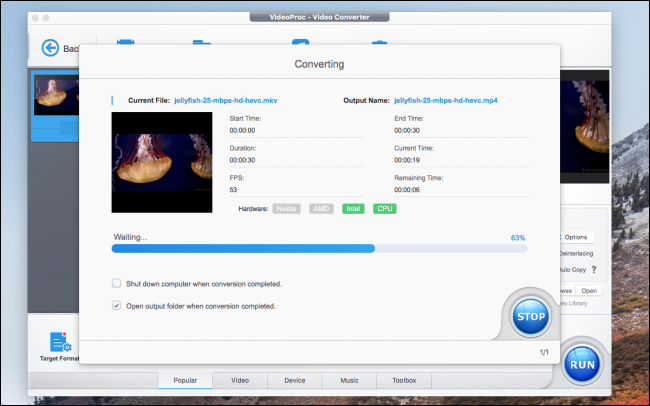
بعد الانتهاء من التهيئة، يمكنك النقر على تشغيل Run لبدء التحويل.
يمكن أن يستغرق تحويل الفيديو بعض الوقت، خاصة مع مقاطع الفيديو الكبيرة، ولكن عند الانتهاء من ذلك، سيفتح التطبيق تلقائياً المجلد حيث حفظ ملفاتك.
بدائل مفتوحة المصدر:
WinX عبارة عن برنامج تجريبي، وعلى الرغم من إمكانية القيام بالكثير من الأشياء باستخدام الإصدار التجريبي، يتم قفل التطبيق بالكامل ما لم تقم بالدفع مقابل الإصدار المميز. إذا كنت تريد الحصول على نفس مستوى التخصيص مجاناً، فيجب تجربة Handbrake.
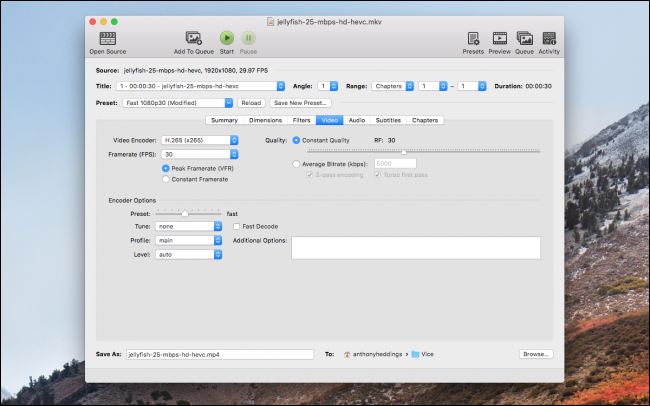
Handbrake أكثر انسيابية قليلاً، لكن واجهته يمكن أن تكون مربكة بعض الشيء. مع وجود العديد من الخيارات والأزرار، يكون من الصعب معرفة ما يقوم بفعله أي منها، ولكن الأشياء الأساسية التي تحتاج إلى معرفتها هي الإعدادات المسبقة (التي تؤثر على جودة وسرعة الترميز) والتنسيق.
يحتوي Handbrake على قائمة انتظار لطيفة تحتوي العديد من الشيفرات ولكنها لا تملك الخيار نفسه لترميز مجلدات بأكملها كما يفعل WinX.
مع ذلك، يمكنك إضافة ملفات متعددة بشكل فردي، ثم إضافتها كلها إلى قائمة الانتظار. لا يزال هذا الأمر مفيداً على الرغم من أن تشفير الملفات الكبيرة جداً قد يستغرق أحياناً ساعات استناداً إلى مواصفات جهاز الكمبيوتر.
يتم استخدام الملف بلاحقة الملف .MOBI لتخزين الكتب الإلكترونية. كان في الأصل تنسيق Mobipocket Reader ولكن تم اعتماده من قبل العديد من القراء المختلفين.
اشترت أمازون Mobipocket في عام 2005 ، وأوقفت في وقت لاحق تنسيق MOBI في عام 2011.
ما هو ملف MOBI؟
تم تصميم ملف MOBI خصيصاً لأجهزة الجوال أو أجهزة القراءة الإلكترونية. التنسيق صغير الحجم جداً ويدعم الإشارات المرجعية والملاحظات والتصحيحات وجافا سكريبت.
كما يمكن تضمين DRM ، أو حماية حقوق النشر، في الملف، بالإضافة إلى الكتاب الإلكتروني، لمنع النسخ والمشاهدة غير القانونية.
تستند تنسيقات Kindle الحالية (AZW3 و KF8 و KFX) على MOBI وهي عبارة عن نسق خاص يستخدم حصرياً على أجهزة Kindle.
في الواقع، لا يزال بإمكانك فتح الملفات بتنسيق MOBI مباشرة على جهاز Kindle – عليك فقط إرسالها إلى Kindle أولاً.
كيف أقوم بفتحه؟
نظرًا لأن MOBI عبارة عن تنسيق إلكتروني، فإن معظم برامج eReader المجانية على سطح المكتب تدعم فتحها وعرضها، مثل Caliber أو Mobipocket Reader أو Mobi FileReader ، على سبيل المثال لا الحصر.
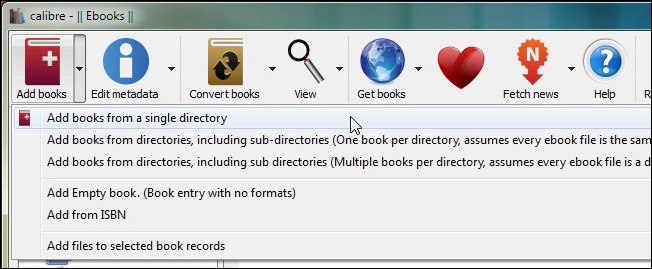
بعد تنزيل أحد التطبيقات المجانية وتثبيته، يعد فتح أي من ملفات MOBI أمراً سهلاً نسبياً. بالنسبة إلى Calibre ، كل ما عليك فعله هو النقر فوق الزر Add Books ، ثم اختيار أحد الخيارات الموضحة في الصورة أدناه.
كيف يمكنني تحويل ملف؟
تماماً مثل أي تنسيقات ملفات أخرى، تحتاج إلى برنامج متخصص للتعامل مع تحويل MOBI إلى تنسيق مختلف.
إذا كنت تحاول ببساطة تغيير التنسيق، فقد ينتهي بك الأمر مع ملف فاسد وغير قابل للاستخدام.
بالإضافة إلى كونه قارئاً إلكترونياً، فإن Caliber يأتي مع أداة تحويل مفيدة يمكنها تحويل أي من كتبك الإلكترونية إلى 16 صيغة مختلفة.
إذا كنت لا تريد تنزيل تطبيق تابع لجهة خارجية لتحويل ملفاتك، فهناك عدد من المحولات الجيدة عبر الإنترنت التي تسمح بالتحويل إلى بعض التنسيقات الأكثر شيوعاً، مثل ePUB و PDF و FB2 و LRF.
من المحتمل أن تكون هذه إحدى أسرع الطرق، حيث لا يلزمك تنزيل أي برنامج والانتظار حتى يتم تثبيته.