
كيفية التحقق إذا كان جهاز الكمبيوتر مصاب بفيروس؟

تصاب أجهزة الكمبيوتر التي تعمل بنظام ويندوز Windows أحياناً بفيروسات وبرامج ضارة أخرى، ولكن ليس كل جهاز كمبيوتر بطيء أو يسيء التصرف يعتبر مصاباً بالبرامج الضارة.

إليك كيفية التحقق مما إذا كان لديك فيروس بالفعل، وما إذا كانت إحدى العمليات المشبوهة خطيرة أم لا.

ما هي علامات إصابة الكمبيوتر بفيروس؟

يمكن أن يكون الأداء الضعيف، وتعطل التطبيقات، وتجمد الكمبيوتر أحياناً علامة على وجود فيروس أو نوع آخر من البرامج الضارة التي تسبب الفوضى.

ومع ذلك، هذا ليس هو السبب دائماً، فهناك العديد من الأسباب الأخرى للمشاكل التي يمكن أن تبطئ جهاز الكمبيوتر.

وبالمثل، لا يعني مجرد عمل جهاز الكمبيوتر بشكل جيد أنه لا يحتوي على برامج ضارة. غالباً ما كانت الفيروسات التي ظهرت قبل عقد من الزمان صامتة وتستخدم الكثير من موارد النظام.

من المرجح أن تختبئ البرامج الضارة الحديثة في صمت وسرية في الخلفية، في محاولة للهروب من الاكتشاف حتى تتمكن من التقاط أرقام بطاقات الائتمان وغيرها من المعلومات الشخصية.

بعبارة أخرى، غالباً ما يتم إنشاء البرامج الضارة الحديثة بواسطة المجرمين فقط لكسب المال، ولن تتسبب البرامج الضارة المصممة جيداً في حدوث أي مشاكل ملحوظة في الكمبيوتر على الإطلاق.

ومع ذلك، قد يكون الأداء الضعيف المفاجئ لجهاز الكمبيوتر علامة على وجود برامج ضارة. قد تشير التطبيقات الغريبة الموجودة على نظامك أيضاً إلى وجود برامج ضارة، ولكن، لا يوجد ضمان بوجود برامج ضارة.

تقوم بعض التطبيقات بفتح نافذة موجه الأوامر عند تحديثها، لذا فإن النوافذ الغريبة التي تومض على شاشتك وتختفي بسرعة قد تكون جزءاً طبيعياً من برنامج شرعي على نظامك.

لا يوجد دليل واحد يناسب كل الحالات للبحث عنه دون فحص جهاز الكمبيوتر بحثاً عن البرامج الضارة.

تتسبب البرامج الضارة أحياناً في حدوث مشكلات بجهاز الكمبيوتر، وفي بعض الأحيان تكون هذه البرامج حَسَنة التصرف، بينما تحقق هدفها في الخلفية بشكل سري. الطريقة الوحيدة للتأكد مما إذا كان لديك برامج ضارة هي فحص نظامك بحثاً عن ذلك.

كيفية التحقق مما إذا كانت العملية عبارة عن فيروس أم لا:

قد تتساءل عما إذا كان جهاز الكمبيوتر مصاباً بفيروس لأنك رأيت عملية غريبة في إدارة مهام ويندوز Windows، والتي يمكنك فتحها بالضغط على Ctrl+Shift+Esc أو بالنقر بزر الماوس الأيمن على شريط مهام ويندوز Windows واختيار مدير المهام.

قد ترى عدداً قليلاً من العمليات هنا، فقط انقر على مزيد من التفاصيل (في أسفل اليمين) إذا رأيت قائمة صغيرة. العديد من هذه العمليات لها أسماء غريبة ومربكة. هذا امر عادي.

يتضمن ويندوز Windows عدداً غير قليل من العمليات في الخلفية، وقد أضافت الشركة المصنعة لجهاز الكمبيوتر بعضاً منها، وغالباً ما تضيفها التطبيقات التي تثبتها.

غالباً ما تستخدم البرامج الضارة ذات التصرف السيئ قدراً كبيراً من وحدة المعالجة المركزية أو الذاكرة أو موارد القرص وقد تبرز هنا.

إذا كنت مهتماً بمعرفة ما إذا كان برنامج معين ضاراً، فانقر بزر الماوس الأيمن فوقه في إدارة المهام وحدد البحث عبر الإنترنت للعثور على مزيد من المعلومات.
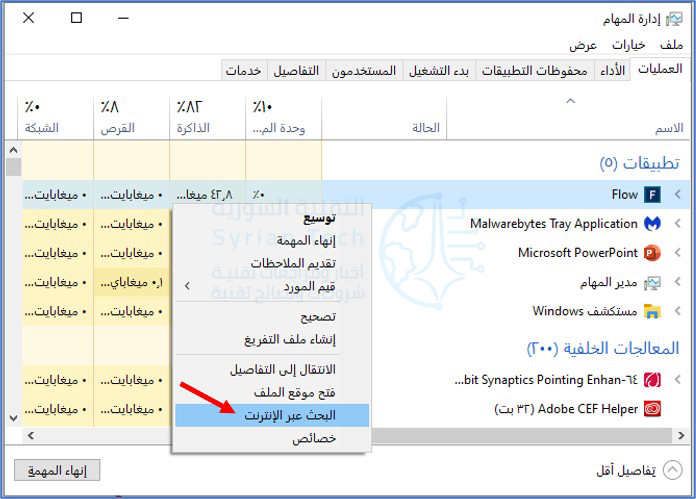
إذا ظهرت معلومات حول البرامج الضارة عند البحث في العملية، فهذه علامة على احتمال وجود برامج ضارة. ومع ذلك، لا تفترض أن جهاز الكمبيوتر خالي من الفيروسات لمجرد أن العملية تبدو مشروعة.

قد تكذب العملية وتدّعي أنها جوجل كروم Google Chrome أو chrome.exe، ولكنها قد تكون مجرد برنامج ضار ينتحل شخصية متصفح جوجل كروم Google Chrome الموجود في مجلد مختلف على نظامك.

إذا كنت قلقاً من احتمال وجود برامج ضارة، فنحن نوصي بإجراء فحص لمكافحة البرامج الضارة.

لا يتوفر خيار البحث عبر الإنترنت في نظام التشغيل Windows 7. إذا كنت تستخدم Windows 7، فسيتعين عليك إدخال اسم العملية في جوجل Google أو بمحرك بحث آخر بدلاً من ذلك.

كيفية فحص جهاز الكمبيوتر بحثاً عن الفيروسات:

بشكل افتراضي، يقوم ويندوز Windows 10 دائماً بفحص جهاز الكمبيوتر  بحثاً عن البرامج الضارة باستخدام تطبيق أمن ويندوز Windows Security المتكامل، المعروف أيضاً باسم جدار حماية ويندوز Windows Defender. ومع ذلك، يمكنك إجراء عمليات المسح اليدوي.

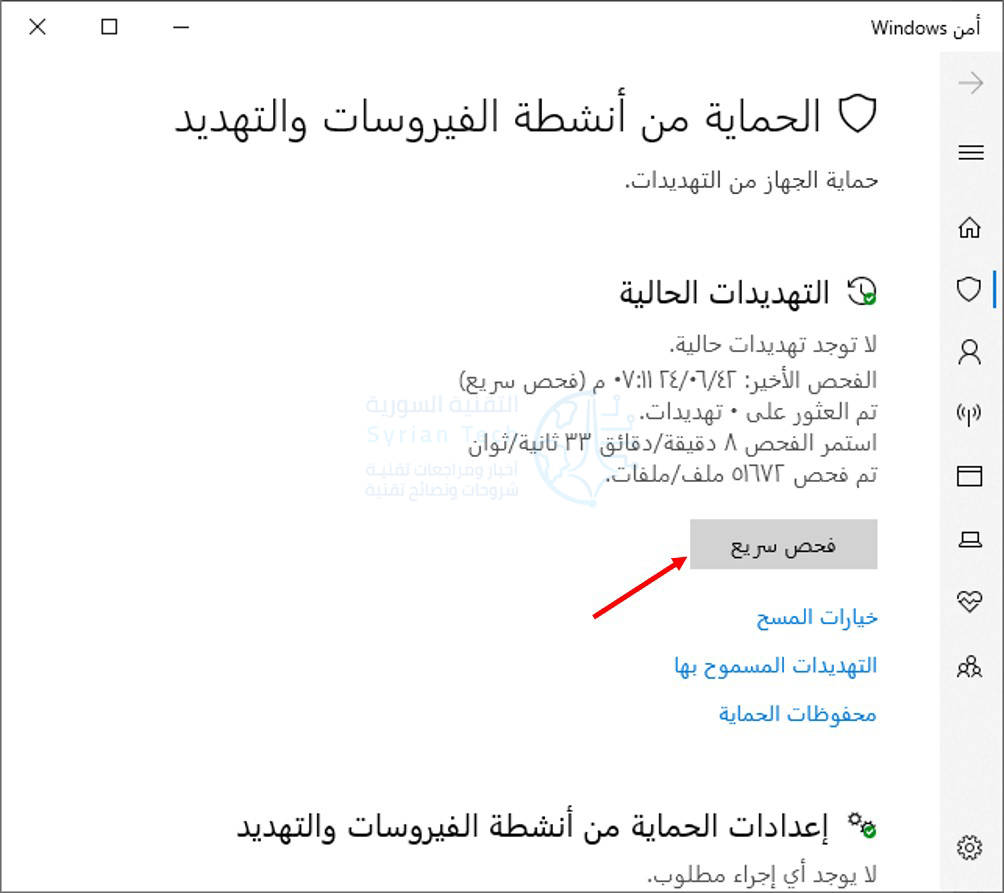
في نظام التشغيل ويندوز Windows 10، افتح قائمة ابدأ، واكتب الحماية، وانقر فوق اختصار الحماية من أنشطة الفيروسات والتهديد لفتحه.

انقر فوق فحص سريع لفحص نظامك بحثاً عن البرامج الضارة. سيقوم أمن ويندوز Windows Security بإجراء فحص ويعطيك النتائج.

إذا تم العثور على أي برامج ضارة، فسوف يعرض عليك إزالتها من جهاز الكمبيوتر تلقائياً.
إذا كنت تريد رأياً ثانياً، وهي فكرة جيدة دائماً إذا كنت قلقاً من احتمال وجود برامج ضارة، ولم يعثر برنامج مكافحة الفيروسات الأساسي على أي شيء، يمكنك إجراء فحص باستخدام تطبيق أمان مختلف أيضاً.

هناك أدوات لإزالة الفيروسات مجانية من أفضل الشركات متل Eset و Kaspersky و Avast وغيرهم.

يضيف الإصدار المدفوع حماية في الوقت الفعلي في أغلب الأحيان، ولكن إذا كنت تبحث فقط عن اختبار جهاز كمبيوتر بحثاً عن برامج ضارة، فستعمل النسخة المجانية بشكل مثالي.

لا يتضمن ويندوز Windows 7 برامج مكافحة فيروسات مضمّنة. للحصول على مضاد فيروسات مجاني، يمكنك تنزيل Microsoft Security Essentials وإجراء فحص باستخدامه.

يوفر هذا حماية مماثلة لبرنامج أمان جدار الحماية Windows Defender المدمج في نظام ويندوز Windows 10.

إذا عثر تطبيق مكافحة الفيروسات على برامج ضارة ولكن واجه مشكلة في إزالتها، فحاول إجراء فحص في الوضع الآمن.

يمكنك أيضاً التأكد من عدم وجود برامج ضارة على جهاز الكمبيوتر عن طريق إعادة تعيين ويندوز Windows 10 إلى حالته الافتراضية.

مقالات ذات صلة:

مقالات قد تعجبك:

كيفية العثور على رقم نموذج آيفون أو آيباد لتحديد (طراز) نوع الجهاز
كيفية معرفة التطبيقات التي تصل إلى الموقع الجغرافي على أندرويد
أفضل الطرق لتحويل شاشة التلفاز إلى موقد حطب افتراضي
كيفية ربط هاتف أندرويد بجهاز كمبيوتر يعمل بنظام ويندوز 10
كيفية تشغيل أو إيقاف معاينة الروابط في سيجنال

أقنعة الوجه أثارت مخاوف وزارة الأمن الداخلي الأمريكية

أفاد تقرير تم نشره على موقع The Intercept بأن وزارة الأمن الداخلي الأمريكية أثارت مخاوف داخلية من أن أقنعة الوجه التي تهدف للحماية من انتشار وباء كوفيد COVID-19 المعروف باسم كورونا، قد تتداخل مع تقنية التعرف على الوجه.

حيث تخشى الوزارة من استخدام أقنعة الوجه هذه للتهرب من تطبيق القانون حتى بعد انتهاء جائحة كوفيد COVID-19.

وناقشت نشرة أعدت منذ 22 آيار الماضي، وتمت صياغتها بالاشتراك مع وكالات اتحادية أخرى بما في ذلك إدارة الهجرة والجمارك، “التأثيرات المحتملة التي قد تترتب على الاستخدام الواسع للأقنعة الواقية على العمليات الأمنية التي تتضمن أنظمة التعرف على الوجوه – مثل كاميرات الفيديو ومعالجة الصور الأجهزة والبرمجيات وخوارزميات التعرف على الصور – لرصد الأماكن العامة خلال حالة الطوارئ المستمرة بسبب انتشار وباء كوفيد Covid-19.

ووفقا لنفس الصحيفة فإن الوكالة تقترح في هذه المذكرة أن المتظاهرين سيستخدمون الأقنعة لتجنب الكشف عن طريق برامج التعرف على الوجه، في حين تقر بأنها لا تملك “معلومات محددة تفيد بأن المتطرفين أو المجرمين الآخرين في الولايات المتحدة يمكن أن يستخدموا أغطية واقية للوجه لشن هجمات”.

وتوصي أحدث الإرشادات الصادرة عن مراكز مكافحة الأمراض والوقاية منها CDC الأشخاص بارتداء أغطية الوجه القماشية في الأماكن العامة. وتقول مراكز مكافحة الأمراض والوقاية منها إن أغطية الوجه هذه “تساعد في منع الأشخاص المصابين بكوفيد 19 Covid من نقل الفيروس للآخرين”.

وفي نفس السياق فقد بدأت بعض المدن والولايات في الولايات المتحدة في كبح استخدام تقنية التعرف على الوجه من قبل هيئات إنفاذ القانون وغيرها من الكيانات.

حيث حظرت مدينة بوسطن استخدام هذه التكنولوجيا الشهر الماضي، بعد أن تم حظرها في ولايتي أوكلاند وسان فرانسيسكو.

وقدم الاتحاد الأمريكي للحريات المدنية في ميشيغان شكوى إدارية ضد قسم شرطة ديترويت بشأن الاعتقال غير المشروع لرجل في شهر كانون الثاني الماضي، تم التعرف عليه بشكل خاطئ من خلال تقنية التعرف على الوجه.

كما سوف يحظر مشروع قانون قدمه الديمقراطيون في مجلس النواب في أواخر الشهر الماضي، استخدام تقنية التعرف على الوجه حتى يكون هناك قانون يسمح بذلك صراحة.

مقالات قد تعجبك

فيسبوك أضافت ميزة مشاركة الشاشة في مكالمات فيديو ماسنجر
قراصنة روس يحاولون سرقة أبحاث فيروس كورونا Covid-19 وروسيا تنفي
إنستغرام أطلق صفحة تسوق جديدة لتسهيل الوصول إلى المنتجات
بلوتوث 5.1 هو مستقبل المنزل الذكي SmartHome
ما هي تقنية بلوتوث 5.1 الجديدة ؟ و ما ميزاتها ؟
كيفية رسم ومعالجة الأسهم في مايكروسوفت وورد

الصين ردت على تمديد العقوبات على شركة هواوي

قالت وزارة التجارة الصينية يوم الأحد إنها تعارض بشدة أحدث قرارات الولايات المتحدة ضد شركة هواوي وستتخذ جميع الإجراءات اللازمة لحماية حقوق ومصالح الشركات الصينية.

وقالت الوزارة في بيان لها إنها تحث الولايات المتحدة على الوقف الفوري للأفعال الخاطئة.

حيث تحركت إدارة ترامب يوم الجمعة لمنع إمدادات الرقائق الإلكترونية العالمية لمعدات الاتصالات لشركة هواوي المدرجة في القائمة السوداء، مما أثار مخاوف من الانتقام الصيني وضرب أسهم المنتجين الأمريكيين لمعدات تصنيع الرقائق. القواعد الجديدة دخلت حيز التنفيذ يوم الجمعة، لكنها ستمنح فترة سماح مدتها 120 يوماً.

وذكرت صحيفة جلوبال تايمز التي تديرها الدولة في الصين، نقلاً عن مصدر مجهول، أن بكين رداً على القيود الجديدة على هواوي، مستعدة لوضع الشركات الأمريكية على قائمة الكيانات غير الموثوق بها كجزء من الإجراءات المضادة.

وتشمل هذه الإجراءات المضادة إطلاق التحقيقات وفرض قيود على الشركات الأمريكية مثل Apple Inc و Cisco و Qualcomm Inc.

وقالت وزارة التجارة الصينية في بيان اليوم “لقد استخدمت الولايات المتحدة ما يسمى القوة الوطنية واستخدمت قلق الأمن القومي كعذر، وأساءت استخدام ضوابط التصدير لمواصلة قمع بعض الشركات الخاصة في دول أخرى”.

مقالات قد تعجبك:

تسريب مواصفات هاتف X50 Pro Player Edition من Realme
واتساب سيسمح بإنشاء مجموعات Messenger Rooms من خلال التطبيق
فيسبوك قامت بشراء Giphy خدمة صور الجيف بمبلغ مالي ضخم
كيفية ضبط مخرج وشدة الصوت بشكل منفصل للبرامج في ويندوز 10
كيفية تخصيص حدود النوافذ والظلال على ويندوز 10
كيفية تحديد معالج الرسوميات المشغل لأي برنامج أو لعبة في ويندوز 10

تطبيق AccuWeather يعرض بالخطأ تحذير بحدوث تسونامي

بعد الصواريخ الباليستية، اليوم جاء الدور على كارثة تسونامي، حيث تسبّب أحد اختبارات هيئة الأرصاد الجوية الوطنية في الولايات المتحدة والمتعلق بحدوث تسونامي مفترض وغير حقيقي بحدوث خطأ على تطبيق الطقس AccuWeather مما أدى لإرسال إشعار أو رسالة قصيرة تحذيرية تنبّه المشتركين بحدوث موجات مد تسونامي على طول الساحل الشرقي وهو ما لم يكن صحيحاً.

التحذير الخاطئ، والذي كان مجرد اختبار لإرسال تحذيرات في حال وقوع كوارث، تم تفسيره في تطبيق AccuWeather على أنه تحذير حقيقي، حيث تم إرسال رسائل تحذيرية لكل المشتركين في خدمة تفعيل الإشعارات تسببت بإيقاظهم صباح الأمس على نبأ حدوث تسونامي.

ووفقاً للهيئة الوطنية للأرصاد الجوية فإن اختبار تسونامي يتم القيام به بشكل منتظم على أساس شهري، لكن لسوء الحظ فإن هذا الشهر حدث خطأ ما تسبب بإرسال رسائل تحذيرية خاطئة في AccuWeather ، وقد تم إرسال التحذير الخاطئ إلى سكان الساحل الشرقي بالإضافة إلى أجزاء من مناطق الجنوب مثل هيوستن و نيو أورليانز و وشارلوت وتشارلستون ومنطقة نيو إنجلاند.

https://twitter.com/KatiaDelNegro/status/960870987599417344

ووفقاً لبيان صادر عن AccuWeather فإن حدوث خطأ في برمجة جهاز الحاسوب الذي يستخدم الشيفرات المخصصة لهيئة الأرصاد الجوية تسبب بإرسال الرسائل المرعبة للمشتركين، وقد حمّل البيان مسؤولية ما حدث لهيئة الأرصاد الوطنية لأنهم الجهة الوحيدة القادرة على تحديد صحة التحذير أو عدم صحته على حسب ما جاء في البيان.

كما يضيف بيان AccuWeather بأن الحادثة الأخيرة لم تكن الأولى من نوعها، ففي عام 2014 تسبب خطأ مماثل في البرمجية المستخدمة في فك تشفير الرسائل التحذيرية إلى إرسال إشعارات مغلوطة للمشتركين، مما دفع الرئيس التنفيذي في AccuWeather إلى تنبيه الأرصاد الجوية الوطنية إلى ضرورة تصحيح النظام المستخدم لديهم.

مع العلم أن حدوث موجات تسونامي هو أمر غير مرجح في الساحل الشرقي، بسبب انخفاض كبير في معدل الزلازل بالمقارنة مع الساحل الغربي، لكن كل شيء ممكن وقد تتسبب رسائل خاطئة كالتي حصلت مؤخراً بنشر الذعر بين السكان، حيث تم فتح تحقيق لمعرفة الأسباب التي أدت إلى هذا الخطأ والعمل على تجنبها مستقبلاً.

على أية حال يبقى التحذير الخاطئ بحدوث تسونامي أقل رعباً من إرسال تحذير خاطئ باقتراب صاروخ باليستي كما جرى في هاواي قبل أسابيع من اليوم، حيث تم إرسال التحذير إلى هواتف السكان على مستوى الولاية وانتشر الخبر على شبكات الانترنت والتلفاز مما يدل على مدى سوء تصميم إدارة نظام التنبيه.


مقالات قد تعجبك:
هاواي تحبس أنفاسها بعد إنذار خاطئ باقتراب صاروخ باليستي منها
فصل الموظف المسؤول عن حادثة إرسال التحذير الخاطئ في هاواي
التصميم الخاطئ الغير مراعي للثلوج لمتجر آبل في شيكاغو يسبب الأذى للزبائن
أفضل الاشياء التي يمكن لمساعد جوجل القيام بها على هواتف أندرويد
شركة LG تنسحب رسمياً من سوق الهواتف الصيني

ما هي خدمة الحماية الجديدة لأندرويد Play Protect وكيفية تفعيلها

تعتبر خدمة جوجل بلاي للحماية Google Play Protect أحدث اختراع من غوغل Google  من أجل الحفاظ على أمان مستخدمي الأندرويد Android من التطبيقات الخبيثة ، و على الرغم من أن غوغل Google تفرض مراقبة على التطبيقات في متجرها ، إلا أنه يمكن أن تتسرب بعض التطبيقات الخبيثة ضمن المتجر أو أنك قمت بتحميل هذه التطبيقات من مصدر خارجي

لذلك كانت حماية جوجل بلاي Google Play Protect من أجل فحص التطبيقات في هاتفك بعد تنصيبها و تحذيرك في حال كان هناك أي تهديدات متعلقة بالأمن و الحماية ، كما أنه سيقوم بفحص التحديثات الجديدة و التطبيقات الجديدة .

و بعد أن كانت هذه الخدمة محدودة فقد أصبحت الآن متاحة لجميع أجهزة الأندرويد Android شريطة أن يكون إصدار خدمات جوجل بلاي Google Play Services على جهازك 11 فما فوق

ما يميز هذه الخدمة هو سهولة العمل حيث أنها تعمل تلقائياً بمجرد تفعيلها و غالباً ما تكون مفعلة تلقائياً

و من أجل تفعيل هذه الخدمة يجب بداية تحديث التطبيقات الخاصة ب غوغل Google في هاتفك بما فيه متجر بلاي Play store نفسه إلى آخر نسخة ثم اتباع الخطوات التالية :

1 – قم بالذهاب إلى الضبط Settings ثم اختيار Google

2 – ثم قم باختيار الأمان Security :

3 – قم باختيار  Google Play للحماية : Google Play Protect

تنويه  : يمكن أن يظهر الخيار السابق باسم : التأكد من سلامة التطبيقات Verify Apps بدلا من Google Play للحماية

4 –  و كما هو واضح في الصورة التالية فإن الحماية مفعلة بشكل تلقائي في هاتفي ، حيث وجد تطبيق واحد ضار مع إعطاء الخيار لإلغاء تثبيته مباشرة ، حيث لتفعيل الخدمة يجب تفعيل الخيار : فحص الجهاز بحثاً عن التهديدات الأمنية Scan device for security threats


5 – يمكنك المساهمة في تحسين اكتشاف التطبيقات الضارة من خلال تفعيل هذا الخيار و ذلك من أجل إرسال نسخة من التطبيقات الضارة إلى غوغل Google لتحسين فرصة اكتشافها بشكل سريع