كيفية تشغيل واستخدام محفوظات الحافظة على ويندوز 11

إذا كنت قد استبدلت عن طريق الخطأ شيئاً ما في الحافظة على ويندوز Windows 11، فلدينا أخبار سارة: يتيح لك سجل الحافظة تخزين ما يصل إلى 25 إدخالاً يمكنك استردادها لاحقاً. إليك كيفية تشغيل الميزة واستخدامها.

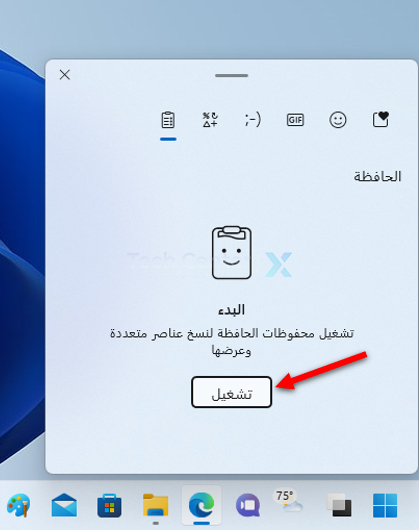
لبدء استخدام محفوظات الحافظة في ويندوز Windows 11، اضغط على ويندوز Windows+V على لوحة المفاتيح. سترى قائمة منبثقة في الزاوية مع رسالة نصها البدء.

شغّل سجل الحافظة لنسخ عناصر متعددة وعرضها. انقر فوق تشغيل لتمكين محفوظات الحافظة.

مع تمكين محفوظات الحافظة، ابدأ في نسخ العناصر إلى الحافظة عن طريق تحديدها والضغط على Ctrl+C (أو استخدام القائمة في التطبيقات).

تدعم محفوظات الحافظة ما يصل إلى 25 عنصراً نصياً أو HTML أو صورة نقطية بحجم 4 ميجا بايت أو أصغر.

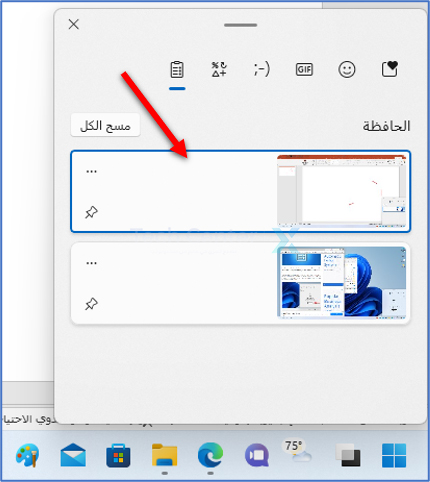
لمعرفة ما التقطته في سجل الحافظة، اضغط على ويندوز Windows+V في أي وقت. ستظهر أحدث العناصر التي نسختها في السجل أعلى القائمة.

في قائمة محفوظات الحافظة التي تظهر، يمكنك لصق أي عنصر في القائمة بمجرد النقر فوقه، وسيقوم ويندوز Windows بإدراجه في مستند أو حقل نصي كما لو قمت بالضغط على Ctrl+V (أو حددت لصق من القائمة).

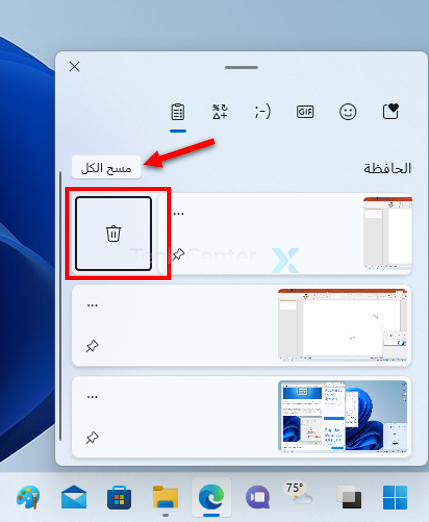
لإزالة عنصر من محفوظات الحافظة، انقر فوق زر الثلاث نقاط بجانب العنصر وحدد رمز سلة المهملات الذي يظهر.

أو إذا كنت تريد مسح جميع العناصر الموجودة في محفوظات الحافظة، فحدد الزر مسح الكل الموجود أعلى القائمة.

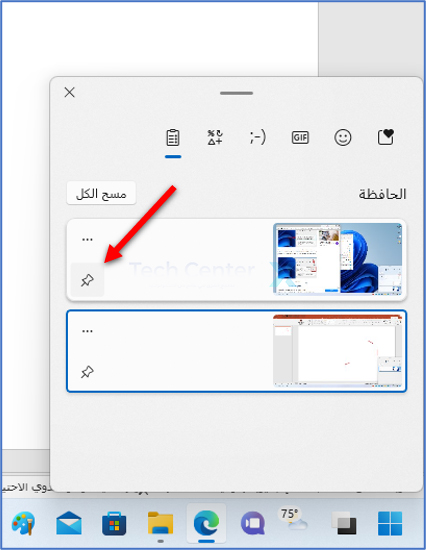
إذا نسخت شيئاً مهماً بشكل خاص وتريد الاحتفاظ به دائماً في أعلى قائمة محفوظات الحافظة (مثل عنصر تحتاج إلى لصقه بشكل متكرر)، فافتح محفوظات الحافظة وانقر فوق رمز دبوس التثبيت الصغير لتثبيت العنصر في القائمة.

يمكنك إلغاء تثبيت العنصر لاحقاً بالنقر فوق رمز الدبوس مرة أخرى حتى يتم إلغاء تفعيله. من المهم ملاحظة أن زر مسح الكل يمسح أيضاً العناصر المثبتة في قائمة محفوظات الحافظة.

كيفية تعطيل محفوظات الحافظة في ويندوز 11:

لإيقاف تشغيل ميزة محفوظات الحافظة في ويندوز Windows 11، افتح الإعدادات بالضغط على ويندوز Windows+i على لوحة المفاتيح.

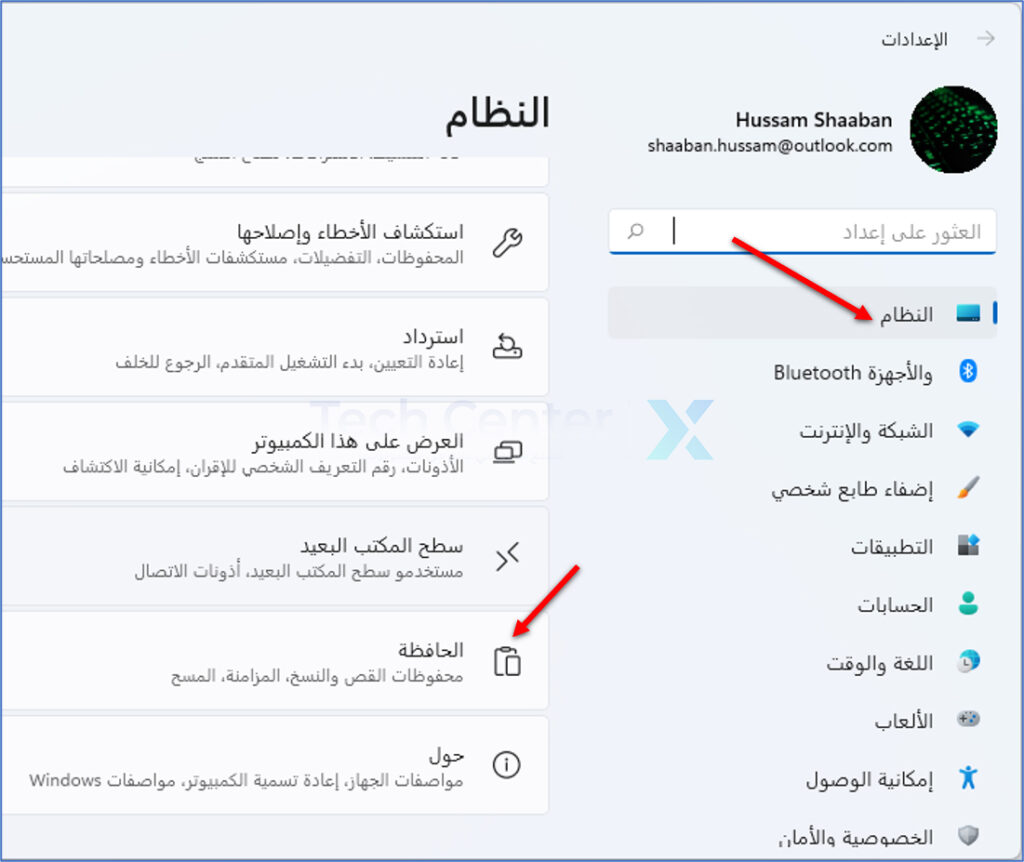
في الإعدادات، انتقل إلى النظام ثم اختر الحافظة.

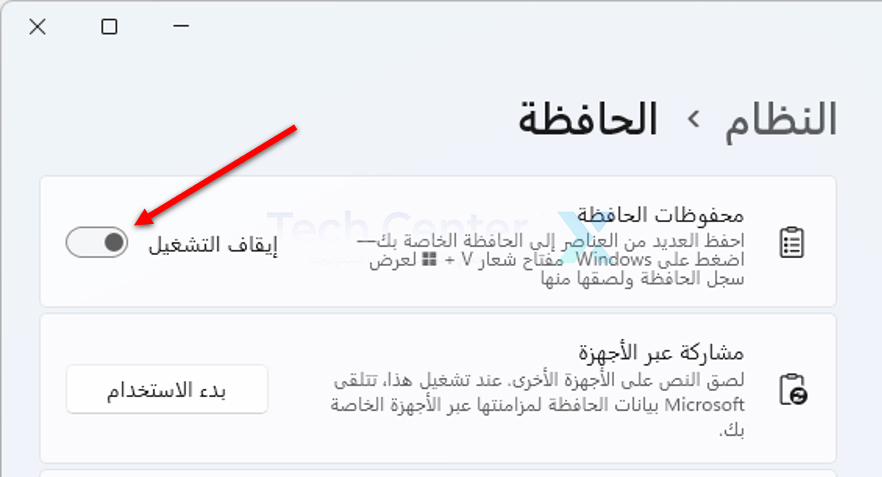
ضمن محفوظات الحافظة، اقلب المفتاح إلى الوضع إيقاف التشغيل.

بعد إيقاف تشغيل سجل الحافظة، إذا ضغطت على ويندوز Windows+V في المستقبل، فسترى رسالة تطلب منك تشغيل سجل الحافظة. هكذا تعرف أنه معطل تماماً.

ميزات رائعة في مايكروسوفت وورد يجب استخدامها

إذا كنت تستخدم مايكروسوفت وورد Microsoft Word لإنشاء مستنداتك، فمن المحتمل أن تكون على دراية بالميزات التي تستخدمها كل يوم.

ولكن هناك الكثير من الميزات التي لا تعرفها والتي يمكن أن تكون مفيدة بنفس القدر، إن لم يكن أكثر.

هنا، سنلقي نظرة على العديد من ميزات وورد Word التي يجب أن تستخدمها. يمكن أن توفر لك هذه الأدوات الوقت، وتحسين إمكانية قراءة المستند، وحتى تحسين تجربة مايكروسوفت وورد Microsoft Word بشكل عام.

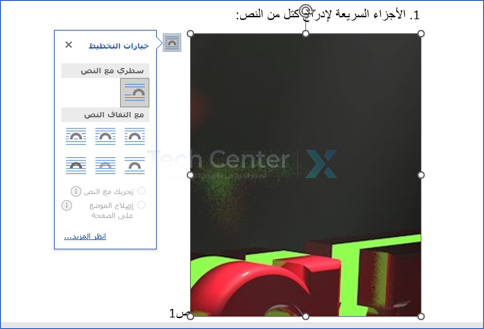
1. الأجزاء السريعة لإدراج كتل من النص:

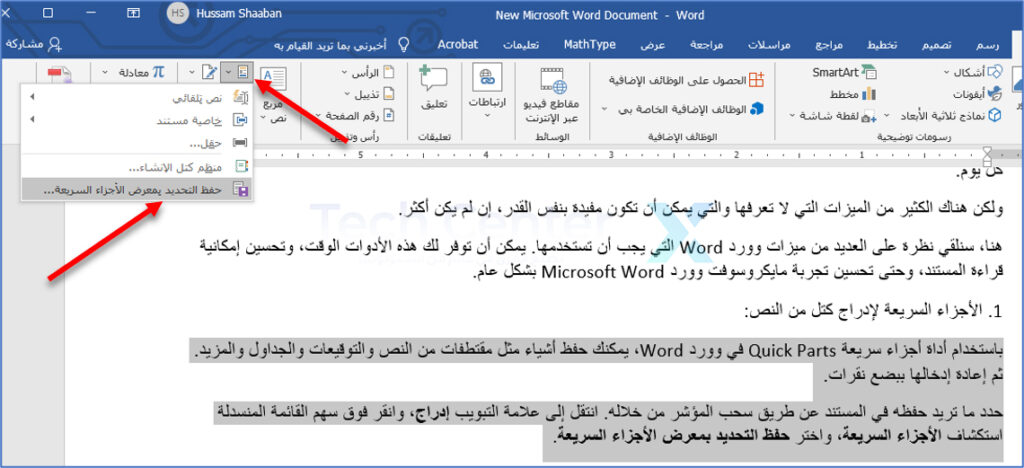
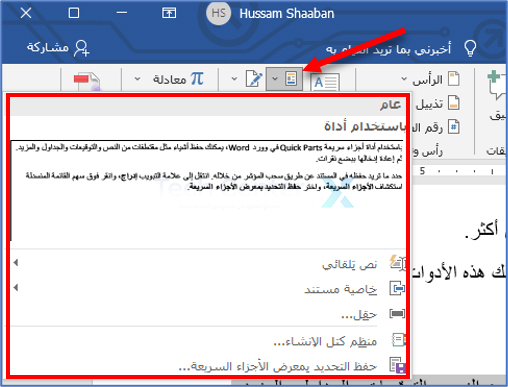
باستخدام أداة أجزاء سريعة Quick Parts في وورد Word، يمكنك حفظ أشياء مثل مقتطفات من النص والتوقيعات والجداول والمزيد. ثم أعد إدخالها ببضع نقرات.
حدد ما تريد حفظه في المستند عن طريق سحب المؤشر من خلاله. انتقل إلى علامة التبويب إدراج، وانقر فوق سهم القائمة المنسدلة استكشاف الأجزاء السريعة، واختر حفظ التحديد بمعرض الأجزاء السريعة.

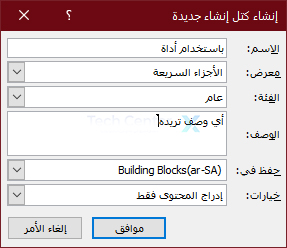
أدخل اسماً لجزء Quick Part، وأضف أي تفاصيل أخرى كما تريد، وانقر على موافق.

ثم لإعادة استخدام العنصر، انتقل إلى نفس المربع المنسدل وحدده. ستظهر بعد ذلك في المستند مباشرةً.

2. محفوظات الحافظة للصق العناصر المنسوخة:

عندما تقوم بتجميع مستند، قد تجد نفسك تقوم بتحريك كتل نصية حولها بقصها أو نسخها ولصقها. من ناحية أخرى، يمكنك استخدام هذه الإجراءات لإدراج أجزاء من النص مثل الأسماء أو العناوين أو التعليمات مراراً وتكراراً.

باستخدام أداة الحافظة، يمكنك عرض المحفوظات وإعادة استخدام عناصر الحافظة بسرعة.

تحتوي الحافظة في مايكروسوفت وورد Microsoft Word على ما يصل إلى 24 عنصراً في وقت واحد. هذا يعني أن كل تلك الأشياء التي قمت بقصها أو نسخها على مدار اليوم ستسترجعها بمجرد نقرة واحدة.

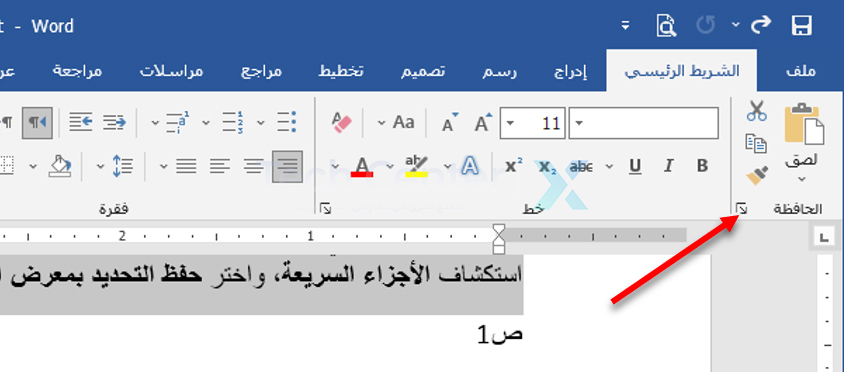
انتقل إلى علامة التبويب الشريط الرئيسي وانقر فوق السهم الموجود أسفل يسار قسم الحافظة من الشريط.

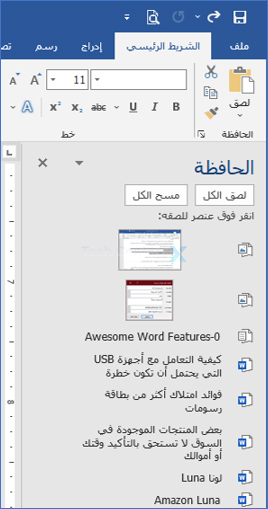
يتم عرض محفوظات الحافظة في لوحة جانبية على اليمين. من هناك يمكنك مراجعة العناصر أو تحديد عنصر لإعادة استخدامه أو لصقها جميعاً أو مسح المحفوظات.

3. أداة لقطة الشاشة للصور السريعة:

هل احتجت يوماً إلى لقطة شاشة لتطبيق آخر على سطح المكتب أو حتى جزء من النافذة؟ هناك أداة لقطة الشاشة المضمنة في وورد Word.

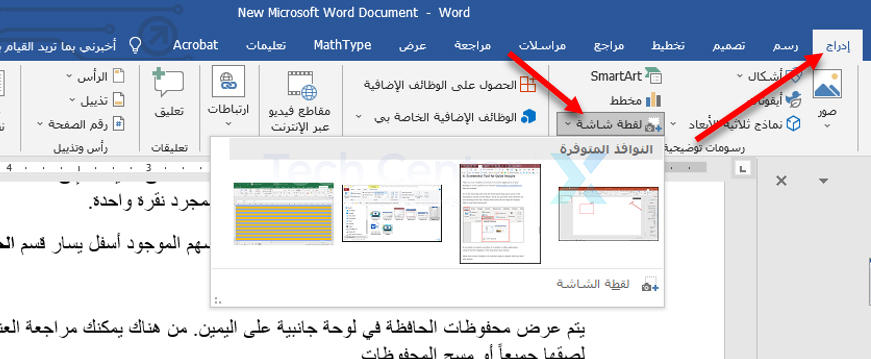
انتقل إلى علامة التبويب إدراج وانقر فوق سهم القائمة المنسدلة لقطة شاشة في قسم رسومات توضيحية في الشريط.

سترى أي نوافذ أخرى مفتوحة على سطح المكتب في الجزء العلوي. ما عليك سوى تحديد واحدة وسيتم عرض صورتها في مستند وورد Word مباشرة.

إذا كنت تفضل إضافة تسمية توضيحية لجزء من نافذة أو تطبيق آخر، فاختر لقطة شاشة في المربع المنسدل بدلاً من ذلك.

عندما يتغير المؤشر إلى علامة متصالبة، اسحب لالتقاط ما تريد ثم حرره.

ستظهر لقطة في المستند على الفور.

إذا لزم الأمر، يمكنك تعديل لقطة شاشة أو قصها مثل أي صورة أخرى في مايكروسوفت وورد Microsoft Word.

يمكن أن تساعدك هذه الميزات الرائعة بغض النظر عن نوع المستند أو المقالة أو الورقة التي تنشئها في مايكروسوفت وورد Microsoft Word. هل ستستفيد منهم؟

لماذا تتحول أغطية الهاتف (بيوت الحماية) الشفافة إلى اللون الأصفر؟

تعد الحافظات الشفافة (بيوت الحماية) طريقة رائعة لإضافة بعض الحماية الإضافية لهاتف آيفون iPhone أو أندرويد Android دون التستر على لونها وتصميمها. ومع ذلك، هناك مشكلة واحدة في بعض الحالات الواضحة وهي أنها تأخذ تدرجاً أصفر بمرور الوقت. لماذا هذا؟

الحافظة (بيت الحماية) لونها أصفر أصلاً:

لا تتحول حافظة الهاتف الشفافة إلى اللون الأصفر بمرور الوقت، بل تزداد درجة اللون الأصفر. جميع الحافظات الشفافة لها لون أصفر طبيعي. لكن يضيف صانعو بيوت الحماية (الحافظات) عادةً كمية صغيرة من الصبغة الزرقاء لتعويض اللون الأصفر، مما يجعلها تبدو أكثر شفافية.

تلعب المواد دوراً كبيراً في هذا أيضاً. لا تتحول كل الحافظات الشفافة إلى اللون الأصفر بمرور الوقت. الحافظات الشفافة القاسية وغير المرنة لا تعاني من هذا بنفس القدر. إن أغلفة السيليكون الرخيصة واللينة والمرنة هي التي تصفر.

هذه العملية الطبيعية تسمى تدهور المواد (التقادم). هناك العديد من العوامل البيئية المختلفة التي تساهم في ذلك.

الشمس والجلد:

هناك نوعان رئيسيان يعملان على تسريع عملية التقادم للمواد الواضحة لحالة الهاتف. الأول هو الأشعة فوق البنفسجية، التي تصادفها في الغالب من الشمس.

الأشعة فوق البنفسجية نوع من الإشعاع. بمرور الوقت، يقوم هذا الإشعاع بتفكيك الروابط الكيميائية المختلفة التي تربط سلاسل جزيء البوليمر الطويلة التي تشكل الغلاف (بيت الحماية). يؤدي هذا إلى إنشاء العديد من السلاسل الأقصر، مما يبرز اللون الأصفر الطبيعي.

تعمل الحرارة أيضاً على تسريع هذه العملية. الحرارة من الشمس -وعلى الأرجح- الحرارة من يدك. بالحديث عن اليدين، جلدك هو الجاني الثاني. بدقة أكثر، الزيوت الطبيعية على بشرتك.

كل الزيوت الطبيعية والعرق والشحوم الموجودة على أيدي الجميع يمكن أن تتراكم بمرور الوقت. لا يوجد شيء شفاف تماماً حقاً، لذلك كل هذه العوامل تضيف لوناً إلى الاصفرار الطبيعي. حتى الحافظات غير الشفافة يمكن أن تتغير قليلاً في اللون بسبب هذا الأمر.

كيفية تنظيف الحافظات الشفافة التي تحولت إلى اللون الأصفر:

اعتماداً على عمر الحافظة (بيت الحماية)، قد تتمكن من إعادتها إلى مجدها السابق الشفاف. يمكنك إزالة الزيوت والعرق والشحوم المتراكمة بسبب يديك، لكن لا يمكنك عكس الضرر الناتج عن الأشعة فوق البنفسجية.

هناك ثلاثة مواد تنظيف يمكنك تجربتها: سائل الجلي، وصودا الخبز، والكحول الأحمر.

بالنسبة لسائل الجلي، قم ببساطة بإضافة بعض الماء الدافئ والسائل وافرك الحافظة بفرشاة أسنان.

بالنسبة لطريقة صودا الخبز، رش المسحوق على الحافظة (بيت الحماية) بالكامل، خاصةً أي بقع صفراء خاصة واضحة. بلل فرشاة أسنان واستخدمها لفرك العلبة وصنع رغوة لطيفة. لا تجعل الحافظة مبللة جداً.

بالنسبة للكحول الأحمر، لا تضع الكحول الأحمر مباشرة على العلبة. بدلاً من ذلك، ضعه على منشفة ورقية أو قطعة قماش وافرك الحافظة بها. يمكن أيضاً أن يضر الكحول الأحمر بالسيليكون، لذلك لا تفرط في استخدامه.

في النهاية، ستخوض معركة لا يمكنك الفوز بها. حيث يمكنك تجنب الاصفرار ببعض عمليات التنظيف العرضية، ولكن لا يمكن إيقاف عملية التقادم الطبيعية. إذا كنت تريد تجنب المشكلة تماماً، فقد تحتاج إلى التفكير في عدم التعامل مع المشكلة!

أو يمكنك فقط شراء حافظة جديدة لهاتفك. إذا كنت تستخدم بالفعل حافظات متعددة، فسيكون تبديلها أمراً سهلاً.

هل هناك حاجة إلى حافظة (بيت حماية) للهاتف الذكي؟

يبدو من المنطقي أنك بحاجة إلى وضع هاتفك الذكي الجديد في حقيبة واقية (بيت حماية) بمجرد إخراجه من الصندوق، لكنك لا تحتاج دائماً إلى حافظة لجهاز آيفون iPhone أو أندرويد Android!

الهواتف أقوى من أي وقت مضى:

لا يصمم مصنعو الهواتف الذكية هواتفهم الذكية مع وضع الحافظات في الاعتبار. إنه جهاز تم إنشاؤه للاستخدام مباشرة.

بالتأكيد، يستحق سوق الملحقات الكثير من المال وستقوم الشركة التي تصنع هاتفك ببيع حافظة له بسعادة، ولكن لا يوجد مكان في الضمان أو الدليل يشير إلى أنك بحاجة إلى غطاء (أو واقي شاشة) من أجل هاتفك.

تم تصنيع كل من الإطار الداخلي للهاتف، ومواد الهيكل، وزجاج الشاشة لتحمل التآكل والتلف اليومي. وهي مصممة أيضاً لمواجهة عدد من الحوادث الأكثر عنفاً.

تنفق شركات مثل آبل Apple وسامسونج Samsung ملايين وملايين الدولارات على تطوير مواد أفضل من الزجاج والمعدن والبولي كربونات لتعزيز متانة الهاتف.

هذا يعني أن إضافة حافظة هاتف بقيمة 50 دولاراً قد تشبه إلى حد ما طلاء طبقة رقيقة من المطاط على الهاتف.

نعم، من الناحية الفنية، تعمل على تحسين الحماية من التلف، ولكن هل يستحق ذلك؟ ومما يزيد الأمر تعقيداً أنك لن تعرف أبداً ما إذا كان بيت الحماية قد أنقذ هاتفك بالفعل من السقوط أم لا، وعندما يفشل بيت الحماية في منع حدوث أضرار كارثية، فأنت في نفس الموقف الذي لم يكن لديك فيه حافظة (بيت حماية) على الإطلاق.

يمكن للحافظات (بيوت الحماية) أن تؤثر على عمل الهاتف وجماليته:

الهواتف الذكية الحديثة رفيعة وخفيفة وجميلة ويسعد حملها. إنها مصنوعة من مواد ممتازة ولها تصميمات وألوان جذابة. لا شيء من ذلك سيبقى إذا وضعت الهاتف في بيت حماية.

نعم، حتى أنحف حافظة من السيليكون تستبعد التجربة المقصودة لاستخدام الجهاز. هذه حجة جيدة لعدم استعمال بيت حماية.

هل قيمة إعادة البيع مهمة حقاً؟

يحاول العديد من الأشخاص الاهتمام بهواتفهم بشكل خاص لأنهم يرغبون في إعادة بيعها بسعر أفضل عندما يحين وقت الترقية.

بينما يمكنك بالتأكيد الحصول على المزيد من المال مقابل هاتف بحالة جيدة مقارنة بهاتف به خدوش وأنواع أخرى من الأضرار التجميلية، إلا أنه من المثير للجدل ما إذا كانت هذه الزيادة في سعر البيع تستحق حرمان نفسك من التمتع الكامل بهاتفك أثناء امتلاكه.

أنت تحد بشكل فعال من استمتاعك الخاص لصالح مشترٍ افتراضي في المستقبل.

تنخفض قيمة الهواتف الذكية بسرعة كبيرة، بحيث أنه بعد عامين أو ثلاثة أعوام، قد تكون قيمتها أكبر من كونها هاتفاً احتياطياً أو كهدية يتم تمريرها إلى طفل أو أحد أفراد الأسرة أكثر من قيمتها التي تبيعها عند بيعها لأحد.

لا يعد الحفاظ على هاتفك في حالة جيدة أمراً سيئاً بالطبع، ولكن اتخاذ تدابير للحفاظ على الهاتف أصلياً يؤثر على قابلية الاستخدام اليوم لهدف مستقبلي غامض قد يكون أقل منطقية.

الكفالة خيار:

إذا كان هاتفك جزءاً من خطة الكفالة لشركة، فمن المحتمل أنه يتضمن إما تأميناً أو قد عُرض عليك خيار إضافة تأمين إلى رسومك الشهرية. قد يكون هذا بسبب السرقة أو التلف أو الخسارة أو الثلاثة.

نعتقد أن التأمين ضد السرقة هو شيء نعتقد أنه يجب على الجميع امتلاكه، ولكن غالباً ما يتم تضمين التأمين ضد الأضرار مع التأمين ضد السرقة أو يمكن أخذه كخيار إضافي. تحقق بعناية من الأوراق ومعرفة الخيارات المتاحة أمامك.

تُدرج بعض الشركات المصنعة بدائل مجانية للشاشة في الكفالة، طالما أنك قد سجلت للحصول عليها في الوقت المناسب.

بدلاً من ذلك، يمكنك شراء هذا النوع من الحماية بسعر مخفض في شكل AppleCare+ و Samsung Care+ وعروض أخرى مماثلة.

هذا يعني أنك تشتري مسبقاً استبدال الشاشة بسعر مخفض بشكل كبير. تجدر الإشارة إلى أنه حتى إذا كنت تستخدم إحدى الحافظات، يمكن أن تكون هذه الخطط فكرة جيدة لأن شاشتك يمكن أن تتلف حتى إذا كان لديك غطاء أو واقي شاشة.

هناك أسباب وجيهة لاستخدام الحافظة (بيت الحماية):

بالنسبة لمعظم الناس، تساهم حافظة الهاتف بتقليل قلقك بشأن كسر الهاتف أكثر من منع تلف الهاتف. ومع ذلك، لا تزال هناك بعض الأسباب الوجيهة لاستخدام حافظة.

أولاً، تميل بعض الهواتف إلى الانزلاق عن الأشياء، مثل يدك أو الأريكة. توفر بعض الحافظات سطحاً محكماً يجعل من غير المرجح أن ينزلق هاتفك ويسقط.

ثانياً، إذا كنت تستخدم هاتفك في أماكن خطرة، فيجب أن تفكر في حافظة متينة. الأشخاص الذين يعملون في البناء أو لديهم وظيفة بالخارج حيث يمكن للهاتف أن يتلامس مع الصخور والرمل والأسفلت والأسطح المماثلة الأخرى يكونون أكثر عرضة لحدوث أضرار جسيمة بالهاتف. لذا فإن الحافظة المعززة للمتانة أمر منطقي.

تضيف بعض الحافظات وظائف مفيدة للهاتف. فقد تحتوي على مسند أو مكان لوضع القلم إذا كنت تستخدمه.

يمكن أن تكون الحافظة وسيلة لزيادة إضفاء الطابع الشخصي على هاتفك أيضاً. يستخدم العديد من الأشخاص الحافظات القياسية، ولكن يمكنك الحصول على حافظات بألوان وتصميمات مخصصة لإظهار أسلوبك الفريد.

يستمر النقاش:

من المحتمل ألا ينتهي الجدل بين ما إذا كان استخدام الهاتف العاري أو حافظة الهاتف أفضل. كما أنه يتعلق أيضاً بكيفية استخدام هاتفك ونوع التجربة التي ترغب في الحصول عليها منه. والخيار متروك لكم.


ما الذي يمكن فعله مع حافظات Cases الهاتف القديم

إذا كان لديك هاتف، فهناك احتمال كبير أن يكون لديك غطاء Case عليه. هذا يعني أنه من المحتمل أن يكون لديك أيضاً بعض الأغطية القديمة التي لم تعد بحاجة لها، حتى إذا لم يعد لديك الهاتف. ماذا يمكنك أن تفعل بها؟

من الآثار الجانبية المؤسفة لدورة ترقية الهاتف السنوية الملحقات التي عفا عليها الزمن. تُباع المليارات من حافظات الهواتف البلاستيكية كل عام، وينتهي الأمر بمعظمها في مقالب القمامة. هذا ليس جيداً.

قم ببيعها مع هاتفك القديم:

أولاً وقبل كل شيء، يجب عليك تضمين الحافظات القديمة كحزمة مع هاتفك القديم. سواء كنت تبيعها عبر الإنترنت أو تمنحها لصديق، فإن المالك الجديد له فائدة أكبر لهذه الحافظة منك.

يمكن لجميع الحافظات والإكسسوارات القديمة تحسين الصفقة إذا كنت تنوي بيع الهاتف. قم بتجميع كل الحقائب والإكسسوارات الأخرى التي لم تعد مفيدة لك وقم بتمريرها في صفقة البيع.

تبرع بها:

يعتبر التبرع خياراً جيداً للهواتف القديمة، ويمكن أن يعمل أيضاً مع حافظات الهواتف.

حافظتا آيفون iPhone وسامسونج جالاكسي Samsung Galaxy هي الأفضل للتبرع. نظراً لأن معظم الأشخاص يستخدمون هذه الأجهزة، فمن المرجح أن يتم استخدامها مرة أخرى بالفعل.

ربما لن تجد مالكاً جديداً لحافظة لبعض هواتف موتورولا Motorola العشوائية. سينتهي الأمر برميها بعيداً، وهو ما نحاول تجنبه.

إعادة التدوير:

العديد من أغلفة الهواتف مصنوعة من مواد يمكن إعادة تدويرها، ولكنها ليست ببساطة إسقاطها في سلة إعادة التدوير. ستحتاج إلى العثور على مكان متخصص في إعادة تدوير حافظات الهواتف. لحسن الحظ، هناك العديد من الخيارات الرائعة.

  • تقوم Pela Case بتصنيع الحافظات القابلة لإعادة التدوير كما تساعد الأشخاص على إعادة تدوير حافظاتهم. عندما تشتري حافظة Pela، ستتلقى مغلفاً لإرسال حافظة قديمة بالبريد لإعادة التدوير.
  • TerraCycle هي شركة متخصصة في إعادة تدوير المواد التي لا يمكن إعادة تدويرها بسهولة. لقد دخلت في شراكة مع PopSockets لتقديم برنامج إعادة تدوير مجاني للحافظات.
  • RECASETiFY هو برنامج من ماركة حافظات CASETiFY. إنه يعمل مع برنامج TerraCycle، لكنك ستحصل على خصم 15 بالمائة على حافظة هاتف CASETiFY جديدة إذا قمت بإرسال حافظة قديمة لإعادة التدوير.

القليل من الإبداع!

إعادة التدوير هي مجرد واحدة من ثلاثة حلول للنفايات، هناك أيضاً تقليل و إعادة استخدام. دعونا نفكر خارج الصندوق ونعيد استخدام تلك الحافظات القديمة لغرض مختلف.

يمكن أن تكون حافظة الهاتف بمثابة هاتف تخيلي لطفل، وصحن صابون في الحمام، وحامل إسفنجة للمطبخ، وصواني للأشياء الصغيرة، والمزيد.

إذا كان لديك الكثير منها، يمكنك أن تكون مبدعاً جداً وتصنع بعض الفن. النقطة هي أن حافظة الهاتف يمكن أن تخدم أكثر من غرض واحد.

من المسلم به أنه ليس من السهل العثور على فائدة تتعلق بحافظة قديمة كما هو الحال في هاتف قديم. بالرغم من ذلك، لديك خيارات. إذا حاول الجميع الاستفادة بشكل أكبر من حافظات هواتفهم القديمة، فيمكننا إبعاد الكثير من هذا البلاستيك عن مقالب القمامة.

كيفية إيجاد واستخدام الحافظة على أندرويد

تعد القدرة على النسخ واللصق من الوظائف الأساسية والبسيطة لأي هاتف ذكي أو جهاز لوحي يعمل بنظام أندرويد Android.

ومع ذلك، إذا كنت تريد الانتقال إلى المستوى التالي، فاستفد بشكل كامل من ميزة الحافظة للعثور على كل ما نسخته من نصوص وروابط. هيا بنا نبدأ.

مثل العديد من الأشياء في أندرويد Android، تعمل ميزة الحافظة بشكل مختلف وفقاً لشكل جهازك وإصدار أندرويد Android.

تحتوي هواتف سامسونج Samsung و إل جي LG على حافظة مدمجة خاصة بها. يمكن للأجهزة الأخرى الوصول إلى الحافظة فقط من خلال تطبيق لوحة المفاتيح.

لأغراض هذا الدليل، سنركز على استخدام الحافظة مع تطبيق لوحة المفاتيح. ستعمل هذه الطريقة على أي جهاز يعمل بنظام أندرويد Android.

أولاً، ستحتاج إلى تطبيق لوحة مفاتيح يحتوي على ميزة الحافظة. هناك خياران شائعان هما Gboard من Google و SwiftKey من مايكروسوفت Microsoft. تعمل الحافظة في هذين التطبيقين بشكل مشابه جداً.

بمجرد تثبيت لوحة المفاتيح وإعدادها، يمكننا تجربة الحافظة. أولاً، انسخ نصاً أو رابطاً. الحافظة لا تدعم الصور.

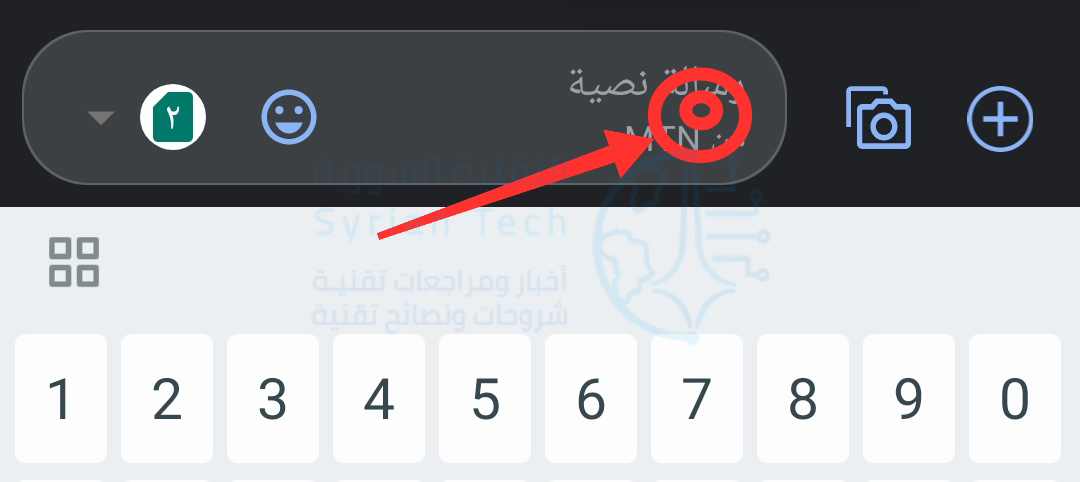
بعد ذلك، انتقل إلى التطبيق حيث تريد لصق كل ما قمت بنسخه واضغط على مربع النص لفتح لوحة المفاتيح. ابحث عن أيقونة الحافظة في شريط الأدوات العلوي.

سيؤدي هذا إلى فتح الحافظة، وسترى العنصر المنسوخ مؤخراً في مقدمة القائمة. ما عليك سوى النقر فوق أي من الخيارات الموجودة في الحافظة للصقها في حقل النص.

لا يقوم أندرويد Android بحفظ العناصر في الحافظة إلى الأبد. بعد فترة، سيتم حذف أقدم عناصر الحافظة. يتيح لك كل من Gboard و SwiftKey تثبيت العناصر في الحافظة لمنع حذفها بعد ساعة.

يمكن القيام بذلك عن طريق الضغط لفترة طويلة على عنصر واختيار خيار تثبيت Pin.

إذا وجدت نفسك تنسخ وتلصق كثيراً على أندرويد Android، فإن الحافظة أداة لا تقدر بثمن. يمكنك نسخ مجموعة من الأشياء مرة واحدة ثم لصقها بشكل مستقل دون التنقل ذهاباً وإياباً.

استخدام الحافظة في هواتف سامسونج:

أولاً، انسخ نصاً أو رابطاً. الحافظة لا تدعم الصور.

بعد ذلك، انتقل إلى التطبيق حيث تريد لصق كل ما قمت بنسخه واضغط على مربع النص لفتح لوحة المفاتيح. ابحث عن أيقونة الحافظة في شريط الأدوات العلوي.

سيؤدي هذا إلى فتح الحافظة، وسترى العنصر المنسوخ مؤخراً في مقدمة القائمة. ما عليك سوى النقر فوق أي من الخيارات الموجودة في الحافظة للصقها في حقل النص.

مقالات قد تعجبك:

كيفية تفعيل الوضع المظلم على متصفحات ومواقع الإنترنت
كيفية إزالة الرموز من شريط اختصارات تطبيق فيسبوك
دليل المبتدئين إلى لعبة PUBG ببجي
كيفية حذف حساب إنستغرام بشكل نهائي
كيفية حذف حساب تويتر بشكل نهائي

كيفية نسخ ولصق النصوص والروابط والصور في أندرويد

النسخ واللصق ليست عمليات مخصصة لأجهزة الكمبيوتر المحمولة وأجهزة الكمبيوتر المكتبية فقط. بل يمكن أن تكون مفيدة في هواتف أندرويد Android و الأجهزة اللوحية أيضاً. سنوضح لك كيفية نسخ ولصق النصوص والروابط والصور واستخدام الحافظة.

يمكن أن تختلف أجهزة أندرويد Android كثيراً في شكل البرنامج. قد تبدو القوائم والأزرار التي تراها في هذا الدليل مختلفة قليلاً على هاتفك الذكي أو جهازك اللوحي، لكن الأساسيات والأفكار الأساسية هي نفسها.

كيفية نسخ ولصق نص في نظام أندرويد:

يعد نسخ النص ولصقه في نظام أندرويد Android مفيداً بشكل كبير في العديد من المواقف. لحسن الحظ، من السهل جداً القيام بذلك. أولاً، ابحث عن النص الذي تريد نسخه.

لقطة شاشة لصفحة من موقع التقنية السورية تحتوي على نص نريد نسخ جزء منه

اضغط مع الاستمرار بإصبعك على النص الذي تريد تحديده.

لقطة شاشة لصفحة من موقع التقنية السورية تحتوي على نص نريد نسخ جزء منه

سيؤدي هذا إلى إظهار قائمة بها بعض الخيارات، بما في ذلك خيار نسخ. سيكون للنص الذي تم تحديده أيضاً مقبضين على جانبيه، يمكنك سحبها لتحديد المزيد من النص.

لقطة شاشة لصفحة من موقع التقنية السورية تحتوي على نص نريد تحديد جزء منه

بمجرد تحديد النص، انقر على نسخ من القائمة.

لقطة شاشة لصفحة من موقع التقنية السورية تحتوي على نص نريد نسخ جزء منه

بعد ذلك ، للقيام بلصق النص، تحتاج إلى الذهاب إلى مربع النص الذي تريد. يمكن أن يكون هذا المربع في تطبيق مراسلة أو شريط بحث جوجل Google أو تطبيق ملاحظات وما إلى ذلك.

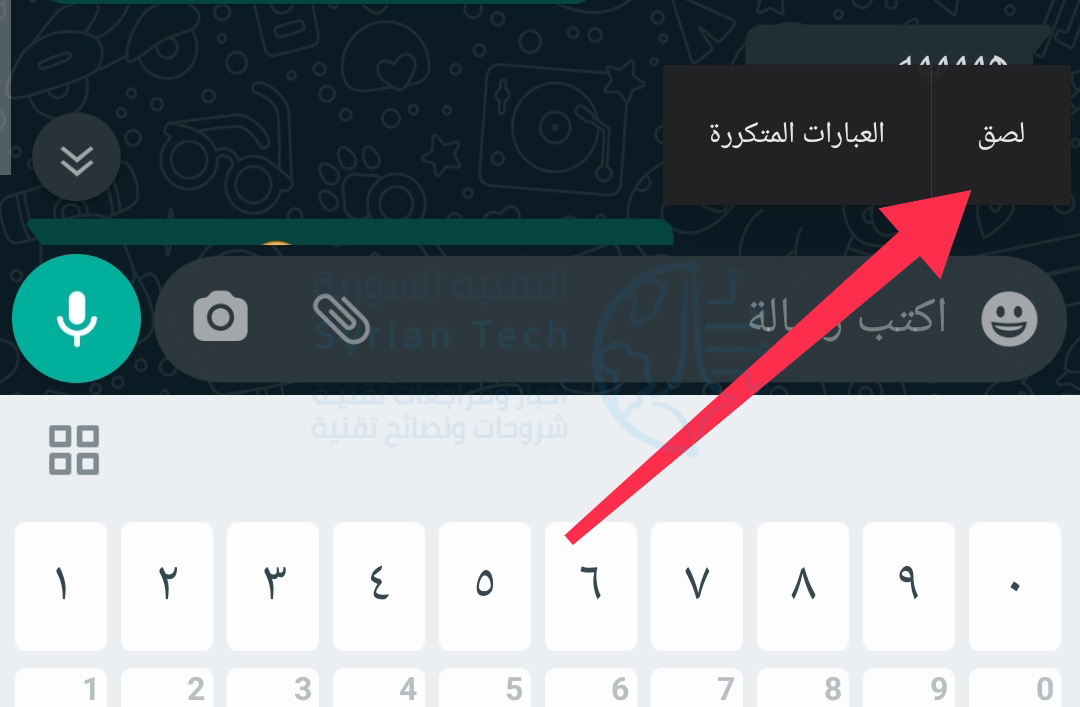
انقر مع الاستمرار في أي مكان تريد إدخال نص فيه. سيؤدي هذا إلى إظهار قائمة مرة أخرى، ولكن هذه المرة سيكون لديك خيار لصق.

كيفية نسخ الروابط ولصقها في نظام أندرويد:

يعمل نسخ الرابط ولصقه بنفس طريقة عمل النص. أولاً، ابحث عن رابط لنسخه. يمكن أن يكون هذا إما عنوان URL في شريط العناوين في متصفحك أو رابط على صفحة ويب أو تطبيق.

إذا كنت تستخدم متصفح جوجل كروم Google Chrome، فالأمر بسيط مثل النقر على عنوان URL في شريط العناوين.

لقطة شاشة لصفحة من موقع التقنية السورية تُظهر عنواناً يُراد نسخه

سترى الآن رمز عملية النسخ قد ظهر. اضغط عليه لنسخ عنوان URL الكامل.

إذا كنت تريد نسخ رابط من صفحة ويب أو تطبيق، فانقر مع الاستمرار فوق الرابط.

لقطة شاشة لصفحة من موقع التقنية السورية تحتوي على نص مع رابط يُراد نسخه

من القائمة المنبثقة، حدد نسخ عنوان الرابط.

الآن، للصق عنوان URL، انتقل إلى مربع نص في مكان ما. يمكن أن يكون هذا تطبيق مراسلة أو شريط العناوين في علامة تبويب جديدة أو تطبيق ملاحظات أو أي شيء آخر.

انقر مع الاستمرار أينما تريد إدخال عنوان URL. سيؤدي ذلك إلى إظهار قائمة منبثقة ويمكنك النقر فوق لصق لإدخال عنوان URL.

كيفية نسخ ولصق الصور في أندرويد:

لا يعد نسخ الصور ولصقها أمراً مباشراً مثل النص والروابط. هذه الميزة غير مدعومة على نطاق واسع من التطبيقات، ويمكن أن تختلف حسب إصدار أندرويد Android أيضاً. هذا الأمر يعمل بشكل أفضل في متصفح جوجل كروم Google Chrome.

ابحث عن صورة على صفحة ويب ثم اضغط عليها مع الاستمرار بالضغط.

لقطة شاشة لصفحة من موقع التقنية السورية تحتوي على نص وصورة

انقر على نسخ الصورة من القائمة المنبثقة.

ملاحظة: سترى أيضاً خيار تنزيل الصورة. سيؤدي هذا إلى حفظ الصورة على هاتفك، وهي طريقة أكثر موثوقية لمشاركة الصورة.

الخطوة التالية هي العثور على مكان للصق الصورة. يعمل هذا عادةً بشكل أفضل في تطبيقات المراسلة. انقر مع الاستمرار فوق مربع نص لإظهار قائمة منبثقة.

أخيراً، انقر على لصق من الخيارات المتاحة.

إن نسخ الصور ولصقها في أندرويد Android غير مدعوم على نطاق واسع. إن أفضل ما يمكن القيام به هو تنزيل الصورة.

كيفية الوصول إلى الحافظة في نظام أندرويد:

أداة أخرى قد تجدها مفيدة هي الحافظة. بدلاً من الوصول فقط إلى أحدث شيء نسخته، تقوم الحافظة بصنع محفوظات لكل شيء نسخته. إنها مفيدة كثيراً إذا كنت تقوم بالكثير من عمليات النسخ واللصق.

تعمل الحافظة في أندرويد Android بشكل مختلف، بناءً على الإصدار الذي تستخدمه. الطريقة الأكثر موثوقية هي من خلال تطبيق لوحة المفاتيح. حيث تتضمن العديد من لوحات المفاتيح الشائعة دعماً للحافظة، مثل Gboard و Swiftkey.

أولاً، قم بنسخ نص أو رابط باتباع الإرشادات الواردة في الأقسام أعلاه. بعد ذلك، قم بالدخول إلى مربع نص لإظهار لوحة المفاتيح. ابحث عن أيقونة شبيهة بتلك الموجودة أدناه في كل من لوحتي المفاتيح Gboard و Swiftkey.

SwiftKey
Gboard

في الحافظة، سترى بعضاً من آخر الأشياء التي قمت بنسخها. ما عليك سوى النقر فوق أحدها للصقه في مربع النص.

هذا كل شيء! تعد الحافظة طريقة رائعة للاحتفاظ بالعديد من أجزاء النص أو الروابط بين يديك.

مقالات قد تعجبك:

كيف تربح قنوات اليوتيوب المال؟
ما هو التورنت؟ وكيف يعمل؟ وكيفية استخدامه؟ وكيفية التعامل معه؟
موقع LinkedIn تجاهل باحث فلسطيني قد اكتشف ثغرة في الموقع
كيفية تحسين عدد الإطارات في الثانية FPS في الألعاب
هل من الآمن شراء بطاقة رسوميات مستعملة؟

الهند حظرت تطبيقات تيك توك TikTok ووي تشات WeChat وتطبيقات أخرى

حظرت وزارة الإلكترونيات وتكنولوجيا المعلومات في الهند تطبيق تيك توك TikTok ووي تشات WeChat وعشرات التطبيقات الأخرى التي تتخذ من الصين مقراً لها والتي تعتبرها منخرطة في أنشطة تضر بسيادة الهند وسلامتها، وفقاً لبيان صحفي. يوجد ما مجموعه 59 تطبيقاً في قائمة التطبيقات المحظورة.

تعد الهند سوقاً ضخمة لشركة تيك توك TikTok، المملوكة لشركة ByteDance الصينية. ووفقاً لبيانات شركة SensorTower في نيسان، جاء 30 بالمائة من تنزيلات تيك توك TikTok التي تبلغ 2 مليار من الهند. كما يمتلك تطبيق المراسلة ويشات WeChat، المملوك لشركة الإنترنت الصينية Tencent، أكثر من مليار مستخدم حول العالم.

اعترف رئيس الهند بالأمر الحكومي الخاص بتطبيق تيك توك TikTok في بيان، بينما نفى أنها شاركت معلومات المستخدم مع الحكومة الصينية. لم يرد ويشات WeChat على الفور على طلبات للإدلاء بتعليقه على الأمر.

إنها ليست المرة الأولى التي حظرت فيها الهند تطبيق تيك توك TikTok. ففي العام الماضي، أصدرت الحكومة تعليمات إلى جوجل Google وآبل Apple لإزالة التطبيق من متاجر التطبيقات الخاصة بهما بسبب مخاوف بشأن المحتوى الإباحي عليه.

وقال وقتها المشرعون الهنود إن تطبيق تيك توك TikTok يشجع على نشر المحتوى الصريح والتدهور الثقافي، ثم تم رفع الحظر بعد حوالي أسبوع.

وتتصاعد التوترات بين الصين والهند، عقب حادثة وقعت في وقت سابق من الشهر الجاري على الحدود أدت إلى مقتل 20 جندياً هندياً.

ليس من الواضح حجم الدور الذي لعبه الوضع الجيوسياسي في قرار الهند بحظر تطبيق تيك توك TikTok. ومع ذلك، شهدت المنصة انتقادات واسعة النطاق للمخاوف الأمنية المستمرة.

في شباط من العام 2019، دفع تيك توك مليون دولار للجنة التجارة الفيدرالية بسبب الانتهاكات المزعومة لقانون حماية خصوصية الأطفال على الإنترنت (COPPA).

لقد كان يسمح للأطفال دون سن 13 عاماً بالتسجيل في التطبيق دون موافقة الوالدين، وقد تم منذ ذلك الحين إدخال تغييرات على التطبيق زادت من الرقابة الأبوية.

حظرت العديد من الوكالات الحكومية الأمريكية، بما في ذلك إدارة أمن النقل ووزارة الخارجية ووزارة الأمن الداخلي والبحرية والجيش، استخدام التطبيق على الأجهزة التي تصدرها الحكومة، مشيرة إلى مخاوف أمنية بشأن اتصالات ByteDance بالحكومة الصينية.

ليس من الواضح أيضاً ما إذا كان حظر الهند لتطبيق تيك توك TikTok مرتبط بطريقة أو بأخرى بمخاوف أمنية حديثة حول كيفية تعامل التطبيق مع محتوى الحافظة Clipboard على بعض الأجهزة.

في الأسبوع الماضي، لاحظ مستخدمو الإصدار التجريبي لنظام التشغيل iOS 14 أن تيك توك TikTok كان يصل إلى المحتوى الموجود على حافظة أجهزتهم، وهي ممارسة تعهدت الشركة بإيقافها قبل عدة أشهر.

قال تيك توك TikTok أنه كان يصل إلى محتوى الحافظة كإجراء لمكافحة البريد العشوائي، وأضاف أنه قد قدم منذ ذلك الحين تحديثاً إلى متجر آبل App Store.

مقالات قد تعجبك:

تعاون بين مرسيدس-بنز وإنفيديا لتطوير كمبيوترات خارقة للسيارات
ناسا أطلقت مسابقة لأفضل تصميم لمرحاض يمكن استخدامه على القمر
هواتف آيفون القادمة لن تأتي مع شاحن أو سماعات في العلبة
ما هو يوتيوب بريميوم YouTube Premium؟ وهل يستحق الشراء؟
هل هنالك حاجة للصاقة حماية لشاشات الهواتف المحمولة؟
كيفية تجاوز قفل الشاشة والتحقق من حساب جوجل على أجهزة أندرويد