كيفية تقليل المساحة المستخدمة من قبل تطبيق واتساب على أندرويد وآيفون

يمكن أن تدعم مجموعات واتساب WhatsApp إرسال الميمات Memes ومقاطع الفيديو. تستهلك كل هذه الوسائط مساحة تخزين كبيرة على هاتف آيفون iPhone أو أندرويد Android.

إليك كيفية تقليل مساحة تخزين واتساب WhatsApp دون حذف التطبيق.

يحتوي واتساب WhatsApp على أداة إدارة تخزين مدمجة لكل من أندرويد Android وآيفون iPhone. باستخدام الأداة، يمكنك أن ترى بسرعة أي محادثة تشغل أكبر مساحة تخزين ثم تدخل وتزيل أنواعاً مختلفة من الوسائط بشكل فردي.

على سبيل المثال، يمكنك إزالة مقاطع الفيديو فقط من محادثة جماعية.

تقليل مساحة تخزين واتساب على أندرويد:

ستجد أداة إدارة التخزين في قسم الإعدادات. افتح تطبيق واتساب WhatsApp على هاتفك الذكي الذي يعمل بنظام أندرويد Android واضغط على زر القائمة (الثلاث نقاط) كما في الصورة أدناه.

الآن، انقر على خيار الإعدادات.

اختر قائمة استخدام البيانات والتخزين.

هنا، سترى قسم استخدام التخزين. سيخبرك هذا الخيار بمساحة التخزين التي يستخدمها واتساب WhatsApp على هاتفك الذكي الذي يعمل بنظام أندرويد Android.

بمجرد النقر على قسم استخدام التخزين، سترى قائمة بجميع المحادثات في واتساب WhatsApp ، مرتبة حسب مقدار مساحة التخزين التي يشغلونها. اضغط على محادثة من القائمة.

سترى الآن عدد الرسائل النصية والصور ومقاطع الفيديو وملفات GIF المرتبطة بالمحادثة. اضغط على زر إخلاء مساحة في الزاوية اليسرى السفلية من الشاشة.

الآن، انقر فوق علامة الاختيار بجانب نوع الوسائط التي تريد حذفها. بعد ذلك، اضغط على زر حذف عناصر.

من النافذة المنبثقة، انقر على خيار مسح الرسائل.

سيتم حذف الرسائل والوسائط من تخزين واتساب WhatsApp ، وستحصل على مساحة تخزين إضافية مرة أخرى.

تقليل مساحة تخزين واتساب على آيفون:

تختلف عملية تقليل مساحة تخزين واتساب WhatsApp على آيفون iPhone قليلاً.

على هاتف آيفون iPhone ، افتح تطبيق واتساب WhatsApp وانتقل إلى علامة التبويب Settings. هنا ، انقر على خيار Data and Storage Usage.

الآن، اسحب لأسفل وانقر على خيار Storage Usage.

سترى الآن قائمة بجميع محادثات واتساب WhatsApp ، مرتبة حسب الحجم. انقر على محادثة لمشاهدة تفاصيل حول استخدام مساحة التخزين فيها. في أسفل الشاشة انقر على زر Manage.

الآن، حدد أنواع الوسائط التي تريد حذفها.

من هناك، اضغط على زر Clear.

اضغط على زر Clear في الرسالة المنبثقة مرة أخرى للتأكيد.

الآن ، ستتم إزالة البيانات التي قمت بتحديدها في واتساب WhatsApp ، وستحصل على مساحة تخزين إضافية مرة أخرى.

إذا كنت تستخدم واتساب WhatsApp كخدمة مراسلة أساسية، فيجب أن تعلم أنه يمكنك إيقاف تشغيل ميزة الحفظ التلقائي للوسائط الواردة.

بمجرد محو المحادثات غير الضرورية، نوصي بتعطيل ميزات الحفظ التلقائي والتنزيل التلقائي من الإعدادات. بهذه الطريقة، ستريح نفسك من مسح محادثات واتساب WhatsApp بشكل متكرر.
 مقالات قد تعجبك:

ما هي حساسات الهواتف المحمولة ؟ وكيفية عملها
أهم الإيماءات Gestures في نظام أندرويد، وكيف تُستخدم ؟
هل يمكن أن تتم مقاضاة صاحب المراجعات السلبية على الإنترنت
ما هي شبكة الجيل الخامس 5G ؟ وكم ستكون سرعتها ؟
ماهي النفايات الإلكترونية؟ وكيف ولمَ علينا إعادة تدويرها؟

كيفية حذف جميع الصور في آيفون أو آيباد بسهولة

بصرف النظر عن حجم سعة التخزين في هاتفك، فستتعرض إلى نفاد المساحة عاجلاً أم آجلاً.

عندما تبدأ في الحصول على تحذيرات تخزين منخفضة، فلديك خياران: التوقف عن التقاط الصور أو توفير مساحة أكبر عن طريق حذف الصور التي لا تريدها بعد الآن.

لإخلاء بعض المساحة، يمكنك المرور من خلال ألبوم الكاميرا وحذف الصور واحدة تلو الأخرى. ولكن هذه العملية تستغرق وقتاً طويلاً.

يمكنك حذف جميع صورك في وقت واحد بشكل أسرع وأسهل للحصول على بداية جديدة. إليك كيفية حذف جميع صورك على آيفون iPhone أو آيباد iPad في بضع خطوات سهلة.

هام: قبل أن تبدأ بالطبع، تأكد من الاحتفاظ بنسخة احتياطية من أي صور لا تريد فقدها نهائياً.

يمكنك استخدام خدمة التخزين السحابي – مثل درايف iDrive أو غوغل درايف Google Drive أو دروبوكس  Dropbox أو OneDrive – لهذا، ولكن يجب عليك توخي الحذر.

عندما تقوم بمزامنة الملفات مع جهاز تخزين سحابي، فإن حذفها على جهاز آيفون iPhone أو آيباد iPad سيؤدي إلى مزامنة هذا الحذف مع محرك التخزين في السحاب.

لذا، عند حذفها على جهازك، سيتم حذفها في مساحة التخزين السحابية أيضاً. لهذا السبب، من الأفضل اتخاذ الخطوة الإضافية لتنزيل هذه الصور التي تمت مزامنتها من سعة التخزين في السحاب إلى جهاز الكمبيوتر أو محرك الأقراص الفعلي للتأكد من الاحتفاظ بنسخة احتياطية جيدة منها.

بالطبع، يمكنك أيضاً توصيل جهازك بجهاز الكمبيوتر باستخدام كابل USB، ونسخها يدوياً.

كيفية حذف جميع الصور:

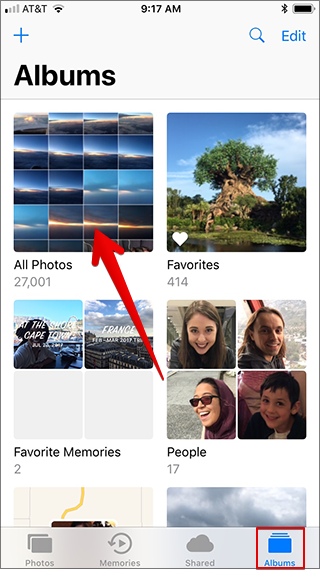
ابدأ بإطلاق تطبيق الصور Photos. في علامة التبويب الألبومات Albums  ، حدد مجلد كل الصور All Photos.

سترى مجموعة من جميع صورك تحتوي على أحدث الصور في الجزء السفلي من الشاشة. في الزاوية العلوية اليمنى، انقر على خيار تحديد Select.

لسوء الحظ، ليس لدى iOS11 خيار تحديد الكل Select All. مع ذلك، لا يزال بإمكانك اختيار الصور بشكل كبير بسهولة.

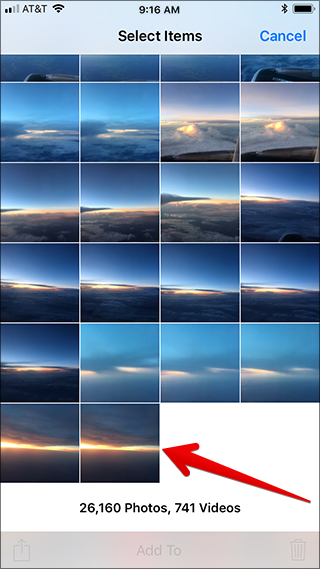
في صفحة تحديد العناصر Select Items ، انقر مع الاستمرار على آخر صورة في ألبوم الكاميرا.

مع الضغط باستمرار بإصبعك، اسحب لأعلى ولليسار لتحديد صور إضافية. استمر في التمرير سريعاً حتى يتم تحديد جميع صورك (سيتم التمرير على الشاشة أثناء قيامك بذلك).

تعرض الصور المحددة رمز علامة اختيار باللون الأزرق في الزاوية اليمنى السفلى. بعد تحديد جميع صورك، انقر على رمز سلة المهملات في الركن السفلي الأيمن من الشاشة.

سترى تحذيراً يسألك عما إذا كنت متأكداً من أنك تريد حذف الصور المحددة. اضغط على خيار حذف # عناصر أو بالإنكليزية: Delete # Items حيث # هو عدد العناصر التي قمت بتحديدها.

تُعِد شركة آبل Apple أمراً رائعاً في التأكد من عدم حذف صورك عن طريق الخطأ، لذلك يجب عليك إجراء خطوة أخرى لجعل تغييراتك تأخذ مفعولها.

في علامة التبويب الألبومات Albums، افتح مجلد المحذوفة حديثاً Recently Deleted (عادةً ما يكون بالقرب من أسفل الصفحة).

في هذا المجلد، سترى جميع الصور التي حذفتها للتو مع أي صور أخرى حذفتها خلال الثلاثين يوماً الماضية.

تحتوي كل صورة على ملصق # أيام (# Days) يشير إلى المدة التي سيتم تخزينها فيها في مجلد المحذوفة حديثاً Recently Deleted قبل حذفها نهائياً.

ما لم يتم استعادة هذه الصور يدوياً، سيتم تلقائياً إزالتها نهائياً من السعة التخزينية عندما يصل العد التنازلي لليوم إلى الصفر.

انقر على تحديد Select في الركن العلوي الأيمن من صفحة المحذوفة حديثاً Recently Deleted.

اضغط على حذف الكل Delete All في الزاوية السفلية اليسرى من الشاشة.

سترى تحذيراً بأنه لا يمكن التراجع عن هذا الإجراء. انقر على حذف # عناصر (Delete # Items) لحذف صورك نهائياً.

كيفية حذف الصور على جميع الأجهزة:

إذا كان لديك إمكانية الوصول إلى جهاز ماك Mac ، فهناك طريقة أسهل لحذف جميع صور آيفون iPhone أو آيباد iPad غير المرغوب فيها مرة واحدة – حتى من أجهزة متعددة تمت مزامنتها معها.

افتح تطبيق الصور Photos على سطح المكتب على جهاز ماك Mac. إذا قمت بإعداد iCloud لمزامنة هاتفك وسطح المكتب، فيجب أن تظهر جميع صورك في قائمة التطبيق.

اضغط على Command + A على لوحة المفاتيح لاختيار كل صورك.

مع تحديد صورك، انقر بزر الماوس الأيمن في منطقة عرض الصور. انقر فوق الخيار حذف # عناصر (Delete # Items).

تظهر رسالة تحذير، مما يتيح لك معرفة أن هذا سيؤدي إلى محو صورك على جميع أجهزتك المتزامنة. انقر فوق الزر حذف Delete.

الخيار الأقوى:

يمكنك أيضاً حذف جميع صورك على جهاز معين عن طريق إعادة تعيين هذا الجهاز ببساطة. يؤدي هذا إلى محو جميع بياناتك الشخصية – بما في ذلك الصور ومقاطع الفيديو والتطبيقات – من هاتفك وإعادتها إلى حالة جديدة تماماً.

لاحظ أن هذا الإجراء لن يحذف الصور أيضاً من خدمات التخزين السحابي المتزامنة.

إذا كنت تستعد لبيع هاتفك أو إرساله إلى آبل Apple لإجراء الإصلاحات، فهذه هي أفضل طريقة لحذف كل شيء في وقت واحد وحماية خصوصياتك.

مقالات قد تعجبك:

كيفية وضع مجلد تطبيقات في شريط الوصول السريع في آيفون
أسباب وحلول مشاكل الشحن في آيفون وآيباد
ما هو وضع الفقدان في آيفون وآيباد وماك؟
أفضل تطبيقات التصوير الاحترافي لهواتف آيفون
لما جودة الصوت في هواتف آيفون أفضل من هواتف أندرويد؟
ما هو أفضل مضاد فيروسات لأجهزة آيفون ؟