ما هي الشبكة المحلية Local Area Network LAN؟

ببساطة، فإن شبكة المنطقة المحلية (LAN) هي مجموعة من أجهزة الكمبيوتر والأجهزة الأخرى المتصلة ببعضها عبر شبكة، وكلها في نفس الموقع — عادةً داخل مبنى واحد مثل المكتب أو المنزل. لكن دعنا نلقي نظرة عن كثب.

ما هي LAN؟

نحن نعرف شيئين حول الشبكة المحلية فقط فقط بالنظر إلى الاسم Local Area Network – يتم الربط بين الأجهزة الموجودة على هذه الشبكات، وهي محلية.

هذا الجزء المحلي هو الذي يحدد شبكة LAN بالفعل ويميزها عن الأنواع الأخرى من الشبكات مثل شبكات المناطق الواسعة (WAN) وشبكات المناطق الحضرية (MANs).

عادةً ما تكون الشبكات المحلية محصورة داخل منطقة صغيرة – عادة مبنى واحد، ولكن هذا ليس متطلباً ثابتاً.

قد تكون هذه المنطقة هي منزلك أو نشاطك التجاري الصغير، وقد تحتوي على عدد قليل من الأجهزة. قد تكون أيضاً منطقة أكبر، مثل مبنى مكتبي كامل يحتوي على مئات أو آلاف الأجهزة.

ولكن بصرف النظر عن الحجم، فإن الخاصية المميزة الوحيدة التي تحدد شبكة LAN هي أنها تقوم بتوصيل الأجهزة الموجودة في منطقة واحدة محدودة.

مزايا استخدام الشبكة المحلية (LAN) هي نفس مزايا وجود أي أجهزة متصلة ببعضها البعض.

يمكن لهذه الأجهزة مشاركة اتصال إنترنت واحد ومشاركة الملفات مع بعضها البعض والطباعة إلى الطابعات المشتركة وما إلى ذلك.

على الشبكات المحلية الأكبر حجماً، ستجد أيضاً خوادم مخصصة تستضيف خدمات مثل أدلة المستخدم العالمية والبريد الإلكتروني والوصول إلى موارد الشركة المشتركة الأخرى.

ما هي أنواع التكنولوجيا المستخدمة في الشبكة المحلية؟

تعتمد أنواع التكنولوجيا المستخدمة في شبكة LAN بالفعل على عدد الأجهزة والخدمات المقدمة على الشبكة.

نوعا الاتصال الأساسيان المستخدمان في الشبكات المحلية الحديثة – بغض النظر عن الحجم – هما كبلات Ethernet وشبكة واي فاي Wi-Fi.

في المنزل النموذجي أو الشبكة المحلية للمكاتب الصغيرة، قد تجد مودماً يوفر اتصالاً بالإنترنت (وجداراً نارياً أساسياً ضد الاختراق من الإنترنت)، وجهاز توجيه يتيح للأجهزة الأخرى مشاركة هذا الاتصال والاتصال ببعضها البعض، وشبكة واي فاي Wi-Fi.

نقطة الوصول واي فاي Wi-Fi تتيح للأجهزة الوصول إلى الشبكة لاسلكياً. في بعض الأحيان، يتم الجمع بين هذه الوظائف في جهاز واحد.

على سبيل المثال، يوفر العديد من مزودي خدمات الإنترنت (ISP) وحدة توليفة تعمل كمودم وجهاز توجيه ونقطة وصول لاسلكية.

في بعض الأحيان، قد تجد أيضاً أجهزة تسمى المحولات التي تسمح لك بتقسيم اتصال Ethernet واحد إلى نقاط اتصال متعددة.

في الشبكات المحلية الأكبر حجماً، ستجد في المعتاد الأنواع نفسها من معدات الشبكات، على نطاق أوسع بكثير – من حيث عدد الأجهزة المستخدمة ومدى قوة هذه الأجهزة.

على سبيل المثال، قد تعمل أجهزة التوجيه والمحولات على خدمة العديد من الاتصالات المتزامنة، وتوفر خيارات أكثر أماناً وخيارات مراقبة، وتسمح بإجراء المزيد من التخصيص بشكل جيد.

تسمح نقاط وصول واي فاي Wi-Fi ذات المستوى الاحترافي في كثير من الأحيان بإدارة العديد من الأجهزة من واجهة واحدة، وتوفر تحكماً أفضل في الوصول.

ما هي شبكات WANs و MANs؟

شبكات المناطق الواسعة (WANs) وشبكات المناطق الحضرية (MANs) هي في الواقع مشابهة إلى حد كبير.

سترى حتى مصطلح شبكات مناطق الحرم الجامعي (CANs) يظهر من حين لآخر. إنها كلها مصطلحات متداخلة إلى حد ما، ولا أحد يوافق حقاً على تمييز راسخ بينها.

بشكل أساسي، هي عبارة عن شبكات تربط بين عدة شبكات محلية.

بالنسبة للأشخاص الذين يميزون، فإن MAN هي شبكة تتكون من شبكات محلية متعددة متصلة ببعضها البعض عبر شبكات عالية السرعة وكلها موجودة داخل نفس المدينة أو المنطقة الحضرية.

يتكون WAN أيضاً من شبكات LAN متعددة، ولكنه يمتد لمساحة أكبر من مدينة واحدة وقد تكون متصلة بأنواع مختلفة من التقنيات، بما في ذلك الإنترنت.

CAN، بالطبع، هي شبكة تتكون من شبكات LAN متعددة تمتد على حرم المدرسة أو الجامعة.

على الرغم من ذلك، إذا كنت تريد فقط التفكير في كل هذه الشبكات باعتبارها شبكات WAN، فلا بأس بذلك معنا.

للحصول على مثال كلاسيكي لشبكة WAN ، فكر في شركة لها فروع في ثلاثة مواقع مختلفة في جميع أنحاء البلاد (أو العالم). يحتوي كل موقع على الشبكة المحلية الخاصة به.

هذه الشبكات المحلية متصلة ببعضها البعض كجزء من نفس الشبكة ككل. ربما يكونون متصلين عبر اتصالات خاصة أو ربما يكونوا متصلين عبر الإنترنت.

النقطة هي أن الاتصال بين الشبكات المحلية لا يعتبر سريعاً أو موثوقاً به أو آمناً مثل الاتصالات بين الأجهزة على نفس الشبكة المحلية.

في الواقع، الإنترنت نفسه هو فقط أكبر WAN في العالم، وربط عدد من الآلاف من الشبكات المحلية في جميع أنحاء العالم.

مقالات قد تعجبك:

كيفية إعادة تعيين إعدادات الشبكة في ويندوز 10 لحل مشاكلها
كيف يعلم أندرويد إن كانت شبكة الواي فاي سريعة أم بطيئة قبل الاتصال؟
ما هي شبكة الجيل الخامس 5G ؟ وكم ستكون سرعتها ؟
حظر مواقع مخصصة ضمن الشبكة المحلية
كيفية إعادة تعيين إعدادات الشبكة في ويندوز 10 لحل مشاكلها

كيفية ترقية أو استبدال بطاقة واي فاي للكمبيوتر المحمول

بدايةً نقترح عليك قراءة شرح كيفية اختيار بطاقة واي فاي للكمبيوتر المكتبي والمحمول لتحديد الخيار الأنسب لحاسوبك.

يجب علينا أولاً التأكيد على هذا: إن فتح كمبيوتر محمول يمكن أن يكون مهمة شاقة إذا لم تقم بذلك من قبل. وإذا كنت لا تريد إزعاج نفسك، فإننا بالتأكيد لن نلومك، مجرد شراء محول USB صغير خاص للواي فاي، سيفي بالغرض.

مع هذا، فلنلقِ نظرة على كيفية فتح جهاز كمبيوتر محمول واستبدال البطاقة.

أجهزة الكمبيوتر المحمولة لديها الكثير من التنوع في تركيبها، ولكن الطريقة الأكثر شيوعاً للمستخدمين للوصول إلى البطاقة اللاسلكية هي إزالة الجزء السفلي من العلبة.

هذا المقال هو دليل عام – ستحتاج إلى العثور على شيء محدد لنموذجك قبل المعالجة. يمكن أن يكون البحث في منتديات المستخدمين أو يوتيوب YouTube مفيداً جداً، ولكن أوصي بالبحث في غوغل Google عن رقم طراز الكمبيوتر المحمول و”دليل الإصلاح” أو “دليل الخدمة”.

يمكن أن توفر لك هذه الأدلة من الشركة المصنعة خطوات محددة خاصة بكمبيوترك المحمول. قد تحتاج أيضاً أن تمتلك ملقطاً لمسك مجموعة من أسلاك الهوائي بسهولة أكبر، خاصة إذا كان لديك أصابع كبيرة!

سنستخدم جهاز ثينك باد ذو الطراز T450s الخاص بي كمثال. للبدء، سأقوم بإزاحة غطاء البطارية وإزالة البطارية من الخلف. ثم أقوم بفك المسامير الثمانية المختلفة الموجودة في أسفل العلبة ورفعها بعيداً، مما يكشف المكونات التي يمكن للمستخدم التعامل معها في الأسفل كما في الصورة أدناه.

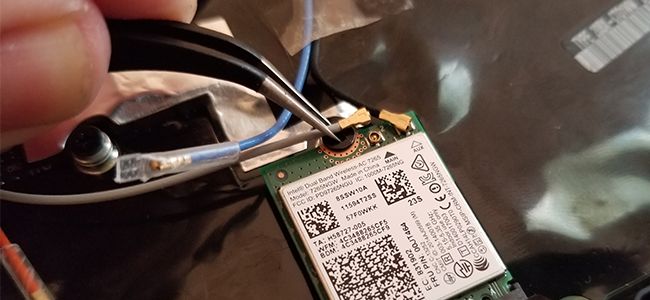
يستخدم طرازي الخاص بطاقة M.2 اللاسلكية. يمكنك رؤيتها هنا، مع وجود أسلاك صغيرة موصولة في الأعلى – تلك هي Wi-Fi وهوائيات Bluetooth. والفتحة المجاور له هي فتحة Mini PCI-Express فارغة على جهازي. الخطوات هي نفسها لكل منهما، على الرغم من أن الكثير من بطاقات Mini PCI-Express لها اتصال هوائي واحد فقط.

لإزالة البطاقة الحالية، أولاً افصل كابلات الهوائي. يتم إزاحتها من مكانها عن طريق الاحتكاك البسيط، لذلك أقوم بإزالتها بالظفر.

تذكر: أياً من كابلات الهوائي هذه تذهب إلى موضع محدد, حيث أن خلط كبلي Wi-Fi و Bluetooth سيعني التوقف عن العمل. التقط صوراً للخطوات التي تقوم بها لمساعدتك على التذكر في عملية التركيب.

الآن، أزل المسمار الذي يمسك البطاقة وضعه جانباً. على معظم أجهزة الكمبيوتر المحمولة، سيسمح هذا الفعل للبطاقة برفعها بزاوية حادة طفيفة، يمكنك الآن سحب البطاقة.

لتثبيت البطاقة الجديدة، أذهب في الاتجاه المعاكس لعملية الفك. قم بتوصيل البطاقة في الفتحة بنفس زاوية الإزالة. يتم إدخالها بالكامل إلى ألا تتمكن من رؤية الاتصالات الكهربائية Electrical contacts. قم بتثبيتها بالمسمار الذي أزلته في وقت سابق.

الآن، قم بتوصيل الهوائيات التي قمت بإزالتها سابقاً، مع الحرص على توصيلها بالموقع الصحيح. إذا كانت البطاقة التي تريد استبدالها نموذجاً مختلفاً، فقد تضطر إلى الرجوع إلى دليلها أو وثائقها للتحقق من القابس.

أخيراً، قم بوضع لوحة الغطاء السفلية للكمبيوتر المحمول، ثم قم بتثبيتها، وقم بتوصيل البطارية مرة أخرى. والآن أنت جاهز للتشغيل والإقلاع.

تثبيت برامج تشغيل البطاقة:

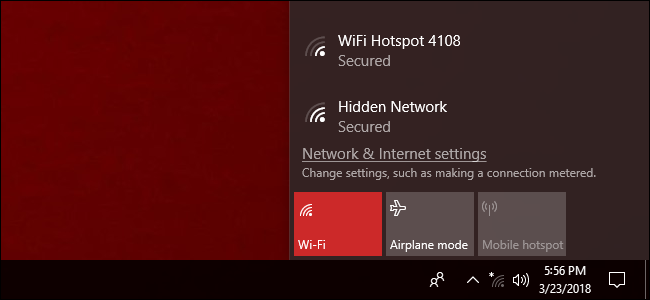
إذا كنت تستخدم نظاماً حديثاً من أنظمة تشغيل Windows كنظام التشغيل Windows 10, فمن الجيد أن يتعرف نظام التشغيل تلقائياً على بطاقة الاتصال اللاسلكية الجديدة لديك، ويثبّت برنامج التشغيل الملائم الذي تم وجوده أو تحميله مسبقاً، وستتمكن من استخدامه في غضون دقيقة أو دقيقتين على الأكثر.

إذا لم يكن كذلك، تحقق من إدارة الأجهزة Device Manager. إذا رأيت جهازاً غير معروف، فلن يعمل برنامج التشغيل الذي تم تحميله مسبقاً.

ستحتاج إلى تثبيت برنامج التشغيل إلى جهاز الكمبيوتر بطريقة أو بأخرى. إذا كان موجوداً على قرص مرفق مع البطاقة وكان لديك محرك أقراص مضغوطة، فهذا جيد جداً.

إذا لم يكن الأمر كذلك، فقم بتوصيل الإنترنت عبر Ethernet وابحث عن صفحة برنامج الشركة المصنعة لتحميل برنامج التشغيل. إذا لم يكن Ethernet خياراً موجوداً، فاستخدم جهاز كمبيوتر آخر للتصال اللاسلكي (أو حتى هاتفك)، وقم بتنزيل الملف، ثم قم بنقله عبر محرك USB (أو الكبل).

انقر نقراً مزدوجاً فوق ملف برنامج التثبيت الخاص ببرنامج التشغيل واتبع الإرشادات التي تظهر على الشاشة. بمجرد الانتهاء من العملية، يجب أن تعمل بطاقتك الجديدة بالتأكيد (ذلك في حال كانت صالحة للعمل طبعاً).

إذا لم يكن الأمر كذلك، خاصةً إذا لم يتم اكتشاف الجهاز على الإطلاق، فارجع مرة أخرى إلى عملية التثبيت – فمن المحتمل أن البطاقة الجديدة لم يتم تثبيتها بشكل صحيح. إذا تم تثبيت البطاقة ولكنك لا ترى أي شبكات لاسلكية، فتحقق من اتصال الهوائي وتأكد من وضعه في مكانه على القابس الصحيح.

مقالات قد تعجبك:

ما الأفضل ؟؟ الوايفاي أم التوصيلات السلكية ؟؟
كيفية مشاركة إنترنت الحاسوب عبر الواي فاي
كيفية تغيير اسم وكلمة مرور شبكة الواي فاي Wi-Fi
ثماني خطوات من أجل حماية شبكتك اللاسلكية Wi-Fi من الاختراق
ما هي شبكة الجيل الخامس 5G ؟ وكم ستكون سرعتها ؟
كيفية مشاركة كلمة سر الواي فاي على آيفون

كيفية ترقية أو استبدال بطاقة واي فاي للكمبيوتر المكتبي

بدايةً نقترح عليك قراءة شرح كيفية اختيار بطاقة واي فاي للكمبيوتر المكتبي والمحمول لتحديد الخيار الأنسب لحاسوبك.

إن تبديل بطاقة واي فاي أو إضافتها إلى الكمبيوتر المكتبي أمر سهل إلى حد ما، فهو يشبه إلى حد كبير إضافة بطاقة رسوميات.

ستحتاج إلى مساحة عمل نظيفة – يفضل أن تكون في منطقة باردة وجافة بدون سجادة – ومفك برأس قياسي (من فيليبس مثلاً). إذا كان منزلك معرضاً لكهرباء ساكنة (شحنات)، فقد تحتاج إلى سوار مضاد للكهرباء الساكنة أيضاً.

للبدء، قم بإيقاف تشغيل الكمبيوتر، وإزالة كل كابلات الطاقة والبيانات، وانقل الكمبيوتر إلى منطقة العمل الخاصة بك. بعد ذلك، حان الوقت لإزالة الكيس Case.

على معظم أجهزة الكمبيوتر كاملة الحجم، تحتاج فقط إلى إزالة لوحة جانبية حتى تتمكن من الحصول على بطاقة الفتحات Slots عادة على الجانب الأيسر من الكمبيوتر إذا كنت تواجه جبهتها.

على بعض أجهزة الكمبيوتر، ستحتاج إلى إزالة الكيس بأكملها. وبعض الشركات المصنعة تجعل هذه أصعب من غيرها. عندما تكون في شك، تحقق من الدليل Guide أو ابحث فقط في الويب عن كيفية إخراج الكيس من نموذج الكمبيوتر.

بعد إزالة الغطاء، ضع الكمبيوتر على جانبه. يجب أن تنظر الآن إلى الأجزاء الداخلية للكمبيوتر. من السهل اكتشاف فتحات PCI. ربما لديك بالفعل بطاقات مثبتة في بعض هذه المواضع Slots.

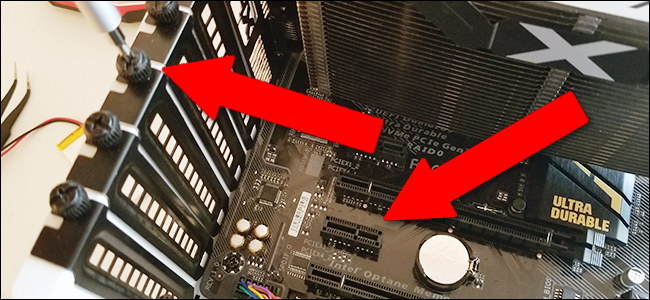
إذا لم تكن لديك بطاقة واي فاي في الوقت الحالي، فستحتاج إلى إزالة إحدى أغلفة الفتحات أولاً، من أجل فتحة PCI Express التي تتطابق مع حجم البطاقة التي تقوم بتثبيتها. فقط اخلع المسمار واحتفظ به في مكان ما (إذا كان هناك واحد) وقم بسحبها مباشرة.

في حالة تثبيت بطاقة جديدة، اسحب قطعة التثبيت غير المستخدمة التي تتطابق مع فتحة PCI-Express التي ستحتاج إلى استخدامها كالتي موضحة في الصورة.

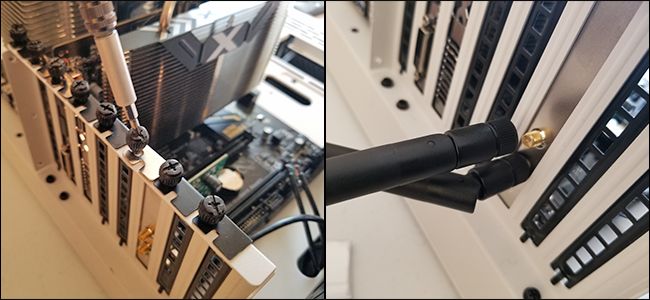
إذا كنت تستبدل بطاقة موجودة، فأزل المسمار نفسه ثم أزل الهوائي من الجزء الخلفي للبطاقة. يجب أن يفك بسهولة بأصابعك. عندما يصبح واضحاً، ما عليك سوى سحب البطاقة للأعلى بشكل مستقيم ووضعها جانباً.

حان الآن وقت تثبيت البطاقة الجديدة. أدﺧﻞ اﻟﺠﺰء اﻟﻤﻌﺪﻧﻲ ﻓﻲ اﻟﻔﺘﺤﺔ ﻧﻔﺴﻬﺎ ﺑﺠﻮار ﺣﺎوﻳﺔ اﻟﻜﻤﺒﻴﻮﺗﺮ، ﺑﺤﻴﺚ ﻳﻜﻮن اﺗﺼﺎل اﻟﻬﻮاﺋﻲ ﻣﻮاﺟﻬﺎً ﻟﻠﺨﺎرج ثم أدخل الاتصالات الكهربائية في فتحة PCI، واضغط برفق لأسفل حتى تختفي نقاط الاتصال الكهربائية Electrical Connectors ذات اللون الذهبي.

عندما يتم إدخالها بالكامل، استبدل المسمار الذي يمسك البطاقة في مكانها مقابل العلبة. أضف الهوائيات إلى الجزء الخلفي من البطاقة. لا يلزم توصيل البطاقات اللاسلكية بمصدر الطاقة، مثل بعض بطاقات الرسوميات؛ حيث تتم التغذية بالكهرباء مباشرة من اللوحة الأم.

لقد انتهيت! قم بإعادة لوحة الوصول إلى مكانها، ثم قم بتثبيتها مرة أخرى على الجزء الخلفي من العلبة، وأعد الكمبيوتر إلى موضعه المعتاد. أعد جميع كابلات البيانات والطاقة وقم بإقلاع الحاسب من جديد.

تثبيت برامج تشغيل البطاقة (تعريف):

إذا كنت تستخدم نظاماً حديثاً من أنظمة تشغيل Windows كنظام التشغيل Windows 10, فمن الجيد أن يتعرف نظام التشغيل تلقائياً على بطاقة الاتصال اللاسلكية الجديدة لديك، ويثبّت برنامج التشغيل الملائم الذي تم وجوده أو تحميله مسبقاً، وستتمكن من استخدامه في غضون دقيقة أو دقيقتين على الأكثر.

إذا لم يكن كذلك، تحقق من إدارة الأجهزة Device Manager. إذا رأيت جهازاً غير معروف، فلن يعمل برنامج التشغيل الذي تم تحميله مسبقاً.

ستحتاج إلى تثبيت برنامج التشغيل إلى جهاز الكمبيوتر بطريقة أو بأخرى. إذا كان موجوداً على قرص مرفق مع البطاقة وكان لديك محرك أقراص مضغوطة، فهذا جيد جداً.

إذا لم يكن الأمر كذلك، فقم بتوصيل الإنترنت عبر Ethernet وابحث عن صفحة برنامج الشركة المصنعة لتحميل برنامج التشغيل. إذا لم يكن Ethernet خياراً موجوداً، فاستخدم جهاز كمبيوتر آخر للتصال اللاسلكي (أو حتى هاتفك)، وقم بتنزيل الملف، ثم قم بنقله عبر محرك USB (أو الكبل).

انقر نقراً مزدوجاً فوق ملف برنامج التثبيت الخاص ببرنامج التشغيل واتبع الإرشادات التي تظهر على الشاشة. بمجرد الانتهاء من العملية، يجب أن تعمل بطاقتك الجديدة بالتأكيد (ذلك في حال كانت صالحة للعمل طبعاً).

إذا لم يكن الأمر كذلك، خاصةً إذا لم يتم اكتشاف الجهاز على الإطلاق، فارجع مرة أخرى إلى عملية التثبيت – فمن المحتمل أن البطاقة الجديدة لم يتم تثبيتها بشكل صحيح. إذا تم تثبيت البطاقة ولكنك لا ترى أي شبكات لاسلكية، فتحقق من اتصال الهوائي وتأكد من وضعه في مكانه على القابس الصحيح.

مقالات قد تعجبك:

ما الأفضل ؟؟ الوايفاي أم التوصيلات السلكية ؟؟
كيفية مشاركة إنترنت الحاسوب عبر الواي فاي
كيفية تغيير اسم وكلمة مرور شبكة الواي فاي Wi-Fi
ثماني خطوات من أجل حماية شبكتك اللاسلكية Wi-Fi من الاختراق
ما هي شبكة الجيل الخامس 5G ؟ وكم ستكون سرعتها ؟
كيفية مشاركة كلمة سر الواي فاي على آيفون