كيفية إيجاد مكان حفظ لقطات الشاشة في نظامي التشغيل ويندوز 10 و 11

إذا التقطت لقطة شاشة في نظام التشغيل ويندوز Windows 10 أو ويندوز Windows 11، فأين سينتهي بها الأمر؟ يعتمد ذلك على كيفية التقاط لقطة الشاشة، ولكن هناك بعض الأماكن الواضحة التي يمكنك البحث عنها. سنساعدك في اكتشاف ذلك.

إذا كنت تستخدم مفتاح Print Screen (PrtScn):

إذا قمت بالضغط على مفتاح Print Screen لالتقاط لقطة شاشة، فلن يتم حفظ لقطة الشاشة في ملف افتراضياً.

بدلاً من ذلك، ينسخ ويندوز Windows اللقطة في الحافظة، وهي جزء خاص من الذاكرة للنسخ واللصق المؤقت. لحفظ لقطة الشاشة على القرص، ستحتاج إلى لصق الصورة في محرر الصور (مثل الرسام) وحفظها كملف.

وينطبق الشيء نفسه إذا كنت تستخدم Alt+Print Screen لالتقاط النافذة النشطة، أو ويندوز Windows+Shift+S لالتقاط جزء من الشاشة. تذهب هذه النتائج إلى الحافظة وليس ملف.

إذا كنت تستخدم ويندوز Windows+Print Screen:

إذا كنت تستخدم اختصار لوحة مفاتيح ويندوز Windows+Print Screen لالتقاط لقطات شاشة في نظام التشغيل ويندوز Windows 10 أو 11، فسيقوم ويندوز Windows بحفظ الصورة كملف PNG في مجلد الصور > لقطات الشاشة.

ستجده في المسار التالي:

C:\Users\[User Name]\Pictures\Screenshots

في هذه الحالة، [User Name] هو بديلنا لاسم حساب ويندوز Windows الذي تستخدمه عند التقاط لقطة الشاشة.

باستخدام ويندوز Windows+Print Screen، يأخذ ويندوز Windows لقطة شاشة بملء الشاشة ويحفظها كملف PNG باسم Screenshot (#). png.

يتم احتساب الرقم الموجود في نهاية اسم الملف بمرور الوقت بناءً على عدد لقطات الشاشة التي التقطتها مسبقاً.

يستخدم ويندوز Windows نفس C:\Users\[User Name]\Pictures\Screenshots لحفظ الموقع إذا كنت تستخدم ويندوز Windows+Fn+Print Screen على جهاز Surface قديم، أو Power+Volume Down على أجهزة لوحية معينة، أو ويندوز Windows+Volume Down على أجهزة لوحية أخرى.

ملاحظة: إذا قمت بنقل مجلد لقطات الشاشة يدوياً إلى موقع آخر باستخدام نافذة الخصائص، فسيقوم ويندوز Windows بحفظ لقطات الشاشة في أي موقع جديد تختاره بدلاً من ذلك.

إذا كنت تستخدم أداة القصاصة Snipping Tool أو Snip & Sketch:

يتضمن ويندوز Windows 10 و 11 أداة تسمى Snipping Tool (ويتضمن ويندوز Windows 10 أيضاً أداة مشابهة تسمى Snip & Sketch) تتيح لك التقاط لقطات شاشة مخصصة. تتيح لك هذه الأدوات اختيار موقع الحفظ لكل ملف.

على الرغم من أن هذا لا يساعد إذا كنت لا تعرف مكان حفظ آخر لقطة شاشة، فسوف يتذكرون آخر مكان حفظت فيه ملفاً.

لمعرفة مكان الحفظ، التقط لقطة شاشة أخرى، واحفظها، وانظر إلى المكان الافتراضي الذي تريد حفظ الملف الجديد فيه.

قد تكون هناك لقطات الشاشة القديمة. إذا لم يكن الأمر كذلك، فيمكنك أيضاً التحقق من مجلدات المستندات أو الصور ضمن هذا الكمبيوتر في مستكشف الملفات.

إذا كنت تستخدم Xbox Game Bar:

إذا كنت تستخدم أداة الالتقاط Capture في Xbox Game Bar (والتي تفتح عند الضغط على ويندوز Windows + G)، فسيقوم ويندوز Windows بحفظ لقطة الشاشة في المسار:

C:\Users\[User Name]\Videos\Captures

حيث [User Name] هو اسم حساب المستخدم الذي استخدمته لالتقاط الصورة.

إذا كنت تستخدم أداة لقطة شاشة من جهة خارجية:

إذا كنت تلتقط لقطات شاشة في نظام التشغيل ويندوز Windows 10 أو 11 باستخدام أداة جهة خارجية أنشأها شخص آخر غير Microsoft، فستحتاج إلى الرجوع إلى إعدادات هذه الأداة لمعرفة مكان حفظ لقطات الشاشة.

بكل الأحوال، هناك عدد قليل من الأماكن الجيدة التي يمكنك البحث فيها مثل مجلد المستندات أو مجلد الصور، وكلاهما يمكن العثور عليه ضمن هذا الكمبيوتر في مستكشف الملفات.

إذا كنت لا تزال غير قادر على العثور على لقطات الشاشة:

إذا كنت لا تزال تواجه مشكلة في تحديد مكان حفظ لقطات الشاشة، فهناك تقنية قد تساعدك.

أولاً، التقط لقطة شاشة أخرى، ثم قم بإجراء بحث عن الملفات المعدلة مؤخراً في File Explorer. للقيام بذلك، اضغط على ويندوز Windows+E لفتح نافذة Explorer، ثم أدخل التالي: datemodified:today في شريط البحث.

(يمكنك تضييق نطاق البحث من خلال التصفح إلى محرك أقراص أو مجلد معين تعتقد أنه قد تكون الملفات ضمنه).

بعد فترة، سترى الملفات التي تم إنشاؤها مؤخراً تظهر في قائمة نتائج البحث. عندما ترى ملف لقطة الشاشة الذي التقطته للتو، انقر بزر الماوس الأيمن فوقه وحدد فتح موقع الملف في القائمة المنبثقة.

سيفتح مستكشف الملفات على موقع لقطة الشاشة المحفوظة، وقد تكون هناك لقطات شاشة أخرى أيضاً!

كيفية إزالة الخلفية البيضاء لأي صورة بسهولة في خطوتين

يمكن أن يكون عزل كائن من خلفية بيضاء بمثابة أمر صعب جداً. توفر أدوات فوتوشوب Photoshop الآلية نتائج غير متساوية في الكثير من الحالات.

مع ذلك، لدينا تقنية، على الرغم من أنها ليست مثالية، تعطي نتائج رائعة أكثر في أغلب الأوقات. الأهم من ذلك، انها لطيفة وسريعة.

إعداد ملف العمل:

افتح الصورة التي تريد إزالة الخلفية البيضاء منها في فوتوشوب Photoshop. سأستخدم صورة المنتج هذا لساعة Tissot Le Locle لشرح خطوات العمل.

انقر نقراً مزدوجاً فوق طبقة الخلفية لإلغاء قفلها.

بعد ذلك، انتقل إلى Layer > Duplicate Layer، ثم انقر فوق OK أو استخدم اختصار لوحة المفاتيح Control + J (Command-J على جهاز ماك Mac).

انقر على أيقونة العين الصغيرة لإيقاف الرؤية للطبقة العليا، وفي حالتي تكون Layer 0 Copy.

كل شيء الآن قد تم إعداده، ونحن جاهزون لبدء العمل.

إحدى الخطوات الاختيارية هي إضافة خلفية ملونة لتسهيل رؤية الأشياء. سأفعلها فقط لجعل لقطات الشاشة أكثر وضوحاً بالنسبة لك.

انتقل إلى Layer  > New Fill Layer > Solid، انقر فوق OK ، ثم حدد لوناً مشرقاً رائعاً. أنا سأختار مع هذا اللون الوردي.

اسحب طبقة التعبئة إلى أسفل مجموعة الطبقات، بحيث يكون أسفل كل شيء، ستكون الآن عل استعداد للعمل.

إنشاء الخط الخارجي Outline:

الخطوة الأولى هي التخلص من كل اللون الأبيض في الصورة. لتنفيذ ذلك، سنستخدم ميزة Blend If ، وهي إحدى ميزات فوتوشوب Photoshop الأكثر تقدماً. ما عليك سوى اتباع التعليمات وستكون الأمور على ما يرام.

انقر نقراً مزدوجاً فوق الطبقة الأصلية (Layer 0  في مثالنا)، لإظهار مربع حوار Layer Styles.

الشيء الوحيد الذي نحن مهتمون به هنا هو Blend If sliders.

انقر على السهم الأبيض على الجانب الأيمن من أعلى شريط التمرير – This Layer – واسحبه إلى اليسار. على الفور، سوف يتلاشى الكثير من اللون الأبيض.

من الواضح أن هذا تصحيح تقريبي، لذلك نحن بحاجة إلى استخدام الجودة أكثر قليلاً. اسحب السهم إلى أن يكون هناك حد أبيض رفيع حول الكائن الذي ستقطعه. لا تقلق بشأن ظهور أي لون وردي عليه، سنصلح ذلك في الخطوة التالية.

بعد ذلك، اضغط باستمرار على مفتاح Alt أو Option، وانقر فوق السهم، واستمر في السحب إلى اليسار. هذا سوف يقسم السهم إلى جزأين.

قم بأخذ قيم حولها مع الأسهم المقسمة حتى تختفي الحدود البيضاء الرقيقة إلى حد كبير. مرة أخرى، لا تقلق بشأن مظهر الأشياء في داخل الكائن (الساعة في مثالنا).

عندما تكون سعيداً بإزالة كل اللون الأبيض تقريباً من الخلفية، انقر على موافق. إليك ما تبدو عليه الساعة الآن. لقد اختفى اللون الأبيض من الخلفية، ولكن يظهر في مركز الساعة قليل من اللون الوردي.

التقنيع في الوسط:

حدد الطبقة التي قمت بتكرارها في البداية وقم بتشغيل الرؤية مرة أخرى عن طريق النقر في المربع حيث كان رمز العين.

بعد ذلك، انتقل إلى Layer > Layer Mask > Hide All. سيضيف هذا قناع طبقة سوداء إلى الطبقة.

إذا كنت مرتبكاً بشأن أقنعة الطبقة فالأساسيات هي أن أي لون أسود على قناع الطبقة يختفي، بينما ينكشف أي لون أبيض على قناع طبقة.

نظراً لأننا أضفنا قناعاً أسود تماماً، يتم إخفاء الطبقة المكررة الآن، ولكن يمكننا طلاء اللون الأبيض على القناع باستخدام أداة الفرشاة (أو أي أداة أخرى تحبها) للكشف عن الأشياء. هكذا سنقوم بإصلاح الجزء الداخلي من الكائن (الساعة في مثالنا).

حدد أداة الفرشاة (اختصار لوحة المفاتيح هو B). تأكد من تعيين خيار الـ Hardness (أي الصلابة) على القيمة حوالي 80٪ وأن الخيار Opacity and Flow (أي الشفافية والتدفق) تكون بنسبة 100٪.

اضغط أيضاً على الاختصار D من لوحة المفاتيح وذلك لإعادة تعيين الفرشاة إلى ألوانها الافتراضية؛ هذا يعني أننا سنكون تلقائياً باللون الأبيض.

تغيير حجم الفرشاة باستخدام الرمز ” [ ” والرمز ” ] ” ثم قم بمجرد البدء في الطلاء على أي منطقة من الداخل الوردي.

بالرغم من أنك حصلت بالفعل على خط خارجي جيد، يمكن أن تكون يدك ثقيلة نوعاً ما مع الأشياء الموجودة في المنتصف.

لذلك اجعل الفرشاة أصغر وأصغر كلما اقتربت من الحواف بحيث لا تبتعد عن الخطوط. إذا أخطأت، فاضغط على X للتبديل إلى لوحة باللون الأسود والطلاء فوق المكان الذي أخطأت فيه، ثم اضغط X مرة أخرى للعودة إلى اللون الأبيض.

بمجرد الانتهاء، يجب أن يكون لديك شيء يشبه جودة هذا.

عيّن الخلفية لأي شيء تريده ثم احفظ الصورة. إذا كنت تريد الاحتفاظ بالخلفية شفافة، فتأكد من حفظها كملف من نوع PNG.

الانتهاء من العمل:

هذه طريقة سريعة وفيها بعض من المعاناة ولكنها تعمل جيداً. يمكنك قضاء المزيد من الوقت واستخدام بعض الأدوات الفنية الأكثر لدى فوتوشوب Photoshop لإنشاء أقنعة أفضل بشكل هامشي، ولكن نادراً ما يستحق الأمر ذلك.

هذه الطريقة ليست مثالية. اخترت عن قصد موضوعاً صعباً جداً للمظاهرة للمضي فيه.

الأشياء القريبة من اللون الأبيض أو اللامع حول الحواف مثل الساعة تتطلب المزيد من الرعاية للحصول على الجودة المطلوبة.

إذا كنت تقطع شيئاً ما باستخدام حواف سوداء صلبة، فيمكنك فعل ذلك في ثوانٍ.

مقالات قد تعجبك:

شرح لتطبيقات فوتوشوب للهواتف الذكية، وما ميزاتها ؟
كيفية زيادة عدد الإجراءات التي يمكن التراجع عنها عند الضغط على Ctrl+Alt+Z في برنامج الفوتوشوب
كيفية تعيين الخط الافتراضي في فوتشوب وإليستريتور
كيفية التقاط صورة مزيفة لأي موقع دون فوتشوب !
لماذا تبدو الصور على فيسبوك سيئة؟ وكيفية تحسينها

جوجل أصدرت النسخة التجريبية النهائية من أندرويد P

قامت شركة جوجل Google بإصدار النسخة التجريبية النهائية من نظام الأندرويد القادم المعروف حالياً بالاسم Android P وذلك قبل الكشف عنه رسمياً في وقت ما من الشهر المقبل.

وأشار Dave Burke نائب رئيس قسم الأندرويد في الشركة إلى أن الإصدار النهائي التجريبي الذي يحمل الاسم Beta 4 أو الإصدار 5 من نسخة المطورين سيحتوي على السلوكيات النهائية للنظام القادم.

هناك دائماً إمكانية لإدخال المزيد من التحسينات والتغييرات في التحديثات المستقبلية، ولكن هذه النسخة النهائية ستحمل الخطوط العريضة لطريقة عمل وميزات النظام الجديد Android 9.0.

وكما هو الحال في الإصدارات التجريبية السابقة، يجب أن يكون هذا النظام من الناحية النظرية مستقراً بما فيه الكفاية لتثبيته على أجهزة الهاتف الذكية المتوافقة.

ويجب أن ننوه إلى أن شركة جوجل لم تذكر أية ملاحظات عن مشاكل أو أخطاء رئيسية معروفة في الإصدار التجريبي بنسخته النهائية.

من التغييرات التي يمكن ملاحظتها سريعاً في الإصدار النهائي هو ما قامت به جوجل فيما يخص شريط البحث المتواجد في الشاشة الرئيسية حيث تم إزالة رمز الميكروفون .

يحتوي Android P على عدد من التغييرات المرئية والوظيفية حيث يعرض الآن تعدد المهام معاينة لإطار كل تطبيق بالكامل.

كما حصلت القائمة المنسدلة السريعة وقائمة الإعدادات أيضاً على تغييرات بسيطة، ويمكنك بسهولة تحرير وتعليم لقطات الشاشة التي تقوم بالتقاطها، مع زوايا دائرية لكل النوافذ والواجهات الموجودة في النظام.

بالنسبة للميزات المتعلقة بمحاربة الإدمان على استخدام الهواتف الذكية والمتمثلة بإمكانية ضبط وقت محدد لاستخدام كل تطبيق على حدى، فإنها لم تظهر في النسخة النهائية التجريبية.

في الحقيقة فإن تلك الميزات قد لا نراها حتى في الإصدار الرسمي من النظام عند الكشف عنه رسمياً الشهر القادم، حيث ذكرت الشركة عن إمكانية وصول هذه الميزة في خريف هذا العام.

مما يعني أنها ستظهر لأول مرة على الأرجح في هاتف Pixel 3 من جوجل وتحديث Android 9.1.

أما بالنسبة للأشخاص الذين ينتظرون أي تلميح جديد عن الاسم الرسمي المحتمل لنظام الأندرويد القادم، فإنه وللأسف لا توجد أي معلومات أو تسريبات، وسنكون مضطرين للانتظار حتى موعد الإعلان الرسمي لنحصل على الاسم.

مقالات قد تعجبك:

كيف سيزيد نظام أندرويد P من عمر البطارية ؟
كيفية استخدام كاميرا هواتف أندرويد لقياس الأطوال و الارتفاعات
ميزات في أندرويد ليست موجودة حتى الآن في آيفون
كيفية تحديد معلومات جهاز أندرويد لتحميل ملفات APK الصحيحة
كيفية حماية أجهزة أندرويد من الفيروسات والبرمجيات الخبيثة

كيفية أخذ لقطات شاشة لألعاب الكمبيوتر

هل تمنيت يوماً أن تتمكن من التقاط صورة لما تراه في لعبة الكمبيوتر الجديدة؟ حسناً، يمكن – في الواقع – أن تسمح لك بعض الأدوات بإيقاف اللعبة مؤقتاً وأخذ لقطة شاشة Screenshot باستخدام كاميرا تتحرك في اللعبة.

غالباً لا تعمل الاختصارات المعتادة في ويندوز Windows لالتقاط لقطة شاشة Screenshot لسطح المكتب على جهاز الكمبيوتر بشكل صحيح في الألعاب.

قد ينتهي الأمر بك لمجرد التقاط شاشة سوداء أو صورة لسطح المكتب عند الضغط على زر Print Screen + Windows لأخذ لقطة شاشة من وضع ملء الشاشة Full Screen mode، على سبيل المثال، لذلك قد تكون هناك حاجة إلى طرق أخرى.

لحسن الحظ، يحتوي Steam على اختصار مدمج لأخذ لقطة شاشة Screenshot للعبة، وهذه الميزة مضمنة في برامج تشغيل الرسومات NVIDIA و AMD أيضاً.

إذا كنت تلعب لعبة جديدة على معالج الرسوميات GPU من NVIDIA، يمكن حتى الاستفادة من NVIDIA Ansel لإيقاف اللعب وإعداد لقطة شاشة Screenshot مثالية للشخصية التي تريدها.

فيما يلي كيفية استخدام هذه الطرق المختلفة:

1. أخذ لقطة شاشة باستخدام اختصار Steam:

إذا كنت تلعب لعبة على Steam، يمكن استخدام ميزة لقطة الشاشة Screenshot المدمجة في Steam لالتقاط صورة لما هو على الشاشة.

اضغط على المفتاح F12 على لوحة المفاتيح لأخذ لقطة شاشة Screenshot . ستسمع صوت مصراع وسيتم عرض الإشعار تم حفظ لقطة الشاشة أو Screenshot saved باللغة الإنكليزية في الركن السفلي الأيمن من الشاشة.

يمكن تغيير المفتاح F12 إلى أي مفتاح اختصار آخر تحدده أنت، إن أردت. في واجهة Steam، انقر فوق Steam> Settings> In-Game وقم بتغيير الخيار Screenshot shortcut keys.

لعرض لقطات الشاشة التي تم التقاطها داخل اللعبة، يمكن فتح Steam بالضغط على Shift + Tab – أو اختصار لوحة المفاتيح المخصصة، إذا قمت بتغيير هذا في Steam – وانقر على زر View Screenshots.

بعد الخروج من اللعبة، يمكن أيضاً مشاهدة لقطات الشاشة من صفحة اللعبة في مكتبة Steam. مرّر لأسفل، إلى أسفل صفحة اللعبة وسيظهر لك قسم لقطات الشاشة مع زر View Screenshot Library.

تسمح لك مكتبة لقطات الشاشة بتحميل لقطات الشاشة إلى Steam، مما يجعلها عامة Public، أو أصدقائك فقط Only Friends، أو خاصة بك فقط Only me، ومشاركتها إذا أردت في فيسبوك Facebook.

هناك أيضاً زر Show on Disk الذي سيعرض لك لقطات شاشة Screenshots كملفات صور على جهاز الكمبيوتر، مما يتيح لك القيام بكل ما تريده.

2. أخذ لقطات شاشة باستخدام اختصارات في اللعبة:

تحتوي العديد من الألعاب، خاصة الألعاب التي لا تعمل على Steam، على وظائف واختصارات لأخذ لقطات شاشة مدمجة خاصة بها.

غالباً ما يكون مفتاح لقطة الشاشة Screenshot هو مفتاح Print Screen الموجود في لوحة المفاتيح، ولكنه قد يكون مفتاحاً مختلفاً في بعض الألعاب. اضغط على المفتاح المعني، وستحفظ اللعبة لقطة شاشة Screenshot لنفسها إلى موقع على القرص.

في ألعاب Battle.net في Blizzard، على سبيل المثال، يحفظ مفتاح Print Screen لقطة الشاشة عند النقر عليه.

يمكن بعد ذلك العثور على لقطات الشاشة في مجلد على محرك الأقراص الثابتة (على الرغم من اختلافه في كل لعبة من ألعاب Blizzard).

على سبيل المثال، يقوم Overwatch بتخزين لقطات الشاشة Screenshots في المستندات على المسار التالي:  \ Overwatch \ ScreenShots \ Overwatch.

استناداً إلى اللعبة التي تُؤخذ فيها لقطة شاشة Screenshot، قد تحتاج إلى إجراء بحث على الويب أو البحث في قائمة تكوين اختصارات لوحة المفاتيح للعثور على مفتاح لقطة الشاشة Screenshot المعني باللعبة لاستعماله أو تغييره.

3. أخذ لقطات للشاشة باستخدام NVIDIA GeForce Experience:

إذا كان لديك كرت رسوميات GPU من نوع NVIDIA، فمن المرجح أن يكون لديك برنامج GeForce Experience الخلص بكرت سوميات NVIDIA مثبتاً لديك.

لهذا البرنامج عدد قليل من الحيل يمكنك تطبيقها واستخدامها، بما في ذلك ميزة لقطة شاشة Screenshot الأساسية التي يجب أن تعمل في كل لعبة.

لأخذ لقطة شاشة Screenshot باستخدام GeForce Experience، اضغط على Alt + F1. سيتم حفظ لقطة الشاشة في معرض GeForce Experience، وستظهر رسالة Screenshot has been saved to Gallery أعلى يسار أو أعلى يمين الشاشة.

لعرض لقطات الشاشة Screenshots ، يمكن الضغط على Alt + Z من أي مكان – نعم، حتى على سطح مكتب Windows – لعرض الصور.

انقر على Gallery لعرض لقطات الشاشة Screenshots التي تم التقاطها بالإضافة إلى أي مقاطع فيديو ShadowPlay التي حفظتها.

يمكن أيضاً العثور على لقطة شاشة Screenshots ضمن مقاطع الفيديو \ [اسم اللعبة] بالإضافة إلى أي مقاطع فيديو تم التقاطها باستخدام NVIDIA GeForce Experience.

4. أخذ لقطات شاشة قوية في اللعبة باستخدام ميزة NVIDIA Ansel:

تتميز GeForce Experience بميزة أكثر إثارة للإعجاب، تُسمى هذه الميزة بالاسم NVIDIA Ansel، والتي يمكنها أخذ لقطات شاشة Screenshots داخل اللعبة باستخدام كاميرا متحركة.

لا يعمل هذا إلا في ألعاب محددة حيث يمكّن مطوّر البرامج من دعم الميزة، وهو جديد إلى حد ما، لذا لم يتم دعم سوى عدد قليل من الألعاب.

يمكن رؤية القائمة الكاملة للألعاب التي يدعمها Ansel على موقع NVIDIA. علماً أنه تم تضمين الألعاب الكبيرة مثل Dishonored 2 و Hellblade: Sacua’s Sacrifice و Middle-earth: Shadow of War و The Witcher 3: Wild Hunt في هذه القائمة.

لاستخدام NVIDIA Ansel في إحدى الألعاب المدعومة، ما عليك سوى الضغط على Alt + F2. ستجمد اللعبة وسيظهر لك الشريط الجانبي Ansel.

يمكن استخدام مفاتيح الحركة على لوحة المفاتيح (الأسهم) والنقر والسحب بالماوس لإعادة وضع الكاميرا في مشهد اللعبة كما كان عليه قبل تحريك الكاميرا بحيث يمكنك التقاط لقطة الشاشة Screenshot المثالية.

يمكن تغيير الخيارات في الشريط الجانبي لإعطاء لقطة الشاشة Screenshot التي قمت بأخذها تأثير مرشح مختلف (مثل مرشح sepia) أو ضبط مجال الرؤية.

في الجزء السفلي، يمكنك تحديد ما إذا كنت تريد التقاط لقطة شاشة Screenshot عادية، أو لقطة شاشة Screenshot فائقة الدقة تكون أكثر تفصيلاً من لقطة الشاشة Screenshot العادية، أو لقطة شاشة Screenshot بنطاق 360 درجة.

يمكن عرض هذه اللقطات ذات 360 درجة من خلال مجموعة متنوعة من الطرق، بما في ذلك مع متصفح ويب سطح المكتب أو سماعة رأس VR مثل Oculus RIft أو HTC Vive أو سماعة Google Cardboard.

انقر على زر Snap وسيتم حفظ لقطة الشاشة Screenshot. يمكن الاستمرار في التقاط العديد من لقطات الشاشة Screenshots المختلفة التي تحبها للمشهد المتوقف مؤقتاً.

عند الانتهاء، ستجد لقطات الشاشة Screenshots في معرض GeForce Experience. اضغط على Alt + Z وانقر على Gallery لعرضه.

ستظهر هذه اللقطات أيضاً ضمن مقاطع الفيديو \ [اسم اللعبة] مع أي من مقاطع فيديو ShadowPlay أو لقطات الشاشة Screenshots عادية لـ GeForce Experience.

5. AMD ReLive:

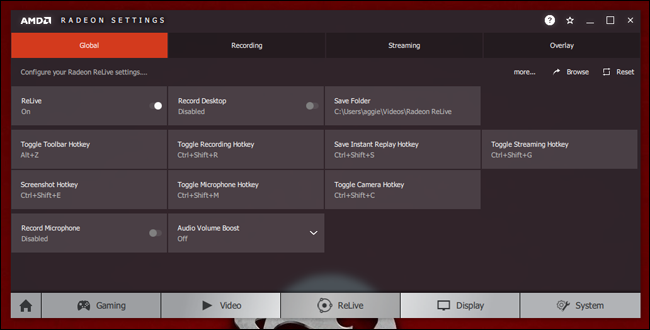
مع معالجات الرسوميات GPUs الخاصة بشركة AMD، يمكن استخدام ميزة ReLive الخاصة بـ AMD لالتقاط صور للشاشة، ولكن فقط إذا كان لديك معالج رسوميات GPU لسطح المكتب يستند إلى بنية AMD Graphics Core Next (GCN).

لا يوجد شيء هنا أفضل من NVIDIA Ansel. يمكنك استخدام هذه الميزة لالتقاط لقطات الشاشة Screenshots بالإضافة إلى التقاط مقاطع الفيديو، تماماً كما تفعل مع Steam أو NVIDIA GeForce Experience.

بمجرد تمكين ميزة ReLive، يمكنك إما الضغط على Ctrl + Shift + E أو الضغط على Alt + Z ثم النقر فوق Screenshot لالتقاط لقطة الشاشة Screenshot من داخل اللعبة.

بشكل افتراضي، سيتم حفظ لقطات الشاشة Screenshots التي تلتقطها في مجلد مقاطع الفيديو.

6. أخذ لقطات شاشة باستخدام شريط ألعاب Windows 10:

يتضمن شريط ألعاب Windows 10 ميزة لقطة الشاشة Screenshot، لذلك يمكنك أيضاً استخدام ذلك إذا كان أحد الخيارات المذكورة أعلاه لا يعمل.

لاستخدامه، يمكنك إما الضغط على Windows + Alt + Print Screen أو الضغط على Windows + G لفتح شريط اللعبة Game bar ثم النقر فوق رمز الكاميرا على الشريط.

يمكن تغيير اختصارات لوحة المفاتيح هذه من الإعدادات> الألعاب> شريط اللعبة، إذا كنت ترغب في ذلك.

عند أخذ لقطات الشاشة Screenshots باستخدام شريط اللعبة Game bar، سترى إشعار تم حفظ لقطة شاشة في الركن السفلي الأيمن من الشاشة.

ستظهر لقطات الشاشة Screenshots التي تم التقاطها بهذه الطريقة ضمن مقاطع الفيديو \ الفيديوهات جنباً إلى جنب مع أي مقاطع فيديو التقطتها باستخدام ميزة DVR Game في Windows 10.

مقالات قد تعجبك:

كيفية ضبط إعدادات الرسوميات لألعاب الكومبيوتر بسهولة
كيفية تحسين أداء الألعاب عند استخدام كروت الشاشة من نوع Intel
أفضل ألعاب المغامرات لجميع الحواسيب
كيفية التقاط صورة مزيفة لأي موقع دون فوتشوب !
كيفية البحث باستخدام الصور من خلال بحث الصور العكسي من جوجل