مايكروسوفت قد تحذّر من استعمال متصفحي كروم وفايرفوكس

تعمل شركة مايكروسوفت Microsoft في الوقت الحالي على إضافة اللمسات النهائية إلى تحديث Windows 10 October 2018 القادم في شهر تشرين الأول.

وعلى ما يبدو فإن الشركة اختبرت إضافة تحذير مثير للجدل في تحديثها القادم، إلا أن هذا التحذير بقي في مرحلة الاختبار وقد لا يصل إلى النسخة النهائية من التحديث.

يعمل التحذير الجديد على عرض رسالة تحذيرية غريبة لمستخدم ويندوز 10 عندما يحاول تثبيت متصفح آخر غير متصفح الشركة Microsoft Edge، مثل متصفح جوجل كروم Chrome أو فايرفوكس FireFox.

https://twitter.com/SeanKHoffman/status/1039573136168169475?

يحمل التحذير الكلمات التالية: لديك بالفعل متصفح Microsoft Edge، المتصفح الأكثر أماناً وسرعة لنظام التشغيل ويندوز 10، وذلك في محاولة واضحة لإقناع المستخدم باستخدام متصفح الشركة.

بالطبع يمكن تجاهل التحذير والمتابعة بتثبيت متصفح آخر، لكن الطريقة بحد ذاتها تبدو مزعجة للغاية وغير لائقة بشركة مايكروسوفت.

حيث عملت الشركة سابقاً على عرض رسائل مشابهة في محاولة دفع المستخدمين للانتقال إلى متصفح Microsoft Edge، لكن الأمر يبدو هذه المرة أكثر إزعاجاً وغير مناسب لسمعة الشركة.

أضف إلى ذلك فإن هذا النوع من الرسائل التحذيرية المنبثقة ستسبب غضباً لمستخدمي ويندوز 10 بدلاً من إقناعهم بالفعل بالانتقال إلى Microsoft Edge.

وكانت شركة مايكروسوفت قد دفعت مسبقاً بإشعارات إلى مستخدمي متصفح كروم لإغرائهم بالانتقال إلى متصفحها، كما واستخدمت إعلانات OneDrive في مستكشف الملفات File Explorer.

وحاولت الشركة أيضاً دفع مستخدمي Windows 10 Mail إلى استخدام Edge من أجل روابط البريد الإلكتروني، ولكن الشركة قوبلت برد فعل عنيف بعد هذه الخطوات المزعجة.

تقول بعض المصادر أن اختبار التحذير الأخير قد تم في المرحلة الأخيرة من العمل على تحديث تشرين الأول القادم، وبالتالي فإنه غالباً لن يتم اعتماده في التحديث النهائي.

لكن في حال ظهر التحديث وتم اعتماده، ربما قد تكون الشركة قد ارتكبت خطأ سبب ضرراً لها بدلاً من أن يساهم في تحقيق هدفه الذي تتخيّله الشركة!

مقالات قد تعجبك:

كيفية تعيين متصفح الويب الافتراضي في ويندوز
ميزات في نظام ويندوز يجب على آبل إضافتها
لماذا يظهر متصفح كروم رسالة غير آمن في بعض المواقع؟
كيفية تفعيل الوضع الليلي في ويندوز 10 يدوياً أو تلقائياً
كيفية مسح سجل التصفح في كروم وسفاري وفايرفوكس وإيدج وإكسبلورر

الدخول إلى الخدمات بدون كلمة مرور أصبح ممكناً مع جوجل كروم

أصدرت شركة جوجل Google إصدار Chrome 67 من متصفح جوجل كروم للحاسوب، حيث سيسمح هذا الإصدار من المتصفح بتسجيل الدخول بدون كلمة مرور لمعظم مواقع الويب.

مما يعني أنه يمكنك تجنب مشاكل الاختراق والتصيد الاحتيالي والتي كانت ممكنة مع استخدام وكتابة كلمات المرور الخاصة بك في كل مرة تريد الدخول إلى خدمة محددة.

تأتي عمليات تسجيل الدخول بدون كلمة مرور من معيار مصادقة الويب الذي أطلقه تحالف FIDO و W3C في شهر آذار الماضي.

فهو يتيح لك تسجيل الدخول إلى أي خدمة عبر الإنترنت تقريباً من خلال بيانات اعتماد فريدة لا تحتاج إلى حفظها.

مثل قارئ بصمات الأصابع ومفاتيح USB مثل مفتاح الأمان YubiKeys وغيرها من الوسائل، كما ويهدف المعيار إلى تقليل فرصة الحصول على بيانات الدخول السرية من قبل طرف ثالث.

وذلك من خلال تقديم بيانات مختلفة عند تسجيل الدخول إلى كل خدمة من الخدمات التي يتم الدخول إليها.

كان متصفح فايرفوكس من موزيلا Mozilla هو أول مَن يحصل على المعيار، في حين تم التلميح إلى إمكانية استخدامه لاحقاً في متصفحي جوجل كروم و مايكروسوفت إيدج.

يعمل متصفح كروم بنسخته 67 أيضاً على زيادة استخدامه لعزل الموقع، مع الحفاظ على كل علامة تبويب في المتصفح منفصلة حتى لا يتمكن الموقع من الوصول بسهولة إلى البيانات من علامات التبويب المفتوحة الأخرى.

وهو حل تم طرحه في البداية للتصدي لهجمات على غرار هجمات Spectre.

وسيكون متصفح كروم أكثر توافقاً مع الواقع الافتراضي من خلال واجهة برمجة التطبيقات لمستشعر عام، وهو معيار يستخدم من قبل أجهزة تتبع اللياقة البدنية ونظارات الواقع الافتراضي.

كل ما سبق ينبغي أن يمهد الطريق لمزيد من عمليات التكامل بين أجهزة الحاسوب المكتبية والأدوات القادمة.

مقالات قد تعجبك:

أفضل تطبيقات تتبع أسعار البيتكوين والعملات الرقمية الأخرى
أفضل برامج تشغيل الموسيقى على أجهزة أندرويد
أفضل أدوات زيادة المآخذ لمختلف الحواسيب
كروم سيلغي علامة الأمان الخضراء من مواقع HTTPS
تقليل موارد الحاسوب التي يستهلكها متصفّح غوغل كروم

كيفية حذف واستعراض سجل التصفح على جهاز Xbox One

يخزن متصفح Edge على جهاز Xbox One سجل التصفح ، إلى جانب ملفات تعريف الارتباط (الكوكيز cookies) الحساسة والملفات المؤقتة وبيانات النموذج – تماماً كما تفعل متصفحات الويب على أجهزة الكمبيوتر. في ما يلي كيفية الاطلاع على سجل التصفح ومسحه في جهاز Xbox One.

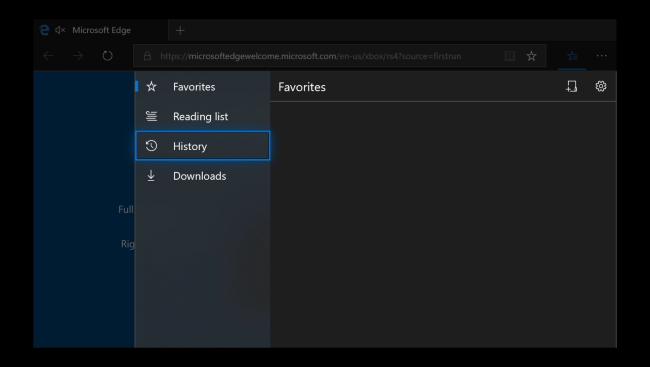
للعثور على محفوظات الاستعراض ، حدد أيقونة ال Hub إلى يسار زر القائمة menu  في الزاوية اليمنى العليا من نافذة المتصفح Edge ، ثم اضغط على الزر A على وحدة التحكم الخاصة أو كما نسميها عادة الكونترولر Controller.

حدد خيار التاريخ History في الشريط الجانبي واضغط الزر A مرة أخرى.

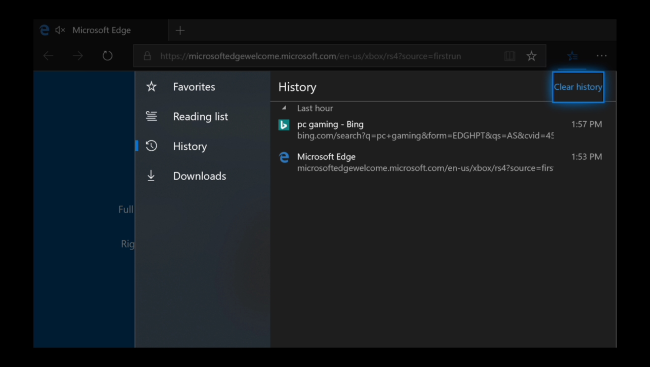
يظهر سجل التصفح هنا. يمكنك التمرير خلاله وإعادة فتح الصفحات التي زرتها من قبل.

لمسح محفوظات الاستعراض ، حدد الخيار مسح السجل Clear history . يمكنك أيضاً فتح القائمة في الجانب العلوي الأيسر من الشاشة ، وتحديد الإعدادات Settings، ومن ثم تحديد اختيار ما تريد مسحه Choose What to Clear المدرجة تحت مسح بيانات التصفح Clear Browsing Data

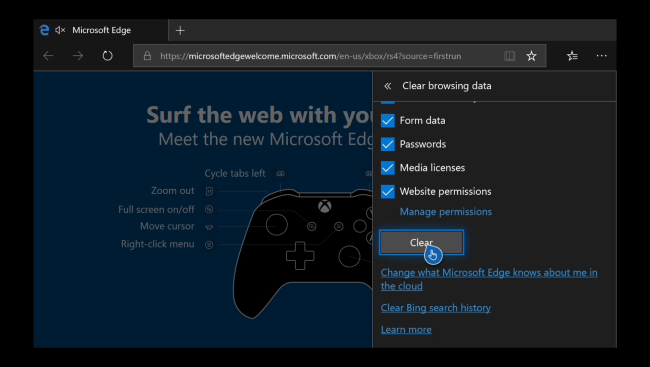
حدد أنواع البيانات التي تريد مسحها. يتم مسح أي نوع من البيانات تقوم بتحديدها ، ويتم الاحتفاظ بأي بيانات لا تحددها.

قم بالتمرير إلى الجزء السفلي من قائمة مسح بيانات التصفح Clear Browsing Data، ثم حدد مسح Clear لمسح بيانات التصفح التي قمت بتحديدها.

إذا كنت قد بحثت بواسطة متصفح Bing أثناء تسجيل الدخول ، فقد يتذكر متصفح Bing نفسه أيضاً سجل البحث. لذك أيضاً اضغط على مسح سجل بحث بينج Clear Bing Search History لتتخلص من سجل البحث تماماً.

يمكنك استخدام وضع التصفح المخفي InPrivate Browsing mode في المستقبل لتصفح الويب بشكل خاص ، مما يلغي الحاجة إلى مسح بيانات التصفح فيما بعد.

مقالات قد تعجبك:

أهم ميزات جهاز Xbox One وكيفية استخدامه
ما هو الفرق بين أجهزة : Xbox one و Xbox one S و Xbox one X
أهم ميزات جهاز PlayStation 4 وكيفية استخدامه
ما الفرق بين أجهزة PlayStation 4 و Slim و Pro
كيفية تحديث PlayStation 4 بدون إنترنت
كيفية حذف واستعراض سجل التصفح على PlayStation 4