كيفية إنشاء مهمات صيانة تلقائية في ويندوز

تماماً كما هو الحال مع أي نظام تشغيل، يتطلب الاحتفاظ بجهاز كمبيوتر يعمل بنظام ويندوز Windows بشكل جيد بعض الصيانة.

الخبر السار هو أنه يمكنك أتمتة معظم مهام الصيانة الهامة، والحفاظ ويندوز بحالة جيدة على طول كما تم تثبيته مؤخراً.

ويندوز 8 و 10: ميزة الصيانة التلقائية المجدولة:

اهم الأشياء أولاً. يقوم Windows 8 و 10 تلقائياً بتنفيذ مهام صيانة النظام الأساسية وفقاً لجدول زمني يمكنك تخصيصه.

تتضمن هذه المهام أشياء مثل تحديثات البرامج وتحديثات تعريف الأمان والمسح الضوئي وتحسين القرص وإلغاء التجزئة وبعض مهام التشخيص الأخرى.

لا يمكنك إيقاف تشغيل هذه الصيانة التلقائية، ولكن يمكنك تغييرها عند تشغيلها، وما إذا كان يمكنها تشغيل الكمبيوتر الشخصي من حالة النوم Sleep لتشغيل مهامها أم لا.

بشكل افتراضي، يقوم ويندوز Windows بتشغيل هذه المهام يومياً في الساعة 2 صباحاً ويستيقظ الكمبيوتر لإجراء ذلك إذا لزم الأمر.

لإدارة هذه الأداة، توجه إلى لوحة التحكم بالبحث عنها في قائمة إبدأ.

بعدها اتجه إلى النظام والأمان.

ثم أخيرً إلى الأمان والصيانة. يمكنك أيضاً النقر فوق ابدأ، ثم اكتب الصيانة في مربع البحث، ثم انقر فوق نتيجة البحث الأمان والصيانة.

في نافذة الأمان والصيانة، قم بتوسيع قسم الصيانة، ثم انقر فوق الارتباط تغيير إعدادات الصيانة.

في إطار الصيانة التلقائية، يمكنك تغيير الوقت الذي يتم فيه تشغيل المهام كل يوم وتعطيل إمكانية قيام ويندوز Windows بتنبيه الكمبيوتر من وضع السكون لتشغيل هذه المهام.

لاحظ أنه حتى إذا قام ويندوز Windows بتنبيه جهاز الكمبيوتر لتشغيل هذه المهام، فسيعيد النظام إلى وضع السكون عند الانتهاء من ذلك.

تنظيف القرص الصلب تلقائياً:

إذا كنت تريد التأكد من أن لديك مساحة كبيرة على محرك الأقراص الثابتة، وتريد التخلص من الملفات القديمة التي لم تعد بحاجة إليها، والتخلص من الكثير من الملفات المؤقتة والأشياء الأخرى التي لا تحتاج إلى أن تكون موجودة بعد الآن.

تابع العناوين التالية لمعرفة كيفية ذلك علة نظام ويندوز 10 وغيره.

نظام التشغيل Windows 10: اسمح لمحرك التخزين بتنظيف محرك الأقراص تلقائياً:

يتمتع مستخدمو Windows 10 برفاهية استخدام Storage Sense، وهي ميزة صغيرة سهلة الاستخدام تقوم تلقائياً بتنقية ملفاتك المؤقتة وإعادة تدوير الأشياء التي ظلت موجودة لأكثر من شهر.

تمت إضافة Storage Sense إلى Windows 10 في تحديث Creators (ربيع 2017)، وهي أداة رائعة لتنظيف الأشياء تلقائياً بأمان.

إنه حذر جداً حول ما يحذفه، لذا يجب ألا تواجه أي مشاكل في تركه قيد التشغيل.

للوصول إليه، توجه أولاً إلى الإعدادات ثم اختر النظام.

بعدها انتتقل إلى مساحة التخزين.

شغِّل مفتاح التبديل في قسم استشعار سعة التخزين، ثم انقر على هذا الرابط تغيير كيفية تحرير مساحة تلقائياً أسفل التبديل لضبط الإعدادات.

لا، ليس هناك الكثير من الإعدادات هناك. فكما ذكرنا، إنها أداة محافظة. مع ذلك، لديك خيارات أخرى.

أي إصدار آخر من ويندوز: جدولة مهمة تنظيف القرص:

لقد كانت أداة تنظيف القرص موجودة دائماً، ولا تزال تعمل بشكل رائع. في الحقيقة، يقوم بتنظيف المزيد من الأشياء أكثر من أداة تحسس التخزين في Windows 10.

بينما يمكنك تشغيل تنظيف القرص Disk Clean بنفسك من حين لآخر، فلماذا لا يتم جدولته ليعمل تلقائياً؟

يمكنك استخدام برنامج جدولة المهام في ويندوز Windows لتشغيل عملية مسح أساسية لتنظيف القرص بقدر ما تشاء.

سنقوم بشرح ذلك شرحاً وافياً في مقالات قادمة، فهناك الكثير من الخطوات التي يجب عليك فعلها لا يسعنا ذكرها هنا.

أي إصدار من ويندوز: استخدم CCleaner :

CCleaner هي أداة تنظيف شائعة متوفرة في كل من الإصدار المجاني والمدفوع. وهو يعمل بشكل شبيه جداً بـ Disk Cleanup، ولكنه يمتد إلى أبعد الحدود لما يمكنه تنظيفه.

بالإضافة إلى الملفات المؤقتة والمخبأة، يمكن لـ CCleaner أيضاً تنظيف البيانات لتطبيقات إضافية، وحتى مسح البيانات لمتصفح الويب.

إنها أداة قوية، يمكن ألا تحتاجها بالضرورة. لكن الكثير من الناس يمدحون بها.

يتميز الإصدار المميز $25 بتنظيف مجدول، ولكن يمكنك أيضاً استخدام برنامج جدولة المهام لـ ويندوز Windows لأتمتة CCleaner حتى مع الإصدار المجاني.

إلغاء تجزئة القرص:

إذا كنت تستخدم جهاز كمبيوتر لفترة طويلة بما فيه الكفاية، فقد تكون معتاداً على إلغاء تجزئة القرص الصلب. والخبر السار هو أن هذا شيء لا تحتاج إلى القلق بشأنه أكثر من اللازم.

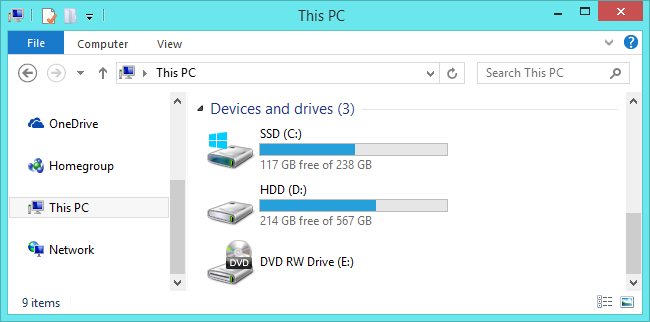
أولاً، إذا كنت تستخدم محرك أقراص ذو حالة صلبة (SSD)، فلا يجب إلغاء تجزئة محرك الأقراص على الإطلاق.

هذا لا يساعد، ويخلق فقط البلى على محرك الأقراص. إذا كنت تستخدم نظام التشغيل Windows 7 أو 8 أو 10 ، فإن ويندوز Windows يعطّل تلقائياً إلغاء التجزئة على محركات أقراص الحالة الصلبة.

وإذا كنت تستخدم نظام التشغيل Windows 7 أو 8 أو 10، فإن ويندوز Windows أيضاً يقوم تلقائياً بتمكين عملية إلغاء التجزئة وفقاً لجدول لمحركات الأقراص الثابتة التقليدية.

لذلك، في الحقيقة ليست شيئاً تحتاج إلى القلق بشأنه. يمكنك فقط السماح لـ ويندوز Windows بالقيام بعمله.

بشكل افتراضي، يقوم ويندوز Windows بإلغاء تجزئة محركات الأقراص التقليدية كل يوم أربعاء في الساعة الواحدة صباحاً، إذا كنت لا تستخدم جهاز الكمبيوتر في ذلك الوقت.

يمكنك تخصيص جدول إلغاء التجزئة إذا كنت تريد ذلك، ولكن ربما لا يوجد سبب لتغييره.

حافظ على ويندوز ، وبرامج تشغيل الأجهزة، وتطبيقات الطرف الثالث محدّثة على الدوام:

الحفاظ على تحديث جهاز الكمبيوتر قد يكون محبطاً. يعتبر Windows 10 أكثر حرصاً على استخدام تحديث ويندوز Windows Update للحفاظ على نفسه محدثاً عن الإصدارات السابقة من ويندوز Windows – وهذا هو الجزء الأكبر في الغالب.

إذا كنت تستخدم نظام التشغيل Windows 7 ، فلديك قدر أكبر من التحكم في التحديثات التي تقوم بتطبيقها، وتحديد متى يتم ذلك.

لذلك، على الرغم من أنه لا يمكنك منع التحديثات من الحدوث في نظامي التشغيل Windows 8 و Windows 10 (على الأقل ليس بشكل دائم)، يمكنك على الأقل تغيير أشياء مثل ساعات العمل النشطة – عندما تستخدم جهاز الكمبيوتر، ويجب ألا يتم تطبيق التحديثات أو إعادة التشغيل جهاز الكمبيوتر خلال عملك.

يعد تحديث تطبيقات الجهات الخارجية محدّثاً تلقائياً بشكل أكبر قليلاً. تحتوي بعض التطبيقات على برامج تحديث مدمجة يمكنها تنزيل التحديثات وتثبيتها تلقائياً.

يمكن لتطبيقات أخرى التحقق من وجود تحديثات وإعلامك على الأقل قبل البدء بأي إجراء، وما زالت تطبيقات أخرى تعتمد عليك فقط في البحث عن إصدارات محدثة من حين إلى آخر.

تعتبر برامج الأمان، مثل تطبيقات مكافحة الفيروسات، مهمة بشكل خاص للحفاظ على تحديثها.

يحتوي معظمها على مهايئات تلقائية مضمنة. ومع ذلك، من المهم التحقق منها مرة واحدة من حين لآخر – مثل إجراء فحص يدوي – للتأكد فقط.

كمثال على ذلك، يحصل Windows Defender على تحديثات منتظمة لتعريفات الفيروسات من خلال تحديثات ويندوز Windows، ولكنه لا يزال يوفر إمكانية البحث عن التحديثات يدوياً عند فتحها.

هناك بعض الأدوات المساعدة من جهات خارجية، مثل Patch My PC، والتي يمكنها فحص جميع التطبيقات المثبتة، والتحقق من وجود تحديثات، ثم تثبيتها نيابة عنك.

للأسف، حلنا الآلي المفضل – Secunia PSI – مغلق مؤخراً.

ثم هناك برامج تشغيل الأجهزة. إذا كنت قد قمت بتثبيت برامج تشغيل ويندوز Windows الافتراضية لجهازك، فإن الأخبار الجيدة هي أن تحديث ويندوز Windows Update يعتني بتحديثها تلقائياً.

الحقيقة هي أن برامج تشغيل ويندوز Windows الأساسية جيدة بما يكفي لمعظم أنواع الأجهزة.

بالنسبة إلى بعض أنواع الأجهزة، مثل بطاقات الرسومات، ستحتاج على الأرجح إلى برامج التشغيل الفعلية للمصنعين حتى يتم إبقاؤها محدثة بشكل أكبر وتوفر ميزات إضافية على الدوام.

بالنسبة إلى هؤلاء، سيتعين عليك الاعتماد على الأدوات الخاصة بالمصنعين للحفاظ على تحديث الأمور دائماً.

هذا هو مجرد لمحة عامة عن إبقاء الأمور محدثة، بالطبع. سنوفر دليل كامل حول الحفاظ على تحديث أجهزة الكمبيوتر والتطبيقات التي تعمل بنظام ويندوز Windows، ونحن نشجعك على متابعة موقعنا إذا كنت تريد معرفة المزيد.

أتمتة النسخ الاحتياطي للحفاظ على البيانات الخاصة بك آمنة:

لقد قمنا بحفظ ربما أهم مهمة في الماضي – النسخ الاحتياطي للكمبيوتر. نظراً لأن بعض الأشياء السيئة تحدث أحياناً، فمن المهم أن يكون لديك نسخ احتياطي تلقائي لملفاتك المهمة.

هناك عدد من الطرق التي يمكنك اتباعها لأتمتة النسخ الاحتياطي في جهاز الكمبيوتر، اعتماداً على ما تريد بالفعل وعلى نسخة ويندوز Windows التي تمتلكها.

إذا كنت تستخدم نظام التشغيل Windows 8 أو 10 ، فإن أسهل طريقة لأتمتة عمليات النسخ الاحتياطي هي استخدام ميزة محفوظات الملفات المضمنة.

اربط محرك أقراص خارجي، وقم بتشغيل محفوظات الملفات، وسيقوم ويندوز Windows تلقائياً بنسخ الملفات الهامة احتياطياً.

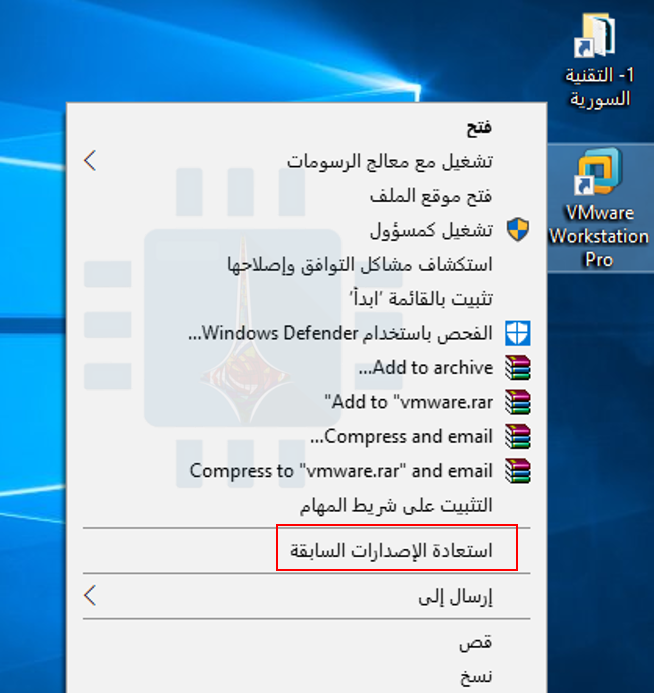
ليس فقط أنه يعمل كحفظ نسخ احتياطي كامل المزايا، بل سيتيح لك محفوظات الملفات أيضاً استعادة الإصدارات السابقة من ملفاتك.
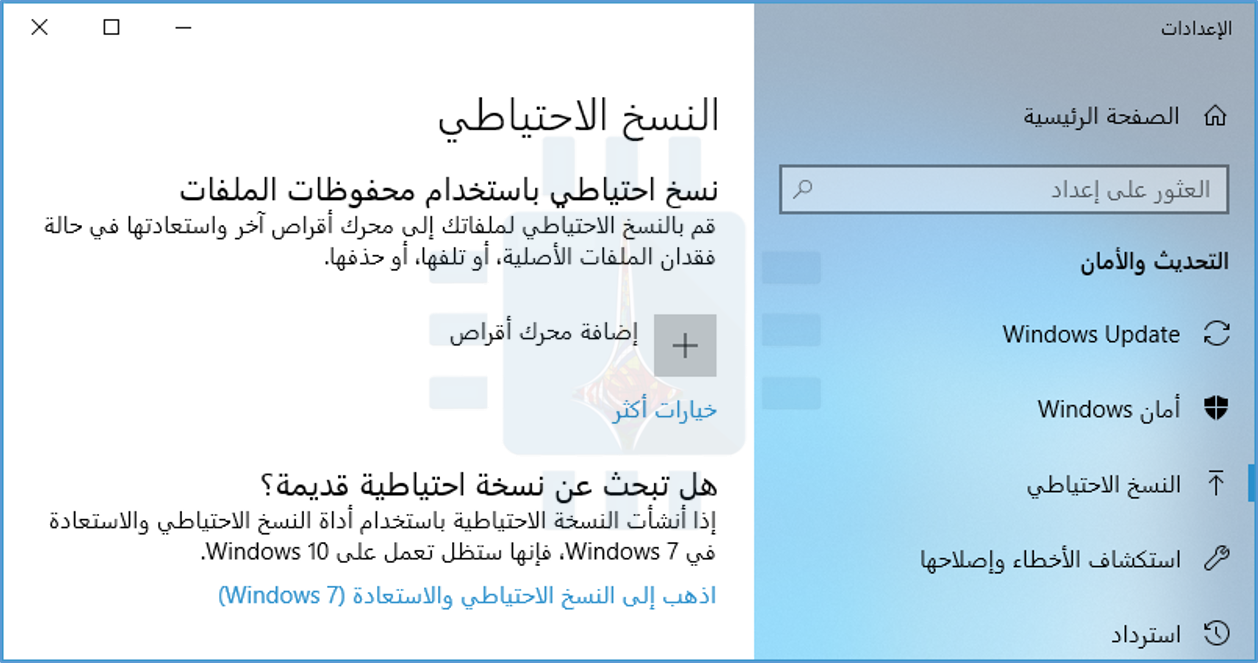
يتضمن Windows 10 أيضاً أدوات النسخ الاحتياطي القديمة لـ Windows 7، والتي يمكنك استخدامها لإعداد نسخة احتياطية مجدولة إلى محرك أقراص خارجي أو شبكة متصلة.

يمكنك تعيين نسخ احتياطي يدعم ملفات معينة أو يلتقط محركات أقراص ثابتة بالكامل كصورة يمكنك استعادتها بسهولة لاحقاً.
إذا كنت تبحث عن المزيد من قابلية التخصيص في عمليات النسخ الاحتياطي التلقائي، فإننا نوصي بشدة بإلقاء نظرة على Macrium Reflect.

يتيح لك الإصدار المجاني إنشاء صور حية لمحركات الأقراص، ويوفر العديد من أنماط النسخ الاحتياطي المختلفة، ويمنحك الكثير من مرونة جدولة المهام.

يضيف الإصدار المدفوع للمستخدمين المنزليين القدرة على نسخ الملفات والمجلدات الفردية (بدلاً من النسخ الاحتياطي للصورة) والنسخ الاحتياطي المشفر والمزيد من أنماط النسخ الاحتياطي الأخرى.
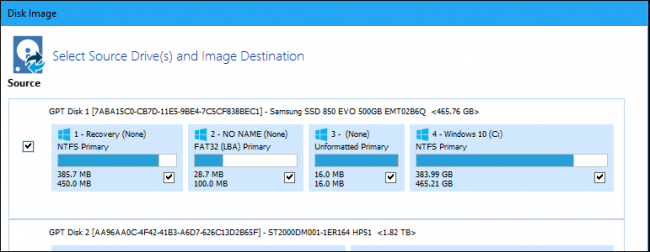
سنقوم بتخصيص دليل لإنشاء نسخة احتياطية كاملة من الأقراص باستخدام Macrium Reflect، لذا ترقب ذلك على موقعنا إذا كنت تعتقد أنك قد تكون مهتماً!

على الرغم من أن هذه الأدوات التي ذكرناها رائعة في الاحتفاظ بالنسخ الاحتياطية المحلية لبياناتك ، إلا أن الاحتفاظ بنسخة احتياطية جيدة من الموقع أو عبر الإنترنت شيء يستحق البحث عنه.

يمكن أن يساعد توفير بياناتك في موقع مختلف في حمايتك من الأشياء الكبيرة مثل الحريق أو السرقة أو الكوارث الطبيعية.

نحن نوصي بالخدمات مثل Backblaze و IDrive ، ويمكنك أن تقرأ ما نعرضه بالكامل لمعرفة السبب.

لاحظ أننا لا ننصح حقاً باستخدام حلول مزامنة السحاب مثل Dropbox أو Google Drive أو OneDrive كبدائل احتياطية قابلة للتطبيق.

على الرغم من أن هذه الخدمات رائعة، إلا أنها لا تقدم مستوى الحماية نفسه الذي تحصل عليه من خلال خدمة النسخ الاحتياطي الحقيقية.


يجب أن يساعدك هذا الدليل في معرفة كيفية تشغيل مهام صيانة ويندوز Windows الشائعة تلقائياً.

من الواضح أن هناك الكثير من الأشياء التي يمكنك أتمتتها في ويندوز Windows مما غطيناها هنا. اذا ماذا عنكم أيها القرّاء؟ ما هي المهام التي تقومون بتشغيلها تلقائياً؟

مقالات قد تعجبك:

كيفية تفعيل الوضع الليلي في ويندوز 10 يدوياً أو تلقائياً
كيفية التغيير التلقائي لخلفية سطح المكتب في ويندوز 10 حسب التوقيت في اليوم
كيفية إيقاف التحديثات التلقائية في Windows 10
كيفية تعيين متصفح الويب الافتراضي في ويندوز
كيفية إعادة تعيين إعدادات الشبكة في ويندوز 10 لحل مشاكلها

كيفية اختيار محرك أقراص للكمبيوتر المكتبي أو المحمول

تعد ترقية محرك الأقراص الثابتة SSD إحدى أسهل الطرق لتحسين أداء الكمبيوتر، سواء كنت تبحث عن المزيد من التخزين أو السرعة التي يوفرها محرك الأقراص SSD. إليك كيفية اختيار محرك أقراص جديد وتثبيته.

اختيار محرك الأقراص الذي يناسب ميزانيتك وفعل ما تحتاجه هو الخطوة الأولى. في هذه الأيام، يكون أهم خيار لديك هو بين محرك الأقراص الثابت التقليدي أو محرك أقراص الحالة الصلبة (SSD). لكن هناك بعض الأشياء الأخرى التي يجب التفكير فيها أيضاً.

هل يجب اختيار محرك أقراص تقليدي HDD، أو قرص الحالة الثابتة SSD، أو كليهما؟

إليك السؤال الذي يجب أن تطرحه على نفسك: هل تريد المزيد من السرعة أو المزيد من السعة التخزينية؟

محركات الأقراص الصلبة الحديثة مذهلة، وهي ترقية جيدة لأي نظام تقريباً. يؤدي الانتقال من محرك أقراص عادي إلى محرك أقراص SSD إلى تحسين السرعة عبر نظامك.

سيبدأ تشغيل جهاز الكمبيوتر بشكل أسرع، وتحميل التطبيقات والملفات الكبيرة بشكل أسرع أيضاً، وتقليل وقت التحميل في معظم الألعاب. المشكلة هي أنه بمجرد تجاوز مساحة التخزين التي تصل إلى تيرابايت، تبدأ محركات الأقراص ذات الحالة الثابتة SSD في الحصول على تكلفة باهظة.

بالمقابل، فإن محركات الأقراص الصلبة التقليدية أبطأ، ولكنها تقدم كميات هائلة من التخزين بأسعار زهيدة نسبياً. يمكنك العثور على محركات أقراص سطح المكتب التي تحتوي على أربعة تيرابايت، وهو ما يكفي لإرضاء جميع مشغلي ومكتنزي الوسائط، مقابل أقل من 100 دولار أمريكي.

يمكنك أيضاً دمج نقاط القوة لمحركات الأقراص الصلبة ومحركات الأقراص الثابتة. إذا كان سطح المكتب لديك يستطيع التعامل مع أكثر من محرك أقراص واحد (ويمكن لمعظمها فعل ذلك).

يمكنك تثبيت نظام التشغيل على قرص الحالة الثابتة SSD الرئيسي للوصول السريع إلى البرامج والملفات الأساسية، واستخدام محرك أقراص تقليدي كبير السعة لتخزين الملفات في نفس الوقت. وهذا يجعل SSD ترقية جيدة جداً.

إذا لم يكن المال موجوداً – أو إذا كنت مجبوراً على اتصال محرك أقراص واحد في الكمبيوتر المحمول – يمكنك إنفاق الكثير للحصول على SSD متعدد الأجزاء. ولكن بالنسبة لمعظم الناس، فإن محرك أقراص SSD أصغر مع محرك أقراص صلبة أكبر هو حل وسط جيد.

ما الاتصال الذي أحتاجه؟

تستخدم جميع محركات الأقراص الحديثة 3.5″ و 2.5″ اتصال SATA للطاقة والبيانات.

إذا كنت تثبت محرك الأقراص في كمبيوتر مكتبي، فإن كابل الطاقة SATA عبارة عن كبل 15 دبوساً يتم تشغيله من مورد طاقة الكمبيوتر الشخصي. إذا كان الكمبيوتر لا يقدم سوى كابلات Molex ذات الأربعة أسنان، فيمكنك شراء محولات تعمل بشكل جيد.

يتطلب كبل بيانات SATA أن تدعم اللوحة الأم اتصال SATA (كل أجهزة الكمبيوتر الحديثة تعمل). ستجدهم في تكوينات مختلفة قليلاً. بعض الكابلات (مثل الموجود في الصورة أدناه) لها قابس مستقيم على طرف واحد ومقبس على شكل حرف L على الطرف.

تسهل المكونات على شكل حرف L وضعها في مقابس أقرب إلى المكونات الأخرى. تحتوي بعض كابلات SATA على مقابس مستقيمة أو مقابس على شكل حرف L على كلا الطرفين. يجب أن تحصل على كابلات SATA مع محرك الأقراص الثابت الجديد.

إذا كنت تعمل على كمبيوتر محمول يسمح بوصول المستخدم، فستكون الأمور أسهل. ستتمكن عادةً من توصيل محرك الأقراص مباشرة في الفتحة التي تحتوي بالفعل على توصيلات الطاقة والبيانات – لا توجد كابلات للتوصيل.

كلمة واحدة أخرى على محركات الأقراص SATA. أحدث مراجعة لمعيار SATA هي SATA 3.3، ومحركات الأقراص والكابلات متوافقة مع الإصدارات القديمة.

على أجهزة سطح المكتب، ستحتاج إلى التأكد من أن محرك الأقراص الذي تشتريه أسرع أو أسرع من الاتصال الذي تقبله اللوحة الأم.

وينطبق نفس الشيء على كابل SATA الذي تشتريه. لا تستخدم أجهزة الكمبيوتر المحمولة كابلات SATA، لذا تأكد فقط من أن محرك الأقراص الذي تقوم بالترقية إليه يستخدم نفس مراجعة SATA أو أحدث من محرك الأقراص الذي يستبدله.

كم مساحة التخزين المناسبة؟

هذا سهل: أياً ما يتناسب مع ميزانيتك واحتياجاتك. تكلف المزيد من التخزين المزيد من المال، بغض النظر عن نوع محرك الأقراص الذي تبحث عنه.

إن كنت من محبي الاحتفاظ بالكثير من الوسائط، صور وفيديو فإنك ستحتاج إلى مساحة كبيرة.

ما السرعة المناسبة لمحرك الأقراص؟

الاجابة الافتراضية هنا هي “بأسرع ما يمكن تحمله”. ومع ذلك، إذا كنت تقوم بالترقية من محرك الأقراص الصلبة إلى SSD، فسوف تتفاجئ بقدر زيادة السرعة التي ستحصل عليها. لذلك قد لا تقوم بمحاولة الاختيار بين سرعات قرص الحالة الثابتة SSD. سيكون الحصول على مساحة تخزين أكبر على SSD أكثر أهمية لمعظم الناس من الحصول على سرعة أكبر.

إذا كنت تشتري محرك أقراص عادي، فعادةً ما يتم التعبير عن السرعة بـ RPM – الدورات لكل دقيقة من أطباق البيانات الدائرية. 5400 دورة في الدقيقة هي السرعة النموذجية لمحركات الأقراص غير المكلفة، مع وجود محركات 7200 لفة في الدقيقة شائعة جداً.

يتم تقديم بعض محركات الأقراص الصلبة عالية الأداء بسرعة 10،000 لفة في الدقيقة، ولكن تم استبدالها في الغالب بواسطة محركات أقراص SSD أسرع.

هناك خيار آخر هنا، إذا كان اختيارك مقصوراً على محرك أقراص ثابت تقليدي. حيث تجمع محركات الأقراص “المختلطة” بين محرك أقراص ثابتة كبير مع ذاكرة تخزين صغيرة من ذاكرة التخزين المؤقت.

لن يؤدي هذا إلى جعل محرك الأقراص الثابتة الخاص بك بالسرعة نفسها مثل محرك أقراص SSD، ولكن يمكن أن يحدث التخزين المؤقت للملفات تحسيناً كبيراً إذا كنت تصل إلى نفس البرامج والملفات في الغالب. قد يكون ذلك يستحق علاوة سعرية صغيرة مقابل محرك أقراص ثابت قياسي.

التحديد بين نقل نظام التشغيل أو إجراء تثبيت نظيف:

لقد اشتريت محرك أقراص جديد، وكنت جاهزاً لتثبيته. خطوتك التالية هي أن تقرر ما إذا كنت تريد نقل نظام التشغيل وملفاتك إلى محرك الأقراص الجديد أو فقط القيام بتثبيت جديد والبدء في التحديث من الصفر. هناك إيجابيات وسلبيات لكل منهما سنتحدث عنها.

نقل نظام التشغيل والملفات من محرك الأقراص القديم إلى الجديد:

يعني نقل نظام التشغيل (وجميع البيانات والتطبيقات المثبتة) عدم القلق بشأن إعادة تثبيت Windows، وإعداده بالطريقة التي تريدها مرة أخرى، ثم إعادة تثبيت كل تطبيق من تطبيقاتك. الجانب السلبي الوحيد هو أنها عملية بطيئة ومملة جداً.

إذا كنت تقوم بالترقية من محرك أقراص إلى محرك أقراص آخر (بدلاً من مجرد تثبيت محرك أقراص إضافي في سطح المكتب)، فستحتاج على الأرجح إلى نقل نظام التشغيل إلى محرك الأقراص الجديد بدلاً من تثبيت جديد.

الأخبار السيئة هي أن هذه العملية بطيئة ومملة. الخبر السار هو أنه ليس من الصعب القيام به. تأتي معظم محركات الأقراص الجديدة بأدوات لتحقيق ذلك. وإذا لم تحصل على أداة مجانية، فهناك طرق أخرى للترقية إلى محرك أقراص ثابتة أكبر بدون إعادة تثبيت Windows.

إذا كنت تستخدم جهاز كمبيوتر محمول، فستحتاج إلى استخدام مهايئ SATA أو حاوية USB المستندة إلى USB بحيث يمكنك توصيل كلا القرصين دفعة واحدة.

يمكنك الانتقال بهذه الطريقة إلى سطح المكتب أيضاً، ولكن قد يكون من الأسهل فقط تثبيت محرك الأقراص الجديد، والقيام بعملية النقل، ومن ثم تحديد ما إذا كنت تريد ترك محرك الأقراص القديم في مكان لتخزين إضافي أو إلغاء تثبيته.

تثبيت نظام جديد من الصفر:

هناك أيضاً مزايا لإجراء تثبيت نظيف لنظام التشغيل على محرك الأقراص الجديد. الميزة الأكبر هي أنك ستبدأ من الصفر بنظام جديد طازج! لا توجد تركيبات قديمة للبرامج؛ إنها نسخة حديثة من نظام التشغيل بدون فوضى وأخطاء متراكمة. يمكنك تعيينه بالطريقة التي تريدها، وتثبيت ما تريده فقط.

الجانب السلبي، بالطبع، هو أن عليك القيام بكل ما سبق. بكل الأحوال عادة ما يكون أسرع من نقل نظام التشغيل الخاص بك إلى محرك الأقراص الجديد، فإن القيام بعملية تثبيت نظيفة يعني أنك ستقوم بإعادة تثبيت التطبيقات والألعاب التي تريدها، واستعادة ملفاتك الشخصية من النسخ الاحتياطي (أو نسخها من محرك الأقراص الجديد).

ستحتاج أيضاً إلى التأكد من إمكانية الوصول إلى تطبيقاتك لإعادة التثبيت. إذا قمت بتثبيتها من قرص DVD أو قمت بتنزيل ملفات التثبيت، فستحتاج إلى العثور عليها – إلى جانب أي مفاتيح تنشيط ضرورية.

قد تحتاج المقالات التالية لذلك:

كيفية تنصيب ويندوز 10
كيفية استعادة مفتاح تفعيل ويندوز أو أوفيس بعد ضياعه
كيفية استعادة الملفات من كمبيوتر معطّل


مقالات قد تعجبك:

ما هو الـSSD ؟ وما الفرق بينه وبين الـHDD ؟
كيفية تحرير مساحة على القرص الصلب في ويندوز
دليل شامل لفهم وحدات تخزين المعلومات
كيفية إخفاء قرص الريكفري من جهاز الكمبيوتر
كيفية تسريع الكمبيوتر بنظام ويندوز
ما هو التخزين السحابي وماهي افضل الشركات العالمية

حل مشكلة الذاكرة الممتلئة لأجهزة أندرويد القديمة بنقل التطبيقات بشكل صحيح

إذا كان لديك هاتف أندرويد أو جهاز لوحي يحتوي على مساحة صغيرة من التخزين، فمن المحتمل أنك ستقوم بإلغاء تثبيت بعض التطبيقات لإتاحة المساحة لغيرها. ولكن هناك طريقة لزيادة مساحة التخزين لأجهزة الأندرويد عن طريق بطاقة التخزين الخارجية الـ SD Card.

بشكل افتراضي، يتم تثبيت تطبيقات الأندرويد على بطاقة التخزين الداخلية للهاتف، والتي يمكن أن تكون صغيرة جداً من ناحية الحجم.

إذا كان لديك بطاقة ذاكرة خارجية، يمكنك تعيينها كخيار افتراضي لتثبيت بعض التطبيقات، وبالتالي الحصول على المزيد من المساحة لمزيد من التطبيقات. ويمكنك أيضاً نقل العديد من التطبيقات المثبتة حالياً على وحدة التخزين الداخلية إلى بطاقة الذاكرة الخارجية.

هناك طرق قليلة لإجراء ذلك، والتي يبقى استخدامها رهينا بإصدار الأندرويد لديك والتطبيقات التي تريد نقلها.فإصدار أندرويد 6.0 Marshmallow يتيح لك اعتماد بطاقة الذاكرة الخارجية أيضاً كوحدة للتخزين الداخلي، لتثبيت التطبيقات المسموح بها عليها.

وقد تسمح لك بعض الأجهزة التي تعمل بإصدارات أقدم من Android Marshmallow 6.0، بنقل التطبيقات يدوياً، ولكن فقط إذا كان مطور التطبيق يسمح بذلك. إذا كنت تريد طريقة أخرى أسهل و أكثر احترافية، يمكنك عمل Root لهاتفك واستخدام تطبيق Link2SD..

في هذه المقالة سنشرح طريقة استخدام تطبيق Link2SD ، قمنا بوضع روابطه في الخطوة المناسبة .

الخطوة الأولى: تقسيم بطاقة الذاكرة الخاصة بك

تحتاج إلى كرت ذاكرة ذو جودة عالية ، في حال لم تكن تعلم كيفية اختيار كرت الذاكرة فاقرأ دليلنا من هنا .

قبل تقسيم بطاقة الذاكرة الخاصة بك، تأكد من عمل نسخة احتياطية من كافة البيانات التي توجد عليها. فهذا الإجراء سيحذف كل البيانات الحالية على الذاكرة. أول شيئ نفوم بإطفاء الهاتف، وإزالة بطاقة الذاكرة، ثم إدراجها في قارئ بطاقة الذاكرة على جهاز الكمبيوتر الخاص بك.

ثم نقوم بتحميل وتثبيت برنامج MiniTool Partition Wizard على جهاز الكمبيوتر الخاص بك ثم قم بتشغيل البرنامج. ستظهر لك الشاشة التالية. انقر على تشغيل التطبيق Launch Application.

في نافذة البرنامج الرئيسية، ستظهر لك أقراص متعددة. يتم ترتيب الأقراص الصلبة في جهاز الكمبيوتر الخاص بك أولاً، تليها بطاقة الذاكرة، والتي في حالتنا هي محرك الأقراص G. قم بتحديده. في حالتنا، هو القرص 2، Disk 2. كن حذراً جدا ًعند اختيار قرص بطاقة الذاكرة، إذا كنت لا تريد محو بطريق الخطأ أي من محركات الأقراص الصلبة الأخرى الخاصة بك.

سنقوم بحذف القسم الحالي على بطاقة الذاكرة. هذه هي النقطة التي سيتم فيها مسح جميع البيانات الموجودة على البطاقة . لذا، تأكد مرة أخرى من الاحتفاظ بنسخة احتياطية من بياناتك قبل متابعة هذه العملية.

انقر بزر الماوس الأيمن على قسم بطاقة الذاكرة (في حالتنا، G: ) وحدد حذف، Delete، من القائمة المنبثقة.

الآن، سنقوم بتقسيم بطاقة الذاكرة لجهاز الأندرويد لدينا. سيتم استخدام القسم الأول للبيانات. انقر بزر الماوس الأيمن على بطاقة الذاكرة التي هي الآن قسم غير مخصص Unallocated، وحدد إنشاء، Create، من القائمة المنبثقة.

إنشاء أقسام على بطاقة الذاكرة لتتمكن من تثبيت التطبيقات عليها على جهاز الأندرويد، يختلف عن تقسيم الأقراص الصلبة على جهاز الكمبيوتر. لهذا، يجب عليك تعريف كلا القسمين على البطاقة كـ أساسي، Primary. لذلك، في مربع الحوار الخاص بـ Create New Partition، حدد Primary، من القائمة المنسدلة الخاصة بـ Create As.

بعد ذلك، تحتاج إلى تحديد نوع نظام الملفات لقسم البيانات. حدد FAT32، من القائمة المنسدلة الخاصة بـ File System.

تسمية القسم أو Partition Label، تعتبر أمر اختياري، ولكن قررنا تسميتها هنا Data .

بشكل افتراضي، حجم هذا القسم هو الحجم المتاح من بطاقة الذاكرة. نحن بحاجة إلى تغيير حجمه لترك مساحة للقسم الثاني الذي سنخصصه للتطبيقات. من المستحسن أن تجعل قسم البيانات أكبر من قسم التطبيقات.

نحن نستخدم بطاقة ذات حجم 128 غيغابايت، لذلك سنخصيص حوالي 100 غيغابايت للبيانات وسنقوم بتخصيص الباقي للتطبيقات في القسم الثاني.

لتغيير حجم القسم، حرك المؤشر فوق الحافة اليمنى من الحدود الصفراء في قسم Size And Location حتى يتم عرضه كسطر مزدوج مع سهمين اثنين، كما هو موضح أدناه. انقر باستمرار على الحدود الصفراء واسحبها إلى اليمين حتى تحصل على الحجم التقريبي الذي تريده لبياناتك.

بمجرد الانتهاء من إعداد قسم البيانات، انقر فوق OK.

يتم تصنيف المساحة المتبقية على البطاقة على أنها غير مخصصة، Unallocated، أسفل قسم البيانات الذي قمت بإنشائه. الآن، تحتاج إلى تعريف القسم الثاني للتطبيقات. انقر بزر الماوس الأيمن على القسم الثاني الغير مخصص وحدد Create.

ستنبثق لك مربع حوار يحذرك من أن القسم الجديد لن يعمل في ويندوز ( كما قلنا سابقاً أن إنشاء أقسام على بطاقة الذاكرة لتثبيت التطبيقات مباشرة إلى البطاقة يختلف عن تقسيم الأقراص الصلبة للاستخدام على أجهزة الكمبيوتر التي تعمل بنظام التشغيل ويندوز ). ومع ذلك، لأننا لن نستخدم هذه البطاقة على جهاز الكمبيوتر، يمكننا الاستمرار في إنشاء القسم الثاني. انقر على Yes.

كما ذكرنا من قبل، يجب تعريف كلا القسمين على أنه Primary، أساسي، لذا حدد Primary، من القائمة المنسدلة Create As.

بالنسبة لقسم التطبيقات فإن نظام الملفات File System، يحتاج إلى أن يكون  Ext2, Ext3, Ext4. إذا كنت تستخدم النظام الرسمي لهاتفك (غير معدل) ، فحدد Ext2. وإلا، حدد Ext3 أو Ext4.

إذا كنت غير متأكد من أي واحد لتحديد، اختر أولاً ext3 أو Ext4. يمكنك تغيير نظام الملفات إذا كان اختيارك لا يعمل. قمنا بتقسيم بطاقة الذاكرة الخاصة بنا لاستخدامها في Samsung Galaxy Tab A واخترنا Ext3 في البداية، ثم غيرناه إلى Ext4 عندما اكتشفنا أن Ext3 لم تنجح عندما اختبرناها في Link2SD.

أدخل اسما لـ Partition Label إذا رغبت في ذلك وانقر على Ok. لا تحتاج إلى تغيير حجم القسم. يتم استخدام المساحة المتبقية على البطاقة تلقائياً.

ومع ذلك، فإننا لم ننتهي بعد. لتأكيد العملية، انقر على تطبيق أو Apply، من شريط الأدوات.

سيظهر مربع حوار للتأكد من أنك تريد تطبيق التغييرات. انقر فوق Yes، لتطبيق التغييرات.

سوف تظهر النافذة التالية، التي تظهر أن التغييرات قيد الإنجاز.

عند الإنتهاء من كافة التغييرات بنجاح،سيُعرض مربع الحوار Successful. انقر على OK.

الآن يمكننا غلق البرنامج.

الخطوة الثانية : تحميل وتثبيت Link2SD

الآن بعد أن قمنا بتقسيم البطاقة بشكل صحيح، سنرجعها مرة أخرى لجهاز الأندرويد وتشغيل الجهاز. نبحث عن تطبيق Link2SD على متجر Play Store و نقوم بتثبيته. أو من الرابط الخارجي من هنا هناك نسخة مدفوعة من التطبيق، ولكن النسخة المجانية تكفينا لهذا الشرح. بمجرد تثبيته، نقوم بتشغيل التطبيق.

سيطلب منا التطيبيق صلاحيات الجذر Root، نعطي للتطبيق صلاحيات الـ Root.

سيعرض مربع الحوار التالي في المرة الأولى التي تفتح فيها Link2SD، ويطلب منك تحديد نظام الملفات المستخدم في القسم الثاني من بطاقة الذاكرة.

لا تقم بتحديد FAT32 / FAT16. هذا هو نظام الملفات الذي استخدمته في القسم الأول، للبيانات. لقد استخدمت إما ext2 أو ext3 أو ext4، لذا حدد الخيار المناسب لقسمك الثاني. استخدمنا ext4 لذلك اخترنا هذا الخيار. ثم اضغط على OK.

إذا كانت الأمور تعمل بشكل صحيح، فسيظهر لك مربع الحوار لإعادة تشغيل الجهاز. اضغط على Reboot Device.

إذا تحصلت على رسالة خطأ ، فربما اخترت نوع نظام الملفات ext خطأ عند إنشائك للقسم الثاني.قم بإغلاق Link2SD، أطفأ الجهاز، وأزل بطاقة الذاكرة، و ضعها مرة أخرى في جهاز الكمبيوتر الخاص بك.

افتح MiniTool Partition مرة أخرى، احذف القسم الثاني، وقم بإعادة إنشائه، وهذه المرة باستخدام نظام ملفات ext آخر غير الذي استخدمت من قبل. من خلال نفس الخطوات مرة أخرى حتى تصل إلى هذه النقطة، ويجب أن تحصل على Restart your device.

الخطوة الثالثة (اختيارية): تغيير موقع التثبيت الافتراضي لتطبيقاتك

إذا كنت تريد تثبيت التطبيقات الجديدة تلقائياً على بطاقة الذاكرة بدلاً من التخزين الداخلي. اضغط على زر القائمة (ثلاث نقاط العمودية) في الزاوية اليمنى العليا من الشاشة.

اضغط علىSettings، في القائمة المنبثقة.

في قسم Auto link، انقر على مربع الاختيار Auto link، ثم انقر على Auto link settings.

تأكد من تحديد خانات الاختيار الثلاثة الأولى. لا يمكن تشغيل مربع الاختيار الأخير Link internal data في الإصدار المجاني. لذلك، سيتم تخزين ملفات البيانات للتطبيقات المثبتة على البطاقة على وحدة التخزين الداخلية.

الخطوة الرابعة: نقل التطبيقات المثبتة مسبقاً إلى بطاقة الذاكرة

سوف نستخدم تطبيق Word كمثال لنقل التطبيق إلى بطاقة الذاكرة لأنه يأخذ الكثير من المساحة على الهاتف الذي مساحته التخزينية فقط 16GB . إذا ذهبنا إلى إعدادات الجهاز ثم معلومات التطبيق (من خلال مدير التطبيقات  ) لـ Word، يمكننا أن نرى أنه عادة لا يمكننا نقل التطبيق إلى بطاقة الذاكرة.

ومع ذلك، يمكننا تجاوز هذا المشكل. نفتح Link2SD ونذهب لقائمة التطبيقات ثم نضغط على تطبيق الـ Word.

معلومات التطبيق في Link2SD تشبه شاشة معلومات التطبيق في إعدادات الجهاز، ولكن هنا يسمح لنا بنقل التطبيق إلى بطاقة الذاكرة.

هذا المربع يدل على مقدار المساحة التي يتم استخدامها من قبل التطبيق على وحدة التخزين الداخلية. المربع البرتقالي أدناه يظهر مقدار المساحة التي يستخدمها التطبيق على بطاقة الذاكرة. نحن نريد أن ننقل بقدر ما نستطيع من هذه الـ 202MB إلى بطاقة الذاكرة. للقيام بذلك، انقر فوق Link to SD Card.

ستظهر الشاشة التالية للتأكد من أننا نريد نقل التطبيق المحدد. اضغط على OK للتأكيد.

بعد ذلك سيطلب منك اختيار أنواع ملفات التطبيقات التي سيتم نقلها إلى البطاقة. اترك أول ثلاثة أنواع من الملفات المحددة. ومرة أخرى، لا يمكن نقل البيانات الداخلية إلا إذا قمت بشراء النسخة المدفوعة من Link2SD. انقر على OK، للمتابعة.

سيتم إرجاعك إلى شاشة معلومات التطبيق . لاحظ أن 189.54MB من مساحة ملفات Word الآن على بطاقة الذاكرة. لكن لا يزال يتم تخزين بعض بيانات التطبيق على وحدة التخزين الداخلية.

إذا كنت ترغب في إلغاء نقل أي تطبيق قمت بتثبيته مباشرة على بطاقة الذاكرة أو نقلته من وحدة التخزين إليها مرة أخرى. ببساطة افتح Link2SD، ثم App info، واضغط على Remove Link. سيتم نقل التطبيق إلى وحدة التخزين الداخلية للجهاز.

إقرأ تالياً : 

طريقة حذف التطبيقات المثبتة مسبقاً على نظام Android

طريقة تنصيب Recovery معدل على أجهزة Samsung العاملة بنظام Android


سامسونج تسخر من آيفون في إعلان جديد

تستمر الحرب الإعلامية بين شركات صناعة الهواتف الذكية الكبرى ، و آخر فصول هذه الحرب هي قيام شركة سامسونج Samsung بعرض فيديو دعائي قصير يسخر فيه من الآيفون و هو هاتف الغريم التقليدي شركة آبل Apple .

و على الرغم من عدم قيام شركة سامسونج بمهاجمة شركة آبل بشكل مباشر لفترة من الوقت إلا أن لها تاريخ طويل في تصميم الإعلانات الذكية التي تسخر من منافسيها و بالأخص شركة آبل الأمريكية .

حيث قامت شركة سامسونج بعد أيام فقط من وصول هاتف آيفون إكس iPhone X إلى الأسواق  بنشر فيديو دعائي جديد بعنوان ” النضوج ” أو “Growing up”  يعيد الأنظار إلى الحرب التقليدية بين عملاقي صناعة الهواتف الذكية . ( شاهد الفيديو أسفل المقالة )

و يركز فكرة الإعلان على قيام شاب بشراء هاتف آيفون في عام 2007 ، ليصطدم بالعديد من المشاكل و ليقرر أخيراً و بعد عشر سنوات التخلي عنه و الانتقال إلى هاتف سامسونج Samsung

و يبدأ العرض بالاستهزاء من نفاذ مساحة التخزين و الذي أدى إلى الفشل في تخزين الصورة الملتقطة و ذلك بسبب الاستخدام المستمر لشركة آبل لذاكرة تخزين 16 غيغا بايت  .

و من ثم يتم الانتقال إلى عام 2013 حيث سخرت الشركة الكورية من صغر حجم الشاشة الخاصة بآيفون 5 إس iPhone 5S و التي بلغت 4 بوصات مقارنة مع هاتف سامسونج غالاكسي نوت 3 Galaxy Note 3 و التي بلغت 5.5 بوصة .

بعد ذلك ننتقل إلى عام 2016 حيث تفاخرت الشركة بميزة مقاومة الماء الخاصة بسلسة غالاكسي Galaxy  مقارنة مع الآيفون iPhone و الذي تم وضعه في وعاء من الأرز للتخلص من الرطوبة  .

و أخيراً في عام 2017 يسخر الإعلان من حاجة مستخدمي الآيفون iPhone إلى شراء وصلة من أجل أن يتمكنوا من الشحن و الاستماع إلى الموسيقى في نفس الوقت في الوقت الذي يتم فيه شحن هاتف سامسونج لا سلكياً .

لينتهي الأمر بقيام الشاب بالتخلي عن هاتفه الآيفون iPhone  و انتقاله إلى هاتف سامسونج غالاكسي نوت Galaxy Note 8

و يبدو أن الثيمة الأساسية لهذا الإعلان هو إظهار أن سامسونج Samsung دائماً ما تكون متقدمة بخطوة عن آبل Apple فيما يتعلق بالهارد وير و هو الشي الذي غالباً ما يشير إليه محبي الأندرويد في أي نقاش يقارن بين الشركتين.

يذكر أن هاتف سامسونج ” المتفجر “غالاكسي نوت 7 Galaxy note قد كان محور العديد من النكات و الاستهزاءات التي طالت الشركة المصنعة ، و لكن الآن يبدو أن محبي سامسونج قد تزودوا ببعض الذخيرة من أجل الاستمرار في ” الحرب ”

الإعلان الدعائي من سامسونج Samsung

https://youtu.be/R59TevgzN3k

اقرأ أيضاً

اختبار تعرف iPhone X على وجه التوائم