مايكروسوفت أطلقت رسمياً تحديثها الكبير الثاني لنظام ويندوز 10 لهذا العام

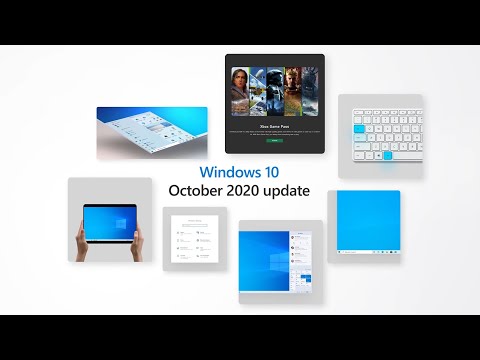
أصدرت شركة مايكروسوفت Microsoft تحديث تشرين الأول/ أكتوبر 2020 لنظام التشغيل ويندوز 10 Windows الخاص بها، وبدأت بإرساله لأكثر من مليار مستخدم .

ويعد هذا التحديث هو الثاني لنظام التشغيل Windows 10 لعام 2020، حيث أجرت مايكروسوفت Microsoft من خلاله بعض التعديلات المثيرة للاهتمام، بما في ذلك تحديثات شملت قائمة ابدأ، وبعض تغييرات تبديل النوافذ عند الضغط على زري ( Alt Tab).

أكبر تغيير مرئي كان من نصيب قائمة ابدأ المحدثة، حيث أزال التصميم الجديد من Microsoft اللون الصلب خلف شعارات التطبيقات، وأضاف خلفية شفافة إلى المربعات بدلاً من ذلك. الأمر الذي أدى إلى الوصول إلى تطبيقاتك من خلالها بشكل أكثر سهولة.

التغيير الثاني المهم لـ Microsoft هو وظيفة مفتاحي (Alt + Tab)، تقليدياً، تستخدم Alt + Tab للتنقل بين تطبيقات سطح المكتب المفتوحة في ويندوز Windows.

ولكن مع التحديث الجديد، أصبحت القائمة تتضمن الآن جميع علامات التبويب المفتوحة في المتصفح Microsoft Edge، وتسمح Microsoft لمستخدمي Windows 10 بالرجوع إلى تجربة Alt-Tab الكلاسيكية.

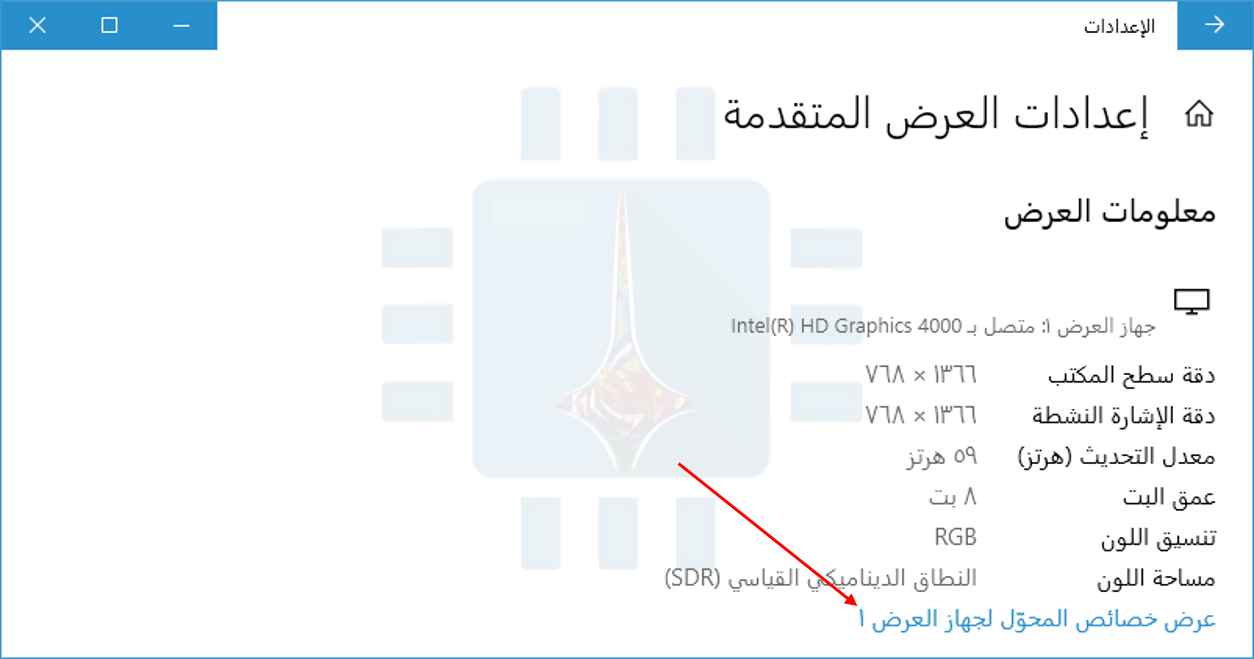
الإضافة النهائية المهمة تتعلق بألعاب الكمبيوتر، حيث أتاحت مايكروسوفت الآن التبديل إلى معدلات تحديث أعلى للشاشة مباشرةً داخل لوحة إعدادات Windows 10 (الإعدادات> النظام> العرض ، إعدادات العرض المتقدمة).

وتشمل التحسينات الأخرى على ويندوز Windows 10 بعض الأمور الأقل أهمية مثل أن الإشعارات الآن ستظهر مع شعارات التطبيقات المتعلقة بها في الجزء العلوي منها، لتسهيل إدارتها وتحديدها، وقد تم إلغاء ازدحام شريط المهام لمستخدمي Windows 10 الجدد، ولم يعد وضع الجهاز اللوحي يعرض إشعاراً إذا كنت تستخدم جهاز كمبيوتر محمول 2 في 1.

بينما يتوفر التحديث الجديد بدءاً من يوم أمس، فمن المحتمل ألا تتمكن من تثبيته الآن، حيث عادةً ما تتبع Microsoft نهجًا تدريجيًا لإطلاق تحديثات نظام Windows الخاص بها.

وأوضح جون كيبل، رئيس خدمة Windows في شركة مايكروسوفت Microsoft: “نحن نتخذ نهج طرح مُقاس قائم على الباحث لتحديث أكتوبر 2020”.

وأضاف: “نحن نحد من التوافر خلال الأسابيع المقبلة لضمان تجربة تنزيل موثوقة، لذا قد لا يتم تقديم التحديث لك على الفور. بالإضافة إلى ذلك، قد تواجه بعض الأجهزة مشكلة في التوافق مع وجود تعليق للحماية، لذلك لن نقدم التحديث حتى نتأكد من حصولك على تجربة تحديث جيدة. “
يمكنك التأكد فيما إذا قد وصل التحديث إلى حاسوبك في قسم Windows Update من الإعدادات (الإعدادات> التحديث والأمان> Windows Update).

مقالات قد تعجبك

تطبيق واتسآب الخاص بسطح المكتب سيدعم المكالمات قريباً
هاتف آيفون 12 لا يدعم اتصالات الجيل الخامس في وضع السيم المزدوج
بث ألعاب Xbox One على أجهزة iOS أصبح متاحاً من خلال تطبيق صغير
كيفية إنشاء صور متحركة Gif باستخدام لوحة مفاتيح جوجل
كيفية تحديد معالج الرسوميات المشغل لأي برنامج أو لعبة في ويندوز 10
كيفية استخدام ميزة 3D Touch في أجهزة آيفون

الإعلان رسمياً عن مواصفات شاشات هواتف OnePlus القادمة

قررت شركة OnePlus الصينية التركيز أكثر على شاشات الهواتف المحمولة بدءاً من العام الماضي عندما بدأت بدعم شاشات هواتفها بمعدلات تحديث 90 هرتز.

وعلى ما يبدو فإن اهتمام الشركة بمواصفات الشاشات سيستمر حتى في العام الحالي ومع دعم أكبر لمجموعة من الميزات الجديدة.

كانت الشركة قد شوّقت سابقاً بأنها ستعلن عن قائمة المواصفات الخاصة بشاشات هواتفها القادمة هذا العام، وفعلاً تم الإعلان عن تلك المواصفات على موقع الشركة الرسمي.

تقول OnePlus في بيانها الخاص بالمواصفات بأن هواتف الشركة لهذا العام ستحمل جميعها شاشات Fluid Display وهو الاسم الجديد لشاشات الشركة والتي ستركّز على الجمالية والسلاسة.

ولعل أهم المواصفات المتعلقة بتلك الشاشات هي دعمها لمعدل تحديث 120 هرتز بشكل مشابه ومنافس لشاشات هاتف سامسونج Samsung القادم Galaxy S20.

دعم شاشة الهاتف بمعدل تحديث 120 هرتز يعني أن الحركة المعروضة على الشاشة ستكون غاية في السلاسة، الأمر الذي يستفيد منه وبشكل كبير محبي ومدمني الألعاب.

وبحسب المعلومات التي نشرها موقع الشركة فإن الشاشات الجديد ستأتي أسرع من شاشات الجيل السابق مع حساسية لمس 240 هرتز.

الألوان الغامرة هي واحدة من الميزات الأخرى التي ستتميز بها تلك الشاشات حيث سيتم دعم 1.07 مليار لون مختلف مع دعم 1024 ظل مختلف لكل لون أساسي.

الأمر الذي يسمح بعرض نطاق واسع جداً من الألوان على الشاشة وهو ما يكمّل السلاسة الكبيرة ليعطي بالنتيجة تجربة عرض يُنتظر أن تكون مميزة.

وقالت OnePlus أنها تعاونت مع سامسونج في إنتاج الشاشات الجديدة بصفتها الشركة الرائدة في تصنيع الشاشات في العالم.

وقد اعتبر البعض أن تركيز الشركة على الشاشة سيسمح لها بالتميز ضمن الشركات الأخرى التي بدأت منذ العام الماضي التركيز بشكل مبالغ به على عدد العدسات ودقة العدسة بالميجابكسل أو على سرعة الشحن دون الالتفات إلى المواصفات الأخرى.

ويُنتظر من OnePlus أن تعلن عن 4 هواتف ذكية هذا العام بالأسماء OnePlus 8 و OnePlus 8 Pro و OnePlus 8T و OnePlus 8T Pro.

مقالات قد تعجبك:

ما هو خطأ 403 Forbidden؟ وكيف يمكن إصلاحه؟
كيفية مسح سجل البحث في Bing
كيفية استخدام أندرويد دون شركته الأم غوغل
ما هو خطأ 400 Bad Request Error؟ وكيف يمكن إصلاحه؟
لماذا يظهر متصفح كروم رسالة غير آمن في بعض المواقع؟

ما هو معدل تحديث الشاشة؟ وكيف يتم تغييره؟

معدل التحديث هو عدد مرات تحديث الشاشة بالصور الجديدة في كل ثانية. على سبيل المثال، يعني معدل تحديث 60 هرتز تحديثات الشاشة 60 مرة في الثانية. إن معدل تحديث أعلى يعني صورة أكثر سلاسة.

ما الغاية من معدل تحديث جهاز معين؟

كان تغيير معدل التحديث أكثر أهمية على شاشات CRT الأقدم، حيث يؤدي انخفاض معدل التحديث إلى حدوث وميض واضح للعيان أثناء تحديثه. لقد أدى معدل التحديث الأعلى إلى التخلص من الاهتزاز البصري.

على شاشة LCD المسطحة الحديثة، لن ترى أي وميض مع معدل تحديث أقل. مع ذلك، ينتج عن معدل التحديث الأعلى صورة أكثر سلاسة.

هذا هو السبب في أن الشاشات باهظة الثمن المصممة للألعاب تعلن عن معدلات تحديث عالية مثل 144 هرتز أو 240 هرتز، وهي خطوة كبيرة مقابل معدل تحديث شاشة جهاز الكمبيوتر 60 هيرتز.

بالنسبة لنا، يكون الفرق ملحوظاً حتى عند تحريك الماوس على الشاشة.

يعتمد الحد الأقصى لمعدل التحديث الذي يمكنك استخدامه على شاشتك. بشكل عام، تدعم الشاشات الأرخص معدلات تحديث أقل من الشاشات الأكثر تكلفة.

إذا كان لديك العديد من الشاشات المتصلة بالكمبيوتر، فلكل منها إعداد خاص لتحديث معدل التحديث.

عند التسوق للحصول على شاشة، يكون معدل التحديث الأعلى أفضل عادةً، ولكنه ليس دائماً الشيء الأكثر أهمية الذي يجب البحث عنه.

هناك اعتبارات مهمة أخرى مثل وقت الاستجابة ودقة الألوان وزاوية عرض الشاشة. ولكنك تريد دائماً استخدام أعلى معدل تحديث تدعمه الشاشة.

بشكل عام، يجب أن تقوم أجهزة الكمبيوتر الحديثة تلقائياً بتحديد أفضل معدل تحديث لكل شاشة تتصل بها. ولكن هذا لا يحدث دائماً تلقائياً، لذا قد تحتاج أحياناً إلى تغيير معدل التحديث يدوياً.

كيفية تغيير معدل التحديث على نظام التشغيل Windows 10:

لتغيير معدل تحديث العرض على Windows 10، انقر بزر الماوس الأيمن فوق سطح المكتب، ثم حدد أمر إعدادات العرض.

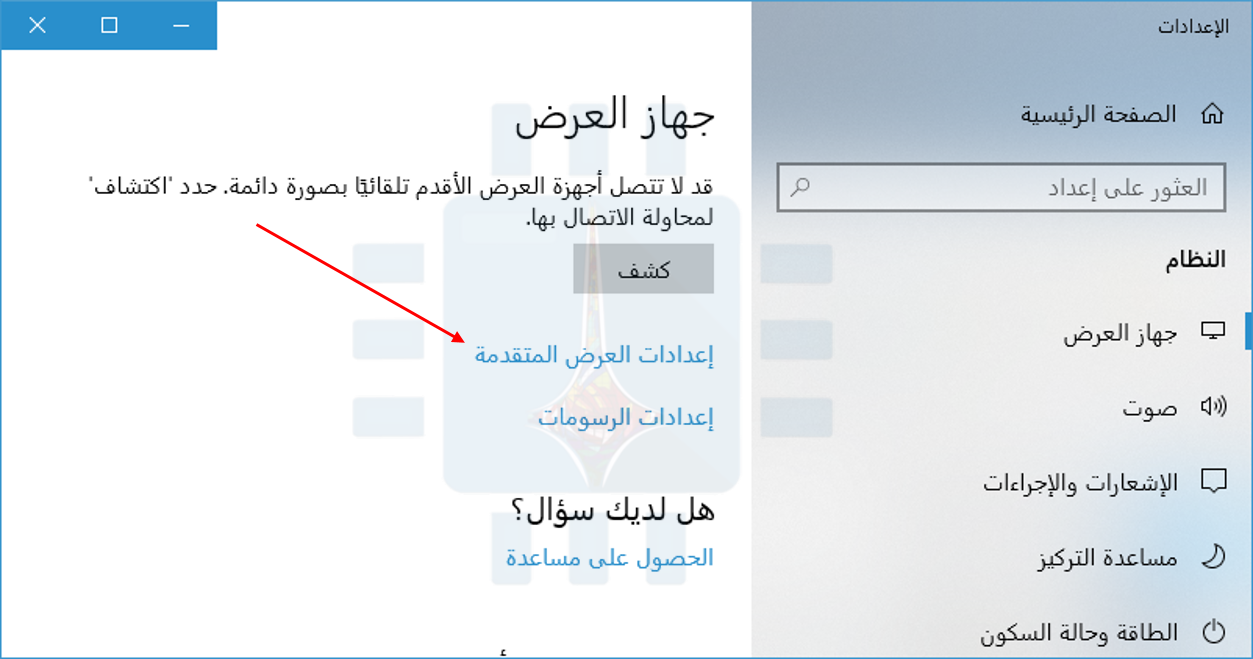
قم بالتمرير لأسفل قليلاً في الجزء الأيسر، ثم انقر فوق الارتباط إعدادات العرض المتقدمة للمتابعة.

انقر فوق الارتباط Display Adapter Properties (عرض خصائص المحول لجهاز العرض) تحت الشاشة الذي تريد تهيئتها هنا.

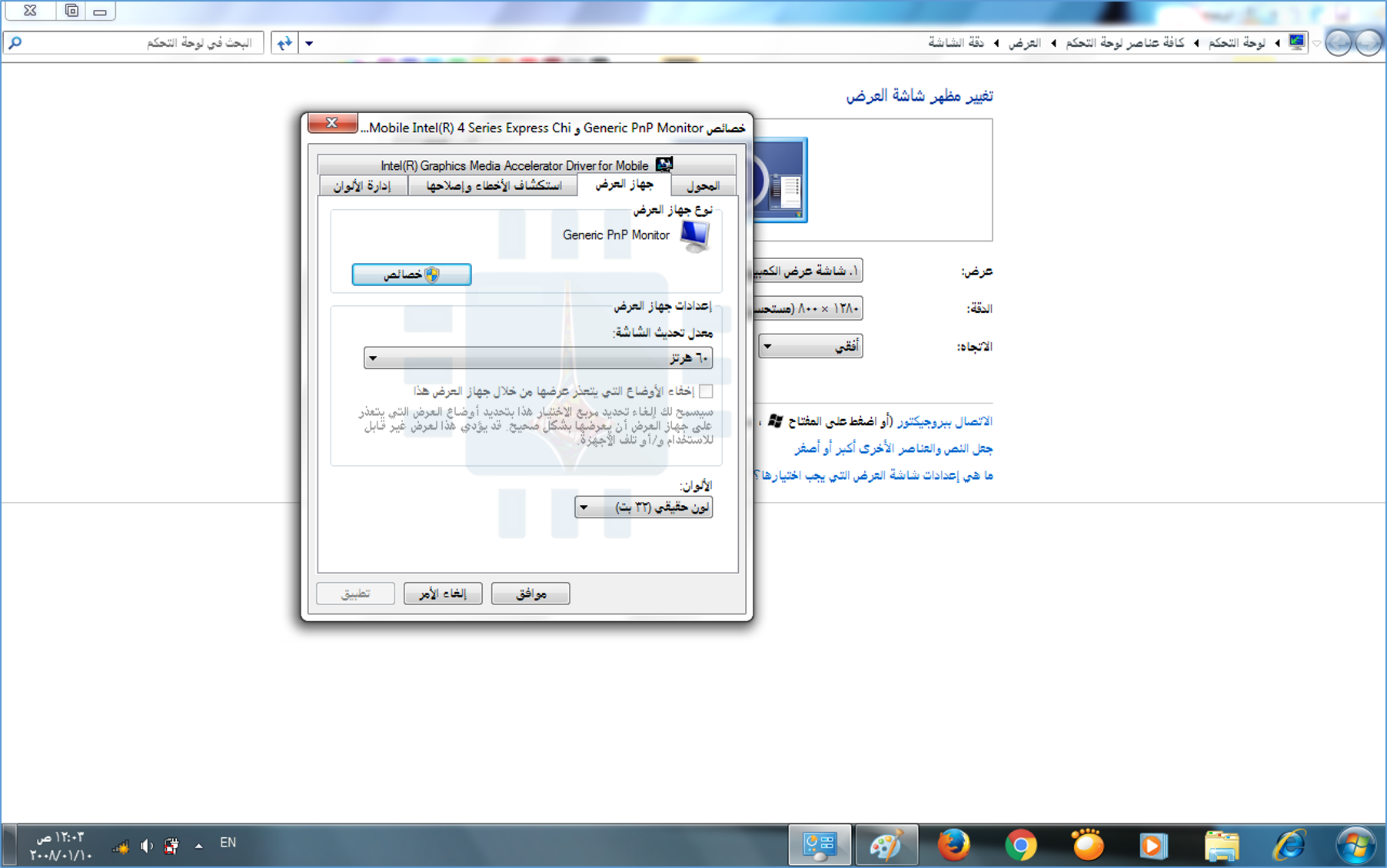
انقر فوق علامة التبويب جهاز العرض في نافذة الخصائص التي تظهر، ثم حدد معدل التحديث الذي تريده من مربع معدل تحديث الشاشة. انقر فوق موافق للمتابعة. سوف يسري التغيير على الفور.

كيفية تغيير معدل التحديث على ويندوز 7:

لتغيير معدل تحديث جهاز العرض على Windows 7، انقر بزر الماوس الأيمن فوق سطح المكتب، ثم حدد أمر دقة الشاشة.

إذا كان لديك عدة شاشات متصلة بالكمبيوتر، فاختر الجهاز الذي تريد تهيئته هنا. انقر على رابط الإعدادات المتقدمة لتغيير إعداداته.

انقر فوق علامة التبويب الشاشة، ثم اختر معدل التحديث الذي تريده من مربع معدل تحديث الشاشة. انقر فوق موافق لحفظ التغييرات. سيقوم ويندوز Windows بالانتقال إلى معدل التحديث الجديد.

ما هو عمل الخيار: إخفاء الأوضاع التي لا يمكن لهذه الشاشة عرضه؟

سترى أيضاً خانة اختيار إخفاء الأوضاع التي لا يمكن لهذه الشاشة عرضه أسفل خيار معدل تحديث الشاشة.

في كثير من الحالات، سيكون هذا الخيار غير نشط، والخيارات المقدمة هنا هي الوحيدة التي يمكنك اختيارها.

في بعض الحالات، يكون هذا الخيار متاحاً ويمكنك إلغاء تحديد مربع إخفاء الأوضاع التي يتعذر على شاشة العرض عرضها لرؤية المزيد من خيارات معدل تحديث الشاشة.

بمعنى آخر، سيعرض هذا الخيار خيارات تدعي شاشتك أنها لا تدعمها.

من المحتمل ألا تعمل هذه الخيارات مع الشاشة، وقد ترى شاشة فارغة أو رسالة خطأ إذا قمت بتحديدها.

يحذر ويندوز Windows من أن هذا يمكن أن يؤدي إلى تلف الشاشة. لا نوصي بالتلاعب بهذا الإعداد ما لم تكن تعلم تماماً ما تفعله.

إذا لم تتمكن من اختيار معدل تحديث تدعمه الشاشة لديك:

يجب أن يعرض ويندوز Windows تلقائياً جميع معدلات التحديث التي تدعمها الشاشة. إذا كنت لا ترى معدل تحديث يدعمه معلنو الشاشة لديك كخيار في ويندوز Windows، فقد تحتاج إلى إجراء بعض من استكشاف الأخطاء وإصلاحها.

على سبيل المثال، قد تضطر إلى تحديث برامج تشغيل الرسومات لتمكين معدلات تحديث أعلى. أو إذا كنت تستخدم كابل عرض بطيء لا يحتوي على بيانات كافية لعرض عالي الدقة بمعدل تحديث مرتفع ، فقد تحتاج إلى كابل أفضل.

مقالات قد تعجبك:

كيفية كسر سرعة Overclock معالج كرت الشاشة
كيفية تعطيل الإشعارات في نظام ويندوز 10
أسرع الطرق للبحث عن الملفات في ويندوز
كيفية التغيير التلقائي لخلفية سطح المكتب في ويندوز 10 حسب التوقيت في اليوم
كيفية تغيير إعدادات DNS على حواسيب ويندوز
كيفية تخصيص حدود النوافذ والظلال على ويندوز 10