ميزات رائعة في ستيم Steam يجب استخدامها

ستيم Steam هو المتجر الأكثر شيوعاً والنظام الأساسي متعدد اللاعبين لألعاب الكمبيوتر، مليء بالميزات لتحسين تجربة اللعب. فيما يلي عشر ميزات في ستيم Steam يجب أن تستخدمها ربما لم تلاحظها.

استخدام مدير التخزين:

قد يكون من الصعب معرفة الألعاب التي تستهلك أكبر مساحة تخزين في مكتبتك، وهذا هو سبب امتلاك ستيم Steam لميزة مدير التخزين Storage Manager المخفية إلى حد ما.

يمكنك فتحه بالانتقال إلى إعدادات ستيم Steam settings، ثم التنزيلات Downloads ثم مجلدات مكتبة ستيم Steam Library Folders.

يسرد مدير التخزين جميع الألعاب المثبتة وحجمها الإجمالي، إلى جانب رسم بياني في الأعلى يوضح مقدار المساحة المتبقية على محركات الأقراص.

يقوم ستيم Steam أيضاً بتقسيم حجم الألعاب بين الحجم الأساسي للعبة وأي محتوى قابل للتنزيل (DLC). توجد مربعات اختيار في كل لعبة لإلغاء تثبيتها أو نقلها إلى مجلد مكتبة آخر.

تتمثل المشكلة الوحيدة في أن ستيم Steam لا يمكنه تتبع جميع الملفات التي تم إنشاؤها بواسطة الألعاب المثبتة، خاصةً إذا تم حفظ بعض البيانات خارج مجلد مكتبة ستيم Steam.

تحفظ العديد من الألعاب على Windows الملفات في مجلد My Games في مجلد المستندات، والذي يتعذر على ستيم Steam تتبعه بسهولة.

على سبيل المثال، يحفظ Fallout 76 لقطات الشاشة وملفات التكوين في هذا الموقع بدلاً من ستيم Steam.

جرب بعض تحديثات بيتا:

تحتوي بعض ألعاب ستيم Steam على برامج تحديث بيتا، والتي يمكنك الاشتراك فيها لتجربة ميزات وتغييرات جديدة قبل أن تصبح جاهزة تماماً.

انقر بزر الماوس الأيمن على أي لعبة في مكتبتك، ثم انتقل إلى الخصائص Properties ثم Betas. إذا كان هناك برنامج تجريبي متاح، فسيتم إدراجه في القائمة المنسدلة.

لا تتوفر برامج تجريبية في معظم الألعاب، ولكن يمكن أن تكون مفيدة عندما يعرضها ناشرو الألعاب. على سبيل المثال، طرح Yakuza 0 إصلاحات رسومية في تحديث تجريبي قبل إصدار واسع، كما أصدرت Persona 4 Golden أيضاً إصدارات تجريبية لنفس الغرض.

يمكنك بيع بطاقات التداول التي تحصل عليها مجاناً:

يمنحك ستيم Steam دورياً بطاقات تداول للعبة تلعبها (إذا كانت اللعبة تحتوي عليها)، والتي يمكن جمعها لملف تعريف ستيم Steam.

إذا كنت لا تهتم بتجميل صفحة حساب ستيم Steam للآخرين، فيمكنك بيعها على ستيم Steam Marketplace، فكل واحدة تساوي عادةً بضعة سنتات على الأقل.

يمكنك رؤية جميع بطاقات التداول عن طريق التمرير فوق اسمك في شريط ستيم Steam العلوي، ثم النقر فوق Inventory في القائمة المنبثقة.

سيؤدي النقر فوق بطاقة إلى الكشف عن سعر البدء الحالي في Community Market. إذا كنت تريد بيعها بسرعة، فراجع الرسم البياني للمبيعات الأخيرة، ضع السعر الأخير في حقل النص Buyer pays، وانقر على طرحه للبيع Put it up for sale. بطاقات بعض الألعاب تساوي أكثر من غيرها.

أضف ألعاباً إلى قائمة الرغبات:

ربما تعلم بالفعل أن ستيم Steam يحتوي على ميزة قائمة الرغبات Wishlist، والتي تحتوي على الألعاب التي قمت بحفظها للشراء (أو النظر إليها) لاحقاً.

إنها أكثر من مجرد قائمة بسيطة. إذا قمت بإضافة لعبة لم يتم طرحها إلى قائمة الرغبات، فسوف يرسل لك ستيم Steam إشعاراً (ورسالة بريد إلكتروني) عندما تكون اللعبة متاحة للشراء.

سوف يخطرك ستيم Steam أيضاً بنفس الطريقة إذا تم طرح لعبة في قائمة الرغبات للبيع.

أخيراً، بناءً على إعداد خصوصية ملفك الشخصي، يمكن لأصدقائك على ستيم Steam مشاهدة الألعاب في قائمة الرغبات. هذا يجعل تقديم الهدايا لأعياد الميلاد أو العطلات أو غيرها من المناسبات الخاصة أسهل بكثير – على افتراض أن أصدقاءك على ستيم Steam ينسقون الهدايا.

يمكنك التحقق من قائمة الرغبات عن طريق تمرير مؤشر الماوس فوق رابط المتجر Store الكبير في الشريط العلوي، والنقر فوق قائمة الرغبات Wishlist في القائمة المنسدلة.

تحقق من توافق لينكس (و ستيم ديك Steam Deck):

يتوفر ستيم Steam على أنظمة تشغيل لينكس Linux، والتي تتضمن منصة نظام ستيم SteamOS التي تشغل جهاز اللعب ستيم ديك Steam Deck.

إذا كنت تخطط للحصول على ستيم ديك Steam Deck في وقت ما، أو تريد معرفة الألعاب التي قد تخسرها إذا قمت باستبدال ويندوز Windows على جهاز الكمبيوتر بنظام لينكس Linux، فهناك بعض الأماكن التي يجب التحقق منها.

أولاً، تحتوي صفحة المتجر الخاصة بكل لعبة من ألعاب ستيم Steam على بعض المعلومات. توجد قائمة الأنظمة الأساسية المدعومة بجوار زر Add to cart أو الزر Play Now، ممثلة بالأيقونات.

أيقونات Windows و Mac واضحة ومباشرة، لكن رمز دعم لينكس Linux هو شعار ستيم Steam فقط. اعتاد أن يكون Tux، تعويذة لينكس Linux، ولكن تم تغيير الرمز في عام 2015.

يمكنك أيضاً التمرير لأسفل إلى قسم متطلبات النظام System Requirements في صفحة المتجر لمعرفة المتطلبات المحددة لنظامي لينكس Linux وستيم SteamOS.

ومع ذلك، لا يظهر رمز ستيم Steam إلا إذا كان لدى مطور اللعبة إصدار لينكس Linux أصلي مدعوم متاح بالكامل.

يمكن تشغيل العديد من الألعاب الشائعة فقط على لينكس Linux باستخدام Proton، وهي طبقة توافق Valve’s fork of Wine المضمنة في ستيم Steam.

لمعرفة ما إذا كانت اللعبة تعمل بشكل خاص على جهاز ستيم ديك Steam Deck، يمكنك تصفح جميع الألعاب التي تم التحقق منها بواسطة Valve باستخدام بحث ستيم Steam المفلتر.

تعمل بعض هذه الألعاب محلياً، والبعض الآخر يستخدم طبقة Proton، ولكن جميع الألعاب التي تم التحقق منها ستكون قابلة للعب بالكامل.

يوجد أيضاً مربع التوافق مع ستيم ديك Steam Deck Compatibility على الجانب الأيمن من صفحة متجر كل لعبة، إذا قمت بالتمرير لأسفل قليلاً.

إذا كنت تريد التعرف على توافق الألعاب على نظام لينكس Linux لسطح المكتب، فمن الأفضل لك استخدام قاعدة بيانات ProtonDB التابعة لجهة خارجية.

يقوم بتعيين تصنيف لكل لعبة بناءً على تقارير من مشغلات لينكس Linux، وتتضمن العديد من التعليقات خطوات استكشاف الأخطاء وإصلاحها ونصائح أخرى.

يتضمن ProtonDB أيضاً تعليقات من لاعبي ستيم Steam Deck، لذا فإن الأمر يستحق التحقق حتى إذا تم وضع علامة على اللعبة على أنها قابلة للعب على ديك Deck وتم التحقق منها على ستيم Steam.

تحقق من سجل اسم شخص ما:

يمكنك تغيير اسم ستيم Steam في أي وقت تريد، مما يعني أنك قد تواجه في النهاية مشكلة حيث لا تتعرف على شخص ما في قائمة الأصدقاء.

لحسن الحظ، من السهل التحقق من الأسماء السابقة التي استخدمها شخص ما على ستيم Steam.

من قائمة الأصدقاء، انقر فوق السهم لأسفل الموجود على أحد الأشخاص، وانقر فوق عرض الملف الشخصي View Profile.

ثم انقر فوق السهم لأسفل بجوار اسمه في ملفه الشخصي. لن يعرض جميع الأسماء التي استخدمها شخص ما في الماضي، ولكنه سيعرض أحدث الأسماء.

امنح أصدقاءك ألقاباً:

حل آخر لعدم التعرف على الأشخاص الموجودين في قائمة الأصدقاء هو تعيين ألقاب يدوياً. لن يرى الشخص الآخر أي ألقاب منحتها له، هذا الأمر شبيه بإنشاء بطاقة جهة اتصال للبريد الإلكتروني أو الرسائل النصية.

من السهل تعيين لقب، لكنه يتطلب بضع نقرات. افتح قائمة الأصدقاء، وقم بالمرور فوق شخص ما في القائمة، وانقر على السهم لأسفل، ثم انتقل إلى إدارة Manage ثم تغيير اللقب Change Nickname.

تخطي المتجر عند بدء التشغيل:

عند بدء تشغيل ستيم Steam، ستفتح صفحة المتجر أولاً، ربما لأن ستيم Steam ترغب منك في شراء المزيد من الألعاب. لحسن الحظ، هناك إعداد لفتح الصفحات الأخرى بشكل افتراضي.

ما عليك سوى الانتقال إلى إعدادات ستيم Steam والنقر فوق علامة التبويب Interface.

يمكنك الاختيار بين المتجر Store والمكتبة Library والأخبار News (التي تعرض تحديثات ألعابك) والأصدقاء Friends ونشاط الأصدقاء Friend Activity والمنزل المجتمعي Community Home والخوادم Servers.

يتيح لك تغييرها إلى Library وصولاً أسرع إلى جميع ألعابك، إذا لم تفتحها بالفعل من قائمة تطبيقات الكمبيوتر.

تحقق من سجل الأسعار للعبة:

على الرغم من أن المبيعات على ستيم Steam هي مشهد شائع، إلا أن الخصومات الكبيرة قد تقودك إلى الاعتقاد بأن بعض العروض هي فرصة لا تتكرر إلا مرة واحدة في العمر.

لحسن الحظ، هناك طريقة سهلة للتحقق مما إذا كان السعر المخفَّض يمثل صفقة رائعة، أو ما إذا كان يمثل الخصم نفسه بنسبة 60% الذي يظهر كل بضعة أشهر.

هذه من الناحية الفنية ليست ميزة ستيم Steam، ولكن البحث عن لعبة على موقع SteamDB التابع لجهة خارجية سيعرض لك سجل الأسعار في جميع المناطق.

تنخفض العديد من الألعاب إلى نفس نسبة الخصم خلال كل عملية بيع على مستوى موقع ستيم Steam، مثل Portal 2 في لقطة الشاشة أعلاه، ولكن SteamDB يمكن أن يمنحك فكرة أفضل عما يمكن توقعه من الخصومات المستقبلية.

قم بتثبيت العديد من الألعاب مرة واحدة:

بعد تثبيت ستيم Steam لأول مرة على جهاز كمبيوتر جديد، سترغب على الأرجح في بدء تنزيل العديد من ألعابك. الخبر السار هو أنك لست مضطراً للنقر على كل لعبة على حدى لبدء التنزيل.

لدى ستيم Steam خيار قائمة انتظار ألعاب متعددة للتنزيل في نفس الوقت. يمكنك النقر مع الضغط على قائمة مكتبتك لتحديد ألعاب متعددة (انقر فوق لعبة واحدة، ثم انقر فوق أخرى أسفل القائمة أثناء الضغط على Shift).

أو يمكنك تحديدها بدون ترتيب بالضغط باستمرار على Control أثناء النقر على عدة ألعاب من اختيارك. بمجرد تحديد الألعاب التي تريدها، انقر بزر الماوس الأيمن فوق أي منها واختر تثبيت المحدد Install Selected.
كيفية تجميع وتنظيم جميع ألعاب الكمبيوتر داخل برنامج واحد

مجموعات الألعاب المتنوعة لديك سواء ألعاب ROM ، ألعاب Steam ، و ألعاب ويندوز Windows الأخرى ، ومختلف الألعاب التي تفضلها. ألن يكون من المنطقي تشغيلها كلها من نفس المكان؟

هذه هي الفكرة وراء برنامج Launchbox ، وهو برنامج مجاني يمكنه تشغيل ملفات ROM مع أي محاكي Emulator، وتشغيل ألعاب DOS باستخدام محاكي DOSBox ، إضافة إلى تشغيل الكثير من ألعاب الكمبيوتر الشخصي.

إذا كنت من النوع الذي يخزن ألعاباً ثم ينسى تشغيلها ولعبها، فهذا البرنامج يناسبك. ففي نهاية المطاف ستكون جميع ألعابك موجودة ضمن واجهة واحدة ، متكاملة مع صورة غلاف وتفاصيل ، لتتصفح بكل سهولة في أي وقت تريد لعب شيء ما.

بالطبع هنالك العديد من البرامج التي تمنحك واجهة واحدة لمحاكاة أي شيء يمكنه تخيله، مثل برنامج RetroArch، و لكنه يبقى نظاماً مفصولاً عن بقية مجموعة ألعابك، و هذا ما يميز برنامج Launchbox الذي يضع ملفات ROMs إلى جانب جميع الألعاب الأخرى على نظامك. إليك كيفية إعداده.

قد ترغب في مراجعة مقالينا لتنتقي الألعاب: أفضل ألعاب المغامرات لجميع الحواسيب و أفضل الألعاب الكلاسيكية لجميع الحواسيب

كيفية تنصيب وإعداد برنامج Launchbox

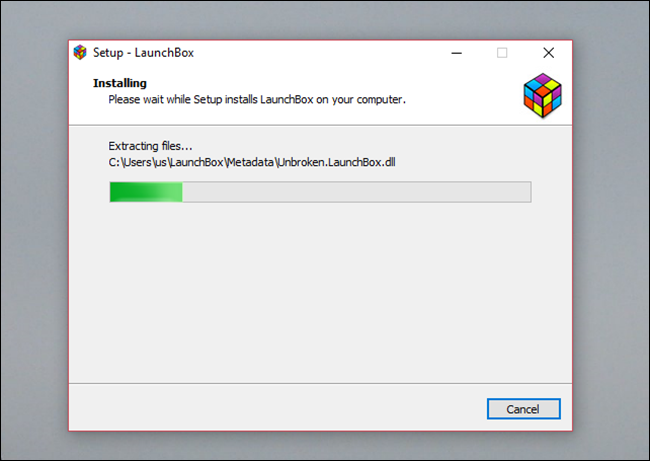
يعد تثبيت برنامج Launchbox أمراً بسيطاً: انتقل إلى الموقع الرئيسي ل Launchbox واتبع الأوامر. لاحظ أنك ستحتاج إلى عنوان بريد إلكتروني Email للحصول على رابط التنزيل ، ثم المتابعة بعملية التثبيت المعتادة كما مع أي برنامج آخر على نظام ويندوز Windows.

في المرة الأولى التي تشغّل فيها البرنامج ، سترى معالج Wizard يساعدك في مراحل التثبيت.

ننبهك انه في هذه المرحلة ، غالباً لن يعمل استيراد ألعاب Steam ، على الرغم من إدراجه ضمن الخيارات.

كيفية إضافة ألعاب Steam إلى Launchbox

لإضافة ألعاب Steam إلى Launchbox ، ستحتاج إلى عدة معلومات قبل البدء في استيراد الألعاب. أول شيء ستحتاج إليه هو مفتاح Steam API Key الخاص بك.

والسبب في ذلك هو قيام Steam بتغيير الطريقة التي تعمل بها الأشياء مؤخراً ، حيث لم يعد مفتاح واجهة برمجة التطبيقات API key الذي ينتمي إلى صانعي Launchbox يعمل لمستخدمي Launchbox.

والخبر السار هو أن الحصول على مفتاح API Key الخاص بك هو أمر بسيط للغاية. توجه إلى صفحة Steam لتسجيل مفتاح واجهة برمجة تطبيقات الويب Web API key (وقم بتسجيل الدخول إلى Steam إذا لم تكن قد قمت بذلك بالفعل).

يطلب منك الموقع إدخال رابط URL لموقعك على الويب. إذا كان لديك موقع ويب ، فيمكنك إدخاله ، ولكن يمكنك أيضاً كتابة أي موقع ويب عشوائي للحصول على مفتاح  API key. انسخ مفتاح API هذا ، لأنك ستحتاج إليه بعد قليل.

الشيء التالي الذي ستحتاج إليه هو معرف ستيم Steam ID الخاص بك. أسهل طريقة للعثور على ذلك هي تسجيل الدخول إلى Steam (موقع الويب أو عميل ستيم Steam client) ، والتوجه إلى صفحة ملفك الشخصي Profile. ألقِ نظرة على الرابط URL في أعلى الصفحة ، والجزء الأخير منه هو Steam ID  الخاص بك.

باستخدام هذه المعلومات ، أنت الآن على استعداد لاستيراد ألعاب Steam إلى Launchbox. في Launchbox ، توجه إلى الأدوات Tools – استيراد  Import– ألعاب ستيم  Steam Games.

أول شيء يطلب منك هو ملء جزء معرف المستخدم User ID في ملف تعريف ستيم الخاص بك. Steam profile، قم بإدخاله ، ثم اضغط على زر التالي  Next.

بعد ذلك ، ستتم مطالبتك بمفتاح واجهة برمجة التطبيقات API key ، لذلك امض قدماً والصقه في المربع ، ثم اضغط على زر التالي Next.

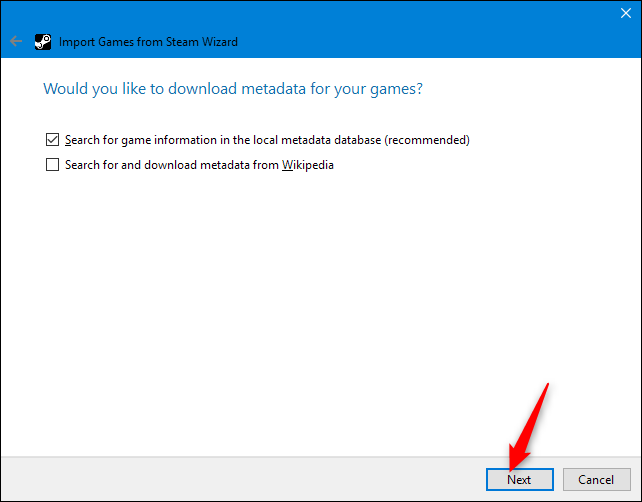
بعد ذلك ، ستحتاج إلى تحديد مكان تنزيل البيانات الوصفية Metadata لألعابك. يتضمن ذلك أشياء مثل العنوان ، وتقييم ESRB ، وما إلى ذلك. اتركه محدداً بشكل افتراضي إذا كنت غير متأكد. خلاف ذلك ، حدد اختيارك ، ثم اضغط على التالي  Next مرة أخرى.

بعد ذلك ، سيتم سؤالك عما إذا كنت تريد تنزيل صور لألعابك. ويوجد الكثير منها هنا ، وهي تغطي جميع الآراء والمظاهر المختلفة التي قد تستخدمها لتصفح الألعاب. سترغب في الحصول على معظمها.

ولكن إذا انتقلت إلى الأسفل ، يمكنك إلغاء تحديد خيارات مقطع الفيديو الدعائي trailer وخيارات ثيم الفيديو Theme video options للتسريع من عملية التنزيل. انقر على زر التالي  Next  بعد تحديد اختياراتك.

سيقوم Launchbox بعد ذلك بفحص مكتبة Steam الخاصة بك وعرض ألعابك. تتضمن القائمة جميع ألعاب Steam الموجودة لديك، سواء كنت قد قمت بتركيبها حالياً أم لا.

إذا رأيت أي ألعاب لا تريد إضافتها إلى Launchbox ، فحددها ثم اضغط على المفتاح Delete لإزالتها من القائمة. عندما تكون مستعداً ، انقر على إنهاء  Finish لبدء استيراد ألعابك.

يمكن أن يستغرق استيراد لعبتك بعض الوقت. يعتمد مقدار ذلك على عدد الألعاب ومقدار تعقيد التصميم  وحجم الفيديو الذي تستورده لكل لعبة. لذلك فقط دعها تعمل لفترة من الوقت. عند الانتهاء، ستتم إضافة ألعاب Steam إلى مجموعة الألعاب في Launchbox.

إضافة ألعاب Windows إلى Launchbox

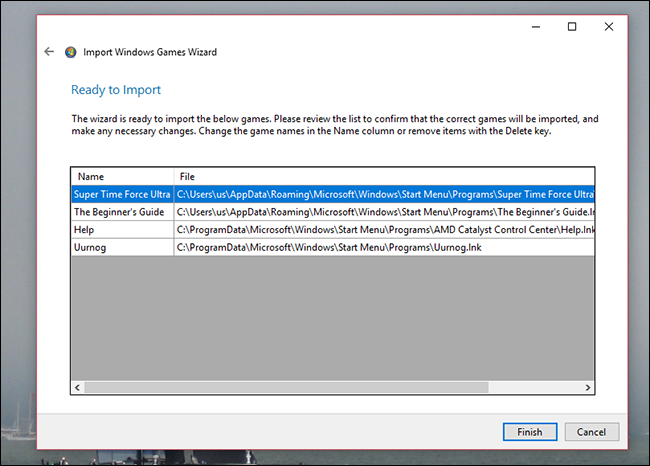
إذا كنت قد حصلت على عدد من ألعاب ويندوز Windows المثبتة ، فيمكن لبرنامج Launchbox فحص جهاز الكمبيوتر الخاص بك وإضافتها تلقائياً. للبدء ، اختر زر Windows في معالج الإطلاق Launch wizard.

إذا اغفلت ذلك في البداية ، توجه إلى الأدوات Tools – استيراد Import – ألعاب ويندوز  Windows Games في البرنامج الرئيسي.

تقوم الأداة بمسح جهازك الكمبيوتر والبحث عن أكبر عدد ممكن من الألعاب ، بما في ذلك أي تثبيت باستخدام Origin أو GOG.

كان ذلك سهلاً ، أليس كذلك؟ انقر على إنهاء  Finish، و سيقوم Launchbox بتنزيل التصميم الخاص بهذه الألعاب ويستورد كل شيء.

إضافة ملفات ROMs إلى Launchbox

السحر الحقيقي هنا هو إضافة مجموعة ملفات ROM الخاصة بك. للبدء ، انقر فوق استيراد ملفات روم  Import ROM Files على المعالج أو توجه إلى الأدوات Tools – استيراد  Import – ملفات روم  ROM Files في البرنامج الرئيسي. للبدء ، ثم دل LaunchBox نحو المجلدات التي تحتوي على ملفات ROM فيها.

بعد ذلك ، أخبر Launchbox أي نظام أو بيئة ستشغل ملفات ROMs التي حددتها.

أخيراً ، دل Launchbox على أي محاكي Emulator تريد استخدامه لتشغيل اللعبة. ننصحك بإعداد Retroarch ، لأنه بهذه الطريقة سوف تحتاج إلى تهيئة كل شيء مرة واحدة  فقط، ولكن باستخدام Launchbox ، يمكنك أيضاً استخدام محاكي منفصل لكل نظام أساسي. الأمر متروك لك تماماً.

عندما تنتهي من ذلك ، يقوم برنامج Launchbox بفحص المجلدات ويعرض لك كل ملفات ROM التي وجدها. ثم يقوم بتنزيل الغلاف والتوصيفات.

يمكنك القيام بالمثل بالنسبة لألعاب DOS ، لكنك ستحتاج إلى قراءة و  إعداد محاكي DOSBox للعب الألعاب القديمة قبل الغوص في ذلك.

إضافة ألعاب فردية

إذا لم يظهر ملف ROM أو اللعبة في مجموعتك ، فلا تقلق. يمكنك إضافة العناوين كل على حدة. ما عليك سوى النقر فوق الزر إضافة  Add في أسفل اليمين وسوف تظهر لك نافذة.

هنا يمكنك كتابة التفاصيل الخاصة بك لأي لعبة ، بما في ذلك الاسم وحيث يمكن العثور على الملف التنفيذي أو ملف ROM. يمكن أن يكون الأمر مزعجاً ، ولكن إذا فوتت المعالجات المتعددة لعبة ، فهذا هو خيارك الوحيد. معظم الألعاب ، حتى ملفات ROM المهكرة،  تم العثور عليها في اختباراتنا ، ولكن لا يزال من الجيد الحصول على هذا الخيار.

تصفح مجموعة الألعاب

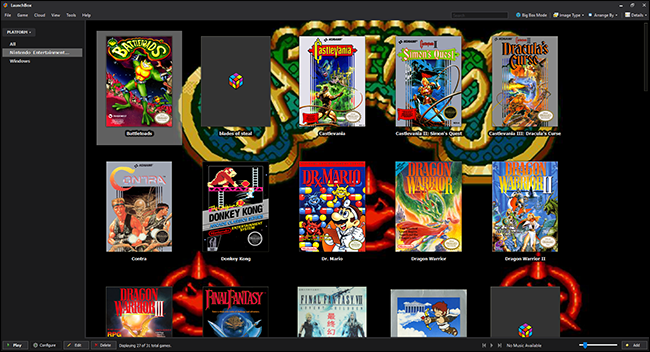
إذاً كيف سيكون تصفح مجموعة ألعابك بعد اضافتها؟ بشكل افتراضي ، سترى جداراً لغلافات الألعاب ، مع خلفية مستوحاة من اللعبة المحددة حالياً.

يمكنك تصفح الألعاب باستخدام مفاتيح الأسهم أو بالماوس. يمكنك أيضاً فتح لوحة للاطلاع على مزيد من المعلومات عن الألعاب، بما في ذلك التقييمات والأوصاف.

إنها واجهة تفصيلية ، لذا استغرق بعض الوقت لاستكشافها.

اختياري: Big Box Multi-Menu

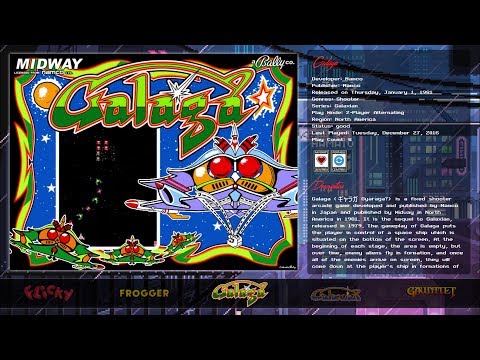
بالنسبة لمعظم مستخدمي الكمبيوتر ، تعمل الواجهة الأساسية بشكل مثالي. ولكن إذا كنت تريد تصفح جهاز الكمبيوتر باستخدام وحدة تحكم controller وأنت تجلس على أريكتك، فهناك واجهة أخرى لك وهي: Big Box.

هذه الميزة ، التي يتم عرضها فقط في حالة شراء حساب Launchbox Premium بقيمة 20$ ، تقدم جميع أنواع التخصيصات والرسوم المتحركة

إذا كنت تحب ذلك ، فكر في الدفع مقابل الترقية.

مقالات قد تعجبك:

كيفية تحسين عدد الإطارات في الثانية FPS في الألعاب
كيفية تحسين دقة الإصابة في ألعاب الكمبيوتر
أفضل لوحات المفاتيح الميكانيكة لمختلف الميزانيات
أفضل أدوات زيادة المآخذ لمختلف الحواسيب
كيفية ضبط إعدادات الرسوميات لألعاب الكومبيوتر بسهولة
أهم ميزات جهاز PlayStation 4 وكيفية استخدامه

أفضل ألعاب المغامرات لجميع الحواسيب

تحدثنا في المقال الماضي عن النهضة التي تشهدها ألعاب الكمبيوتر الشخصي، وتفويت الكثير من الناس لتجربة هذه الألعاب بسبب امتلاكهم لحاسوب ذو مواصفات منخفضة أو امتلاكهم لجهاز كمبيوتر محمول (لابتوب).

ولكن كما أوضحنا، فإنه حتى إذا كان جهاز الكمبيوتر الخاص بك لا يحتوي على مواصفات رسوميات عالية، فهناك الكثير من الخيارات الرائعة للألعاب يمكنك تنزيلها عليه.

تناولنا في المقال الماضي الألعاب ثنائية البعد و الألعاب الكلاسيكية المحدثة، وفي هذا المقال سوف نتكلم عن الألعاب الألعاب متعددة بيئات التشغيل وألعاب Point-and-Click.

المقال السابق: أفضل الألعاب الكلاسيكية لجميع الحواسيب

ماذا ستحتاج ؟

للبدء ، ستحتاج إلى زيارة موقع Steam ، الذي لا يزال متجر ألعاب الكمبيوتر الشخصي الأول في الوقت الحالي. يمكن لأي جهاز يستند إلى نظام ويندوز Windows (حتى الأجهزة اللوحية tablets)  أو لأي جهاز ماك Mac تنزيل البرنامج ، وإنشاء حساب وتصفح المتجر مجاني.

قد ترغب في النظر في البدائل لهذا المتجر أيضاً ، خصوصاً متجري Galaxy Old Good Games و EA’s Origin ، وكلاهما مليء بالألعاب الأقدم.

ستحتاج أيضاً إلى جهاز تحكم Controller ، من اجل الألعاب التي تحتاج لأكثر من الضغط على زر الفأرة وتحريكها، مثل ألعاب الرماة والمغامرات والألعاب الإستراتيجية. وحدات تحكم Xbox من مايكروسوفت Microsoft هي المعيار القياسي لوحدات التحكم لألعاب الكمبيوتر ، وهي متوفرة في كل من الطرازات السلكية واللاسلكية.

إصدارات Xbox 360 و Xbox One كلاهما خيارات صلبة – هناك اختلاف عملي في التصميمات ، على الرغم من أن جهاز تحكم  Xbox One (متوفر بسعر 45$ على أمازون) يبدو أجمل من غيره. فإن جهاز التحكم Xbox 360 (متوفر بسعر 30$ على أمازون) هو أرخص.

ومع ذلك ، قد يرغب لاعبو الكمبيوتر المحمول المحتملين في إلقاء نظرة على النسخة الأخيرة من وحدة تحكم Xbox One. وهي تتضمن تقنية بلوتوث Bluetooth بالإضافة إلى تقنية RF الخاصة بشركة مايكروسوفت Microsoft ، لذا لا يلزم وجود محول USB منفصل (وكبير الحجم). حيث هناك خيارات أخرى ، مثل Steam Controller والعديد من وحدات التحكم السلكية والتي تعمل بتقنية البلوتوث ، ولكننا لا نزال نوصي بالبقاء مع تصميمات Xbox ما لم يكن لديك سبب مقنع للذهاب إلى مكان آخر.

الألعاب متعددة بيئات التشغيل:

تحتوي هذه الفئة على بعض التداخل مع الألعاب ثنائية الأبعاد 2D التي تكلمنا عنها في مقالنا السابق ، ولكن تجدر الإشارة إلى أن العديد من الألعاب المصممة لتعمل على كل من جهاز الكمبيوتر والجوال يتم تصنيعها بشكل خاص مع الوضع في الاعتبار إمكانيات الأجهزة منخفضة الطاقة.

بعض الألعاب التي قد تستمتع بها على أندرويد Android أو iOS موجودة بالفعل في Windows 10 Store.

تجدر الإشارة إلى أن الكثير من هذه الألعاب تصنف تحت مسمى اللعب غير المنتظم Casual gaming،  ويستخدم هذه المصطلح لتوصيف ألعاب الفيديو حيث لا يوجد لدى اللاعب التزام طويل الأمد مع اللعبة، بل لعب تلقائي وغير منتظم وقصير غالباً، وهي في معظمها ألعاب تعتمد على واجهات الويب web-based

لا يوجد مثال أفضل من لعبة Hearthstone، لعبة  الورق المقوى متعددة اللاعبين من Blizzard ، والتي تعمل على أجهزة الكمبيوتر الشخصية وأجهزة ماك Mac وكذلك أجهزة iOS و أندرويد Android. بالطبع العديد من محبي هذه اللعبة سيغضبون من تصنيفها كلعبة غير منتظمة Casual

وبالطبع أيضاً سيكون هذا التصنيف صعباً على محبي لعبة Minecraft  الكثيرين،  ولكن هذه اللعبة تعمل على أي جهاز كمبيوتر تقريبًا.

ربما كانت الرسومات البسيطة ومتطلبات النظام المنخفضة هي التي ساعدت في بيع أكثر من مائة مليون نسخة عبر أجهزة الكمبيوتر الشخصية ، و Mac OS ، ومنصات الهواتف المحمولة.

لعبة World of Goo مشهورة جداً بين محبي الألعاب بسبب أسلوب بنائها الأصلي والعضوي، لقد تلاشت طريقة البناء ثنائية الأبعاد البسيطة أمام الهندسة المعمارية القائمة على الفيزياء، لكن بعد حوالي عشر سنوات من إصدار هذه اللعبة، لا يزال من الضروري أن تلعبها.

تتضمن بعض الأمثلة الأخرى للألعاب المتعددة بيئات التشغيل مايلي:

  • Peggle: هذه النسخة الرقمية من Pachinko هي المدمرة لوقت الفراغ لجيل بأكمله.
  • Reigns: هذه اللعبة التي تسير وفق قواعد الحكم في المملكة لديها أعماق مخفية ، ونظام البطاقات اليسرى واليمنى يقيد اللاعب بطرق مقنعة بشكل مدهش.
  • Castle Crashers: لعبة من أربعة لاعبين مصممة برسومات كارتونية حديثة.
  • Plague Inc: تلعب دور فيروس عالمي بهدف القضاء على الإنسانية على الأرض ثنائية الأبعاد. إنها أخد الألعاب ذات التصميم اللطيف.
  • Stardew Valley: في الأساس نسخة جديدة من ألعاب Harvest Moon القديمة، ولديها عدد كبير من المتابعين.
  • Goat Simulator: لن تضطر بعداليوم لتخيل كيفية حياتك لو كنت عنزة، فهذا ما ستقدمه لك هذه اللعبة التي تعمل معظم أجهزة الكمبيوتر المحمولة مع إعدادات رسومية منخفضة.
  • Scribblenauts: تم إصدارها لأول مرة على Nintendo ، تتيح لك هذه المنصة استدعاء أي شيء تقريبًا يمكنك تخيله في ساحة اللعب.
  • Keep Talking and Nobody Explodes: اتبع تعليمات أصدقائك في تفكيك القنبلة الموضوعة بين يديك، لتضمن بقائكم جميعاً على قيد الحياة (بمعنى افتراضي ، بالطبع).
  • Octodad: Dadliest Catch: هذه اللعبة الفيزيائية المرنة تدور حول الأخطبوط الأنيق المتنكر في صورة إنسان والذي يتوجب عليه ان يقوم بواجباته الطبيعية تمامًا. إنه صراع مستمر.
  • Oceanhorn: تستخدم لعبة الحركة هذه المستوحاة من Zelda المنظور الهرمي Top-down ورسومات ثلاثية الأبعاد 3D ، ولكنها بسيطة بما يكفي للتشغيل على معظم أجهزة الكمبيوتر المحمولة ذات الإعدادات المنخفضة.

ألعاب المغامرة من نوع Point-and-Click:

تحديد الاهتمام بهذه الألعاب وإعادة توزيعها الرقمي يعني أن العديد من الدعائم الكلاسيكية لهذا النمط صارت متاحة الآن،

تستخدم هذه الألعاب رسومات ثلاثية الأبعاد ، وتعتبر مثالية للأنظمة ذات الطاقة المنخفضة ، حيث أنهم نادراً ما يطلبون تأطير سريع (أو ردود فعل خاطفة بسرعة) للوصول إلى نهاية القصة.

يمكننا ملء هذه القائمة بأكملها مع مجموعة ألعاب مغامرات Telltale ، ولكن لتوفير الوقت ، ما عليك سوى الاطلاع على صفحة Steam الخاصة بهم. بين النسخ الأصلية المثيرة و الكثير من المحتوى المرخص بدءاً من The Walking Dead ، ثم Story Mode وصولاً ل Minecraft ، فكن على يقين من العثور على شيء تريده. انظر أيضا: Poker Night at the Inventory.

DoubleFine هو أحد أبرز الألعاب ضمن هذا التصنيف، وذلك بفضل المؤسس Tim Schafer، العديد من الألعاب الحديثة هنا مثل Day of the Tentacle و Grim Fandango و Broken Age، كلها تستحق تجربة اللعب.

الألعاب الكلاسيكية على موقع Steam، هي أحد أبرز التصنيفات الرئيسية لألعاب المغامرة المصممة على طراز التسعينات، وأهم السلاسل البارزة فيها هي Space Quest و King’s Quest و Police Quest و Gabriel Knight. لست بحاجة إلى شراء كل شيء ، لأن الألعاب الفردية متاحة بأقل من 10 دولارات.

في ما يلي مجموعة مختارة من ألعاب المغامرة القديمة والجديدة والتي يمكن لعبها على أي جهاز تقريبًا:

  • Myst: أسقطت هذه السلسلة الغامضة الأفواه في حقبة التسعينات مع رسوماتها ثلاثية الأبعاد ، والتي تم تحديثها منذ ذلك الحين بمحرك جديد متكامل.
  • The Monkey Island series: رسومات كاريكاتورية مفعمة بالحيوية تتناول حياة القراصنة ، هذه السلسلة من أكثر الألعاب المحبوبة في كل العصور. ابدأ بالحكاية الأصلية لجزيرة القرود ، ثم انتقل إلى التتمة وسلسلة Telltale.
  • Life is Strange: صديقتان أثناء بحثهما عن شخص مفقود واستكشاف الجانب المظلم من مدينتهما الصغيرة.
  • Syberia: قصة المرأة التي تفكك الغموض وراء حيوانات الماموث التي لا تزال حية في عالم سريالي.
  • Her Story: لغز قاتل مزعج يستخدم لقطات حية لمشتبهين بهم لدى الشرطة. على اللاعبين أن يتجولوا في واجهة حاسوبية متعرجة لتجميع القصة
  • Loom: تم إصدار هذه اللعبة في عام 1990 ، الواجهة الموسيقية الفريدة المستخدمة مثلت خروجاً عن معايير النوع في ذلك الوقت.
  • Broken Sword: يمزج بين الغموض والسحر ، تتبع هذه السلسلة سائحًا وصحافيًا يصل إلى قاع مجتمع سري غامض.
  • Kentucky Route Zero: لعبة مغامرات واقعية سحرية حول طريق سريع سري في الكهوف تحت كنتاكي ، والناس الغامضون الذين يسافرون إليها.
  • Five Nights at Freddy’s: سلسلة رعب قد تحبها جداً أو تكرهها، تضع اللاعب فيها في موقع حارس ليلي لمطعم مليء بالرموز الشيطانية المتحركة
  • Deponia: تدعو هذه اللعبة اللاعبين إلى مغامرة كوميدية رائعة تدور حول قصة حب مجنونة من Rufus والهدف، النسخة الأصلية والسلاسل الثلاث منها محط تقدير جماهيري.

بالطبع يمكننا أن نذكر المزيد من الألعاب في قائمتنا ، ولكننا نعتقد أننا قدمنا لك ما سيبقيك مشغولاً لفترة طويلة.

أخيراً، حافظ على خيارات الاسترداد مفتوحة:

حتى أثناء اختيارك للألعاب القديمة والثنائية الأبعاد ، فقد تقع في الخطأ وتقوم بشراء لعبة لا يمكن لجهازك التعامل معها تمامًا. لذا ضع في اعتبارك أن Steam يقدم استرداداً كاملاً للألعاب التي تم لعبها لمدة أقل من ساعتين ، حتى 14 يوماً بعد الشراء الأصلي.

EA’s Origin أكثر تسامحاً ، فهو يسمح بممارسة 24 ساعة كاملة أو 7 أيام بعد الشراء لمعظم ألعاب EA وبعض الألعاب الخارجية.

تقدم Good Old Games ضمان استرداد الأموال بالكامل على جميع ألعابها لمدة تصل إلى 30 يومًا بعد الشراء ، ولكن استرداد الأموال فقط إذا لم تتمكن من تشغيل اللعبة على جهاز الكمبيوتر.

مقالات قد تعجبك:

كيفية ضبط إعدادات الرسوميات لألعاب الكومبيوتر بسهولة
كيفية تحسين أداء الألعاب عند استخدام كروت الشاشة من نوع Intel
كيفية اختيار كرت رسوميات للكمبيوتر المكتبي أو المحمول
أدوات مفيدة ومجانية للألعاب على ويندوز
ولأن لعبة ماريو ليست صعبة بما يكفي إليك لعبة جيلي ماريو
لعبة Rising Thunder المجانية والرائعة لقتال الروبوتات
ألعاب الفيديو التي استخدمها ترامب ليبرهن على تأثير العنف في الألعاب

أفضل الألعاب الكلاسيكية لجميع الحواسيب

تشهد ألعاب الكمبيوتر الشخصي نهضةً في الوقت الحالي ، ولكن معظم الناس ما زالوا يستخدمون أجهزتهم لاستخدام الويب والبريد الإلكتروني بدلاً من أن تكون منصة لألعاب الفيديو، و السبب هو ضعف مواصفات هذه الأجهزة.

ولكن مانريد قوله لك في هذا المقال والمقال القادم، هو أنه حتى إذا كان جهاز الكمبيوتر الخاص بك لا يحتوي على مواصفات رسوميات عالية، فهناك الكثير من الخيارات الرائعة للألعاب يمكنك تنزيلها عليه.

ماذا ستحتاج ؟

للبدء ، ستحتاج إلى زيارة موقع Steam ، الذي لا يزال متجر ألعاب الكمبيوتر الشخصي الأول في الوقت الحالي. يمكن لأي جهاز يستند إلى نظام ويندوز Windows (حتى الأجهزة اللوحية tablets)  أو لأي جهاز ماك Mac تنزيل البرنامج منه ، وإنشاء حساب وتصفح المتجر بشكل مجاني.

قد ترغب في النظر في البدائل لهذا المتجر أيضاً ، خصوصاً متجري Galaxy Old Good Games و EA’s Origin ، وكلاهما مليء بالألعاب الأقدم.

ستحتاج أيضاً إلى جهاز تحكم Controller ، من اجل الألعاب التي تحتاج لأكثر من الضغط على زر الفأرة وتحريكها، مثل ألعاب الرماة والمغامرات والألعاب الإستراتيجية.

وحدات تحكم Xbox من مايكروسوفت Microsoft هي المعيار القياسي لوحدات التحكم controllers لألعاب الكمبيوتر ، وهي متوفرة في طرازات سلكية وأخرى لاسلكية.

إصدارات Xbox 360 و Xbox One كلاهما خيارات صلبة – هناك اختلاف عملي في التصميمات ، على الرغم من أن جهاز تحكم  Xbox One (متوفر بسعر 45$ على أمازون) يبدو أجمل من غيره. فإن جهاز التحكم Xbox 360 (متوفر بسعر 30$ على أمازون) هو أرخص.

ومع ذلك ، قد يرغب لاعبو الكمبيوتر المحمول المحتملين في إلقاء نظرة على النسخة الأخيرة من وحدة تحكم Xbox One. وهي تتضمن تقنية بلوتوث Bluetooth بالإضافة إلى تقنية RF الخاصة بشركة مايكروسوفت Microsoft.

لذا لا يلزم وجود محول USB منفصل (وكبير الحجم). حيث هناك خيارات أخرى ، مثل Steam Controller والعديد من وحدات التحكم السلكية والتي تعمل بتقنية البلوتوث ، ولكننا لا نزال نوصي بالبقاء مع تصميمات Xbox ما لم يكن لديك سبب مقنع للذهاب إلى مكان آخر.

الألعاب ثنائية البعد 2D:

فقط لأن اللعبة جديدة لا يعني أنها تتطلب قدراً كبيراً من المواصفات القوية. حيث يمكن تشغيل أي لعبة تعتمد على رسوميات ثنائية البعد 2D بدلاً من المضلعات ثلاثية الأبعاد 3D على بطاقات الرسوميات المدمجة الموجودة على أجهزة كمبيوتر سطح المكتب واللابتوبات خفيفة الوزن.

معظم هذه الألعاب يتم تطويرها من قبل مطورين مستقلين indie ، وهي أرخص بكثير من إصدارات الألعاب الرسمية AAA.

لا يلزم بالضرورة أن تكون الألعاب ثنائية الأبعاد 2D مصممة على النمط الرجعي. على سبيل المثال ، تعتبر Salt and Sanctuary ، واحدة من أكثر ألعاب الحركة من نمط third-person المعروفة في السنوات القليلة الماضية.

فهي تستخدم نفس التصميم الكئيب الجميل جداً ونفس آليات القتال و المراوغة والهجوم ، ونفس مستوى الصعوبة كمافي ألعاب الكمبيوتر الشخصي الكاملة، ولكن هذه اللعبة أقل ثقلاً على جهازك.

إن FTL ، وهي مزيج من عناصر روجلايك roguelike والمستوحاة من سلسلة الخيال العلمي Star Treck ، هي في الواقع لعبة بسيطة الرسوميات. لكن قيادة مركبة الفضاء الخاصة بك وإدارتها في مطاردات بين النجوم هي تجربة فريدة ، حتى لو كانت الواجهة ذات المنظور الهرمي top-down تبدو وكأنها لعبة لوحية أكثر من لعبة على الكمبيوتر الشخصي.

لعبة Shovel Knight لربما هي أفضل مثال معروف على الإحياء الأخير للألعاب ذات النمط الرجعي. فعلى الرغم من أن رسومياتها تذكرنا بشيء من حقبة 8 بت ، إلا أن اللعبة أصبح لديها تحديثات كافية  ومدروسة لإعادة إنعاشها من جديد.

لاحظ أنه عندما أقول ألعاب ثنائية الأبعاد 2D ، أقصد على وجه التحديد الألعاب التي رسومياتها مسطحة sprite.

Trine هي لعبة ثنائية الأبعاد ، بمعنى أن شخصياتها تتحرك في مستوي من اليسار إلى اليمين ، ولكن رسوماتها ثلاثية الأبعاد متعددة الأضلاع وتأثيرات الإضاءة الثقيلة تجعلها غير مناسبة لأجهزة الكمبيوتر منخفضة الطاقة.

إليك بعض اختياراتنا الأخرى لألعاب ثنائية الأبعاد لا تفوت تجريبها:

  • Mark of the Ninja: هجين رائع من لعبتي Metroid و Castlevania الذي يركز على حركة التخفي والإستكشاف الإبداعي.
  • Guacamelee: مزيج من الاستكشاف والشجارات بين مقاتلين مشاكسين، في عالم سحري مستوحى من الثقافة المكسيكية التقليدية والفولكلور.
  • Bastion: لعبة يحاول فيها اللاعب إعادة بناء عالم مكسور. يتم تضمين موسيقى رائعة وصوت تعليقي مبهر.
  • Hotline Miami: لعبة من نمط العنف الزائد، بتصميم مبكسل مضيء، تعطيك الإثارة تماماً كما في أي لعبة إطلاق نار.
  • Papers Please: لعبة ليست للقلوب الضعيفة، محاكاة ل Iron Curtain.
  • Rayman Origins: هي تحديث لبيئات اللعب الكلاسيكية مع الفن و الرسوم المتحركة، تتميز بالتصميم الأصلي الرائع للمراحل فيها
  • Skullgirls: عشاق المدرسة القديمة لقتال الشوارع سيحبون هذه اللعبة، حيث تصميم المقاتل فيها مستوحى من الرسوم الكاريكاتورية في حقبة العشرينيات والثلاثينيات من القرن الماضي.
  • Geometry Wars: تعطيك الشعور بنسخة القرن الماضي من Galaga أو Centipede
  • FEZ: منصة صغيرة تستخدم رسومات البيكسل المسطحة للعب بالمنظور وإحداث الفوضى في رأسك.
  • The Banner Saga: لعبة تكتيكية بدائية مبنية على  أساس الميثولوجيا الإسكندنافية. الشخصيات فيها مرسومة يدوياً.

لا تنخدع بالرسومات البسيطة: فهناك العديد من الألعاب الرائعة والمليئة بالتحديات.

ألعاب كلاسيكية محدثة

يعني ظهور التوزيع الرقمي أن المطورين والناشرين لم يعودوا بحاجة إلى الاعتماد على نماذج المبيعات القديمة.

وليس ذلك فقط بل أيضاً تسبب في افتتاح كتالوجات كبيرة للألعاب الموجهة لأجهزة الكمبيوتر القديمة من خلال إعادة إصدارها للاعبين الحاليين.  وبفضل العمر الكبير والقوة النسبية للأجهزة الجديدة ، حتى أرخص أجهزة الكمبيوتر يمكن أن تلعب بعض هذه الألعاب بسهولة.

لا يبدو أن شركة Valve تقوم بصنع أي ألعاب فعلية بعد الآن ، لكن كتالوجها الخلفي يتضمن بعض ألعاب الكمبيوتر الحديثة ، مثل Half-Life الأصلية ، Counter-Strike ، و Team Fortress 2.

النسخة المحدثة من  Source Engine فعالة بما فيه الكفاية لتشغيل هذه الألعاب حتى على أجهزة الرسوميات المدمجة ، على الرغم من أنك قد تحتاج إلى إيقاف تشغيل بعض المؤثرات الخاصة وخفض الدقة.

العديد من الألعاب ذات التصميم الهرمي أو المشاهد من أعلى لأسفل Top-down strategy games في أوائل عام ال2000 هي مناسبة لإعادة الإصدار.

تلقت لعبة Age of Empires II إعادة تسجيل ممتازة ودعمت خاصية تعدد اللاعبين الحديثة ، كما أعلنت Blizzard مؤخراً عن نسخة معدلة من Starcraft (وأصبحت النسخة غير المحدثة مجانية الآن!). تحتوي Origin على إصدارات كلاسيكية من ألعاب Red Alert و Command و Conquer على واجهة المتجر.

GOG هو مصدر ممتاز لجميع أنواع الألعاب القديمة. تتخصص الخدمة في التأكد من إمكانية شراء ألعاب الكمبيوتر التي انتجت في التسعينات والألفية الجديدة وإمكانية تشغيلها على الأجهزة الحديثة دون مشاكل.

قد لا يكون العديد من العناوين في الكتالوج مناسبًا للأجهزة ذات المواصفات المحدودة أو تلك التي تحتوي على رسوميات مدمجة ، ولكن يمكن تشغيل الغالبية العظمى من الألعاب على أي جهاز كمبيوتر تم إصداره في السنوات القليلة الماضية.

هناك ألعاب كلاسيكية محدثة أكثر مما يمكن ذكره، لكن إليك أبرزها:

  • System Shock 2: مقدمة لألعاب Bioshock الحديثة وإلهام لألعاب الحركة من نمط first-person لأكثر من عقد من الزمن ، تم إعادة إصدار هذه النسخة الكلاسيكية مؤخراً على أجهزة الكمبيوتر و Mac OS و Linux.
  • صفحة SEGA’s Steam: يحتوي هذا الناشر على العديد من الألعاب الكلاسيكية التي تم إعادة إصدارها للكمبيوتر الشخصي ، بدءاً من Genesis إلى Dreamcast وصولاً إلى ألعاب PlayStation 3.
  • الإصدارات الأقدم من SimCity: لا سيما SimCity 4 و 2000 .
  • Freespace 2: تعتبر هذه اللعبة على نطاق واسع واحدة من أفضل ألعاب قتال الفضاء ، اللعبة متوفرة للتنزيل الرقمي المباشر.
  • Microsoft Flight Simulator X: الإصدار الأصلي كان في عام 2006 ، ولا يزال يتم لعب هذه اللعبة على نطاق واسع من قبل عشاق هذا النوع.
  • Dungeon Keeper: يتم الاحتفاظ بالإستراتيجية الأصلية وتكملة لها تحت قفل ومفتاح على موقع Origin.
  • سلسلة The Thief: لم تكن لعبة التسلل ثلاثية الأبعاد 3D أفضل من هذه، لذا في حال لديك لابتوب فننصحك بلعبها عوضاً عن اللعبة التي تم إعادة إصدارها في 2014
  • Diablo II: لأن زاحف الزنزانة المتطور لا يزال متاحاً للبيع و مدعوماً من قبل Blizzard. فبالنتيجة أصبحت World of Warcraft قديمة جدًا ويمكن تشغيلها على العديد من أجهزة الكمبيوتر المحمولة منخفضة المواصفات.
  • Civilization III: الأخيرة في سلسلة empire-building لتصوير رسومات ثنائية الأبعاد.

أخيراً، حافظ على خيارات الاسترداد مفتوحة:

حتى أثناء اختيارك للألعاب القديمة والثنائية الأبعاد ، فقد تقع في الخطأ وتقوم بشراء لعبة لا يمكن لجهازك التعامل معها تماماً. لذا ضع في اعتبارك أن Steam يقدم استرداداً كاملاً للألعاب التي تم لعبها لمدة أقل من ساعتين ، حتى 14 يوماً بعد الشراء الأصلي.

EA’s Origin أكثر تسامحاً ، فهو يسمح بممارسة 24 ساعة كاملة أو 7 أيام بعد الشراء لمعظم ألعاب EA وبعض الألعاب الخارجية.

تقدم Good Old Games ضمان استرداد الأموال بالكامل على جميع ألعابها لمدة تصل إلى 30 يومًا بعد الشراء ، ولكن استرداد الأموال فقط إذا لم تتمكن من تشغيل اللعبة على جهاز الكمبيوتر.

مقالات قد تعجبك:

كيفية ضبط إعدادات الرسوميات لألعاب الكومبيوتر بسهولة
كيفية تحسين أداء الألعاب عند استخدام كروت الشاشة من نوع Intel
كيفية اختيار كرت رسوميات للكمبيوتر المكتبي أو المحمول
أدوات مفيدة ومجانية للألعاب على ويندوز
ولأن لعبة ماريو ليست صعبة بما يكفي إليك لعبة جيلي ماريو
لعبة Rising Thunder المجانية والرائعة لقتال الروبوتات
ألعاب الفيديو التي استخدمها ترامب ليبرهن على تأثير العنف في الألعاب