أعلنت شركة موزيلا Mozilla رسمياً عن إصدار النسخة النظامية الأولى من متصفح الإنترنت الجديد فايرفوكس كوانتومFirefox Quantum و ذلك بعد أسابيع من إصدار النسخة التجريبية بيتا و التي كنا قد نشرنا عنها و وضعناً روابط تحميلها في هذه المقالة ، رابط تحميل النسخة الأولى الرسمية في آخر المقالة .
و عند ذكر هذا المتصفح فلا بد من ذكر أبرز ميزاته ألا وهي السرعة ، حيث يعتبر هذا الإصدار من فايرفوكس سريعاً بشكل واضح على الأقل بالمقارنة مع النسخ السابقة من فايرفوكس و ذلك كونه يعتمد على محرك CSS جديد كُتب عن طريق لغة البرمجة الخاصة بالشركة و هي لغة روستRust .
كما يستيطع هذا المتصفح العمل بشكل متوازي على أنوية المعالج في المعالجات متعددة النوى المُعتمَدة هذه الأيام بدلاً من إعتماده على نواة واحدة .
و يقوم المتصفح أيضاً بإعطاء الأولوية للتوبيب النشط فقط و هذا ما ينقص من استخدام ذاكرة الوصول العشوائية الرام RAM بنسبة 30 % أقل من متصفح غوغل كرومGoogle Chrome
أما من ناحية المظهر فيتمتع هذا الإصدار بمظهر مختلف بعض الشي و ذلك بفضل مشروع فوتون يو آيPhoton UI حيث يبدو المتصفح رائعاً على الشاشات عالية الدي بي آي DPI ( عدد النقط في كل بوصة ) .
و يمكنك تحميل هذا المتصفح والمتاح لأنظمة ويندوز Windows و أندرويد Android و آي أو إس IOS من الروابط التالية من الموقع الرسمي :
أطلقت شركة غوغل Google نسخة تجريبية بيتا ( Beta ) من متصفح ملفات جديد و بالعديد من الميزات و أطلقت عليه الاسم فايلز جو Files Go .
و تمت إضافة هذه النسخة إلى متجر غوغل بلاي قبل أيام و من ثم تم حذفها مباشرة لتعود مجدداً الآن إلى المتجر ( روابط التحميل أسفل المقالة ) .
و ما يميز هذا التطبيق إضافة إلى السماح لك باستكشاف ملفات الهاتف هو أنه يقوم بمساعدتك على توفير مساحة حرة من خلال حذف التطبيقات غير المستخدمة و الصور المكررة و الملفات الضخمة .
و لعل الميزة الأبرز هو القدرة على إرسال الملفات إلى أجهزة أندرويد أخرى بدون الحاجة إلى اتصال إنترنت و ذلك بشكل مشابه لميزة AirDrop في أجهزة آبل Apple .
و لكن من جانب آخر فإن التطبيق لا يحوي جميع الميزات الاعتيادية لأي متصفح ملفات فهو مثلاً لا يتيح لك الوصول إلى مجلد الروت root أو حتى لا يمكنك مجرد نسخ و لصق الملفات ، حيث تم التركيز في هذا البرنامج على المساعدة على إيجاد الملفات المكررة و حذفها أكثر من مساعدتك على تنظيم ملفاتك .
و نأمل أن تقوم غوغل Google بإضافة العديد من الميزات الأساسية إلى هذا البرنامج قبل الإصدار النهائي للتطبيق .
و يجب التنويه إلى أن هذا البرنامج جزء من مشروع أندرويد جو Android Go و الخاص بشركة غوغلGoogle و الذي يهدف إلى تطوير نظام تشغيل و تطبيقات للأجهزة متواضعة المواصفات أو التي تملك وصول إنترنت محدود أو مقيد وكان قد صدر ضمن هذا المشروع مسبقا برنامج يوتيوب جو Youtube Go.
و لم تعلن غوغل حتى الآن عن موعد إصدار النسخة النهائية منه و فيما إذا كان متاحاً لجميع المستخدمين أو مخصص لمنطقة محددة كما هو حال برنامج يوتيوب جو Youtube Go
تستمر الحرب الإعلامية بين شركات صناعة الهواتف الذكية الكبرى ، و آخر فصول هذه الحرب هي قيام شركة سامسونج Samsung بعرض فيديو دعائي قصير يسخر فيه من الآيفون و هو هاتف الغريم التقليدي شركة آبل Apple .
و على الرغم من عدم قيام شركة سامسونج بمهاجمة شركة آبل بشكل مباشر لفترة من الوقت إلا أن لها تاريخ طويل في تصميم الإعلانات الذكية التي تسخر من منافسيها و بالأخص شركة آبل الأمريكية .
حيث قامت شركة سامسونج بعد أيام فقط من وصول هاتف آيفون إكس iPhone X إلى الأسواق بنشر فيديو دعائي جديد بعنوان ” النضوج ” أو “Growing up” يعيد الأنظار إلى الحرب التقليدية بين عملاقي صناعة الهواتف الذكية . ( شاهد الفيديو أسفل المقالة )
و يركز فكرة الإعلان على قيام شاب بشراء هاتف آيفون في عام 2007 ، ليصطدم بالعديد من المشاكل و ليقرر أخيراً و بعد عشر سنوات التخلي عنه و الانتقال إلى هاتف سامسونجSamsung
و يبدأ العرض بالاستهزاء من نفاذ مساحة التخزين و الذي أدى إلى الفشل في تخزين الصورة الملتقطة و ذلك بسبب الاستخدام المستمر لشركة آبل لذاكرة تخزين 16 غيغا بايت .
و من ثم يتم الانتقال إلى عام 2013 حيث سخرت الشركة الكورية من صغر حجم الشاشة الخاصة بآيفون5إس iPhone 5S و التي بلغت 4 بوصات مقارنة مع هاتف سامسونج غالاكسي نوت 3 Galaxy Note 3 و التي بلغت 5.5 بوصة .
بعد ذلك ننتقل إلى عام 2016 حيث تفاخرت الشركة بميزة مقاومة الماء الخاصة بسلسة غالاكسيGalaxy مقارنة مع الآيفون iPhone و الذي تم وضعه في وعاء من الأرز للتخلص من الرطوبة .
و أخيراً في عام 2017 يسخر الإعلان من حاجة مستخدمي الآيفون iPhone إلى شراء وصلة من أجل أن يتمكنوا من الشحن و الاستماع إلى الموسيقى في نفس الوقت في الوقت الذي يتم فيه شحن هاتف سامسونج لا سلكياً .
و يبدو أن الثيمة الأساسية لهذا الإعلان هو إظهار أن سامسونج Samsung دائماً ما تكون متقدمة بخطوة عن آبل Apple فيما يتعلق بالهارد وير و هو الشي الذي غالباً ما يشير إليه محبي الأندرويد في أي نقاش يقارن بين الشركتين.
يذكر أن هاتف سامسونج ” المتفجر “غالاكسي نوت7 Galaxy note قد كان محور العديد من النكات و الاستهزاءات التي طالت الشركة المصنعة ، و لكن الآن يبدو أن محبي سامسونج قد تزودوا ببعض الذخيرة من أجل الاستمرار في ” الحرب ”
يعتبر هاتف أتش تي سي يو 11 HTC U11 واحداً من أفضل هواتف الأندرويد الفلاغشيب لعام 2017 ، و رغبة من الشركة في متابعة ألق هذا الهاتف فقد أعلنت رسمياً عن إصدار نسخة مخدثة و محسنة من هذا الهاتف تحمل الاسم أتش تي سي يو 11 بلس HTC U11 Plus . و لذلك فإن أغلب المواصفات ستكون تقريباً مشابهة للهاتف الأصلي مع بعض التحسينات
الشاشة :
تعتبر الشاشة أكثر الاختلافات وضوحاً عن الجهاز السابق HTC U11 ، حيث تم تكبير الشاشة ليصبح حجمها 6 بوصة بعد أن كانت 5.5 بوصة في الهاتف السابق ,
الشاشة من نوع سوبر إل سي دي Super LCD أي كما هو الحال بالنسبة للهاتف U11 ، و معدل العرض 18:9
بالنسبة للحواف فقد تم تقليص الحواف و لكن ليس بنفس الحجم الذي تم تقليصه في هواتف جالاكسي إس 8 Galaxy S، و إل جي في LG V30 .
و تبلغ نسبة الشاشة إلى جسم الهاتف في هذا الهاتف 78% و هي نسبة جيدة بلا شك .
تبلغ دقة الشاشة 1440 × 2880 ، كما وعدت الشركة بدعم مستقبلي لفيديوهات أتش دي آر HDR10 من خلال تحديث برمجي ,
البطارية :
أمر جيد ما قامت به الشركة التايوانية من خلال زيادة سعة البطارية في الهاتف الجديد حيث بلغت سعتها 3.930 ميلي أمبير
و لكن بالمقابل فإن هذا الأمر له سلبياته حيث ساهم في زيادة وزن الجهاز بشكل ملحوظ حيث يبلغ 188 غرام مقابل 169 غرام لسابقه
كما خسر الجهاز الحواف المدببة التي كانت لسابقه و هذا ما سينعكس في الناحية العملية للشعور بأنه أكثر بدانة
المعالج :
ثماني النواة نوع سناب دراغون 835 Snapdragon ،
الكاميرا :
يأتي هاتف +HTC U11 مزوداً بنفس الكاميرا المستخدمة في سابِقُه HTC U11 والتي حازت على تقييم ممتاز على مؤشر DxOMark المختص بتقييم أداء الكاميرات وجودة التصوير، والذي بلغ 90 نقطة. وتبلغ دقة الكاميرا HTC UltraPixel™ 3 12MP وحجم بيكسل 1.4 µm ميكرون وفتحة عدسة f/1.7.
وصرحت الشركة بأن الهاتف مدعوماً بكاميرا أفضل من المتواجدة في سلفه. وتأتي الكاميرا بنفس قدرات تقنية الضبط التلقائي التي تحتويها الكاميرات التخصصية من طراز DSLR، فضلاً عن تقنية HDR BOOST التي تسهم بإظهار تفاصيل العناصر المظلمة وإبرازها بشكل أفضل وأسرع. في حين تأتي الكاميرا الأمامية بدقة 8 ميجا بكسل ومدعومة أيضاً بتقنية HDR BOOST كما في الكاميرا الرئيسية.
ذاكرة الوصول العشوائية و ذاكرة التخزين
يتوفر نسختين الأولى بذاكرة وصول عشوائية رام RAM تبلغ 4 غيغا بايت مع ذاكرة تخزين تبلغ 64 غيغا بايت , و الثانية : بذاكرة وصول عشوائية رام RAM تبلغ 6 غيغا بايت مع ذاكرة تخزين تبلغ 128غيغا بايت ( النسخة الثانية متوفرة للملكة المتحدة فقط ) .
الصوت
و يدعم الجهاز أحدث تقنية في مجال الصوت اللاسلكي بالاعتماد على تقنية البلوتوث 5 ، Qualcomm’s AptX HD و تقنية LDAC الخاصة بسوني .
بالنسبة لسماعة الهاتف ( السبيكر ) فقد تم رفع الصوت عبرها إلى 30 % أكثر من الهاتف السابق .
قارئ البصمة
تم نقل قارئ بصمة الإصبع إلى الناحية الخلفية كما هو الحال بالنسبة لأجهزة بيكسل Pixel الخاصة بغوغل Google
مقاومة الماء
يتمتع الجهاز بمقاومة الماء و الأتربة و بالمعيار IP68 موفرة مقاومة أكبر مما هي عليه في الهاتف السابق و الذي كان بمعيار IP67 .
ميزة الحواف النشطة EDGE SENSE
تتيح هذه الميزة الضغط بلطف على جانبي الهاتف من أجل الوصول إلى أي تطبيق ، أو حتى إلتقاط الصور أو الفيديو أو تشغيل المساعد الصوتي ،
و تعمل هذه الميزة الآن مع معظم تطبيقات متجر غوغل بلاي ، فقط اختر التطبيق و حدد شكل الضغطة إن كانت مفردة أم مزدوجة ، كما يمكن القيام بأشياء كالتقريب في الخرائط أو تشغيل الموسيقى أو حتى إيقافها المؤقت .
التصميم و الألوان
يأتي هاتف HTC U11+ بنفس التصميم الزجاجي الذي رأيناه في HTC U11. وتشتمل الألوان المتوافرة من الجهاز على الأسود، والفضي، واللون الجديد والمتمثل بالأسود الشفاف والذي يضفي رونقاً خاصاً
نظام التشغيل
أكدت الشركة بأن HTC U11+ سيأتي مدعوم بأحدث إصدارات التشغيل من أندرويد والمتمثل ب “اوريو 8.0” Android Oreo
السعر
بالنسبة لنسخة 6 غيغا بايت رام و 128 غيغا ذاكرة تخزين فسعرها حوالي 699 يورو و ستكون متاحة في المملكة المتحدة بدءاً من 20 نوفمبر تشرين الثاني . أما بالنسبة لأوربا فستكون النسخة بسعر 799 يورو .
و لم تعلن الشركة بعد عن موعد الإصدار في باقي الأسواق العالمية .
فيديو يوضح جهاز HTC U11 Plus بالإضافة لجهاز U11 life
تقوم شركة ون بلسOnePlus بإصدار هاتف فلاغشيب واحد في العام و ذلك في السنوات الأولى لنشأتها ، و لكنها قامت في العام الماضي بإصدار هاتفين هما ون بلس 3 OnePlus و ون بلس 3 تي OnePlus 3T ، و مع تجاوز الرقم 4 الذي يجلب الحظ السيء بحسب الثقافة الصينية فقد قامت هذا العام بإصدار هاتفها المميز ون بلس 5 OnePlus ، و ننتظر إصدار ون بلس 5 تي OnePlus 5T .
و رغم أن الشركة لم تشر إلى مواصفات الهاتف الجديد بشكل رسمي إلا أنه انتشرت العديد من التسريبات حول هذا الهاتف الحديد ، سنستعرض في هذه المقالة أهم تلك التسريبات و المتداولة عبر المواقع العملية المختصة .
موعد الإصدار :
تضاربت الأنباء حول موعد الإصدار الرسمي ، و لكن التوقعات تشير إلى إصدار الهاتف قبل بدء موسم التسوق و بحسب المواقع المختصة فهناك تاريخان متوقعان للإصدار : إما في 16 نوفمبر تشرين الثاني أو 20 من الشهر نفسه .
من المحتمل أيضاً أن يكون الإعلان الرسمي في 16 تشرين الثاني و لكنه لن يعرض للبيع حتى 20 من الشهر نفسه .
و لا بد من التنويه إلى أن هاتف ون بلس 3 تي OnePlus 3T قد تم الإعلان عنه رسمياً في 15 تشرين الثاني من العام الماضي .
موقع GizChina.it قام مؤخراً بكشف بعض البضائع التي ستكون متاحة في تاريخ 16 تشرين الثاني ، و من ضمن هذه البضائع تم عرض الصورة التالية لهاتف ون بلس 5 تي OnePlus 5T ، و التي يفهم منها أن الهاتف سيكون متاحاً للبيع حصرياً عبر أمازون Amaon و يتوقع أن هذا الأمر سيكون خاص بالهند كون أن الشركة تقوم ببيع هواتفها حاليا عبر موقع أمازون لفترة محددة من الوقت .
مواصفات الجهاز
تقول الشائعات أن الجهاز الجديد سوف يحتفظ بالعديد – و ليس جميع – مواصفات الجهاز السابق ون بلس 5 OnePlus .
حيث سيعتمد الجهاز الجديد على معالج من نوع كوالكوم سناب دراغون 835 Qualcomm Snapdragon ، كما و بحسب الشائعات فإن الجهاز سوف يأتي بنسختين : الأولى : بذاكرة وصول عشوائية ( رام ) RAM : تساوي 6 غيغا بايت و ذاكرة تخزين داخلية بسعة 64 غيغا بايت و النسخة الثانية المحدثة ستكون بذاكرة وصولعشوائية رام RAM تبلغ 8 غيغا بايت و ذاكرة تخزين تبلغ 128 غيغا بايت ، و هذا الأمر مشابه لما كان عليه هاتف ون بلس 5 OnePlus ، و كما رأينا سابقاً أن الشركة استبعدت إمكانية زيادة سعة التخزين عن طريق الكرت و هذا ما يتوقع لهذا الجهاز أيضاً .
بعض التسريبات تحدثت عن أن البطارية حصلت على ترقية إلا أن تسريبات أخرى توقعت أن تأتي البطارية بنفس سعة بطارية الهاتف السلف أي 3300 ميلي أمبير ، و بحسب AnTuTu benchmark فإن سعة البطارية ستكون 3.450 ميلي أمبير.
كما ستدعم البطارية تقنية داش DASH للشخن السريع حيث أن كل جهاز صدر منذ الهاتف ون بلس 3 OnePlus قد حصل على تقنية الشحن السريع و هذه نقطة تسويقية رئيسية لشركة ون بلس OnePlus
بالنسبة للكاميرا فإن من المتوقع أن نرى تطورا بسيطاً حيث كانت في الهاتف السابق ون بلس 5 OnePlus مزدوجة بدقة 16 ميغا بيكسل مع دعم ألوان RGB للعدسة الأولى و بدقة 20 ميغا بيكسل وحيدة اللون للعدسة الثانية ، و إذا صدق هذا التسريب فإن الجهاز الجديد سيكون بكاميرا مزدوجة بدقة 20 ميغا بايت للعدستين ( 20MP + 20MP )
و كان المدير التنفيذي للشركة السيد كارل بيCarl Pei قد نشر تغريدة عرض فيها صورة رائعة مع تعليق : ” صورة ممتازة ، لا بد أن تكون من كاميرا عظيمة ” و هذا يشير بوضوح أن الصورة ملتقطة من هاتف ون بلس 5 تي OnePlus 5T المنتظر ، و يجب القول أنه فيما إذا كانت نوعية الصورة هكذا في وضع الإضاءة المنخفضة فإن هذا أمر مثير للغاية .
يعتبر التغيير في التصميم النقطة الرئيسية من أجل تسويق الجهاز الجديد ، و تظهر صورة مسربة خاصة بموقع Android Authority أن الجهاز الجديد سيكون بتصميم جديد
حيث سيكون قياس الشاشة 6 بوصة و بدقة 2160 × 1080 مع معدل عرض 18 : 9 و هو الاتجاه السائد للهواتف في عام 2017 و التي تهدف إلى إنقاص أعظمي للحواف مع توسيع العرض من معدل عرض 16 : 9 إلى 18 : 9 .
و من أجل إنقاص الحواف يبدو أن الشركة ستتخلى عن الأزرار التي كانت موجودة في هواتفها في الماضي ، كما أنه لن يكون هناك حساس أو قارئ بصمة الإصبع في الناحية الأمامية من الجهاز و لذلك يعتقد أن القارئ تم نقله إلى الناحية الخلفية للجهاز كما هو الحال بالنسبة لهواتف بيكسل Pixel و إل جيLG .
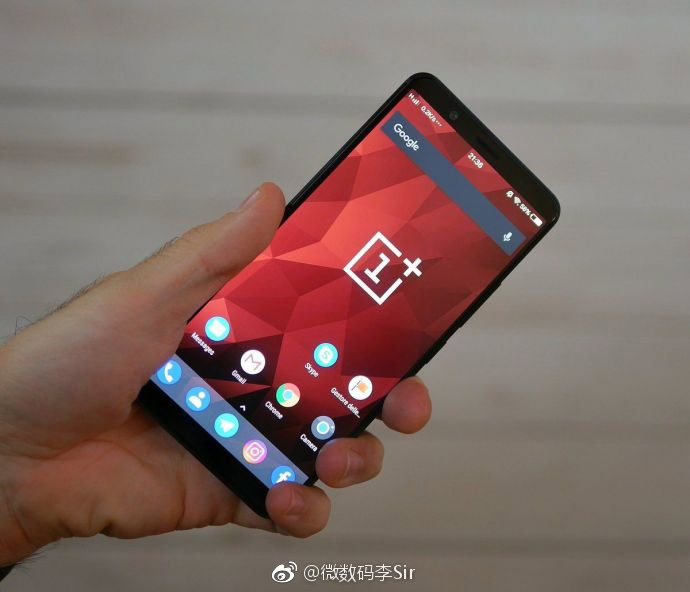
صورة أخرى تم تسريبها عبر شبكة التواصل الاجتاعي الصينية ويبوWeibo تظهر هذا الجهاز الجديد محمولاً في اليد و لا وجود لأزرار التحكم على الشاشة ، مع التنويه أن كلاً من شركة سامسونجSamsung و إل جيLG تعطي الخيار من أجل عرض أزرار التحكم على الشاشة من خلال السحب من أسفل الجهاز ،.فهل من الممكن أن نرى هذا الأمر أيضاً في هذا الجهاز ؟!
السعر
لا يوجد أي تسريبات دقيقة تشير إلى سعر الجهاز إلا أنه يتوقع أن يكون تقريباً بححدود 519 دولار .
هذه كانت أبرز الشائعات في المواقع العالمية عن هذا الجهاز .. و في النهاية نأمل أن تشاركنا رأيك في أجهزة هذه الشركة الصاعدة من خلال ترك تعليق ..
قبل نحو عقد من الآن ، آثار مقطع فيديو صغير بعنوان Dramatic Chipmunk مدته خمس ثوان لسنجاب يتلفت فجأة نحو الكاميرا ثم يتم التقريب كثيراً نحو وجهه ، إعجاب الجمهور ، و منذ ذلك الوقت أخذ ما يعرف ب التقريب المسرحي dramatic zoom بالانتشار بشكل كبير .
حيث يمكن صنع مشهد مشابه باستخدام التقريب اليدوي في كاميرا الهاتف الذكي ، و لكن الجديد الآن هو إمكانية صنع ذلك بشكل آلي في تطبيق الإنستاغرام Instagram .
حيث تم الإعلان عن أداة جديدة ضمن تطبيق الإنستاغرام Instagram تحمل الاسم : الزوم الخارق أوسوبر زوم Superzoom ، و تم طرحها لكل من أجهزة الأندرويد Android و آي أو إس iOS .
و تتيح هذه الأداة الجديدة إمكانية صنع تكبير سينمائي بنقرة واحدة ، فكل ما عليك فعله هو اختيار الأداة في أسفل الشاشة عند إنشاء قصة في الإنستاغرام ، ثم اختيار الكاميرا الأمامية أو الخلفية و بعدها الضغط على الزر ، حيث سيتم إنشاء مقطع بتأثير سوبر زوم Superzoom من 3 ثواني في حال ضغطت مرة واحدة ، و لمقاطع أطول يمكنك الضغط باستمرار على الزر لتحصل على تأثير أطول . كما في الصورة المتحركة التالية (قد تحتاج وقت للتحميل بحسب سرعة الانترنيت لديك)
و تشمل مقاطع السوبر زوم Superzoom موسيقيا درامية من أجل تصخيم التأثير .
وقد أثبتت مقاطع الفيديو القصيرة جدا أنها شريان الحياة لأسلوب القصة في إنستغرام، فمؤثر “بوميرانج” Boomerangs بشكل خاص لعب دورا كبيرا في قصص إنستاغرام، وهو ذلك المؤثر الذي يعمل على اهتزاز اللقطة مع قليل من الحركة المضحكة .
و من المتوقع أن يأخذ التأثير الجديد شعبية مشابهة للتأثير “بوميرانج” Boomerangs .
جرب الكاميرا بنفسك و ستستطيع أخذ لقطتك السينمائية المميزة ، جربها على صديقك أو على حيوان ما أو على شيء جامد .
أخيراً و بعد طول انتظار ، قام برنامج الدردشة الاشهر واتس أب WhatsApp رسمياً بإضافة واحدة من الميزات المنتظرة وهي إمكانية حذف الرسائل بعد إرسالها و قبل أن يتمكن المستقبل من قراءتها .
الخبر الجيد هنا هو أن هذا الميزة متاحة لتطبيق الواتس أب و ذلك لأجهزة الأندرويد Android و أجهزة آي أو إس iOS و أجهزة ويندوز فون Windows Phone .
و لكن الخبر السيء هو أن هذه الميزة لم تصدر لجميع المستخدمين حتى الآن حتى و لو كنت تملك الإصدار الأحدث من التطبيق ،. و بحسب صفحة الأسئلة الشائعة الخاصة بتطبيق الواتس آب WhatsApp فإنه من الممكن أن تأخذ وقتاً طويلاً حتى تصل لجميع المستخدمين .
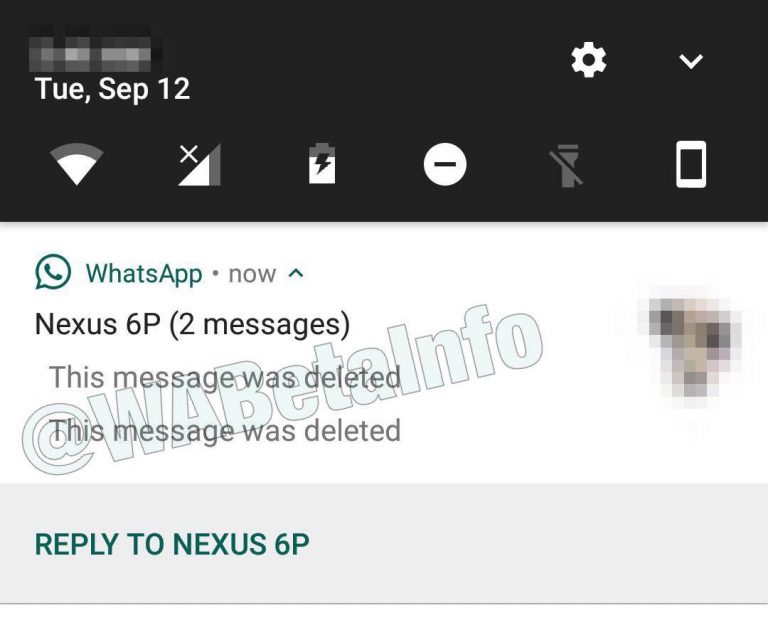
و تحمل هذه الميزة الاسم : الحذف لدى الجميع أو ‘Delete for everyone و ستكون متاحة للرسائل في المحادثات الفردية أو عبر المجموعة . وسيظهر بدلاً من الرسالة المحذوفة عبارة : تم حذف هذه الرسالة أو ‘This message was deleted’ .
من أجل استخدام هذه الميزة ( فيما لو وصلت إليك ) :
في البداية تأكد من تنصيب أحدث نسخة من الواتس أب WhatsApp .
افتح التطبيق ثم اذهب إلى محادثة ما ، ثم انقر نقرة مطولة على رسالة ما من أجل حذفها .
سوف تظهر عدة خيارات في أعلى الشاشة ، قم بالنقر على أيقونة الحذف ( سلة المهملات ) ثم اضغط على الحذف لدى الجميع أو Delete for everyone ( إذا لم يوجد هذا الخيار فهذا يعني أن الميزة لم تصل حتى الآن )
و بهذه الطريقة السهلة سوف تختفي الرسالة من كلا طرفي المحادثة بالإضافة إلى مركز الإشعارات أيضاً .
و هذه الصور من موقع . WABetaInfo تظهر هذه الميزة الجديدة (كون الميزة لم تصل إلى نسخة الواتس عندي حتى الآن)
.
و ينبغي عليك معرفة عدة أشياء حول هذه الميزة :
أولاً – عبر هذه الميزة تستطيع فقط حذف الرسائل النصية خلال سبع دقائق فقط بعد إرسالها ، و حالما تتجاوز مدة السبع دقائق فإنك لن تصبح قادراً على حذفها .
ثانياً – من أجل النجاح في حذف الرسائل فإن كلاً من المرسل و المستقبل يجب أن يملك النسخة الأحدث من واتس أب و يملك ميزة الحذف الجديدة هذه .
و تحذر شركة الواتس أب WhatsApp مستخدميها من أن المتلقي قد يستطيع رؤية الرسائل التي تم استدعاؤها و لكن لم تُحذف بنجاح ، و الأمر الأكثر جدية هو أن الواتس أب WhatsApp لن يقوم بتنبيه المرسل في الحالات التي يتم فيها فشل طلب الحذف . و لذلك يجب أن تبق حذراً .
ماذا لو كنت تسطيع استخدام سوار اليد أو عبوة الماء الخاصة بك مثلاً كرمز سري ، لا شك أن الأمر يبدو مثيراً للغاية و لكنه قد يصبح حقيقة في يوم من الأيام.
حيث قام باحثون في جامعة فلوريدا الدولية Florida International و معهد بلومبريغBloomberg بتصميم طريقة جديدة لفتح الهاتف الذكي عن بعد و ذلك من خلال الكاميرا .
و أطلق الباحثون على هذه التقنية اسم بيكسي Pixie ، كما شرحوا طريقة استخدامها حيث يجب أولاً تحديد شيء مادي مميز مثل كتاب أو ساعة يد ثم أخذ صور له عن طريق الهاتف الذكي لإنشاء صوراً مرجعية لذلك الشيء ، ثم بعد ذلك و في كل مرة تريد استخدام طريقة التحقق بخطوتين لفتح الهاتف ، فكل ما عليك فعله هو حمل ذلك الشيء بالقرب من الكاميرا .
تقنية بيكسي Pixie تقوم بتحذيرك في حال كانت الصور المأخوذة بدقة منخفضة ، و لكنها تملك بعض المناورة لذلك يمكن للهاتف أن يتعرف على ذلك الشيء حتى و لو تم أخذ الصورة في إضاءة منخفضة أو زاوية أخرى .
و تسمح لك تقنية بيكسي Pixie ، و بشكل مشابه لتقنية يوبيكيسYubiKeys، باستخدام أشياء فيزيائية من أجل مصادقة الدخول و لكنها تختلف عنها أنها لا تتطلب مفاتيح ، و التي يجب عليك إدخالها في منفذ اليو إس بي USB بعد طلبها عبر الإنترنت و بسعر يتراوح بين 18 إلى 500 دولار ، إنما يمكن المصادقة من خلال أي شيء في المتناول دون أن تضطر إلى شراء أي شيء جديد .
و تقول الدراسة أنه من المحتمل استخدام هذه التقنية مع أي جهاز يملك كاميرا بما في ذلك الهواتف المحمولة الأقدم ، الساعات الذكية ، نظارات Snapchat .Spectacles
و بحسب نتائج الدراسة فإن الناس يجدون أن استخدام أشياء مادية للمصادقة أسهل من استدعاء و تسجيل كلمة مرور نصية ، و لكنها أبطأ و أقل دقة من المصادقة باستخدام التعرف على الوجه ، رغم أن الأشياء المادية التي اختارها الناس أكثر تنوعاً من العيون أو الوجوه البشرية حيث تم اختبار بيكسي Pixie على أشياء متنوعة للغاية مثل : الوشم ، ساعة اليد، علاقة المفاتيح .
إن استخدام الأشياء المادية من أجل المصادقة تتفوق بإيجابية بسيطة عن استخدام القياسات الحيوية للبشر و هي أن المستخدمين يمكنهم بسهولة تغيير الأشياء المادية المختارة و لكنه من الصعب تغيير مظاهرهم الفيزيائية .
و من أجل معرفة مدى أمان التقنية ، قام الخبراء بإجراء اختبار أمان ضد محاولات الاختراق بالاعتماد على هجمات brute force و من خلال 14.3 مليون محاولة من أجل المصادقة حيث وجدوا أن 0.09 % فقط من كل المحاولات نجحت في فك القفل . حتى و لو كان المهاجم يعرف ما هو الشيء المادي المستخدم في المصادقة فإن معدل النجاح يبقى منخفضاً .
و على الرغم من أن الباحثين لا يخططون لإحضار هذه التقنية إلى السوق إلا أن المشروع الذي في مرحلة التطوير يظهر كيف يمكن للأشياء المادية أن تكون طريقة مناسبة من أجل إستخدام المصادقة بخطوتين ، و قد خلصت الدراسة إلى أنه مع استخدام تقنيات معالجة الصور الأكثر تقدما مثل استخدام الشبكات العصبية العميقة فإن بيكسي Pixie سيصبح أكثر سهولة في الاستخدام .
حذر أحد المهندسين العاملين في شركة غوغل Google و هو المهندس فيليكس كراوس Felix Krause من أمر خطير لمستخدمي أجهزة آبل العاملة بنظام آي أو إس iOS .
حيث قال المهندس Krause أن نظام التشغيل iOS يسمح للتطبيقات التي تملك صلاحيات الوصول إلى الكاميرا بالتقاط صور و فيديوهات بشكل خفي دون معرفة المستخدم .
و أوضح المهندس في اتصال مع موقع TNW أنه عمل على اكتشاف هذا البحث خارج أوقات العمل و بشكل مستقل عن شركة غوغل Google .
و قد أوضح من خلال هذا البحث أن إعطاء الإذن للوصول إلى الكاميرا لأحد التطبيقات سيمكن هذا التطبيق من الوصول إلى كلا الكاميرتين الأمامية و الخلفية ، و بالتالي سيكون بإمكانه التقاط الصور أو الفيديوهات في أي وقت يكون التطبيق فيه في المقدمة ثم رفع هذه الصور أو الفيديوهات مباشرة و تشغيل مميز الوجه في الوقت الحقيقي من أجل قراءة تعابير الوجه .
و كل هذا يتم دون أي تنبيه أو إشارة تمكنك من معرفة أن الهاتف يلتقط صورة . لا صوت ، لا ضوء ، لا ضوء الليد LED .
و قد شارك المهندس توضيح لهذه القضية عبر موقع اليوتيوب Youtube ( شاهد الفيديو أسفل المقالة ) .
و الأمر الأسوء هو أنه يمكن لأي شخص يتمكن من اختراق هذه الأذونات أن يقوم بتحليل الصورة من أجل تعيين المستخدم، و البحث عن صور أخرى خاصة بمالك الجهاز ، أو حتى مشاهدتك و أنت في الحمام مثلاً ، و إمكانية بث هذا الفيديو ليشاهده الآخرون .
و يقول المهندس أنك لا تستطيع فعل الكثير من أجل إيقاف هذا الأمر على الرغم من أنه هناك خيارات قليلة ، إلا أنه ولا واحدة منها صممت بشكل خصوصي لهذا الأمر كما أنها ليست عملية و لا توفر تجربة انسيابية و بسيطة للمستخدم .
واحدة من الخيارات هي القيام بتغطية الكاميرا بغطاء عند عدم استخدامها ، حيث يمكن أن تجد عدد كبير من مثل هكذا ملحقات عبر موقع أمازون Amazon ، أو يمكن إلغاء أذونات الوصول إلى الكاميرا لجميع التطبيقات دون أن نغفل أنه بهذه الطريقة فإن وظائف بعض التطبيقات لن تعمل مثل التقاط الصور و إرسالها مباشرة من تلك التقاط الصور.
و قام هذا الباحث بتقديم هذه الشكوى إلى شركة آبل Apple . كما قدم بعض النصائح للشركة من أجل التعامل مع هذه القضية بقدر أكبر من المسؤولية ، و من هذه النصائح هو جعل أذونات الوصول إلى الكاميرا مؤقتة ، أو على الأقل عرض تنبيه عندما يقوم الجهاز باستخدام الكاميرا .
يذكر أن شركة غوغل Google قامت مسبقاً باكتشاف ثغرات في منتجات المنافسين لأكثر من مرة ، حيث قامت العام الماضي باكتشاف أخطاء قاتلة في تطبيق مضاد الفيروسات الخاص بأجهزة الماك Mac بالإضافة إلى فضح العديد من العيوب في برنامجي مايكروسوفت إيدج Microsoft Edge و إنترنت إكسبلورر Internet Explorer و هما متصفحي الإنترنت الخاصين بشركة مايكروسوفت Microsoft
أعلنت الشركة الأمس الثلاثاء عن الميزة فذكرت في مدونتها : “بدءاً من اليوم تطرح إنستاجرام طريقة ممتعة في البث المباشر، إذ يمكن للمستخدمين الظهور مع أصدقائهم وتمضية الوقت معاً في أيّ مكان كانو”، وأضافت أنه يمكن لمستخدمي النسخة الأحدث من تطبيق انستاجرام تسجيل فيديو بث مباشر ودعوة أي شخص يشاهد البث الى المشاركة.
ويمكن ذلك ببساطة عن طريق النقر على الرمز الجديد الذي يظهر في الزاوية اليمنى السفلى، ثم النقر “إضافة” Add لدعوة أيّ شخص يشاهد البث حينها. وعند اضافة الصديق، تنقسم الشاشة إلى قسمين فيظهر صاحب البث المباشر في الأعلى والضيف في الأسفل.
و من الممكن أثناء البث أيضاً، إزالة الشخص المدعو للبث وإضافة شخص آخر في أي وقت، كما يمكن للشخص المدعو أيضاً الانسحاب من البث متى شاء. وحين انتهاء البث المباشر يستطيعون مشاركة الفيديو في ميزة القصص، أو اختيار “تجاهل” لإزالة الفيديو من التطبيق.
وفي حين استخدام هذه الميزة،تظهر دائرتين متراصتين معاً في شريط القصص، إذ يمكن لمستخدمي التطبيق من الضغط على الرمز للمشاهدة، والتفاعل بالتعليق أو الإعجاب أثناء المتابعة.
الجدير بالذكر أن انستاجرام يملك أكثر من 800 مليون مستخدم نشط شهرياً.
الميزة متوفرة في الاصدار رقم 20 من تطبيق انستاجرام على أندرويد وiOS.