كيفية وصل سماعات AirPods مع كمبيوتر ويندوز أو ماك أو مع هواتف أندرويد أو آيفون

تعمل سماعات  AirPods من Apple مع هواتف iPhones بفضل شريحة  W1 ( الشريحة الخاصة بشركة آبل Apple التي تهدف بشكل أساسي إلى استبدال تقنية البلوتوث بتقنية أسرع و أفضل أداءً من حيث المزامنة و الاتصال بأيّ هاتف آيفون iPhone ..) ،

و لكنها أيضًا سماعات بلوتوث قياسية  Standard Bluetooth Headphones ,  أيّ أنّ بإمكانها أن تعمل مع أي جهاز يدعم تقنية البلوتوث – حتى هواتف أندرويد Android ..
بالطبع لن يكون وصل السماعات عندئذٍ سهلاً كما الوصل بهاتف آيفون iPhone ، و قد لا يكون الاتصال قويّاً تماماً  ،

لكنه سيعمل مع أي هاتف بنظام تشغيل أندرويد Android أو جهاز كمبيوتر بنظام ويندوز Windows PC حتّى أجهزة Apple  الأخرى مثل Apple TV  , و ستكون عملية الوصل أسهل إذا كنت تستخدم جهاز ماك Mac أو  آيباد iPad ..

كيفية وصل سماعات AirPods بجهاز ماك Mac أو آيباد iPad :

إذا قمت بالفعل بوصل سماعات AirPods مع هاتفك الآيفون iPhone  ، فستتزامن حالة الاتصال هذه بين هاتف آيفون iPhone و أي أجهزة آيباد iPad  و ماك Mac لديك في حسابك على آيكلاود iCloud

لكن أولاً يجب تسجيل الدخول إلى جهاز آيباد iPad أو ماك Mac باستخدام معرف آبل Apple ID  الذي تستخدمه على آيفون  iPhone

و بالنسبة إلى أجهزة ماك Mac ، فيجب أن تكون خاصية  Handoff ( و تسمى كذلك خاصيّة الاستمرارية Continuity و التي تهدف بشكل أساسي إلى توفير التواصل بين أجهزة آبل Apple و السماح بمواصلة العمل الذي تقوم به من أي جهاز آبل على أي جهاز آبل آخر , إضافة لتبادل الرسائل و المستندات و البريد و حتى المكالمات الصوتية ..) ممكّنة أيضاً ,

إذ لا يمكن لأجهزة ماك Mac الأقدم التي لا تدعم ميزة Handoff الاستفادة من عملية الاتصال البسيطة هذه ، و سيتعين عليك لوصلها بسماعات AirPods استخدام البلوتوث Bluetooth كما هو الحال بالنسبة لأجهزة Apple TV ، و التي لا يمكن مزامنة حالة الاتصال معها و بالتالي يجب أيضاً استخدام البلوتوث لوصل سماعات AirPods مع جهاز Apple TV  ..

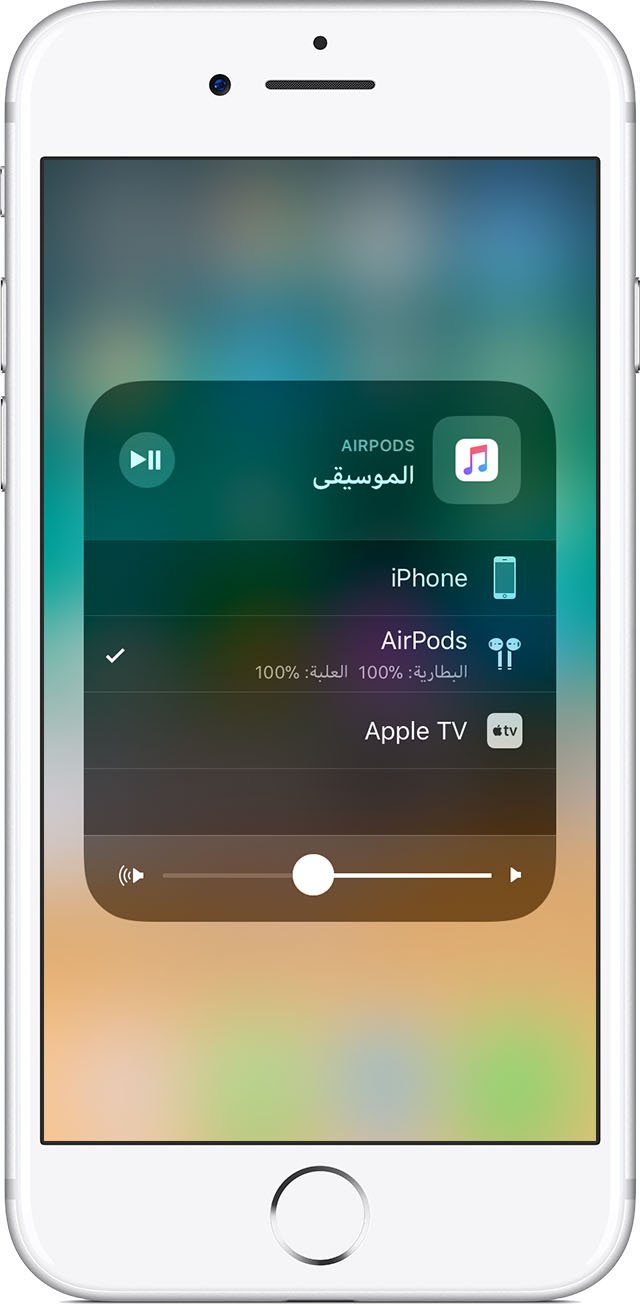
إذا تم إعداد كل شيء بشكل صحيح ، فيمكنك ببساطة اختيار AirPods مثل أي جهاز صوت آخر من جهازك الآيباد iPad أو الماك Mac , تأكد أولاً أنّ علبة سماعات الـ AirPods  مفتوحة ، أو أنّ السماعات خارج العلبة ، أو تضعها في أذنيك , لأنّ إبقاء سماعات AirPods داخل علبتها لن يجعلها تظهر ضمن خيارات الأجهزة الصوتية المتاحة ..

على جهاز آيباد iPad ، افتح مركز التحكم Control Center، ثم انقر على رمز الموجة الصوتية في الزاوية العلوية اليسرى من عناصر التحكم في الموسيقى أو اضغط باستمرار على عناصر التحكم في الموسيقى و انقر على رمز تبديل الجهاز ، و حدد AirPods من قائمة أجهزة الصوت Audio Devices ..

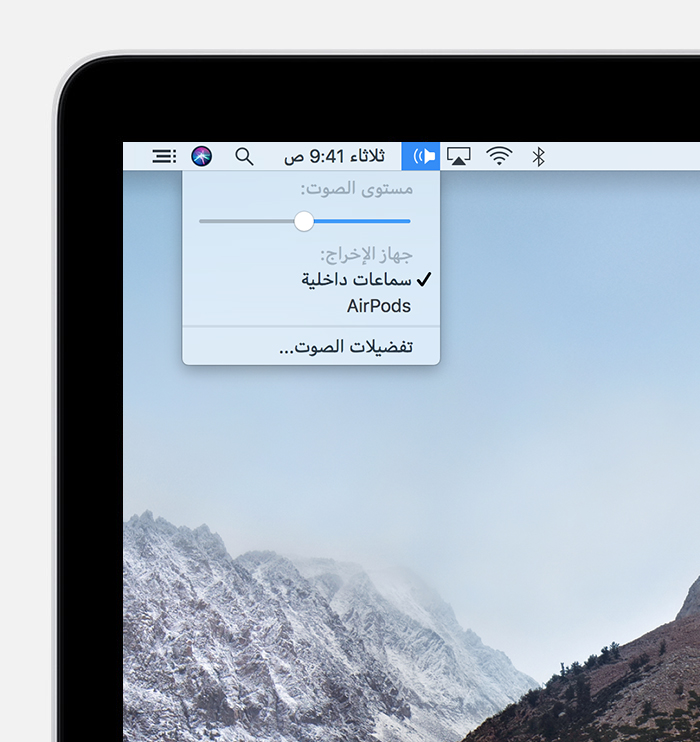
أمّا على جهازك الماك Mac , فقم بالنقر  على رمز مستوى الصوت Volume Icon في شريط القوائم Menu Bar , واختر AirPods من قائمة الأجهزة المتاحة , أو من قائمة آبل Apple > تفضيلات النظام System Preferences > الصوت Sound , ثمّ اختر AirPods ..

كيفية وصل سماعات AirPods بهاتف أندرويد Android , جهاز كمبيوتر يعمل بنظام التشغيل ويندوز (Windows) , Apple TV , أو أيّ جهاز آخر :

لوصل سماعات AirPods  بأي جهاز آخر – أو أيّ جهاز ماك بنسخة نظام تشغيل قديمة , ستحتاج فقط إلى العثور على زرّ الاتصال السريع الموجود على علبة الشحن الخاصّة بسماعات AirPods ,

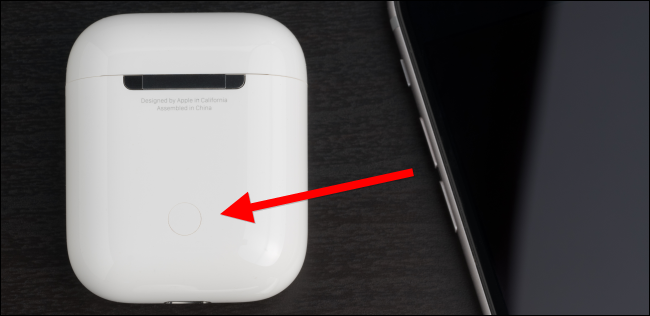
انظر إلى الوجه الخلفي لعلبة السماعات AirPods حيث ستجد من الناحية السفلية زر مدور فضيّ اللون أعلى منفذ الشحن مباشرةً , و هو زرّ الإعداد Setup Button الذي تحتاج إليه لوصل سماعاتك AirPods مع الأجهزة التي لا يمكن لشريحة W1 الاتصال معها تلقائيّاً ..

لجعل سماعات AirPods بوضع الاتصال , إليك ما يجب القيام به :

  1. أوّلاً , قم بوضع السماعات AirPods داخل علبة الشحن .
  2. افتح غطاء العلبة , لترى الضوء المنبعث الذي يشير إلى حالة الشحن .
  3. اضغط باستمرار على زرّ التهيئة خلف العلبة , سيظهر وميض الضوء داخل العلبة باللون الأبيض مشيراً إلى أنّ سماعات AirPods الآن في وضع الاتصال .

أثناء وميض الضوء الأبيض , ستكون سماعات AirPods (( قابلة للاكتشاف )) , بمعنى آخر ستظهر على أنها طرفية يمكن الاتصال بها عن طريق البلوتوث تماماً كأيّ سماعات بلوتوث أخرى , فمثلاً :

  • على أندرويد Android : انتقل إلى الإعدادات Setting > الاتصالات Connection > و انقر على خيار بلوتوث Bluetooth , تأكد من تفعيل البلوتوث و ستظهر لك جميع الأجهزة المتاحة هنا .
  • على ويندوز 10 : انتقل إلى الإعدادات Setting > الأجهزة > بلوتوث Bluetooth > إضافة بلوتوث > اختر AirPods من قائمة الأجهزة المتاحة .
  • على ويندوز 7 : توجّه إلى لوحة التحكم Control Panel > الأجهزة و الصوت Hardware and Sound > الأجهزة والطابعات Devices and Printers > إضافة جهاز Add a device , و اختر AirPods .
  • على ماك Mac : من قائمة آبل Apple menu > تفضيلات النظام System Preferences > بلوتوث Bluetooth , ثمّ اختر AirPods من القائمة .
  • على Apple TV : انتقل إلى الإعدادات Setting > التحكم عن بعد و الأجهزة Remotes and Devices > بلوتوث Bluetooth , و اختر AirPods .
  • بالنسبة للأجهزة الأخرى : عليك فقط أن تبحث عن إعدادات البلوتوث في الجهاز , حيث يمكنك رؤية و الاتصال بأجهزة البلوتوث المتاحة , سيظهر خيار سماعات AirPods هنا حتماً كأيّ سماعات بلوتوث أخرى .

إذا كنت قد استغرقت وقتاً في إيجاد إعدادات البلوتوث لديك , قد تغادر سماعات AirPods وضع الاتصال , و سيتوقف وميض الضوء الأبيض , عندها عليك فقط أن تقوم بإعادة الضغط باستمرار على زرّ الإعداد في علبة الشحن حتى يعود الضوء الأبيض للظهور , و تصبح السماعات متاحة ضمن خيارات أجهزة البلوتوث .

بمجرّد تحقق الاتصال , ستعمل AirPods بشكل طبيعي و مماثل لأي سماعات بلوتوث أخرى , على اختلاف الجهاز الذي تقوم باستخدامه .

كيفية إعادة وصل سماعات AirPods إلى هاتفك الآيفون iPhone أو iPad :

ستلاحظ عند وصل سماعات AirPods بأيّ جهاز آخر ( لا يعمل بنظام iOS ) أنه سيتمّ قطع اتصال السماعات AirPods بهاتفك الآيفون , و يجب عليك إعادة وصلها .

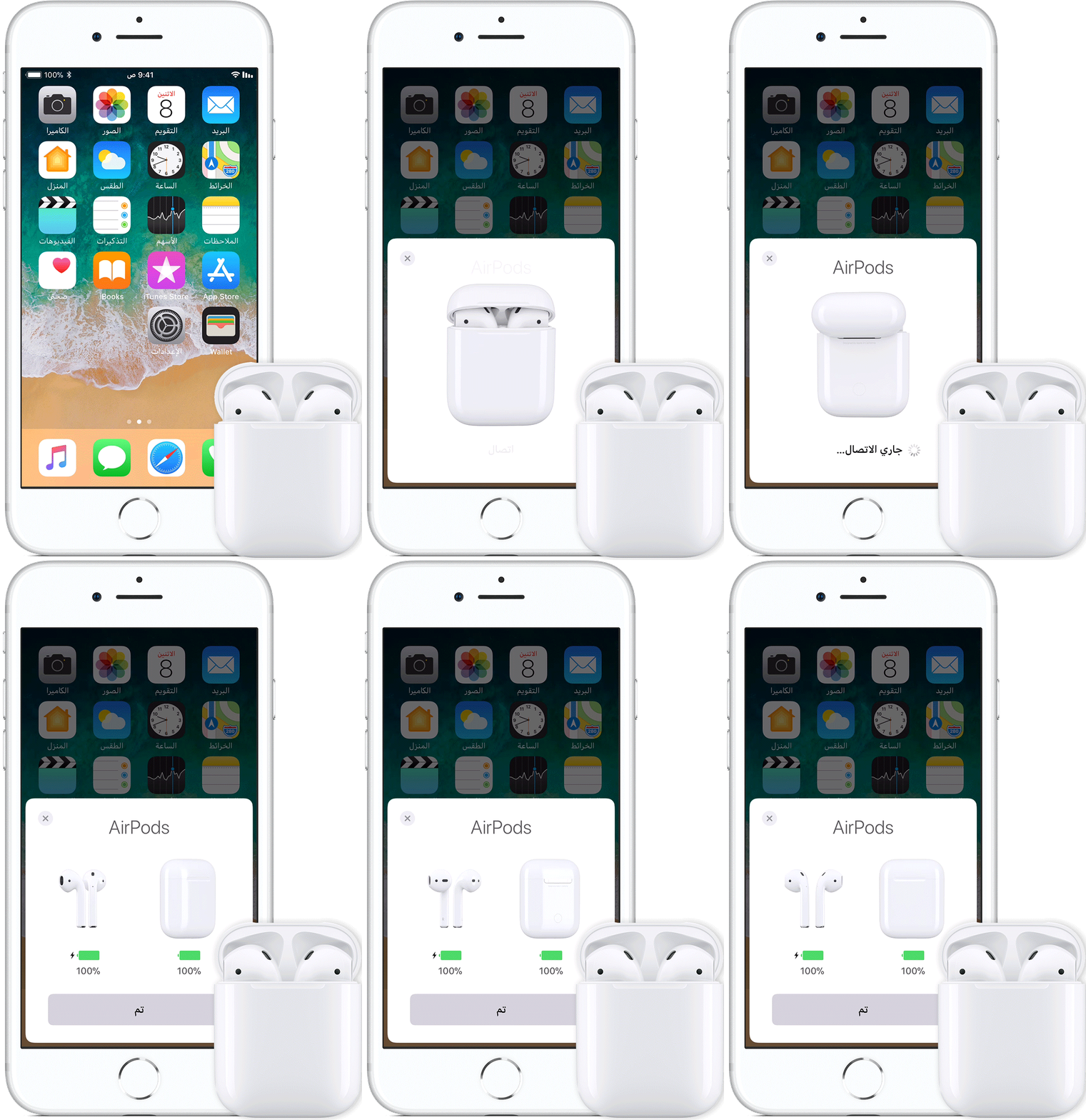
للقيام بذلك , أعد وضع السماعات AirPods داخل علبة الشحن , انتقل إلى الشاشة الرئيسية Home Screen على آيفون ( الخطوات نفسها بالنسبة لجهازك الآيباد iPad ) , قم بفتح غطاء علبة الشحن لتظهر سماعات AirPods و قرّبها إلى الهاتف ,

ستظهر لك عبارة على الشاشة بأنّ سماعات AirPods ليست متصلة سابقاً مع هذا الهاتف  ( Not Your AirPods ) , عليك عندها النقر على خيار اتصال Connect , ثمّ الضغط باستمرار على زرّ الإعداد على علبة الشحن , توقّف عندما تظهر لك على الشاشة  عبارة يتمّ  الاتصال Connecting , عندها سيعاد وصل AirPods تلقائياً بهاتفك الآيفون .

مقالات قد تعجبك :

ما هي تقنية الحدّ من الضجيج Noise Reduction في الصور الرقمية؟ و ما عملها ؟
ميّزات مفيدة في آيفون غير موجودة حتى الآن في أندرويد
كيفية إجراء المكالمات هاتفية عبر جهاز ماك من خلال الآيفون
أفضل سماعات الرأس محدودة الصوت المخصصة للأطفال
أفضل سماعات الرأس لألعاب الكومبيوتر مناسبة لجميع الميزانيات

طرق العمل المشترك المتوفرة بين ويندوز 10 وبين هواتف أندرويد أو آيفون

يتضمن تحديث ويندوز Windows 10’s Redstone 5 تطبيقاً جديداً (يسمى هاتفك) يقوم بمزامنة الرسائل النصية والصور والإشعارات من هاتفك إلى جهاز الكمبيوتر. ولكن يمكنك فعل هذا – وأكثر – مع الميزات الموجودة حالياً في Windows 10.

احصل على إشعارات على جهاز الكمبيوتر (Android فقط):

إذا كان لديك هاتف يعمل بنظام أندرويد Android ، يمكنك بالفعل مزامنة إشعارات هاتفك مع جهاز الكمبيوتر.

تم تضمين هذه الميزة في تطبيق كورتانا Cortana لنظام أندرويد Android. إذا كان لديك جهاز آيفون iPhone ، فلا يمكنك فعل ذلك – لا تسمح آبل Apple للتطبيقات بعرض إشعارات النظام على نظام التشغيل iOS.

يمكن لـ كورتانا Cortana مزامنة عدة أنواع من الإشعارات مع أندرويد Android. يمكنك الحصول على إشعارات المكالمات الفائتة وإشعارات الرسائل النصية الواردة وإشعارات بطارية الهاتف المنخفضة.

يمكنك أيضاً اختيار إعادة توجيه الإشعارات من تطبيقات محددة إلى جهاز الكمبيوتر لديك. يمكنك إعادة توجيه الإشعارات من جميع التطبيقات، إذا كنت ترغب في ذلك، مما يؤدي إلى ظهور كل إشعار على هاتفك على جهاز الكمبيوتر أيضاً.

الرد على الرسائل النصية على جهاز الكمبيوتر (Android فقط):

إذا قمت بمزامنة الإشعارات، يمكنك أيضاً الرد على بعض الرسائل، بما في ذلك الرسائل النصية، من جهاز الكمبيوتر.

تحتوي بعض الإشعارات على مربع رد يتيح لك الرد مباشرةً من الإشعار، تماماً كما يمكنك على هاتفك نفسه. اكتب رداً وسيتم إرساله عبر هاتفك.

تتيح لك هذه الميزة الاستجابة على الرسائل النصية مباشرة من جهاز الكمبيوتر. ومع ذلك، فهي ليست بنفس جودة ميزة المراسلة في كل مكان التي وعدت بها مايكروسوفت Microsoft والتي فشلت في تحقيقها في تحديث الذكرى السنوية.

لا يمكنك رؤية المحادثة بالكامل مرة واحدة، لذا فأنت متوقف على الرد على النصوص الفردية. ما زال مفيداً، لكنه بالتأكيد ليس كل ما وعدت به مايكروسوفت Microsoft.

كما هو الحال في مزامنة الإشعارات، لا يمكن لمستخدمي آيفون iPhone الاستفادة من هذه الميزة.

إرسال روابط إلى جهاز الكمبيوتر:

تعمل ميزة “متابعة على الكمبيوتر” من مايكروسوفت Microsoft مع هواتف أندرويد Android وأجهزة آيفون iPhone. عندما تشاهد صفحة ويب على هاتفك، يمكنك إرسالها بسرعة إلى جهاز الكمبيوتر.

تمنحك هذه الميزة زر متابعة على الكمبيوتر في قائمة مشاركة أندرويد Android أو آيفون iPhone.

انقر على هذا الزر وستظهر قائمة بأجهزة الكمبيوتر المرتبطة بحساب مايكروسوفت Microsoft.

انقر فوق اسم جهاز الكمبيوتر ويمكنك إما متابعة الآن لفتح العنوان على الفور في مايكروسوفت إيدج Microsoft Edge على جهاز الكمبيوتر، أو متابعة لاحقاً والحصول على إشعار على جهاز الكمبيوتر.

انقر على هذا الإشعار في مركز الإشعارات على جهاز الكمبيوتر لفتح الرابط.

تعيين تذكير على جهاز الكمبيوتر والحصول عليها على هاتفك:

ستتم أيضاً مزامنة أي تذكيرات تُعيّنها في كورتانا Cortana على جهاز الكمبيوتر مع هاتفك إذا قمت بتسجيل الدخول إلى تطبيق كورتانا Cortana على هاتفك باستخدام حساب مايكروسوفت Microsoft نفسه.

على سبيل المثال، يمكنك تعيين تذكير لتنطلق في وقت محدد في كورتانا Cortana على جهاز الكمبيوتر.

حتى إذا لم تكن على جهاز الكمبيوتر في ذلك الوقت، فستحصل على تذكير كورتانا Cortana كإشعار على هاتفك.

يعمل هذا أيضاً مع التذكيرات المستندة إلى الموقع من كورتانا Cortana. يمكنك تعيين تذكير ليظهر عندما تكون في موقع محدد، مثل تذكير لشراء الحليب عند زيارة متجر البقالة.

سيستخدم كورتانا Cortana موقع هاتفك ويعرض لك التذكير عندما تكون في المكان المرتبط، حتى إذا كان جهاز الكمبيوتر في المنزل.

ستتم أيضاً مزامنة أي تذكيرات تنشئها في كورتانا Cortana على هاتفك مع الكمبيوتر، بالطبع، حتى تحصل على التذكيرات على جهاز الكمبيوتر عندما تكون جالساً أمامه.

عرض أنشطة الهاتف في مخططك الزمني:

يعرض المخطط الزمني الجديد لـ Windows 10 الأنشطة التي أجريتها مؤخراً على جهاز الكمبيوتر. يمكنك معرفة ما كنت تفعله مؤخراً واستئناف هذه المهام بسرعة.

تتزامن هذه الأنشطة بين أجهزة الكمبيوتر لديك، كما تتضمن أيضاً الأنشطة التي يتم إجراؤها في تطبيقات الهواتف الذكية التي تستخدم واجهة برمجة تطبيقات Microsoft Graph.

على سبيل المثال، ستظهر صفحات الويب التي تزورها في تطبيق مايكروسوفت إيدج Microsoft Edge للجوال في المخطط الزمني للكمبيوتر الشخصي.

وسرعان ما تقول مايكروسوفت Microsoft أن المستندات التي تعرضها في تطبيقات أوفيس Office للجوّال مثل وورد Word و إكسل Excel و باور بوينت PowerPoint ستظهر أيضاً في المخطط الزمني للكمبيوتر الشخصي.

قد تكون هذه الميزة قوية جداً إذا بدأ المطورون فعلياً في دعمها.

تطبيقات Microsoft مثل OneDrive و Edge و Office والمزيد:

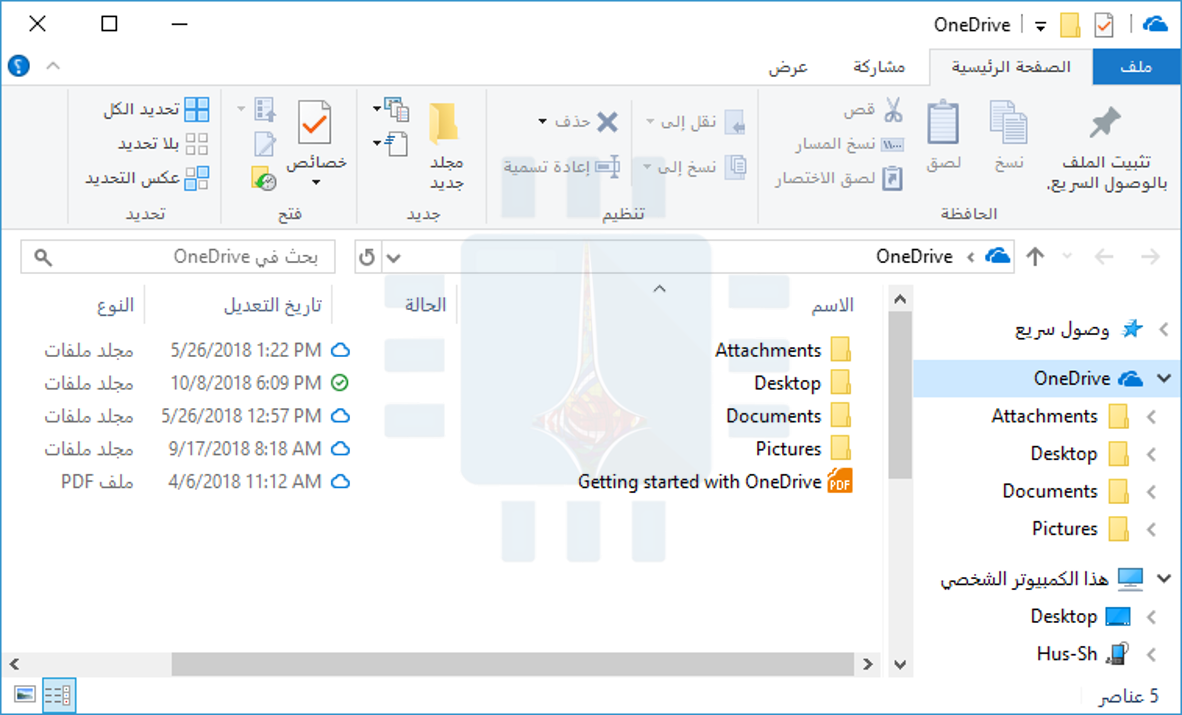
يحتوي العديد من تطبيقات Windows 10 المضمنة أيضاً على تطبيقات جوال. على سبيل المثال، يمكنك تخزين ملفاتك في ون درايف OneDrive على الكمبيوتر والوصول إليها في تطبيق ون درايف OneDrive على هاتفك.

يمكن لتطبيق ون درايف OneDrive لأجهزة آيفون iPhone و أندرويد Android تحميل الصور التي تلتقطها تلقائياً، بحيث يمكنك الحصول عليها بسهولة في مجلد ون درايف OneDrive على الكمبيوتر الشخصي الذي يعمل بنظام Windows 10.

توفر مايكروسوفت Microsoft الآن إصداراً محمولاً من إيدج Edge ، أيضاً، حتى يمكنك الحصول على إشاراتك المرجعية وبيانات التصفح الأخرى أثناء التنقل إذا كنت تستخدم متصفح مايكروسوفت Microsoft.

بالطبع، لا يوجد شيء مميز حول هذه التطبيقات. يمكنك استخدام خدمات أخرى للملفات، مثل Dropbox أو Google Drive.

يمكنك استخدام تطبيقات المتصفح الأخرى التي تتم مزامنتها، مثل جوجل كروم Google Chrome و موزيلا فايرفوكس Mozilla Firefox. لكن العديد من التطبيقات تعمل مع هاتفك.

أرسل رسائل بين التطبيقات على هاتفك والكمبيوتر الشخصي:

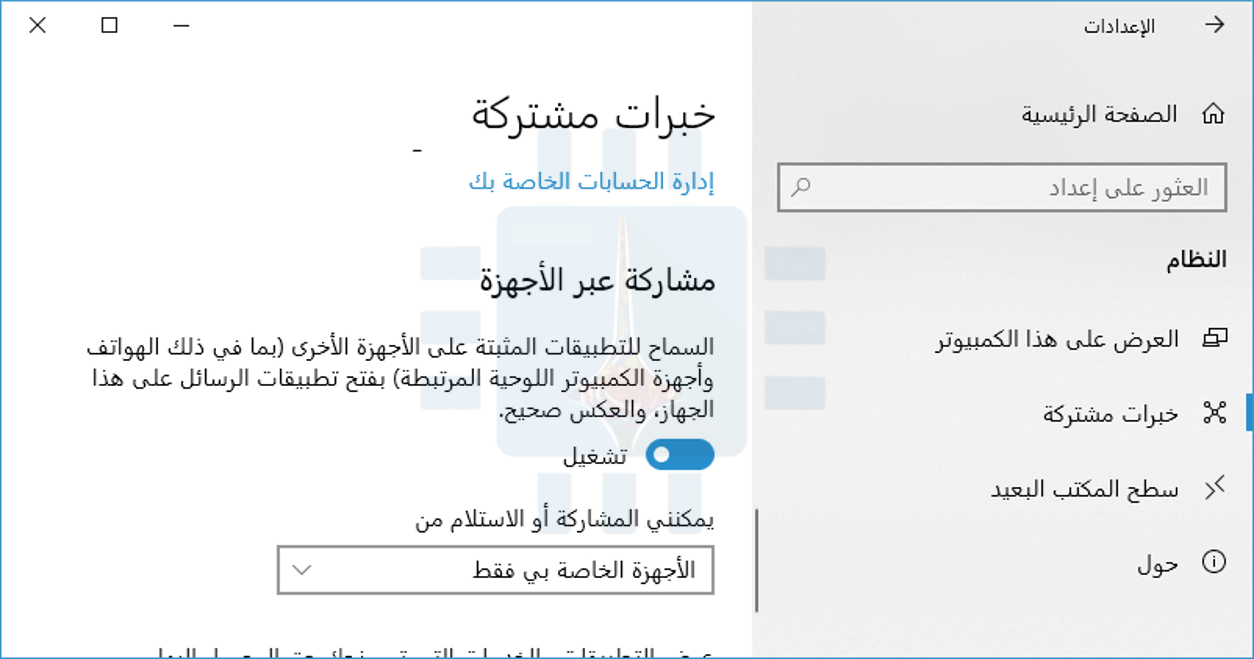
تتيح ميزة Shared Experiences خبرات مشتركة في Windows 10 للتطبيقات الموجودة على الهاتف والكمبيوتر الاتصال بسرعة مع بعضها البعض.

على سبيل المثال، هناك محرر نصوص بسيط يسمى Notepad U يتضمن قائمة إرسال إلى لنقل المستندات النصية بسرعة بين أجهزة كمبيوتر متعددة تعمل بنظام Windows 10.

يمكن استخدام هذه الميزة للتواصل بين الهاتف والكمبيوتر بطرق متنوعة ومثيرة للاهتمام، ولكننا لم نعد نستخدمها لأي شيء يتجاوز تطبيقات العرض البسيط.

يمكن أن تضيف مايكروسوفت Microsoft هذه الميزة في وورد Word وتطبيقات أوفيس Office الأخرى بحيث يمكنك إرسال المستندات بسرعة بين هاتفك وجهاز الكمبيوتر، ولكننا لم نشاهد هذه الميزة مضمنة في أي تطبيق من تطبيقات مايكروسوفت Microsoft.

إننا نتطلع إلى المزيد من ميزات الدمج بين الهاتف والكمبيوتر في تحديثات Windows 10. من الرائع أن تجعل مايكروسوفت Microsoft هذه الميزات أسهل في اكتشافها في تطبيق الهاتف.

مع ذلك، سيصاب مستخدمي آيفون iPhone بخيبة أمل، لأن العديد من ميزات التكامل الأكثر أناقة وقوة لا تتوفر إلا عند استخدام هاتف أندرويد Android مع الكمبيوتر الشخصي الذي يعمل بنظام Windows 10.

هذا لأن أبل Apple لا تسمح لمطوري التطبيقات بالوصول إلى نظام التشغيل iOS بشكل عميق، لذا لا يمكنهم فعل الكثير.

إذا كنت تريد تكاملاً عميقاً بين جهاز آيفون iPhone وجهاز كمبيوتر، فستقول أبل Apple أنه يجب عليك استخدام ميزات Continuity مع جهاز ماك Mac.

مقالات قد تعجبك:

كيفية تعطيل الإشعارات في نظام ويندوز 10
كيفية التغيير التلقائي لخلفية سطح المكتب في ويندوز 10 حسب التوقيت في اليوم
أسرع الطرق للبحث عن الملفات في ويندوز
ما الذي يجب فعله إذا وجدت آيفون أو آيباد ضائع؟
كيفية تفعيل أو إلغاء التحديثات التلقائية في آيفون وآيباد

آبل تخطط لدعم تطبيقات موحدة لتعمل على منصتي iOS و macOS معاً

أفاد موقع بلومبرغ Bloomberg أن شركة أبل Apple ستقوم بتفعيل خطة لجعل التطبيقات تعمل على أجهزة آيفون iPhone و آيباد iPad و الحواسيب المكتبية والمحمولة العاملة بنظام ماك macOS دون الحاجة إلى إصدارات متعددة.

ومن المتوقع أن يتم الإعلان عن المشروع، الذي يطلق عليه اسم “مارزيبان” Marzipan، في مؤتمر أبل Apple للمطورين WWDC القادم في شهر حزيران يونيو 2018.

وبلا شك فإن هذا الإجراء مفيد للغاية للمطورين والمستخدمين على حد سواء ، بالنسبة للمطورين ، فسيكون من الأسهل بالنسبة لهم الوصول إلى شريحة أوسع من المستخدمين عن طريق بناء تطبيق واحد فقط ليعمل على كل من منصة iOS ومنصة ماك macOS، بالإضافة إلى تقليل إصدارات التطبيق وتوفير وقت أكبر من أجل الدعم وإصلاح الأخطاء .

أما بالنسبة للمستخدمين فيعطي حرية ومرونة أكبر من أجل تنفيذ المهمة نفسها على أجهزة مختلفة: على سبيل المثال، إذا كنت تعرف كيفية إنشاء الرسومات على تطبيق على الآيباد  لديك، فستكون قادرا على نقل مهاراتك ومعرفتك وسير العمل مباشرة إلى حاسوبك المكتبي الأقوى الأداء والأكبر شاشة. إضافة إلى الدفع مرة واحدة -في حال كان التطبيق مدفوعا -لتطبيق واحد ليعمل على كلتا المنصتين .

كما أن المستخدمين لن يضطروا إلى انتظار وصول التحديثات على منصة ما بعد وصولها للمنصة الأخرى.حيث سيقوم مطور البرنامج إلى جلب أحدث الميزات إلى تطبيقاته على كل من iOSو ماك macOS معا، مما يسمح بتجربة أفضل على كلا المنصتين

وسيكون من المثير للاهتمام أن نرى هذا المشروع قيد التطبيق ، وخاصة عندما يتعلق الأمر بتقديم الأداء الأمثل على كلا النظامين مع قاعدة ترميزية واحدة.

مشروع مارزيبان Marzipan يمكن أيضا أن يعطي أبل Apple تفوقا كبيرا على منافسيها، والأخص غوغل Google ومايكروسوفت Microsoft واللتان جربتا دعم التطبيقات متعددة المنصات حيث اقتربت غوغل Google من من دعم تشغيل تطبيقات أندرويد لتعمل على حواسيبها Chromebooks العاملة بنظام كروم  Chrome OS)، إلا أن مشروع آبل Apple يبدو أنه أكثر جدية وأوسع نطاقا وذلك بفضل قدرة أبل على التحكم بعمل كل من نظام التشغيل والعتاد الخاص بأجهزتها معا

وتوفر الشركة ميزة هاندوف Handoff  والاستمرارية Continuity من أجل إمكانية التواصل بين الأجهزة المحمولة وأجهزة ماك الخاصة بأبل Apple .

اقرأ أيضا :

كيفية إجراء المكالمات هاتفية عبر جهاز ماك من خلال الآيفون

آبل تعترف بقيامها بإبطاء أجهزة آيفون ، ما السبب ؟ وهل هي محقة ؟

كيفية إجراء المكالمات هاتفية عبر جهاز ماك من خلال الآيفون

سنتحدث في هذه المقالة عن كيفية إجراء المكالمات أو استقبالها من خلال جهاز الماك Macالموصول بجهاز آيفون iPhone

في البداية يجب على الجهازين أن يكونا متصلين ببعضهما من خلال خاصية Handoff أو Continuity أو الإستمرارية أي يجب على الجهازين أن يكونا بقرب بعضهما بحيث لا يتجاوز البعد بينهما 30 قدم كحد أقصى لأن خاصية هاندوف Handoff تتم باستخدام بروتوكول بلوتوث Bluetooth منخفض الطاقة

استقبال المكالمات الهاتفية

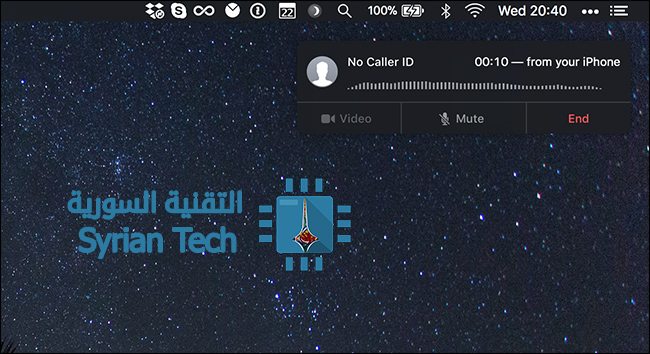
إن استقبال المكالمات الهاتفية هو أمر بسيط للغاية فبمجرد كون الجهازين متصلين ببعضهما فإنك ستحصل على إشعار على جهاز الماك عند تلقي اتصالا هاتفيا ، ومن أجل الرد اضغط على زر قبول أو Accept

حيث يمكن إجراء المكالمة من خلال المايكروفون والسماعات الخاصة بجهاز الماك

وفي أي وقت ترغب فيه بمتابعة الاتصال من خلال الهاتف يمكنك الضغط على : المس للعودة للمكالمة  Touch to Return to Call في أعلى شاشة الآيفون حيث سيتم عندها فصل المكالمة عن جهاز الماك وتحويلها لجهاز الآيفون .

إجراء مكالمات صادرة من خلال الماك

يمكن هذا الأمر من خلال طريقتين : إما باستخدام فيس تايم FaceTime أو جهات الاتصال Contacts :

من خلال برنامج الفيس تايم يمكنك البحث عن جهة الاتصال التي ترغب بالاتصال بها  أو (كتابة الرقم مباشرة)

ثم الضغط على أيقونة الهاتف بجوار تلك الجهة ثم اضغط على الرقم المطلوب للاتصال :

وهنا ستبدأ مكالمة هاتفية باستخدام مايكروفون وسماعات الماك

أما من خلال تطبيق جهات الاتصال Contacts فإن العملية سهلة فكل ماعليك فعله هو البحث عن جهة الاتصال المطلوبة ثم الضغط على زر الهاتف

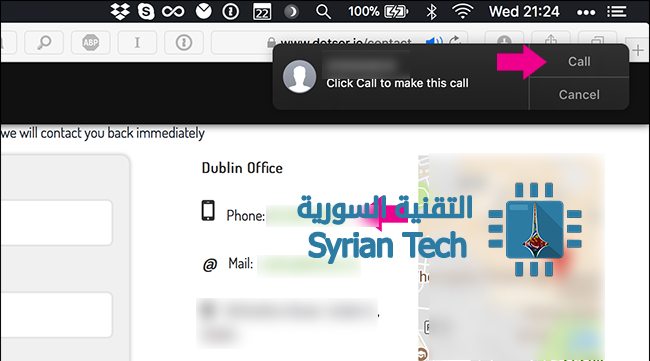
وبشكل بديل فإذا حصلت على رقم الهاتف من خلال الإنترنت ( حيث أن مصمم الموقع قام بتعيينه على أنه رقم الهاتف ) يمكنك عندها الضغط عليه من أجل إجراء المكالمة


مزيد من الشروحات المتعلقة بالآيفون 

كيفية تحرير المساحة في أجهزة الآيفون و الآيباد

كيفية إخفاء مربع عدد الإشعارات الأحمر على أيقونات التطبيقات في آيفون

كيفية تفعيل خدمات الطوارئ في هواتف آيفون من أجل الحماية

كيفية تسجيل شاشة الآيفون والآيباد