يتيح لك تطبيق إعدادات Windows 10 الآن تعطيل البرامج التي يتم تشغيلها تلقائياً عند تسجيل الدخول إلى جهاز الكمبيوتر.
كانت هذه الوظيفة نفسها مخفية مسبقاً في إدارة مهام Windows 10، وكانت مخفية فيما يسمى بتهيئة خدمات مايكروسوفت MS Config في الإصدارات السابقة.
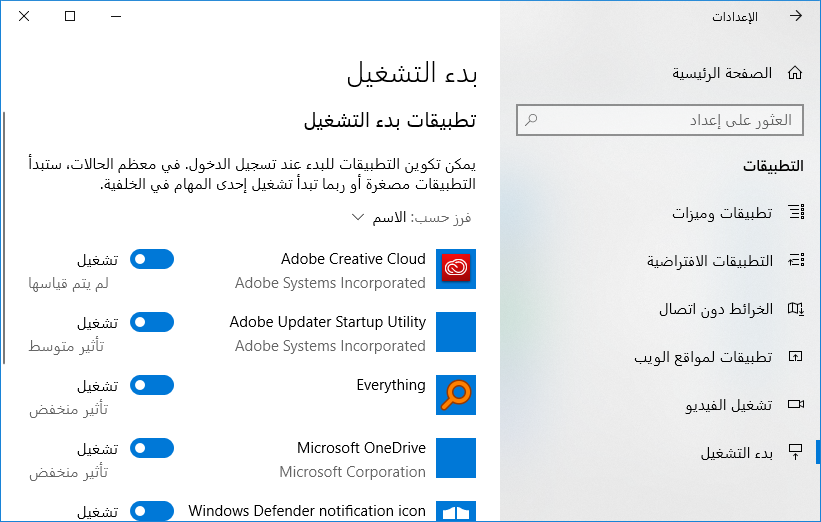
لإدارة برامج بدء التشغيل، توجه إلى الإعدادات> التطبيقات.
يجب أن تجد خيار بدء التشغيل أسفل القائمة اليمنى. كما في الصورة التالية
تمت إضافة هذه الميزة في تحديث Windows 10 في شهر أبريل من العام 2018. إذا كنت لا ترى خيار بدء التشغيل في تطبيق الإعدادات، فهذا يعني أنك لم تثبت التحديث بعد.
سترى قائمة بالبرامج التي تم تكوينها لبدء التشغيل عند تسجيل الدخول. ويشمل ذلك التطبيقات التي تبدأ المهام في الخلفية والبرامج التي تظهر في النظام والتطبيقات التي تُظهِر النوافذ عند تسجيل الدخول. لا يشمل ذلك خدمات ويندوز Windows التي تعمل في الخلفية.
تظهر هنا بضع أجزاء فقط من المعلومات: اسم البرنامج، واسم مطور البرامج، وهناك خيارات لتمكين بدء التشغيل التلقائي، والتأثير الذي تحدثه هذه البرامج على وقت بدء التشغيل.
يستغرق تنفيذ برامج التأثير الكبير High Impact وقتاً أطول لبدء عملية تسجيل الدخول وتبطئها أكثر مما يحدثه برنامج التأثير الضئيل Low Impact، والذي يبدأ بسرعة.
يمكن أيضاً استخدام خيار فرز حسب في الجزء العلوي من النافذة للفرز حسب تأثير بدء التشغيل ومشاهدة أثقل البرامج أولاً على بدء التشغيل، إن أردت.
لتعطيل برنامج عند بدء التشغيل، عليك فقط تبديله إلى وضع التعطيل هنا. إذا كنت ترغب في إعادة تمكين قدرة البرنامج على البدء تلقائياً مع ويندوز Windows، فقم بالتبديل إلى وضع التشغيل مرة أخرى.
بكل الأحوال، كن حذراً عند تعطيل تطبيقات بدء التشغيل. إذا أوقفت تطبيق بدء التشغيل، فلن يبدأ بتشغيل مهام الخلفية وتنفيذها إذا كان يفعل ذلك عادةً.
على سبيل المثال، إذا عطلت تطبيق بدء التشغيل في دروبوكس Dropbox، فلن يؤدي ذلك إلى مزامنة ملفاتك في الخلفية تلقائياً.
إذا تم تعطيل مدقق التحديث مثل أداة تحديث جافا من أوراكل Oracle، فلن تقوم الأداة تلقائياً بالتحقق من التحديثات الهامة وإعلامك بذلك. إذا قمت بتعطيل برنامج بدء التشغيل من نوع بليكس Plex، فلن يقوم خادم وسائط بليكس Plex بتشغيل ومشاركة مكتبة الوسائط تلقائياً عند بدء التشغيل.
ولكن حتى في حالة تعطيل أي شيء مهم، يمكنك دائماً العودة هنا وإعادة تمكينه في المستقبل بنقرة واحدة.
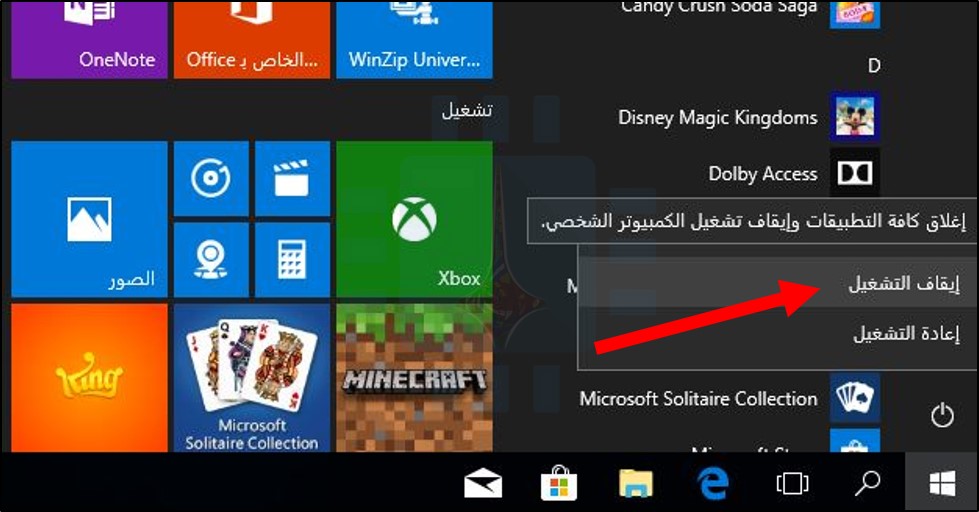
عند النقر فوق “إيقاف التشغيل” في جهاز الكمبيوتر الذي يعمل بنظام Windows 10، لا يتم إيقاف تشغيل ويندوز Windows بشكل كامل.
إنه يقوم بعملية الإسبات، حيث تقوم هذه العملية بنقل حالة الكمبيوتر إلى وضعية خاصة حتى تتمكن من الإقلاع من جديد بشكل أسرع.
إذا كنت تواجه مشكلات في الكمبيوتر وتحتاج إلى إعادة ضبط هذه الحالة، فستحتاج إلى إعادة تشغيل جهاز الكمبيوتر بدلاً من ذلك.
لقد واجهنا هذه المشكلة بأنفسنا. عندما تواجه مشاكل غريبة في النظام قد يكون سببها القضية البرمجية Buggy Driver أو غيرها من القضايا البرمجية ذات المستوى المنخفض، استمرت المشكلة لدينا حتى بعد إيقاف تشغيل جهاز الكمبيوتر والإقلاع مرة أخرى.
لماذا لا يتم إغلاق الحاسب بالكامل عن طريق إيقاف التشغيل؟
يرجع السبب في هذه المشكلة الغريبة إلى ميزة “البدء السريع” في Windows 10، والتي يتم تمكينها افتراضياً.
تم تقديم هذه الميزة في نظام التشغيل Windows 8، كما تم تضمين التمهيد السريع والتمهيد المختلط أو ما يسمى بإيقاف التشغيل الهجين Hybrid Shutdown.
في عملية إيقاف التشغيل التقليدية، يقوم ويندوز Windows بإيقاف تشغيل كل شيء تماماً، ويتجاهل حالة نظام التشغيل، ويبدأ من الصفر في المرة التالية التي يقوم فيها جهاز الكمبيوتر بالإقلاع.
عند الإسبات Hibernate، يقوم ويندوز Windows بحفظ حالة النظام بالكامل، بما في ذلك كافة البرامج والملفات المفتوحة، إلى القرص بحيث يمكنك استئناف العمل بسرعة من المكان الذي توقفت عنده.
يمزج الإقلاع السريع Fast Startup عملية إيقاف التشغيل التقليدية مع وضع الإسبات. مع ميزة الإقلاع السريع Fast Startup، يتجاهل Windows 10 كافة البرامج والملفات المفتوحة (كما يحدث أثناء إيقاف التشغيل التقليدي)، ولكنه يحفظ حالة نواة ويندوز Windows kernel إلى القرص (كما يحدث أثناء وضع الإسبات).
في المرة التالية التي تقوم فيها بإقلاع الكمبيوتر، يقوم ويندوز Windows باستعادة النواة Kernel ويبدأ بتشغيل باقي مهام النظام.
النواة هي البرنامج الأساسي منخفض المستوى في قلب نظام التشغيل. لديها السيطرة الكاملة على جهاز الكمبيوتر، وهي واحدة من الأشياء الأولى التي تم تحميلها أثناء عملية الإقلاع.
تعتبر برامج تشغيل الأجهزة التي يستخدمها الكمبيوتر للتفاعل مع أجهزته جزءً من kernel. يؤدي تحميل وحفظ نقطة عمل لـ kernel إلى زيادة سرعة عملية بدء التشغيل، نظراً لأن Windows لا يحتاج إلى وقت لتحميل جميع برامج تشغيل الأجهزة وإعادة تهيئتها.
تحدث عملية إسبات النواة هذه تلقائياً عند النقر فوق “إيقاف التشغيل”، ونادراً ما يلاحظ الأشخاص الاختلاف.
ولكن هذا يعني أنه في حالة توقف أحد برامج تشغيل الأجهزة في Kernel في حالة غريبة، فإن إيقاف تشغيل الكمبيوتر ثم إعادة تشغيله مرة أخرى لن يؤدي إلى حل المشكلة حيث أن ويندوز Windows يقوم بحفظ الحالة الحالية واستعادتها بدلاً من إعادة تهيئة كل شيء.
كيفية أداء الإيقاف الكامل وإعادة التشغيل:
إذا كنت تحاول تحرّي خلل في مشاكل النظام وإصلاحها، فستحتاج إلى إجراء إيقاف تشغيل كامل للنواة لضمان إعادة تهيئة ويندوز Windows للأشياء من البداية.
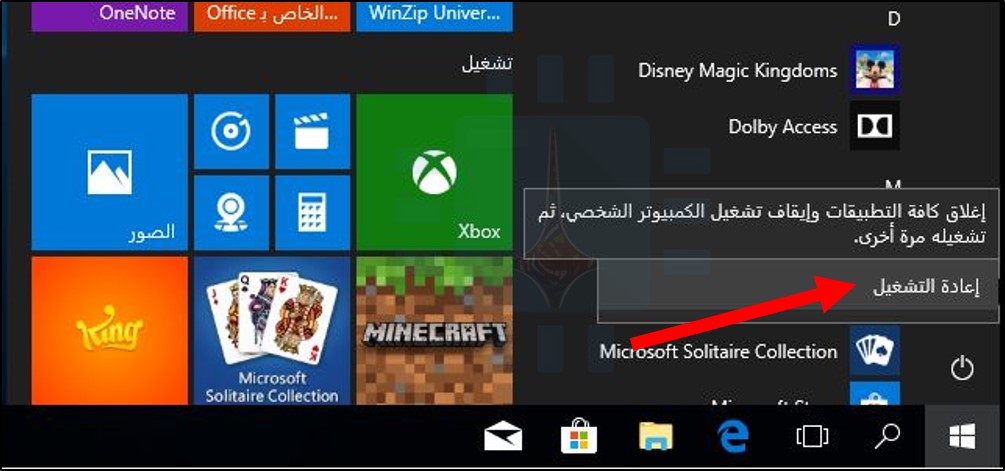
للقيام بذلك، انقر فقط فوق خيار “إعادة التشغيل” في القائمة بدلاً من خيار “إيقاف التشغيل”. يقوم ويندوز Windows بإعادة تشغيل الكمبيوتر، ولكنه يقوم بإيقاف التشغيل الكامل أولاً ويتجاهل حالة النواة أثناء القيام بذلك.
لقد اتخذت مايكروسوفت Microsoft هذا القرار نظراً لأن الأشخاص الذين يواجهون مشكلات غالباً ما يعيدون تشغيل أجهزة الكمبيوتر الخاصة بهم لإصلاحها، إن هذا يفي بالغرض.
من ناحية أخرى، من غير المنطقي أن يؤدي خيار “إعادة التشغيل” إلى إيقاف تشغيل أكثر اكتمالاً من خيار “إيقاف التشغيل”. لكن هذا بالفعل ما يحدث!
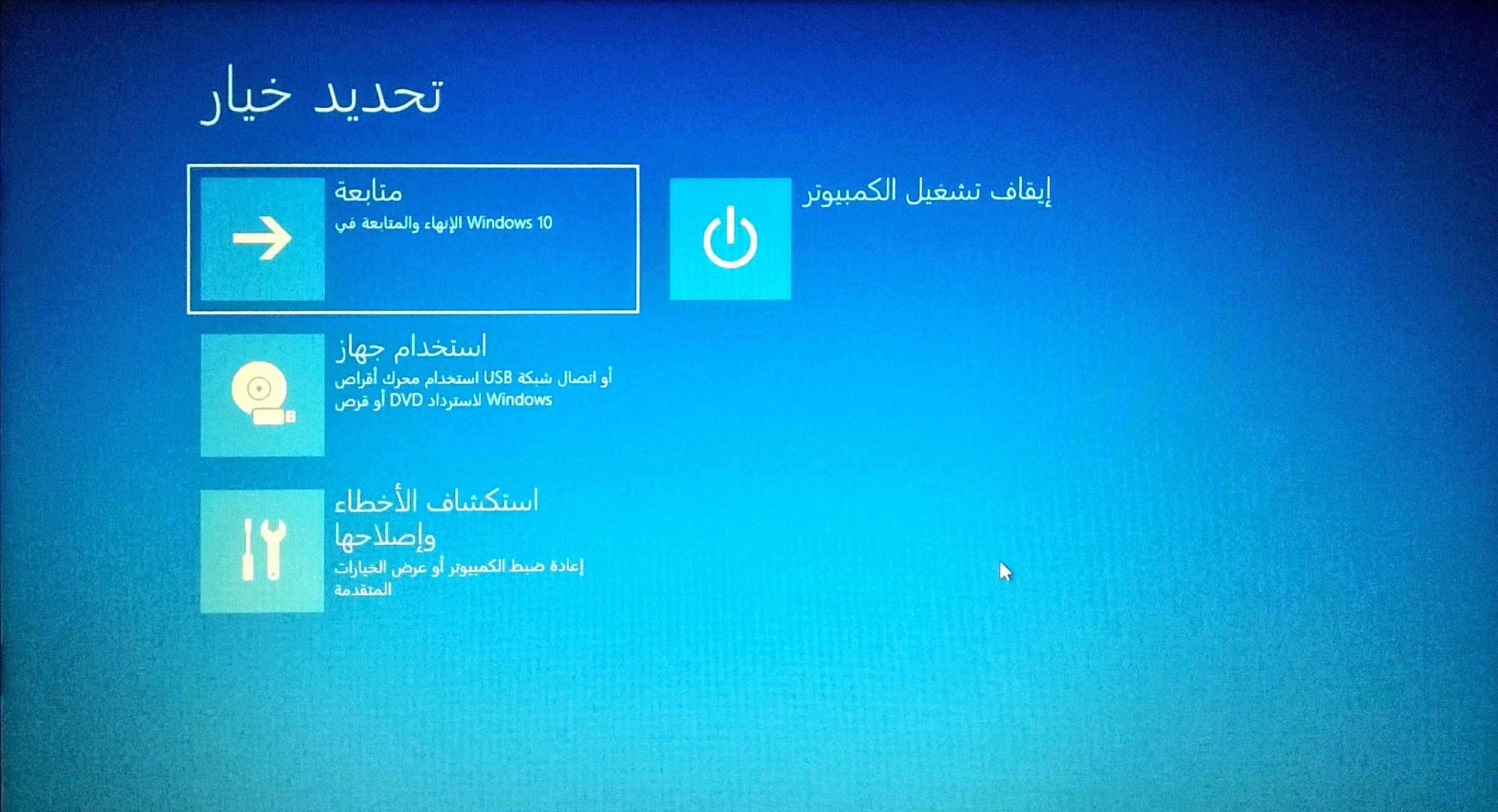
يمكنك أيضاً إجراء إيقاف تشغيل كامل بالضغط مع الاستمرار على المفتاح Shift في لوحة المفاتيح أثناء النقر فوق الخيار “إيقاف التشغيل” في ويندوز Windows.
حيث ستظهر شاشة الإقلاع والتي تحتوي على زر إيقاف تشغيل الكمبيوتر بشكل كامل.
يعمل هذا سواء كنت تنقر على الخيار في قائمة “ابدأ”، أو على زر التشغيل من خلال شاشة تسجيل الدخول، أو على الشاشة التي تظهر بعد الضغط على Ctrl + Alt + Delete.
يمكنك بدلاً من ذلك إجراء إيقاف التشغيل الكامل باستخدام الأمر shutdown من إطار موجه الأوامر أو PowerShell إذا كنت تفضل ذلك.
للقيام بهذا، افتح نافذة موجه الأوامر أو PowerShell – على سبيل المثال، بالبحث عن “موجه الأوامر” في القائمة “ابدأ” والنقر فوق الاختصار الخاص به، أو النقر بزر الماوس الأيمن فوق الزر “ابدأ” وتحديد “Windows PowerShell”. اكتب الأمر التالي، ثم اضغط على Enter:
shutdown /s /f /t 0
يرشد هذا الأمر النظام إلى إيقاف التشغيل فوراً وإغلاق أي تطبيقات مفتوحة بالقوة. ﺳﯾؤدي أﻣر إﯾﻘﺎف اﻟﺗﺷﻐﯾل دوﻣﺎً إﯾﻘﺎف اﻟﺗﺷﻐﯾل اﻟﮐﺎﻣل ﻣﺎ ﻟم ﺗﻘم ﺑﺈﺿﺎﻓﺔ الخيار الھﺟﯾن Hybrid Option.
وإذا كان هناك شيء تريد الاحتفاظ به في متناول يديك، يمكنك أيضاً إنشاء اختصار لتنفيذ هذا الأمر. كل ما عليك القيام به هو النقر المزدوج على الاختصار لتنفيذ إيقاف التشغيل الكامل.
إذا كنت لا تريد استخدام ميزة الإقلاع السريع Fast Startup أبداً، فيمكنك تعطيلها من لوحة التحكم Control Panel. على سبيل المثال، قد لا تكون بعض الأجهزة القديمة متوافقة مع بدء التشغيل السريع Fast Startup وقد لا تقوم بإعادة التهيئة نفسها بشكل صحيح عند التشغيل مرة أخرى.
أو قد يكون النظام مزدوج التشغيل مع لينكس Linux، ولن تتمكن من الوصول إلى نظام ملفات Windows NTFS من داخل Linux إذا كان ويندوز Windows يقوم بإجراء إيقاف تشغيل مختلط بدلاً من إيقاف التشغيل الكامل.
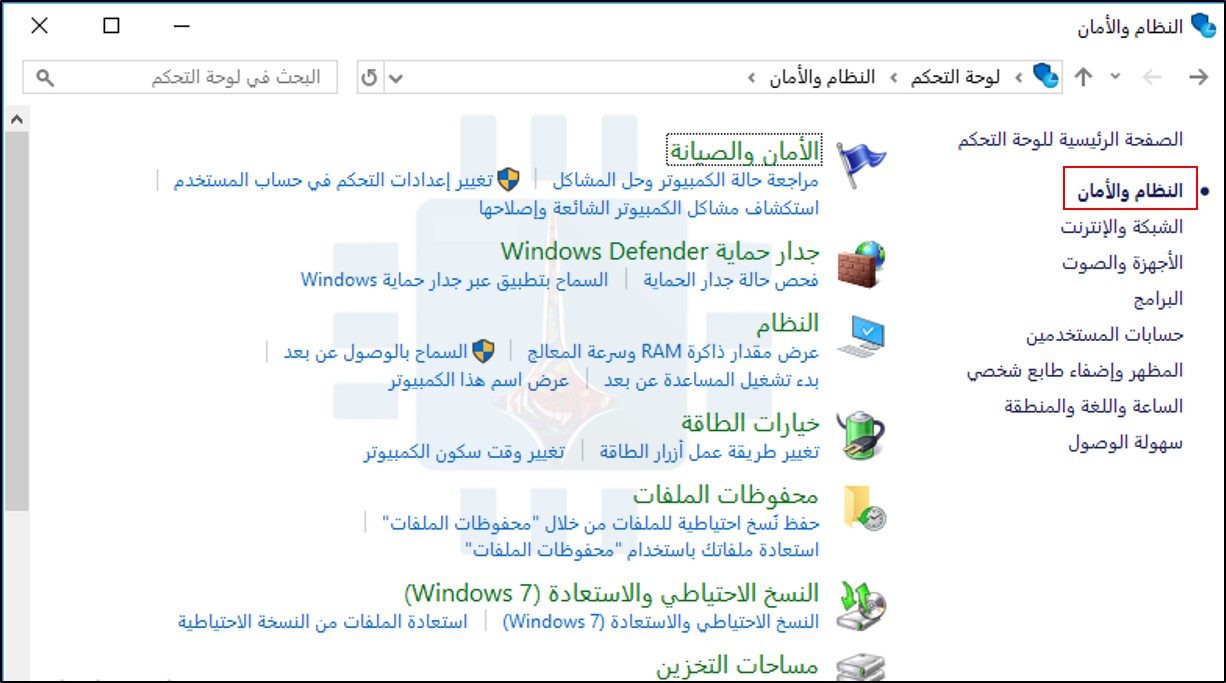
لتعطيل بدء التشغيل السريع، توجه إلى لوحة التحكم > النظام والأمان > خيارات الطاقة.
بعد الانتقال إلى خيارات الطاقة انتقل إلى اختيار ما يفعله زر الطاقة كما في الصورة أدناه:
انقر فوق الرابط تغيير الإعدادات غير المتوفرة حالياً، قم بإلغاء تحديد الخيار بدء تشغيل سريع (مستحسن) تحت التبويبة إعدادات إيقاف التشغيل، ثم انقر فوق الزر حفظ التغييرات.
لا نوصي بتعطيل ميزة البدء السريع ما لم يكن لديك سبب وجيه للقيام بذلك. فهو يساعد جهاز الكمبيوتر على الإقلاع بشكل أسرع في معظم الأوقات، ويمكنك دائماً إجراء إيقاف التشغيل الكامل مع الحيل التي ناقشناها.
ولكن، إذا احتجت في أي وقت إلى إيقاف تشغيل الكمبيوتر وإعادة تشغيله لإصلاح مشاكل النظام، فتذكر أن تنقر فوق “إعادة التشغيل” أو اضغط على مفتاح Shift أثناء النقر فوق “إيقاف التشغيل” لتنفيذ إيقاف التشغيل الكامل.