كيفية صناعة مقاطع فيديو يوتيوب وما الأدوات اللازمة لذلك؟

يوتيوب YouTube عبارة عن نظام أساسي للشبكات الاجتماعية يمكنك من خلاله إنشاء محتوى فيديو وتحميله حتى يتمكن أي شخص من مشاهدته.

يمارس بعض الأشخاص مهناً كاملة على يوتيوب YouTube. كيف يمكنك أن تبدأ؟

المعدات:

في حين أنه من السهل البدء في إنشاء مقاطع الفيديو حتى من خلال الكمبيوتر المحمول فقط، إذا كنت تخطط لإنشاء محتوى كبير، فستحتاج إلى جهاز كمبيوتر قادر على العمل بشكل لائق.

ما تحتاجه يختلف باختلاف وضعك. على سبيل المثال، إذا كنت بصدد إنشاء محتوى ألعاب، فستحتاج على الأرجح إلى كمبيوتر أعلى بالمواصفات مما لو كنت تجري أنواعًا أخرى من المحتوى.

أول شيء يجب مراعاته هو حجم محرك الأقراص الثابت لديك. إذا كنت تسجِّل الكثير من اللقطات، خاصة عند درجات الدقة الأعلى والإطارات، ستستهلك مساحة كبيرة.

ستحتاج على الأرجح إلى 500 غيغابايت على الأقل للبدء. يختلف مقدار المساحة التي تحتاجها حسب عدد اللقطات التي تحفظها وعدد المرات التي تسجل فيها، لذلك إذا قمت بحذف كل اللقطات القديمة لديك قبل بدء الفيديو التالي، يمكنك الحصول على مساحة أفضل.

الشيء الثاني هو القوة الشاملة للنظام. إن عملية تحرير اللقطات هي عملية مكثفة للمعالج، وستكون برامج التحرير أبطأ بكثير إذا طان النظام ضعيفاً.

على الرغم من أنه من الممكن تقريباً على أي جهاز، سيكون لديك وقت أسهل في التحرير على جهاز أفضل.

تعتبر ذاكرة الوصول العشوائي أيضاً عاملاً مهماً لأنه إذا لم يكن لديك ما يكفي، فسيتم إجبارك على القراءة من القرص الصلب، وهو أمر أبطأ ويمكن أن يؤخر النظام بأكمله أثناء القيام بذلك.

الحصول على اللقطات:

سواء أكنت تسجِّل لعبة أو من كاميرا (أو كليهما)، ستحتاج إلى لقطات لمقطع الفيديو. واحدة من أفضل أدوات التسجيل لأجهزة الكمبيوتر الشخصي هي OBS Studio ، والتي يمكن أن تسجل (وتبث) من أي شيء موصول بالكمبيوتر.

كما يحتوي أيضاً على بعض الأدوات الرائعة المضمنة لتكوين الكاميرا والبث. إذا كنت تستخدم كاميرا ويب ككاميرا، فيجب استخدام OBS للتسجيل منها.

إذا كان لديك كاميرا فعلية، وليس كاميرا ويب، فمن الأفضل استخدام أي أدوات مضمنة موجودة على الجهاز.

حتى إذا كنت تجري عمليات بسيطة على الصور أو مقاطع الفيديو الأخرى ولا تحتاج إلى تسجيل المواد، فستظل بحاجة إلى الحصول على كل شيء في مكان واحد قبل التحرير.

إذا كنت ترغب في تحريك مقاطع الفيديو، فإن Pencil2D هو أداة مجانية بسيطة للقيام بالرسوم المتحركة ثنائية الأبعاد، كما أن Blender أداة أكثر تعقيداً لعمل الرسوم المتحركة ثلاثية الأبعاد.

إذا كنت تريد أدوات مدفوعة، فهناك Adobe Animate و Cinema 4D. ضع في اعتبارك أن الرسوم المتحركة تستغرق وقتاً أطول بكثير من تسجيلها بشكل طبيعي، ولكن إذا تم تنفيذها بشكل صحيح، فيمكنها أن تظهر جيداً.

برامج التحرير:

عندما يتعلق الأمر بوضع مقاطعك معاً، فلديك مجموعة متنوعة من خيارات البرامج التي يمكنك الاختيار من بينها.

يمكن استخدام شيء بسيط مثل ويندوز موفي ميكر، ولكن إذا كنت تريد أشرطة الفيديو لتبدو جيدة (وتوفر لك الكثير من المتاعب)، فمن الأفضل تعلم كيفية استخدام برنامج تحرير أفضل.

Lightworks هو محرر بسيط ومجاني، وهو سهل التعلم. يعد Adobe Premier معياراً قياسياً لتحرير مقاطع الفيديو، على الرغم من ارتفاع التكلفة ومنحنى التعلّم، إلا إذا كنت بصدد إنشاء محتوى معقد، فمن المحتمل أن يكون ذلك أكثر مما تحتاج إليه.

Davinci Resolve هي أداة رائعة ومثيرة للدهشة وهي على الأرجح أفضل محرر مجاني يمكنك الحصول عليه (بالرغم من أن لديهم نسخة احترافية).

على نظام التشغيل ماك Mac ، تعتبر أداة iMovie المدمجة من آبل Apple أداة جيدة جداً، مما يجعل تصميم آبل Apple بسيطًا وسهل الاستخدام.

Final Cut هي النسخة الاحترافية من iMovie ، حيث تقوم بتعبئة الميزات المتطورة في واجهة مشابهة لـ iMovie. وبالطبع، يمكنك أيضاً استخدام جميع التطبيقات المذكورة أعلاه على نظام MacOS أيضاً، ولكن iMovie و Final Cut مخصصان لـ Mac.

تجهيز وتحميل الفيديو:

بمجرد الانتهاء من التحرير، سترغب في حفظ الفيديو إلى ملف في أي تطبيق استخدمته. يمكن أن تستغرق هذه العملية بعض الوقت، نظراً لأنها شديدة التركيز على وحدة المعالجة المركزية – خاصة إذا كنت تقدم لقطات عالية الدقة.

بعد الانتهاء من ذلك، ستحتاج إلى الانتقال إلى صفحة تحميل YouTube وإسقاط الملف هناك. بدلاً من ذلك، تتيح لك بعض التطبيقات مثل Final Cut مزامنة حسابك على يوتيوب YouTube وتحميله مباشرةً إلى يوتيوب YouTube ، مما يوفر لك خطوة.

اعتماداً على سرعة الاتصال، قد يستغرق تحميل الفيديو أيضاً بعض الوقت. حتى إذا كان لديك إنترنت فائق السرعة، فقد يكون لديك سرعة تحميل منخفضة نسبياً.

يحتاج يوتيوب YouTube أيضاً إلى وقت لمعالجة الفيديو التابع لك قبل نشره، حتى يصبح جاهزًا للتوزيع. ستتم معالجة درجات الدقة الأقل أولاً، لذلك إذا رأيت الفيديو في 480 بكسل مباشرةً بعد التحميل، فلا داعي للقلق، فستصدر النسخة ذات الدقة الأعلى لاحقاً. هذه العملية برمتها لا تستغرق عادة أكثر من خمس دقائق أو أكثر.

العناوين، وضع العلامات، الصور المصغرة:

بعد أن حمّلت مقطع الفيديو التابع لك وعالجه يوتيوب YouTube ، لا يزال لديك القليل من العمل للقيام به.

ستحتاج إلى ملء عنوان الفيديو ووصفه وعلاماته – وكل ذلك يساعد يوتيوب YouTube في التعرف على كيفية التوصية به للأشخاص بسهولة أكبر.

تمثل صورتك المصغرة أهمية كبيرة أيضاً. سيختار يوتيوب YouTube صورة مصغّرة من نقطة عشوائية في الفيديو تلقائياً، ولكنك تريد دائماً استخدام صورة مصغّرة مخصصة لجذب المزيد من الأشخاص.

لا يتعين عليك حتى إجراء أي تعديل، حيث يمكنك التقاط لقطة شاشة في نقطة من الفيديو الذي تريد استخدامه كصورة مصغرة، وتحميل ذلك.

إذا كنت تريد إضافة نص فوق الصورة المصغرة، يمكنك استخدام برنامج تحرير الصور مثل Photoshop أو GIMP.

مقالات قد تعجبك:

كيفية استخدام ميزة التصفح المتخفي الجديدة في يوتيوب
كيف تربح قنوات اليوتيوب المال؟
كيفية مشاهدة فيديوهات يوتيوب بالتزامن مع أصدقائك
كيفية تشغيل فيديو من يوتيوب في الخلفية
كيفية تحويل الفيديو من صيغة MKV إلى صيغة MP4
أفضل تطبيقات مشاهدة الفيديو للأطفال

متى يجب عليك ألا تستخدم برنامج فوتوشوب؟

هنا في التقنية السورية Syrian Tech ، نحن معجبون جداً بالعملاق فوتوشوب Photoshop ، ولكن هناك أوقات قد يكون فيها استخدام هذا البرنامج غير مناسب. فيما يلي كيفية معرفة الوقت الذي ينبغي عليك التفكير فيه بديلاً.

على الرغم من أن فوتوشوب Photoshop هو ملك محرري الصور لأسباب كثيرة وجيهة، إلا أنه لا يخلو من أخطائه. على سبيل المثال، إنه متوفر فقط كخدمة اشتراك.

يمكنك حتى النظر في تنوع الميزات ومجموعة واسعة من الخيارات إذا كنت تحتاج فقط لتنفيذ مهمة بسيطة. لهذه الأسباب وغيرها، قد يكون من الأفضل استخدام شيء آخر – على الأقل في مواقف معينة.

عندما يكون السعر هو كل ما يهم:

أعتقد اعتقاداً راسخاً بأن فوتوشوب Photoshopكجزء من حزمة Adobe التي يبلغ سعرها 9.99 دولار شهرياً مع Lightroom – هي أكثر من قيمة المال ولكن لا يشعر الجميع بنفس الطريقة.

إذا كنت لا تستخدم Lightroom لفرز الصور وتنظيمها، فإن برنامج فوتوشوب Photoshop هو بالتأكيد التزام مالي أكبر. وبالمثل، إذا تجاهلت تماماً تطبيقات الجوّال، فأنت تدفع الكثير مقابل الأشياء التي لا تستخدمها.

والخبر السار هو لا يوجد هناك وقت أفضل من أن نكون في السوق من أجل بديل لفوتوشوب. هناك بعض التطبيقات الرائعة ذات الأسعار المعقولة.

لا يزال GIMP غير منافس جاد، حتى لو كان مجانياً. من ناحية أخرى،  Affinity Photo and Designer تبلغ تكلفته ما يقارب 50 دولاراً لكل من ويندوز Windows و ماك Mac وتغطي معظم إمكانات فوتوشوب Photoshop بينهما.

Pixelmator هو Mac فقط ، ولكن صفقة بسعر 29.99 دولارًا. إذا صدمتك فكرة دفع 10 دولارات شهريًا إلى أجل غير مسمى لأجل فوتوشوب Photoshop ، فإن مطورو البرامج الآخرين سيقضون عليك!

عندما تعمل مع الكثير من الملفات (خاصة ملفات RAW):

يحتوي فوتوشوب Photoshop على الكثير من نقاط القوة ولكن معالجة الدفعات وتطبيق نفس التعديلات على الكثير من الملفات – ما لم تكن على استعداد لتعلم كيفية استخدام الميزات الرائعة لكن الصعبة في فوتوشوب Photoshop . إذا كنت ستعمل مع الكثير من الملفات على أساس منتظم، فأنت بحاجة إلى البحث في مكان آخر.

ينطبق هذا بشكل خاص إذا كنت تتعامل مع صور RAW لأن تطبيقات الكتالوج باستخدام أدوات معالجة RAW ، مثل Lightroom و CaptureOne ، تقوم بعمل أفضل بكثير.

فهي توفر لك جميع الأدوات التي تحتاج إليها لتصنيف صورك وتعديلها، وكذلك لمزامنة جميع التغييرات التي أجريتها عبر عشرات أو مئات من الصور.

عندما تريد تطبيق أبسط للاستخدام:

إن فوتوشوب Photoshop ليس صعباً ولا يمكن الوصول إليه كما يدّعي بعض الأشخاص، ولكن نظراً لأنه قوي جداً ولديك التحكم الكامل بشكل عام، يجب عليك قضاء بعض الوقت في تعلم الأدوات.

إذا كنت تريد تطبيق تعديل يمكنك من خلاله التمرير باستخدام أشرطة التمرير أو إضافة فلتر فقط، فربما يكون فوتوشوب Photoshop غير مناسب لك.

بصراحة، إذا كنت تبحث عن أبسط وأقوى المحررين، فقد يكون من الأفضل الالتزام بتطبيقات الهواتف الذكية. تطبيقات مثل الصور (iOS فقط) ، و  Snapseed (iOSAndroid) و VSCO (iOSAndroid) وحتى Instagram كلها رائعة وبديهية فائقة.

إذا كنت بحاجة إلى تطبيق سطح مكتب، فإن مجموعة Nik Collection من DxO و Luminar رائعة وسهلة الاستخدام وقوية.

عندما تقوم تطبيقات أخرى بعمل أفضل:

يمكنك عمل كل شيء تقريباً في فوتوشوب Photoshop ، ولكن لا يمكنك القيام به بالضرورة بشكل مثالي أو بسهولة.

من الممكن، على سبيل المثال، القيام بأشياء مثل تحرير HDR والتكثيف البؤري، لكن أدوات فوتوشوب Photoshop تتخلف عن تلك الخاصة بالتطبيقات شديدة التخصص مثل AuroraHDR و Helicon Focus.

إذا كنت تريد القيام بالأشياء يدوياً، فيمكنك على الأرجح إعادة إنشاء نفس النتائج مع فوتوشوب Photoshop ، ولكنها ليست هي نفسها.

بالمثل، فإن ميزة نقاط التحكم Control-Points في مجموعة Nik تجعل من عمليات الضبط المحلية الواسعة أكثر بساطة من أي أداة في فوتوشوب Photoshop.

يمكنك إعادة إنشاء التأثير من خلال الجمع بين بعض ميزات القناع المستهدفة، ولكن لا يمكنك فعل ذلك بنقرة واحدة.

يعد فوتوشوب Photoshop أفضل محرر للصور للأغراض العامة، ولكن هناك الكثير من المواقف التي لا يكون فيها أفضل محرر صور محدد.

إذا كنت تواجه مشكلات في جعل فوتوشوب Photoshop يفعل الأشياء التي تريدها، فابحث عما إذا كان هناك تطبيق أفضل يمكنك استخدامه. إنها غالباً متوفرة كمكونات إضافية لبرنامج فوتوشوب Photoshop أيضاً.

أنا أحب برنامج فوتوشوب Photoshop – لقد بنيت عملي على ذلك، ولكني لا أستخدمه في كل موقف لتحرير الصور. يسعدني وجود العديد من التطبيقات الرائعة الأخرى الآن.

مقالات قد تعجبك:

ما هي إضافات Plug-ins و ملحقات Extensions برنامج الفوتوشوب ؟
كيفية فتح أو تعديل ملف PSD دون استخدام برنامج الفوتوشوب
كيفية إظهار لوحة الطبقات Layers أو أي لوحة أخرى في الفوتوشوب عند اختفائها
كيفية إصلاح مشكلة العين الحمراء في الصور باستخدام الفوتوشوب
إزالة الأشخاص من الصور بسهولة باستخدام برنامج الفوتوشوب
شرح لتطبيقات فوتوشوب للهواتف الذكية، وما ميزاتها ؟

كيفية فتح أو تعديل ملف PSD دون استخدام برنامج الفوتوشوب

كما نعلم جميعاً فإنّ برنامج الفوتوشوب يعدّ أقوى وأضخم برامج التصميم الفني وتحرير الصور , كما أنّه الأكثر شهرةً بين برامج التصميم الأخرى ..

يمكن حفظ الملفات في الفوتوشوب بمختلف صيغ الصور الموجودة (JPEG , PNG …), حيث يقوم بدمجها وضغطها إلى صورة واحدة بالحجم والصيغة التي تريدها ,بحيث يمكنك فتحها باستخدام أيّ برنامج عارض صور على حاسوبك ,

كما يمكنك حفظ ملفّ العمل بصيغة PSD (يتم حفظ الطبقات والتأثيرات والنصوص والأشكال .. بشكل منفصل ضمن صفحة العمل ) للعودة إليه لاحقاً إن احتجت ذلك , وتكون ملفات PSD كبيرة الحجم عادةً كونها تحتوي على محتويات ملف العمل كما هي (دون ضغط لحجمها)..

ولكن إن أردت فتح ملف فوتوشوب PSD وليس لديك البرنامج فهناك بعض الحلول البديلة بإمكانها أن تساعدك :

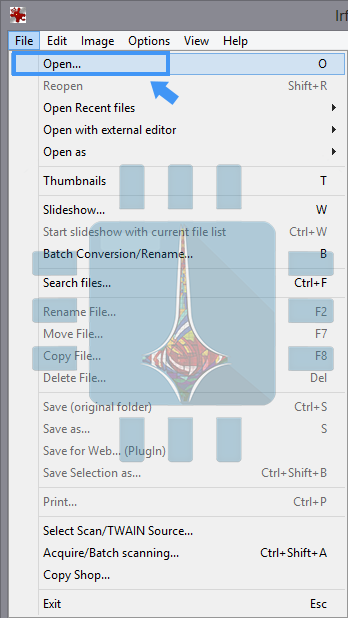
برنامج IrfanView لعرض وتحويل ملفات الفوتوشوب ( psd. ) , يعمل على نظام ويندوز :

يعتبر برنامج IrfanView أكثر من مجرّد عارض للصور , فهو برنامج سريع و صغير الحجم ويمكنه فتح أيّ صورة على اختلاف صيغتها (إضافة إلى صيغ ملفات صوت وفيديو مختلفة ..) , ويمكن تحميله مجاناً

يستطيع هذا البرنامج فتح ملفات الفوتوشوب ( PSD ) , إلاّ أنك لن تستطيع تعديل أيّ من محتويات الملفّ , ولكن تبقى قادراً على رؤية المحتوى, وتحويل الصورة إلى أيّ صيغة أخرى تريدها ..

لا يعمل برنامج IrfanView على نظام ماك macOS , وإنما فقط على نظام ويندوز , ولكن لا تقلق , إذا كنت من مستخدمي نظام ماك macOS , فلا زال بإمكانك معاينة محتوى ملف الفوتوشوب بسهولة , فقط حدد الملف الذي تريده في الباحث Finder واضغط مفتاح المسافة Space Bar لعرضه .

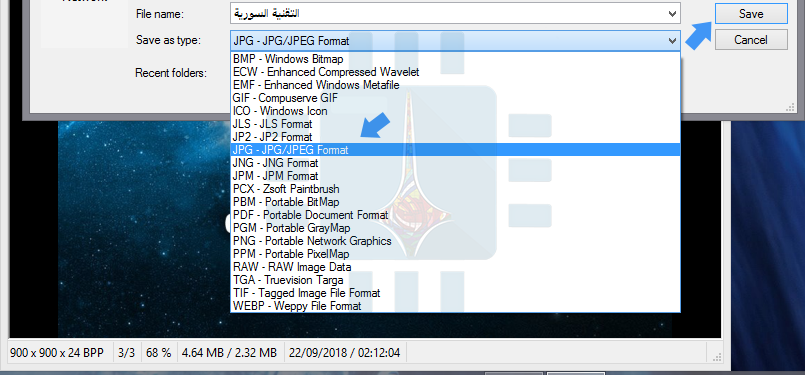
افتح الملف من خلال الأمر ..Open من قائمة File : ثم استعرض الملفات للوصول إلى ملف PSD المطلوب وانقر على زرّ فتح  Open : لتحويل الملف إلى صيغة أخرى مثل JPG أو PNG افتح قائمة  File  واختر …Save as : ثم افتح قائمة Save as type واختر الصيغة المناسبة وانقر على الزرّ Save : عندها سيتمّ حفظ الصورة بالتنسيق الجديد في نفس المجلّد الذي يحتوي على ملف الـ PSD الذي استخدمته .

تطبيق GIMP , لعرض وتعديل و تحويل ملفات الـ PSD (يعمل على أنظمة ماك ,ويندوز , ولينكس ) :

GIMP ( إختصاراً لـ GNU Image Manipulation Program , برنامج معالجة الصور ) هو أحد البرامج مفتوحة المصدر المجانية ويعمل على أنظمة ويندوز Windows و ماك macOS و لينكس Linux ..

يمكنك من خلال هذا البرنامج  فتح ملفات PSD والتعديل عليها وإضافة عدد من الطبقات والتأثيرات، وحفظها بصيغ أخرى..

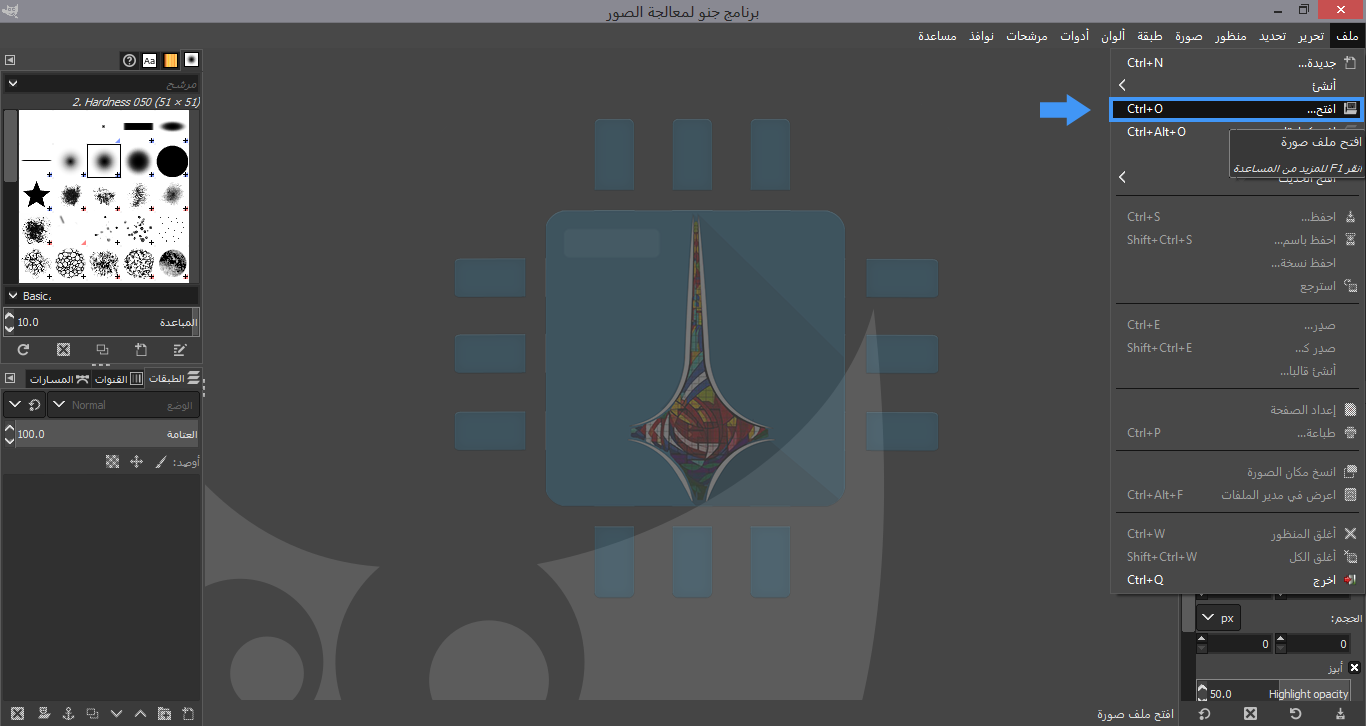
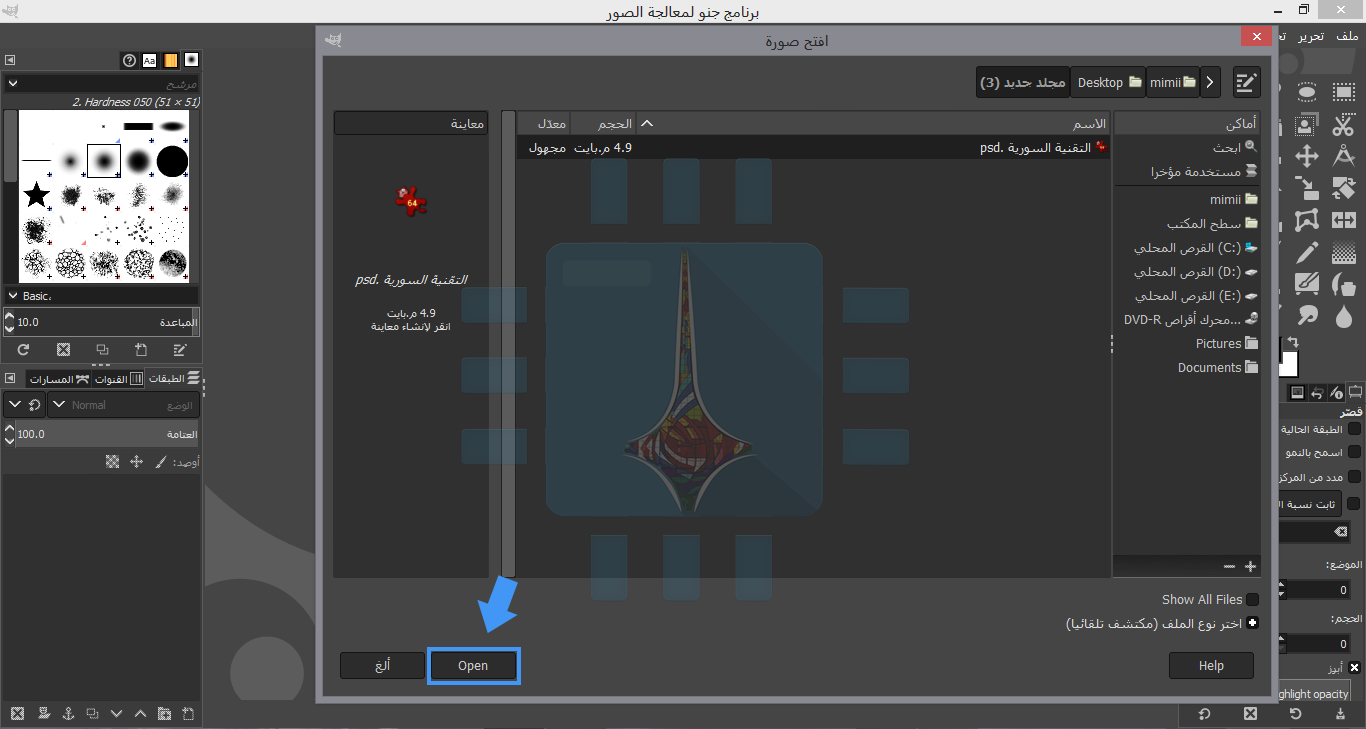
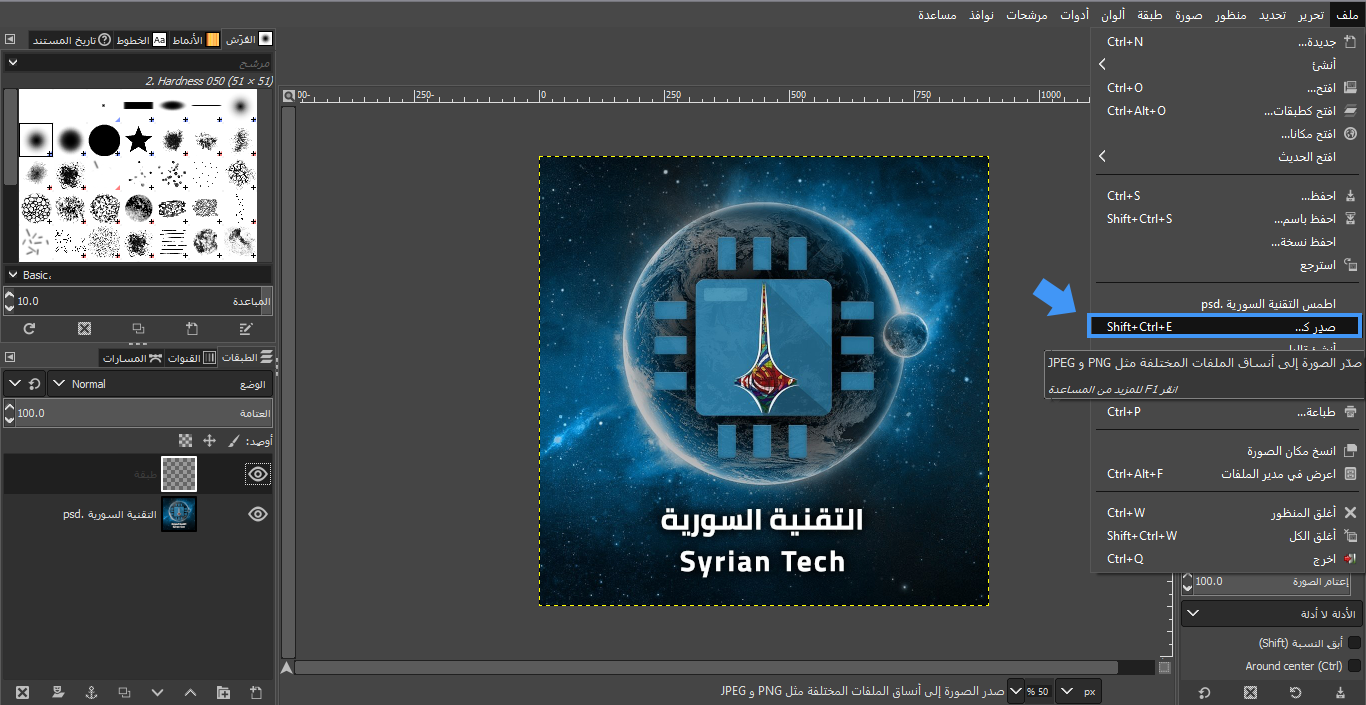
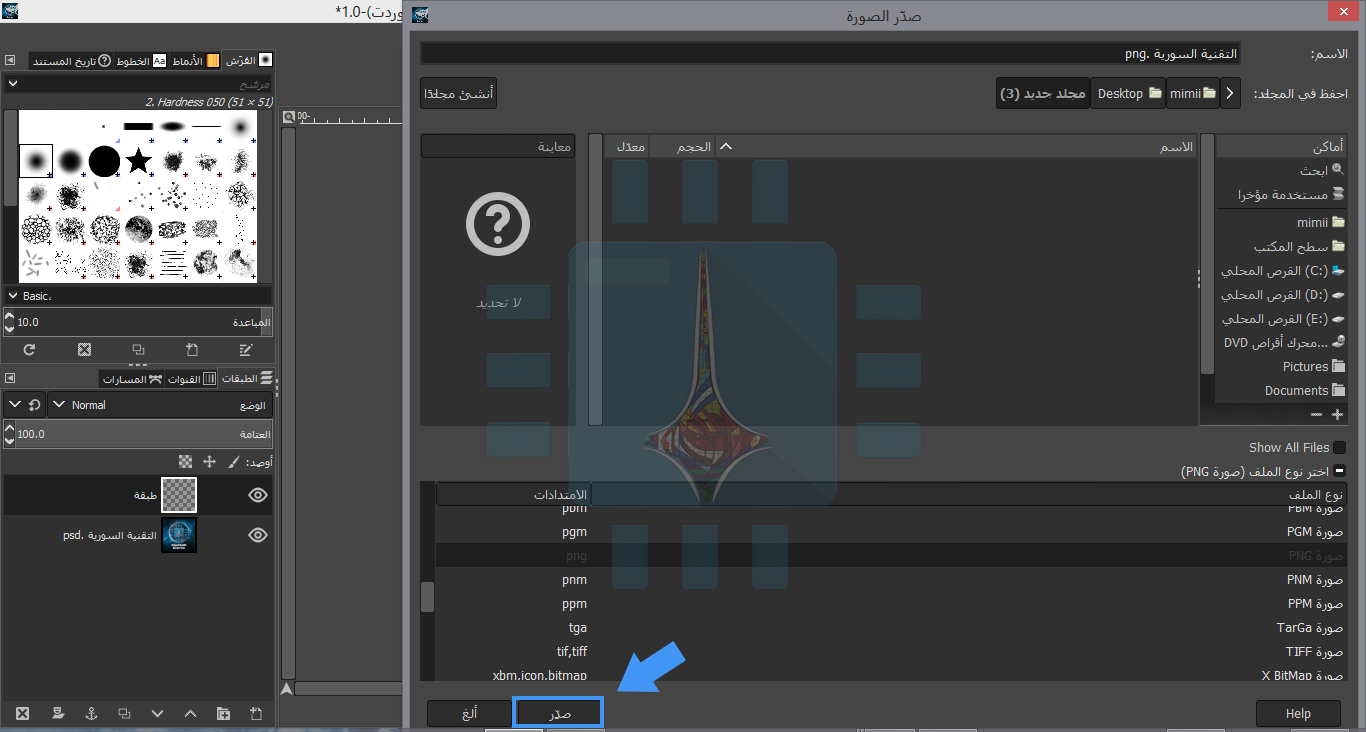
لفتح الملفّ الذي تريده , من قائمة ملف File اختر الأمر افتح Open :ابحث عن ملفّ الفوتوشوب الذي تريد العمل عليه ,قم بتحديده ثمّ انقر على زرّ فتح Open :بعد فتح الملف , يمكنك التعديل عليه كما ترغب بإضافة طبقات , تأثيرات مختلفة , تعديل الألوان ..وغيرها من أدوات العمل التي يتيحها لك البرنامج بشكل مشابه كثيراً لبرنامج الفوتوشوب : عند الانتهاء من تعديل الملف, يمكنك تصديره إلى صيغة أخرى , من قائمة ملف File اختر الأمر (صدّر كـ ) ..Export As  :في نافذة (صدّر الصورة) Export Image قم بفتح قائمة (اختر نوع الملف) Select File Type واختر الصيغة التي تريد : سيقوم البرنامج بشكل افتراضي بتخزين الملف الذي تم تصديره ضمن نفس المجلد الذي يحوي الملف الأصل , ولكن بالطبع يمكنك تغيير المجلّد واختيار مكان آخر ترغب بحفظ الملفّ الجديد فيه , بعدها انقر على زرّ (صدّر) Export :أما إن لم تكن ترغب بتنزيل برامج معالجة صور بديلة للفوتوشوب على جهازك فإليك بعض مواقع الويب المجانية لتعديل وتحويل الصور :

موقع Photopea :

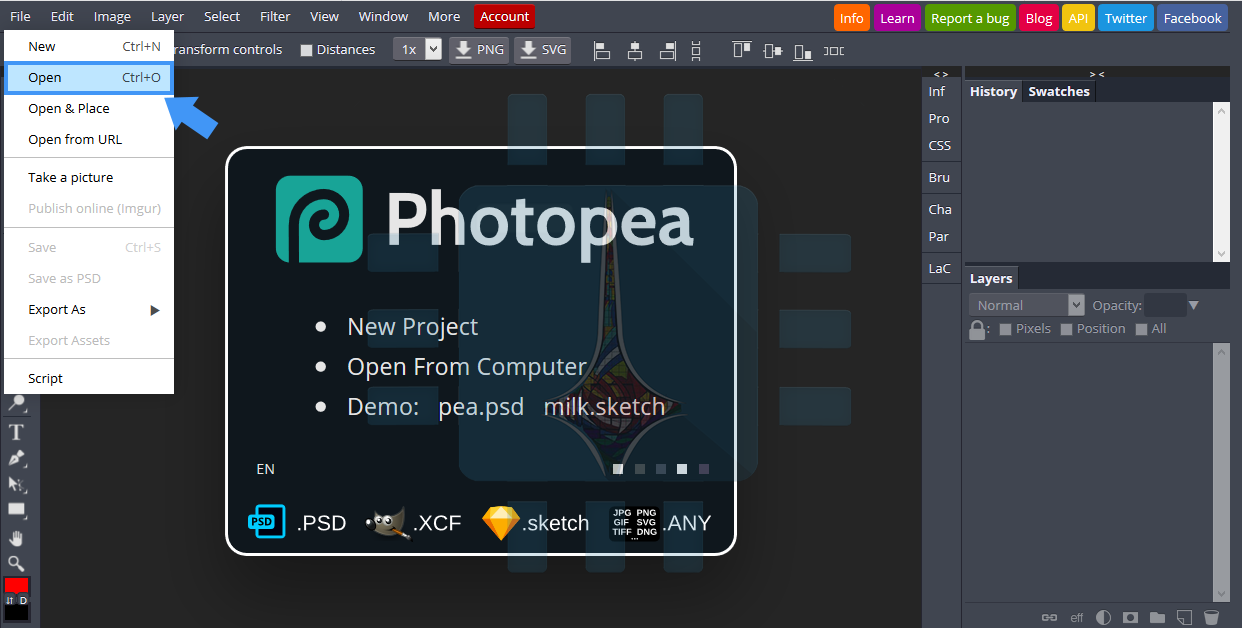
يعتبر موقع Photopea أحد أفضل تطبيقات الويب المجانيّة لفتح و تعديل و تحويل ملفات الفوتوشوب PSD, حيث يقوم بتوفير واجهة عمل مشابهة لكلّ من برنامج GIMP والفوتوشوب ,  ويسمح لك بإجراء التعديل , إضافة الطبقات ,والتأثيرات المختلفة إلى ملفّ العمل ..

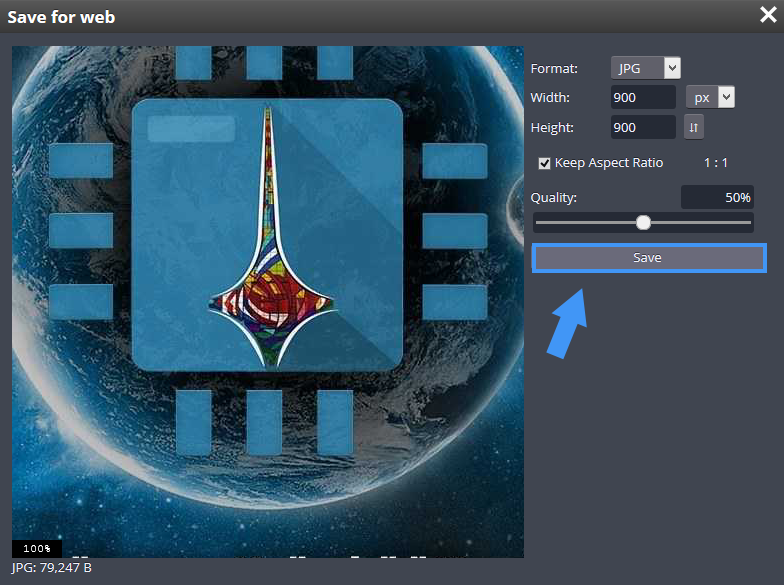
بعد دخولك الموقع ,اختر من قائمة File الأمر Open : اختر الملفّ الذي تريده , وانقر على زرّ Open , عندها سيتمّ رفع الملف إلى الموقع :بعد ذلك تستطيع إجراء التعديلات التي تريدها على الملف باستخدام أدوات العمل المتاحة , وتحميله بأي صيغة تريد عن طريق قائمة File ثمّ الأمر  Export As :بعد اختيار الصيغة التي تريدها لحفظ الملف , ستظهر لك نافذة لاختيار عرض وارتفاع الصورة , نسبة الضغط (جودة الصورة ).. حدد الخيارات المناسبة ثمّ انقر على زرّ حفظ Save,

موقع PSD Viewer :

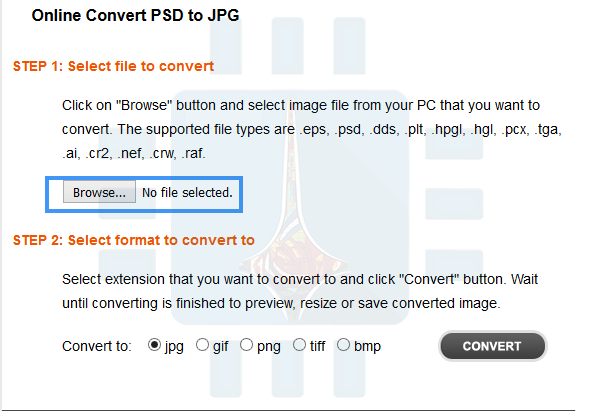
إذا كنت تريد تحويل ملف PSD  إلى صيغة أخرى فقط دون إجراء أيّ تعديل على الطبقات أو الفلاتر أو التأثيرات وغيرها، و دون الحاجة لتحميل برامج إضافية على جهازك , فموقع PSD Viewer هو الخيار الأفضل لك ..

في موقع PSD Viewer , انقر على زرّ …Browse :                                                                        الحجم الأقصى المسموح به هنا هو 100MB

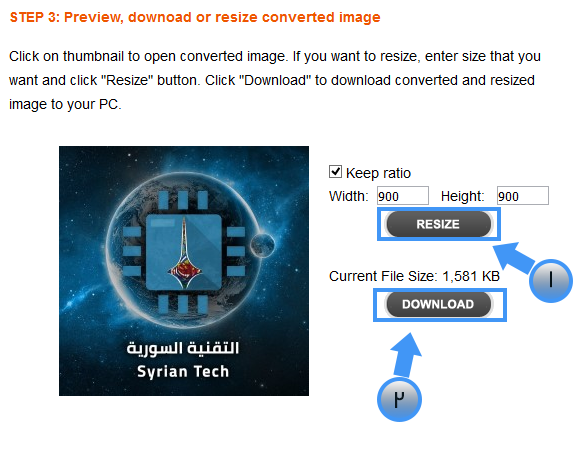
اختر الملف الذي تريد رفعه على الموقع , وانقر على زرّ فتح Open ,  في الخطوة التالية ,اختر الصيغة التي تريدها لحفظ الملفّ (ولكن هنا الخيارات محدودة فإن لم تكن الصيغة التي تريدها متاحة فلا بدّ لك من رفع الملف إلى موقع Photopea حيث خيارات الصيغ أكثر تنوعاً كما شاهدت سابقاً ) , بعد اختيار الصيغة المناسبة , انقر على زر Convert :بعد الانتهاء من تحويل الملف ستظهر لك معاينة للصورة إلى جانبها خيارات لتغيير الحجم (أبعاد الصورة ونسبة العرض إلى الارتفاع ) , انقر أخيراً على زرّ  Download لتحميل الصورة النهائية : هذه هي أكثر البرامج والمواقع المفيدة لتحويل وتعديل الملفات ، إذا كانت لديكم أي طرق أخرى تعرفونها ,شاركونا بها في تعليقاتكم  !

مقالات قد تعجبك :

أفضل مواقع تعديل الصور أون لاين دون برامج
كيفية إزالة الخلفية البيضاء لأي صورة بسهولة في خطوتين
كيفية إنشاء صورة مثالية لغلاف فيسبوك
ما هو ملف DAT , وكيف يمكن فتحه؟
أفضل تطبيقات تعديل الفيديو لأندرويد

كيفية إصلاح مشكلة العين الحمراء في الصور باستخدام الفوتوشوب

إذا سبق لك استخدام الفلاش على الكاميرا لالتقاط صورة لشخص ما في غرفة مظلمة، فربما رأيت تأثير العين الحمراء. إنه المكان الذي يظهر فيه عيون الشخص باللون الأحمر الزاهي بدلاً من اللون الأسود الطبيعي.

كانت العين الحمراء مشكلة كبيرة عند أخذ الصور، لحسن الحظ، هناك حل رقمي سريع.

سنشرح هذه التقنية في فوتوشوب Photoshop ، لكن يمكنك المتابعة بسهولة مع تطبيق آخر لتعديل الصور مثل GIMP ، فما عليك سوى استخدام الأدوات والتقنيات المكافئة.

ما الذي يسبب العين الحمراء؟

تحدث العين الحمراء عندما تلتقط صورة في إضاءة منخفضة باستخدام فلاش قريب جداً من عدسة الكاميرا. (وهذا أمر شائع على وجه الخصوص في كاميرات الهواتف الذكية وبعض الكاميرات التي تقوم بالتقاط الصور).

عندما يضرب ضوء الفلاش عين الشخص، يدخل من خلال الجسم البلوري وينعكس من خلال الأوعية الدموية في ظهر العين. هذا ما يجعل الأعين تتوهج باللون الأحمر.

إذا كنت تريد تجنب العين الحمراء تماماً في صورك، فلا تستخدم الفلاش المدمج في الكاميرا أو الهاتف الذكي. بدلاً من ذلك، التقط الصورة بدون فلاش أو استخدم فلاش خارج الكاميرا.

أداة العين الحمراء:

إذا كنت مضطراً لاستخدام الفلاش، فبإمكان فوتوشوب ومعظم تطبيقات تحرير الصور الرئيسية استخدام أداة العين الحمراء المخصصة. إنها أبسط طريقة لإصلاح العين الحمراء.

افتح الصورة التي تريد تحريرها في فوتوشوب Photoshop ، وقم بتكرار الخلفية لطبقة جديدة بالضغط على Control + J على لوحة المفاتيح (أو Command + J في نظام ماك Mac). يجب ألا تعدل البيكسلات في الصورة الأصلية أو على طبقة الخلفية في فوتوشوب Photoshop.

حدد أداة العين الحمراء من الشريط الجانبي. إنها في نفس مجموعة الأدوات الأخرى، لذا انقر مع الاستمرار على رمز الأدوات للكشف عنها أو الوصول إليها باستخدام اختصار لوحة المفاتيح Shift + J.

اترك حجم بؤبؤ العين وكمية الظلام على قيمها الافتراضية 50 ٪. هذا الإجراء يؤدي جيداً على كل الصور تقريباً.

هناك طريقتان لاستخدام أداة العين الحمراء. الأولى هي مجرد النقر على العين الحمراء والسماح لفوتوشوب تحديد المنطقة المصابة. هذه هي الطريقة الأفضل لاستخدامها.

اعتماداً على الألوان في صورتك، قد ترغب في المزيد من التحكم. لإخبار فوتوشوب Photoshop بالضبط أين تقع منطقة المشكلة، انقر واسحب مربع حول عين الشخص باستخدام أداة العين الحمراء. سيرشد هذا الإجراء الأداة لتصحيح المنطقة التي حددتها فقط.

لإزالة العين الحمراء بالكامل من صورتك، قد تحتاج إلى استخدام مجموعة من الطريقتين، أو استخدام واحدة منها أكثر من مرة. فقط استمر في تطبيقها حتى تختفي العين الحمراء.

فيما مضى كانت العين الحمراء تدمر صوراً رائعة. الآن، وبفضل برامج تحرير الصور الرقمية القوية مثل فوتوشوب Photoshop ، هذا ليس صحيحاً. من السهل إصلاح حتى أسوأ عين حمراء بنقرة واحدة.

مقالات قد تعجبك:

كيفية زيادة عدد الإجراءات التي يمكن التراجع عنها عند الضغط على Ctrl+Alt+Z في برنامج الفوتوشوب
شرح لتطبيقات فوتوشوب للهواتف الذكية، وما ميزاتها ؟
كيفية إزالة الخلفية البيضاء لأي صورة بسهولة في خطوتين
أفضل تطبيقات التصوير الاحترافي لهواتف آيفون
كيفية التقاط صور الألعاب النارية