كيفية نقل جميع البيانات من كروم إلى فايرفوكس

قامت شركة فايرفوكس FireFox قبل أيام قليلة بإطلاق النسخة الرسمية من متصفحها الجديد السريع جداً وبالاسم فايرفوكس كوانتوم FireFox  Quantum .

وقد تحدثنا عن أهم ميزاته ووفرنا روابط تحميله باللغة العربية على مختلف الأجهزة من خلال مقالة سابقة يمكنك الوصول إليها من هنا ولكن لا تنسى العودة إلى هذه المقالة لتعلم طريقة نقل بياناتك إلى المتصفح الجديد .

إذا كنت تفكر في الإنتقال إلى متصفح فايرفوكس كوانتوم FireFox  Quantum ،  أو على الأقل تجربة هذا المتصفح الجديد. فإن فايرفوكس FireFox جعلت هذا الأمر سهلاً جداً. حيث يمكن لفايرفوكس استيراد الإشارات المرجعية وكلمات المرور المحفوظة وسجل المتصفح وملفات تعريف الارتباط مباشرة من غوغل كروم Google Chrome.

ويمكن أيضاً استيراد هذه البيانات حتى من مايكروسوفت إيدج EDGE أو انترنيت إكسبلورر Internet Explorer، إذا كنت تستخدم هذه المتصفحات بدلاً من كروم .

طريقة نقل جميع البيانات من متصفح كروم Google Chrome إلى فايرفوكس كوانتوم FireFox  Quantum

عند تثبيث فايرفوكس للمرة الأولى فإنه يعرض عليك عادة استيراد البيانات من أي متصفح آخر ككروم، إيدج ..، ومع ذلك، فإن كان لديك فايرفوكس مثبت مسبقاً وتريد الآن استيراد البيانات، فستحتاج إلى طلب إنجاز العملية يدوياً .

حيث ستقوم باستخدام أداة استيراد البيانات من متصفح آخر Import Data From Another Browser والتي هي مخفية قليلاً ، حيث إنها موجودة تحت نافذة إدارة الإشارات المرجعية Bookmarks Manager .

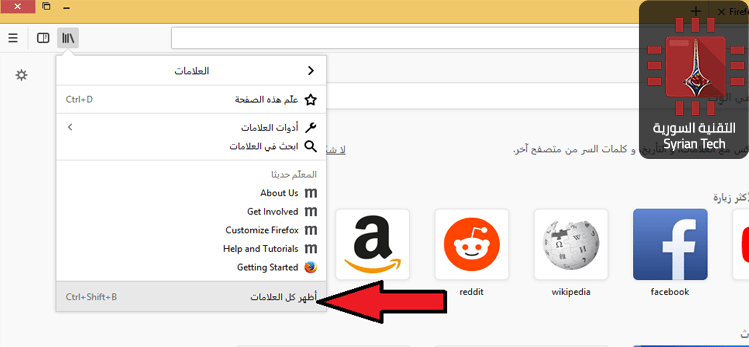
للدخول إلى إدارة الإشارات المرجعية Bookmarks Manager ، انقر على رمز المكتبة (كما في الصورة التالية) في شريط الأدوات وانقر على الإشارات المرجعية Bookmarks ثم اختر اظهار جميع الإشارات المرجعية Show All Bookmarks ، أو اضغط على  Ctrl+Shift+B.
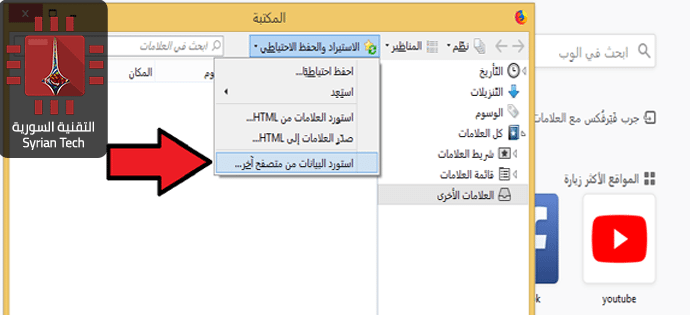
انقر على زر الاستيراد والنسخ الاحتياطي أو  Import and Backup ،  في شريط الأدوات وحدد استيراد البيانات من متصفح آخر  Import Data From Another Browser .

( إذا كنت ترغب في استيراد الإشارات المرجعية التي سبق لك تصديرها من كروم أو  أي متصفح آخر على هيئة ملف HTML، يمكنك أيضا النقر على استيراد الإشارات المرجعية من ملف HTML أو “Import Bookmarks from HTML” ،   ثم تحديد ملف الـ  HTML ).
حدد كروم أو Chrome في نافدة الاستيراد وانقر على التالي،  لاستيراد البيانات من غوغل كروم. تأكد من إغلاق جميع نوافذ متصفح غوغل كروم قبل متابعة العملية.
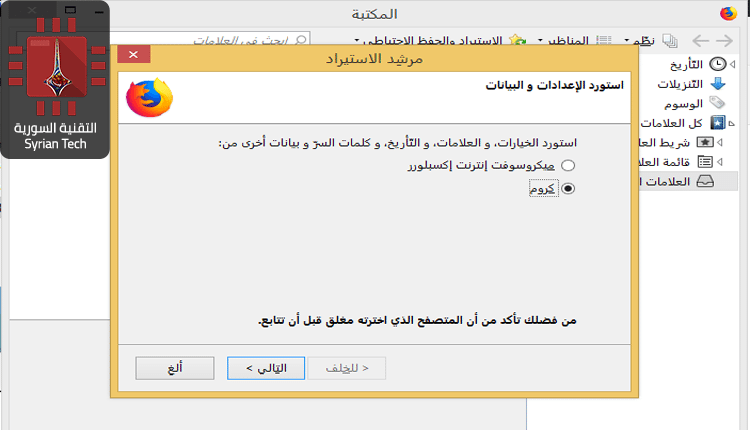
ستظهر لك نافذة لاختيار البيانات التي تريد استيرادها. إذا كنت قد أعددت ملفات شخصية متعددة في متصفح كروم، فسيتم سؤالك أولاً عن الملف الشخصي الذي تريد استيراد البيانات منه.

بشكل افتراضي،  فايرفوكس يقوم باستيراد ملفات تعريف الارتباط من كروم، وسجل التصفح، وكلمات المرور المحفوظة، والإشارات المرجعية. يمكنك إلغاء تحديد أي من هذه الخيارات لاستيراد بعض أنواع البيانات فقط.

عند إتمام عملية استيراد البيانات سيخبرك فايرفوكس أنه قد تمت العملية بنجاح. سيتم وضع إشارات كروم في مجلد تحت اسم من كروم أو Frome Chrome، في قائمة الإشارات المرجعية وشريط الأدوات، لكي يمكنك التعرف عليها و جعل الأمور أكثر تنظيماً.

تثبيت الإضافات التي كنت تستخدمها في متصفح كروم Google Chrome على فايرفوكس كوانتوم FireFox  Quantum

يتعذر على فايرفوكس استيراد بيانات أخرى مثل الإضافات Add-ons. سيتعين عليك البحث عن الإضافات المكافئة في متجر إضافات فايرفوكس بنفسك.

إذا كنت تستخدم إضافات شائعة من شركات كبيرة، فهناك فرصة لإيجاد نسخة من هذه الإضافات مطورة من نفس الشركة متوافقة مع متصفح فايرفوكس. بينما قد لا تكون الإضافات المستقلة الصغيرة متاحة لكلا المتصفحين، ولكنك ستجد على الأرجح إضافة مكافئة يمكن أن تقوم بنفس الوظيفة.

مزامنة بيانات متصفح فايرفوكس كوانتوم FireFox Quantum بين أجهزة متعددة

لدى فايرفوكس خاصية مزامنة المتصفح الخاصة بها والتي يُمكن أن تبقي بياناتك متزامنة عبر أجهزة الكمبيوتر المتعددة، والهواتف، والأجهزة اللوحية .

يمكنك التحقق من إعدادات فايريفوكس للمزامنة أو Firefox Sync من خلال النقر على القائمة (الزر ذو الخطوط الثلاث) ثم خيارات ثم حساب فايرفوكس Firefox Account . إذا لم تكن قد سجلت الدخول بعد باستخدام حساب فايرفوكس، فيمكنك إنشاء حساب من نفس المكان لبدء مزامنة بياناتك.

سجل الدخول باستخدام حساب فايرفوكس نفسه على جميع أجهزتك وسيتم مزامنة بياناتك بينهما، تماماً كما هو الحال مع كروم. يعمل فايرفوكس على مزامنة علامات التبويب المفتوحة والسجل والإشارات المرجعية وعمليات تسجيل الدخول والإضافات والتفضيلات. لذلك، بمجرد إعداد فايرفوكس مرة واحدة، فإنه سيتم مزامنة تفضيلاتك على جميع الأجهزة الأخرى.

يمكنك الحصول على نفس البيانات على الهاتف أو الجهاز اللوحي أيضاً. يقدم فايرفوكس تطبيقات لأجهزة أيفون iPhone و أيباد iPad من آبل Apple بالإضافة إلى الأندرويد Android . وهي توفر وسيلة للوصول إلى إشارات فايرفوكس المرجعية وعلامات التبويب المفتوحة وكلمات المرور المحفوظة , وسجل التصفح على أجهزة الجوال كذلك.

لحسن الحظ، مع فايرفوكس كوانتوم، فايرفوكس يستخدم الآن جوجل كمحرك البحث الافتراضي، بدل ياهو!  لذلك لا يوجد ما يدعو للقلق حول تغيير ذلك.
هل هناك طريقة لمعرفة من زار حسابك على الفيسبوك ؟

لطالما تبادر هذا السؤال إلى أذهاننا في كثير من المرات، “كيف يمكنني معرفة من يزور بروفايلي (حسابي) على الفيس بوك ؟”، ثم يشرع  الكثير في البحث ضمن المنتديات و المواقع عن طريقة تمكنهم من معرفة من زار البروفايل الخاص بهم.

و في هذا الإطار هنالك العديد من تطبيقات الفيس بوك وإضافات المتصفحات التي تدعي القدرة على معرفة من زار بروفايلك بل و أكثر من ذلك ستمكنك من معرفة مقدار الوقت الذي قضوه هناك. و لكن لسوء الحظ، فإن أياً من هذه الإضافات أو التطبيقات لا يمكنه فعل هذا الأمر.

احذر من تطبيقات الفيس بوك واضافات المتصفحات التي تدعي القدرة على إظهار من زار حسابك على فيس بوك !

كن متأكدا عزيزي القارئ أنك لن تحصل على ما تريده من خلال تثبيت أي من هذه الإضافات. ففي أحسن الأحوال، ستجد أنها لا تعمل،  لكن الأسوء من ذلك، أن هذه الإضافات و البرامج ليست إلا برمجيات خبيثة أو تطبيقات ملغمة.

هدفها الأساسي التجسس على نشاطاتك أو سرقة حسابك الخاص على فيس بوك، أو سرقة المعلومات الخاصة بك، أيضاً قد تستغل حاسوبك في تعدين البتكوين باستخدام المتصفح الخاص بك، أو يمكن أن يصل الأمر لأسوء من ذلك.

يمكنك معرفة كيفية منع المواقع من استخدام جهازك لتعدين العملات الرقمية من خلال المقالة هنا . ولكن لا تنسى العودة إلى هذه المقالة فهنالك المزيد من الأمور المهمة يجب عليك معرفتها .

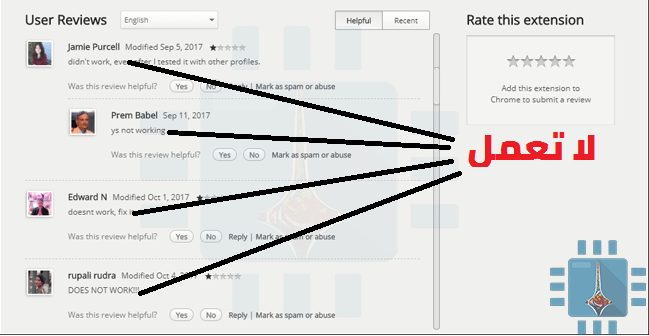
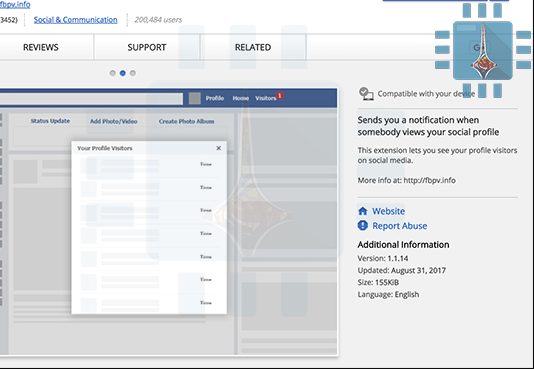
على سبيل المثال لنأخد هذه الإضافة التي تدعي أنه بوسعها معرفة من يزور بروفايلك (حسابك) على فيسبوك . للوهلة الأولى، قد تبدو شرعية، وحتى أنها قد حصلت على أكثر من 3000 مراجعة وتقييم إيجابي! ولكن إذا قرأت المراجعات و التعليقات لمن استخدم هذه الإضافة ستجدها سلبية %100،و سترى الكثير من التعليقات مثل هذه :

ففي حال قمت بتثبيت أحد هذه الإضافات على متصفحك فاستعمل الخطوات المشروح في المقال :  إصلاح أعطال المتصفح من برامج التجسس والإعلانات .
ولكن لا تنسى العودة إلى المقالة فهنالك أمور مهمة أخرى يجب عليك معرفتها .

قد سبق و قمتُ باستخدام تطبيقات فيس بوك لمعرفة من زار حسابي ، فماذا علي فعله الآن؟

إذا كنت قد سبق و قمت بالفعل باستخدام أحد هذه التطبيقات، فأنصحك عزيزي بإزالته من قائمة التطبيقات و إلغاء جميع الأذونات الخاصة به.

ببساطة إذهب الى إعدادات الخصوصية الخاصة بك في حساب الفيس بوك ، انقر على تطبيقات، ثم على إزالة التطبيق من القائمة عن طريق النقر على الايقونة الصغيرة “x” بجانب اسم التطبيق، كما يجب عليك أيضا تغيير كلمة السر الخاصة بحسابك.

هنالك طرق أخرى خاطئة لمعرفة من زار حسابك على فيس بوك برامج أو إضافات :

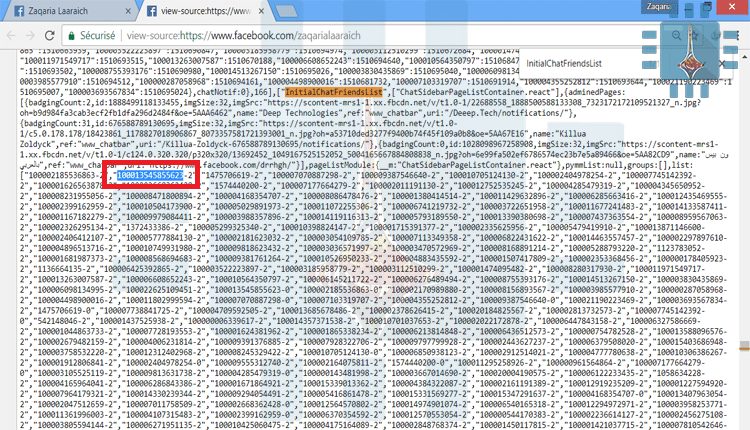
يقترح البعض أيضاً طريقة أخرى يمكنك القيام بها بنفسك في أي متصفح. تعتمد على عرض مصدر الصفحة من الفيسبوك ثم البحث عن (InitialChatFriendsList).حيث من المفترض أن تتمكن من رؤية هويات تعريف الـ ID للملفات الشخصية التي زارت ملفك الشخصي مع عدد المرات التي قامت بزيارتها -هذا ما تقوله الطريقة-. على سبيل المثال تجد رقم ملف شخصي 1752004934-3، الرقم 3 هنا يفترض أن يعني عدد المرات التي زار هذا الشخص ملفك.

ومرة أخرى، فإن هذا الأمر ليس بصحيح. فهذه الأرقام هي في الواقع أرقام تعريف المستخدمين، إلا أنهم ليسوا الأشخاص الذين راجعو ملفك الشخصي. بل هي فقط أرقام تعريف الأشخاص الذين يظهرون في الشريط الجانبي للدردشة على الجانب الأيسر من فيس بوك.

الرد الرسمي لفيس بوك بخصوص معرفة من يزور حسابك :

شركة فيس بوك لا تقدم أي خدمة تتيح لك تتبع من يزور ملفك الشخصي أو مشاركاتك كصورك الخاصة،  وكذلك فإن التطبيقات التي تدعي قدرتها على ذلك فهي مجرد تطبيقات خادعة و نصابة.

فقط تحاول استغلال فضول مستخدمي الفيس بوك لمعرفة من قام بزيارة صفحتهم الشخصية. ولهذا السبب فأن المحتالين والهاكرز يقومون بالإحتيال عليهم.

فلطالما طالب مستخدمو فيس بوك بميزة ” من شاهد ملفي الشخصي”، لكن هذا ضد سياسات الفيس بوك و لطالما أكدت الشركة أنها لن تتيح أمراً كهذا للمستخدمين.  لكن الفيس بوك نفسه يمكنه  أن يتتبع العديد من جوانب استخدامك للموقع و نشاطاتك لمصلحته الخاصة.

و ذلك ليتمكن من  استهدافك بشكل أفضل ليظهر لك اللإعلانات و الصفحات المقترحة، ولكن هذا لا يعني أنه يجب أن يقدم هذه المعلومات الحساسة للآخرين.

ليس هناك ببساطة أي وسيلة للوصول إلى مثل هذه المعلومات حول أصدقائك ، وبالتالي لا يوجد تطبيق أو خدعة، مهما كانت مقنعة ،يمكنها أن توفر هذا.

لكن يمكنك معرفة التفاصيل والمعلومات التي جمعها فيس بوك عن حسابك والغائها من خلال المقالة :
فيس بوك Facebook تجمع تفاصيل محددة ومرعبة عن حياتك

رابط لرد شركة فيس بوك حول ميزة معرفة من زار حسابك.

اقرأ تالياً :

اختراق حساب الفيسبوك من خلال ميزة الأصدقاء الموثوقين.


كيف تقوم بتسجيل شاشة هاتفك الأندرويد

تسجيل شاشة هاتف الأندرويد كانت عقدة حقيقية, حيث كان الأمر يتطلب الحصول على صلاحيات الروت Root, وحتى ذلك الحين كان الحل البديل غريب الأطوار في أفضل الأحوال. لكن مع تحديث أندرويد 4.4 كيت كات Android Kitkat, شركة جوجل Google قامت بوضع طريقة للقيام بهذا أصلاً, مما جعله أكثر سهولةً.

هناك بشكل أساسي طريقتان لتسجيل شاشة هاتفك : طريقة شركة جوجل Google الرسمية باستخدام سطر الأوامر adb, أو باستخدام تطبيق من الطرف الثالث لكي يقوم بالأعمال الصعبة لك, بدون وصل هاتفك بالحاسوب. سنستكشف الطريقتان هنا, و أنت ستسختار الطريقة الأسهل لك من هنا.

الطريقة السهلة الغير رسمية: تسجيل شاشة هاتفك باستخدام برنامج AZ Screen Recorder

في حين أن هذه الطريقة غير رسمية, إنها قطعاً الطريقة الأسهل, لذلك نحن نقترحها لأغلب الناس. هناك العشرات من برامج تسجيل الشاشة في متجر بلاي Play Store لهذه الغاية, لكن سنقوم باستخدام برنامج AZ Screen Recorder لهذا. إنه سهل الاستخدام ومليء بالميزات المفيدة, وهذا الشي الذي قد يريده الجميع من برنامج تسجيل شاشة, أليس كذلك؟

هناك نسخة مجانية من برنامج AZ متوفرة, وإذا أردت مميزات متقدمة أكثر (وبدون إعلانات), هناك نسخة عالية الجودة بسعر 2.99 دولار متوفرة.

إنطلق وقم بتنزيله من متجر التطبيقات Play Store أو من الرابط الخارجي , ثم قم بتشغيله. قد يستغرق بعض اللحظات لكي يقوم بتجهيز كل شيء, ثم ستظهر لك نافذة صغيرة مع عدة أزرار: الإعدادات والتقاط الشاشة والتسجيل ومعرض الصور والسوق. الأزرار التي تحتاج لها هي الاعدادات والتسجيل. وهناك أيضاً خط اشعارات يمكن استخدامه للوصول لميزات البرنامج.

ابتداءاً مع قائمة الإعدادات, هناك عدة أشياء قد تحتاج تغييرها هنا, مثل دقة الفيديو و معدل الإطار وما إلى هنالك. هناك أيضاً خيارات لعرض أماكن اللمسات, و يمكنك استخدام الكاميرات لتضمين صورة الكاميرا بالفيديو وتسجيل الصوت والمزيد. هناك الكثير من الميزات هنا, لذا اذا وجدت نفسك تستخدم البرنامج كثيراً, عليك الغوص فيه لتجد المزيد من الميزات.

عندما تختار الاعدادت المناسبة التي تريدها, اسحب قائمة الاشعارات للاسفل واضغط على زر تسجيل لبدأ تسجيل الشاشة.

ستظهر شاشة لتعلمك بان كل شيء على شاشتك ستم تسجيله. قم بالموافقة على هذا لبدء التسجيل. سيظهر مؤقت ويبدأ بالعد, ليعطيك ثلاث ثوان لتقم بالتجهيز.

عندما تنتهي من التسجيل, فقط قم بسحب قائمة الاشعارات للاسفل واضغط على زر الايقاف. سيتم حفظ الفيديو وستظهر شاشة صغيرة تتيح لك مشاهدة الفيديو اذا أردت. غير ذلك سيقوم بحفظ الفيديو على جهازك.

وهذا تقريباً كل ماهنالك للبرنامج. يمكنك نسخ الفيديو لحاسوبك ومشاركته إلى حيث ما تريد.

الطريقة الرسمية المعقدة: تسجيل شاشة هاتفك باستخدام سطر الأوامر ADB

اذا أردت الطريقة الأساسية من شركة جوجل Google ستحتاج أن تملك ADB ( من برنامج حقيبة تطوير البرمجيات الخاص بأندرويد Android SDK) مثبت على حاسوبك.

بمجرد أن يكون لديك كل شيء جاهز, تسجيل الشاشة سيكون أمر سهل.

أولاً قم بتشغيل سطر الأوامر من النظام الذي تعمل عليه.اذا كنت تستخدم نظام ويندوز Windows, ستحتاج إلى الانتقال إلى مجلد تثبيت حقيبة تطوير البرمجيات, أعثر على مجلد ADB في منصة الادوات platform-tools, واضغط زر Shift شيفت مع زر الفأرة اليمين وثم اختار “فتح نافذة بور شيل هنا, Open PowerShell Here” وقد تكون أيضاً “فتح موجه الأوامر هنا, Open Command Prompt Here” (حسب نسخة النظام بحاسوبك) ليتم تشغيل ADB بشكل نظامي.

والآن بعد أن قمت بتشغيله, اذهب وقم بتوصيل هاتفك الاندرويد إلى حاسوبك. وإذا لم تقم بتفعيل خيار المطورين و ووضع تصحيح يو اس بي USB قم بتفعيلهم.

بعد تفعيل وضع تصحيح يو اس بي USB, سيظهر لك هاتفك نافذة ليسألك اذا اردت السماح لتصحيح اليو اس بي USB من الحاسوب المتصل. اضغط على السماح دائماً وثم اضغط موافق.

نعود إلى سطر الأوامر, لنتأكد من أن كل شيء يعمل بشكل طبيعي, اكتب الكلمات التالية في سطر الأوامر :
adb devices
إذا كان كل شيء يبدو جيدا، يجب أن ترى شيئا من هذا القبيل:

اذا كان مكتوب ‘Unauthorized غير مصح به’ بدلاً من ‘Device جهاز’, قم بتفحص هاتفك والتأكد من تفعيل وضع التصحيح التلقائي USB Debugging.

إذا كان كل شيء يعمل بشكل جيد, ستقوم باستخدام أمر بسيط لتسجيل الشاشة:
adb shell screenrecord /sdcard/test.mp4
يمكنك تغيير مكان واسم الملف في النصف الأخير من هذا السطر اذا أردت ذلك. وأيضاً للتنويه بأن هذا سيقوم بحفظ الملف إلى هاتفك وليس إلى حاسوبك.

هذا سيسجل إلى حوالي ثلاث دقائق. إذا أردت أن تنهيه قبل الثلاث دقائق, ببساطة اضغط على لوحة المفاتيح زر “كونترول Ctrl” مع زر “C” أو زر “ؤ” بالعربي في نافذة سطر الأوامر. وأيضاً للذكر بأن هذا لن يقوم بتسجيل أي صوت, فقط مايحدث على شاشة هاتفك.

وها هو التسجيل جاهز. الآن يمكنك نقل الملف من هاتفك إلى الحاسوب إذا أردت لتقوم برؤيته.


كيف تعرف إن كان حسابك على Facebook مخترقاً ؟ وما الحل ؟

ليس ممتعاً أن تقوم بتسجيل الدخول إلى حساب الفيسبوك الخاص بك وتتفاجئ بأنك قد تعرضت للاختراق , ولكن هذا الأمر قد يحصل ويتسبب بضرر لك ولأصدقائك وعائلتك  .

وهناك العديد من الطريق الأخرى لتعرف أن حسابك قد تم اختراقه  :

  •  تغير في الاسم , تاريخ الميلاد , الإيميل , كلمة السر .
  • متابعة أو إضافة أصدقاء جدد لا تعرفهم .
  • رسائل أرسلت من حسابك وانت لم تكتبها .
  • ظهور منشورات على صفحتك الشخصية لم تقم بإضافتها .
  • وجود الإعلانات على صفحتك الشخصية .
  • عدم تمكنك من الدخول إلى حسابك .

وللتأكد من أمان حسابك الشخصي سنقوم بخطوات بسيطة تمكنك من حمايته من الاختراق :

اولاََ , تحقق من الأجهزة التي دخلت بواسطتها إلى حسابك :
اذهب إلى السهم الموجود على الطرف العلوي لصفحة الفيسبوك الخاصة بك واضغط عليه , واختر الاعدادات Settings , ستظهر لك قائمة جديدة اختر منها  الأمان Security 

ثم Where You’re Logged In المكان الذي سجلت دخولك منه  ,  فتظهر لك قائمة بالأجهزة والمواقع التي سجلت الدخول إلى حسابك بواسطتها  , و إذا لاحظت أي أجهزة أو مواقع غير مألوفة ، اضغط إنهاء النشاط End Activity لإنهاء الجلسة وهذا سيجل خروج القراصنة من حسابك مؤقتاً .

ثانياً , قم بتغيير كلمة السر الخاصة بك  :
وهي من أهم الأمور التي يجب القيام بها في حال شعرت أنك تعرضت للاختراق وللقيام بذلك :
من القائمة  Settings >> General >> Password


ثالثاً , قم بالإبلاغ أن الحساب ربما يكون مخترقاً :

اطلب مساعدة الفيسبوك فهو مزود بنظام مساعدة لك في حال تم اختراق حسابك

اذهب إلى Facebook help page واضغط على  I think my account was hacked or someone is using it without my permission ثم اضغط على secure it , وسيأخذك الفيسبوك إلى صفحة تسجل منها الدخول ثم تتوجه لتبدأ بخطوات تأمين حسابك .


رابعاً , قم بفحص النشاطات الأخيرة التي قمت بها :

إذا كنت متذكراً النشاطات التي قمت بها في المرة الأخيرة التي دخلت فيها إلى حسابك فسيكون من السهل عليك أن تكتشف إذا حصل أي نشاطات أخرى لم تقم بها   , ولتفحص آخر النشاطات اضغط على السهم الموجود في أعلى الصفحة ثم اضغط على Activity Log وتوجد في هذه الصفحة جميع النشاطات التي قمت بها .


خامساً , قم بتفعيل أداة الموافقة على تسجيل الخروج :

هذه الخيار يمكنك من استخدام هاتفك كطبقة أمان إضافية لمنع الآخرين من تسجيل الدخول إلى حسابك , وسيتم إرسال رمز أمان للموافقة على تسجيل الدخول من المتصفحات غير المعروفة إلى هاتفك المحمول  .

وللقيام بذلك :

اذهب الى قائمة Settings >> security >> login Approvals


سادساً , قم بإزالة التطبيقات المشبوهة :

ربما لا يكون حسابك مخترقاً من أحد القراصنة ولكن من أحد التطبيقات الخبيثة , ولذلك يجب عليك مراجعة التطبيقات الموافق عليها في حسابك وإزالة التطبيقات المشبوهة .

وللقيام بذلك :

اذهب إلى قائمة Settings >> security >> Apps

سابعاً , التحقق من حسابات الانترنت الخاصة بك  :

أذا كانت كلمة السر الخاصة بالفيسبوك موجودة على حساباتك الأخرى على الانترنت قم بتغييرها على الفور فإن المخترقين يقومون بإعادة استخدام كلمة السر للوصول إلى أكثر من حساب للضحية  .

أما إذا لم تتمكن من الدخول إلى حسابك ووجدت أن كلمة المرور قد تغيرت :
فقم بالضغط على تبويب نسيت كلمة المرور واختر استرجاع عن طريق البريد الاكتروني وسيتم إرسال رسالة إلى البريد الالكتروني تقوم بها باسترجاع الحساب وتغيير كلمة المرور  .
أما إذا كان البريد الالكتروني قد اخترق ايضاً , فإن فيسبوك تقدم مجموعة من الطرق الأخرى لاستعادة الحساب عن طريق أصدقاء موثوقين تقوم من خلالهم بالتأكد من هويتك .

وبهذا نكون قد شملنا أمور الحماية لحسابك الشخصي لحمايته من الاختراق .


6 طرق سريعة لتنظيف مساحة القرص في Windows 10

جميعنا يواجه المشكلة نفسها  , أن قرص التخزين يكاد يمتلئ ولهذا فإن هناك بعض الأمور التي يمكنك فعلها لتستعيد المزيد من مساحة القرص :

1-إفرغ سلة المحذوفات : 

عند قيامك بحذف العناصر فإنها لا تحذف نهائياً , بل تذهب إلى سلة المحذوفات وتبقى المساحة الشاغرة لهم ممتلئة , وإذا كنت تريد إفراغها نهائياً انقر بالزر الأيمن على سلة المحذوفات ثم اضغط Empty Recycle Bin , ستظهر لك رسالة لتسألك إذا كنت متأكداً من إفراغ سلة المحذوفات بشكل دائم , اضغط على نعم , وهكذا تكون قد حررت مساحة من القرص الصلب .

2-تنظيف القرص :

ويندوز لديه أداة تنظيف مدمجة في النظام , التي يمكن أن تساعدك في الحصول على مساحة إضافية عن طريق إزالة ملفات مختلفة , بما فيها ملفات الانترنت المؤقتة , وملفات أخطاء النظام , وكذلك الملفات التي قد تكون موجودة من أنظمة سابقة كانت موجودة على الحاسب .

يمكنك القيام بعملية تنظيف القرص على الشكل التالي :

اذهب إلى قائمة ابدأ :

Start >> All apps >> Windows Administrative Tools >> Disk Cleanup

اختر القرص الذي تريد تنظيفه واضغط على OK , انتظر قليلاً حتى يتم حساب المساحة التي يمكن تنظيفها , إذا كنت تريد حذف ملفات النظام مثل ملفات النظام القديمة (الموجودة من ملفات تنصيب النظام السابقة ) اضغط على Cleanup system files .

3- حفظ الملفات إلى محرك أقراص آخر :

إذا كان حاسبك الشخصي متعدد الأقراص أو القرص الصلب مقسم , قد تجد لديك قرص او مساحة مهدورة , ويمكنك إصلاح ذلك عن طريق تغيير موقع حفظ التطبيقات والوثائق والصور والموسيقى والفيديو الافتراضي , للقيام بذلك :

قم بفتح قائمة Settings  ثم إلى System  ثم Storage ضمن  Save locations حدد كل قرص لتخزين كل فئة من الفئات , يمكنك تحديد أي محرك أقراص حتى القرص القابل للإزالة متل USB

4-تعطيل السبات : 

وقد قلنا سابقاً أنه عندما يتم تمكين وضع السبات فانه يحجز حجماً من القرص الصلب للملف الخاص به -hiberfil.sys – الذي يتم التخصيص له مساحة على القرص الصلب تقابل 75% من الذاكرة Ram المثبته على جهازك , فإذا كان لديك 8GB من الذاكرة Ram  فإن الملف hiberfil.sys سوف يحجز مساحة 6GB  من القرص الصلب , وإذا كان لديك 16GB  من الـ Ram  فإنه يحجز مساحة تصل إلى 12GB من القرص الصلب .

للمزيد عن وضع السبات : هنا

5-إلغاء تثبيت التطبيقات : 

من المحتمل غالباً أنك لا تستخدم بعض التطبيقات المثبتة , إما من البرامج التي قمت بتثبيتها ونسيتها أو البرامج المثبتة مع نظام ويندوز .

لمعرفة أي من التطبيقات تشغل مساحة من القرص :

افتح قائمة Settings ثم اذهب إلى System ثم Apps & features واختر Sort by size للترتيب حسب الحجم , لإلغاء تثبيت التطبيق اختر التطبيق واضغط على Uninstall .

6-التخزين السحابي 

إذا كنت تستخدم ميزة التخزين السحابي في OneDrive أو أي خدمة أخرى , فأنت غالباً تقوم بالاحتفاظ بنسختين من الملفات الأولى على حاسبك والثانية في المخدم , ولست مضطراً للقيام بذلك فميزة التخزين السحابي تسمح لك بالوصول إلى المعلومات الموجودة على المخدم دون الحاجة لتخزينها على القرص الصلب وعندما تحتاجها يمكنك تنزيلها منه .

قم بالضغط على أيقونة OneDrive بالزر الأيمن واختر Settings , في تبويب Account بجانب Choose folders to sync to this device اضغط على Choose folders واختر التي تريد مزامنتها والتي لا تريد مزامنتها ثم اضغط ok .


طريقة تشغيل لعبة C&C Red Alert 2 + Yuri’s Revenge على ويندوز 10 أو 8

رغب العديد من اللاعبين ، الرجوع بالذاكرة الى الوراء واللعب باللعبة الاستراتيجية “Red Alert 2″ أو”Yuri’s Revenge” ، ولكن عند محاولتهم تشغيلها على نظامي ويندوز 8 و ويندوز 10 لم تعمل اللعبة أو ظهرت مشاكل أخرى كبطئ اللعبة ..

في الخطوات التالية نشرح لكم اثنان من الحلول التي نجحت في تشغيل اللعبة بشكل كامل دون أيّة مشاكل بنسبة 75% من الأجهزة ..

بدايةً ، قم بتعديل اعدادات التوافق لملف اللعبة وهو “Ra2.exe” وللعبة Yuri ملف “RA2MD.exe” كما في الصورة وايضاً لملفات “game.exe” و “gamemd.exe” الموجودين في مجلد اللعبة الرئيسي ..

اذا لاحظت مشاكل أخرى حين تقوم بتشغيلها واللعب بها .. اتبع أحد الطريقتين …

  • الطريقة الأولى : تعديل ملف “RA2.INI” و “RA2MD.INI”

في المجلد الخاص باللعبة .. قم بالبحث عن الملفان “RA2.INI” و “RA2MD.INI” وقم بإضافة السطر الموجود أسفل “[Video]” وهو : “VideoBackBuffer=no” كما في الصورة ..

  • الطريقة الثانية : (تعمل فقط مع Red Alert 2)

في حال لم تعمل معك الطريقة السابقة .. اتبع الخطوات التالية ..

1- قم بتحميل الملفات التالية : من هنا

2- قم باستخراج ما داخل ملف الضغط وتوجه الى مجلد “Compatibility Database” ثم اضغط على “Double Click Me.bat” وقم بتنصيبه ..

3- قم بنسخ الملفات الموجودة في مجلد “Game Files” وضعهم في المجلد الرئيسي الخاص باللعبة .. (مع استبدالهم للملفات الموجودة داخل المجلد)

4- قم بتغير اعدادات التوافق للملفات التي قمنا بنسخها بلاحقة “.exe” كما في الصورة التي وضعناها في البداية ..

5 – قم بتجريب جميع ملفات “.exe” للعبة وسيعمل أحد منهم وغالباً ما سيكون “game.exe” ..

– أخيراً ، أضع بين أيديكم رابط لتحميل اللعبة من موقع Wifi4Games من هنا

إن واجهتك ايّ مشكلة لا تتردد بترك تعليق أسفل المقال ..

طريقة تنصيب Linux Ubuntu متكامل على قرص محمول لاستخدامه على أكثر من حاسوب

من منا اليوم لا يملك محرك أقراص محمول Flash Drive !! ، فهي الأداة الأمثل للاحتفاظ بالبيانات ونقلها إلى أي مكان . لكننا بالتأكيد نحتاج إلى توفر نظام تشغيل على الحاسوب وأحياناً إلى برامج خاصة لنتمكن من قراءة البيانات عليها . وعدم توفرها سيكلفنا وقتاً وجهداً في كل مرة تصادفنا هذه المشكلة  ..

لذلك سنرشدكم في هذه المقالة إلى طريقة لتنصيب نظام Linux Ubuntu متكامل وقابل للتحديث على الأقراص المحمولة ، وعندها يمكنكم تنصيب ما تحتاجون إليه من برامج مرة واحدة ، لتقوموا باستخدامها لقراءة الملفات على القرص المحمول من داخل نظام Linux Ubuntu المثبت عليها بدلاً من نظام التشغيل المثبت على الحاسوب ..

المتطلبات :

1- قرص محمول ، يفضل أن يكون بمساحة تخزينية أكبر من 4 غيغا بايت .

2- ملف ISO يحوي نظام Linux Ubuntu ، يمكنك تحميله من الموقع الرسمي له من هنا .

3-  أداة Universal USB Installer ، يمكنك تحميلها من هنا .

الخطوات :

1- قم بفتح أداة Universal USB Installer التي قمت بتحميلها سابقاً ، ثم قم بوصل القرص القابل للإزالة بالحاسوب (قم بعمل نسخة احتياطية لجميع ملفاتك الموجودة على القرص المحمول فالخطوات التالية ستؤدي إلى حذف جميع البيانات عليه) .

2- قم باختيار Ubuntu من بين توزيعات Linux .

3- ئم اضغط على زر Browse ، واختر ملف الـ ISO لنظام Ubuntu الذي قمت بتحميله سابقاً .

3- قم بإختيار القرص القابل للإزلة الذي تريد تنصيب Ubuntu عليه ، ثم اضغط على الخيار Format ، ثم قم بتحديد المساحة التي ستسمح لنظام Ubuntu بحجزها من القرص المحمول ، ليقوم حفظ البرامج المثبتة والإعدادت الأخرى عليها ..


بعد الانتهاء من الخطوات السابقة قم بالضغط على زر Create للبدء بالعملية .


انتظر قليلاً حتى تتم العملية ..


حين انتهاء العملية قم بإغلاق الأداة ، وهنيئاً لك فأنت الآن تملك قرصاً محمولاً بنظام تشغيل Linux Ubuntu خاص بك .

آلية الاستخدام :

1- قم بوصل القرص المحمول الخاص بك ثم أعد تشغيل حاسوبك ، ثم قم بالإقلاع من القرص المحمول (وذلك بالضغط المتكرر على زر F11 أو Tab أو Esc – يختلف الزر باختلاف اللوحة الأم لحاسوبك – بعد تشغيل الحاسب مباشرةً حتى تظهر نافذة بالأجهزة ثم اختر منها القرص المحمول الخاص بك) .

2- انتظر قليلاً حتى تظهر لك النافذة التالية ، اختر اللغة ثم اضغط على زر “تجربة أوبونتو” أو “Try Ubuntu” .

3- في أول مرة : قم بتنصيب البرامج التي تحتاج إليها .

4- استمتع 😀 .


يسرنا مساعدتكم عند مواجهتكم لأي مشكلة ، فقط قوموا بمراسلتنا بالتعليقات أسفل الموضوع وسنرد عليكم بأسرع وقتٍ ممكن .

كيف توفر شحن البطارية الخاصة بجهازك الأندرويد بالشكل الصحيح ؟

هل تطبيقات توفير البطارية مثل : “DU Battery Saver , Battery Doctor” تعمل فعلاً ؟؟ و كيف يمكنني توفير البطارية الخاصة بجهازي بشكل صحيح ؟؟

???? أفضل تقنية لتوفير البطارية هي استخدام توفير الطاقة الموجود من أصل الجهاز لأنها فعلاً تعمل على كل من الهاردوير و السوفتوير … فهي تعد افضل من استخدام تطبيقات عادية لا تفيدك بشيء غير أنها ممكن أن تخفض لك الإضاءة و تفعل أشياء لا تساعدك على توفير أي شيء في البطارية … و في الغالب تكون خادعة وكاذبة ..

???? لحياة بطارية أطول :

– قم بإطفاء الموقع “Location” لأنه يحاول الاتصال بأي شبكة و التعرف على الموقع من غوغل و هذا سيسحب كمًّ من البطارية .

– لا تمسح الرام !! لأن اكمال التطبيقات على الرام افضل بكثير من ايقافها ثم اعادة استخدامها ثم ايقافها … الخ .

– لا تستخدم اي تطبيقات “الانتي فايروس” أو “توفير البطارية” لأنها ستفسد وتعرقل عمل البطارية .

– لا تمسح الكاش “Clear Cache” الا اذا كانت المساحة ممتلئة أو لم تفعل هذا منذ شهور ، أغلب الأوقات الناس تجعل حياة البطارية أسوء عند عمل كلير كاش او كلير رام التي تضع ضغط أكثر على المعالج لكي يقوم بإعادة فتح الأشياء .

– عند شعورك ان البطارية ستنفذ استخدم تقنية توفير الطاقة الرسمية .

– قم بتشغيل وضعية الطيران في الأوقات التي لا تحتاج الى اجراء المكالمات في هاتفك النقال … كي ينعم بتوفير فائق و أطول .

______________________________

???? بعض التطبيقات التي فعلاً توفّر البطارية “تحتاج روت” :

1_ Greenify :

يقوم بتجميد التطبيقات التي تعمل في الخلفية ..

رابط Google Play ، رابط خارجي

2_ ES Task Manager “لا يحتاج روت” :

يقوم بإغلاق قسري للتطبيقات المفتوحة جميعها ” إغلاقها و ليس إعادة تشغيلها كم تفعل البرامج الكاذبة” ..

رابط Google Play ، رابط خارجي

3_ Root booster :

تطبيق لمن يريد عمل أسرع للنظام و اسلس .. يقون بتسريع الرام “نوعاً ما” و تحسين أداء البطارية ..

رابط Google Play ، رابط خارجي

4_ Shutapp “لا يحتاج روت” :

نفس عمل الغرينفاي ، يعمل على اغلاق التطبيقات المفتوحة في الخلفية و يوفر البطارية و الرام بشكل ممتاز !

رابط Google Play ، رابط خارجي

****************************

⛔ إن كنت من الناس التي تعاني من انخفاض البطارية بشكل هائل بسبب “كود البطارية” الخاص بسامسونج …

إن كان الروت موجوداً استخدم برنامج Battery Calibration لكي يصحح لك المعايرة و لترجع كما كانت ، احتمال النجاح 70% . ,

رابط Google Play

???? طريقة العمل :

يوجد زر وحيد و هو calibrate , اضغط عليه و سيعيد الجهاز التشغيل ، كرر العملية 3 مرات … و سيتم التصحيح ، كما ذكرت قد لا يعمل .

°•°•°•°•°•°•°•°•°•°•°•°•°•°•°°•°•°•°•°

???? إن كان أداء البطارية مزرياً او غير مرضي .. هناك طريقة يُقال أنها فعالة و من الممكن نجاحها و هي شحن البطارية للنهاية و ثم استعمالها حتى تبلغ الصفر .. ثم قم بإعادة شحنها لل 100% ، و كرر العملية مرتين أو اكثر وستصبح البطارية الخاصة بالجهاز جيدة إن شاء الله …

——————————————–

ملاحظة : إن لم تشعر بفائدة لجهازك بعد تنفيذك لكافة النصائح قم بشراء بطارية جديدة 🙂

طريقة تشغيل Remix OS 2.0 على الكمبيوتر

  • نظام التشغيل Remix OS 2.0 يجلب متعة استخدام تطببقات الاندرويد بشكل كامل و مستقر على اي جهاز كمبيوتر مكتبي او محمول او تابلت.يحتوي نظام Remix OS على واجهة جميلة شبيهة للويندوز ولكن بنظام اندرويد لوليبوب و يحتوي على الكثير من الميزات و تعدد المهام و دعمه لمعمارية ال 64 bit و احتوائه على متجر غوغل بلاي ستور و من المقرر اطلاق النظام بشكل رسمي غدا.متطلبات التشغيل :وحدة تخزين ( فلاشة ) حجمها لايقل عن 8 جيغا بايت.طريقة التشغيل :
  • شرح كامل عن طريق الفيديو :
  •  

    ١. حمل الملفات التالية :

    – تطبيق 7Zip من هنا 7Zip app

    – تطبيق Remix OS USB Tool من هنا USB Tool Remix OS

    – صورة ال ISO الخاصة بالنظام من هنا Download Remix OS ISO

    ٢. بعد تحميل الملفات قم بفك الضغط عن تطبيق 7zip و ثبته على جهازك.

  • ٣. قم بفك الضغط عن ملف صورة ال ISO الخاص بنظام عن طريق تطبيق 7Zip.٤. قم بوضع وحدة التخزين الفلاشة بجهازك و قم اعادة تهيئتها ( فورمات ) و اختر نوع الملفات FAT32.٥. بعد ذلك قم بتشغيل تطبيق Remix OS USB Tool التي قمت بتحميلها من الخطوة رقم ١ – ثم حدد صورة ال ISO الخاصة بالنظام و بعدها حدد قرص وحدة التخزين الفلاشة ثم اضغط OK.٦. انتظر حتى تنتهي العملية ثم قم باعادة التشغيل.٧. اثناء اقلاع الجهاز سوف يتوجب عليك ان تقوم بتحديد وحدة التخزين الفلاشة كجهاز الاقلاع الافتراضي عن طريق اعدادت ال BIOS او باختصار خارجي يختلف من جهاز لاخر و لكن في اغلب الاجهزة سوف تجد قائمة ال Boot باعدادت ال BIOS التي يمكنك الوصول اليها عن طريق ضغط F2 اوDel او F10.٨. بعد تحديد وحدة التخزين كجهاز الاقلاع الافتراضي سوف يقوم نظام Remix OS بالاقلاع من وحدة التخزين وسوف تظهر شاشة بخيارين – اختر. Guest Mode لتشغيل النظام بشكل مباشر او Resediant Mode لتثبيت النظام مع ويندوز على الهارد ولكن هنا سوف نقوم بتشغيل النظام فقط نختار الخيار الاول.٩. عندها سوف تظهر كلمة Remix OS و يبدا النظام بالاقلاع و العمل….

    ————————-

    شكرا للمتابعة.

البرمجيات الخبيثة لأجهزة أندرويد .. من أين تأتي ؟ وكيفية التخلص منها ..

غالباً ما نسمع بمصطلح (فايروس) لأجهزة الأندرويد وفي الحقيقة هي ليست بفيروسات بل هي برمجيات خبيثة أو تطبيقات خبيثة غايتها نشر الإعلانات بكثرة على أجهزة الأندرويد بغرض الربح ،وهذا يؤدي إلى ضعف أداء الجهاز بشكل عام ومشاكل عديدة أخرى ..

  • من أين تأتي البرمجيات الخبيثة ؟

تأتي غالباً من المتاجر الغير رسمية كالـMobogenie وAptoide وغيرها من المتاجر بحيث تقوم بتحميل تطبيق معين ويقوم هو بتنصيب برامج أخرى ضارة فلذلك ينصح بتحميل كافة التطبيقات من متجر جوجل بلاي الرسمي .. وأيضاً تأتي من اعلانات في مختلف المواقع بحيث تظهر لك نافذة أثناء تصفحك لأحد الموقع تقول لك : “أن جهازك يحتاج الى تحديث نظام فقم بتحميل البرنامج التالي لتحديثه” فيقوم جهازك بتحميل البرنامج وهو في الحقيقة برنامج خبيث غرضه اعلاني وضار بجهازك .. فلا تقم بتنصيبه ليبقى جهازك سليماً ..

  • لقد أصيب جهازك بأحد البرمجيات الخبيثة .. فكيف تتخلص منها ؟

ملاحظة : حتى إن قمت بإعادة ضبط المصنع لجهازك .. لن تتخلص منها ..

– قد تجد التطبيقات الخبيثة في مكان حذفك لأيّ تطبيق آخر وقد تكون لانشر وغيرها .. فبداية قم بحذف كافة التطبيقات الغير معروفة فإن لم ينجح الأمر .. قم بإتباع أحد الطريقتين :

1- إعادة تركيب الروم الرسمي الخاص بجهازك (النظام الأساسي) من جديد ..

وتختلف من جهاز لآخر بالنسبة لأدهزة سامسونج Samsung استعمل الطريقة في المقالة من هنا .

أما بالنسبة لأجهزة htc فلا يمكنك إعادة تركيب الروم بكل بساطة فستجتاج إلى فك البوت لودر لذلك بإمكانك إتباع الطريقة الثانية ..

2- حذف البرمجيات الخبيثة عن طريق برنامج Es File Explorer (تحتاج روت) ..

يمكنك حذف البرمجيات عن طريق هذا البرنامج ولكن الطريقة لا تضمن أن يخلوا جهازك من كافة البرمجيات الضارة ..

شرح لإستخدام البرنامج هنا (بداخل الرابط شرح لكيفية حذف تطبيقات النظام .. ولكن لا تقم بحذف تطبيقات النظام بل قم بحذف البرمجيات الخبيثة التي قد تراها) ..

وتأتي البرمجيات بأسماء غريبة كـMonkey Test وغيرها من التسميات ..

—————————————————————————————————–

إن واجهتك أيّ مشكلة لا تتردد بترك سؤالك أسفل الصفحة ..