
ما هو HTTP؟ وكيفية عمله

إذا كانت لديك نظرة حادة حقاً عند النظر إلى عناوين الويب في الشريط العلوي للمتصفح، فمن المحتمل أنك لاحظت الجزء الأول من عنوان أي موقع ويب، أي الحروف “HTTP” أو “HTTPS”.

ما هو HTTP وكيف يعمل؟ دعنا نلقي نظرة على المادة اللاصقة التي تحافظ على تماسك الويب!

النسخة القصيرة HTTP:

HTTP هو اختصار يشير إلى الأحرف الأولى من جملة hypertext transfer protocol أي بروتوكول نقل النص التشعبي.

دعنا نقسم ذلك قليلاً، بدءاً بجزء البروتوكول protocol. في التكنولوجيا، البروتوكول هو مجموعة القواعد التي يجب على الآلات الالتزام بها “للتحدث” مع بعضها البعض.

على سبيل المثال، تحدد بروتوكولات VPN كيفية تفاعل VPN مع الخوادم. بدلاً من ذلك يضع HTTP القواعد لكيفية عمل الإنترنت.

هذا ليس من قبيل المبالغة. بدون HTTP، لن يكون هناك اتصال عبر شبكة الويب العالمية. وذلك لأن HTTP يحكم الاتصال بين خوادم الويب وعملاء الويب، الذين يمثلون جزء النقل transfer.

خوادم الويب هي المكان الذي تتصل به حتى تتمكن من عرض المواقع؛ على سبيل المثال، أنت حالياً على اتصال بخادم الويب الخاص بموقع SyrianTech حتى تتمكن من قراءة هذه المقالة.

للوصول إلى خادم الويب، تحتاج إلى عميل ويب. في معظم الأوقات، يكون هذا العميل هو متصفحك، ولكن يمكن أن يكون أي نوع من التطبيقات حقاً.

على سبيل المثال، إذا نقرت على هذه المقالة من تطبيق Facebook للجوال، فإن متصفح Facebook داخل التطبيق هو عميل الويب هنا.

التفاعل بين العميل والخادم هو إلى حد كبير يتلخص فيه الإنترنت بالكامل، و HTTP جزء لا يتجزأ من ذلك.

الجزء الأخير من اختصار HTTP هو جزء النص التشعبي hypertext ، وهو نوع الملفات التي يتم إرسالها، دائماً تقريباً من خلال ملفات HTML.

هذه الأنواع من الملفات هي اللبنات الأساسية للويب لأنها لا تعرض اللغة فحسب، بل يمكن أيضاً أن تكون مرتبطة ببعضها البعض. هذا يختلف عن أنواع الملفات الموجودة على جهازك، والتي عادةً لا تستطيع القيام بذلك.

كيف يعمل HTTP باختصار:

HTTP هو بروتوكول يعمل على ما يسمى بطبقة التطبيقات على الإنترنت، فوق طبقة الإنترنت. طبقة التطبيق هي المكان الذي ستجد فيه المتصفحات والتطبيقات التي تستخدمها كل يوم، و HTTP جزء كبير من ذلك.

كيفية عمله هو أن المستعرض العميل يرسل طلب HTTP عبر الشبكة، والذي تتم معالجته بواسطة خادم الموقع الذي تريد الوصول إليه.

يرسل الموقع بعد ذلك استجابة HTTP، وهي – إذا سارت الأمور على ما يرام – الصفحة التي تريد رؤيتها. ثم يعرض المتصفح الاستجابة.

تفكيك طلبات HTTP:

بالطبع، هناك ما هو أكثر من ذلك بقليل. يتكون طلب HTTP بالفعل من عدة أجزاء، يلعب كل منها دوراً مهماً في كيفية عرض الموقع. من بين أهم أجزاء أي طلب: نمط HTTP، ترويسة الطلبات Headers، جسم الطلب Body.

عادةً ما تكون الطريقة (النمط) هي الإجراء الذي يُطلب من HTTP تنفيذه، لذلك يتم استرداد المعلومات أو توفيرها (الأمران “GET” و “POST”، على التوالي، على الرغم من وجود الكثير من الأشياء الأخرى).

يصعب شرح رؤوس طلبات HTML قليلاً، لكن فكر فيها كمغلفات: كل واحد يحتوي على عنوان المكان الذي يتجه إليه، وعنوان المرسل، بالإضافة إلى مجموعة كاملة من المعلومات الأخرى، مثل نوع صندوق البريد (المتصفح) وكذلك معلومات حول التشفير.

“يملأ” نص HTML الظرف بمعلومات مثل معلومات تسجيل الدخول، أو أي شيء آخر يحتاج الخادم إلى معرفته لعرض الصفحة؛ أحياناً يكون فارغاً ويكون المغلف، عنوان الطلب، كافياً.

استجابات HTTP:

مع استلام الطلب، يبدأ خادم الويب الآن في العمل على إجابته، والتي تتكون أيضاً من ثلاثة أجزاء: رمز حالة HTTP ورأس الاستجابة وجسم الاستجابة.

يشبه الرأس (الترويسة) والجسم إلى حد كبير نظرائهم في الطلبات، باستثناء أن الجسم سيحتوي على الكثير من المعلومات، مثل الملفات التي تحمل المعلومات لعرض صفحة ويب.

تُعد رموز الحالة Status codes لمسة مثيرة للاهتمام، نظراً لأننا على الأرجح قد واجهناها جميعاً دون أن ندرك ماهيتها. إنها ثلاثة أرقام يمكن أن تبدأ بالأرقام من 1 إلى 5. كل سلسلة ترمز إلى شيء ما.

لذا فإن أي رمز مكون من ثلاثة أرقام يبدأ بالرقم 2 يعني النجاح (يتم عرض الصفحة دون مشاكل)، في حين أن الرمز الذي يبدأ بـ 4 يعني خطأ، مثل رمز الخطأ 404 سيئ السمعة.

نظام الاتصال والاستجابة هذا هو الأساس لكل ما نقوم به على الإنترنت. على الرغم من أن الأمر أكثر تعقيداً مما وصفناه أعلاه، إلا أنه يغطي الأساسيات. بالطبع، هناك مسألة كيفية الحفاظ على أمان كل هذه الاتصالات.

أمان HTTP:

إنه المكان الذي نواجه فيه مشكلة HTTP: لا يتم في أي وقت تشفير أو حماية أي من المعلومات بأي شكل من الأشكال. إنه مجرد طلب واستلام، ولا توجد خطوة يتم فيها إضافة الأمان.

يمكن لأي شخص قادر على اعتراض الرسائل رؤية ما يتم إرساله، والذي يتضمن أشياء مثل أرقام بطاقات الائتمان أو معلومات الحساب.

بطريقة ما، يبدو الأمر كما لو كنت تتحدث مع أحد الجيران عبر السياج الذي يفصل بين ممتلكاتك: كل منكما في منطقتك الخاصة، ولكن إذا وقف أي شخص قريباً بما فيه الكفاية، فيمكنه سماع كل كلمة تقولها.

كما يمكنك أن تتخيل، فهذه أخبار سيئة للغاية لمعظم مستخدمي الإنترنت، وأخبار جيدة بشكل لا يصدق للأشخاص الذين يستغلون هذا الأمر.

لإصلاح ذلك، تم طرح نوع جديد من HTTP، يسمى HTTPS، حيث يشير الحرف “S” الأخير إلى “Secure”. يقوم هذا النوع من HTTP بتشفير المعلومات، مما يجعل من الصعب على أي شخص الاستماع إليها، إذا جاز التعبير.

على الرغم من أن HTTPS هو بالتأكيد ترقية حيوية، ولكنه يبقى ترقية. يعمل HTTP على تشغيل الإنترنت منذ بداياته، ونحن نشك في أن ذلك سيتغير في أي وقت قريب.
ما هو خطأ 503 Service Unavailable؟ وكيف يمكن إصلاحه؟

يحدث خطأ 503 Service Unavailable عندما يتعذر على خادم الويب معالجة الطلب الذي تم إنشاؤه منه مؤقتاً.

دائماً ما يكون الخطأ موجوداً على موقع الويب نفسه ولا يوجد أي شيء يمكنك فعله حيال ذلك، ولكن حاول مرة أخرى لاحقاً.

مع ذلك، هناك بعض الأشياء السريعة التي يمكنك تجربتها من جانبك.

ما هو خطأ 503 Service Unavailable ؟

يشير خطأ 503 Service Unavailable إلى أن خادم الويب غير قادر مؤقتاً على معالجة الطلب. قد يكون ذلك خادم الويب الذي تحاول الوصول إليه مباشرةً، أو خادماً آخر يحاول خادم الويب بدوره الوصول إليه.

يطلق عليه خطأ 503 نظراً لأنه رمز حالة HTTP الذي يستخدمه خادم الويب لتحديد هذا النوع من الأخطاء.

يمكن أن يحدث الخطأ لعدد من الأسباب، ولكن السببين الأكثر شيوعاً هو أن الخادم غارق في الطلبات أو أنه يُجرى صيانة عليه.

الخطأ 503 يختلف عن الخطأ 500. يحدث الخطأ 500 عندما يمنع شيء الخادم من التعامل مع طلبك، في حين يعني خطأ 503 أن الخادم على ما يرام – يمكنه معالجة طلبك ويعيد الخطأ 503 حسب التصميم.

تمامًا كما هو الحال مع الأخطاء الأخرى المماثلة، يمكن لمصممي مواقع الويب تخصيص كيفية ظهور الخطأ 503.

لذلك، قد ترى أشكال مختلفة للخطأ 503 على مواقع مختلفة. قد تستخدم مواقع الويب أيضاً أسماء مختلفة قليلاً لهذا الخطأ. على سبيل المثال، قد ترى أشياء مثل:

  • Http/1.1 Service Unavailable
  • 503 Error
  • 503 Service Temporarily Available
  • 503 Service Unavailable
  • Service Unavailable – DNS Failure
  • HTTP Error 503
  • HTTP 503
  • Error 503 Service Unavailable

من المهم تذكر أن الخطأ 503 هو خطأ من جانب الخادم. وهذا يعني وجود مشكلة في موقع الويب الذي تحاول الوصول إليه، وليس مع جهاز الكمبيوتر الذي تستخدمه.

هذه أخبار جيدة وأخرى سيئة. إنها أخبار جيدة لأنه لا يوجد أي خطأ في جهاز الكمبيوتر لديك، وهي أخبار سيئة لأنه لا يوجد عادة ما يمكنك فعله لحل المشكلة.

ومع ذلك، فإليك بعض الأشياء السريعة التي يمكنك تجربتها.

تحديث الصفحة:

كما ذكرنا، يشير الخطأ 503 إلى مشكلة مؤقتة، وأحياناً تكون هذه المشكلة مؤقتة جداً. على سبيل المثال، قد يكون هناك ازدحام في الموقع مع حركة المرور.

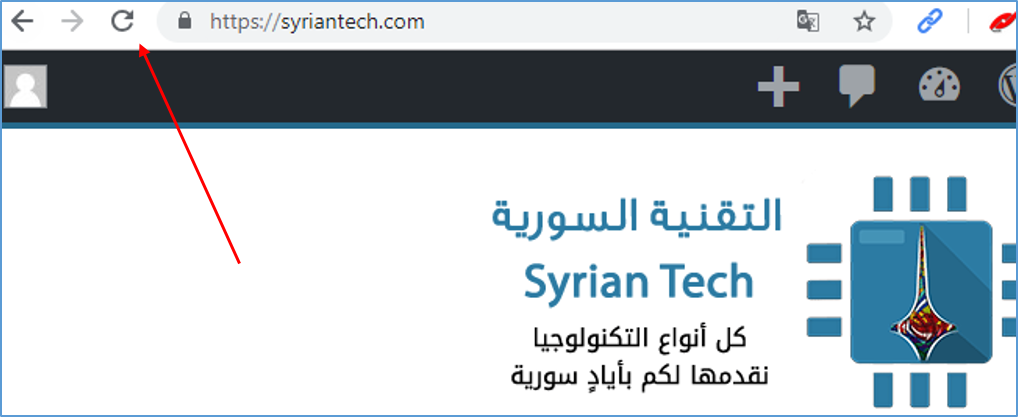
لذا، فإن تحديث الصفحة يستحق دائماً التجربة. تستخدم معظم المتصفحات مفتاح F5 للتحديث، كما توفر زر تحديث في مكان ما على شريط العنوان.

لا يؤدي ذلك إلى حل المشكلة في كثير من الأحيان، ولكن الأمر يستغرق بضع ثوانٍ فقط فلا تتردد في التجربة.

تحذير: تأكد من إيلاء المزيد من الاهتمام في حالة حدوث الخطأ أثناء إجراء الدفع. فقد يؤدي تحديث الصفحة إلى تحصيل رسوم منك مرتين، لذا ترقب ذلك.

تحقق إذا كانت المشكلة عند أشخاص آخرين:

عندما تخفق في الوصول إلى موقع (لأي سبب)، يمكنك أيضاً التحقق مما إذا كنت تواجه مشكلة في الاتصال فقط، أو إذا كان هناك أشخاص آخرون يواجهون نفس المشكلة.

هناك الكثير من الأدوات لهذا، ولكن المفضلة لدينا هي isitdownrightnow.com و downforeveryoneorjustme.com.

كلاهما يعملان إلى حد كبير نفس الشيء. أدخل عنوان URL الذي تريد التحقق منه، وستحصل على نتيجة كهذه.

إذا تلقيت تقريراً يفيد بأن الموقع متوقف للجميع، فلا يوجد الكثير مما يمكنك فعله ولكن حاول مرة أخرى لاحقاً.

إذا أظهر التقرير أن الموقع يعمل بشكل جيد، فقد تكون المشكلة من الكمبيوتر لديك. نادراً ما يكون هذا هو الحال مع خطأ 503 ، ولكنه ممكن، ويمكنك تجربة بعض الأشياء التي نوضحها في القسمين التاليين.

إعادة تشغيل الجهاز:

إذاً، استخدمتَ أداة للتحقق من الموقع وقررنا أن الموقع قد توقف فقط لديك. لقد اختبرت متصفحاً آخر وتواجه نفس المشكلة. يخبرك هذا بأن المشكلة من المحتمل وجود شيء ما على في جهازك، ولكنه ليس متصفحك.

من الممكن أن يكون هناك بعض المشكلات المؤقتة والغريبة مع الكمبيوتر أو معدات الشبكة (Wi-Fi ، جهاز التوجيه، المودم، إلخ).

قد تساعد إعادة التشغيل البسيطة لجهاز الكمبيوتر والأجهزة الشبكية على حل المشكلة.

هناك احتمال آخر وهو أن الخطأ ناتج عن مشكلة نظام أسماء النطاقات ولكن على خادم DNS بدلاً من جهاز الكمبيوتر.

في هذه الحالة، يمكنك محاولة تبديل خوادم DNS ومعرفة ما إذا تم حل المشكلة.

لتغيير إعدادات DNS على مختلف أنظمة التشغيل، يمكنك قراءة مقالاتنا التالية، ثم عد لإكمال ما تبقى من مقالتنا…

التواصل مع موقع الويب:

خيار آخر هو الاتصال بمالك الموقع مباشرة. ابحث عن معلومات الاتصال الخاصة بهم على موقع الويب واتصل بهم حول المشكلة التي تواجهها في الصفحة المعنية.

إذا لم يكن هناك نموذج اتصال، فيمكنك محاولة الوصول إلى الموقع على مواقع التواصل الاجتماعي الخاصة بهم.

مقالات قد تعجبك:

ما هو خطأ 400 Bad Request Error؟ وكيف يمكن إصلاحه؟
ما هو خطأ 403 Forbidden؟ وكيف يمكن إصلاحه؟
يوجد الكثير من مهام إنفيديا في إدارة المهام، ما هي؟ وهل من الخطأ إنهائها؟
ما هي العناوين المنطقية لبروتوكول الإنترنت IP؟ وكيف تعمل؟
ما هو التورنت؟ وكيف يعمل؟ وكيفية استخدامه؟ وكيفية التعامل معه؟

ما هو خطأ 400 Bad Request Error؟ وكيف يمكن إصلاحه؟

يحدث 400 Bad Request Error عندما يكون الطلب المُرسَل إلى خادم موقع الويب غير صحيح أو تالف، ولا يمكن للخادم المتلقي للطلب فهمه.

في بعض الأحيان، تكون المشكلة على الموقع نفسه، وليس هناك الكثير للقيام به حيال ذلك.

لكن في أغلب الأحيان، قد تتمكن من حل المشكلة، ربما قمت بكتابة العنوان بشكل خاطئ، أو ربما تتسبب ذاكرة التخزين المؤقت للمتصفح في حدوث مشكلات. فيما يلي بعض الحلول التي يمكنك تجربتها.

ما هو الخطأ 400 Bad Request Error؟

يحدث الخطأ 400 Bad Request Error عندما يتعذر على الخادم فهم الطلب الذي تم إنشاؤه منه. يطلق عليه 400 Bad Request Error لأن ذلك هو رمز حالة HTTP الذي يستخدمه خادم الويب لوصف هذا النوع من الأخطاء.

يمكن أن يحدث الخطأ 400 Bad Request Error بسبب وجود خطأ بسيط في الطلب. ربما أخطأت في كتابة عنوان URL ولا يمكن للخادم عرض خطأ 404، لسبب ما.

أو ربما يحاول متصفح الويب استخدام ملف تعريف ارتباط منتهي الصلاحية أو غير صالح. بعض الخوادم Servers التي لم يتم تكوينها بشكل صحيح أخطاء 400 بدلاً من أخطاء أكثر فائدة في بعض الحالات.

على سبيل المثال، عند محاولة تحميل ملف كبير جداً على بعض المواقع، قد تحصل على خطأ 400 بدلاً من خطأ يتيح لك معرفة الحد الأقصى لحجم الملف.

كما هو الحال مع 404 و 502 من الأخطاء، يمكن لمصممي مواقع الويب تخصيص كيفية ظهور الخطأ 400.

لذلك، قد ترى صفحات مختلفة تظهر الخطأ 400 على مواقع مختلفة. قد تستخدم مواقع الويب أيضاً أسماء مختلفة قليلاً لهذا الخطأ. على سبيل المثال، قد ترى أشياء مثل ما يلي :

  • 400 Bad Request
  • 400 – Bad request. The request could not be understood by the server due to malformed syntax. The client should not repeat the request without modifications
  • Bad Request – Invalid URL
  • Bad Request. Your browser sent a request that this server could not understand
  • HTTP Error 400. The request hostname is invalid
  • Bad Request: Error 400
  • HTTP Error 400 – Bad Request

في كثير من الأحيان، يمكنك القيام بشيء ما لإصلاح الخطأ 400، ولكن معرفة بالضبط ما يمكن القيام به سيكون تحدياً بسبب الطبيعة الغامضة للخطأ. إليك بعض الأشياء التي يمكنك تجربتها.

1- تحديث الصفحة:

تحديث الصفحة دائماً يستحق التجريب. كثيراً ما يكون الخطأ 400 مؤقتاً، وقد يؤدي التحديث البسيط إلى التخلص من هذا الخطأ.

تستخدم معظم المتصفحات مفتاح F5 للتحديث، كما توفر زر تحديث في مكان ما على شريط العنوان.

لا يؤدي ذلك إلى حل المشكلة في كثير من الأحيان، ولكن الأمر يستغرق بضع ثوانٍ فقط للتجريب، فلا تخسر هذه الفرصة من التخلص من هذا الخطأ.

2- التأكد من العنوان مرة اخرى:

السبب الأكثر شيوعاً لحدوث خطأ 400 هو عنوان URL غير صحيح. إذا قمت بكتابة عنوان URL في مربع العنوان بنفسك، فمن المحتمل أن تكون مخطئاً.

إذا نقرت على رابط في صفحة ويب أخرى وتم عرض خطأ 404، فمن الممكن أيضاً أن يكون الرابط مكتوباً بشكل خاطئ على الصفحة التي تم عرض الربط عليها.

تحقق من العنوان لمعرفة ما إذا كنت تشير إلى أي أخطاء واضحة. تحقق أيضاً من وجود رموز خاصة في عنوان URL، خاصة تلك التي لا تراها في عناوين URL بشكل متكرر.

3- قم بإجراء بحث:

إذا كان عنوان URL الذي تحاول الوصول إليه وصفياً (أو إذا كنت تعرف اسم المقالة أو الصفحة التي كنت تتوقعها تقريباً)، فيمكنك استخدام الكلمات الرئيسية في العنوان للبحث في موقع الويب.

في المثال أدناه، لا يمكنك معرفة الحقيقة من عنوان URL نفسه إذا تم كتابة أي شيء بالخطأ، ولكن يمكنك مشاهدة بعض الكلمات من اسم المقالة.

مسلحاً بهذه المعرفة، يمكنك إجراء بحث على موقع الويب باستخدام الكلمات الرئيسية ذات الصلة وكمثال: تسجيل شاشة.

يجب أن تقودك إلى الصفحة الصحيحة.

يعمل نفس الحل أيضاً إذا غيّر موقع الويب الذي تحاول الوصول إليه عنوان URL لسبب ما ولم يُعِد توجيه العنوان القديم إلى العنوان الجديد.

وإذا كان موقع الويب الذي تستخدمه لا يحتوي على مربع بحث، يمكنك دائماً استخدام غوغل Google (أو أي محرك بحث تفضله).

ما عليك سوى استخدام عامل التشغيل site: للبحث في موقع الويب المعني فقط عن الكلمات الرئيسية.

في الصورة أدناه، نستخدم غوغل Google وعبارة البحث site: syriantech.com تسجيل الشاشة للبحث في موقع syriantech.com للكلمات الرئيسية فقط، تماماً كما في الصورة أدناه.

4- مسح ملفات تعريف الارتباط وذاكرة التخزين المؤقت في المتصفح:

تشير العديد من مواقع الويب (بما في ذلك غوغل Google و يوتيوب YouTube) إلى حدوث خطأ 400 بسبب أن ملفات تعريف الارتباط التي يقرؤها إما قديمة أو قديمة جداً.

يمكن لبعض ملحقات المستعرض أيضاً تغيير ملفات تعريف الارتباط والتسبب بالخطأ 400. من المحتمل أيضاً أن يكون متصفحك قد أجرى تخزيناً مؤقتاً لإصدار منتهي الصلاحية من الصفحة التي تحاول فتحها.

لاختبار هذا الاحتمال، يتعين عليك مسح ذاكرة التخزين المؤقت وملفات تعريف الارتباط للمتصفح.

لن يؤثر مسح ذاكرة التخزين المؤقت على تجربة التصفح كثيراً، ولكن قد تستغرق بعض مواقع الويب بضع ثوانٍ إضافية للتحميل عند إعادة تنزيل جميع البيانات المخزنة مؤقتاً من قبل.

يعني مسح ملفات تعريف الارتباط أنه يتعين عليك تسجيل الدخول مرة أخرى لمعظم مواقع الويب.

لمسح ذاكرة التخزين المؤقت في متصفحك، قم بالتوجه إلى خيار History أو السجل ومن ثم الذهاب إلى خيار ما يشبه مسح بيانات التصفح (كما في كروم Chrome) وعلى جميع أجهزة سطح المكتب ومتصفحات الجوال الشائعة.

بكل الأحوال لدينا دليل شامل لمعرفة كيفية مسح بيانات التصفح وملفات تعريف الارتباط من خلال هذا الرابط.

5- مسح DNS:

قد يقوم الكمبيوتر بتخزين سجلات DNS القديمة التي تسبب الأخطاء. قد يساعد التنظيف البسيط لسجلات DNS في حل المشكلة. من السهل القيام بذلك، ولن تسبب أي مشاكل لمحاولة.

6- تحقق من حجم الملف:

إذا كنت تحمّل ملفاً من موقع ويب وفجأة تتلقى خطأ 400، فحينئذٍ تكون فرصة معرفة السبب كبيرة. حاول تحميل ملف أصغر للتأكد ما إذا كان هذا يسبب المشكلة.

7- جرب مواقع أخرى:

إذا كنت تحاول فتح موقع ويب واحد وحصلت على الخطأ 400، يجب عليك محاولة فتح مواقع ويب أخرى لمعرفة ما إذا استمرت المشكلة أم لا.

إذا حدث ذلك، فقد يكون ذلك مشكلة في الكمبيوتر أو معدات الشبكات بدلاً من موقع الويب الذي تحاول فتحه.

8- إعادة تشغيل جهاز الكمبيوتر وغيرها من المعدات:

هذا الحل هو ضربة ناجحة، إن إعادة تشغيل جهاز الكمبيوتر وخاصة أجهزة الشبكة (أجهزة التوجيه Routers وأجهزة المودم Modems) هي طريقة شائعة جداً للتخلص من الكثير من أخطاء الخادم.

9- اتصل بموقع الويب:

إذا جربت جميع الحلول ولم يختفِ الخطأ، فقد تكون المشكلة من الموقع نفسه. حاول الاتصال بموقع الويب من خلال صفحة اتصل بنا (إذا كان ذلك متوفراً) أو من خلال وسائل التواصل الاجتماعي.

هناك عدة احتمالات، فمن المحتمل أن يكونوا على علم بالمشكلة وأحد الأشخاص يعمل بالفعل على حلها.

مقالات قد تعجبك:

ما هو خطأ 403 Forbidden؟ وكيف يمكن إصلاحه؟
ما هي شاشة الموت الزرقاء ؟ وما أسباب ظهورها ؟ وما الحلول ؟
يوجد الكثير من مهام إنفيديا في إدارة المهام، ما هي؟ وهل من الخطأ إنهائها؟
أسباب وحلول مشاكل الشحن في آيفون وآيباد
ما مساوئ كاميرات المراقبة اللاسلكية؟ وما الحلول؟