أطلقت مايكروسوفت Microsoft ميزة Money in Excel الجديدة في برنامج مايكروسوفت إكسل Microsoft Excel، حيث تم تصميمها لمساعدة ملايين الأشخاص الذين يستخدمون إكسل Excel لتتبع الميزانيات والتمويلات الشخصية.
الميزة الجديدة Money in Excel هي عبارة عن قالب ووظيفة إضافية لبرنامج مايكروسوفت إكسل Microsoft Excel تسمح لمشتركي Microsoft 365 بالاتصال الآمن بالحسابات المصرفية أو بطاقات الائتمان أو الاستثمار أو القروض واستيراد المعاملات ومعلومات الحساب مباشرة إلى جدول بيانات.
ستحتاج أن يكون لديك حساب Microsoft 365 شخصي Personal أو للعائلة Family في الولايات المتحدة للوصول إلى ميزة Money in Excel، ويمكنك ببساطة تنزيل النموذج لبدء ربط الحسابات المصرفية من خلال موصل Plaid.
من المؤكد أن تقوم مايكروسوفت Microsoft بإيصال الميزة إلى بلدان أخرى لاحقاً.
تم دعم معظم المؤسسات المالية الأمريكية الرئيسية، وسوف يقوم القالب تلقائياً باستيراد المعاملات من الحسابات إلى ورقة عمل واحدة.
يتم تصنيف المعاملات لتسهيل تحليل كيفية إنفاق أموالك، وهناك أيضاً تنبيهات بالزيادات على رسوم الاشتراك أو الرسوم المصرفية والسحب على المكشوف.
تُنشئ ميزة Money in Excel أيضاً رسوماً بيانية للنفقات المتكررة، أو لقطة شهرية للإنفاق يسهل رؤيتها.
هذه ليست أول مشاركة لشركة مايكروسوفت Microsoft في منتجات التمويل الشخصي. حيث سبق ميزة Money in Excel برنامج إدارة التمويل الشخصي المتوقف من مايكروسوفتMicrosoft وهو Microsoft Money.
حيث قامت مايكروسوفت Microsoft بإلغاء برنامج Microsoft Money منذ أكثر من 10 سنوات، ولكن عاد برنامج MSN Money إلى متجر ويندوز Windows في عام 2012 كمجمع أخبار ومتتبع للأسهم.
إذا كنت مهتماً بتجربة ميزة ميزة Money in Excel، فستحتاج إلى الاشتراك في Microsoft 365، بسعر 6.99 دولاراً أمريكياً شهرياً للشخص (شخص واحد) أو 9.99 دولاراً شهرياً للعائلة (حتى ستة أشخاص).
تقتصر ميزة Money in Excel على الولايات المتحدة في الوقت الحالي، لذلك ستعمل فقط الحسابات المصرفية والمالية الأمريكية مع الميزة.
الإعدادات المسبقة
هي واحدة من أقوى ميزات Adobe Photoshop Lightroom ؛ مع هذه الإعدادات، يمكنك استخدام نفس
الإعدادات مراراً وتكراراً. الإعدادات المسبقة الأكثر شيوعاً هي إعدادات التطوير
المسبقة التي تطبق باستمرار نفس التعديلات على أي صورة.
بالإضافة إلى تطوير
الإعدادات المسبقة Presets ، فإن لايت روم Lightroom لديه إعدادات مسبقة لمعظم ميزاته.
على سبيل المثال،
هناك إعدادات مسبقة للبيانات الوصفية المسبقة واستيراد الإعدادات المسبقة للتصدير
ومجموعات الكلمات الرئيسية وإعدادات الشرائح المسبقة والعلامات المائية والمزيد.
بينما يمكنك إعداد الإعدادات
المسبقة Presets ، إلا أن هناك مجتمعاً مزدهراً وسوقاً من
الإعدادات المسبقة التي قام بها أشخاص آخرون. دعونا نلقي نظرة على كيفية تثبيتها
في Adobe Lightroom.
لماذا استخدام الإعدادات
المسبقة:
المزايا الكبيرة
للإعدادات المسبقة هي أنها متسقة وسريعة. إذا قمت دائماً بإجراء نفس التعديلات
القليلة على صورة ما، فإن الإعداد المسبق يتيح لك تطبيق كل ذلك بنقرة واحدة. هذا
شيء رائع بالنسبة للمصورين المحترفين الذين يتعين عليهم معالجة مئات أو آلاف
الصور.
أيضاً، إذا كنت
بدأت للتو ولم تكن على دراية كاملة بجميع أدوات تحرير لايت روم Lightroom ، فإن الإعدادات المسبقة توفر طريقة لإعطاء
صورتك مظهراً فريداً بينما تتعلم القيام بأشياء لنفسك.
من الخطأ الاعتماد
على تطوير إعدادات مسبقة تماماً، لكن يمكنك التفكير فيها كمرشحات Instagram فائقة.
على الرغم من أنه
يمكنك إعداد الإعدادات المسبقة التي تريدها، إلا أنه من الأسهل بكثير استخدام تلك
التي أعدها أشخاص آخرون.
الكثير من المصورين الناجحين المشهورين مثل Trey Ratcliff و Jared Polin يبيعون – أو يعرضون مجاناً – الإعدادات المسبقة التي قامو بصنعها.
إذا كان هناك بعض
المصورين الذين تحب أعمالهم، فمن المفيد التحقق من موقعهم على الويب لمعرفة ما إذا
كانوا يبيعون أياً منها.
يمكنك أيضاً العثور على الآلاف من الإعدادات المسبقة في الأسواق مثل GraphicRiver. إذا كان هناك مظهر معين تريده، فهناك فرصة جيدة لبيعه هناك.
كيفية إضافة
إعدادات مسبقة إلى Lightroom
Classic CC؟
منذ Lightroom 7.5 ، قامت Adobe بتغيير كيفية معالجة لايت روم Lightroom للإعدادات المسبقة. الآن، تطوير الإعدادات
المسبقة، على الأقل، أسهل من أي وقت مضى لإضافته. افتح لايت روم Lightroom وتوجه إلى Develop.
في قسم الإعدادات
المسبقة للشريط الجانبي الأيسر، انقر فوق الرمز + ثم حدد Import Presets.
انتقل إلى
الإعدادات المسبقة التي تريد استيرادها. في هذا المثال، أستخدم الإعدادات المسبقة
المجانية لـ Trey
Ratcliff.
انقر فوق Import وستكون الإعدادات المسبقة جزءً من قسم User Presets ، جاهزة للاستخدام.
كيفية إضافة
إعدادات مسبقة أخرى إلى Lightroom
Classic CC:
ملف (CSV) هو ملف نصي عادي اختصار لجملة Comma Separated Values باللغة الإنكليزية وتعني حرفياً (القيم المفصولة بفواصل)، والذي يحتوي على قائمة بيانات.
غالباً ما تستخدم هذه الملفات لتبادل البيانات بين التطبيقات المختلفة. على سبيل المثال، غالباً ما تدعم قواعد البيانات ومديرو جهات الاتصال ملفات CSV.
قد تسمى هذه الملفات أحياناً قيم مفصولة المحارف أو ملفات محددة بفواصل. وهي تستخدم حرف الفاصلة Comma (,) في الغالب لفصل (أو تحديد) البيانات، ولكن في بعض الأحيان تستخدم محارفاً أخرى، مثل الفواصل المنقوطة Semicolons (;).
تتمثل الفكرة في إمكانية تصدير البيانات المعقدة من تطبيق واحد إلى ملف CSV، ثم استيراد البيانات من ملف CSV هذا إلى تطبيق آخر.
بنية ملف CSV:
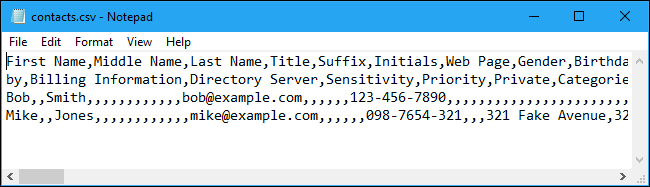
يحتوي ملف CSV على بنية بسيطة إلى حد ما. إنها قائمة من البيانات مفصولة بفواصل. على سبيل المثال، لنفترض أن لديك بعض جهات الاتصال Contacts في مدير جهات الاتصال، وقمت بتصديرها كملف CSV. ستحصل على ملف يحتوي على نص مثل هذا:
Name,Email,Phone Number,Address
Bob Smith,bob@example.com,123-456-7890,123 Fake Street
Mike Jones,mike@example.com,098-765-4321,321 Fake Avenue
هذا هو ملف CSV حقاً. يمكن أن تكون أكثر تعقيداً من ذلك، ويمكن أن تحتوي على آلاف الأسطر Lines، أو المزيد من المدخلات Entries على كل سطر، أو سلاسل نصية طويلة.
قد لا تحتوي بعض ملفات CSV على رؤوس في الجزء العلوي، وقد يستخدم البعض علامات اقتباس لإحاطة كل جزء من البيانات، ولكن هذا هو التنسيق الأساسي.
ميزة هذا الملف هي بساطته. تم تصميم ملفات CSV بحيث تكون وسيلة لتصدير البيانات بسهولة واستيرادها إلى برامج أخرى. البيانات الناتجة يمكن قراءتها من قبل أي شخص ليس اختصاصياً ويمكن مشاهدتها بسهولة باستخدام محرر نصوص مثل الدفترNotepad أو برنامج جداول البيانات مثل برنامج مايكروسوفت إكسل Microsoft Excel.
كيف يمكنك عرض ملف CSV في محرر نصوص؟
لعرض محتويات ملف CSV في برنامج Notepad، انقر بزر الماوس الأيمن عليه في مستكشف الملفات أو مستكشف ويندوز Windows Explorer، ثم اختر أمر “تحرير”.
قد يواجه برنامج “المفكرة” مشكلة في فتح ملف CSV إذا كان كبيراً جداً. في هذه الحالة، نوصي باستخدام محرر ملفات نص عادي أكثر قدرة مثل ++Notebad.
لعرض ملف CSV باستخدام ++Notebad بعد تثبيته، انقر بزر الماوس الأيمن فوق ملف CSV وحدد الأمر “تحرير باستخدام ++Notebad”.
سترى قائمة نص عادي من البيانات في ملف CSV. على سبيل المثال، إذا تم تصدير ملف CSV من برنامج جهات اتصال، فستشاهد معلومات حول كل جهة اتصال هنا، مع ترتيب تفاصيل جهة الاتصال في سطر جديد.
إذا تم تصديرها من مدير كلمات المرور مثل LastPass، فستشاهد معلومات تسجيل دخول مختلفة لموقع الويب على السطر المخصص لها هنا.
في المفكرة Notepad، يمكن لميزة التفاف النص Word Wrap جعل البيانات أكثر صعوبة في القراءة. انقر فوق تنسيق > التفاف الكلمة لتعطيله وجعل كل سطر من البيانات يبقى على السطر الخاص به لتحسين قابلية القراءة علماً أنك ستحتاج إلى التمرير أفقياً لقراءة الخطوط كاملةً.
كيفية فتح ملف CSV في برنامج جداول البيانات
يمكنك أيضاً فتح ملفات CSV عن طريق برامج جداول البيانات، مما يسهل قراءتها.
على سبيل المثال، إذا كان لديك برنامج مايكروسوفت إكسل Microsoft Excel مثبتاً على جهازك الكمبيوتر، يمكنك فقط النقر نقراً مزدوجاً فوق الملف ذو اللاحقة csv لفتحه في إكسلExcel بشكل افتراضي.
إذا لم يتم فتحه في إكسلExcel، فيمكنك النقر بزر الماوس الأيمن على ملف csv وتحديد فتح باستخدام > إكسل.
إذا لم يكن برنامج إكسلExcel مثبتاً لديك، فيمكنك تحميل الملف إلى خدمة مثل Google Sheets أو تثبيت مجموعة أوفيسOffice مجاناً مثل LibreOffice Calc لمشاهدته.
يقدم برنامج إكسلExcel وبرامج جداول البيانات الأخرى محتويات ملف csv كما لو كان جدول بيانات، عن طريق فرزه إلى أعمدة.
كيفية استيراد ملف CSV إلى تطبيق:
إذا كنت تريد فقط عرض محتويات ملف CSV أو العمل معه كجدول بيانات، فعرضنا السابق هو كل ما تحتاج إليه. ومع ذلك، يتم تصميم العديد من ملفات CSV بغرض الاستيراد إلى برامج أخرى.
يمكنك تصدير جهات اتصالك من جهات اتصال جوجل Google، أو كلمات المرور المحفوظة من LastPass، أو كمية كبيرة من البيانات من برنامج قاعدة البيانات. يمكن بعد ذلك استيراد ملفات CSV الناتجة إلى تطبيقات تدعم هذا النوع من البيانات.
استناداً إلى التطبيق الذي تصدِر منه البيانات، قد تحتاج إلى تحديد تنسيق CSV ملائم للتطبيق المستهدف. على سبيل المثال، يمكن لجهات اتصال جوجل Google تصدير جهات الاتصال إما بتنسيقات Google CSV (لجهات اتصال جوجل Google) أو Outlook CSV (لـ Microsoft Outlook).
في كلتا الحالتين، يمكنك الحصول على ملف CSV يحتوي على البيانات، ولكن يتم تنظيمها بطريقة مختلفة قليلاً.
في أحد التطبيقات المناسبة، ابحث عن الخيار استيراد Import أو استيراد ملف CSV، والذي يتيح لك تحديد ملف CSV لاستيراده.
على سبيل المثال، في Microsoft Outlook، يمكنك اتباع الخطوات التالية:
النقر على ملف
فتح & تصدير
استيراد / تصدير
استيراد من برنامج آخر أو ملف
قيم مفصولة بفواصل لاستيراد جهات الاتصال من ملف CSV
إن ملفات CSV هي في معظم الأحيان شيء ذو كيان غير مزعج. لكن إذا كنت بحاجة إلى الحصول على معلومات من تطبيق واحد إلى آخر، فهذا بالتأكيد الغرض الذي صنعت من أجله هكذا ملفات.