كيفية تحرير المساحة في أجهزة الآيفون و الآيباد

لعل مشكلة نفاذ الذاكرة هي المشكلة الاكبر التي يعاني منها مستخدمي الآيفون iPhone و الآيباد iPad . لذلك سنقوم بعرض لأبرز الإجراءات الممكن اتخاذها لتوفير بعض المساحة .

و لكن قبل ذلك يجب أن نعرف كيف نعرض تفاصيل ذاكرة الجهاز و ذلك من خلال فتح الضبط  Settings ثم اختيار عام General و أخيراً اختيار : ذاكرة تخزين الآيفون “iPhone Storage”  ( أو الآيباد )

حيث سيتم عرض المعلومات التفصيلية للذاكرة  بعد عدة ثواني من التحليل :

و إذا قمت بتمرير الشاشة نحو الأسفل سترى قائمة التطبيقات المنصبة لديك و المساحة المستخدمة لكل تطبيق من خلال الرقم بجانب التطبيق و الذي يتضمن كل ما يتعلق بالتطبيق مثل ملفات التطبيق و المستندات و البيانات و الوسائط المحفوظة .

يمكن الضغط على أي تطبيق من أجل معرفة بالضبط تفاصيل الذاكرة المستخدمة من قبله فمثلاً يشغل برنامج موسيقى جوجل بلاي Google Play Music بحد ذاته 45 ميغا بايت بينما تشغل الموسيقى المحملة من خلاله من أجل الاستماع بدون إنترنت  offline أكثر من 1 غيغا بايت

الآن نأتي إلى الإجراءت الممكنة من أجل توفير بعض الذاكرة :

حذف أو إلغاء تحميل التطبيقات :


لعل الطريقة الأسرع و الأسهل لتوفير المساحة هي حذف التطبيقات غير المستخدمة و بشكل خاص الألعاب و التي تأخذ حجماً كبيراً عادة .

من أجل هذا الإجراء قم بالضغط على التطبيق المطلوب و الموجود في القائمة البرامج السابقة في شاشة ذاكرة التخزين الرئيسية ثم اضغط على : حذف التطبيق Delete App و هنا يتم التخلص من التطبيق بشكل كامل

و لكن إذا لم ترغب بالتخلص من الملفات الملحقة بالتطبيق أو اللعبة يمكنك الضغط على إلغاء تحميل التطبيق Offload App فمثلاً إذا قمنا بإلغاء تفعيل برنامج الفيس بوك سيتم حذف التطبيق من الهاتف و لكن ستبقى جميع المستندات و البيانات المرتبطة بالتطبيق على الجهاز .

بمكن أيضاً إلغاء تفعيل التطبيقات غير المستخدمة بشكل تلقائي من خلال العودة إلى شاشة ذاكرة التخزين الرئيسية ثم الضغط على : إلغاء تفعيل التطبيقات غير المستخدمة Offload Unused Apps ( إذا لم يكن هذا الخيار ظاهرا فعليك الضغط على إظهار الكل Show All ) و لكن يجب أن تكون حذرا هنا لأن هذه التطبيقات سيتم إلغاء تفعيلها دون الرجوع إليك .

و لسوء الحظ لا يمكن حذف الملفات و البيانات الملحقة بالتطبيق دون حذف التطبيق بذاته و الطريقة الوحيدة لذلك هي حذف التطبيق ثم إعادة تنصبيه من جديد ، و لكن بعض التطبيقات توفر من إعداداتها الخاصة إمكانية حذف بيانات التطبيق دون حذف التطبيق .

حذف الملحقات الكبيرة الحجم لتطبيق الرسائل iMessage


تطبيق الرسائل يقوم بتخزين الرسائل النصية بالإضافة إلى الصور و الفيديوهات الملحقة بها . و لأجل عرض و حذف هذه الملحقات يجب الذهاب إلى شاشة ذاكرة التخزين الرئيسية و البحث عن تطبيق الرسائل Messages ثم اختياره


و بعد ذلك الضغط على : مراجعة الملحقات الكبيرة Review Large Attachments

و هنا ستظهر قائمة بكل الصور و الفيديوهات و الملحقات الأخرى المحفوظة من قبل التطبيق و تكون مرتبة تنازليا بحسب الحجم ، و كل ما عليك فعله هو السحب نحو اليسار ( أو اليمين حسب لغة الجهاز ) و الضغط على حذف Delete .

حذف نهائي للصور و الفيديوهات المحذوفة مؤخراً :


ينسى العديد من مستخدمي iOS أنهم عندما يقومون بحذف صورة أو فيديو فإنها في الحقيقة لا يتم حذفها نهائيا من الجهاز و عوضاً عن ذلك يُمنح المستخدم فترة 30 يوم قبل حذفها نهائياً وتكون خلال هذه الفترة موجودة ضمن مجلد : المحذوفة حديثا Recently Deleted في تطبيق الصور Photos  ( الأمر مشابه لسلة المحذوفات بالنسبة للكومبيوتر ) .

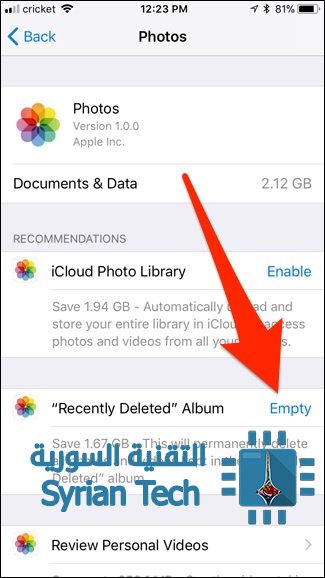
لحذف كل شيء في هذا المجلد Recently Deleted بشكل سريع يمكنك العودة إلى شاشة ذاكرة التخزين الرئيسية ثم اختيار تطبيق الصور Photos

بعد ذلك الضغط على زر : إفراغ Empty بجانب : ألبوم الصور المحذوفة حديثا “ Recently Deleted Album 
تفعيل مكتبة صور آي كلاود iCloud


على الرغم من أن الهدف الأساسي من مكتبة صور آي كلاود iCloud Photo Library هي من أجل عرض كل الصور الملتقطة عبر الآيفون iPhone  أو الآيباد iPad الخاص بك على أي جهاز آبل Apple آخر خاص بك و بالوقت الحقيقي إلا أنه يمكن استخدام هذه المكتبة من أجل حفظ مساحة التخزين في حال كنت تأخذ الكثير من الصور .

في البداية قم بالضغط على الضبط Settings ثم النقر على الصور  Photos
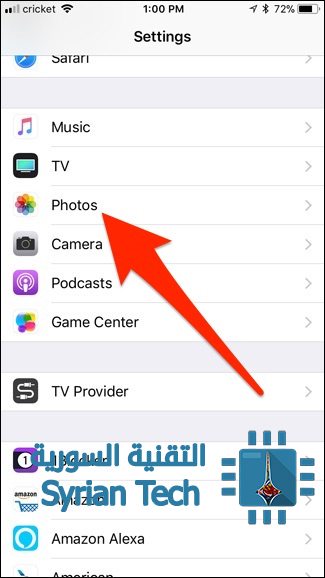
بعد ذلك قم بتفعيل : ” مكتبة صور آيكلاود “iCloud Photo Library في الأعلى من خلال الضغط على المؤشر بجانبه .

بعد التفعيل تأكد من تحديد الخيار تحسين ذاكرة تخزين الآيفون Optimize iPhone Storage و الذي سيقوم بتخزين الصور بدقة منخفضة على جهازك و لكنه سيحتفظ بالصور بكامل الدقة على الكلاود أو التخزين السحابي ، و سيتم هذا الأمر فقط عندما تشرف ذاكرة الجهاز الحرة على النفاذ .

يجب أن تعرف أنك لا تملك سوى 5 غيغا بايت من السعة المجانية على الكلاود و من أجل مزيد من السعات يجب عليك الدفع .

مسح بيانات التصفح :


يقوم متصفح سفاري Safari بالإبقاء على سجل تصفح المواقع بالإضافة إلى ملفات الكوكيز و بيانات أخرى و هذا بالطبع سيشغل مساحة تزدادا يوما بعد يوم .

لمسح بيانات التصفح اذهب إلى تطبيق سفاري Safari في شاشة ذاكرة التخزين الرئيسية ثم قم باختياره

اضغط على بيانات مواقع الويب Website Data

قم بتمرير الشاشة نحو الأسفل ثم اختيار : إزالة كل بيانات مواقع الويب “Remove All Website Data”.

في حال كنت تستخدم متصفح آخر مثل غوغل كروم  Google Chrome  يمكن حذف سجل التصفح من خلال التطبيق نفسه من خلال الذهاب إلى شاشة الضبط Settings ثم اختيار الخصوصية Privacy ثم مسح بيانات التصفح clearing your browsing data

يجب أن تتنبه إلى أن هذه البيانات ستعود مجدداً عندما تقوم بالتصفح مرة أخرى لذلك لن تشكل حلا دائما بالطبع .

حذف ملفات الموسيقى و الفيديو و الصور و ملفات الوسائط الأخرى :


و هذه الملفات تأخذ غالباً معظم المساحة و كما هو واضح في الصورة فإن تطبيق التلفاز TV يأخذ حوالي 18.7 غيغا بايت
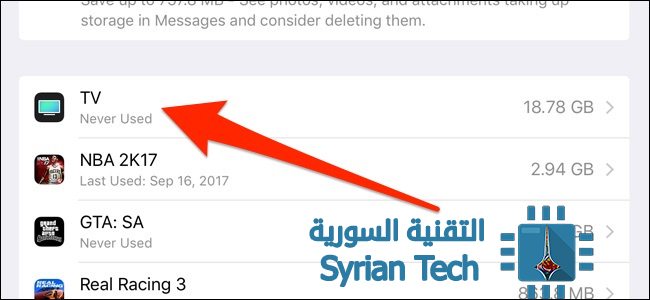
و من أجل تحرير بعض المساحة اضغط على التطبيق TV من شاشة ذاكرة التخزين الرئيسية ثم بعدها اضغط على : مراجعة فيديوهات الآي تونز Review iTunes Videos

و هنا ستظهر كل ملفات الفيديو المخزنة على الجهاز ، لحذف فيديو ما يمكن السحب نحو اليسار للفيديو المطلوب ثم الضغط على حذف Delete

هذه كانت أبرز الطرق لتوفير بعض المساحة .. إذا كنت تعرف طريقة أخرى لا تبخل في كتابتها في تعليق .

اقرأ أيضاً ( شروحات من موقعنا حول الآيفون و الآيباد ):

كيفية تفعيل خدمات الطوارئ في هواتف آيفون من أجل الحماية

كيفية مشاركة كلمة سر الواي فاي على آيفون

كيفية تسجيل شاشة الآيفون والآيباد

كيفية إخفاء مربع عدد الإشعارات الأحمر على أيقونات التطبيقات في آيفون

كيفية إنشاء رموز الإستجابة السريعة QR Codes

قد تتسائل، لماذا قد أكون بحاجة إلى إنشاء رمز للإستجابة السريعة QR ؟، وهذا سؤال صحيح. فرموز الـ QR يقلل الكثير من الناس من شأنها، لكنها مهمة للغاية و تُسهل الكثير من الأمور حيث يمكن أن تُستخدم للقيام بالعديد من الأشياء. فعند مسحها ضوئياً، فإنها يمكنها أن تأخذك إلى موقع معين، أو قد تأخدك إلى ملف لتحميله، أو عرض نص عن شيء ما…

على سبيل المثال، قد تستعمل رمز QR  لرقم هاتفك. إذا كنت تريد أن تعطي رقم هاتفك لشخص ما، فإنه يكفي فقط فتح الكاميرا على هاتفه ومسح صورة رمز الاستجابة السريعة التي أعددتها سابقاً ليحصل على الرقم بسهولة.

حسناً إذا كنت تريد معرفة طريقة إنشاء رموز الـ QR خاصة بك تابع الشرح التالي :

أولا بالنسبة لهواتف الأيفون :

هناك عدد لا بأس به من التطبيقات التي يمكنها مسح رموز الـ QR، وكذلك حتى إنشائها، ولكن ننصح باستخدام تطبيق QR Reader، فهو مجاني. ونحن هنا لسنا بحاجة إلى قدرات المسح الضوئي من التطبيق،  ولكن سنحتاج لاستخدامه لإنشاء رمز الـ QR الخاص بنا.

– بمجرد فتح التطبيق، انقر على السهم المتجه لأسفل في الركن العلوي الأيسر من الشاشة.
– ثم اضغط على رمز الـ QR في الجزء السفلي.
– إضغط زر “+” في الزاوية العلوية اليسرى لبدء عملية إنشاء رمز الـ QR .
– بعد ذلك، حدد نوع رمز الـ QR التي تريد أن تنشئ من القائمة المقدمة. مثلاً إذا كنت تريد من رمز الاستجابة السريعة الخاصة بك أن يؤدي إلى صفحة ويب، يمكنك تحديد أيقونة موقع أو Website من القائمة. إنزل للأسفل للحصول على المزيد من الخيارات.
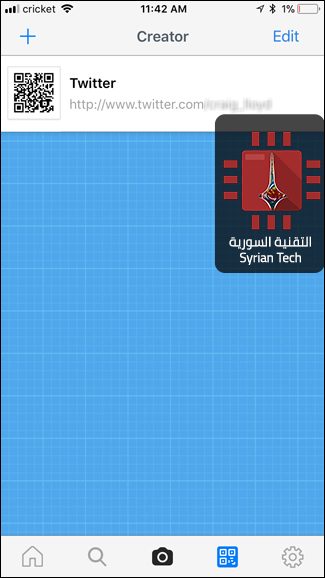
– مثلاً، سننشأ رمز QR يؤدي إلى ملفي الشخصي على تويتر، لذلك سأختار الملف الشخصي لتويتر أو Twitter Profile من القائمة.
– أدخل التفاصيل التي تريد، والتي سوف تعتمد على نوع من رمز الـ QR الذي تريد إنشائه. في هذه الحالة، سوف اكتب عنوان تويتر الخاص بي واضغط على Create في أعلى الزاوية اليمنى.
– سيتم إنشاء رمز الـ QR الخاصة بك وسيظهر في قائمة رموز الـ QR المخصصة التي أنشأتها.
– الآن، يمكنك استخدام التطبيق لتخزين رمز الـ QR الخاص بك (وعرضها من خلال النقر على صورة رمز الـ QR إلى اليسار لتكبيره)، أو يمكنك تصديرها إلى التطبيق أو لخدمة أخرى. للقيام بذلك، اضغط على نص رمز الـ QR ثم حدد “مشاركة”..).
– من هنا، يمكنك إرسال رمز الاستجابة السريعة إلى أي من التطبيقات أو الخدمات التي قمت بتوصيلها بالأيفون الخاص بك، مثلاً Dropbox, Google Drive, iMessage… يمكنك أيضا حفظ صورة رمز الـ QR على ذاكرة التخزين عن طريق النقر على حفظ الصورة أو Save Image.

على هواتف الأندرويد :

إذا كان لديك جهاز أندرويد، يمكنك إنشاء رموز الـ QR الخاصة بك مع تطبيق يسمى QR Code Generator، و هو تطبيق مجاني.

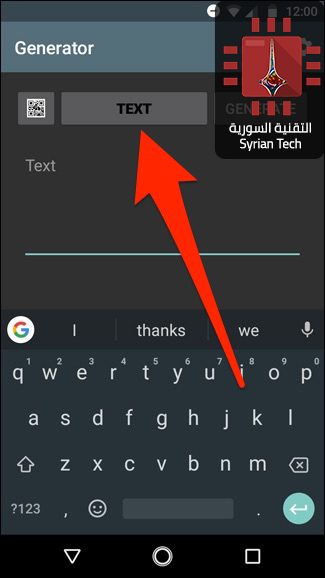
– للبدء، افتح التطبيق واضغط على Text في الجزء العلوي لتحديد نوع رمز الـ QR الذي تريد إنشائه.
– لا تحصل هنا على العديد من الخيارات مثل تطبيق الأيفون أعلاه، لكنه يعطيك الأساسيات. حدد الخيار الذي تريد استخدامه للمتابعة. في هذه الحالة، مثلاً سنختار البريد الإلكتروني Email.
– اكتب عنوان بريد إلكتروني (أو أي معلومات تحتاج إلى كتابتها استنادا إلى رمز الـ QR الذي تنشئه) ثم انقر على إنشاء Generate في الركن العلوي الأيسر.
– سيتم إنشاء رمز الـ QR الخاصة بك.  لحفظ صورة رمز الاستجابة السريعة محليا إلى معرض الهاتف الخاص بك يمكنك ذلك عن طريق زر القرص المرن في الجزء العلوي.

على الحاسوب :

إذا كنت تفضل عدم تحميل أي تطبيق على هاتفك من أجل إنشاء رموز الـ QR، يمكنك أن تفعل ذلك على جهاز الكمبيوتر الخاص بك بدلاً من ذلك باستخدام موقع على شبكة الانترنت. هناك العديد من الاختيارات، ومعظمها مجانية تماماً للاستخدام. لكن نقترح عليك موقع QRCode Monkey.

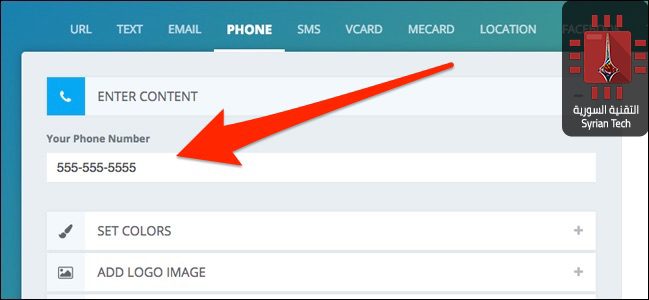
– عليك أولاً اختيار نوع رمز الاستجابة السريعة الذي تريد إنشائه من الشريط العلوي.
– بعد ذلك، أدخل المعلومات الخاصة برمز الـ QR الذي اخترت.
– بعد ذلك، يمكنك النقر على Set Colors لتغيير لون رمز الاستجابة السريعة إذا كنت تريد ذلك، ولكن هذا أمر اختياري تماماً.
– و يمكنك أيضاً النقر على Add Logo Image، لإضافة شعار إلى مركز رمز الـ QR إذا كنت ترغب في ذلك.
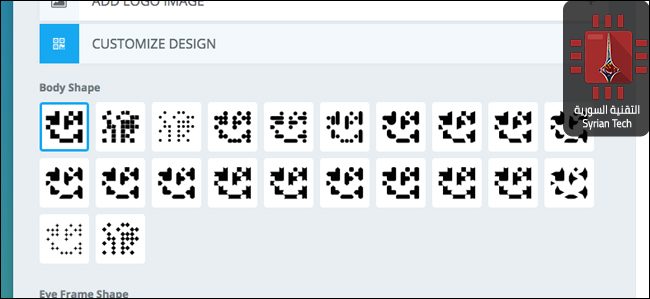
– وأخيرا، يمكنك النقر على Customize Design، لتغيير كيف يبدو رمز الاستجابة السريعة بشكل عام.
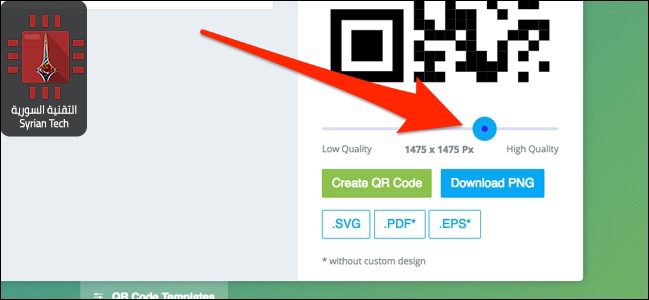
– بمجرد الانتهاء من ذلك، استخدم شريط التمرير لتغيير دقة رمز الاستجابة السريعة، لتغيير الجودة كما تريد.
– بعد ذلك، انقر على Create QR Code، لإظهار رمز الاستجابة السريعة الخاصة بك.
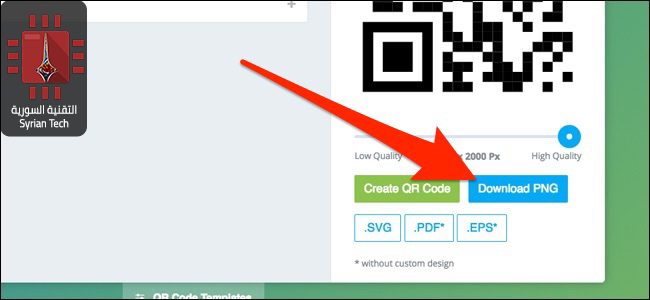
– ثم، انقر على Download PNG، لحفظ رمز الاستجابة السريعة على شكل صورة ذات تنسيق PNG. يمكنك أيضا اختيار تنسيقات أخرى.

طفل يتمكن من الغاء قفل هاتف والدته iPhone X من خلال التعرف على وجهه

منذ نزول هاتف أيفون X للأسواق، والناس يحاولون بكل الطرق خداع ميزة الـ “Face ID” الخاصة بالهاتف،عن طريق استعمال الأقنعة مثلاً، وبعض الخدع الأخرى. ففي حين اعترفت أبل Apple، بأنه هناك بعض الإستثناءات قد تحدث، فقد  كان يُعتقد أن هذه التقنية يمكن أن تجد مشاكل مع التوائم فقط، أو الأشقاء تحت سن 13.

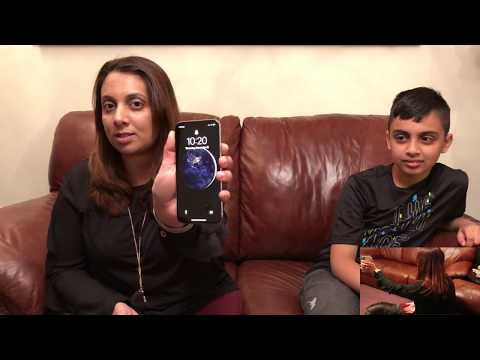
لكن اليوم يبرز فيديو جديد يُظهر طفلاً في العاشرة من عمره، تمكن من فتح هاتف iPhone X الخاص بأمه المحمي بقفل الـ “Face ID”، مما يشير إلى أن أفراد الأسرة الذين لديهم تشابه كافٍ فيما بينهم، قد تكون لهم القدرة على تجاوز القفل.

في الفيديو، تشرح الأم أنه على الرغم من إنشاء قفل الـ “Face ID” معتمدة على وجهها، فإن إبنها ذو العشر سنوات كان قادراً على فتح الهاتف باستخدام وجهه أيضاً. فكما يوضح الفيديو،  فإن الإبن كان قادراً على فتح الهاتف من المرة الأولى. وكان الإبن أيضاً قادراً على فتح هاتف والده، ولكن فقط عندما تكون الإضائة باهتة أو قليلة.

بعد أن قامت الأم بتسجيل وجهها، في إضاءات مختلفة، ظهر العيب الحقيقي لبصمة الوجه “Face ID”، ففي الإضاءات الخافتة كان الإبن قادراً على فتح الهاتف من الوهلة الأولى بسهولة تامة، وكلما كانت الإضاءة أوضح، تفوق النظام أكتر وكان آداؤه ممتازاً.

وعلى الرغم من أن أبل Apple، تقول أن تقنية الـ “Face ID”، أكثر أماناً من بصمة الإصبع، إلا أن هذا يثير تساؤلات كثيرة حول احتمال وجود استثناءات أخرى، غير التوائم والأشقاء الذين هم بنفس العمر،  كأشخاص من جنسيات مختلفة وأعمار مختلفة و بأشكال عديدة، مما قد يشكل خطراً أمنياً حقيقياً.

من الممكن هنا أن عمر الإبن لعب دوراً في خداع ميزة الـ “Face ID”. وكما قالت أبل فأن “ملامح الوجه غير الناضجة” بالنسبة لأولئك الذين تقل أعمارهم عن 13 يمكن أن يسبب مشاكل لخاصية الـ “Face ID”.

شاهد الفيديو :

إقرأ أيضا : 

اختبار تعرف IPhone X على وجه التوائم

سامسونج تسخر من آيفون في إعلان جديد

تستمر الحرب الإعلامية بين شركات صناعة الهواتف الذكية الكبرى ، و آخر فصول هذه الحرب هي قيام شركة سامسونج Samsung بعرض فيديو دعائي قصير يسخر فيه من الآيفون و هو هاتف الغريم التقليدي شركة آبل Apple .

و على الرغم من عدم قيام شركة سامسونج بمهاجمة شركة آبل بشكل مباشر لفترة من الوقت إلا أن لها تاريخ طويل في تصميم الإعلانات الذكية التي تسخر من منافسيها و بالأخص شركة آبل الأمريكية .

حيث قامت شركة سامسونج بعد أيام فقط من وصول هاتف آيفون إكس iPhone X إلى الأسواق  بنشر فيديو دعائي جديد بعنوان ” النضوج ” أو “Growing up”  يعيد الأنظار إلى الحرب التقليدية بين عملاقي صناعة الهواتف الذكية . ( شاهد الفيديو أسفل المقالة )

و يركز فكرة الإعلان على قيام شاب بشراء هاتف آيفون في عام 2007 ، ليصطدم بالعديد من المشاكل و ليقرر أخيراً و بعد عشر سنوات التخلي عنه و الانتقال إلى هاتف سامسونج Samsung

و يبدأ العرض بالاستهزاء من نفاذ مساحة التخزين و الذي أدى إلى الفشل في تخزين الصورة الملتقطة و ذلك بسبب الاستخدام المستمر لشركة آبل لذاكرة تخزين 16 غيغا بايت  .

و من ثم يتم الانتقال إلى عام 2013 حيث سخرت الشركة الكورية من صغر حجم الشاشة الخاصة بآيفون 5 إس iPhone 5S و التي بلغت 4 بوصات مقارنة مع هاتف سامسونج غالاكسي نوت 3 Galaxy Note 3 و التي بلغت 5.5 بوصة .

بعد ذلك ننتقل إلى عام 2016 حيث تفاخرت الشركة بميزة مقاومة الماء الخاصة بسلسة غالاكسي Galaxy  مقارنة مع الآيفون iPhone و الذي تم وضعه في وعاء من الأرز للتخلص من الرطوبة  .

و أخيراً في عام 2017 يسخر الإعلان من حاجة مستخدمي الآيفون iPhone إلى شراء وصلة من أجل أن يتمكنوا من الشحن و الاستماع إلى الموسيقى في نفس الوقت في الوقت الذي يتم فيه شحن هاتف سامسونج لا سلكياً .

لينتهي الأمر بقيام الشاب بالتخلي عن هاتفه الآيفون iPhone  و انتقاله إلى هاتف سامسونج غالاكسي نوت Galaxy Note 8

و يبدو أن الثيمة الأساسية لهذا الإعلان هو إظهار أن سامسونج Samsung دائماً ما تكون متقدمة بخطوة عن آبل Apple فيما يتعلق بالهارد وير و هو الشي الذي غالباً ما يشير إليه محبي الأندرويد في أي نقاش يقارن بين الشركتين.

يذكر أن هاتف سامسونج ” المتفجر “غالاكسي نوت 7 Galaxy note قد كان محور العديد من النكات و الاستهزاءات التي طالت الشركة المصنعة ، و لكن الآن يبدو أن محبي سامسونج قد تزودوا ببعض الذخيرة من أجل الاستمرار في ” الحرب ”

الإعلان الدعائي من سامسونج Samsung

https://youtu.be/R59TevgzN3k

اقرأ أيضاً

اختبار تعرف iPhone X على وجه التوائم

اختبار تعرف iPhone X على وجه التوائم

الكثير من الناس تخطأ في التفريق بين التوأم الحقيقي ، فهل ستتمكن الألات من التمييز بينهم ؟

للجواب على هذا السؤال قام موقع ماشيبل Mashable باجراء اختبار على جهاز آيفون 10 إكس iPhone X وذلك لمعرفة إن كان سيتمكن الهاتف من التمييز بين التوائم من خلال خاصية التعرف على الوجه Face ID .

تابعوا الفيديو لمشاهدة الاختبار ومعرفة النتيجة .

طرد مهندس في آبل بسبب ابنته

قامت شركة آبل Apple مؤخراً بطرد مهندس بعمل لديها بعدما قامت ابنته بنشر فيديو حول هاتف آيفون أكس iPhone X و الذي تم الإعلان عنه رسمياً قبل حوالي الشهر و نصف من الآن  و ذلك قبل أيام من وصوله إلى الأسواق ، الفتاة و التي تدعى بروكي أميليا بيتيرسون  Brooke Amelia Peterson نشرت فيديو قصير عبر موقع اليوتيوب Youtube في بداية هذا الأسبوع و الذي شمل رحلة قصيرة إلى مقر شركة آبل Apple من أجل زيارة و الدها و رؤية هاتف الآيفون إكس iPhone Xقبل وصوله إلى الأسواق بشكل رسمي ، الفيديو انتشر بسرعة عبر شبكة الإنترنت ( يمكنك مشاهدة الفيديو أسفل المقالة ) .

و عبرت بروكي عن حزنها الشديد لأن والدها قد أقيل نتيجة للفيديو الذي نشرته حيث ظهرت في فيديو آخر و هي تبكي قائلة أن أباها قام بخرق قوانين الشركة من خلال السماح لها بتصوير فيديو لهاتف قبل وصوله إلى الاسواق رسيماً و في مقر الشركة .

و قد طلبت الشركة من الفتاة حذف الفيديو و لكن هذا الإجراء لم يمنع من انتشاره كون أن الكثير من المواقع و الأشخاص قد حفظ الفيديو .

و بحسب الفيديو فقد ظهرت بروكي في مجمع آبل في كاليفورنيا  حيث أظهرت القليل من التفاصيل حول الهاتف مثل الكاميرا و الشاشة كما ظهر في الفيديو تطبيق ملاحظات و الذي يبدو أنه يحتوي على الأسماء الرمزية أو الكود نيم codenames لمنتجات لشركة آبل Apple لم تصدر حتى الآن .

و بغض النظر عن تصوير الجهاز فإن مجرد التصوير في مقر آبل ممنوعاً بشدة .

و عمل المهندس المقال في شركة أبل لمدة أربع سنوات تقريباً و ساهم في بناء iPhone RF و تصميم دارة الاتصالات اللاسكلية وايرلس

و في نفس الإطار فقد قامت شركة مايكروسوفت Microsoft مسبقاً بطرد موظف يعمل لديها بعد أن قام ابنه بنشر صور حول جهاز إكس بوكس 360 Xbox قبل إصداره ..

تحديث : الفتاة قامت بحذف الفيديو الأصلي وقامت بنشر هذا الفيديو .

https://youtu.be/XQzGKwjr_js

يمكن لتطبيقات آيفون بصلاحيات الكاميرا التجسس عليك سراً

حذر أحد المهندسين العاملين في شركة غوغل Google و هو المهندس فيليكس كراوس Felix Krause من أمر خطير لمستخدمي أجهزة آبل  العاملة بنظام آي أو إس iOS .

حيث قال المهندس Krause أن نظام التشغيل iOS يسمح للتطبيقات التي تملك صلاحيات الوصول إلى الكاميرا بالتقاط صور و فيديوهات بشكل خفي دون معرفة المستخدم .

و أوضح المهندس في اتصال مع موقع TNW أنه عمل على اكتشاف هذا البحث خارج أوقات العمل و بشكل مستقل عن شركة غوغل Google .

و قد أوضح من خلال هذا البحث أن إعطاء الإذن للوصول إلى الكاميرا لأحد التطبيقات سيمكن هذا التطبيق من الوصول إلى كلا الكاميرتين الأمامية و الخلفية ، و بالتالي سيكون بإمكانه التقاط الصور أو الفيديوهات في أي وقت يكون التطبيق فيه في المقدمة ثم رفع هذه الصور أو الفيديوهات مباشرة و تشغيل  مميز الوجه في الوقت الحقيقي من أجل قراءة تعابير الوجه .

و كل هذا يتم دون أي تنبيه أو إشارة تمكنك من معرفة أن الهاتف يلتقط صورة . لا صوت ، لا ضوء ، لا ضوء الليد LED .

و قد شارك المهندس توضيح لهذه القضية عبر موقع اليوتيوب Youtube ( شاهد الفيديو أسفل المقالة ) .

و الأمر الأسوء  هو أنه يمكن لأي شخص يتمكن من اختراق هذه الأذونات أن يقوم بتحليل الصورة من أجل تعيين المستخدم، و البحث عن صور أخرى خاصة بمالك الجهاز ، أو حتى مشاهدتك و أنت في الحمام مثلاً ، و إمكانية بث هذا الفيديو ليشاهده الآخرون .

و يقول المهندس أنك لا تستطيع فعل الكثير من أجل إيقاف هذا الأمر على الرغم من أنه هناك خيارات قليلة ، إلا أنه ولا واحدة منها صممت بشكل خصوصي لهذا الأمر كما أنها ليست عملية و لا توفر تجربة انسيابية و بسيطة للمستخدم .

واحدة من الخيارات هي القيام بتغطية الكاميرا بغطاء عند عدم استخدامها ، حيث يمكن أن تجد عدد كبير من مثل هكذا ملحقات عبر موقع أمازون Amazon ، أو يمكن إلغاء أذونات الوصول إلى الكاميرا لجميع التطبيقات دون أن نغفل أنه بهذه الطريقة فإن وظائف بعض التطبيقات لن تعمل مثل التقاط الصور و إرسالها مباشرة من تلك التقاط الصور.

و قام هذا الباحث بتقديم هذه الشكوى إلى شركة آبل Apple . كما قدم بعض النصائح للشركة من أجل التعامل مع هذه القضية بقدر أكبر من المسؤولية ، و من هذه النصائح هو جعل أذونات الوصول إلى الكاميرا مؤقتة ، أو على الأقل عرض تنبيه عندما يقوم الجهاز باستخدام الكاميرا .

يذكر أن شركة غوغل Google قامت مسبقاً باكتشاف ثغرات في منتجات المنافسين لأكثر من مرة ، حيث قامت العام الماضي باكتشاف أخطاء قاتلة في تطبيق مضاد الفيروسات الخاص بأجهزة الماك Mac بالإضافة إلى فضح العديد من العيوب في برنامجي مايكروسوفت إيدج Microsoft Edge و إنترنت إكسبلورر  Internet Explorer و هما متصفحي الإنترنت الخاصين بشركة مايكروسوفت Microsoft

فيديو من المهندس Felix Krause يثبت ما قاله :

كيفية تشغيل فيديو من يوتيوب في الخلفية

نستعرض لكم في هذه المقالة البسيطة و المفيدة أبسط طريقة لتشغيل فيديوهات اليوتيوب Youtube في الخلفية أي أنك ستكون قادر على الاستماع إلى الفيديو و أنت تستخدم تطبيقات أخرى و بدون الحاجة إلى أي برامج أو إضافات و ذلك على أجهزة الأندرويد Android و  الأجهزة العاملة بنظام IOS أي أجهزة الآيفون iPhone و الآيباد iPad ..

أولاً – طريقة تشغيل فيديوهات اليوتيوب Youtube في الخلفية في أجهزة الأندرويد Android

1 – قم بفتح متصفح كروم Chrome و الذي يكون موجود بشكل مسبق في أجهزة الأندرويد Android .

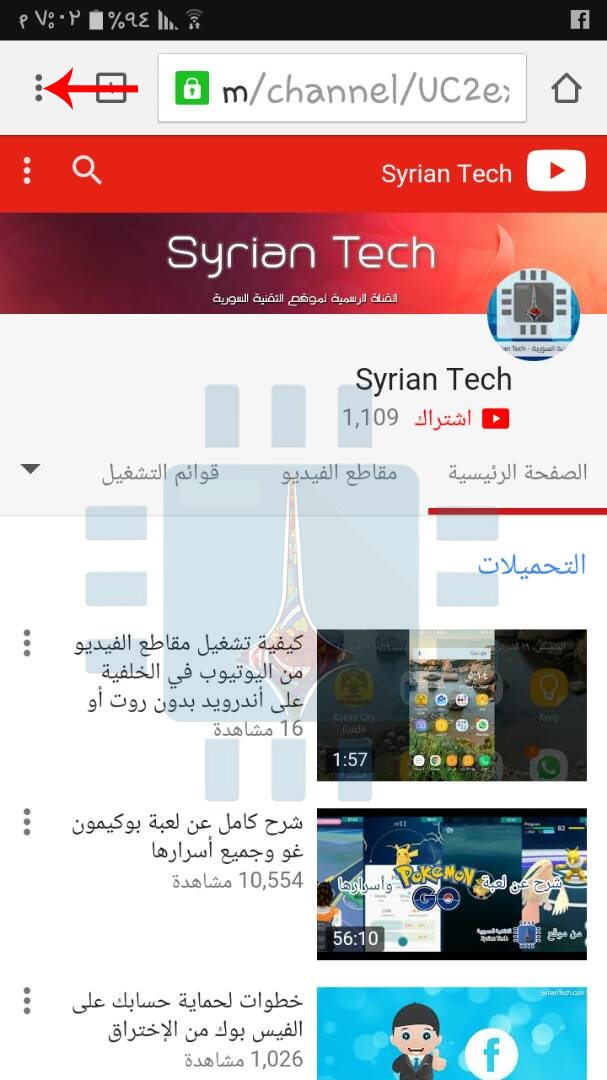
2 – اذهب إلى موقع يوتيوب :  www.youtube.com حيث قمنا بالدخول إلى حساب التقنية السورية و بعد ذلك قم بالضغط على النقاط العمودية الثلاث في الأعلى و التي يشير إليها السهم الاحمر :

3 – قم بالضغط على المربع بجانب : طلب موقع الكومبيوتر “Request desktop site” لتظهر علامة صح بجانبه .

4 – الآن سيتم عرض موقع اليوتيوب كما يُعرض على الكومبيوتر ،

5 – اذهب إلى الفيديو المراد تشغيله ، و اضغط على تشغيل Play .

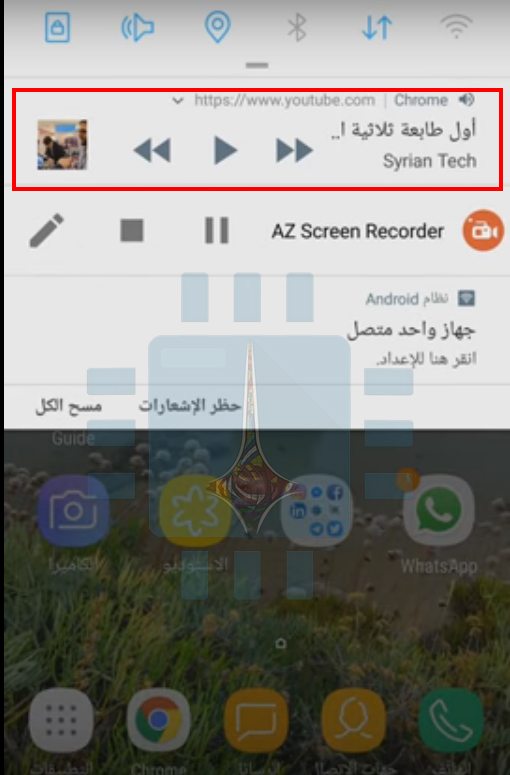
6 – الآن تستطيع الخروج من المتصفح ، و تبقى قادر على اسئناف الفيديو من خلال شريط الإشعارات .

ملاحظة : في حال ظهر إشعار يقول أن اليوتيوب Youtube يريد إرسال إشعارات فاقبل ذلك .

الطريقة بالفيديو من قناة التقنية السورية على يوتيوب YouTube لأجهزة الأندرويد Android

ثانياً – طريقة تشغيل فيديوهات اليوتيوب Youtube  في الخلفية في الأجهزة العاملة بنظام IOS :

1 – قم بتحميل متصفح دولفين Dolphin web browser من المتجر ( الرابط تجده في أسفل المقالة )

2 – افتح موقع يوتيوب Youtube في متصفح دولفين .

3 – اذهب إلى الفيديو الذي ترغب في الاستماع إليه ثم اضغط على تشغيل Play .

4 – اخرج من المتصفح ، حيث ستكون قادراً على استئناف الفيديو من مركز الإشعارات iOS Control Center .

رابط تحميل متصفح دولفين لأجهزة الآيفون و الآيباد : من هنا

كيفية إخفاء مربع عدد الإشعارات الأحمر على أيقونات التطبيقات في آيفون

هناك نوعان من الناس في هذا العالم : النوع الأول هم أولئك الذين يفتحون و يقومون بحذف الإيميلات غير المرغوبة و النوع الثاني هم أولئلك الذين يتجاهلونها تاركين عداد البريد الإلكتروني غير المقروءة في ازدياد .

إذا كنت من النوع الثاني فإنه من المحتمل أن يكون مربع الإشعارت لكل تطبيق يشير إلى عدد كبير من الإشعارات ، و حالما يصبح  20 أو أكثر فإنه من المحتمل ألا يعني لك شيئاً ، هل تستطيع تذكر إذا كنت تملك مثلاً 2034 أو 2036 إيميلاً غير مقروء بعد آخر نظرة على هاتفك ، و إذا كانت هذه هي الحالة بالنسبة لتطبيق البريد الإلكتروني أو  تطبيق الرسائل ، الفيس بوك Fcebook ، أو أي تطبيق آخر تقوم عادة بتجاهل الإشعارات منه فإنه ربما من الأفضل أن يتوقف هاتفك الآيفون iPhone عن عرض عدد هذه الإشعارات بالأصل ..

الطريقة بسيطة للغاية فما عليك إلا اتباع التالي :

اذهب إلى الإعدادات Setting ثم الإشعارات Notification و بعدها قم بالتمرير نحو الأسفل لاختيار التطبيق الذي تريد إيقاف عرض عدد الإشعارات على أيقونته . ، في هذا المثال استخدمنا تطبيق Airmail

بعدها قم بتحريك المؤشر بجانب الشعار على أيقونة التطبيق Badge App Icon من أجل إلغاءا لتفعيل

الآن فإن الإشعارات ستبقى ظاهرة في مركز الإشعارات Notification Center و لكن عدد هذه الإشعارات غير المقروءة لن تظهر على أيقونة التطبيق

شروحات من موقعنا تخص الآيفون iPhone :

كيفية تفعيل خدمات الطوارئ في هواتف آيفون من أجل الحماية

كيفية مشاركة كلمة سر الواي فاي على آيفون

كيفية تسجيل شاشة الآيفون والآيباد