كيف سيزيد نظام أندرويد P من عمر البطارية ؟

طرحت جوجل Google ميزات جديدة مهمة لتحسين عمر البطارية على أجهزة أندرويد Android على مدار السنوات القليلة الماضية ، مع تضمين الإصدار الأخير –أوريو Oreo– لأفضل التحسينات حتى الآن. إليك ما نتطلع إلى تحسينه بشكل أكبر مع نظام Android P القادم.

لمحة تاريخية سريعة على عمر البطارية في الأندرويد

اقرأ أيضاً: جميع الخفايا وبيوض الفصح خلف شعارات أنظمة أندرويد و كيفية معرفة اسم ورقم إصدار جهاز أندرويد

لطالما كانت مشكلات البطارية في أجهزة أندرويد Android إحدى المعارك الشاقة – وكان التساؤل دوماً كيف يمكنك إنشاء نظام تشغيل يسمح بالخدمات الأساسية في الخلفية بالتزامن مع تعدد المهام السريع دون أن يحصر المستخدمين يثلاث ساعات فقط من الطاقة و يضطروا إلى إعادة الشحن ؟

كانت هذه مشكلة مستمرة في الإصدارات الأقدم من أندرويد Android – على الاقل حتى إصدار مارشميلو Android Marshmallow-6.x.

في مارشميلو Marshmallow ، قدمت جوجل Google ميزة جديدة باسم وضع Doze. يمكن اعتبار هذا إحدى نقاط التحول بالنسبة إلى الأندرويد Android من حيث عمر البطارية ، نظراً إلى أن هذه الميزة حققت تحسناً ملحوظاً بدأت جوجل Google في البناء عليه منذ ذلك الحين.

وضع Doze يجبر جهازك بشكل أساسي على الدخول في نوم عميق عند عدم استخدامه. في البداية ، كانت هذه الميزة تعمل فقط عندما يكون الجهاز مستلقياً على سطح مستوي ، ولكن تم التعديل في إصدار نوغا Nougat Android-7.x لتعمل أيضاً عندما يكون الجهاز في الجيوب والحقائب وما إلى ذلك – أي في الأساس ، عندما لا يكون الهاتف قيد الاستخدام. هذا رائع.

في إصدار أوريو Android Oreo ، تمت إضافة ميزة أظهرت التطبيقات التي كانت تعمل في الخلفية أو تستهلك البطارية ، للسماح للمستخدمين بمشاهدة التطبيقات التي تم إيقافها. هذا ، و إن هذا بالإضافة إلى وضع Doze ، حسّن بالفعل عمر بطارية أندرويد Android وكشف المشكلة عندما كانت التطبيقات تعمل ضد نظام التشغيل عن طريق رفض التوقف وتؤدي إلى استنزاف البطارية.

والآن ، مع إصدار Android P ، ماذا سيحمل لنا بهذا الخصوص.

قد ترغب في مراجعة مقالنا: هل هنالك استخدام صحيح لبطارية الهاتف الذكي؟

كيف سيعمل إصدار Android P على تحسين عمر البطارية ؟

في هذا العام ، شهد Google I / O عدداً كبيراً من الإعلانات لنظام أندرويد Android ، بما في ذلك الإصدار التجريبي Beta P. حيث سلطت جوجل Google الضوء على اثنين من الميزات الجديدة لتوفير الطاقة هما: البطارية المتكيفة Adaptive Battery والسطوع المتكيف Adaptive Brightness. دعونا نلقي نظرة فاحصة.

ما هي ميزة البطارية المتكيفة Adaptive Battery؟

تعاونت جوجل Google مع فريق DeepMind التابع لـ Alphabet لتطوير ميزة Adaptive Battery ، والتي “ستعطي الأولوية للتطبيقات والخدمات التي تقوم باستخدامها أكثر من غيرها.”

ستتعرف الميزة على كيفية استخدامك للهاتف أي ما هي التطبيقات التي تستخدمها كثيراً ، وما إلى ذلك. وفي المقابل ، ستعمل ميزة Adaptive Battery على إيقاف Turn off التطبيقات التي لا تستخدمها حتى لا تستهلك البطارية في الخلفية.

تمنع هذه الميزة أيضاً wakelocks – أي إيقاظ وحدة المعالجة المركزية CPU في الخلفية – للتطبيقات التي لا تحتاج مطلقاً إلى إيقاظ الجهاز لأنك لا تستخدمها كثيراً.

لذلك ، على سبيل المثال ، دعنا نفترض أنك تنظر فقط إلى تطبيق الانستغرام Instagram ليلاً. في هذه الحالة ، ستتعرف Adaptive Battery على هذا السلوك وتحافظ على التطبيق في وضع السكون أثناء النهار ، ثم توقظه عندما يكون الاحتمال الأكبر لاستخدامه.

وبالمثل ، إذا كانت هناك تطبيقات تستخدمها فقط من حين لآخر ، فستبقى نائمة في الأساس طوال الوقت ، على الأقل حتى يتم تشغيلها.

وفقاً لجوجل Google ، لوحظ انخفاض بنسبة 30 بالمائة في wakelocks أثناء اختبار Adaptive Battery. إذاً نحن أمام تحسن كبير ملحوظ ، لأن wakelocks كانت مشكلة ابتليت بها الأندرويد Android منذ البداية.

ما هو السطوع المتكيف Adaptive Brightness؟

إذاً ، كان لدى أندرويد Android منذ البداية إعدادات سطوع تلقائي Automatic Brightness. لكن السطوع المتكيف Adaptive Brightness مختلف.

باستخدام نظام السطوع التلقائي Automatic Brightness ، يستخدم نظام التشغيل مستشعر الإضاءة المحيطة Ambient light sensor للحكم على مقدار السطوع الموجود في المنطقة المحيطة ، ثم يقوم تلقائياً بضبط سطوع الشاشة لمطابقة ما يعتقد أنه مستوى مقبول.

باستخدام ميزة Adaptive Brightness ، سيستخدم نظام التشغيل من جديد التعلم الآلي لمعرفة مدى سطوع شاشة العرض. على سبيل المثال ، إذا تم تعتيم السطوع تلقائياً وقمت بإعادة تشغيله على الفور ، فسوف يلاحظ الأندرويد Android هذا السلوك.

أثناء استخدامك لجهازك ، وضبط السطوع حسب رغبتك ، سيتعرف نظام التشغيل على الطريقة التي تعجبك بها الأشياء ، ثم يطبق ذلك على إعدادات السطوع التلقائي Automatic brightness بهذه الطريقة ، سيبقى السطوع دائماً ضمن النطاق الذي يعجبك فيه.

هذا ، بدوره ، يمكن أن يساعد عمر البطارية ، عن طريق الحفاظ على الشاشة باهتة إذا كان ذلك ما تفضله. و لكن يبدو أنه قد يسير أيضاً في الاتجاه الآخر – إذا كنت تفضل عرضاً أكثر سطوعاً ، فقد يؤثر ذلك سلباً على عمر البطارية …

لا تزال التفاصيل المتوفرة قليلة حول كيفية عمل ذلك بالضبط ، لذا لسنا متأكدين بعد. عندما سيصل إصدار Android P إلى مرحلة النضج و استقرار النظام ، فسنجد على الأرجح فكرة أفضل عما سيعنيه هذا الأمر بالنسبة لعمر البطارية.

تغييرات في وضع توفير البطارية Battery Saver

هناك أيضاً تغيير بسيط في كيفية عمل موفر الطاقة Battery Saver. في الإصدارات السابقة من أندرويد Android ، يتم تشغيل Battery Saver تلقائياً عندما تكون البطارية بين 5 و 15 بالمائة. و يمكنك تمكينه يدوياً في أي وقت ، ولكن كانت الإعدادات التلقائية محدودة.

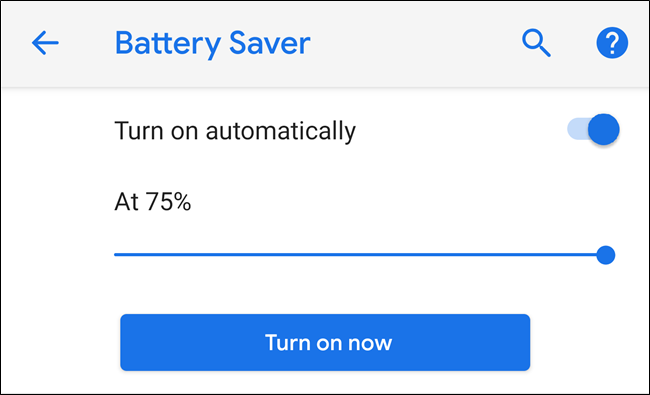
الآن ، يمكن تمكينها تلقائيا حتى نسبة 75 في المئة ، وهو شيء غريب. كما أنه لم يعد يتحول شريط التنقل وأوضاعه إلى اللون البرتقالي اللامع – فقط رمز “+” برتقالي صغير في رمز البطارية يشير إلى أن الميزة قيد التشغيل. وهو أفضل بكثير من ناحية المظهر.

أخيراً ، هذا الاتجاه الصاعد لتحسين عمر البطارية هو أمر رائع. و بعد استخدام الإصدار التجريبي من Android P منذ إطلاقه ، يمكننا أيضاً القول إن العديد من الأجهزة حققت عمراً أفضل للبطارية أكثر من أي وقت مضى ، وهو أمر مثير للإعجاب نظراً لأن عمر بطارية Oreo كان جنونياً إلى حد كبير.

مقالات قد تعجبك:

كيف توفر شحن البطارية الخاصة بجهازك الأندرويد بالشكل الصحيح ؟
كيف تقوم جوجل بتحديث جميع أجهزة أندرويد
تطبيق دردشة يمكنك استعماله فقط عندما تكون بطارية هاتفك على وشك النفاذ
ما هي حساسات الهواتف المحمولة ؟ وكيفية عملها
أهم الإيماءات Gestures في نظام أندرويد، وكيف تُستخدم ؟
ماهي النفايات الإلكترونية؟ وكيف ولمَ علينا إعادة تدويرها؟

أفضل الاشياء التي يمكن لمساعد جوجل القيام بها على هواتف أندرويد

بدأ مساعد غوغل على هواتف بيكسل Pixel الأصلية بنسخة أندرويد خام نوغا Nougat ، ولكن مؤخرا فقد تم إصداره إلى الهواتف العاملة بنظام المصاصة (لوليبوب Lollipop ) إضافة إلى الأجهزة اللوحية (التابليت ) العاملة بنظام مارشميلو Marshmallow .

إن استخدام مساعد Google، ستحتاج إلى هاتف بالمواصفات التالية:

  • يعمل بالإصدار Android 6.0 أو إصدار أحدث
  • يتضمن تطبيق Google 6.13 أو إصدارًا أحدث عليه
  • يتضمن خدمات Google Play بأحدث نسخة
  • يتضمن ذاكرة بحجم 1.5 غيغابايت ودقة شاشة بحجم 720 بكسل
  • ضبط لغة الهاتف على إحدى اللغات التالية : الإنجليزية أو الفرنسية أو الألمانية أو الإيطالية

معظم الأشياء التي سنتحدث عنها اليوم موجودة في قائمة إعدادات المساعد Assistant Settings . لذلك أول شيء يجب معرفته هو كيفية الوصول إلى هذه الإعدادات وذلك باتباع ما يلي

أولا، افتح المساعد عن طريق الضغط لفترة طويلة على زر الصفحة الرئيسية (الهوم home )، ثم اضغط على الأيقونة المشار إليها بالسهم في أعلى اليمين.

ومن هنا قم بالضغط على النقاط الثلاثة في أعلى اليمين واختر Settings

ملاحظة : عند أول دخول إلى المساعد يجب أن تقوم بتدريبه على الصوت الخاص بك “OK Google” وذلك من خلال :

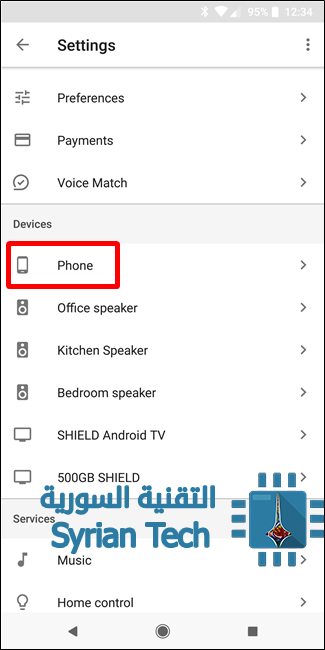
الدخول إلى إعدادات المساعد ثم تحت قسم Devices قم باختيار Phone

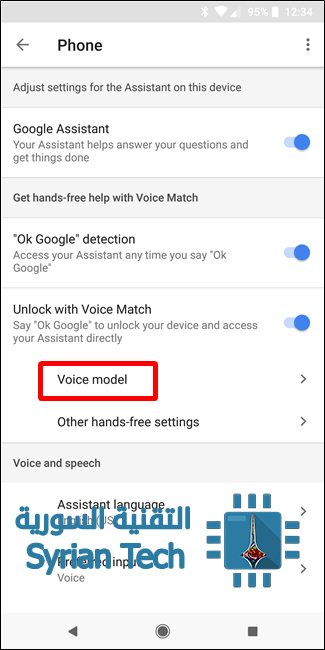
بعد ذلك اضغط على Voice Model

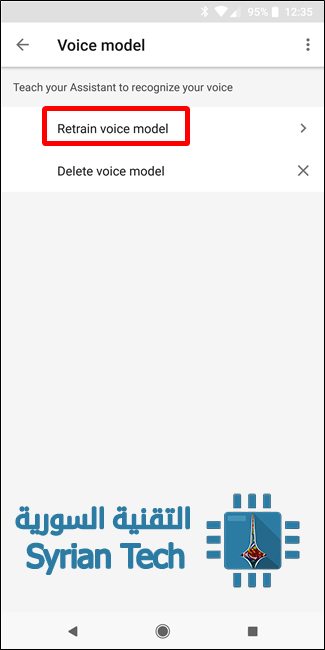
ومن ثم “Retrain Voice Model.”

ثم قم بقراءة تعليمات الاستخدام من خلال الضغط على GET STARTD أو اضغط على SKIP للتجاهل

بعد ذلك تظهر شاشة جديدة تطلب منك قول : OK Google ثلاث مرات لتعيين صوتك ..

الآن من أجل تفعيل المساعد الصوتي يكفي أن تقول OK Google وسوف يعمل

والآن نأتي إلى بعض الأشياء التي يمكن للمساعد القيام بها :

أولاً- الحصول على “إحاطة يومية” من الأخبار، الطقس، وأشياء أخرى

تريد أن تعرف ما هو التقويم الخاص بهذا اليوم؟ أو ما هو حال الطقس مثلل؟ أو آخر الأخبار؟ يمكنك بسهولة الحصول على هذه المعلومات كل صباح بقوله Hey Google, good morning . لتظهر كل موجز حول آخر الأخبار وتوقعات الطقس والأمور الخاصة بهذا اليوم  …. .

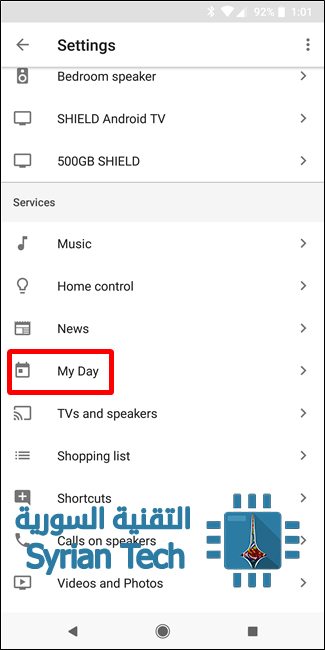
وأفضل ما في الأمر هو أنه يمكنك تخصيص هذه الأخبار والمعلومات .وذلك من خلال فتح المساعد والذهاب إلى الإعدادات Settings .ثم مرر لأسفل إلى “My Day.”.

وهنا يوجد الكثير من الخيارات مثل الطقس weather و التذكيرات reminders ..، إضافة إلى قسم خاص للأخبار News

ومن أجل تخصيص الأخبار انقر على الرمز بجانب News.

في هذا القسم، يمكنك إضافة المصادر التي ترغب في الحصول على آخر الأخبر منها من خلال الضغط على Add news sources ثم اختيار مصدر الأخبار المناسب

إذا لم تكن مهتما بالأخبار، فما عليك سوى إلغاء تفعيل هذا الخيار (News ). .

ثانياً – اسأل المساعد عن أي شيء

واحدة من أجمل الأشياء في المساعد هو أنه يمكنك أن تسأله عن بعض الأشياء بدلا من القيام من البحث عنها عبر غوغل Google ولكن يجب أن تكون هذه الأسئلة بسيطة وغير معقدة ، على سبيل المثال ، “Hey Google, how tall is Jimmy Butler?” ويعني : مرحبا غوغل كم هو طول جيمي بيلتر ؟

وهو أيضا “سياقي”، وهذا يعني أنه سوف يتذكر ما كنت قد سألت عنه للتو. فمثلا إذا كنت تسأله عن طول جيمي بتلر ، يمكنك طرح هذا السؤل مباشرة دون تحديد “Hey Google, who does he play for? ويعني لمن يلعب ؟ : وسوف يجيب المساعد بأن بتلر يلعب لفريق مينيسوتا تيمبرولفس.

يمكنك أيضا السؤال عن أشياء من هذا القبيل :

ماحال الطقس؟
ما المدة التي يستغرقها الوصول إلى <مكان ما>؟
كيف هي حركة المرور في هذا الصباح؟
من هو رئيس الولايات المتحدة؟
كم عمره؟

ثالثاً – التحكم في المنزل الذكي الخاص بك

إذا كان لديك العديد من الأجهزة المتوافقة مع المساعد في منزلك، مثل غوغل هوم Google Home أو  SHIELD Android TV أو نظام إضاءة فيليبس هيو Philips Hue أو منتجات نيست Nest ….. ، فيمكنك تعيين مساعدك من أجل التحكم في هذه الأجهزة

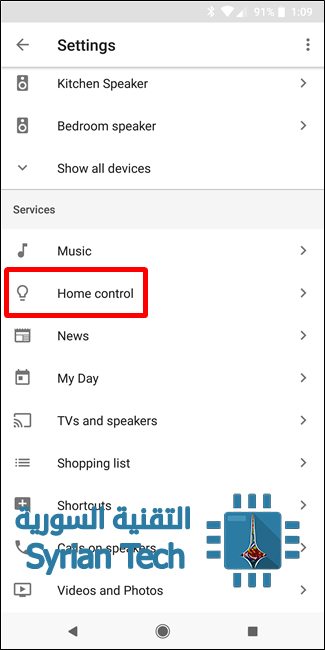
توجه إلى إعدادات المساعد واختر “Home Control” ضمن قسم Services .

طبعا الإعدادات ستختلف حسب الأجهزة المتوافرة في البيت الذكي :

رابعاً- احتفظ بقائمة التسوق

هل تعلم أن المساعد يملك قائمة التسوق الخاصة بك ؟ حيث يمكنك إضافة عناصر إليها ببساطة من خلال قول “Hey Google, add <شيء ما> to my shopping list.” “يا غوغل، إضافة “شيء ما ” إلى قائمة التسوق”.

يمكنك بعد ذلك الوصول إلى قائمة التسوق الخاصة بك عن طريق الذهاب إلى قائمة إعدادات المساعد والتمرير لأسفل إلى “Shopping List.” “قائمة التسوق”.


خامساً- إرسال النصوص أو إجراء المكالمات من خلال صوتك

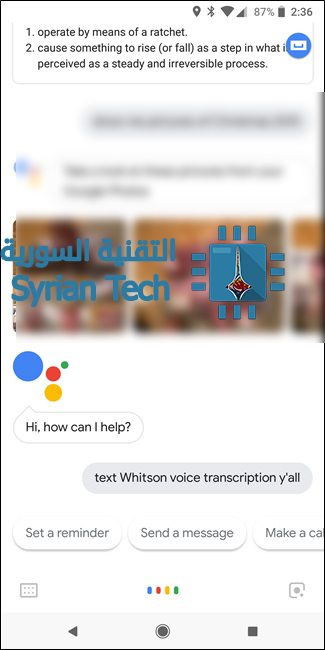
أحيانا قد لا يكون إرسال الرسائل النصية باستخدام اليد وسيلة مريحة أو مناسبة مثلا إذا كنت تغسل الأطباق. أو تحفر في الحديقة. أو أثناء القيادة. ولكن لا تجزع فالمساعد يملك الحل حيث يمكنه أن يقوم بهذا الأمر نيابة عنك وما عليك إلا أن تقول “Hey Google, text <person> <the thing you want to text.”  “يا غوغل، <الشخص الذي ترغب بإرسال الرسالة له> <النص الذي تريد إرساله ”

الشيء نفسه ينطبق على المكالمات . Hey Google, Call <person>.” : يا غوغل، اتصل ب <شخص ما>.

سادساً- ابحث عن الصور في مكتبة صور غوغل الخاصة بك

هل تشعر بالحنين حول رحلة ما جرت قبل بضع سنوات؟ لا داعى للقلق! فقط أطلب من المساعد أن يعرض لك بعض الصور من الرحلة المذكورة “Hey Google, show me pictures from my trip to <place>” : “يا جوجل، اعرض لي الصور من رحلتي إلى <مكان ما>” أو  أو “show me picture from <specific time> “اعرض لي صورة من <وقت محدد>” ليتم عرض الصور المطلوبة

وأكثر من ذلك، يمكنك حتى إظهار تلك الصور على جهاز مثل جهاز كروميكاست Chromecast إذا كان معد من قبل . فقط قل “Hey Google, show me pictures <from time/place> on the living room TV.” “يا جوجل، أظهر لي الصور <من وقت / مكان> على تلفزيون غرفة المعيشة.”

يمك أيضا عرض صور لأشياء أو أشخاص محددين مثل “Hey Google, show me pictures of Real Madrid.” “يا جوجل، تبين لي صور لريال مدريد”. وسوف يحقق ذلك.

سابعاً- تغيير صوت مساعدك

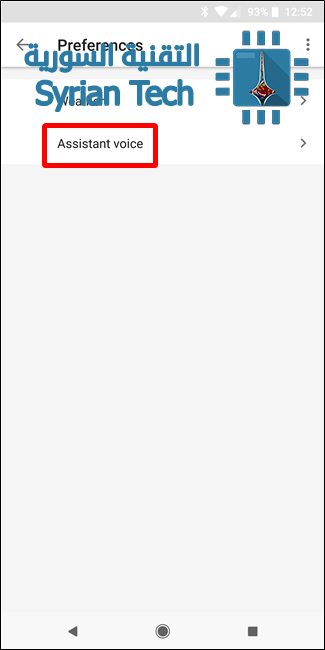
لا تحب الصوت الافتراضي لمساعدك؟ لا مشكلة – يمكنك تبديله. حاليا، هناك خياران متاحان فقط .لتغيير الصوت الافتراضي، انتقل مرة أخرى إلى إعدادات المساعد واختر Preferences تحت عنوان Account :

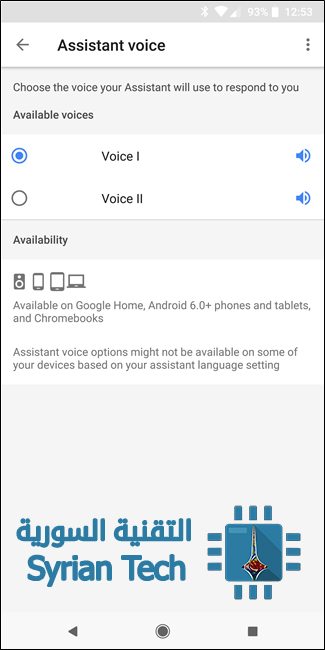
ثم اختر “Assistant Voice.” :

ويمكنك الاستماع إلى صوت المساعد عن طريق النقر على رمز السماعة بجانب كل واحد. الصوت الأول Voice I لامرأة، الصوت الثاني Voice II هو لرجل.

ثامناً- السماح للمساعد بفتح هاتفك

إذا كنت تستخدم نمط أو كلمة مرور أو رمز PIN لفتح هاتفك سوف يكون المساعد عديم الفائدة في حال كانت الشاشة مقفلة ، لأنه سيطلب كتابة الرمز أو كلمة المرور أو رسم النمط قبل القيام بأي عمل

ولكن الخبر السار هنا هو أنه يمكنك أن تسمح للمساعد أن يفتح هاتفك ويقوم بالعمل المطلوب حالما يكشف صوتك. وهذا ما يدعى ب الصوت الموثوق Trusted Voice.

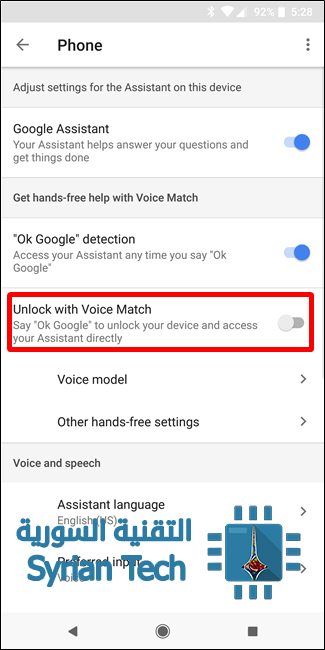
للوصول إلى هذا، انتقل إلى إعدادات المساعد، ثم انتقل لأسفل إلى Phone .

من هنا اعثر على “Unlock with Voice Match” (فك القفل عند مطابقة الصوت )وقم بالتبديل إلى تشغيل.

سيطلب منك إدخال كلمة المرور (أو بصمة الإصبع، إن وجدت)، ثم يحذرك من أن هذا الأمر سيقلل من أمان هاتفك. إذا كنت موافق على ذلك، انقر فوق زر OK .

أشياء أخرى بإمكان المساعد عملها :

يمكن للمساعد القيام بالكثير من الأشياء مثل :

  • فتح أحد التطبيقات
  • التذكير<بفعل شيء> في <وقت معين >
  • العثور على المطاعم بالقرب مني
  • تشغيل <أغنية>
  • تعيين جهاز توقيت ل <عدد الدقائق أو أيا كان>
  • الإيقاظ في <وقت معين>
  • إيقاف / تشغيل واي-في / بلوتوث / عدم الإزعاج، وما إلى ذلك.
  • تعيين حجم الصوت

…وأكثر من ذلك بكثير.

حل مشكلة تم اكتشاف طبقة متراكبة للشاشة

بدأت تظهر مشكلة جديدة في هواتف الأندرويد Android و ذلك بدءا من الإصدار مارشميللو Marshmallow و ما فوق .

و هي مشكلة مزعجة ، تتمثل في ظهور الخطأ التالي أثناء فتح إحدى التطبيقات : ” تم اكتشاف طبقة متراكبة “Screen Overlay Detected مانعة بعض التطبيقات من العمل .

السبب : يظهر هذا الخطأ عند تشغيل بعض التطبيقات و بالأخص عندما يقوم هذا التطبيق بطلب الأذونات ، و بنفس الوقت هناك تطبيق عائم يكون مشغلاً ،

حيث أن بعض التطبيقات لا تستطيع العمل ، في ظل وجود طبقة عائمة نشطة و خاصة عندما يقوم هذا التطبيق بطلب الأذونات حيث أن نظام الأندرويد Android لا يسمح مطلقاً بتغيير إعدادات الأذونات في حال كانت هناك طبقة متراكبة نشطة و تظهر عندها  الرسالة التالية: تم اكتشاف طبقة متراكبة “Screen Overlay Detected”

التطبيقات العائمة هي التطبيقات التي تملك إمكانية الظهور فوق التطبيقات الأخرى فمثلاً أيقونة المحادثة الخاصة فيس بوك ماسنجر Facebook messenger لها إمكانية الظهور فوق التطبيقات الأخرى ..

الهواتف المتأثرة : من خلال المتابعة وُجد أن أكثر الهواتف تأثراً هي هواتف سامسونج Samsung  و بدرجة أقل موتوريلا Motorola

التطبيقات التي تسبب هذه المشكلة : هناك الكثر من التطبيقات و أكثرها شيوعا : ES File Explorer ، CleanMaster ، Lux ، Twilight .

لذلك عندما تقوم بتشغيل تطبيق ما للمرة الأولى و في نفس الوقت تجري محادثة عبر الفيسبوك ماسنجر  Facebook messenger  فإنك من المحتمل أن تواجه هذه المشكلة كون أن التطبيق الجديد سيطلب أذونات .

هذه كانت المشكلة و لكن ما هو الحل ؟؟

في البداية يجب تحديد التطبيق الذي يتسبب في هذه المشكلة ثم إلغاء تفعيله هو فقط من خلال معرفة :

1 – ما التطبيق الذي كنت تسخدمه مؤخراً : إذا كنت تقوم بمحادثة عبر الفيس بوك مسنجر ثم ظهرت المشكلة فإن هذا التطبيق هو غالباً المسبب للمشلكة .

2 – ما هي التطبيقات المفعلة و التي تعمل في الخلفية : تطبيقات مثل CF.lumen أو تويلايت Twilight يمكن أن تسبب مثل هذه المشكلة .

و لكن أحياناً قد لا تستطيع تحديد التطبيق المسبب للمشكلة فلذلك قم في البداية بإلغاء تفعيل خيار ” الظهور فوق تطبيقات أخرى ” لجميع التطبيقات ، و من ثم إعادتها لكل تطبيق على حده حتى تكتشف التطبيق المسبب .

لحسن الحظ في أندرويد أوريو Android Oreo  فإنه يمكن تحديد هذا التطبيق بسهولة من خلال ظهور إشعار يخبرك بأن تطبيقاً محدداً هو سبب هذه المشكلة .

حالما تعرف التطبيق المسبب للمشلكة قم بإلغاء خاصية الظهور فوق التطبيقات الأخرى له فقط و ذلك باتباع ما يلي  :

أولاً – في الأجهزة السامسونج Samsung : 

1 – قم بالدخول إلى الضبط Settings ثم قم بالتمرير نحو الأسفل لاختيار : التطبيقات Application :


2 –  ثم قم باختيار مدير التطبيقات “Application manager”:


3 – ستظهر قائمة التطبيقات المثبتة ، ما يهمنا هو الضغط على : المزيد More

4 – من قائمة المزيد نختار : التطبيقات التي قد تظهر فوق تطبيقات أخرى :“Apps that can appear on top


5 –  لإلغاء تفعيل تطبيق ما قم بالضغط على المؤشر بجانب التطبيق :


ثانياً – في أجهزة إل جي LG

1 – الدخول إلى الضبط Settings

2 – اختيار تطبيقات Apps

3 – الضغط على النقط الثلاث في الأعلى

4 – اختيار تهيئة التطبيقات Configure apps

5 – اختيار : السحب فوق التطبيقات الأخرى “Draw over other apps

6 – تظهر قائمة التطبيقات التي لها هذه الخاصية  :

 7 -و لإلغاء التفعيل ما عليك إلا اختيار التطبيق المطلوب ثم إلغاء تفعيله من خلال الضغط على سهم التفعيل / إلغاء التفعيل

ثالثاً – في أندرويد أوريو Android Oreo :

1 – قم بالدخول إلى الضبط Setting ثم اختيار التطبيقات و الإشعارات Apps & Notifications  ،

2 – قم باختيار : إعدادات متقدمة Advanced

3 – قم باختيار خيارات الوصول الخاصة للتطبيق أو “Special App Access” :

4 – اختر : العرض فوق تطبييقات أخرى أو “Display Over Other Apps

5 – سوف تظهر قائمة بالتطبيقات التي لها إمكانية الظهور فوق التطبيقات الأخرى ( خاصية العوم ) ، :
6 – قم باختيار التطبيق المرغوب ثم قم بإلغاء تفعيله عبر الضغط على المؤشر بجانبه :

رابعاً: في الأجهزة العاملة بنظام خام مارشميللو Marshmallow  أو نوغا Nougat : 

1 – الدخول إلى الضبط Setting :

2 – ثم اختيار التطبيقات Apps3 – من ثم الضغط على أيقونة الإعدادات في الأعلى :

4 – قم بتمرير الشاشة نحو الأسفل لاختيار :” وصول خاص ” Special Access

5 – ثم قم باختيار السحب فوق التطبيقات الأخرى Draw over other apps

6 – ستظهر قائمة التطبيقات التي لها إمكانية الظهور فوق التطبيقات الأخرى :7 – اختر التطبيق المرغوب وقم بإلغاء تفعيل هذه الخاصية له كما في السابق :

الأجهزة التي ستحصل على تحديث أندرويد 6.0 “Marshmallow”

قامت شركة جوجل بطرح التحديث الجديد الخاص بها كما يعرف بالـMarshmallow لأجهزة Nexus معينة في أكتوبر العام المنصرم، والعديد من الشركات الأخرى أيضاً طرحت التحديث الجديد، فهل تريد أن تعرف إن كان جهازك سيحصل على التحديث الجديد ؟ تحقق من قوائم الأجهزة التالية :

لأجهزة Samsung :

  • Galaxy S6 Edge+
  • Galaxy S6 Edge
  • Galaxy S6
  • Galaxy S5 LTE-A
  • Galaxy S5 neo
  • Galaxy S5
  • Galaxy Note Edge
  • Galaxy Note 5
  • Galaxy Note 4
  • Galaxy Alpha
  • Galaxy Tab A
  • Galaxy A8
  • Galaxy A7
  • Galaxy A5
  • Galaxy A3
  • Galaxy E7
  • Galaxy E5

لأجهزة Sony :

  • Xperia Z5
  • Xperia Z5 Compact
  • Xperia Z5 Premium
  • Xperia Z4 Tablet
  • Xperia Z3+
  • Xperia Z3
  • Xperia Z3 Compact
  • Xperia Z3 Tablet Compact
  • Xperia Z2
  • Xperia Z2 Tablet
  • Xperia M5
  • Xperia C5 Ultra
  • Xperia M4 Aqua
  • Xperia C4

لأجهزة HTC :

  • One M9
  • One M8
  • One M9+
  • One E9
  • One E9+
  • One E8
  • One ME
  • One M8 EYE
  • Butterfly 3
  • Desire 826
  • Desire 820
  • Desire 816

لأجهزة LG :

  • G4
  • G3
  • G Stylo

لأجهزة Motorola :

  • 2015 Moto X Pure Edition
  • 2015 Moto X Style
  • 2015 Moto X Play
  • 2014 Moto X Pure Edition in the U.S.
  • 2014 Moto X in Latin America, Europe, and Asia
  • 2015 Moto G
  • 2014 Moto G and Moto G with 4G LTE
  • Droid Turbo
  • 2014 Moto Maxx
  • 2014 Moto Turbo
  • Nexus 6

لأجهزة Huawei :

  • Huawei P8
  • P8 Lite
  • P8 Youth Edition
  • P8 Max
  • G8 (Maimang 4)
  • Mate 7
  • Mate S
  • Ascend P7
  • G7 Plus
  • G7
  • Honor 7
  • Honor 7i
  • Honor 6 Plus
  • Honor 6
  • Honor 4C
  • Honor 4X
  • X2
  • Play 4C

لأجهزة Asus :

  • Padfone S
  • ZenFone 2
  • ZenFone 2 Deluxe/Special Edition
  • ZenFone 2 Laser
  • ZenFone Selfie

لأجهزة Lenovo :

  • K3 Note
  • X3
  • P1
  • A700
  • Vibe S1


إن صدر تحديث جديد لغير الأجهزة التي ذكرناها لا تتردد بترك تعليق بإسم الجهاز بالكامل ..

المصدر : digitaltrends.com


أجهزة موتورولا Motorola التي ستحصل على تحديث أندرويد 6.0 مارشميلو Marshmallow

أعلنت شركة Motorola عن أجهزتها التي ستحصل رسمياً على تحديث أندرويد 6.0 Marshmallow

وهي :
• Moto X Pure Edition – الجيل الثالث 2015
• Moto X Style
• Moto X Play
• Moto G – الجيل الثالث 2015
• Moto X Pure Edition – الجيل الثاني 2014
• Moto X – الجيل الثاني 2014
• Moto G – الجيل الثاني 2014 نسختي 3G و 4G
• DROID Turbo
• Moto MAXX – 2014
• Moto Turbo
• Nexus 6

حيث من المتوقع أن يصل التحديث خلال الأسابيع القادمة ..

المصدر مدونة موتورولا الرسمية :
http://motorola-blog.blogspot.ro/2015/10/marshmallow-and-smore.html