أعلنت شركة Microsoft في شهر حزيران الماضي بأنها تعمل على نسخة مجددة بميزات عالية من اللعبة الشهيرة Age of Empires وذلك احتفالاً بالذكرى السنوية العشرين، لكن للأسف فشلت الشركة في تحقيق وعدها بإطلاق اللعبة في شهر تشرين الأول من عام 2017.
لحسن الحظ، لدينا اليوم تاريخ جديد انتظره عشاق اللعبة طويلاً، فنحن على بعد شهر تقريباً من إطلاق لعبة Age of Empires Definitive Edition التي ستكون جاهزة في 20 شباط لأجهزة الحواسيب بتكلفة 20$ على متجر Microsoft.
وبرر Adam Isgreen وهو المدير الفني في Microsoft التأخير الحاصل في الإعلان عن النسخة الجديدة من اللعبة بأن فريق التطوير أراد جعل كل تفاصيل اللعبة مثالية قدر الإمكان، مع إضافة بعض التحسينات وبعض الميزات إلى اللعبة المرتقبة.
وكانت الشركة قد أطلقت مسبقاً النسخة beta التي تسمح بالاشتراك لأكثر من لاعب، وقد وصلت إلى ما يقارب 100 ألف لاعب قاموا جميعاً بالتسجيل من خلال Xbox Live ID حيث ستكون البداية في 29 من هذا الشهر.
النسخة المجددة من اللعبة ستضم الحضارات الست عشر المعروفة في Rise of Rome بالإضافة إلى مجموعة من التحسينات والإضافات المتمثلة بـ :
– عرض اللعبة سيكون متاحاً بدقة 4K
– اللعب عبر الانترنت سيكون متاحاً من خلال Xbox Live
– إعادة تسجيل الموسيقى التي سمعناها في النسخة الأصل من خلال اوركسترا جديدة
– سرد القصة الخاصة بكل حملة من الحملات وذلك في كل مهمة من مهام اللعبة
– إمكانية تحرير قصة وسيناريو لحملة خاصة من قبل اللاعب، ومن ثم مشاركتها مع اللاعبين الآخرين عبر الانترنت
وبالإضافة إلى كل ما سبق، فإن اللعبة ستكون متاحة من خلال Relic Entertainment مع عدم تحديد تاريخ دقيق لذلك، لكننا نتوقع بضعة أشهر فقط خاصةً أننا سمعنا عن المشروع منذ شهر آب الماضي.
قد ترغب في يوم من الأيام في تنصيب أحدث نسخة من ويندوز أي ويندوز 10 Windows ، ولكنك قد لا تملك القرص اللازم للتنصيب أو أن جهازك لا يحوي سواقة أو أنها معطلة ، لذلك فإن الحل الأسهل هنا يكون من خلال تنصيب هذا النظام من خلال الفلاشة … في هذه المقالة سنشرح طريقة سهلة من أجل هذا الأمر ..
الخطوة الأولى : تهيئة القرص الإقلاعي ( أو الفلاشة )
ملاحظة هامة : في حال كنت تملك نسخة إيزو ISO من ويندوز 10 Windows اتجه إلى هذه المقالة ثم اتجه إلى الخطوة الثانية في هذه المقالة.
في البداية يجب أن يكون لديك اتصال إنترنت سريع وأن تكون الفلاشة بسعة 8 غيغا بايت على الأقل ويجب الانتباه إلى أن جميع البيانات والملفات عليها سيتم حذفها ,
1 – قم بتحميل أداة صنع الوسائط Media Creation Tool من مايكروسوفت Microsoft (رابط التحميل أسفل المقالة )
2- بعد التحميل قم بتشغيلها ثم انتظر قليلاً وسيظهر بعدها إشعارات وشروط الترخيص المطبقة ، قم بقراءتها ثم اضغط على قبول Accept :
3- بعد ذلك قم بتحديد : إنشاء وسائط تثبيت (محرك أقراص USB محمول أو أقراص DVD أو ملف ISO لجهاز كومبيوتر آخر Create installation media ثم اضغط : التالي Next :
4 – من النافذة التالية يجب اختيار إعدادت نسخة الويندوز Windows من حيث اللغة والبنية حيث يتم استخدام الخيارات الموصى بها لنفس الكومبيوتر ، من أجل تغييرها يجب أولاً إزالة إشارة الصح عن العبارة في الأسفل : استخدام الخيارات الموصى بها ثم تحديد الإعدادات المناسبة ، بعد ذلك اضغط على التالي
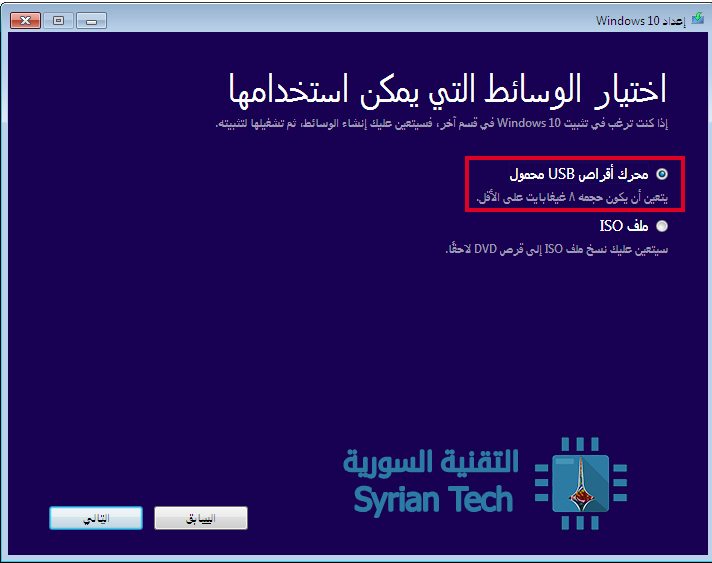
5 – بعد ذلك ستظهر نافذة لاختيار الوسائط التي يمكن استخدامها سواء كانت محرك أقراص USB (فلاشة) أو ملف إيزو ISO ، في حالتنا هذه قم بتحديد : محرك أقراص USB محمول USB flash drive ثم اضغط التالي Next
6 – بعد ذلك يجب اختيار محرك الأقراص الخاص بالفلاشة ثم اضغط التالي Next
ملاحظة : إذا لم تكن الفلاشة ظاهرة قم بالضغط على : قم بتحديث قائمة محركات الأقراص
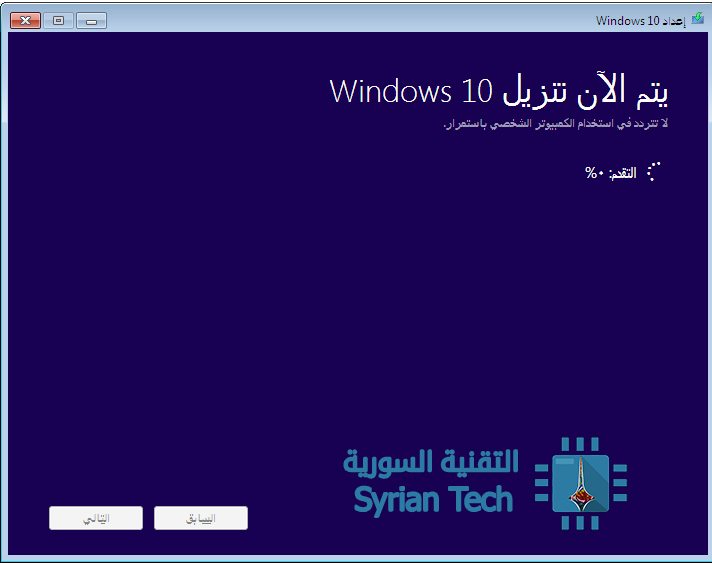
7- أخيراً سيبدأ البرنامج بتنزيل ويندوز 10 Windows على فلاشتك بحسب الإعدادت المختارة حيث سيتم تحميل ملفات نظام التشغيل ومن ثم رفعها إلى الفلاشة لتصبح جاهزة للتنصيب ، ويخلتف الوقت اللازم لهذه العملية حسب سرعة اتصال الإنترنت لديك :
الخطوة الثانية: تثبيت ويندوز على جهاز الكمبيوتر الجديد
1- قم بتوصيل محرك الأقراص (الفلاشة) السابقة إلى منفذ يو إس بي USB ثم قم بتشغيل الحاسوب وضغط على الزر المناسب من أجل الدخول إلى إعدادات البيوس BIOS أو واجهة UEFI
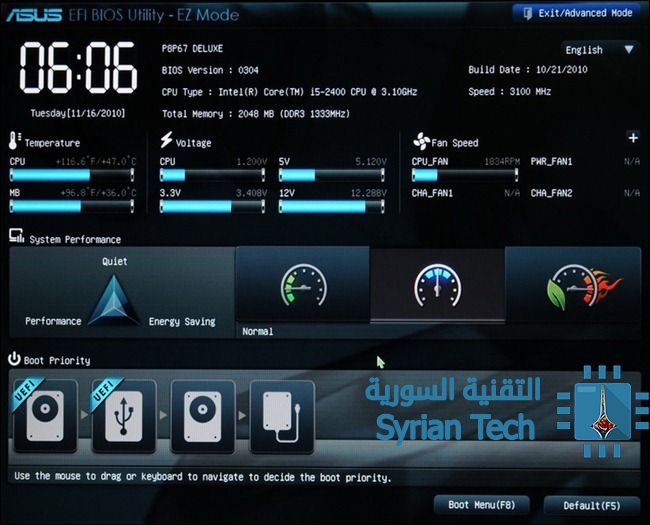
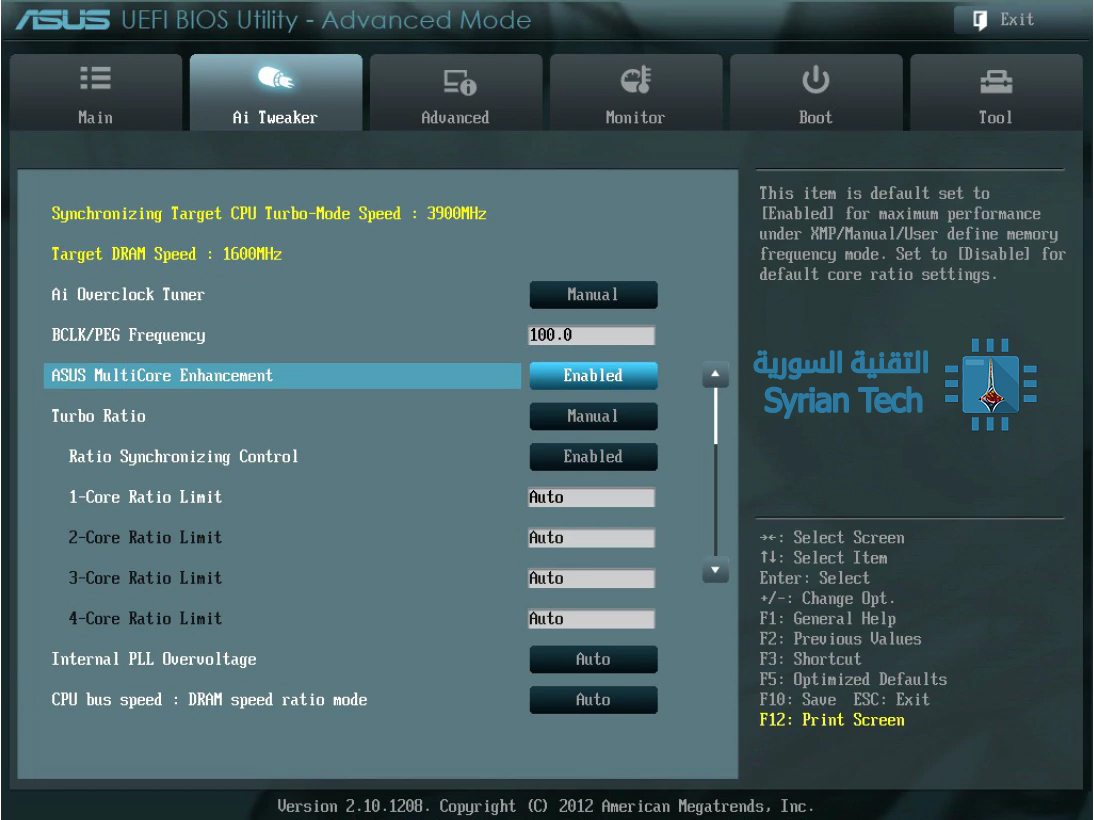
2- ابحث عن الخيار الخاص الذي يتحكم في أولوية الإقلاع حيث يوجد خيارات عدة مثل، محركات الأقراص الصلبة، ومحركات أقراص دي في دي DVD في جهاز الكمبيوتر الخاص بك، وما يهمنها هو أن نحدد أن يكون خيار الإقلاع الأول Boot Option #1 من يو إس بي USB ، بعد ذلك قم بحفظ التغييرات وإعادة تشغيل الحاسوب :
3- بعد إعادة التشغيل سيتظهر واجهة تنصيب ويندوز 10 Windows بشكل تلقائي ، قم بإعداد الخيارات المناسبة من اللغة المراد تثبيتها وتنسيق الوقت والتاريخ ولوحة المفاتيح أو أسلوب الإدخال، بعد ذلك قم بالضغط على التالي Next ومن ثم : التنصيب الآن “Install now” من على النافذة الجديدة
4 – في حال كنت تملك مفتاح تسجيل ويندوز قم بإدخاله في الشاشة التالية ثم اضغط على التالي Next أما في حال لا قم بالضغط على : مفتاح المنتج غير موجود لدي “I don’t have a product key,”يمكنك إدخال مفتاح التسجيل في ويندوز نفسه فيما بعد :
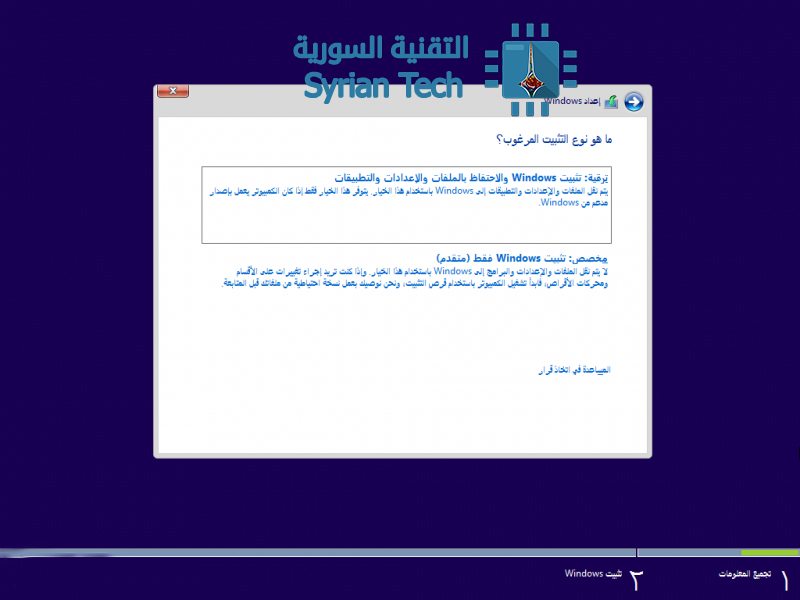
5- بعد ذلك ستظهر نافذة جديدة تخيرنا بين الإصدر ويندوز 10 هوم Windows 10 Home وويندوز 10 برو Windows 10 Pro وبعد تحديد النسخة المناسبة ستظهر نافذة جديدة لتحديد نوع التثبيت المرغوب به :إما ترفية أو مخصص Custom ، اختر الخيار الأول إذا أردت ترقية نظام الويندوز القديم الموجود أصلًا في الحاسوب
6- أما إذا أردت تثبيت ويندوز Windows سنختار من النافذة السابقة الخيار مخصص حيث سيظهر بعد ذلك نافذة تحديد محرك الأٌقراص الذي ترغب في تثبيت الويندوز عليه ، كما يمكنك من خلال هذه النافذة التحكم بمحركات الأقراص عندك مثل التهيئة أو إنشاء محركات جديدة أو حذفها
يفضل أن تقوم بحذف قرص وإنشائه من جديد لتثبيت النظام عليه ، حيث سيقوم بإضافة قرص صغير خاص بالنظام System لا تقم بحذفه أو تعديله وقم باختيار القرص الذي أنشأته لتثبيت الويندوز عليه .
7-بعد اختيار محرك الأقراص المناسب انقر فوق التالي من أجل أن تبدأ عملية النسخ والإعداد والتي ستسغرق بعضاً من الوقت بحسب سرعة الحاسوب لديك ، وبعد الانتهاء ستظهر نافذة تحدد من خلالها فيما إذا كنت ترغب باستخدام الإعدادت السريعة لبدء التشغيل أو تريد التخصيص ، وسنختار هنا خيار : “استخدام الإعدادات السريعة ”
بعد ذلك ستظهر نافذة من أجل تعيين اسم المستخدم وكلمة المرور وبعد التعيين قم بالضغط على التالي لتنتهي عندها عملية تنصيب ويندوز 10 حيث سيظهر سطح المكتب للمرة الأولى .
الخطوة الثالثة : تنزيل تعريفات الأجهزة
بعد القيام بعملية التنصيب ، فإن أول شيء عليك فعله هو القيام بتنزيل وتنصيب تعاريف الأجهزة حيث يمكنك تحميلها من خلال ويندوز أبديت Windows Update أو من المواقع الرسمية للشركات أو بطريقة خارجية من خلال هذه المقالة :
أفاد موقع بلومبرغ Bloomberg أن شركة أبل Apple ستقوم بتفعيل خطة لجعل التطبيقات تعمل على أجهزة آيفون iPhone و آيباد iPad و الحواسيب المكتبية والمحمولة العاملة بنظام ماك macOS دون الحاجة إلى إصدارات متعددة.
ومن المتوقع أن يتم الإعلان عن المشروع، الذي يطلق عليه اسم “مارزيبان” Marzipan، في مؤتمر أبل Apple للمطورين WWDC القادم في شهر حزيران يونيو 2018.
وبلا شك فإن هذا الإجراء مفيد للغاية للمطورين والمستخدمين على حد سواء ، بالنسبة للمطورين ، فسيكون من الأسهل بالنسبة لهم الوصول إلى شريحة أوسع من المستخدمين عن طريق بناء تطبيق واحد فقط ليعمل على كل من منصة iOS ومنصة ماك macOS، بالإضافة إلى تقليل إصدارات التطبيق وتوفير وقت أكبر من أجل الدعم وإصلاح الأخطاء .
أما بالنسبة للمستخدمين فيعطي حرية ومرونة أكبر من أجل تنفيذ المهمة نفسها على أجهزة مختلفة: على سبيل المثال، إذا كنت تعرف كيفية إنشاء الرسومات على تطبيق على الآيباد لديك، فستكون قادرا على نقل مهاراتك ومعرفتك وسير العمل مباشرة إلى حاسوبك المكتبي الأقوى الأداء والأكبر شاشة. إضافة إلى الدفع مرة واحدة -في حال كان التطبيق مدفوعا -لتطبيق واحد ليعمل على كلتا المنصتين .
كما أن المستخدمين لن يضطروا إلى انتظار وصول التحديثات على منصة ما بعد وصولها للمنصة الأخرى.حيث سيقوم مطور البرنامج إلى جلب أحدث الميزات إلى تطبيقاته على كل من iOSو ماك macOS معا، مما يسمح بتجربة أفضل على كلا المنصتين
وسيكون من المثير للاهتمام أن نرى هذا المشروع قيد التطبيق ، وخاصة عندما يتعلق الأمر بتقديم الأداء الأمثل على كلا النظامين مع قاعدة ترميزية واحدة.
مشروع مارزيبان Marzipan يمكن أيضا أن يعطي أبل Apple تفوقا كبيرا على منافسيها، والأخص غوغل Google ومايكروسوفت Microsoft واللتان جربتا دعم التطبيقات متعددة المنصات حيث اقتربت غوغل Google من من دعم تشغيل تطبيقات أندرويد لتعمل على حواسيبها Chromebooks العاملة بنظام كروم Chrome OS)، إلا أن مشروع آبل Apple يبدو أنه أكثر جدية وأوسع نطاقا وذلك بفضل قدرة أبل على التحكم بعمل كل من نظام التشغيل والعتاد الخاص بأجهزتها معا
وتوفر الشركة ميزة هاندوف Handoff والاستمرارية Continuity من أجل إمكانية التواصل بين الأجهزة المحمولة وأجهزة ماك الخاصة بأبل Apple .
تخطط شركة إنتل Intel باستبدال البيوس BIOS بنظام جديد يدعى UEFI على كل شرائحها مع حلول عام 2020 .أي أن تلك الشاشة الزرقاء التي اعتدنا عليها عندما نقوم بتثبيت نظام تشغيل جديد ( لوحة البيوس BIOS ) في طريقها إلى الزوال . لكن السؤال هنا ما هو البيوس BIOS وما هو UEFI
إن كلا من البيوس و UEFI هي عبارة عن برمجيات منخفضة المستوى والتي تظهر عندما يتم إقلاع الحاسوب وقبل إقلاع نظام التشغيل ، ولكن UEFI أكثر حداثة ، يدعم شريحة أوسع من الأقراص الصلبة (الهارد) ، ويكون أكثر سرعة وأكثر أماناً وبمظاهر رسومية أفضل بالإضافة إلى دعم مؤشر الفأرة .
ولأن الناس قد اعتادوا على كلمة بيوس BIOS فإنه يوجد الكثير من الحواسيب الحديثة المدمجة بنظام UEFI ولكنها تشير إليه على أنه البيوس BIOS ، لذلك حتى ولو استخدمت الشركة المصنعة مصطلح بيوس فإنها قد تقصد به UEFI كون أن أغلب الحواسيب الحديثة مدمجة بهذا النظام UEFI
ما هو البيوس BIOS
كلمة BIOS هي اختصار ل Basic Input-Output system ( نظام الإدخال والإخراج الأساسي ) وهو عبارة عن برمجية منخفضة المستوى تتواجد في شريحة على اللوحة الأم موزربورد MotherBoard .
ويتم تحميل البيوس في اللحظة التي يعمل بها الحاسوب وتكون مسؤولة عن إيقاظ محتويات العتاد (الهاردوير ) الخاصة بالحاسوب والتأكيد على أنها تعمل بشكل صحيح ثم تقوم بتشغيل البوتلودر والذي يتم من خلاله إقلاع نظام التشغيل ويندوز Windows أو أي نظام آخر .
ويمكن من خلال البيوس تهيئة إعدادات مختلفة مثل تهيئة عتاد الكومبيوتر ، تعيين وقت النظام ، وتعيين أولوية الإقلاع .
يمكن الولوج إلى هذا النظام من خلال الضغط عل زر محدد أثناء إقلاع الحاسوب ويختلف هذا الزر بحسب نوع الكومبيوتر وغالبا ما يكون : زر الهروب ESC أو زر F2 أو F10 أو زر حذف Delete ويتم حفظ الإعدادات على ذاكرة على اللوحة الأم نفسها وعندما يتقم إقلاع الحاسوب فإن البيوس ستعد الحاسوب اعتمادا على الإعدادات المحفوظة .
ويمكن وصف البيوس على أنه اختبار ذاتي للحاسوب قبل إقلاع نظام التشغيل من أجل التأكد أن جميع إعدادات العتاد صحيحة وتعمل بشكل سليم ، وعندما يكون هناك خطأ ما فستظهر رسالة أو تسمع صوت غير طبيعي .
وبعد التأكد من سلامة العتاد فإن البيوس تبحث عن سجل الإقلاع الرئيسي MBR المخزن في جهاز الإقلاع وتستخدمه من أجل تشغيل البوتلودر bootloader ومن ثم تشغيل نظام التشغيل
ويمكن رؤية الاختصار CMOS والذي يشير إلى مكان تخزين إعدادات البيوس على اللوحة الأم وهو مصطلح غير دقيق تماما بسبب استبدال هذه الذاكرة بذاكرة فلاشية .
لماذا لم يعد نظام البيوس يفي بالاحتياجات الحالية :
استمر نظام البيوس لفترة طويلة فهو كان موجودا حتى في الحواسيب القديمة التي كانت تعمل بنظام دوس MS-DOS في ثمانينات القرن الماضي .
وعلى الرغم من إجراء العديد من التحسينات عليه مثل إضافة ما يعرف ACPI أو واجهة الإعدادات المتقدمة والطاقة والذي سمح للبيوس بتهيئة العتاد بشكل أسهل وإنجاز وظائف متقدمة لإدارة الطاقة مثل الإسبات Sleep إلا أنه لم تعد تفي بالاحتياجات العصرية .
فمثلاً نظام البيوس لا يستطيع أن يعمل في حال كان الهارد 2.1 تيرابايت أو أكثر ، والشائع حالياً في أقراص التخزين أن تكون بسعة 3تيرا بايت فما فوق وهنا لا يستطيع البيوس الإقلاع منها
أيضاً البيوس يجب أن يعمل في وضع معالجة 16 بت ويملك فقط 1ميغا بايت من المساحة التخزينية كما يعاني من بعض المشاكل عند التعامل مع عدة أجهزة devices في ذات الوقت مما يؤدي إلى إبطاء عملية الإقلاع .
ما هو البديل ؟
للأسباب سابقة الذكر فإن نظام البيوس بحاجة إلى استبدال منذ وقت طويل ، وهذا ما دفع إنتل إلى العمل على نظام جديد أطلقت عليه اسم واجهة البرنامج الثابت الممتد Extensible Firmware Interface(EFI) منذ عام 1998 ، وفي عام 2006 اختارت آبل Apple هذه الواجهة EFI عندما انتقلت إلى معمارية إنتل في أجهزة الماك الخاصة بها .
وفي عام 2007 اتفقت كلا من إنتل Intel وإي إم دي AMD ومايكروسوفت Microsoft والشركات المصنعة للحواسيب على مواصفات موحدة لنظام جديد وحمل الاسم Unified Extended Firmware Interface UEFI ودعم أول الأمر نظام ويندوز فيستا الحزمة 1 Windows Vista Service Pack 1 وويندوز Windows 7 ليصبح الآن متواجدا في الغالبية العظمى من الحواسيب الحديثة
لا يوجد طريقة للتحويل من البيوس إلى يو إي إف آي UEFI في حاسوب ما بعد انتهاء تصنيعه حيث ستكون بحاجة لشراء عتاد جديد يدعم ويتضمن UEFI ، ولكن بالمقابل فإن معظم UEFI تكون مزودة بمحاكي بيوس BIOS وذلك من أجل إمكانية تنصيب أنظمة التشغيل القديمة التي كانت لا تتعامل سوى مع البيوس .
مزايا النظام الجديد UEFI
من أهم مزايا هذا النظام الجديد هو دعم الأقراص الصلبة الهارد والتي سعتها التخزينين 2.2 تيرابايت فما فوق ، وفي الحقيقة فإن الحد الأقصى نظرياً الذي يدعمه هذا النظام هو 9.4 زيتا بايت ( للمزيد حول هذه الوحدة زيتابايت وغيرها اقرأ هذه المقالة ولا تنس العودة للمتابعة ) . وهذا يمثل حوالي 3 أضعاف الحجم المعتبر لبيانات الإنترنت
ويمكن ل UEFI أن يعمل في وضع 32 بيت أو 64 بيت كما يملك مساحة تخزينية أكبر من البيوس وبالتالي فإن عملية الإقلاع ستكون أسرع
أيضاً فإن هذا النظام أفضل بكثير من الناحية البصرية حيث يكون بشاشة رسومية ويدعم مؤشر الفأرة رغم أن هذا الأمر ليس في جميع الأنواع حيث مازالت العديد من الحواسيب تستخدم واجهة نصية فقط من UEFI تبدو مثل شاشة البيوس السابقة .
كما يدعم الإقلاع الآمن والذي يعني أنه يمكن فحص نظام التشغيل من أجل التأكد أنه لا يوجد برمجيات خبيثة تتداخل مع عملية الإقلاع . ويدعم أيضاً ميزة الشبكات والتي تساعد في تداخل وتهيئة النظام عن بعد .
بمعنى آخر فإن UEFI نستطيع أن نعتبرها كنظام تشغيل مصغر يعمل قبل نظام التشغيل ويستطيع أن يفعل أكثر بكثير مما يفعله البيوس ويمكن أن يخزن في ذاكرة فلاشية على المزربورد (اللوحة الأم ) أو يمكن أن يتم تحميله من القرص الصلب أو مشاركة عبر الشبكة عند الإقلاع .
طبعا تختلف الواجهة UEFI بحسب الشركة المصنعة إلا أن الأساسيات هي نفسها .
كيفية الدخول إلى إعدادات UEFI في الحواسيب الحديثة
قد يكون الأمر هنا مختلف عن الدخول إلى إعدادات البيوس لأنه لا يوجد زر مخصص لذلك حيث أن الحواسيب الحديثة تتمتع بإقلاع سريع جدا والشركات المصنعة لن تقوم بإبطاء الإقلاع من أجل انتظار المستخدم ليضغط زرا ما
وتحتاج إلى الدخول إلى قائمة خيارات إقلاع ويندوز Windows boot options من أجل الدخول إلى إعدادات UEFI
ولا نستطيع أن نشمل جميع الحواسيب حيث هناك بعض الحواسيب التي تخصص زرا معينا من أجل الدخول إلى إعدادات UEFI .
أحيانا عندما تقوم بفتح إدارة المهام في ويندوز Windows فقد تتفاجأ من وجود الكثير من العمليات النشطة التي تبدأ باسم Service Host ، وإذا حاولت إيقافها فلن تستطيع … و من هنا فإن الكثير يعتقد أن هذه يمكن أن تكون فيروسات أو برمجيات خبيثة ..
في هذه المقالة سنشرح عن هذه العمليات Service Host Process ( مضيف عام للخدمات ) أو svchost.exe.. ما هي و ما وظيفتها و العديد من الأشياء الأخرى :
ما هي عمليات مضيف الخدمات Service Host Process
بحسب مايكروسوفت Microsoft فإن هذه العمليات هي عبارة عن اسم مضيف عام للخدمات التي تعمل من مكتبة الروابط الديناميكية
حسناً ولكن يبدو هذا التعريف ليس واضحاً كفاية و للتوضيح : قامت مايكروسوفت Microsoft بعمل العديد من التغيرات في وظائف ويندوز Windows من الاعتماد على خدمات ويندوز Windows الذاتية ( و التي تعمل مباشرة من ملفات EXE ) إلى استخدام ملفات DLL بدلا عنها و ذلك بسبب أن ذلك ، و من الناحية البرمجية – يجعل الكود أكثر قابلية لإعادة الاستخدام و أسهل للحفاظ عليه محدثا .
و لكن المشكلة هي في أن نظام التشغيل لا يستتطيع تشغيل ملفات DLL مباشرة بنفس الطريقة التي يتعامل فيها مع الملفات التنفيذية EXE . و لذلك فإن عملية معينة يقوم باستضافة خدمات DLL هذه و من هنا أتت عمليات مضيف الخدمات أو svchost.exe
لماذا يقوم الويندوز Windows بتشغيل الكثير من عمليات مضيف الخدمات في نفس الوقت ؟
إذا ما قمت بإلقاء نظرة على قسم الخدمات Services في لوحة التحكم فإنك سوف تلاحظ أن ويندوز Windows يحتاج الكثير من الخدمات ، و إذا ما تم استضافة كل هذه الخدمات من قبل مضيف خدمات واحد فإن هذا يعني أن الخلل في خدمة واحدة يمكن أن يؤثر على باقي الخدمات و بالتالي تأذي كامل نظام التشغيل و لذلك يتم فصل هذه الخدمات و توزيعها على عدة عمليات مضيف خدمات
و تنظم هذه الخدمات على شكل مجموعات محلية تكون جميعها معلقة مع بعضها بعض الشيء ، حيث يقوم مضيف خدمات واحد باستضافة عدة خدمات متعلقة مع بعضها فمثلاً هناك مضيف خدمات واحد يقوم بتشغيل ثلاثة خدمات متعلقة بالجدار الناري ، مضيف آخر قد يشغل عدة خدمات أخرى لها علاقة بواجهة المستخدم ، و هكذا ..
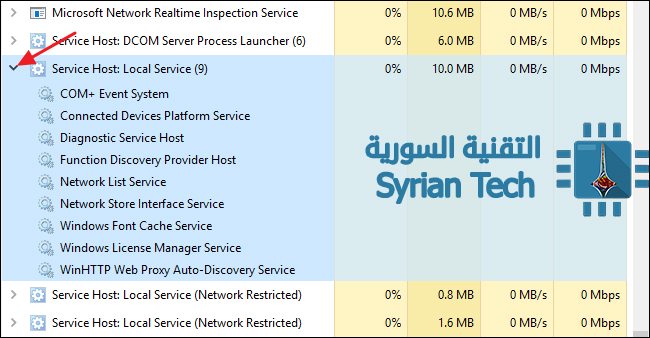
في الصورة بالأسفل يمكن رؤية كيف أن عملية مضيف خدمات واحدة تشغل عدة خدمات متعلقة بالشبكة Network :
هل يمكن إيقاف هذه العمليات ؟
غالباً ما يحتاج نظام الويندوز هذه العمليات من أجل العمل بشكل سليم ، و لكن في الحقيقة ، في إصدار ويندوز إكس بي Windows XP و الإصدارات الأقدم ، و عندما كانت الحواسيب بمواصفات محدودة ، فإنه كان ينصح بإيقاف بعض الخدمات الثانوية غير الضرورية من أجل تسريع الحاسوب ، أما حالياً فلا ينصح أبدا بتعطيل أي خدمة . حيث أن الحواسيب الحديثة تميل إلى تحميل عمليات ذاكرة و عالية القوة ، أضف إلى ذلك إلى أن طريقة التعامل مع هذه الخدمات في النسخ الحديثة من ويندوز أكثر انسيابية و رشاقة و سرعة لذلك لا ينصح بإيقافها أبدا.
و لكن في المقابل فإذا كنت تلاحظ أن أحد عمليات استضافة الخدمات أو إحدى الخدمات المتضمنة تسبب مشكلة مستمر مثل استخدام كبير لذاكرة الوصول العشوائية الرام RAM أو للمعالج المركزي CPU فإنه يتوجب عليك إجراء فحص لهذه المضيف و لخدماته المتضمنة ، و هذا سيعطي فكرة عن نقطة البداية من أجل حل المشكلة .
يوجد عدة طرق من أجل معرفة الخدمات المستضافة من قبل مضيف معين و ذلك من خلال إدارة المهام Task Manager أو باستخدام أداة خارجية اسمها مستكشف العمليات Process Explorer
استعراض الخدمات من خلال إدارة المهام
في حال كنت تستخدم نظام ويندوز 8 Windows أو 10 Windows فإن العمليات تظهر و باسمها الكامل في تبويب خاص باسم : العمليات Processes . حيث يمكن رؤية الخدمات المستضافة من قبل مضيف معين من خلال توسيع هذا المضيف ( الضغط على السهم بجانبه ) :
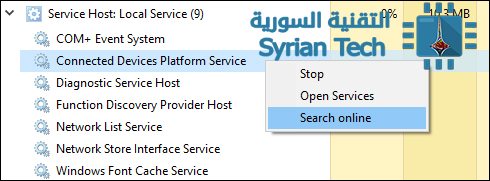
و لمزيد من المعلومات عن خدمة معينة يمكن الضغط عليها بزر الفأرة الأيمن و اختيار : البحث عبر الإنترنت Search online
أما إذا كنت تستخدم ويندوز 7 Windows فالأمر مختلف قليلا حيث أن إدارة المهام لن تعرض الخدمات بنفس الطريقة و لن تظهر حتى الاسم النظامي للخدمة ، حيث تظهر كل العمليات بنفس الاسم svchost.exe .
و من أجل تحديد نوعي لكل عملية يجب الضغط على الاسم الظاهر (svchost.exe) بزر الفأرة الأيمن ثم اختيار انتفال إلى خدمة ( خدمات ) Go to Service
بعد ذلك سيتم تحويلك إلى تبويب خدمات Services و تظهر الخدمات المتعلقة بالمضيف السابق و تكون محددة كما في الشكل :
و من هنا تستطيع رؤية الاسم الكامل لكل خدمة في عمود : الوصف Description حيث يمكنك تعطيل الخدمة في حال لم ترغب بالاستمرار في تشغيلها أو أنها كانت تسبب مشاكل .
استعراض الخدمات المتلعقة باستخدام أداة Process Explorer
هذه الأداة الخاصة بمايكروسوفت Microsoft جيدة في هذا المجال ، فقط قم بتحميلها من هنا ثم افتحها حيث أنها أداة محمولة لا تحتاج إلى التنصيب .
ستقدم الأداة خيارات متقدمة و من ضمنها مجموعة الخدمات المتعلقة بكل مضيف أو بكل عملية svchost.exe. حيث يتم وضعها بالاسم الكامل ، كما يمكن وضع المؤشر على عملية svchost.exe.معينة و ستظهر نافذة منبثقة تحوي جميع الخدمات المتعلقة بها و حتى تلك العمليات التي لا تعمل في الوقت الراهن .
هل يمكن أن تكون هذه العمليات فيروساً
طبعاً العمليات بحد ذاتها هي جزء من مكونات ويندوز Windows الأساسية ، و يمكن أحياناً أن يقوم فيروس ما باستبدال مضيف خدمات حقيقي بالملف التنفيذي الخاص به ، رغم أن هذا السلوك غير شائع .
ولكن إذا أحببت أن تتأكد يمكن فحص موقع العمليات من خلال إدارة المهام ثم الضغط بزر الفأرة الأيمن على أي مضيف خدمة مشكوك فيه ثم اختيار : فتح موقع الملف “Open File Location”
في حال كان موقع الملف في مجلد Windows\System32 فإن هذا يدل بقوة على أنه ليس فيروساً ,
كما هو معروف يوجد أكثر من نسخة من جهاز الألعاب و التسلية الخاصة بمايكروسوفت Microsoft إكس بوك ون Xbox One
. حيث أصدرت مايكروسوفت Microsoftإصدار : إكس بوكس ون إس Xbox One S و هو إعادة تصميم لإكس بوكس ون Xbox Oneمع بعض الترقيات . جهاز إكس بوكس ون إكس Xbox One X و الذي يحوي تحديثات كبيرة .
و على الرغم من أجل جميع إصدارات إكس بون ون توفر نفس الألعاب الخاصة بها بالإضافة إلى ألعاب إكس بوكس 360 أيضاً إلا أنه يوجد بعض الاختلافات بين الأجهزة الثلاثة من ناحية تفاصيل محددة مثل الغرافيك مثلاً .
إكس بوكس ون Xbox One
يمثل النسخة الأصلية و الذي تم إصداره في شهر نوفمبر تشرين الثاني لعام 2013 ،
و هو عبارة عن جهاز كبير الحجم مستطيل الشكل بلون أسود ، و يتضمن ما يعرف بالكينيكت Kinect و هو عبارة عن جهاز يوصل بالإكس بوكس ون يتضمن كاميرا ويبكام Webcam من أجل التحكم باللعبة دون الحاجة إلى قبضة التحكم وذلك من خلال الأوامر الصوتية و الإيماءات الحركية .
الإكس بوكس وَن يسمح بالوصول الفوري إلى الإنترنت و الأفلام والبث التلفزيوني المباشر والموسيقى .
و قد تم إصدار هذا الجهاز بعد أسبوع واحد من إصدار الجهاز المنافس بلاي ستيشن 4 PlayStation ، و كمقارنه بينهما فإن إكس بوكس ون Xbox One أبطأ قليلاً و أغلى بمقدار 100 دولار و ذلك بسبب وجود الكنيكت و ميزات التلفاز و بسبب هذا الأمر فقد حقق جهاز البلاي ستيشن PlayStation مبيعات أكبر .
و لهذا السبب قامت مايكروسوفت Microsoft بإلغاء الكينيكت من معظم أجهزة الإكس بوكس ون Xbox One ليصبح بنفس سعر البلاي ستيشن تقريباً حيث سيتوجب عليك شراء الكنيكت بمبلغ 100 دولار و من ثم وصله مع جهاز الإكس بوكس ون .
و يتوقع أن يتم إختفاء الكنيكت مستقبلاً لذلك فإن مايكروسوفت Microsoft توقفت عن تصنيعه .
إكس بوكس ون إس Xbox One S
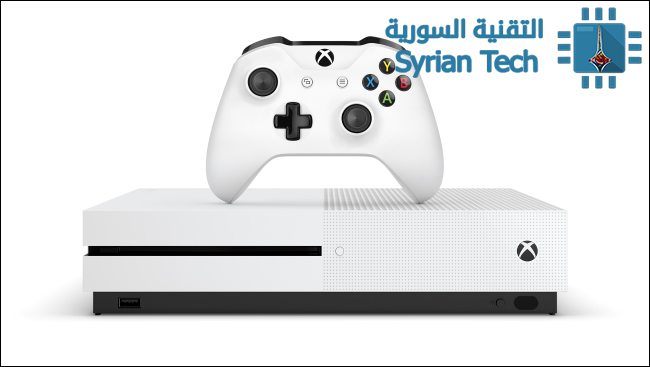
تم إصدار هذا الجهاز في شهر آب لعام 2016 و هو عبارة عن نسخة انسيابية و أسرع قليلا من الإكس بوكس ون مع بعض التحسينات الأخرى .
يبلغ سعر هذا الجهاز 299 دولار ، تقريباً نفس السعر الحالي لجهاز إكس بوكس ون Xbox One و تقوم مايكروسوفت Microsoft أحياناً بتخفيض السعر مثلما فعلت عندما قامت بإنقاص 50 دولار من ثمنه عندما أصدرت جهاز إكس بوكس إكس .
يكون الجهاز باللون الأبيض ، و يعتبر أصغر بحوالي 40 % من الجهاز الأصلي و لا يتطلب طاقة كبيرة كما بالنسبة للجهاز الأصلي .
و يحوي الجهاز على منفذ يو إس بي USB في الناحية الأمامية منه عوضاً عن الجانب ، كما يمكنك وضع الجهاز بوضعية عمودية إذا رغبت في ذلك .
لا يتضمن الجهاز الكنيكت Kinect و لا يحوي أصلا على منفذ خاص به و لكنك يمكن استخدامه من خلال وصلة Kinect-to-USB من مايكروسوفت Microsoft.
و تكون قبضة التحكم أيضاً بلون أبيض و تحوي بعض التحسينات كما تدعم البلوتوث Bluetooth و هذا يعني أنك تستطيع وصلها مباشرة إلى حاسوب بنظام ويندوز دون الحاجة لشراء وصلة لا سلكية خاصة Xbox Wireless USB adapter .
يمكنك أيضاً استخدام قبضة التحكم الخاصة بأي إصدار إكس بوكس ون Xbox One مع أي إصدار آخر منه .
الميزة الأكبر في هذا الجهاز هو دعم دقة 4K و نظام ألوان HDR ، و لكنه يتوجب عليك امتلاك تلفاز يدعم 4K و نظام ألوان HDR -10 ، و ما عدا ذلك فلن تلاحظ أي فرق .
لسوء الحظ فإن الألعاب ستبقى بالدقة العادية حيث أن ميزة دعم 4K هي فقط للأفلام و العروض التلفزيونية الخاصة بنيتفليسك Netflix أو عن طريق أقراص بلو-راي Blu-ray
و لكن بالمقابل فإن الألعاب يمكنها الاستفادة من من ميزة HDR إذا كانت بالأصل تحوي هذه الميزة .
من الناحية التقنية : يكون هذا الجهاز أقوى قليلا من الجهاز الأصلي حيث تكون وحدة معالجة الغرافيك GPU أسرع بحوالي 7.1%
جهاز إكس بوكس ون إكس Xbox One X
تم إصدار هذا الجهاز في شهر نوفمبر تشرين الثاني لهذا العام 2017 حيث جاء بتحديثات كبيرة عن الجهاز الأصلي ، و كان يعرف خلال فترة التطوير باسم بروجيكت سكوربيو Project Scorpio ووصفت مايكروسوفت Microsoft بأنه : جهاز التسلية الأٌوى في العالم ”
الجهاز أسرع بشكل واضح من الجهاز الأصلي و يعد بدعم دقة 4K للألعاب كما سيتضمن سواقة Ultra HD Blu-ray و بالتالي يمكنك مشاهدة أقراص البلوراي ذات الدقة 4K .
و على الرغم من التحديثات الكبيرة فيه إلا أنهلا يعتبر جيلاً جديداً حيث أنه لا يملك أي لعبة خاصة به ، و تستطيع فقط أن تلعب الألعاب المصممة للجهاز الأصلي و جهاز إكس بوكس ون إس Xbox One S و لكنه سيوفر تشغيل بعض الألعاب بدقة أعلى مع تفاصيل إضافية . أما باقي الألعاب فيتم تشغيلها بشكل أسرع و بمعدل أطر ( فريم framerates ) أفضل .
و أعلنت مايكروسوفت Microsoft أن سرعة المعالجة لهذا الجهاز تبلغ 6 تيرافلوبس teraflops أي أربعة أضعاف و نصف الجهاز الأصلي و أكثر من جهاز بلاي ستيشن 4 برو PlayStation 4 Pro و الذي يبلغ 4.2 تيرا فلوبس
سرعة معالجة الغرافيك تبلغ 1172 ميغا هرتز مقارنة مع الأصلي 853 ميغا هرتز ، كما يتضمن الجهاز مساخة تخزينية 1 تيرا بايت ضعف المساحة التي يوفرها إكس بوكس ون إس Xbox One S.
من ناحية الشكل فالجهاز بلون أسود و هو أصغر أجهزة الإكس بوكس ، و لا يتضمن منفذ خاص لجهاز كنيكت .
و يعتبر هذا الجهاز هو الوحيد بين الأجهزة الثلاث الذي يملك عتاد يمكنه من تشغيل ألعاب الواقع المعزز VR بشكل مناسب إلا أنه تقنياً فإن الجهاز لا يدعم هذه الألعاب حتى الآن
يبلغ سعر الجهاز 499 دولار .
في النهاية نقدم جواباً مختصراً حول السؤال التقليدي :
ما هو جهاز الإكس بوكس الذي تنصحني بشرائه ؟
إذا كنت لا تملك أي جهاز سابق و تريد جهاز إكس بوكس ، فعليك عدم التفكير بالجهاز الأصلي لأن جهاز إكس بوكس ون إس Xbox One S هو أفضل و أسرع قليلاً وبنفس السعر تقريباً ، فضلا على أن الجهاز الأصلي في طريقة للاختفاء الكلي – إلا إذا استطعت إيجاد نسخة مستعملة من الجهاز الأصلي و بسعر مخفض .
إذا كنت تملك جهاز إكس بوكس ون Xbox One فلا يُنصح بشراء جهاز إكس بوكس ون إس Xbox One S جديد حيث لا يحوي ميزات إضافية مغرية.
بالطبع جهاز إكس بوكس ون إكس Xbox One X يوفر ميزات كبيرة و يستحق التجربة و لكنه أغلى ب 200 دولار .
بعد إطلاق ويندوز 10 Windows و ما رافقه من جدال حول الخصوصية فقد ظهرت العديد من تطبيقات مضادات التجسس anti-spying و التي وعدت بحفظ المستخدم من التجسس أو التعقب و لكنها غالباً ما كانت تسبب مشاكل أكثر مما تحل .
في هذه المقالة سنشرح لك لماذا يجب عليك ألا تقوم بتنصيب أي واحد من هذه الأدوات أو السكريبات .
ما الهدف من أدوات و سكريبات مضادات التجسس ؟
بحسب هذه الأدوات مثل Destroy Windows Spying (DWS) و Spybot Anti-Beacon و العديد من السكريبتات مثل DisableWinTracking فإنها تهدف إلى إيقاف التجسس على نظام ويندوز 10 و إيقاف التواصل مع مايكروسوفت ببضعة ضغطات فقط و يتم إنجاز هذا العمل من خلال طرق جيدة مثل تغيير الإعدادات الرئيسية أو طرق سيئة من خلال حظر عناوين الويب في ملف الهوست Host و حذف لا مبالي لخدمات تشكل جزءاً من نظام التشغيل .
ما المشكلة في هذه الأدوات ؟
هذه الأدوات تسبب العديد من المشاكل و التي تتضمن :
حظر تحديثات ويندوز Windows Update بشكل نهائي مانعاً بذلك من تنصيب تحديثات الأمان الضرورية .
تحريف أو تزوير ملف الهوست hosts من أجل حظر خدمات ويب خاصة بمايكروسوفت مؤدياً إلى العديد من المشاكل مثل فشل برنامج سكايب مثلاً في مزامنة رسائل الدردشة أو عدم قدرته على التحديث ذاتياً .
تعطيل متجر ويندوز Windows Store مما يؤدي إلى منع تحميل و تنصيب التطبيقات من خلاله و كذلك عدم قدرته على تحديث التطبيقات المنصبة عبره .
تعطيل مضاد الفيروسات ويندوز ديفيندرWindows Defender ، و تطبيقات أخرى مثل ون درايف OneDrive
حذف خدمات مختلفة تشكل جزءا من نظام التشغيل ، و تعطيل أشياء مختلفة و منعك من تنصيب تحديثات أساسية مثل التحديث السنوي و تحديث شهر نوفمبر تشرين الثاني .
مثلاً إذا قمت بتنصيب سكريبت windows-10-tracking من خلال موقع GitHub و قمت بتشغيلهه فإنه سيحظر عدة دومينات ( مجالات ) خاصة ببرنامج سكايب في ملف الهوست مؤدياً إلى منع البرنامج من العمل بشكل صحيح .
يمكن أيضاً أن يقوم هذا السكريبت بحذف خدمات مختلفة أكثر من مجرد تعطيل بسيط لها .
لذلك فإن صفحة التحميل الخاصة بالسكريبت ستقوم بتحذيرك أنك تقوم بتنصيب هذا السكريبت على مسؤوليتك الشخصية
أما عند تحميل أداة DWS فإنك سترى تحذيرا أنها ” ستقوم بتعطيل تحديثات ويندوز لذلك لن تتلقى تحديثات لبرمجيات خبيثة تجسسية جديدة ”
و تنوه الأداة السابقة أيضاً إلى أن هذه التعديلات غير قابلة للإرجاع لذلك لن يكون هناك طريقة سهلة للتراجع عن الإجراءات المتخذة ما عدا إعادة تنصيب ويندوز من جديد .
هذه الأدوات لا تستطيع حظر كل شيء على ويندوز 10 Windows
و لا تستطيع هذه الأدوات القيام بعملها على وجه كامل حيث مثلاً لا يمكن تعطيل كامل لل telemetry ( أداة قياس عن بعد متهمة بجمع نشاطات المستخدم ) في نسخة الهوم Home و البروفيشينال Professional .
حيث أن العديد من الأدوات و التي تسمح بتغيير قمية : “Allow Telemetry”إلى 0 و تدعي أنها قد عطلت telemetry ، و هذا الأمر يعمل على نسخة الإنتربرايز Enterprise و الإيديوكيشن Education و لكنها لن تعمل مع نسخة الهوم Home و البروفيشينال Professional حيث ستعني القيمة 0 عندها اسخدام مستوى telemetry الأساسي .
في حالات أخرى فإن مايكروسوفت Microsoft يمكنه بسهولة المناورة مع هكذا تغيرات حيث يقوم ويندوز 10 Windows حالياً بتجاهل ملف الهوست من أجل بعض الدومينات و هذا يعني أن محاولة حظر الدومينات من خلال ملف الهوست لن يعمل أبداً .
ما الحل إذن ؟
الحل هو أن تقوم بتغيير مفهومك عن بعض الادوات فمثلاً أداة telemetry تقوم بجمع و تحديد الأخطاء و تقرر أي الميزات و الخدمات التي يجب أن تعمل و ليست وسيلة لسرقة مستنداتك الشخصية .
و كذلك الأمر أن تعرف المزيد عن إعدادات الخصوصية في ويندوز Windows حيث يمكنك تعديلها ببساطة دون الحاجة إلى أي أدوات خارجية .
لا غرابة أبداً في أن تقوم بشراء هاتف سامسونج غالاكسي نوت Samsung Galaxy Note 8 من أحد متاجره الرسمية المنتشرة حوال العالم أو حتى من دون أن تضطر إلى مغادرة المنزل من خلال الطلب أونلاين مباشرة من سامسونج Samsung أو ربما جهاز مستعمل من خلال سوابا Swappa .
و لكن الغرابة كل الغرابة إذا قلت لك أنك يمكن أن تحصل على هذا الجهاز من خلال مايكروسوفت Microsoft أيضاً .
و السبب في ذلك أن هذه النسخة الخاصة من مايكروسوفت Microsoft تأتي باللانشر الخاص بمايكروسوفت بالإضافة إلى وضع العديد من البرامج الخاصة بمايكروسوفت مثل برامج الوورد Word و الإكسل Excel و ون نوت OneNote و كورتانا Cortana و أوت لوك Outlook أي بمعنى آخر ستحصل على جهاز النوت 8 بنفس المواصفات و لكن مع إضافة لمسة مايكروسوفت الخاصة
و تذكير سريع بمواصفات الهاتف : تكون الشاشة بقياس 6.3 بوصة و بدقة 1440 × 2960 ، ذاكرة الوصول العشوائية أو الرام : 6 غيغا بايت ، ذاكرة التخزين الداخلية : 64 غيغا بايت و يملك الجهاز كاميرا مزدوجة بدقة 12 ميغا في الخلف و كاميرا أمامية بدقة 8 ميغا ، و يستخدم الجهاز معالج من نوع سناب دراغون 835 و بطارية بسعة 3300 ميلي أمبير .( لمعرفة مواصفات الجهاز الكاملة من هنا )
من أجل طلب هذه النسخة من مايكروسوفت و التي تكلف حاليا 779.99 دولار بدلا من 929.99 دولار اذهب إلى متجر مايكروسوفت من هنا
نشرت صحيفة نيويورك تايمز The New York Timesالأمريكية تقريراً جديداً قالت فيه أن تطبيق المحادثة الشهير سكايب Skype و الخاص بمايكروسوفتMicrosoft قد تمت إزالته من عدد من متاجر التطبيقات الإلكترونية الخاصة بأنظمة أندرويد Android و آي أو إس iOS في الصين منذ حوالي الشهر تقريباً و ذلك بسبب القوانين المحلية المطبقة على خدمات الاتصال الصوتي عبر الإنترنت ( الصوت عبر الإنترنت VOIP ) .
و قال متحدث باسم شركة آبل Apple الأمريكية للصحيفة : “تم إبلاغنا من قبل رئيس الحماية العامة في الصين أن عدداً من التطبيقات التي تستخدم بروتوكول الصوت عبر الإنترنت غير متوافقة مع القوانين المحلية ” . و أضاف : “و بالتالي فإن مثل هكذا تطبيقات قد تم إزالتها من المتجر الرسمي App Store في الصين ”
أما بالنسبة لأندرويد Android فإن المتجر الرسمي غوغل بلاي Google Play محظور أصلاً في الصين ، و لكن متاجر أخرى غير رسمية قد أزالت تطبيق السكايب منها .
و بحسب الصحيفة فإنه ليس من الواضح كم هي المدة التي سيبقى فيها البرنامج محظوراً و لكن متحدثاً باسم مايكروسوفت قد أخبر الصحيفة أن هذه الإزالة مؤقتة من متجر آبل App Store في الصين و قال : ” نعمل من أجل إعادة التطبيق بأقصى سرعة ممكنة ”
و تأتي هذه الإزالة بعد أشهر فقط من بدء الصين بحظر خدمات الواتس آب كما أن خدمات أخرى مثل جي ميل Gmail و فيس بوك Facebook و تويتر Twitter كلها محظورة في الصين بأمر من السلطات المحلية هناك .
إذا كنت من مستخدمي ويندوز Windows فإنه في حالة عدم تعيينك لمتصفح مايكروسوفت إدجMicrosoft EDGE كمتصفح الويب الإفتراضي في ويندوز 10، فإن نظام التشغيل الخاص بك سيقترح عليك دوماً هذا الخيار. ولكن، كيف سيكون رد فعلك إذا وجدت أحد موظفي مايكروسوفت نفسها يقوم باستخدام متصفح غوغل كروم Google Chrome ؟.
القصة حصلت على هذا النحو: فأثناء عرض تجريبي لنظام الAzure في بث مباشر، إستمر متصفح إيدج EDGE الخاص بموظف ميكروسوفت بالتشنج. لذلك،قام الموظف بفعل الشيء الأكثر غرابة مما يمكن لأي شخص أن يتصور – فقد قام بتثبيت متصفح جوجل كروم الذي يعد من أشد المنافسين لمتصفح EDGE.
ملاحضة : مايكروسوفت أزور Microsoft Azure هو نظام تشغيل سحابي ,من إنشاء شركة مايكروسوفت,لبناء و إدارة التطبيقات على شبكة الانترنت , ويخزن النظام والبيانات والملفات الشخصية الخاصة بالمستخدم على خوادم تابعة للشركة, أما حاسوبك فهو فقط بمثابة بوابة للنظام ,ففي حال انقطاع الانترنت لن تستطيع تشغيل ويندوز ازور Azure.
وعلاوة على ذلك، اختارت مايكروسوفت رفع الفيديو المسجل للبث على يوتيوب YouTube الحادثة تقع في حوالي الدقيقة 37 من الفيديو ، الفييديو يصف كيفية نقل البيانات إلى خدمة الريدموند السحابية.
الموظف المذكور هنا هو مايكل ليورثي Michael Leoworthy ، الذي يشغل منصب مدير مايكروسوفت أزور Azure و كلاود بلاتفورم Cloud Platform، وفقا ل كوتاكو Kotaku.
ويبدو أنه تعامل مع الحادث، الذي استمر لمدة 3-4 دقائق، بشكل جيد جداً. فأثناء تثبيته لكروم وعندما طالبه كروم بمشاركة بيانات المتصفح وإحصاءات الاستخدام، قال مازحاً “لن أساعد في تحسين غوغل”.
يحسب له التعامل مع الوضع بشكل جيد وعدم التردد في تثبيت كروم لإنجاز المهمة، مما يثبت الروح القيادية و القدرة على اتخاد القرارت بسرعة.
هل سبق وجدت نفسك في وضع مماثل ؟ لا تتردد في مشاركة قصتك معنا.