أعلنت شركة Honor الصينية عن أداة جديدة لتحويل الصور إلى فيديو تعمل بتقنية الذكاء الاصطناعي من جوجل Google، وذلك قبل أن يتم توفيره رسمياً لمستخدمي Gemini.
وستكون الأداة متاحة أولاً لأي شخص يشتري هواتف Honor 400 أو 400 Pro، والتي سيتم إطلاقها الأسبوع المقبل في 22 مايو.
وتستخدم الأداة الجديدة نموذج Veo 2من Google لإنشاء مقاطع فيديو مدتها خمس ثوانٍ استنادًا إلى صور ثابتة، سواء بوضع عمودي أو أفقي، ويستغرق الأمر دقيقة أو دقيقتين لإنشاء كل فيديو.
تم دمج الميزة مباشرةً في تطبيق المعرضGallery على هواتف Honor الجديدة، وهي مصممة لتكون بسيطة، حيث لا يوجد أي خيار لإضافة نصوص مرافقة للصورة، لذا يبقى المستخدم معتمدًا على ما ستفعله تقنية الذكاء الاصطناعي تلقائيًا.
أحيانًا يعمل بشكل جيد عند إعطائه موضوعًا بسيطًا، مثل صورة واضحة لشخص أو حيوان أليف، يمكنه إنشاء حركة واقعية إلى حد ما.
بعض المواضيع الأخرى كانت أكثر تحديًا: عند محاولة إنشاء فيديو لسيارة كلاسيكية، جعلها تدور بشكل مستحيل في مكانها؛
كما تخيل مباراة كرة قدم نسائية تضم 27 لاعبة موزعات على ثلاث فرق، مع حكمين يحاولان السيطرة على الفوضى.
أما عندما تم تجربته لأول مرة على صورة شخصية لڤينسنت ڤان جوخ، فهكذا كانت النتيجة:
ستكون هذه الميزة مجانية لمدة شهرين لمستخدمي Honor 400، مع حد أقصى 10 فيديوهات يوميًا، وستتطلب هذه الميزة اشتراكًا من Google في المستقبل”، لكن تفاصيل ذلك لم تُحدد بعد.
يُذكر أن إنشاء الفيديو باستخدام Veo 2 متاح بالفعل ضمن اشتراك Gemini Advanced المدفوع من Google، لكنه يقتصر حاليًا على إدخال نصوص فقط.
أما ميزة تحويل الصور إلى فيديو فهي إحدى وظائف Veo 2 ضمن Google Cloud، حيث تتقاضى Google 50 سنتًا لكل ثانية من الفيديو المُنتج، ولكنها متاحة فقط للمستخدمين المعتمدين.
قد تكون صيغ (تنسيقات) الفيديو مربكة بعض الأحيان، وبعضها قد لا يعمل في مشغل الفيديو المفضل لديك، وخاصةً تنسيقات أكثر غموضاً مثل MKV.
غالباً ما يكون من الأسهل أو حتى من الضروري تحويلها إلى شيء أكثر قابلية للاستخدام، مثل MP4. لحسن الحظ، هذا التحويل سهل.
ملاحظة: نحن نستخدم macOS في الأمثلة لدينا مع لقطات الشاشة في هذه المقالة، ولكن جميع التطبيقات التي نستخدمها هنا تعمل بشكل متماثل إلى حد كبير على ويندوز Windows.
ما هي ملفات MKV ، ولماذا يجب أن أقوم بتحويلها؟
MKV ليس تنسيق فيديو. بدلاً من ذلك، إنه تنسيق حاوية وسائط متعددة يستخدم للجمع بين عناصر مختلفة مثل الصوت والفيديو والعناوين الفرعية في ملف واحد.
هذا يعني أنه بإمكانك استخدام أي تشفير فيديو تريده في ملف MKV ، ولا يزال يمكنك تشغيله.
المشكلة تنشأ مع التوافق. لا يمكن لكل جهاز أو تطبيق فيديو تشغيل ملفات MKV ، وهذا صحيح بشكل خاص على أجهزة الجوال.
يعد MKV مصدراً مفتوحاً، وليس معياراً صناعياً، لذلك لا يمتلك دعماً على العديد من الأجهزة. لن تعمل حتى في Windows Media Player أو Quicktime ، وهي الإعدادات الافتراضية لـ ويندوزWindows و MacOS.
الحل: قم بتحويل ملفات MKV إلى MP4. يتوافق MP4 مع معظم الأجهزة والتطبيقات، ولن تفقد الكثير من الجودة (إن وجدت) في عملية التحويل.
أبسط حل: استخدام VLC:
VLC هو مشغل وسائط مفتوح المصدر، وهو أحد الأجهزة القليلة التي يمكنها تشغيل MKV ، ولكنه يحتوي أيضاً على خيار مخفي لتحويل الفيديو.
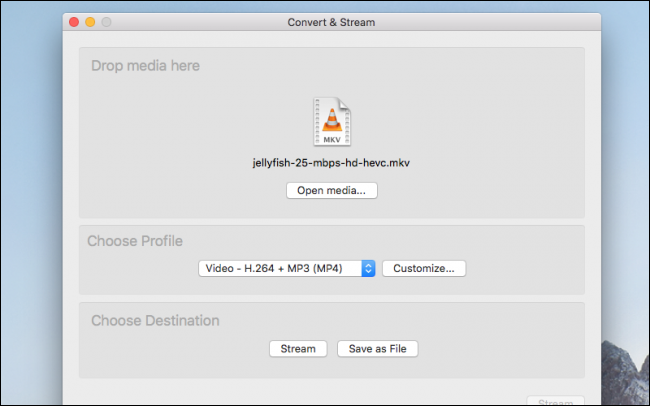
من قائمة ملف File (أو قائمة الوسائط Media على نظام التشغيل ويندوز Windows) اختر خيار Convert & Stream (أو Convert & Save على ويندوز Windows).
لا يؤدي هذا تلقائياً إلى تحويل ما تشاهده، لذلك يجب عليك سحب الملف إلى النافذة مرة أخرى. بعد ذلك، يمكنك اختيار تنسيق الملف الذي تريد استخدامه للحفظ؛ يدعم VLC معظم التنسيقات، لكن MP4 هو الإعداد الافتراضي.
بعد تحديد التنسيق الذي تريده، اضغط على الزر حفظ Save وحدد المكان الذي تريد حفظ الملف الجديد فيه.
حل أكثر كامل المواصفات: WinX Video Converter:
في حين ينفذ VLC تشفيراً بسيطاً على ملف واحد، فهناك الكثير مما قد ترغب في التحكم فيه إذا كنت تقوم بأي من أعمال إنتاج الفيديو. لهذا، WinX VideoProc يتعامل مع المهمة بشكل جيد.
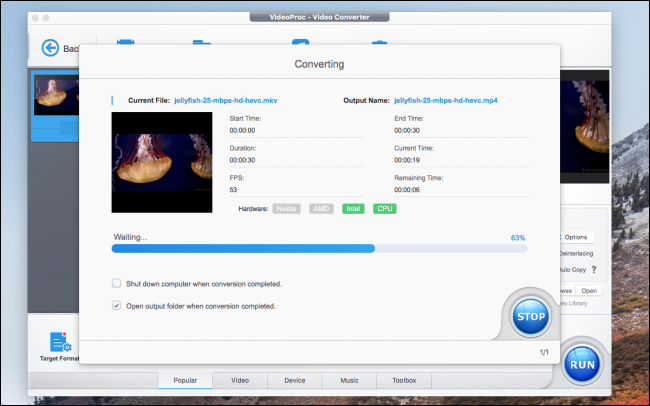
عند فتحه، قم بالتبديل إلى علامة التبويب الفيديو Video في الجزء السفلي، وتطلب الشاشة الأولى التي تشاهدها سحب الوسائط إليها. اسحب الملف، وستظهر بقية عناصر التحكم.
يمكنك أيضاً إضافة مجلدات كاملة من مقاطع الفيديو وترميزها المجمّع دفعة واحدة، ولكن سنلتزم بفيديو واحد في الوقت الحالي.
مرة أخرى، يكون خيار التحويل الافتراضي هو MP4 ، لذلك لا يتعين علينا تغييره في أغلب الأحيان، ولكن إذا كنت تريد المزيد من الخيارات، فيمكنك النقر نقراً مزدوجاً فوق ملف التعريف لتغيير الإعدادات.
من هنا، يمكنك تغيير العديد من الخيارات، ومن أبرزها:
جودة الصورة، لضبط الجودة في كل إطار، وسرعة التشفير
معدل البت، لجعل الملفات أصغر على حساب الجودة
Framerate ، لتحويل الفيديو إلى 30 أو 24 إطاراً في الثانية
نسبة العرض إلى الارتفاع
هناك أيضاً خيارات برامج ترميز صوتية، ولكن الصوت يمثل جزءاً صغيراً من الفيديو لذلك فهو يستحق الاحتفاظ به على إعدادات عالية.
بعد الانتهاء من التهيئة، يمكنك النقر على تشغيل Run لبدء التحويل.
يمكن أن يستغرق تحويل الفيديو بعض الوقت، خاصة مع مقاطع الفيديو الكبيرة، ولكن عند الانتهاء من ذلك، سيفتح التطبيق تلقائياً المجلد حيث حفظ ملفاتك.
بدائل مفتوحة المصدر:
WinX عبارة عن برنامج تجريبي، وعلى الرغم من إمكانية القيام بالكثير من الأشياء باستخدام الإصدار التجريبي، يتم قفل التطبيق بالكامل ما لم تقم بالدفع مقابل الإصدار المميز. إذا كنت تريد الحصول على نفس مستوى التخصيص مجاناً، فيجب تجربة Handbrake.
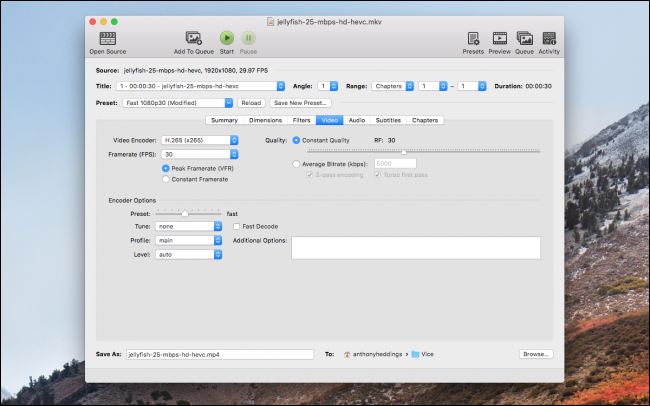
Handbrake أكثر انسيابية قليلاً، لكن واجهته يمكن أن تكون مربكة بعض الشيء. مع وجود العديد من الخيارات والأزرار، يكون من الصعب معرفة ما يقوم بفعله أي منها، ولكن الأشياء الأساسية التي تحتاج إلى معرفتها هي الإعدادات المسبقة (التي تؤثر على جودة وسرعة الترميز) والتنسيق.
يحتوي Handbrake على قائمة انتظار لطيفة تحتوي العديد من الشيفرات ولكنها لا تملك الخيار نفسه لترميز مجلدات بأكملها كما يفعل WinX.
مع ذلك، يمكنك إضافة ملفات متعددة بشكل فردي، ثم إضافتها كلها إلى قائمة الانتظار. لا يزال هذا الأمر مفيداً على الرغم من أن تشفير الملفات الكبيرة جداً قد يستغرق أحياناً ساعات استناداً إلى مواصفات جهاز الكمبيوتر.
إن اختيار مشغل الفيديو الصحيح يتعلق بالميزات التي يقدمها وجزئاً من كيفية استخدامه، وكلاهما ذاتي بعض الشيء.
الاختيار الصحيح سوف يختلف من شخص لآخر. لحسن الحظ، هناك الكثير من مشغلات الفيديو المجانية الرائعة لنظام ويندوز Windows.
الخيار المدمج: الأفلام والتلفزيون:
لنبدأ بالأسهل. تطبيق الأفلام والتلفزيون الذي يأتي مع Windows 10 هو مشغل فيديو قادر على فعل شيء ما.
إنه ليس جميل على وجه الخصوص. لديه دعم لائق، ولكن ليس واسع النطاق، لتنسيقات الفيديو المختلفة. وهو لا يدعم العديد من الميزات المتقدمة.
ولكنه يعمل جيداً، وإذا كنت تعمل على نظام Windows 10 ، فهذا يعني أنك قد حصلت بالفعل على تطبيق الأفلام والتلفزيون المدمج.
على الرغم من ذلك، هناك مجال واحد حيث يتميز به. نظراً لأنه مدمج بشكل جيد في نظام التشغيل Windows 10 ، فإن تطبيق الأفلام والتلفزيون يميل إلى أن يكون أكثر لطفاً من حيث عمر البطارية مقارنة بمشغلات الفيديو الخاصة بالجهات الأخرى.
في الاختبار الذي أجريناه، قدم لنا برنامج الأفلام والتلفزيون حوالي 50٪ من عمر البطارية أكثر من أي مشغل فيديو آخر في قائمتنا.
من المفيد التحقق لمعرفة ما إذا كان يناسب احتياجاتك قبل تنزيل شيء آخر. ومع ذلك، استمر في القراءة لمشغلي الفيديو المفضلين لدينا مجاناً.
الخيار الأكثر تنوعاً: مشغل VLC:
بلا شك، VLC Player هو واحد من أكثر مشغلات الفيديو شعبيةً وتنوعاً. إنه مجاني ومفتوح المصدر ومتاح ليس لنظام التشغيل ويندوز Windows بل أيضاً كل الأنظمة الأساسية الأخرى التي يمكن تخيلها.
يدعم VLC جميع تنسيقات الفيديو، كما يدعم أحدث إصدار (3.03 حتى كتابة هذه المقالة) فيديو بدقة 8K و مقاطع الفيديو ثلاثية الأبعاد و HDR. VLC ويدعم أيضا مرشحات الصوت والفيديو، ودعم العنوان الفرعي، وتزامن الصوت، وحفنة من الميزات الأخرى.
قد تكون ميزة الترجمة المصاحبة وحدها أفضل في VLC من أي شيء آخر استخدمناه.
يمكنك استخدام مشغل VLC لتشغيل ملفات الفيديو المخزنة محلياً، أقراص DVD ، Blu-Rays ، وحتى البث المباشر على الشبكة.
يمكنك أيضاً تخصيص الواجهة وإضافة ميزات جديدة مع مجموعة كبيرة من المكونات الإضافية المتاحة.
إذا كنت تحب مشغل فيديو يمكنك استخدامه بسهولة، فإن مشغل VLC هو أفضل رهان لك.
بديل جذاب: Pot Player:
يعتبر Pot Player منافساً جديراً لمشغل VLC ليس فقط لقائمة الميزات الخاصة به، بل أيضاً على واجهة المستخدم.
في الواقع، سنقول إن واجهة Pot Player تقع على بعد خطوات قليلة من VLC.
ستلاحظ الفرق فور فتح أي فيديو. يقوم مشغّل Pot تلقائياً بالكشف عن كافة الملفات الأخرى الموجودة في الدليل وإنشاء قائمة تشغيل مؤقتة، وهي مثالية للعروض والمشاهدة.
كما أن ميزات الواجهة الصغيرة الأخرى مثل القدرة على التوقف المؤقت بالنقر المزدوج والبحث باستخدام مفاتيح الأسهم تجعل من مشغل Pot Player متعة الاستخدام.
على واجهة الميزات ، يدعم Pot Player أيضاً جميع تنسيقات الملفات الحديثة، ومع التحديثات المنتظمة، تكتسب التنسيقات الجديدة الدعم بسرعة.
يمكنك أيضاً الحصول على مجموعة متنوعة من عناصر التحكم في الفيديو لإدارة الفيديو وتشغيل الصوت.
الشيء السلبي الوحيد في Pot Player هو أن بعض تنسيقات الملفات لا يتم عرضها بشكل سَلِس كما تفعل المشغلات الأخرى، وقد تعاني بعض مقاطع الفيديو ذات معدل البت المرتفع بعض التأخير. بصرف النظر عن هذه الإصدارات، يعتبر Pot Player مشغل الفيديو الأكثر سهولة في القائمة.
في الواقع، لديها شكل ومظهر قديم واضح. يتم تضمينه في قائمتنا لأنه مشغل فيديو خفيف الوزن للغاية لا يزال يدعم معظم تنسيقات الملفات الحديثة.
نظرًا لصغر حجمه، يمكنك استخدام MPC-HC حتى على أجهزة الكمبيوتر القديمة.
من الواضح أن هذا يعني أن MPC-HC لا يدعم معظم التنسيقات، ولكنه لا يزال يدعم أكثر الأشكال شيوعاً – مثل AVI و MPEG و VOB و WebM و MP4 و MOV و WMV.
لذا، إذا كان لديك جهاز كمبيوتر من الجيل القديم وتريد مشاهدة مقاطع الفيديو (أو كنت ترغب فقط في مشغل خفيف الوزن)، فإن MPC-HC هو خيار ممتاز.
وهو متاح للأنظمة 32 بت و 64 بت، وتدعم نظام التشغيل Windows XP Service Pack 3 والإصدارات الأحدث.
للحصول على دعم DLNA و AirPlay: 5KPlayer:
لا يحتوي برنامج 5KPlayer على الواجهة الأكثر جمالاً، ولكنه يحتوي على مجموعة من الميزات المثيرة للاهتمام.
يمكن تشغيل DVDs وملفات الوسائط المحلية بسهولة ويدعم معظم التنسيقات الحديثة. ومع ذلك، لا توجد ميزات تحسين الفيديو. كل ما يمكنك فعله هو تمكين أو تعطيل المسارات الصوتية والترجمات.
ومع ذلك، فإن ما يجعل 5KPlayer فريداً هو دعم DLNA و AirPlay المضمّن. باستخدام هذه التقنيات، يمكنك بث الموسيقى ومقاطع الفيديو لاسلكياً إلى الأجهزة المتوافقة دون عناء.
ونعم، تتيح لك المكونات الإضافية إضافة هذا النوع من الدعم لمشغلين مثل VLC ، ولكن إذا لم تكن بحاجة إلى إعداد تلك الأشياء بنفسك، فقد لا تحتاج إلى 5KPlayer.
يمكنك تنزيل مقاطع الفيديو من المواقع المدعومة باستخدام أداة التنزيل المضمنة. كل ما عليك فعله هو إدخال عنوان URL حيث تتم استضافة الفيديو، وسيقوم 5KPlayer بتحليل وتحديد ما إذا كان بإمكانه تنزيل الفيديو.
ميزة أخرى ممتعة في 5KPlayer هو دعمها للإذاعة عبر الإنترنت. كل ما عليك فعله هو إدخال عنوان URL للبث، وسيقوم 5KPlayer بالباقي.
في حين يمكنك الحصول على مكونات إضافية للقيام بذلك في مشغلات الفيديو الأخرى، فإن الواجهة البسيطة لـ 5KPlayer تجعل الأمر أسهل.
اختصارات محددة مسبقاً كـBBC Sport ، NBC ، Kiss FM ، وبضع قنوات اخرى تضيف الفائدة في الأعلى.
إذا كان لديك جهاز آيفون iPhone أو آيباد iPad أو آيبود iPod ، فستحتاج حقاً إلى برنامج إدارة ملفات.
بالطبع، يمكنك استخدام iTunes ، ولكن عندما يتعلق الأمر بسهولة الاستخدام، فإن iTunes ليس سهل الاستخدام.
هذا هو بالضبط السبب في أنك تحتاج إلى برامج إضافية. IOTransfer 3 هو أفضل خيار يمكنك اختياره. دعونا نرى مدى فعالية هذا البرنامج لإدارة الملفات.
نظرة عامة على برنامج IOTransfer:
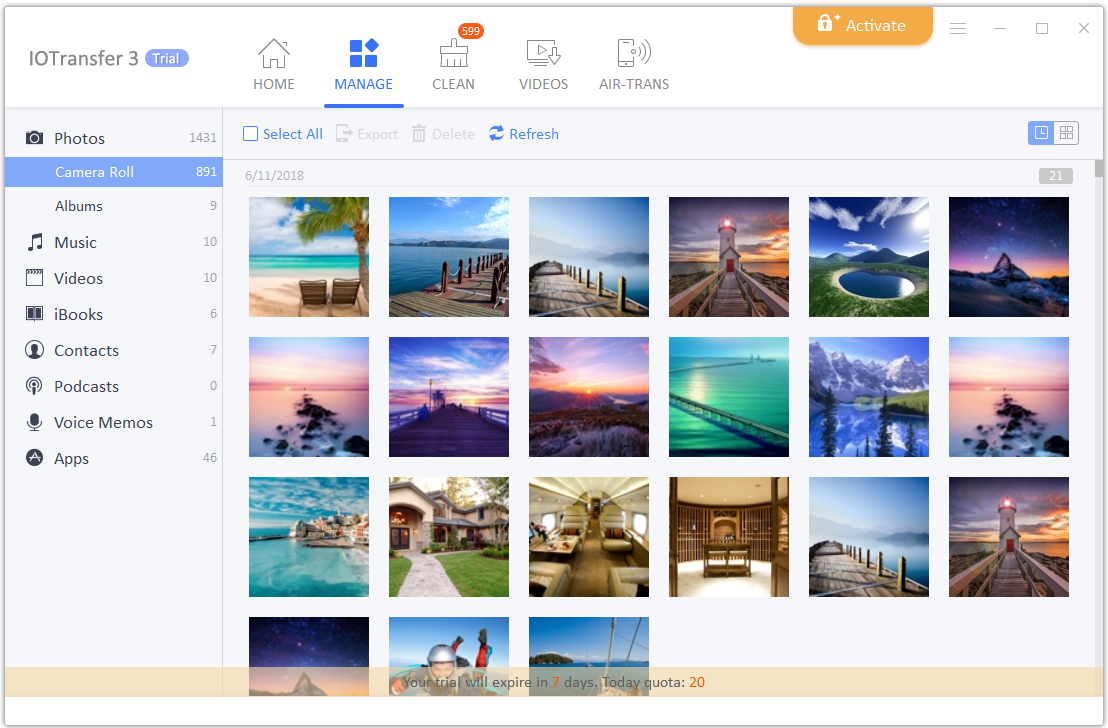
IOTransfer 3 عبارة عن برنامج نقل سهل الاستخدام خاص لأجهزة آيفون iPhone يساعدك على إدارة ونقل الملفات بين جهاز iOS وجهاز الكمبيوتر.
بالمقارنة مع iTunes ، فإن IOTransfer أسهل للمستخدم فيما يتعلق بنقل الصور والموسيقى ومقاطع الفيديو وجهات الاتصال والكتب الإلكترونية والبودكاست.
بالإضافة إلى ذلك، تأتي هذه النسخة الجديدة من IOTransfer 3 مع بعض الميزات الجديدة التي يحبها مستخدمو آيفون iPhone.
فهو يسمح لك بمزامنة الملفات بين جهاز iOS وجهاز الكمبيوتر عبر واي فاي Wi-Fi دون توصيله.
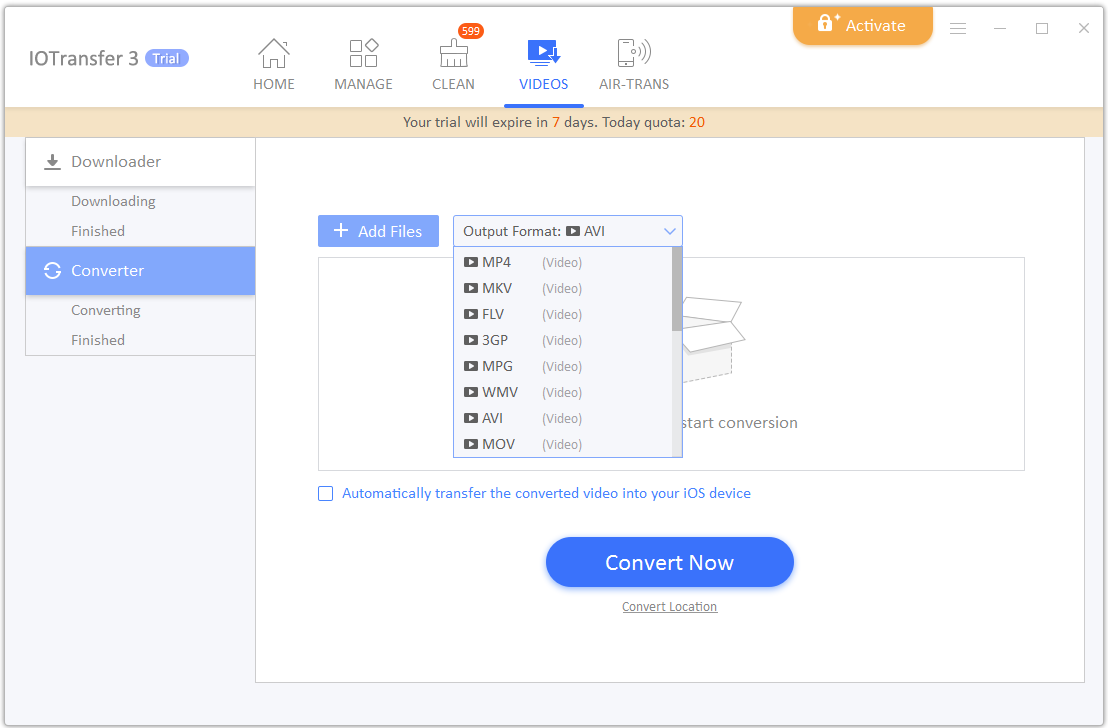
بالإضافة إلى تنزيل مقاطع الفيديو عبر الإنترنت إلى جهاز آيفون iPhone ، يتيح لك IOTransfer الآن تحويل مقاطع الفيديو إلى تنسيقات ملفات متنوعة بما في ذلك تنسيقات الصوت.
الميزات الرئيسية:
بنقرة واحدة تستطيع نقل جميع الملفات من آيفون iPhone إلى جهاز الكمبيوتر.
نقل الملفات بين آيفون iPhone وجهاز الكمبيوتر.
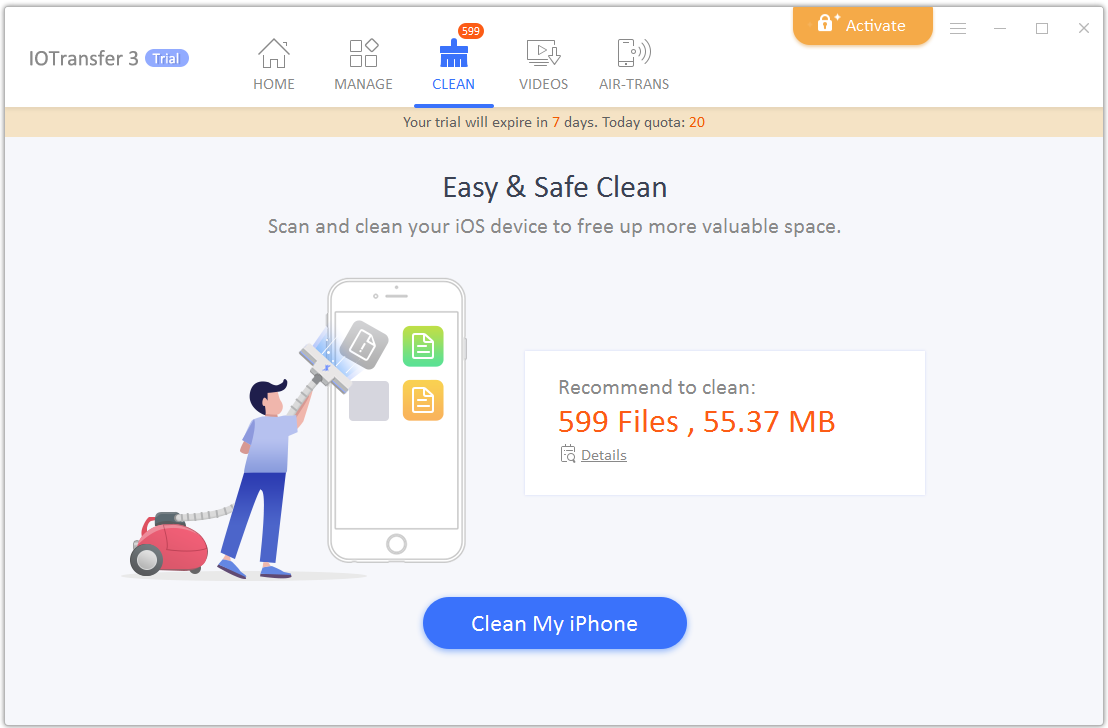
تنظيف آيفون iPhone للملفات غير المرغوب بها لتحرير مساحة التخزين.
تنزيل مقاطع الفيديو من أكثر من 100 موقع ويب إلى آيفون iPhone.
تحويل ملفات الفيديو إلى تنسيقات أخرى.
ميزات ممتازة تجعله أداة رائعة:
دعونا نلقي نظرة على بعض الميزات الرئيسية.
مدير الصور والفيديو:
يمكنك استخدام آيفون iPhone و آيباد iPad لالتقاط صور ومقاطع فيديو عالية الجودة، لذلك تحتاج إلى أداة إدارة صور جيدة لنقل الصور بكفاءة.
يحتوي IOTransfer 3 على أداة إدارة صور مدمجة تسمح لك بنقل الصور بين جهاز آيفون iPhone وجهاز الكمبيوتر.
إذا تم حفظ الصور كتنسيق Heic ، يمكن أن تساعدك IOTransfer على تحويل Heic إلى jpgعند نقل الصور إلى الكمبيوتر الشخصي، بحيث يمكنك بسهولة عرض الصور على جهاز الكمبيوتر.
بالإضافة إلى ذلك، يسمح لك بنقل ملفات متعددة في نفس الوقت. تأتي الأداة أيضاً مع ميزة حذف الكل.
منظم الموسيقى:
هل تحب الموسيقى؟ قد يكون لديك رغبة في جمع وتنزيل الكثير من الموسيقى من iTunes أو آبل ميوزك Apple Music.
يسمح لك IOTransfer بنقل ملفات الموسيقى بين جهاز الكمبيوتر الشخصي و آيفون iPhone ويمكنك نقل معلومات إضافية مثل كالبيانات الوصفية وتفاصيل أخرى.
تنزيل الفيديو وتحويله:
بالإضافة إلى نقل مقاطع الفيديو، هناك ميزة رائعة أخرى هي تنزيل الفيديو عبر الإنترنت. يمكنك استخدام IOTransfer لتنزيل مقاطع الفيديو من يوتيوب YouTube أو فيسبوك Facebook أو إنستاغرام Instagram أو مواقع مشاركة فيديو أخرى مماثلة (تدعم أكثر من 100 موقع).
لكي تكون مقاطع الفيديو متوافقة مع الأنظمة الأساسية الأخرى، يمكنك تحويل مقاطع الفيديو إلى تنسيق آخر.
يوفر IOTransfer هذه الميزة. وهو يدعم تقريباً جميع صيغ الفيديو والصوت الرئيسية بما في ذلك mp4، avi، wmv ، mkv ، mp3 ، ogg ، aac وما إلى ذلك.
علاوة على ذلك، يوفر كل من أداة تنزيل الفيديو والمحول خياراً لنقل الملف المستهدف مباشرةً إلى أجهزة iOS، وهو أمر مريح للغاية.
AirTrans: نقل الملفات عبر Wi-Fi:
مع هذه الميزة، لا تحتاج إلى جلب كابل عندما تريد نقل الملفات إلى جهاز الكمبيوتر.
لن تحتاج إلى كابل USB لإعداده. يوفر البرنامج كلا الطريقتين لتوصيل جهاز آيفون iPhone بجهاز الكمبيوتر.
سيعمل البرنامج على فحص جميع أجهزة iOS التي تتصل بشبكة واي فاي Wi-Fi نفسها وإدراجها في قائمة، حتى تتمكن من اختيار جهاز واحد لإنشاء الاتصال.
استخدم التطبيق IOTransferAirTrans لمسح QR لإجراء اتصال على الفور.
إذا فشل الاتصال أثناء نقل الملفات، فيمكنك بدء النقل من حيث توقفت عند الاتصال بشكل جيد.
منظف آيفون:
هل تحتاج إلى تحرير مساحة في جهاز آيفون iPhone دون حذف أي تطبيقات؟ يجب أن يكون IOTransfer هو خيارك الأول.
تسمح لك خدمة التنظيف بنقرة واحدة مسح وحذف الملفات غير الضرورية، والرسائل غير المرغوب فيها، وذاكرة التخزين المؤقت، وما إلى ذلك.
عندما لا يكون لجهاز آيفون iPhone مساحة كافية، يؤدي IOTransfer مساعدة كبيرة في مسح تخزين نظام آيفون iPhone.
الأداء:
لقد اختبرتُ ذلك لبعض الوقت ولم أرَ أي تأخر أو أي مشكلة في الأداء. جميع الميزات المضمنة هي سهلة الاستخدام وموثوق بها.
الأسعار والخطط:
IOTransfer 3 هو برنامج ممتاز. يقدم لك الآن خطة واحدة مقابل 24.99 دولاراً أمريكياً لمدة عام. العرض متاح مع ضمان استرداد لمدة 60 يوماً. الشركة تبدو واثقة جداً من هذا المنتج.
إذا كنت ترغب في التجربة قبل الشراء، فهناك إصدار تجريبي لمدة 7 أيام.
كلمات أخيرة:
أنا معجب جدا بـ IOTransfer حتى الآن. أعتقد أنك ستشعر بنفس الشعور أيضاً إذا كان لديك ما يكفي من برامج iTunes.
إذا كنت تبحث عن بديل iTunes ، فيجب أن يكون هذا هو اختيارك الأول. يمكنك الحصول على النسخة التجريبية بدون بطاقة ائتمان أو البريد الإلكتروني.
إذا كنت قد جربت هذه الأداة بالفعل، فشاركنا تجربتك وآراءك في التعليقات.