كيفية تحويل ملف وورد إلى ملف PDF

ملفات PDF مفيدة لمشاركة المستندات بحيث يتم رؤيتها بنفس الطريقة من قبل جميع المستخدمين على عكس باقي الملفات.

مثلاً، ملفات وورد Word يمكن أن يختلف تنسيقها باختلاف المستخدمين بحسب نسخة برامج أوفيس Office لديهم.

عادةً، سيتم إنشاء المستندات باستخدام تطبيق آخر، ومن ثم تقوم بتحويلها إلى اللاحقة PDF. إليك كيفية القيام بذلك من أجل مستند مايكروسوفت وورد Microsoft Word.

تحويل ملف وورد إلى PDF باستخدام برنامج وورد:

إذا كان لديك إصدار سطح المكتب من مايكروسوفت وورد Microsoft Word، فإن أسهل وأفضل طريقة لتحويل المستند إلى PDF هي في وورد Word نفسه.

افتح الملف الذي تريد تحويله، ثم انقر فوق علامة التبويب ملف.

على الشاشة التي تظهر أمامك بعد النقر على تبويبة ملف، حدد حفظ باسم من القائمة الموجودة على اليمين.

في شاشة حفظ باسم، حدد المكان الذي تريد حفظ ملف PDF فيه (OneDrive، أو PC، أو مجلد معين، أو في أي مكان تريده)، ويمكنك تغيير اسم الملف الموجود افتراضياً بتغييره مباشرة أو بالنقر على سهم القائمة المنسدلة بالجانب الأيمن من المربع اسم الملف لتسميته باسم موجود مسبقاً.

بعد ذلك، انقر على سهم القائمة المنسدلة بالجانب الأيمن من المربع حفظ كنوع، وحدد PDF من القائمة المنسدلة.

بعد هذه الخطوات، إذا كنت مستعداً، انقر على الزر حفظ.

بعد حفظ ملف الـ PDF الجديد، ستتم إعادتك إلى مستند وورد Word الذي بدأت منه، وسيتم فتح PDF الجديد تلقائياً في عارض PDF الافتراضي الذي تم تعيينه مسبقاً.

إذا لم يكن لديك برنامج مايكروسوفت وورد:

إذا لم يكن لديك وورد Word، ولكنك تحتاج إلى تحويل مستند أرسله إليك شخص ما، فلديك بعض الخيارات:

  • Google Drive: يمكن تحميل مستند وورد Word إلى Google Drive، وتحويله إلى مستند غوغل Google، ثم تحويله إلى PDF. يعمل هذا بشكلٍ كافٍ إذا كان لديك مستند وورد Word بسيط وغالباً نص بدون تنسيق كبير (وإذا كان لديك بالفعل حساب Google).
  • مواقع التحويل: هناك الكثير من المواقع التي تقدم خدمة لتحويل مستندات وورد Word إلى PDF مجاناً.

نوصي بالموقع freepdfconvert.com. إنه موقع آمن، يعمل بسرعة، ويقوم بعمل جيد في تحويل مستندات وورد Word إلى PDF حتى مع كمية متواضعة من التنسيق.

وهو مجاني بالفعل إذا كنت تحتاج فقط إلى تحويل مستند وورد Word إلى PDF.

يمنحك الاشتراك المدفوع ميزات إضافية مثل التحويلات غير المحدودة (مستندات متعددة في وقت واحد)، والقدرة على تحويل المزيد من أنواع الملفات.

  • LibreOffice: LibreOffice هو تطبيق مكتب مجاني مفتوح المصدر يقدم الكثير من نفس ميزات مايكروسوفت أوفيس Microsoft Office. يمكنك حتى فتح مستندات مايكروسوفت وورد Microsoft Word وتحويلها إلى PDF.

مقالات قد تعجبك:

أفضل مواقع تحميل كتب PDF مجاناً
ثلاث خطوات لتحويل أي ملف بأي نوع إلى آخر دون تثبيت أي برنامج
ما هي ملفات CSV؟ وكيف يمكن فتحها وإنشاؤها؟
طريقة فتح ملفات PDF في متصفح كروم Chrome
كيفية التعديل على ملف PDF نصي
طريقة خفية لفتح نافذة اختيار الإيموجي في ويندوز 10

مايكروسوفت تبيع نسختها الخاصة من هاتف S9

أعلنت شركة مايكروسوفت Microsoft عن بدء عملية بيع إصدارها الخاص من هاتف Galaxy S9 من شركة سامسونج، حيث يتوافر الهاتف في متاجر مايكروسوفت في الولايات المتحدة الأمريكية، وقال المتحدث باسم الشركة: إن تخصيص شركة مايكروسوفت سيتم تطبيقه على الإصدارات الخاصة بالشركة من هاتفي Galaxy S9 و S9 Plus عندما يتم وصل الهاتفين بشبكة واي فاي.

ومن المحتمل أن تكون تلك التخصيصات مشابهة إلى حد ما لتخصيصات الشركة في هاتف Galaxy S8 العام الماضي، بما فيها تطبيقات مايكروسوفت مثل Office و OneDrive و Cortana و Outlook، مع العلم أن اللانشر الخاص بشركة مايكروسوفت لا يبدو موجوداً على نسخة هذا العام الخاصة بالشركة.

وفي حين أن شركة مايكروسوفت تسمّي هاتف Galaxy S9 الذي تبيعه ضمن متاجرها بالاسم Microsoft Edition أو إصدار مايكروسوفت، إلا أن شركة سامسونج قالت في السابق أن التسمية غير صحيحة، حيث قال المتحدث باسم شركة سامسونج في شهر تشرين الثاني الماضي: لا توجد علامة تجارية اسمها Microsoft Edition لأي من منتجات Galaxy الخاصة بشركتنا، وشركة مايكروسوفت تقوم ببيع بعض أجهزة Galaxy مزوّدة بتطبيقات خاصة مثل Office و OneDrive و Cortana و Outlook وغيرها.

هذه الاختلافات بالتسمية ترتبط على الأرجح بالصفقة السرية بين شركتي مايكروسوفت وسامسونج والتي أنهت النزاع القائم بينهما عام 2015، حيث بدأت شركة سامسونج بتضمين تطبيقات Skype و OneDrive و OneNote من مايكروسوفت على هاتف Galaxy S6 ولاحقاً Galaxy S7، ثم أعادت سامسونج تضمين التطبيقات في هاتف Galaxy S8 العام الماضي لكن شركة مايكروسوفت بدأت أيضاً بتقديم إصداراتها الخاصة من هواتف Galaxy الرائدة حيث تأتي تلك النسخة مع مجموعة من التخصيصات والتطبيقات المثبتة مسبقاً.


مقالات قد تعجبك:

تعرف على هواتف سامسونج الجديدة Galaxy S9 و S9 Plus
إعلان سامسونج S9 الجديد اصنع شيئاً ما !
سامسونج كشفت عن أكبر قرص تخزين SSD بسعة 30 تيرا بايت
مايكروسوفت تحسّن تطبيقها سكايب على أجهزة أندرويد ضعيفة المواصفات
مايكروسوفت تبدأ ببيع جهاز نوت 8

برامج Office 2019 ستعمل على Windows 10 فقط

صرّحت شركة مايكروسوفت Microsoft بأن برامج Office 2019 لن تعمل إلا على نظام التشغيل Windows 10، وقالت الشركة بأنك ستكون بحاجة إلى التحديث إلى نظام التشغيل Windows 10 في حال أردت العمل على أحدث نسخة من برامج Office دون الاشتراك بخدمة Office 365.

تبدو الخطوة الجديدة وكأنها مخصصة لدفع الشركات والمستخدمين إلى الاشتراك بخدمة Office 365 حيث أن برامج Office 2019 ستكون متاحة فقط على الأجهزة التي تعمل بنظام التشغيل Windows 10 وليس Windows 7 أو  Windows 8.1.

هذه الخطوة لن تؤثر بطبيعة الحال على نسخة الـ Office المخصصة لأجهزة Mac، حيث عادةً ما يتم اعتبار هذه النسخة كمنتج مستقل مع مواعيد إصدار مختلفة، كما لفتت الشركة الانتباه إلى دعم دورة حياة Office 2019 حيث يشمل 5 سنوات من الدعم الطبيعي، بالإضافة إلى ما يقارب السنتين من الدعم الموسع.

حزمة برامج Office 2019 ستضم البرامج المعتادة مثل Word و Excel و PowerPoint و Outlook، بالإضافة إلى نسخ محدثة من برامج Exchange و SharePoint و Skype، علماً أن النسخة الأولية من برامج Office 2019 سيتم إطلاقها للمعاينة في منتصف هذا العام حسب تصريحات الشركة، وستكون هذه البرمجيات مخصصة للشركات التي لا تستعمل نسخ Office 365 السحابية.

كما تقوم شركة مايكروسوفت بتوسيع الدعم الخاص بـ Windows 10 للمستخدمين الذين يعملون على نسخ محددة من نظام التشغيل، فكل من النسخ 1511 و 1607 و 1703 و  1709من Windows 10 سيتم دعمها لمدة 6 أشهر أخرى لمساعدة المستخدمين على الانتقال إلى أحدث الإصدارات المدعومة من نظام التشغيل Windows 10.


مقالات قد تعجبك:
وضع التوافق في Microsoft Office .. ماذا يعني , وكيف تتعامل معه
مدير في مايكروسوفت يستخدم كروم
مايكروسوفت تعمل على تطوير جهاز من فئة Surface قابل للطي
شركة Microsoft تكشف عن إتاحة تطبيق Spotify على منصة Xbox One قريبا
مايكروسوفت تعلن عن جيل جديد من حواسب Surface Pro

وضع التوافق في Microsoft Office .. ماذا يعني , وكيف تتعامل معه

عندما تقوم بفتح مستند تم إنشاؤه في نسخة أقدم من برنامج Microsoft Word أو Excel أو Power Point الذي تقوم باستخدامه , فسوف ترى عبارة Compatibility Mode في شريط العنوان بعد اسم المستند , وهذا يغير طريقة عرض المستند ويمنعك من استخدام بعض الميزات الحديثة  .

ولكن بالمقابل فهو أمر طبيعي ولا يجب أن تقلق منه , فهو يقوم بهذه العملية لضمان عمل الملفات بالشكل الصحيح ولتتمكن من العمل مع المستخدمين الذين يملكون اصداراً أقدم من برامج Office , ولكن يمكنك ترك وضع التوافق إذا أردت ذلك .

ما هو وضع التوافق Compatibility Mode :

عند إنشاء مستند جديد في Office 2013 أو 2016  فإنه يتم إنشاؤه على أنه مستند حديث ويمكنه الوصول إلى أحدث الميزات وأساليب التدقيق , وعند فتح ملف تم إنشاؤه في Office 2010 والإصدارات الأقدم منه فإنها ستعرض في وضع التوافق لضمان أنها تبدو هي نفسها في هذه الإصدارات القديمة  .

ويقوم وضع التوافق بتعطيل الوصول إلى الميزات الجديدة , على سبيل المثال :  إذا قمت بإنشاء مستند في  Word 2007 وقمت بفتحه في Word 2016 فلن تستطيع الوصول إلى الميزات التي لا يفهمها Word 2007 , وهذا يتيح لك التعامل مع المستخدمين الذين يملكون إصدارات متفاوتة من برامج الأوفيس .

الميزات التي تم تعطيلها تحديداً في وضع التوافق هي التي تعتمد على تطبيق Office ونوع وضع التوافق الذي تستخدمه مع المستندات , فإذا كنت تستخدم Word 2016 وقمت بفتح المستند من Word 2010 في وضع التوافق ,فلن تكون قادراً على استخدام التطبيقات في Office أو استخدام مقاطع الفيديو المباشرة على الانترنت , وتعرض مايكروسوفت قائمة كاملة من الميزات غير المتوفرة في وضع التوافق.

كيف تعرف ما هو وضع التوافق المستخدم مع المستند الذي تعمل عليه : 

لمعرفة وضع التوافق المستخدم قم بفتح الملف في وضع التوافق ثم اضغط على :

File > Info > Check for Issues > Check Compatibility

اضغط على صندوق Select Version to Show , الإصدار الذي تسبقه إشارة اختيار هو وضع التوافق الذي تستخدمه حالياً
وفي هذه الصورة فإنه في وضع توافق Word 2010 , مما يعني أن الملف قد تم إنشاؤه في Word 2010 .

كيف تقوم بتحديث المستند لترك وضع التوافق :

لترك وضع التوافق , قم بفتح المستند في البرنامج المطابق له ثم اضغط على :

File > Info > Convert وهذا سيقوم بتحويل المستند من الإصدار القديم إلى الإصدار الحديث من ملفات الـ Office

وسيتم تحذيرك أن هذا سيحدث تغييراً على المستند , وبعد موافقتك ستجد أن وضع التوافق قد اختفى من شريط العنوان .

ماذا لو كانت المستندات الجديدة في وضع التوافق : 

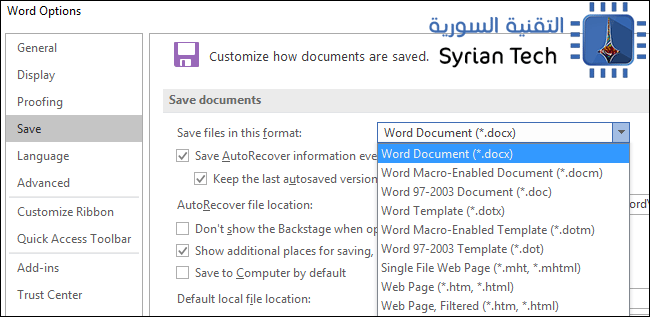
إذا كانت جميع الوثائق التي يتم إنشاؤها تظهر في وضع التوافق , فمن المرجح أن تطبيق Office قد أعد لإنشاء الملفات على شكل ملفات قديمة .
للتحقق من ذلك توجه إلى  :

File > Options > Save واضغط على مربع  Save files in this format لضمان تعيين نوع حديث من المستندات , واذا قمت باختيار (Word 97-2003 Document (.doc فإنه سيقوم بحفظ الملفات على أنها ملفات قديمة , مما يعني أنها ستكون في وضع التوافق دوماََ .

وفي النهاية فليس عليك تحديث ملفاتك واحد تلو الآخر , ولكن عندما تواجهك هذه المشكلة فقد أصبحت تعرف الحل .