كيفية إضافة أو تغيير أو إزالة كلمة مرور ملف مايكروسوفت إكسل

إذا كنت تشعر أن كلمة المرور الحالية لمصنف إكسل Excel ليست آمنة بدرجة كافية، أو إذا كنت تعتقد أن كلمة المرور غير ضرورية، فيمكنك تغييرها أو إزالتها تماماً.

لإضافة أو تغيير كلمة مرور مصنف إكسل Excel أو إزالتها، ستحتاج إلى معرفة كلمة المرور الحالية لفتح المستند للبدء به (في حال كان محمي بكلمة مرور). قم أولاً بفتح المصنف وأدخل كلمة المرور (إذا كان محمياً).

بمجرد فتح المصنف، انقر فوق علامة التبويب ملف.

بعد ذلك، انقر فوق معلومات في الجزء الأيمن.

في شاشة المعلومات، انقر فوق حماية المصنف لإظهار قائمة منسدلة.

انقر الآن على خيار تشفير باستخدام كلمة مرور بالقرب من أعلى القائمة.

سيظهر مربع حوار تشفير مستند.

  • لإضافة كلمة مرور (في حال لم يكن الملف محمياً أصلاً): قم بكتابتها واضغط على موافق.
  • لتغيير كلمة مرور موجودة أصلاً: امسح كلمة المرور القديمة ثماكتب كلمة المرور الجديدة في مربع النص ثم انقر فوق موافق.
  • لإزالة كلمة مرور موجودة أصلاً: احذف كلمة المرور من مربع النص، اترك مربع النص فارغاً، ثم انقر فوق موافق.

إذا قمت بـ إزالة كلمة المرور، فكل ما عليك فعله الآن هو حفظ المصنف. إذا قمت بـ إضافة أو تغيير كلمة المرور، فسيُطلب منك تأكيد كلمة المرور الجديدة.

في هذه الحالة، أعد كتابة كلمة المرور في مربع النص ثم انقر فوق موافق للتأكيد.

تأكد من حفظ المصنف بعد تغيير أو إضافة كلمة المرور أو حذفها.

مقالة ذات صلة: كيفية اختيار وتذكر كلمة سر قوية صعبة الاختراق

مقالات قد تعجبك:

ما سبب سرعة تلف بطارية حاسبك المحمول ، وما الحل ؟
كيف توفر شحن البطارية الخاصة بجهازك الأندرويد بالشكل الصحيح ؟
كيفية صنع مقاطع فيديو جيدة من أجل يوتيوب؟
كيفية استخدام مدير مقاطع الفيديو في يوتيوب
كيفية بث الألعاب مباشرةً على يوتيوب؟

كيفية قفل تطبيق تيليجرام برمز مرور دون الحاجة لتطبيقات خارجية

تيليجرام Telegram تطبيق رائع لمراسلة الأفراد والمجموعات الكبيرة. يمكنك إضافة طبقة أمان إضافية إلى تيليجرام Telegram باستخدام رمز مرور أو بصمة إصبع أو بصمة الوجه Face ID.

إليك كيفية حماية رسائل تيليجرام Telegram برمز مرور على آيفون iPhone وأندرويد Android.

يحتوي تيليجرام Telegram على نظام قفل برمز مرور من أصل التطبيق. يجب إعداد قفل رمز المرور هذا على كل جهاز على حدة.

لن تتم مزامنة رمز المرور بين أجهزتك، كما أنه غير مرتبط بحسابك في تيليجرام Telegram. إذا نسيت رمز المرور، فسيلزمك فقط حذف تطبيق تيليجرام Telegram وإعادة تثبيته.

ستستعيد جميع دردشات تيليجرام Telegram إذا حدث ذلك، لكنك ستخسر جميع الدردشات السرية حيث يتم حذف الرسائل، لأنه لم تتم مزامنتها باستخدام خوادم تيليجرام Telegram حيث يتم تخزينها بدلاً من ذلك محلياً على الجهاز.

حماية رسائل تيليجرام باستخدام رمز مرور على أندرويد:

يمكنك حماية تطبيق تيليجرام Telegram باستخدام رمز مرور وبصمة إصبع على أندرويد Android. لإعداده، افتح تطبيق تيليجرام Telegram على هاتف يعمل بنظام أندرويد Android، ثم انقر فوق زر القائمة المكون من ثلاثة أسطر الموجود في الزاوية العلوية اليسرى.

هنا، اختر خيار الإعدادات.

الآن، انقر على الخصوصية والأمان.

من قسم الأمان، انقر على رمز القفل.

قم بتبديل رمز القفل لتمكين الميزة.

بعد ذلك، قم بإنشاء رمز مرور رقمي مكون من أربعة أرقام. ثم أدخله مرة أخرى لحفظ رمز المرور.

رمز المرور نشط الآن.

سترى الآن أن ميزة فتح القفل عبر البصمة ممكّنة بشكل افتراضي. يمكنك تعطيلها إذا كنت لا تريد إلغاء القفل باستخدام بصمة إصبعك.

بشكل افتراضي، يتم تأمين تيليجرام Telegram تلقائياً بعد ساعة واحدة فقط من ترك التطبيق. يمكنك النقر على خيار القفل التلقائي لتغيير الوقت بين دقيقة واحدة و 45 ساعة.

من هنا، يمكنك أيضاً تعطيل الميزة إذا كنت تريد ذلك. بمجرد الانتهاء، انقر فوق الزر تم لحفظ التغيير.

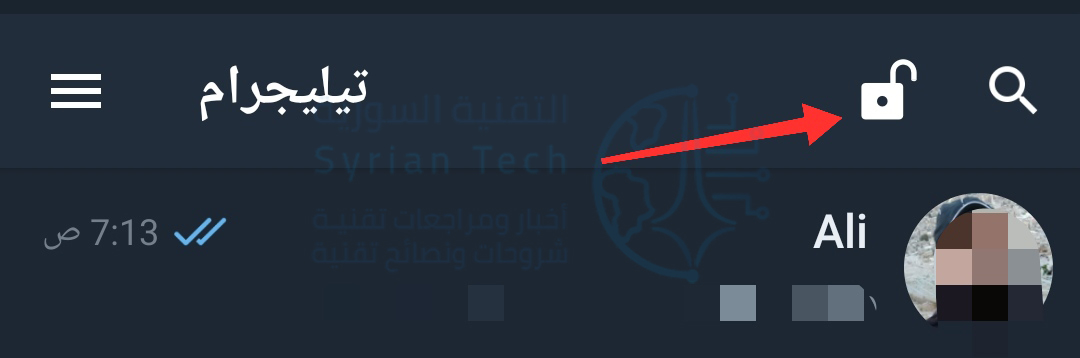
إذا كنت تريد قفل تطبيق تيليجرام Telegram يدوياً، فانقر فوق رمز القفل من شاشة الدردشات.

الآن، عندما تفتح تطبيق تيليجرام Telegram مرة أخرى، سترى أولاً خيار إلغاء قفل التطبيق باستخدام بصمة إصبعك.

يمكنك الخروج من هذه الشاشة واستخدام رمز المرور بدلاً من ذلك إذا أردت.

حماية رسائل تيليجرام باستخدام رمز مرور على آيفون:

إذا كنت تستخدم جهاز آيفون iPhone، فيمكنك حماية تيليجرام Telegram برمز مرور والوصول إلى التطبيق بسرعة باستخدام بصمة الاصبع Touch ID أو معرف الوجه Face ID (حسب جهازك).

للبدء، افتح تطبيق تيليجرام Telegram على جهاز آيفون iPhone وانتقل إلى علامة التبويب الإعداداتSettings.

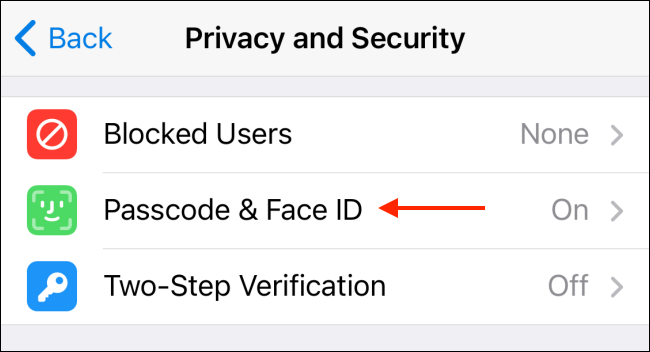
الآن، انتقل إلى قسم الخصوصية والأمان Privacy and Security.

هنا، اختر خيار Passcode & Face ID (قد ترى نصاً مختلفاً بناءً على جهازك).

من هذه الشاشة، انقر على خيار تشغيل رمز المرور Turn Passcode On.

هنا، أدخل رمزاً مكوناً من ستة أرقام. اضغط على زر خيارات رمز المرور Passcode Options لرؤية أنواع مختلفة من رموز المرور.

من هنا، يمكنك التبديل إلى رمز رقمي مكون من أربعة أرقام أو رمز أبجدي رقمي أطول مخصص.

بعد إدخال رمز المرور، أدخله مرة أخرى للتأكيد.

تم الآن تمكين ميزة القفل برمز المرور. سيؤدي هذا أيضاً إلى تمكين ميزة فتح القفل بواسطو معرّف الوجه Face ID أو بصمة الإصبع Touch ID تلقائياً.

إذا كنت ترغب في تعطيل أي منهما، فانقر على زر التبديل بجوار خيار فتح باستخدام معرف الوجه Unlock with Face ID (أو فتح القفل باستخدام معرف اللمس Unlock with Touch ID).

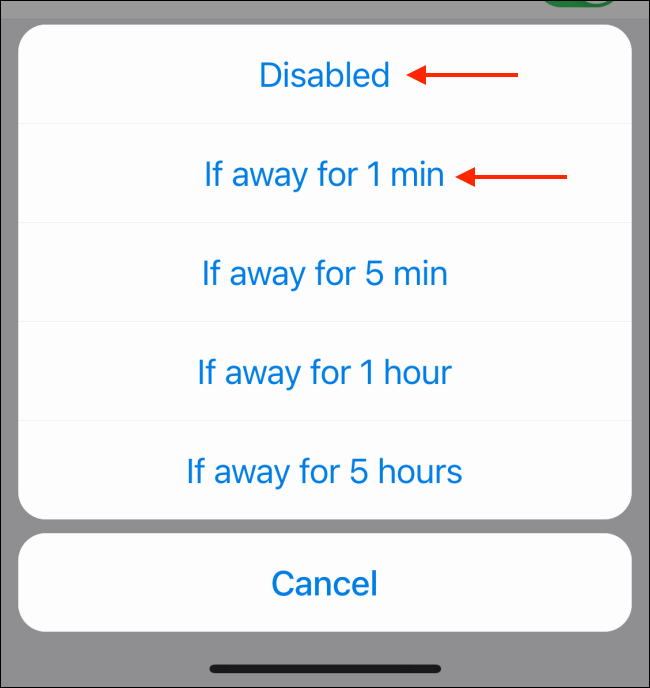
بشكل افتراضي، يقفل تيليجرام Telegram التطبيق فقط عند ترك التطبيق لمدة ساعة واحدة. لتغيير هذا الإعداد، انقر على خيار القفل التلقائي Auto-Lock.

من هنا، يمكنك تعطيل الميزة أو الاختيار من دقيقة واحدة إلى خمس ساعات.

يمكنك أيضاً قفل تطبيق تيليجرام Telegram يدوياً من خلال النقر على رمز القفل من أعلى شاشة الدردشات Chats.

في المرة التالية التي تفتح فيها تطبيق تيليجرام Telegram، سيقوم تلقائياً بفحص وجهك باستخدام معرّف الوجه Face ID.

إذا كنت تستخدم بصمة الإصبع Touch ID، فسيُطلب منك مسح بصمة إصبعك. إذا كانت لا تعمل، يمكنك عندها إدخال رمز المرور.

ادخل إلى المقالة التالية إذا كنت تتساءل ما هو الفرق بين Signal و تيليجرام Telegram بشأن الخصوصية والميزات.

مقالات قد تعجبك:

هل من الممكن معرفة من زار حسابك على تويتر؟
كيفية استخدام فيسبوك بأقل نسبة ممكنة من البيانات الشخصية
كيفية تحديد تطبيقات أندرويد المزيفة قبل تحميلها
كيفية قص صورة في مايكروسوفت وورد
كيفية تصوير الفيديو البطيء وتحريره على آيفون

مراجعة برنامج iToolab UnlockGo الأفضل لتجاوز قفل أجهزة آيفون وآيباد

هل سبق وأن نسيت كلمة مرور جهاز آيفون iPhone أو آيباد iPad ولم تعد تستطع فتح الجهاز؟ أو كُسرت الشاشة وفقدت القدرة على فتحه؟ إذا لم تصادف هذه المشكلة فقد تصادفها حقاً لاحقاً.

إن برنامج UnlockGo من شركة iToolab يعتبر الخيار الأفضل والأسهل لحذف كلمة المرور المنسية لإعادة تعيينها، أو فتح جهاز آيفون iPhone أو آيباد iPad بعد الفشل في إدخال كلمة المرور. وكذلك لتجاوز قفل تنشيط iCloud.

تابع معنا في هذا الدليل كل ما يتوجب عليك معرفته عن هذا البرنامج الرائع، وكيفية استخدامه دون الحاجة للذهاب إلى مراكز الصيانة ودفع الكثير من الأموال.

ميزات برنامج UnlockGo؟

  • سريع: سيقوم البرنامج بفك قفل هاتفك بسرعة وسهولة.
  • بسيط: يعتبر UnlockGo أبسط طريقة لإزالة كلمات المرور.
  • متخصص: تقنية دقيقة لتتناسب تماماً مع هاتفك ونظامك ونوع كلمة المرور.
  • سهل الاستخدام: لا حاجة إلى الذهاب إلى مراكز صيانة.
  • قليل التكلفة: السعر مناسب جداً للشراء وبعدة خطط لتناسب الجميع دون قلق مالي.

أنواع المشاكل التي يستطيع UnlockGo حلها:

أولاً: تجاوز كلمات المرور:

يتيح لك UnlockGo تجاوز كلمة مرور آيفون iPhone بسهولة والوصول الكامل إلى الجهاز. يمكن أن يكون مفيداً في السيناريوهات التالية:

يقوم البرنامج بإزالة جميع أنواع كلمات المرور بسهولة بما في ذلك الرمز المكون من 4 أرقام أو الرمز المكون من 6 أرقام أو الرمز الرقمي المخصص أو الرمز الأبجدي الرقمي أو معرّف اللمس Touch ID أو معرّف الوجه Face ID.

ملاحظة: إن إزالة كلمات المرور لأغراض تجارية أمر غير قانوني ومحظور.

ثانياً: تجاوز قفل تنشيط iCloud بدون كلمة مرور:

يظهر قفل تنشيط iCloud عند إعادة تعيين جهاز يعمل بنظام iOS أثناء تسجيل الدخول إلى معرف آبل Apple عندما تكون ميزة العثور على iPhone مفعّلة. يمكن أن يساعد UnlockGo أيضاً في الخروج من المواقف التالية:

بمجرد تجاوز قفل تنشيط iCloud، يمكنك القيام بما يلي:

  • الوصول إلى جهازك دون أي قيود.
  • سيكون لك مطلق الحرية في الوصول إلى حساب متجرiTunes  ومتجر آبل App Store الجديد وتسجيل الدخول إليه.
  • يمكنك إزالة قفل تنشيطiCloud  على جهاز مستعمل بدون معلومات حساب المالك السابق.
  • يمكنك منع الحسابات السابقة من تتبع الجهاز.

كيفية البدء باستخدام برنامج UnlockGo:

إن عملية فك القفل بسيطة للغاية مع برنامج UnlockGo بحيث يمكن لأي شخص فتح رمز المرور أو قفل تنشيط iCloud في ثلاث خطوات سهلة، دون الحاجة إلى خبرة أو أخذ الجهاز إلى مراكز الصيانة.

  • الخطوة الأولى: اختر الوضع:

اختر وضع إزالة قفل تنشيط iCloud (Remove iCloud Activation Lock) أو إزالة كلمة مرور قفل الشاشة (Remove Lock Screen Password).

  • الخطوة الثانية: قم بوصل الجهاز:

قم بتوصيل جهازك بجهاز الكمبيوتر باستخدام كابل.

  • الخطوة الثالثة: فك قفل الجهاز:

في غضون دقائق قليلة، سيتم إلغاء قفل الهاتف.

الأجهزة المدعومة:

أجهزة آيفون iPhone:

من أجل تجاوز كلمة المرور:

جميع أجهزة آيفون iPhone مدعومة.

من أجل تجاوز قفل التنشيط:

iPhone X, iPhone 8 Plus, iPhone 8, iPhone 7 Plus, iPhone 7, iPhone SE, iPhone 6s Plus, iPhone 6s, iPhone 6 Plus, iPhone 6, iPhone 5s.

أجهزة آيباد iPad:

من أجل تجاوز كلمة المرور:

جميع أجهزة موديلات أجهزة آيباد iPad التالية:

iPad Air, iPad mini, iPad Pro and iPad.

من أجل تجاوز قفل التنشيط:

iPad: 5th Generation iPad (2017), 6th Generation iPad (2018), 7th Generation iPad (2019).
iPad mini: iPad mini 2 (2013), iPad mini 3 (2014), iPad mini 4 (2015).
iPad Air: iPad Air (2013), iPad Air 2 (2014).
iPad Pro: 12.9-inch 1st Generation iPad Pro (2015), 12.9-inch 2nd Generation iPad Pro (2017), 9.7-inch iPad Pro (2016), 10.5-inch iPad Pro (2017).

أجهزة آيبود iPod:

من أجل تجاوز كلمة المرور:

iPod touch 7, iPod touch 6, iPod touch 5, iPod touch 4, iPod touch 3, iPod touch 2, iPod touch 1

من أجل تجاوز قفل التنشيط:

iPod touch 7, iPod touch 6.

أنظمة iOS:

من أجل تجاوز كلمة المرور:

اعتباراً من الإصدار iOS 7.0 والإصدارات الأحدث.

من أجل تجاوز قفل التنشيط:

اعتباراً من الإصدار iOS 12.3 والإصدارات الأحدث (باستثناء الإصدار iOS 12.4.5 والإصدار iOS 12.4.6).

كيفية الحصول على برنامج UnlockGo:

يمكنك شراء البرنامج عن طريق الموقع الرسمي، وهو متوفر لنظامي التشغيل ويندوز Windows وماك Mac بعدة خطط شهرية وسنوية ومدى الحياة، بحيث يمكنك اختيار الخطة الأنسب لك.

كما يمكنكم استخدام الكود ALABRV50 الحصول على 50% خصم من سعر المنتج.

مقالات قد تعجبك:

مراجعة برنامج iToolab FixGo الأفضل لإصلاح أهم مشاكل أجهزة آبل كـ آيفون وآيباد
كيفية التحكم في سطوع مصباح فلاش آيفون
كيفية تغيير ملف باوربوينت من ملف عرض PPSX إلى ملف عمل PPTX
ما الفرق بين ميجابت Megabit (Mb) وميجابايت Megabyte (MB)؟
كيفية حماية الملفات من فيروسات الفدية Ransomware

دروبوكس أطلقت مدير كلمات مرور ومجلداً آمناً للملفات

أطلقت دروبوكس Dropbox مجموعة من الميزات الجديدة اليوم، والعديد منها يركز على الأمان، بما في ذلك مدير كلمات المرور الذي تم اكتشافه لأول مرة في وقت سابق من هذا الشهر؛ وهو قبو في ملفاتك مخصص لتخزين المستندات مثل شهادات الميلاد؛ وطريقة جديدة للنسخ الاحتياطي للكمبيوتر إلى حساب دروبوكس Dropbox.

مدير كلمات المرور Dropbox Passwords:

يتيح لك مدير كلمات المرور، المسمى Dropbox Passwords، تخزين كلمات المرور في مكان واحد كما تفعل مع مدير كلمات مرور مخصص مثل 1Password أو LastPass ولكن باستخدام بيانات اعتماد حساب دروبوكس Dropbox الخاص بك.

يأتي إصدار Dropbox Passwords بعد شراء دروبوكس Dropbox لمدير كلمات المرور Valt العام الماضي.

وفي تصريح لـ Timothy Young رئيس منتج دروبوكس Dropbox قال:

جزء من سبب قيام الشركة ببناء ميزة أصلية لإدارة كلمات المرور لأنها لاحظت أن إدارة كلمة المرور هي واحدة من حالات الاستخدام السائدة لـ دروبوكس Dropbox اليوم.

لا يستخدم الأشخاص دروبوكس Dropbox فقط لتخزين كلمات المرور وإدارتها (نأمل ألا تكون في نص عادي)، ولكن أيضاً مزامنة مدير كلمات المرور الخاص بهم مع دروبوكس Dropbox.

خدمة Dropbox Vault:

أطلقت دروبوكس Dropbox أيضاً خدمة Dropbox Vault المصممة لتكون مكاناً آمناً في حساب دروبوكس Dropbox للحفاظ على المستندات الحساسة.

يمكنك تأمين خزنتك باستخدام رقم تعريف شخصي PIN مكون من ستة أرقام، وتقول دروبوكس Dropbox أن الملفات سيتم تشفيرها عندما يتم تحميلها وتنزيلها وأثناء تخزينها على خوادم دروبوكس Dropbox.

وإذا كنت بحاجة إلى مشاركة الوصول بشكل انتقائي إلى Dropbox Vault في حالات الطوارئ، فستتمكن من القيام بذلك دون فتح حسابك بالكامل، وفقاً للشركة.

خدمة النسخ الاحتياطي التلقائي للمجلدات:

تقدم دروبوكس Dropbox أيضاً خدمة جديدة تتيح لك نسخ المجلدات احتياطياً تلقائياً من جهاز ماك Mac أو الكمبيوتر الشخصي إلى دروبوكس Dropbox. ستتمكن من اختيار المجلدات التي يدعمها دروبوكس Dropbox إذا أردت ذلك، بحسب ما صرح به Young.

تتوفر خدمة Dropbox Passwords و Vault في الإصدار التجريبي اليوم لجميع مستخدمي الجوّال على Dropbox Plus، والذي يبدأ بسعر 11.99 دولاراً في الشهر.

سيحصل جميع مستخدمي Dropbox Plus الحاليين على إمكانية الوصول إلى الإصدارات التجريبية من كلا المنتجين في الأسابيع القادمة، وفقاً للشركة.

تقول شركة دروبوكس Dropbox أن ميزة النسخ الاحتياطي للكمبيوتر أصبحت متاحة في الإصدار التجريبي لمستخدمي Dropbox Basic و Professional و Plus اليوم.

بالإضافة إلى ذلك، تجعل دروبوكس Dropbox من HelloSign eSignature ميزة أصلية في دروبوكس Dropbox، مما يعني أنك ستتمكن من إرسال واستلام وتوقيع المستندات كلها دون مغادرة دروبوكس Dropbox.

يأتي هذا الاندماج بعد استحواذ دروبوكس Dropbox على HelloSign العام الماضي. تقول دروبوكس Dropbox أنها ستكون متاحة لمجموعة فرعية من المستخدمين في الإصدار التجريبي الخاص في الأسابيع القادمة وستكون متاحة لجميع المستخدمين في الشهر المقبل.

خدمة Dropbox App Center:

أطلقت دروبوكس Dropbox أيضاً ما يطلق عليه Dropbox App Center لمساعدتك في العثور بشكل أفضل على تطبيقات الطرف الثالث التي تعمل مع دروبوكس Dropbox.

إذا كنت ترغب مسبقاً في العثور على هذه التطبيقات، فسيتعين عليك البحث في إعدادات حسابك، لذا فإن الهدف من مركز التطبيقات هو منح الأشخاص مكاناً مركزياً للعثور على التطبيقات والتكاملات التي يمكنهم استخدامها.

ستكون خدمة Dropbox App Center متاحة لـ مجموعة فرعية من المستخدمين في الإصدار التجريبي اليوم مع أكثر من 40 من شركاء الشركة على النظام الأساسي.

ووفقاً لـ دروبوكس Dropbox، سيتوفر بشكل أكبر في وقت لاحق من هذا العام.

خدمة Dropbox Family:

وأخيراً، هناك Dropbox Family، وهي خطة عائلية تتيح استخداماً لستة أشخاص بموجب خطة فوترة واحدة. سيتم طرح Dropbox Family لمستخدمي Dropbox Plus في الأسابيع القليلة المقبلة ولجميع المستخدمين في وقت لاحق من هذا العام.

مقالات قد تعجبك:
سامسونج طرحت شاشات الجيمنج أوديسي Odyssey G7 و G9 للطلب المسبق
إشاعات عن هاتف آيفون قابل للطي من آبل
أول لعبة فيديو تم الموافقة عليها كوصفة طبية!
ما هو وضع موفر البطارية في ويندوز 10 ؟ وكيف يتم استخدامه ؟
كيف توفر شحن البطارية الخاصة بجهازك الأندرويد بالشكل الصحيح ؟
هل هنالك استخدام صحيح لبطارية الهاتف الذكي؟

طريقة عرض كلمات المرور المخزنة في متصفح Google Chrome

يقدم متصفح Google Chrome خدمة حفظ كلمات المرور ، حيث يقوم المتصفح بإدخال كلمة المرور بدلاً عنك في كل مرة تتصفح فيها الموقع .. ولكن في حال نسيت كلمة المرور ، يمكنك معرفتها في حال كونها محفوظة باستخدام الخطوات التالية :

1- قم بالذهاب إلى إعدادات Google Chrome .

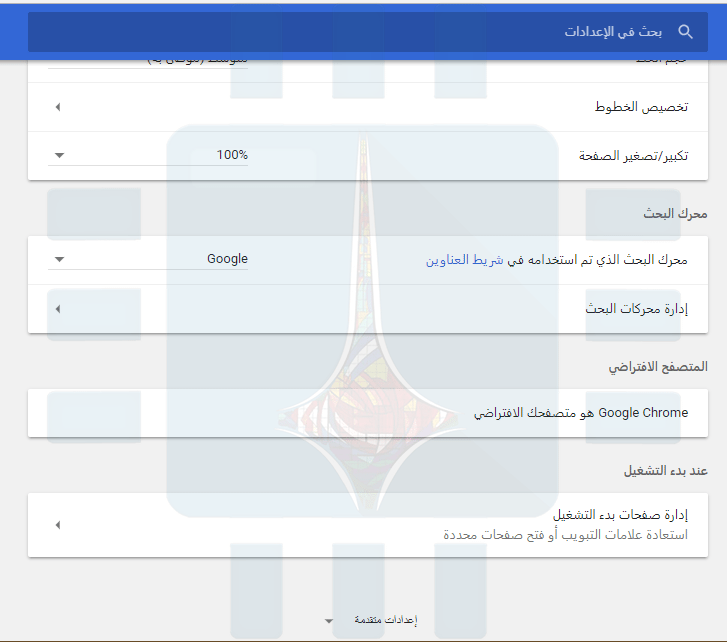
2- قم بالضغط على إعدادات متقدمة الموجودة أسفل الصفحة .

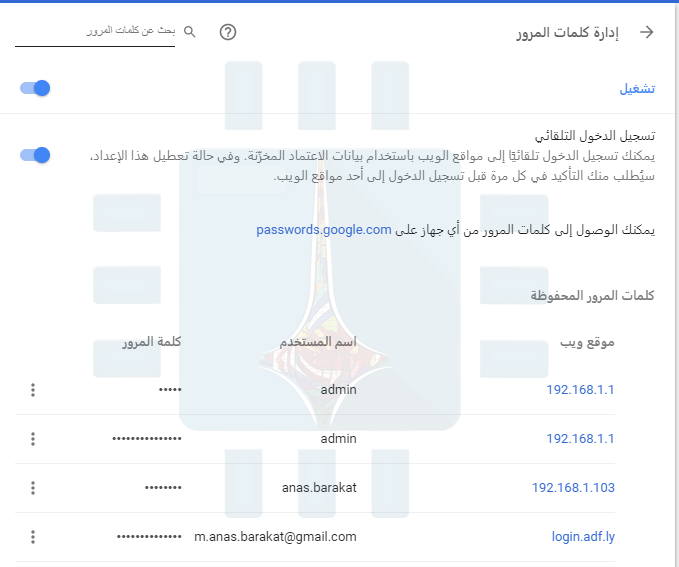
3- اذهب الى كلمات المرور والنماذج ثم إضغط على إدارة كلمات المرور .

4- ستظهر لك نافذة تحوي على جميع المواقع التي قمت بحفظ كلمات مرور لها .


5- قم بتحديد الموقع الذي تريد عرض كلمة مروره ثم إضغط عرض .

سيتم إستبدال النقط الموجودة بكلمة المرور .

في حال واجهتك اية مشكلة فلا تتردد بسؤالنا عبر التعليقات أسفل الصفحة .