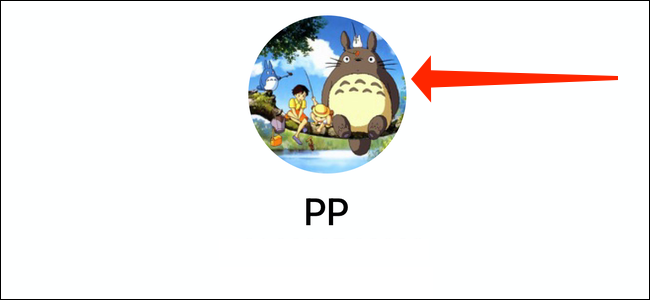
عندما تضيف صورة ملف شخصي إلى تيليجرام Telegram، لا يتم حذف الصورة القديمة. سيتمكن الأشخاص الذين يزورون ملفك الشخصي من رؤية جميع صور الملف الشخصي التي سبق لك تحميلها.
إليك كيفية حذف صور الملف الشخصي القديمة على تيليجرام Telegram.
يمكنك دائماً إخفاء صورتك على تيليجرام Telegram، لكن الخيارات المتاحة محدودة. يمكنك إما إظهار صورة الملف الشخصي للجميع أو فقط لجهات الاتصال.
لا توجد طريقة لإخفاء صورة ملفك الشخصي على تيليجرام Telegram تماماً، أفضل رهان لك هو إزالة صورة ملفك الشخصي تماماً.
إذا كنت لا ترغب في القيام بذلك، فيمكنك حذف صور الملفات الشخصية القديمة بسرعة. سيضمن ذلك ظهور أحدث صورة لملفك الشخصي فقط على تيليجرام Telegram.
كيفية حذف صور الملف الشخصي القديمة في تيليجرام على أندرويد:
تختلف خطوات حذف صور الملف الشخصي القديمة قليلاً على أندرويد Android.
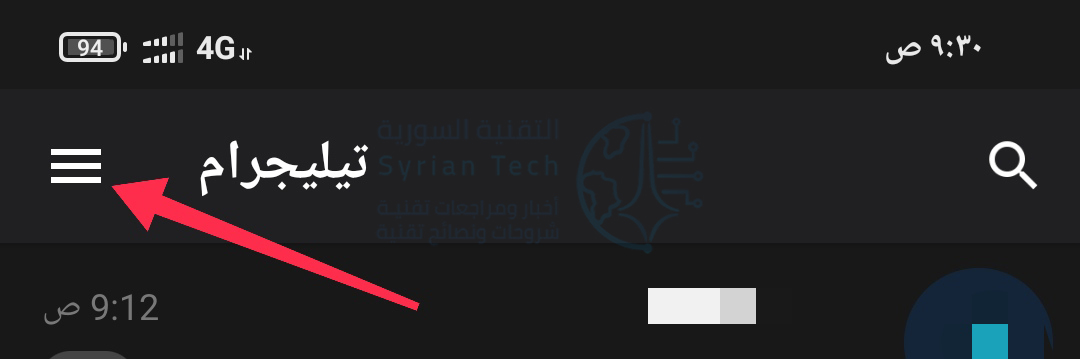
افتح تيليجرام Telegram على هاتفك الذكي أو جهازك اللوحي الذي يعمل بنظام أندرويد Android وانقر على أيقونة القائمة المكونة من ثلاثة أسطر في الزاوية العلوية اليسرى.
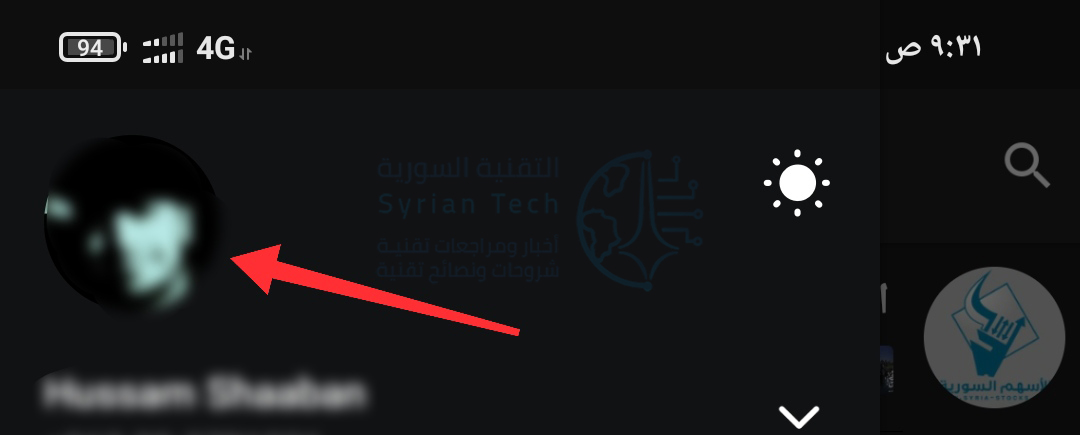
حدد صورة الملف الشخصي التي تريد حذفها.
يمكنك الآن التمرير يميناً ويساراً على الصورة لمشاهدة جميع صور ملفك الشخصي القديمة. عندما تعثر على واحدة تريد حذفها، انقر على رمز القائمة المكون من ثلاث نقاط في الزاوية العلوية اليمنى.
انقر على حذف من القائمة المنسدلة.
للمرة الثانية، انقر على حذف، وبذلك تكون قد انتهيت.
يمكنك فعل الشيء نفسه لجميع صور الملف الشخصي التي تريد حذفها.
كيفية حذف صور الملف الشخصي القديمة في تيليجرام على آيفون وآيباد:
افتح تيليجرام Telegram على جهاز آيفون أو آيباد iPhone أو iPad وانقر على الإعدادات Settings الموجودة في الشريط السفلي.
اضغط على الصورة الرمزية في الأعلى.
الآن، انقر على زر التحرير في الزاوية اليمنى العليا.
اضغط على صورة ملفك الشخصي مرة أخرى.
ستتمكن الآن من رؤية جميع صور الملف الشخصي التي قمت بتحميلها.
استمر في التمرير لليمين لرؤيتهم جميعاً. الآن، انتقل إلى أي صورة تريد حذفها وانقر على رمز سلة المهملات الموجود في الأسفل.
اختر إزالة Remove لحذف الصورة.
يمكنك تكرار هذه الخطوات لجميع الصور التي تريد إزالتها.
تحدثنا في مقالنا السابق: نصائح لنشر صور ومقاطع فيديو أفضل على إنستغرامعن كيفية تحسين منشوراتك على الإنستاغرام Instagram، وقدمنا عدة نصائح حول كيفية التقاط الصور و تنظيم واستخدام الفلاتر.
لكن ما تنشره على حسابك هو نصف معركة الإنستاغرام Instagram فقط. و يمكن القول أنه للحصول على تجربة أفضل فالمحتوى أو الموجز الذي تتابعه هو أمر أكثر أهمية.
ولذا في مقالنا هذا لدينا بعض النصائح لك لتحسين استعراض الموجز الذي تتابعه وضمان ألا يفوتك شيء من المنشورات المفضلة لديك.
احصل على إشعارات Notifications عندما تقوم الحسابات المفضلة لديك بالنشر
إذا كانت هناك حسابات محددة لأشخاص على الإنستاغرام Instagram، و التي لا تريد أبداً تجاهلها ، فإن أفضل ما يمكنك فعله هو تمكين الإشعارات notifications لهذه الحسابات.
لإجراء ذلك ، انتقل إلى الملف الشخصي profile لهذا الشخص أو لهذه العلامة التجارية، ثم انقر على زر القائمة menu (النقاط الثلاث) في الزاوية العلوية اليسرى .
قم بتفعيل خياري تشغيل إشعارات المنشوراتTurn On Post Notifications و تشغيل إشعارات القصةTurn On Story Notifications ، بناء على ما تريد التأكد من أنك لا تفوته حول هذا الشخص أو هذا الحساب بالذات.
بعد الآن لن تفوت أي من نشاط الشخصيات المفضلة لديك على الإنستاغرام Instagram
تُعد القصص Stories على الإنستاغرام Instagram رائعة ، ولكن في بعض الأحيان تريد أن تنظر إلى صورة معينة أو مقطع فيديو لمدة أطول من عرض الشرائح التلقائي الذي يتيحه لك الإنستاغرام Insatgram. وهذا مزعج.
إذا كنت بحاجة إلى مزيد من الوقت عند الاطلاع على قصة Stroy شخص ما ، فما عليك سوى النقر باستمرار ، و هذا سوف يمنع القصة Story من الانتقال إلى الشريحة التالية ، بحيث يمكنك قضاء الكثير من الوقت هنا كما تحتاج.
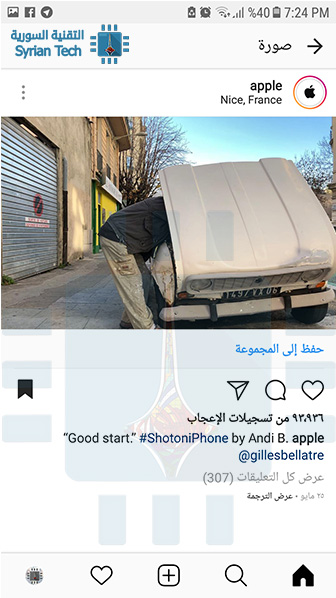
إذا كنت تنتقل عبر الصفحة الرئيسية وترى منشوراً تريد إلقاء نظرة فاحصة عليه عندما يكون لديك المزيد من الوقت (أو تريد العودة إليه ومراجعته لاحقاً) ، فيمكنك حفظ المنشورات بشكل خاص.
فقط اضغط على أيقونة الشريط Ribbon على الجانب الأيمن تحت المنشور.(أو الايسر إذا كنت تستخدم اللغة العربية)
هذا سيقوم بحفظه لك لوقت لاحق.
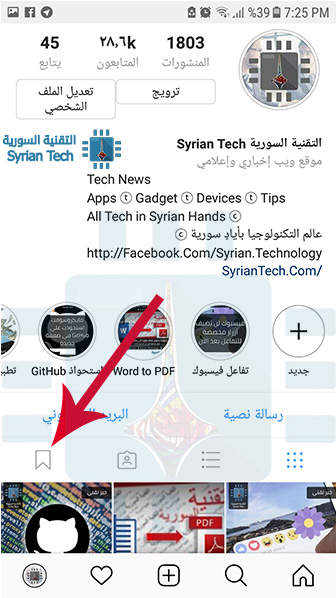
يمكنك العثور على جميع المنشورات التي قمت بحفظها بالقفز إلى ملفك الشخصي Profile، ثم النقر على رمز الشريط نفسه الذي يكون هنا موجوداً فوق منشوراتك posts.
يمكنك حتى تنظيم هذه الوظائف في مجموعات Collections إذا قمت بحفظ الكثير من أنواع مختلفة من المنشورات.
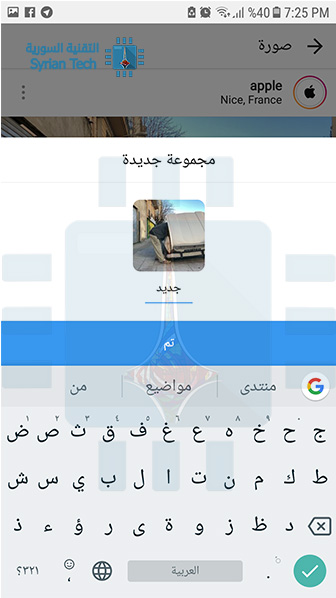
لإنشاء مجموعة جديدة، قم بالضغط على خيار حفظ إلى المجموعة.
سوف يقترح عليك إنشاء مجموعة جديدة
قم باختيار اسم المجموعة الذي تريد إنشائها.
وسيتم حفظ الصورة إلى المجموعة التي أنشاتها، و لاحقاً عند الضغط على زر الحفظ، فسيتم اقتراح الحفظ إلى هذه المجموعة
الإنستاغرام Instagram شبكة اجتماعية مثيرة للاهتمام ، مع مجموعة مختلفة من القواعد والمتطلبات الموجودة في الشبكات الاجتماعية الأخرى. وهذه الشبكة بحاجة للتفكير أكثر لتحقق الظهور والفائدة المثالية التي ترجوها.
نصائح من أجل منشورات أفضل:
بعض الناس مدمنون على النشر، فلا تمر ساعة من دون نشرهم لصورة جديدة على الإنستاغرام Instagram. و البعض الآخر ، لا يقومون بالنشر بنفس المقدار بل بأقل كثيراً. بغض النظر عن أي من هذين النمطين أنت ، فهناك عدد قليل من الأشياء التي يمكنك القيام بها لتحسين تجربة النشر الخاصة بك.
صور أفضل
غالباً هذا أمر واضح ولا يحتاج لتقديم النصيحة، فبالطبع إذا كنت ترغب في تقديم محتوى أفضل وأكثر جذباً للمتابعين ، ففي المقام الأول إنك تحتاج لالتقاط أفضل الصور.
هناك الكثير من الأشياء التي يمكنك فعلها للحصول على صور أفضل باستخدام كاميرا هاتفك وأهم النصائح التي نقدمها لك :
تأكد من أن العدسة نظيفة وخالية من التلطيخ
الإضاءة Lighting هي العنصر الأهم في التقاط صور جميلة: بالطبع هذا موضوع طويل ومفصل يحتاج لأكثر من مقال، لكن باختصار يمكننا نصحك بان تحرص على تجنب أشعة الشمس المباشرةـ و عندما تكون في الداخل، احرص على التقاط الصور بالقرب من نافذة، أيضاً تجنب الفلاش في غرفة مظلمة.
تحقق دائما من التعرض للضوء Exposure والتركيز Focus
تعرف متى تستخدم :HDR إن HDR طريقة رائعة للحصول على صور أفضل وأكثر دقة، يأخذ هذا الوضع ثلاث صور بتعرضات مختلفة للضوء exposures، ثم يجمعها في صورة واحدة – وهذا هو السبب في أن الأمر يستغرق وقتًا أطول قليلاً لتصوير لقطة HDR على هاتفك. هذا يحقق توازنًا أفضل من خلال تحسين نسبة الضوء إلى الظلام في المشهد.
ولذا يجب ان تستخدم وضع HDR، لا سيما عند التقاط صور للمناظر الطبيعية Landscapes، و الصور الشخصية Portraitsفي ضوء ساطع، عندما لا يمكنك تجنب الإضاءة الخلفية backlighting، هنا سيساعدك HDR على موازنة التباين Contrast، و لن يظهر الغرض أو الهدف الذي تصوره داكناً.
لا تقم بالتكبير Zoom-in: كلما قمت بالتكبير، كلما قلت جودة الصورة، لذا لا تلتقط صورة ومن ثم تقوم بتكبيرها وقصها، ولا تقوم بالتقريب أثناء الالتفاط، بل الأفضل أن تقترب من المشهد أو الغرض ثم تقوم بالالتقاط
إذا لم تكن راضياً عن تطبيق الكاميرا الأساسي في جهازك، قم بتجربة تثبيت تطبيق آخر.
قد يكون هنالك بعض الأدوات التي تسهل وتحسّن من التقاطك للصور وتجعلها أكثر مثالية
عندما يكون لديك اللقطة المثالية ، سترغب في إقرانها بالفلتر المثالي. لكن معظم الناس لا يستخدمون سوى عدد قليل من الفلاتر filters بانتظام – ويمكن أن يكون ذلك في أي مكان في قائمة الفلترة لديك.
لنشر أسرع وأكثر ملاءمة ، أعد ترتيب الفلاتر. في المرة التالية التي تقوم فيها بنشر صورة أو مقطع فيديو ، قم بالتمرير حتى نهاية قائمة الفلاتر ، ثم انقر فوق الخيار إدارة الفلاتر Manage .
في الصفحة التالية ، ما عليك سوى سحب وإفلات الفلاتر التي تستخدمها إلى أعلى القائمة.
وإضافة لذلك ، إذا كانت هناك فلاتر لا تحبها أو لا تستخدمها أبداً ، فيمكنك إخفائها عن طريق إلغاء علامات الاختيار الخاصة بها.
هكذا ستحظى بتجربة فلترة أسهل و أبسط وأكثر فعالية.
اضبط كثافة الفلتر Filter Intensity أو قم بالتعديل على الصور
بينما تعد فلاتر إنستاغرام Instagram جزءاً أساسياً من جاذبية التطبيق للكثيرين ، في بعض الأحيان تكون التأثيرات مبالغ فيها بشكل سيء. و لضبط كثافة الفلتر filter intensity، انقر فوقها مرة ثانية بعد تحديدها. ستحصل على شريط تمرير يتيح لك تقليل شدة التأثير بسرعة.
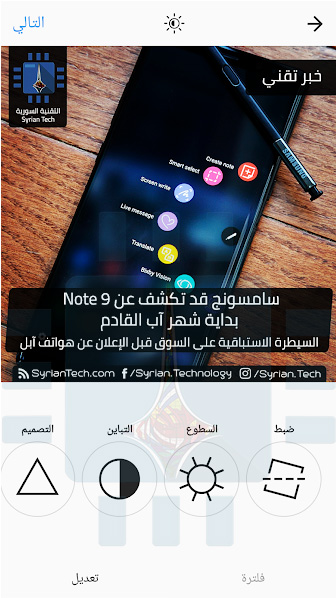
إذا كنت بحاجة إلى إجراء بعض التعديلات السريعة على صورك ، فيمكنك أيضاً إجراء ذلك مباشرةً من تطبيق إنستاغرام Instagram. في صفحة الفلاتر ، انقر فوق الزر تعديل Edit في الأسفل.
ستحصل على مجموعة من أدوات التحرير والتعديلات ، بما في ذلك السطوع brightness والتباين contrast وغير ذلك الكثير.
الشيء الظريف أنه يمكنك استخدام أدوات التعديل هذه قبل أو بعد تطبيق الفلتر الخاص بك.
لطالما تبادر هذا السؤال إلى أذهاننا في كثير من المرات، “كيف يمكنني معرفة من يزور بروفايلي (حسابي) على الفيس بوك ؟”، ثم يشرع الكثير في البحث ضمن المنتديات و المواقع عن طريقة تمكنهم من معرفة من زار البروفايل الخاص بهم.
و في هذا الإطار هنالك العديد من تطبيقات الفيس بوك وإضافات المتصفحات التي تدعي القدرة على معرفة من زار بروفايلك بل و أكثر من ذلك ستمكنك من معرفة مقدار الوقت الذي قضوه هناك. و لكن لسوء الحظ، فإن أياً من هذه الإضافات أو التطبيقات لا يمكنه فعل هذا الأمر.
احذر من تطبيقات الفيس بوك واضافات المتصفحات التي تدعي القدرة على إظهار من زار حسابك على فيس بوك !
كن متأكدا عزيزي القارئ أنك لن تحصل على ما تريده من خلال تثبيت أي من هذه الإضافات. ففي أحسن الأحوال، ستجد أنها لا تعمل، لكن الأسوء من ذلك، أن هذه الإضافات و البرامج ليست إلا برمجيات خبيثة أو تطبيقات ملغمة.
هدفها الأساسي التجسس على نشاطاتك أو سرقة حسابك الخاص على فيس بوك، أو سرقة المعلومات الخاصة بك، أيضاً قد تستغل حاسوبك في تعدين البتكوين باستخدام المتصفح الخاص بك، أو يمكن أن يصل الأمر لأسوء من ذلك.
يمكنك معرفة كيفية منع المواقع من استخدام جهازك لتعدين العملات الرقمية من خلال المقالة هنا . ولكن لا تنسى العودة إلى هذه المقالة فهنالك المزيد من الأمور المهمة يجب عليك معرفتها .
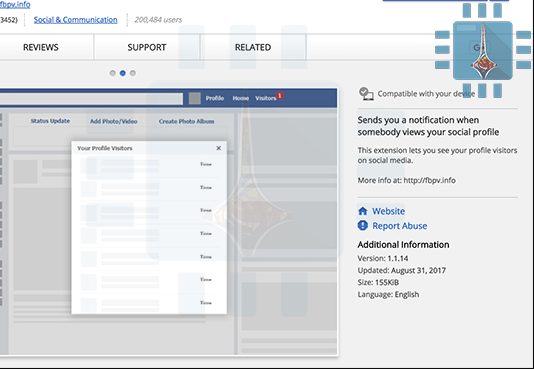
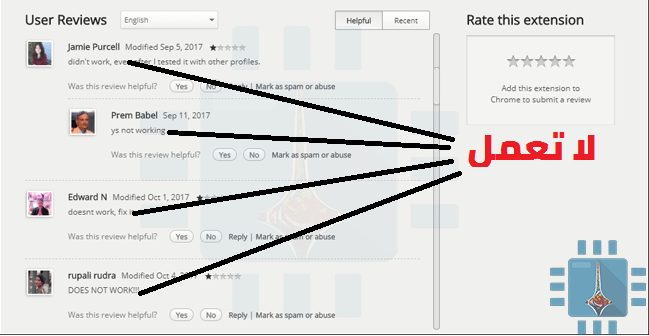
على سبيل المثال لنأخد هذه الإضافة التي تدعي أنه بوسعها معرفة من يزور بروفايلك (حسابك) على فيسبوك . للوهلة الأولى، قد تبدو شرعية، وحتى أنها قد حصلت على أكثر من 3000 مراجعة وتقييم إيجابي! ولكن إذا قرأت المراجعات و التعليقات لمن استخدم هذه الإضافة ستجدها سلبية %100،و سترى الكثير من التعليقات مثل هذه :
ففي حال قمت بتثبيت أحد هذه الإضافات على متصفحك فاستعمل الخطوات المشروح في المقال : إصلاح أعطال المتصفح من برامج التجسس والإعلانات . ولكن لا تنسى العودة إلى المقالة فهنالك أمور مهمة أخرى يجب عليك معرفتها .
قد سبق و قمتُ باستخدام تطبيقات فيس بوك لمعرفة من زار حسابي ، فماذا علي فعله الآن؟
إذا كنت قد سبق و قمت بالفعل باستخدام أحد هذه التطبيقات، فأنصحك عزيزي بإزالته من قائمة التطبيقات و إلغاء جميع الأذونات الخاصة به.
ببساطة إذهب الى إعدادات الخصوصية الخاصة بك في حساب الفيس بوك ، انقر على تطبيقات، ثم على إزالة التطبيق من القائمة عن طريق النقر على الايقونة الصغيرة “x” بجانب اسم التطبيق، كما يجب عليك أيضا تغيير كلمة السر الخاصة بحسابك.
هنالك طرق أخرى خاطئة لمعرفة من زار حسابك على فيس بوك برامج أو إضافات :
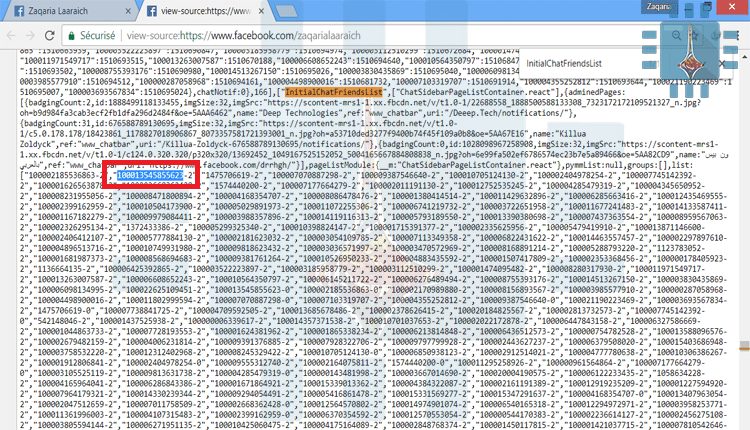
يقترح البعض أيضاً طريقة أخرى يمكنك القيام بها بنفسك في أي متصفح. تعتمد على عرض مصدر الصفحة من الفيسبوك ثم البحث عن (InitialChatFriendsList).حيث من المفترض أن تتمكن من رؤية هويات تعريف الـ ID للملفات الشخصية التي زارت ملفك الشخصي مع عدد المرات التي قامت بزيارتها -هذا ما تقوله الطريقة-. على سبيل المثال تجد رقم ملف شخصي 1752004934-3، الرقم 3 هنا يفترض أن يعني عدد المرات التي زار هذا الشخص ملفك.
ومرة أخرى، فإن هذا الأمر ليس بصحيح. فهذه الأرقام هي في الواقع أرقام تعريف المستخدمين، إلا أنهم ليسوا الأشخاص الذين راجعو ملفك الشخصي. بل هي فقط أرقام تعريف الأشخاص الذين يظهرون في الشريط الجانبي للدردشة على الجانب الأيسر من فيس بوك.
الرد الرسمي لفيس بوك بخصوص معرفة من يزور حسابك :
شركة فيس بوك لا تقدم أي خدمة تتيح لك تتبع من يزور ملفك الشخصي أو مشاركاتك كصورك الخاصة، وكذلك فإن التطبيقات التي تدعي قدرتها على ذلك فهي مجرد تطبيقات خادعة و نصابة.
فقط تحاول استغلال فضول مستخدمي الفيس بوك لمعرفة من قام بزيارة صفحتهم الشخصية. ولهذا السبب فأن المحتالين والهاكرز يقومون بالإحتيال عليهم.
فلطالما طالب مستخدمو فيس بوك بميزة ” من شاهد ملفي الشخصي”، لكن هذا ضد سياسات الفيس بوك و لطالما أكدت الشركة أنها لن تتيح أمراً كهذا للمستخدمين. لكن الفيس بوك نفسه يمكنه أن يتتبع العديد من جوانب استخدامك للموقع و نشاطاتك لمصلحته الخاصة.
و ذلك ليتمكن من استهدافك بشكل أفضل ليظهر لك اللإعلانات و الصفحات المقترحة، ولكن هذا لا يعني أنه يجب أن يقدم هذه المعلومات الحساسة للآخرين.
ليس هناك ببساطة أي وسيلة للوصول إلى مثل هذه المعلومات حول أصدقائك ، وبالتالي لا يوجد تطبيق أو خدعة، مهما كانت مقنعة ،يمكنها أن توفر هذا.