
مراجعة نظام Lanmodo Vast Pro للرؤية الليلية للسيارات

وفقاً للعديد من التقارير، فإن أكثر من 50% من حوادث الطرق تحدث في الليل. معظم هذه الأسباب ناتجة عن ضعف رؤية الطرق بسبب الإضاءة غير الكافية.

ومع ذلك، يحتاج الكثير من الناس إلى القيادة ليلاً لأسباب لا مفر منها، وبالتالي، هناك بالتأكيد حاجة إلى حل للحد من عدد الحوادث.

هنا تأتي أهمية نظام الرؤية الليلية لتقليل الحوادث. يساعد نظام الرؤية الليلية التلقائي السائق من خلال تسهيل رؤية الطريق أمامه (وخلفه) في الليل.

لذلك، إذا كنت تقود سيارتك في ظل ظروف جوية سيئة أو في الليل أو تريد ببساطة ضمان سلامتك أثناء القيادة، فإن نظام الرؤية الليلية هو ما تحتاجه.

نظام Lanmodo Vast Pro للرؤية الليلية:

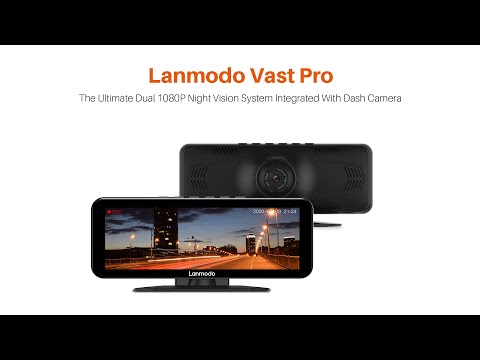
Lanmodo Vast Pro هو أحدث جيل من كاميرات الرؤية الليلية. لم يصل بعد إلى السوق، لكن الشركة المصنعة تعرض حالياً شراءه عن طريق الحجز المسبق بسعر جيد جداً. يمكنك حجزه على Indiegogo بخصم 60%.

كاميرا مزدوجة عالية الدقة:

يتميز نظام كاميرا Lanmodo Vast Pro عن جميع الأنظمة الأخرى بأنه يأتي بكاميرات مزدوجة مع صورة رؤية ليلية كاملة الألوان بدقة 1080 بكسل ووظيفة تسجيل في الوقت الفعلي.

كما أن هذا الجهاز يتميز بمستشعرات سوني Sony CMOS وعدسة زجاجية كاملة ذات 7 طبقات وشاشة IPS مقاس 8.0 بوصة تعرض صوراً واضحة ونقية وحقيقية للطريق حتى في المواقف السيئة مثل الظلام والطقس الضبابي والأمطار.

وهذا ممكن بسبب تقنية التصوير في الإضاءة المنخفضة المستخدمة في نظام الرؤية الليلية هذا. الصور ذات جودة عالية بدقة 1920*1080 في حالة الصورة والفيديو.

يضمن السطوع الذي يبلغ 850 شمعة/المتر المربع رؤية كل شيء بوضوح إلى جانب الإضاءة التي تبلغ 0.0001 لوكس.

المدى والزاوية أفضل مما يقدمه المصباح الأمامي للسيارات!

بالنسبة لمدى نظام الرؤية الليلية القوي هذا، فإن هذا النظام يتغلب بسهولة على المصابيح الأمامية لسيارتك. حيث أنه باستخدام نظام Lanmodo Vast Pro، يمكنك رؤية ما يصل إلى 300 متر وهو بعيد جداً عن متناول ضوء السيارة.

من خلال السماح لك بالرؤية لمسافة أبعد على الطريق، يمكّنك النظام من رؤية الطريق لمسافات بعيدة، وبالتالي يكون لديك المزيد من الوقت لاتخاذ القرار وتجنب الحوادث.

تتميز الكاميرا الأمامية بمجال رؤية بزاوية 45 درجة والكاميرا الخلفية بزاوية رؤية 170 درجة. تغطي الزاوية العريضة لكلتا الكاميرتين مجموعة واسعة من المناطق المحيطة وتوفر رؤية أوسع للطريق.
التسجيل في الوقت الحقيقي:

إن امتلاك كاميرا للرؤية الليلية هذه الأيام مفيد للغاية. فذلك يعتبر بمثابة عامل أمان ويساعد السائق في الحصول على أدلة عند وقوع حادث.

مع كاميرا Lanmodo Vast Pro للرؤية الليلية، يمكنك الحصول على تسجيلات مزدوجة (كل من الكاميرات الأمامية والخلفية) بدقة 1080 بكسل مع دعم تخزين بحجم 128 جيجا بايت.

يمكنها التسجيل لمدة تصل إلى 14 ساعة متواصلة عند تشغيل كل من الكاميرات الأمامية والخلفية وإذا تم إيقاف تشغيل الكاميرا الخلفية، فيمكنها التصوير لمدة تصل إلى 28 ساعة.

وبالتالي، يتم تخزين جميع تسجيلاتك بأمان ويمكن استخدامها عند الحاجة. يستبدل التسجيل الحلقي لنظام Lanmodo التسجيلات القديمة بالتسجيلات الجديدة عندما يكون قرص التخزين ممتلئاً.

هناك ميزة ذكية جداً لهذا النظام هي مستشعر G. يكتشف هذا المستشعر حدوث تصادم ويقوم ببساطة بإقفال لقطات التصادم ويمنع الكتابة فوقه أيضاً (التعديل). وبالتالي، لا داعي للقلق بشأن فقدان الدليل.

وضع وقوف السيارات:

هل أنت قلق بشأن حماية سيارتك عندما تكون متوقفة؟ يقوم نظام Lanmodo Vast Pro بحل هذا الأمر لك أيضاً. نظام الرؤية الليلية الاحترافي قادر على التسجيل حتى لو كانت السيارة متوقفة.

حيث يكتشف مستشعر G في النظام حدوث تصادم ويبدأ التسجيل. هذا النظام قادر على التقاط صور واضحة أثناء النهار والليل لضمان سلامة سيارتك.

خاتمة:

يعد نظام Lanmodo Vast pro جهازاً شاملاً يوفر أداءً فائقاً في الظلام. يأتي بألوان عالية الدقة بالكامل وكاميرا للرؤية الليلية لجعل القيادة الليلية آمنة.

وهو متوافق مع 99% من موديلات السيارات على عكس العديد من الأجهزة الأخرى. وبالتالي، فإن الجهاز يستحق مكاناً في سيارتك لأنه يهدف إلى إنقاذ الأرواح والحفاظ على سلامتك.

مقالات قد تعجبك:

كيفية حماية الملفات من فيروسات الفدية Ransomware
كيفية تغيير ملف باوربوينت من ملف عرض PPSX إلى ملف عمل PPTX
ما هي الدقة 4K؟ وماذا يعني Ultra HD؟
كيفية تغيير حجم الصور باستخدام الرسام ثلاثي الأبعاد Paint 3D في ويندوز 10
كيفية منع الحذف التلقائي للملفات المحملة على ويندوز 10
كيفية مشاركة مستندات جوجل Google Docs كملف PDF من خلال رابط

كيفية استخدام ميزة 3D Touch في أجهزة آيفون

تُعد ميزة اللمس ثلاثي الأبعاد 3D Touch من الميزات الرائعة في أجهزة الآيفون iPhone ولكن التي تم تقليل قيمتها و لم تُعرف إمكانياتها بشكل دقيق من قبل المستخدمين.

هناك أشياء كبيرة واضحة يمكن القيام بها من خلال هذه الميزة ، لا سيما Peek and Pop التي تسمح للمستخدمين بمعاينة جميع أنواع المحتوى بل واتخاذ إجراء بشأنها – دون الحاجة إلى فتحها فعلياً في التطبيق. يمكن للمستخدمين بعد ذلك الضغط بشكل أعمق قليلاً pop للمتابعة في التطبيق،

ولكن هناك أيضاً الكثير من الاستخدامات القليلة التي ربما لم تسمع بها من قبل. دعونا نلقي نظرة على بعض منها.

3D Touch هي ميزة اللمس الحساسة للضغط من آبل Apple المتوفرة على أجهزة iPhone 6S و 7 و 8 و X وما يماثلها من طرازات البلس Plus.

عندما تضغط بشدة على الشاشة ، يكتشف نظام iOS ذلك ويمكنه فعل شيء مختلف عما لو كنت قد قمت بالنقر عليه فقط، على سبيل المثال ، يمكن أن يعرض لك قائمة بالإجراءات السريعة بدلاً من فتح التطبيق. قد تكون على اطلاع بأساسيات 3D Touch  لذا دعنا نتعمق أكثر في مقالنا هذا.

حرك المؤشر بسرعة أثناء الكتابة

ربما سمعت عن هذه الميزة ، وهي مفيدة جداً. إذا كنت تكتب نصاً وتريد تحريك المؤشر ، اضغط 3D Touch على لوحة المفاتيح وسوف تتمكن من سحب المؤشر كما تريد. انها بشكل أساسي تحول لوحة المفاتيح إلى لوحة اللمس. جرِّب ذلك ، ولن تعود أبداً إلى الطريقة القديمة المربعة لمحاولة وضع المؤشر من خلال محاولة النقر في المكان الصحيح.

امسح جميع الإشعارات في وقت واحد

يمكن أن يكون مسح الإشعارات notifications من مركز الإشعارات Notification Center على نظام iOS أمراً مزعجاً قليلاً ويحتاج عدداً من النقرات على الأقل. ذلك ما لم تقم بالضغط 3D Touch على رمز X الصغير ، ثم تحديد خيار مسح كل الإشعارات Clear All Notifications .

القفز إلى أي تطبيق موجود في مجلد ويتضمن إشعاراً جديداً

تُعد المجلدات طريقة رائعة لترتيب تطبيقاتك – أو إخفاء التطبيقات التي نادراً ما تستخدمها – ولكن ليس من الممتع أن تضطر إلى الانتقال عبر مجلد للعثور على التطبيق الذي يتسبب في ظهور شارة الإشعار الجديد notification badge.

بالضغط 3D Touch على مجلد يحوي تطبيقات وصلتها إشعارات ، فسترى قائمة بجميع التطبيقات ضمنه التي تحتوي على إشعارات جديدة، دون أن تضطر للبحث داخل المجلد.

شغّل AirDrop و نقطة اتصال Hotspot من مركز التحكم Control Center

يعتبر مركز التحكم  Control Centerأكثر قوة بكثير مما كان سابقاً ، ولكن لا تزال هناك بعض الخيارات المفقودة ، مثل تمكين AirDrop و تمكين نقطة اتصال الهواتف المحمولة Hotspot.

للوصول لهاتين الميزتين ، قم بالضغط 3D Touch على خيارات الاتصال connection options (بحذر لئلا تقوم بغير القصد بتفعيل وضع الطيران Airplane mode أو إيقاف تشغيل بيانات الهاتف المحمول).

تحديد أولويات تنزيلات متجر التطبيقات

إذا كنت تقوم بتنزيل الكثير من التطبيقات الكبيرة في نفس الوقت، مثلاً عند ضبط إعداد جهاز آيفون iPhone جديد أو الاستعادة من النسخة الاحتياطية أو هناك الكثير من التحديثات updates – يمكنك تحديد أولويات التطبيقات التي يتم تنزيلها أولاً.

وذلك من خلال قيامك بالضغط 3D Touch  على تطبيق التنزيل ومن ثم اختيار Prioritize Download . بهذه الطريقة ، يمكنك الحصول على التطبيقات المهمة وتشغيلها أولاً.

خذ صورة سيلفي Selfie أو سجل فيديو بشكل فوري

تحتوي الكثير من التطبيقات على اختصارات سريعة عندما تضغط عليها في الشاشة الرئيسية ضغط ثلاثي الأبعاد 3D press ، ولكن تطبيق الكاميرا مفيد بشكل خاص لأنك غالباً قد تود فتح وضع معين فيه.

بقيامك بالضغط ثلاثي الأبعاد 3D press على تطبيق الكاميرا فذلك سيوفر لك خيارات لالتقاط صورة سيلفي selfie وتسجيل الفيديو وتسجيل فيديو الحركة البطيئة slo-mo والتقاط صورة عادية. إنه مفيد عندما تحتاج إلى التقاط شيء ما بسرعة.

حفظ صورة بسهولة من الويب

على الرغم من أنه لا يمكنك تنزيل أي صورة واستخدامها بالطريقة التي تعجبك ، فهناك العديد من الأسباب غير الضارة بحقوق الطبع والنشر التي قد تجعلك ترغب في حفظ صورة من إحدى الصفحات.

أسرع طريقة للقيام بذلك هي بالضغط 3D Touch على الصورة التي تريد حفظها ، مرر سريعاً لأعلى swipe up ، ثم حدد خيار حفظ الصورة Save Image.

منع جوجل من إحضار صفحات AMP إليك أثناء بحثك

الكثير من المواقع صارت متوافقة مع مشروع AMP من جوجل Google  (فكرته: عندما يريد جهاز هاتف الدخول إلى أحد هذه المواقع، فعوضاً عن إرساله مباشرة إلى صفحة ويب، يتم نقله إلى نسخة موجودة على خوادم Google ، وذلك لتسريع عملية التصفح).

إذا لم تكن معجباً بهذا المشروع و لا ترغب بفتح صفحات AMP، يمكنك استخدام 3D Touch لتجنبه. كلما رأيت رابط AMP في بحث Google في متصفح سفاري Safari ، اضغط عليه ضغط 3D Touch حتى يتم فتحه ، وسيتخطى جوجل Google صفحة AMP ويرسلك مباشرةً إلى موقع الويب العادي.

حذف النص الذي كتبته بشكل أسرع

كلما ضغطت بشكل متواصل على مفتاح backspace في iOS ، زادت سرعة حذف النص. لكن ما لاتعلمه أنك إذا مباشرة ضغطت على المفتاح ضغط 3D Touch ، سيتم حذف النص بشكل أسرع.

احصل على ملخص قصير للفيلم أو الحلقة على شبكة نيتفليكس Netflix

عندما تتصفح نيتفليكس Netflix في تطبيق iOS ، إذا كنت تريد ملخصاً سريعاً لأي فيلم أو حلقة من مسلسل أو برنامج ، فيمكنك الحصول عليه فقط عن طريق اللمس 3D على الأيقونة. إنه أمر رائع للتحقق من العروض دون النقر عليها فعلياً.

3D Touch هي إحدى ميزات iOS الرائعة للغاية. إنها متكاملة مع نظام التشغيل – والعديد من التطبيقات – في الكثير من الطرق البسيطة الذكية.

مقالات قد تعجبك:

كيفية وضع مجلد تطبيقات في شريط الوصول السريع في آيفون
أسباب وحلول مشاكل الشحن في آيفون وآيباد
كيفية تصوير الفيديو البطيء وتحريره على آيفون
كيفية تحرير المساحة في أجهزة الآيفون و الآيباد
كيفية تفعيل خدمات الطوارئ في هواتف آيفون من أجل الحماية
أهم الإيماءات Gestures في نظام أندرويد، وكيف تُستخدم ؟