إذا كنت لا تريد أن يتابعك بعض الأشخاص أو يرون مشاركاتك على إنستغرام Instagram فمن السهل حذف المتابعين على إنستغرام باستخدام متصفح سطح المكتب أو تطبيق الهاتف المحمول.
إزالة، تقييد، حظر مستخدم في إنستغرام:
عندما يتعلق الأمر بـ تقييد الوصول إلى المحتوى والحساب الخاصين بك، يسمح لك إنستغرام Instagram بإزالة المستخدمين أو تقييدهم أو حظرهم.
عندما تزيل أحد المتابعين على إنستغرام، فإنك تزيله من قائمة المتابعين، حتى لا يروا مشاركاتك في خلاصتهم.
عند استخدام خيار التقييد في إنستغرام Instagram، فإنك تخفي تعليقات الشخص وإعجاباته ورسائله في حسابك.
يمكن للشخص نشر التعليقات وإرسال الرسائل إليك، لكنك لن تتلقى إشعارات بها. بالإضافة إلى ذلك، لن يرى المستخدمون الآخرون تفاعلات هذا الشخص في مشاركاتك.
أخيراً، لديك خيار الحظر. عندما تحظر شخصاً ما، لا يمكنه الوصول إلى ملفك الشخصي أو أي من مشاركاتك. لا يمكنهم أيضاً إرسال رسائل إليك. يبدو الأمر كما لو أنك غير موجود على منصة إنستغرام Instagram.
ماذا يحدث عند إزالة متابع على إنستغرام؟
لا يُعلم إنستغرام Instagram المستخدم أنك أزلته من قائمة المتابعين. ومع ذلك، لن يروا أي محتوى في ملفك الشخصي (إذا كان حسابك خاصاً)، أو سيرون الزر متابعة بدلاً من متابعة، مما سيوضح لهم أنك قمت بإزالتهم من قائمة متابعيك .
كيفية حذف متابع على إنستغرام على الهاتف المحمول:
لإزالة متابعيك، قم بتشغيل تطبيق إنستغرام Instagram على هاتفك. في الزاوية السفلية اليسرى من التطبيق، انقر على رمز ملفك الشخصي.
في صفحة ملفك الشخصي، في الجزء العلوي، اختر المتابعون.
سترى الآن قائمة بمتابعي ملفك الشخصي. هنا، قم بالتمرير حتى تجد الشخص الذي تريد إزالته من القائمة. ثم انقر على إزالة.
سيسألك إنستغرام Instagram عما إذا كنت تريد حقاً إزالة الشخص المحدد من قائمة متابعيك. أكد اختيارك من خلال النقر على إزالة.
كيفية إزالة متابعي إنستغرام على متصفّح الكمبيوتر:
على سطح المكتب، قم بتشغيل متصفح الويب والوصول إلى موقع إنستغرام Instagram. قم بتسجيل الدخول إلى حسابك على الموقع إذا لم تكن قد قمت بذلك بالفعل.
بعد ذلك، على الجانب الأيسر من إنستغرام Instagram، انقر فوق Profile ثم اختر followers.
في نافذة Followers، ابحث عن الشخص الذي تريد إزالته من قائمتك. ثم اختر Remove.
لحذف ملفاتك للأبد، يجب عليك إفراغ سلة المحذوفات يدوياً على جهاز الكمبيوتر. إذا وجدت هذه المهمة مملة، يمكنك أتمتة عملية مسح سلة المحذوفات. سنوضح لك كيفية القيام بذلك في ويندوز Windows 11.
ملاحظة: يمكنك مسح سلة المحذوفات تلقائياً في نظام التشغيل ويندوز Windows 10 أيضاً.
إفراغ سلة المحذوفات في Windows 11:
لحذف الملفات تلقائيًا في سلة المحذوفات، استخدم ميزة تحسس التخزين في Windows. تساعد هذه الميزة في مسح الملفات المختلفة الموجودة على جهاز الكمبيوتر الخاص بك، بما في ذلك الملفات التي تم تنزيلها وحذفها.
للبدء، أولاً، افتح تطبيق الإعدادات. افعل ذلك بالضغط على مفاتيح Windows+i في نفس الوقت.
في الإعدادات، انقر على النظام.
في صفحة النظام، مرر لأسفل وانقر على مساحة التخزين.
في شاشة مساحة التخزين، في قسم إدارة التخزين، انقر على تحسس التخزين.
تحتوي صفحة تحسس التخزين Storage Sense على خيار تنظيف محتوي المستخدم تلقائيا. قم بتشغيل هذا الخيار لتمكين تحسس التخزين Storage Sense.
بعد ذلك، لاختيار المدة التي يجب أن يبقى فيها الملف في سلة المحذوفات قبل أن يحذفه تحسس التخزين، انقر فوق القائمة المنسدلة حذف الملفات الموجودة في سلة المحذوفات الخاصة بي إذا بقيت هناك لمدة تزيد عن وحدد خياراً مناسباً.
خياراتك هي أبداً و يوم واحد و 14 يوماً و 30 يوماً و 60 يوماً.
كما ان هناك خيار إضافي لحذف ملفات مجلد التنزيلات.
ملاحظة: يؤثر تحسس التخزين Storage Sense على الملفات الأخرى الموجودة على جهاز الكمبيوتر، مثل الملفات التي تم تنزيلها.
في صفحة تحسس التخزين Storage Sense، تأكد من ضبط كيفية تعاملها مع تحسس التخزين Storage Sense.
لتشغيل تحسس التخزين Storage Sense على الفور، مرر لأسفل صفحة تحسس التخزين Storage Sense وانقر على تشغيل مستشعر التخزين الآن Run Storage Sense Now.
سيقوم مستشعر التخزين الآن بإفراغ محتويات سلة المحذوفات تلقائياً في الفاصل الزمني المحدد.
يمنحك أدوبي فوتوشوب Adobe Photoshop طرقاً متعددة لإزالة الخلفية من صورة، كل منها بدرجات متفاوتة من الدقة. هنا، سنوضح لك طريقتين من هذه الطرق السريعة لإزالة خلفية صورتك.
استخدام الإجراء السريع Quick Action لإزالة الخلفية في فوتوشوب:
يقدم فوتوشوب Photoshop 2020 والإصدارات الأحدث ميزة تسمى Quick Action تتيح لك تطبيق مجموعة متنوعة من الإجراءات على صورك. يتضمن هذا إجراء لإزالة الخلفية.
يبحث هذا الإجراء تلقائياً عن الخلفية في صورتك ثم يزيلها. هذه طريقة جيدة للاستخدام إذا كنت تريد إزالة الخلفية بسرعة من صورتك، ولكن نظراً لأن الميزة تعثر تلقائياً على الشيء المراد عزل الخلفية عنه، فقد لا تحصل على النتائج المرجوة. ومع ذلك، لا ضرر من تجربتها.
قم بفتح صورتك في فوتوشوب Photoshop على جهاز كمبيوتر يعمل بنظام ويندوز Windows أو ماك Mac.
بعد فتح الصورة باستخدام فوتوشوب Photoshop (افتح البرنامج وقم بسحب الصورة وإفلاتها داخله)، ابحث عن لوحة Layers الموجودة على الجانب الأيمن من نافذة فوتوشوب Photoshop. في هذه اللوحة، تحقق مما إذا كان هناك رمز قفل بجوار طبقة الصورة التي أضفتها.
إذا كان هناك قفل، فانقر فوقه لفتح الطبقة.
لا يتعين عليك فعل أي شيء إذا لم يكن هناك رمز قفل بجوار تلك الطبقة.
بعد ذلك، قم بتمكين لوحة Properties بالنقر فوق زر Window في شريط قوائم فوتوشوب Photoshop ثم اختيار Properties. هذه اللوحة هي المكان الذي ستجد فيه خيارات الإجراء السريع.
قبل استخدام الإجراء السريع، في لوحة Layers على يمين نافذة فوتوشوب Photoshop، حدد الطبقة Layer التي تحوي الصورة التي تريد العمل عليها.
في لوحة Properties ضمن Quick Actions، انقر على Remove Background.
بعد إزالة الخلفية، ستكون هناك وحدات بكسل فارغة حول صورتك. لقص الصورة وإزالة وحدات البكسل هذه، انقر فوق خيار Image في شريط قوائم فوتوشوب Photoshop ثم اختر Trim.
في نافذة Trim التي تفتح، حدد خيار Transparent Pixels. ثم قم بتمكين جميع المربعات في قسم Trim Away في الجزء السفلي ثم انقر فوق OK.
تم الآن إزالة جميع وحدات البكسل الفارغة المحيطة بالصورة. بعد ذلك، قد ترغب في حفظ الصورة بتنسيق PNG للحفاظ على الصورة ذات الخلفية الشفافة الجديدة.
انقر فوق خيار File ثم Save As في شريط القوائم.
في نافذة الحفظ، قم بتحديد التنسيق PNG واختر اسماً للصورة ثم اضغط على Save.
هذه الطريقة سريعة للتخلص من الخلفية من صورك!
استخدم أداة Magic Wand Tool لإزالة الخلفية في فوتوشوب:
هناك طريقة سريعة أخرى لإزالة الخلفية من صورة في فوتوشوب Photoshop وهي استخدام أداة Magic Wand Tool. باستخدام هذه الأداة، يمكنك تحديد شيء ما في صورتك ثم إزالة باقي المنطقة (وهي الخلفية) من الصورة.
هذه الطريقة ليست بنفس سرعة استخدام الإجراء السريع، ولكن إذا جربت إجراءً سريعاً ولم تحصل على النتائج التي تريدها، فعليك التفكير في تجربة العصا السحرية Magic Wand.
ابدأ بفتح صورتك في فوتوشوب Photoshop على جهاز كمبيوتر يعمل بنظام ويندوز Windows أو ماك Mac.
في نافذة فوتوشوب Photoshop ، ابحث عن لوحة Layers الموجودة على الجانب الأيمن من الشاشة. في هذه اللوحة، انقر فوق رمز القفل بجوار طبقة الخلفية. إذا لم يكن هناك مثل هذا الرمز، فلا داعي لعمل أي شيء.
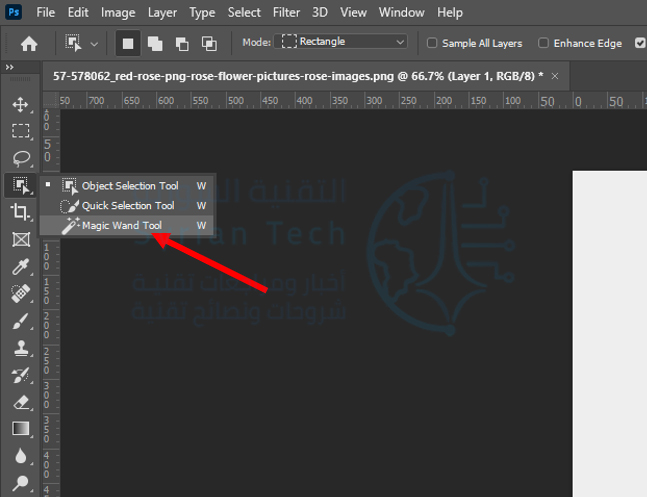
بعد ذلك، قم بتنشيط أداة Magic Wand Tool. افعل ذلك من خلال البحث عن قائمة الأدوات على يسار نافذة Photoshop، والنقر بشكل مطوّل فوق أداة التحديد (التي تبدو كسهم يشير إلى مربع منقط)، ثم تحديد الأداة Magic Wand Tool.
مع تنشيط Magic Wand Tool، انقر فوق الشيء في صورتك. تقوم الأداة تلقائياً بتحديده بالكامل نيابة عنك.
نصيحة: إذا لم تحدد الأداة الشيء بشكل صحيح، فانقر على الخلفية. في هذه الحالة، تجاوز الخطوة التالية.
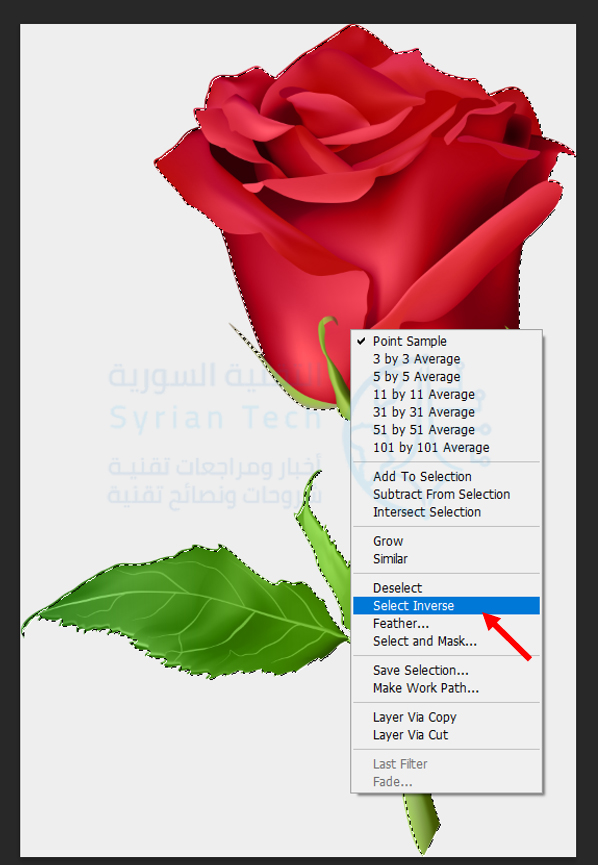
انقر بزر الماوس الأيمن فوق صورتك واختر Inverse Selection. هذا يحدد كل شيء ما عدا الشيء في صورتك.
أنت الآن جاهز لإزالة الخلفية من صورتك. اضغط على Backspace في ويندوز أو Delete في ماك للتخلص من الخلفية في صورتك.
هناك بالطبع عدة طرق لإزالة الأشخاص من الصور التي تقوم بالتقاطها عند زيارتك لأماكن مختلفة إذا أردت ذلك ,عن طريق استخدام برنامج الفوتوشوب
إلا أنّ الأمر سيزداد صعوبة كلما ازداد عدد الأشخاص بالصورة , كالصور التي يمكن أن تلتقطها لأحد المعالم الأثرية التي زرتها ,بالطبع هذه الأماكن ستكون مزدحمة بالناس وبالتالي لن تستطيع إزالة هذا العدد الكبير يدوياً من الصورة ,
وإن قمت بذلك فستكون الصورة غير مثالية ولن تكون النتائج مرضية كثيراً , فلا بد لك عندها أن تفكر بطريقة أسرع وأكثر جدوى , سنخبرك عنها الآن في مقالنا هذا ..
خوارزمية العمل :
تعتمد هذه الطريقة على التقاط أكثر من صورة للمشهد نفسه ولكن بفواصل زمنية متباعدة قليلاً ( 30 ثانية على الأقل ), بحيث تكون الصورة الناتجة هي مزيج من مجموعة الصور جميعها ..
الخوارزمية الّتي سيعمل بها البرنامج لأجل ذلك هي العثور على القيمة المتوسطة لكل بكسل (القيمة الّتي تفصل بين القيم الأعلى والقيم الأدنى على سبيل المثال في مجموعة الأعداد { 1,2,3,7,9} القيمة المتوسطة هي 3 )
ولا نقصد هنا المتوسط الحسابي Average ,بل القيمة التي تقع وسط مجموعة الأعداد ,
بالنسبة للصور التي قمتَ بالتقاطها أثناء تحرك الأشخاص ضمن المشهد ,يقوم البرنامج بأخذ قيمة الخلفية Background Value لكلّ بكسل ,بمعنى آخر إذا كانت قيم البكسل في كل صورة من الصور المتتالية: 133, 133, 133, 133,و 92 ,
حيث تمثل قيمة البكسل 133 قيمة الخلفية ,والقيمة 92 القيمة حيث تواجد الشخص في هذه النقطة من الصورة ,ستكون القيمة المتوسطة هي 133 , وهي القيمة التي ستستخدم بالصورة المركّبة ..
ليس عليك أن تفهم آلية عمل هذه الطريقة بالتفصيل وإنما يجب أن تنتبه فقط إلى كيفية التقاطك للصور , بحيث تعمل الطريقة بشكل فعال أكثر كلما كان الأشخاص في الصورة يتحركون بشكل أسرع ,
فتكون الخلفية في الصور المتتالية التي التقطتها مرئية في كلّ جزء يمرّ خلاله الأشخاص ضمن المشهد (بمعنى آخر إذا كان هناك شخص بموقع ثابت في جميع الصور الملتقطة لن يتمكن البرنامج من إزالته باستخدام هذه الطريقة )..
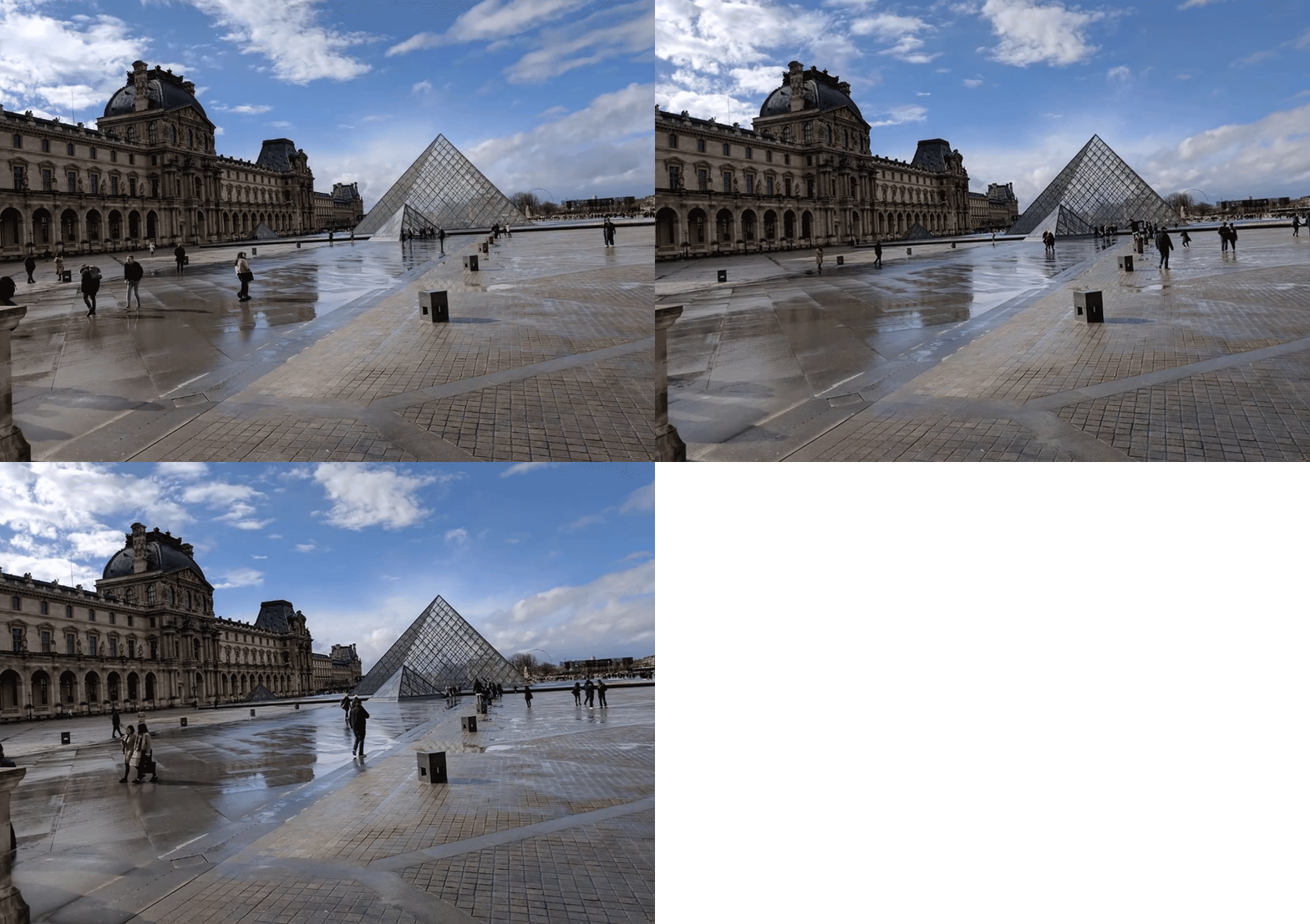
كما تلاحظ هنا ,يتحرك الأشخاص بحيث يكون كل منهم في موقع مختلف في كل صورة وتكون القيمة الوسطى هي قيمة الخلفيّة :
التقاط الصور :
كما ذكرنا سابقاً ,فإنّ عدد الأشخاص بالصورة وسرعة حركتهم ضمن المشهد , يحدد مدى نجاح هذه التقنية , وعدد الصور التي تحتاجها ,والفاصل الزمني الذي يجب تركه بين كل لقطة صورة وأخرى , بحيث يكون صغيراً (حوالي 10 ثانية أو أقل ) إذا كان الحشد يتحرك بسرعة ,وتحتاج إلى فاصل زمني أكبر بين اللقطات إذا كان الحشد بطيئاً ..
وبما أنّ الصور التي سوف تقوم بالتقاطها ستكون جميها لنفس المشهد ,يفضل أن تكون ثابتة ودقيقة قدر الإمكان فأنت بحاجة لتقوم بتثبيت كاميرتك على حامل ثلاثي القوائم مناسب لأجل التقاط صور ممتازة والحصول على نتيجة جيدة,
قم بالعمل على ضبط إعدادات التعريض Exposure ونقطة التركيز للكاميرا Focus Point , حيث تحتاج كل صورة لتكون متسقة قدر الإمكان
هل يمكنك تطبيق الطريقة على الصور التي تلتقطها باستخدام كاميرا هاتفك المحمول ؟
بالطبع تستطيع ذلك , ولكن للحصول على نتيجة أفضل ,عليك الانتباه إلى أن تقوم بتثبيت هاتفك قدر الإمكان ,وسيكون الأمر أكثر صعوبة اذا زادت الفترة الزمنية التي يجب أن تنتظرها لالتقاط الصور المناسبة .
عندما تنتهي من التصوير , قم بنقل الصور إلى ملف واحد على جهازك الكومبيوتر لبدء العمل .
طريقة العمل على الفوتوشوب :
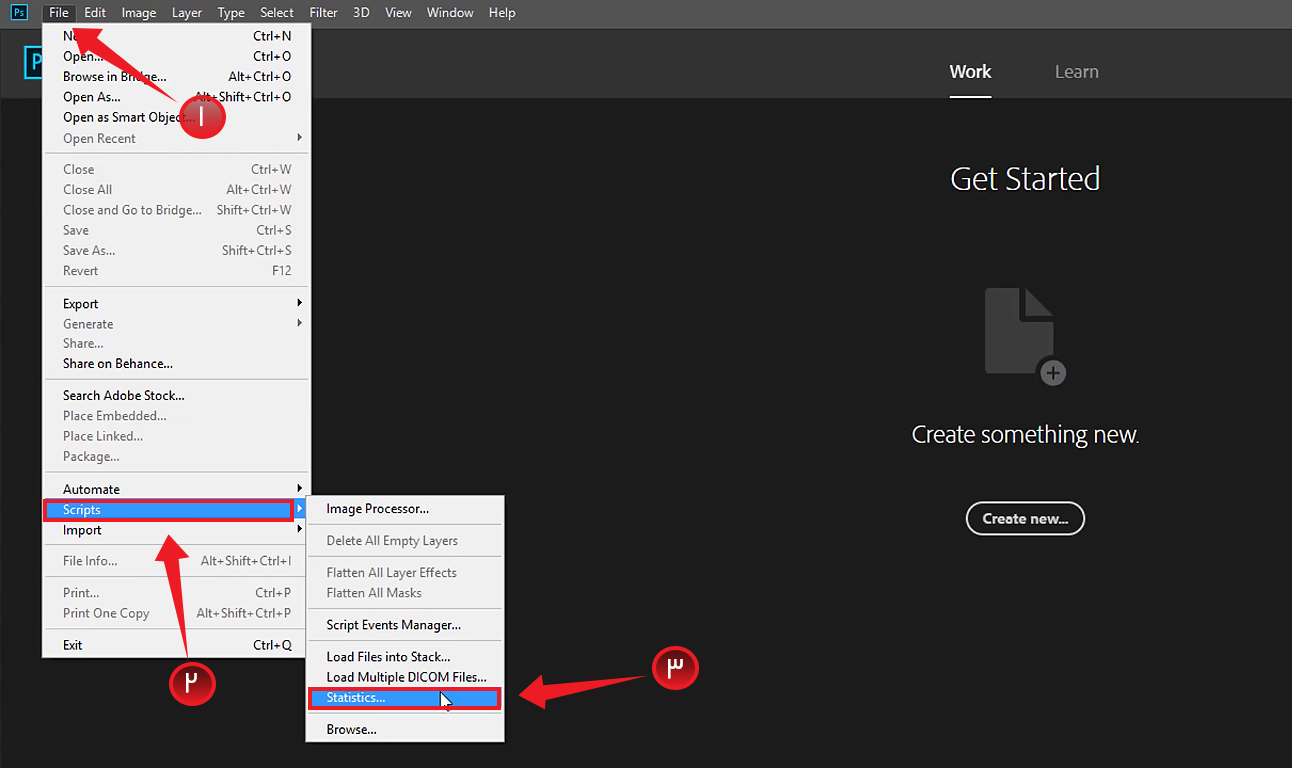
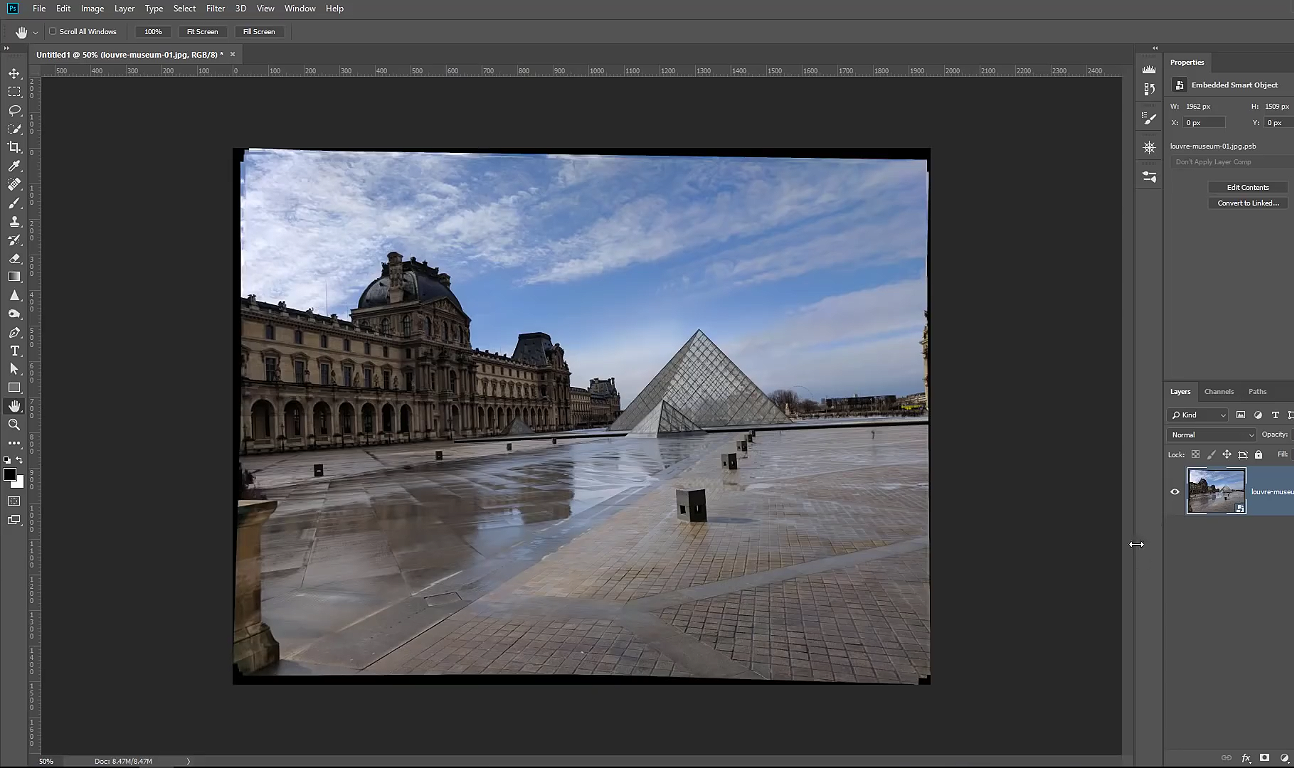
قم بفتح برنامج الفوتوشوب ,ثم افتح قائمة ملف File ومنها اختر Scripts ثم Statistics : في نافذة Image Statistics قم بالنقر على خيار Median في القائمة المنسدلة ل Stack Mode (نمط المكدّس) ,تأتي تسمية هذا النمط مماثلة لآلية العمل التي تعتمد تكديس الصور فوق بعضها ودمجها للحصول على النتيجة المطلوبة :بعد ذلك انقر على زرّ Browse في الـ Source Files لتحديد الملفّ الذي يتضمن الصور التي تريدها : تأكد من ظهور إشارة الصح في المربع بجانب Attempt to Automatically Align Source Images (محاولة محاذاة صور المصدر تلقائيًا) ,بعدها انقر على زر موافق Ok :سيقوم عندها البرنامج بعملية المعالجة لعدة دقائق ,وستكون النتيجة النهائية صورة مركبة خالية من الأشخاص :
التعديلات الأخيرة :
ستكون الصورة المركبة الناتجة رائعة بالنسبة لك في بدية الأمر, ولكن غير مثالية تماماً( ذلك يعتمد على طريقة التقاطك الصور والمعالجة في البرنامج ) ,أي ستبقى هناك بعض التعديلات التي عليك القيام بها للحصول على صورة مثالية وطبيعية للمشهد…
إذا قمت بتقريب الصورة قليلاً ستجد بعض الأجزاء أو الألوان غير المنطقية (قد تكون جزء من الأشخاص الذين كان تحركهم أبطأ من غيره أثناء التقاط الصور المتتالية ,فالقيمة المتوسطة للبكسل عندها لن تكون قيمة الخلفية تماماً ) :ولكن لا تقلق , فبإمكانك إزالة هذه الأجزاء البسيطة بسهولة باستخدام أداة Healing Brush Tool : الشيء الغريب الآخر الذي ستلحظه بالصورة هو شكل الغيوم ,فلا ننسى أن الغيوم في السماء أو أمواج البحر مثلاً ستتحرك أيضاً بفعل الرياح خلال زمن التقاط الصور (كذلك ربما يعود السبب لعدم ثبات الكاميرا أثناء التصوير خاصة إذا كنت تستخدم هاتفك المحمول ) , حيث ستبدو الصورة مشوشة قليلاً , ولكنَّ الحل بسيط للغاية :
اختر إحدى الصور التي التقطتها وقم بتحديد الجزء الذي تظهر فيه السماء ,ثم من قائمة Edit اختر Copy Merged : عد إلى ملف العمل ومن جديد افتح قائمة Edit ثم Paste Special ثم Paste in Place (تتيح لك هذه العملية لصق الجزء الذي حددته في المكان نفسه من الصورة الأخرى ) : قم بإجراء تحسينات إضافية إلى الصورة لتبدو أفضل وأكثر واقعية ( كتغيير التباين اللوني والسطوع ..)وستنتهي بما يشبه النتيجة التالية : بالطبع كل هذه التعديلات البسيطة التي قمنا بها تبقى أسهل وأفضل بكثير من إزالة جميع الأشخاص في الصورة يدوياً.. بهذا تكون قد انتهيت من جميع الخطوات وحصلت على صورة رائعة وحقيقية للمكان الذي زرته .
لا يخلو حاسب من الحواسيب من تواجد ملفات مكررة ، والتي تستهلك ذاكرة التخزين عندك . وقد يكون من الصعب جداً أن تبحث عنها ومن ثم تزيلها يدوياً دون استخدام أية برامج .
لحسن الحظ هناك العديد من البرامج الجيدة والتي مهمتها أن تفحص القرص الصلب من أجل إيجاد جميع الملفات المكررة ومن ثم تتيح لك إمكانية حذفها وبكل سهولة . مع الانتباه أنه يجب عليك ألا تستخدمها من أجل البحث في مجلدات النظام مثل Windows وProgram Files حيث أنه في بعض الأحيان يحتاج نظام التشغيل أو بعض البرامج لعدة ملفات مكررة وفي عدة مواقع من أجل العمل بشكل صحيح .
في هذه المقال سنورد ثلاثة برامج مخصصة لذلك مع ميزات كل منها بشكل مختصر .
1- برنامج Auslogics Duplicate File Finder البرنامج الأكثر بساطة:
يتمتع هذا البرنامج Auslogics Duplicate File Finder بالبساطة وسهولة الاستخدام ، بالإضافة إلى احتوائه العديد من الميزات المهمة ، مثل :
إمكانية المعاينة ضمن البرنامج نفسه حيث يتيح لك عرض الصور ومقاطع الفيديو وسماع ملفات الموسيقى وذلك لمعرفة ما هي الملفات التي ستحذفها .
يقوم البرنامج بالبحث ضمن جميع الأقراص الصلبة مع استثناء ملفات النظام بالإضافة إلى أي ذاكرة تخزين متصلة كما بإمكانك البحث ضمن قرص صلب أو مجلد ما وذلك باختياره من خلال القائمة الجانبية .
يمكنك أن تختار أنواع الملفات التي تريد البحث ضمنها مثل الصور والموسيقى وملفات الفيديو …. أو أي نوع آخر.
تستطيع البحث من خلال الاسم أو جزء منه .
بعد القيام بالبحث المطلوب ستظر لك قائمة من الملفات المكررة ، حيث يمكنك رؤية المعلومات الخاصة بكل ملف ومعاينة ملفات الوسائط حيث يمكنك عرض الملفات حسب التاريخ أو الحجم أو نوع الملف .
قم باختيار الملفات التي تريد حذفها ثم اضغط على Delete Selected Files من أجل إرسالها إلى سلة المحذوفات .
2- البرنامج الأكثر شعبية CCleaner :
على الرغم من أن الوظيفة الأساسية لهذا البرنامج CCleaner هو القيام بإزالة الملفات المعطوبة ، والملفات المؤقتة غير الضرورية مما يساهم في تحرير المزيد من المساحة على القرص الصلب إلا أنه يتضمن أيضاً ميزة إزالة الملفات المكررة .
جميع النسخ الخاصة ب CCleaner تحتوي هذه الميزة لذلك ليس عليك القيام بشراء النسخة برو .
الميزة موجودة من خلال الأدوات Tools > إيجاد الملفات المكررة Duplicate Finder.
بعض المستخدمين اتهم هذا البرنامج بأنه يقوم بتحميل برامج إعلانية إلا أن هذا الاتهام باطل حيث اننا لم نلاحظ أي محاولة لتحميل مثل هكذ برامج .
بشكل افتراضي سيقوم البرنامج بالبحث في القرص المحلي C: مع تجاهل ملفات النظام والملفات المخفية . يمكنك تحديد أي مجلد للبحث من خلال الضغط على زر إضافة Add . تأكد من تفعيل الخيار : تضمين الملفات والمجلدات الفرعية “Include files and subfolders” والذي يجعل البرنامج يبحث في جميع المجلدات الموجودة داخل المجلد المحدد .
رغم أن الواجهة التي تعرض الملفات المكررة ليست جميلة إلا أنك تستطيع أن تحدد وتحذف الملفات بسهولة كما تتيح لك حفظ هذه الملفات على شكل ملف نصي txt .
3 – الأداة الأفضل التي تحوي العديد من الخيارات SearchMyFiles :
تحتوي هذه الأداة SearchMyFiles والتي صممت من قبل شركة NirSoft على العديد من الخيارت المتقدمة ، حيث تستطيع البحث عن الملفات التي أنشئت أو عدلت أو فتحت ، وذلك ضمن فترة زمنية أنت تحددها .
الشيء الجميل في هذه الأداة أنها أداة محمولة portable app أي أنه يكفي أن تقوم بتحميلها ثم تشغيلها مباشرة دون حاجة إلى تنصيبها .
قم بتشغيل الأداة ، سيظهر لك مربع بحث معقد ، قم باختيار البحث عن الملفات المكررة Duplicates Search في صندوق وضع البحث Search Mode في أعلى النافذة وبعدها قم باختيار المجلدات الهدف من خلال الضغط على زر استعراض Browse ، قم باختيار الإعدادات المناسبة لك ومن ثم اضغط على ابدأ البحث “Start Search”
العديد من المواقع التقنية تنصح باستعمال برنامج dupeGuru من أجل حذف الملفات المكررة ولكن الشركة قد أوقفت دعمه على نظام Windows وستضطر لتنزيل نسخة قديمة وهذا ما لا ننصح به لوجود العديد من التطبيقات الجيدة والمدعومة .
وفي حال كنت ترغب بطرق أخرى لتحرير المساحة على القرص الصلب يمكنك متابعة المقال التالي من هنا .
بدأت شركة فيس بوك Facebook بتكثيف جهودها في التحديد التلقائي للحسابات والإعجابات المزيفة حيث قامت منذ البارحة بإلغاء أعداد كبيرة من الإعجابات على الصفحات وكذلك الحسابات الوهمية .
بحسب فيس بوك Facebook إن الحسابات والإعجابات الوهمية المستهدفة كانت نتيجة لحملة لإنشاء حسابات احتيالية كانت ستعجب بالصفحات المشهورة ثم تقوم من خلالها بإنشاء صداقات مع حسابات أخرى بهدف نشر السبام Spam أي المنشورات ذات الروابط الخبيثة .
إن كان حسابك أحد الحسابات التي ألغيت ففط قم بتأكيد هويتك فحسابك ليس الهدف من العملية ولكن الشركة قد شكت بأنه مزيف في أثناء بحثها عن مثل تلك الحسابات .
وتقول الشركة بأنها حددت وحذفت الحسابات والإعجابات الوهمية وأن هذه العملية ستؤثر على 99 بالمئة من الصفحات التي عليها أكثر من 10,000 إعجاب والذي سيسبب هبوط بنسبة 3% في الإعجابات .
وهذه العملية تعد جزءاً من سعي شركة فيس بوك Facebook لمحاربة السبام والمعلومات الخاطئة على شبكتها الاجتماعية حسب ما أعربت الشركة في تقريرها الرسمي .
إذا نسيت كلمة السر الخاصة بنظام التشغيل ويندوز Windows فلا تخشى خسارة ملفاتك والاضطرار لإعادة تثبيت النظام ، حيث أن هنالك مئات من الطرق المبتكرة التي من الممكن أن تتجاوز كلمة السر دون الحاجة لإعادة تثبيت النظام ، والمقالة ستشرح أسهل طريقة لذلك .
إن هذه الطريقة تعمل على كل إصدارات ويندوز ، لكن يجب معرفة أنك إذا كنت تستخدم ويندوز 8 أو ويندوز 8.1 أو ويندوز 10 وكنت تستخدم حسابك في مايكروسوفت Microsoft فستحتاج لإعادة تعيين كلمة المرور الخاصة بحسابك على مايكروسوفت بدلاً من هذه الطريقة .
بداية يجب أن تقوم بتحميل ملف الأسطوانة الإقلاعية للنظام المصغر والذي سنستعمله ، وذلك من هذه الصفحة أو من الرابط المباشر .
الآن ستحتاج لحرق (وضع) ملف الاسطوانة على قرص CD أو قرص محمول USB .
بالنسبة للقرص ال CD يمكنك استخدام برنامج Imgburn وهو برنامج صغير ومفيد جداً ، سيساعد على حرق البيانات التي حملتها على أسطوانة خارجية ، يمكنك أيضاً استخدام أي برنامج حرق أسطوانات من اختيارك.
يمكنك أيضاً استعمال الطريقة في المقالة لحرق نفس الملف على قرص محمول USB (استخدم الملف الذي قمت بتحميله في الخطوة السابقة بالطريقة في المقالة) .
الآن قم بالإقلاع من قرص ال CD أو القرص المحمول USB الذي قمت بإعدداه في الخطوة السابقة وذلك إما من خيارات الإقلاع أثناء تشغيل حاسبك (عادة يكون بالضغط على زر F10 أو F11) أو بالدخول لإعدادت البيوس Bios في حاسبك وتعديل ترتيب خيارات الإقلاع (الطريقة تختلف من حاسب لآخر ولا يمكننا للآسف جمعها في مقالة واحدة) .
بعدها ستظهر لك الشاشة الأولى للبرنامج فقط اضغط زر الإدخال Enter .
في الخطوة التالية أيضاً والتي تطلب منك تحديد المسار المطلوب فقط اضغط Enter على الفور
بعد ذلك سيطلب منك النظام تحديد هل تريد إعادة كتابة كلمة السر أم أي شيء أخر ، اضغط زر Enter لاختيار إعادة تعيين كلمة المرور .
بعدها سوف تخير بين أن تقوم بتعديل المستخدمين وكلمات مرورهم أو تقوم بتعديل الريجستري Registry . اضغط زر Enter لاختيار تعديل المستخدمين .
في الشاشة القادمة ستقوم بكتابة اسم المستخدم الذي تريد إعادة تعيين كلمة السر الخاصة به أو رمزه الموجود بجانبه ثم اضغط زر Enter
الآن من المحتمل أنك ترغب بتركها فارغة لذلك اضغط مجدداً زر Enter لترك منطقة كلمة السر خالية. يمكنك دائماً تعديلها بعد الدخول إلى نظام ويندوز
الآن يسألك النظام هل تريد بالفعل حفظ التغيرات التي قمت بها ؟ قم بالضغط على زر Y في لوحة المفاتيح للتأكيد
في هذه المرحلة يجب أن تظهر عبارة Edit Complete لتأكد لك نجاح العملية وبذلك تكون قد قمت بإعادة تعيين كلمة السر. يمكنك الدخول لنظام التشغيل وتسجيل الدخول دون الحاجة لكلمة المرور القديمة .
قد تواجهك إحدى المشاكل التالية :
ظهور رسالة read-only filesystem : والتي يمكن حلها بالتأكد من إيقاف تشغيل نظام ويندوز بشكل كامل من خلال نافذة تسجيل الدخول أو من الوضع الآمن ثم الدخول إلى القرص الإقلاعي الخاص بإعادة كلمة المرور مرة أخرى .
لوحة المفاتيح لا تعمل : السبب أن البرنامج لا يدعم لوحة مفاتيح USB ، استخدم لوحة مفاتيح PS/2 .
في حال مواجهتك لمشكلة تواصل معنا عبر التعليقات في أسفل المقال .