كيفية استخدام أندرويد دون شركته الأم غوغل

إذا كنت مهتماً ما يسمى بـ Android Googly-ness أو بالعربية: أندرويد بدون غوغل، فهناك طرق للاستغناء عن Google.

باستخدام مجموعة الأدوات المناسبة، يمكنك الحصول على تجربة أندرويد Android مفتوحة حقاً.

لماذا قد ترغب باستخدام أندرويد دون شركته الأم غوغل؟

إليك هذا الأمر: بالنسبة إلى معظم الأشخاص، فإن غوغل Google هي التي تجعل أندرويد Android جيداً.

تعد خدمات غوغل Google وغوغل بلاي Google Play والمزامنة المستمرة مع حساب Gmail من أكثر الأشياء قيمة في أندرويد Android.

إن الكثير من الأشخاص لديهم مشكلة بسبب أن استخدامهم لنظام أندرويد Android سيجعل بعضاً من خصوصياتهم متاحة لحساب غوغل Google لديهم، لذا فإن فكرة استخدام جهاز أندرويد Android بالنسبة لهم غير محببة.

إذا وجدت نفسك تروق لفكرة أندرويد Android، ولكنك تفضل عدم امتلاك غوغل Google لجزء من خصوصياتك، فقد يكون هاتف أندرويد Android ذو خدمات غوغل Google معطلة حلاً جيداً لك.

بالطبع، هذا يتطلب بعض الترقيع. لا يمكنك تجريد أي هاتف حالي من غوغل Google نهائياً. ستتم إزالة نظام التشغيل المرتبط بـ غوغل Google واستبداله ببديل – وبعض الهواتف أفضل من غيرها في استيعاب ذلك الإجراء.

ماذا الذي عليك فعله لجعل ذلك ممكناً؟

أول شيء ستحتاج إليه هو هاتف أندرويد Android المناسب. سيتطلب ذلك مسح بيانات الهاتف وبعض الإجراءات الأخرى، لذلك ننصح في هاتف به كرت ذاكرة للاحتفاظ بالبيانات الهامة.

سيلزم أيضاً تنصيب رومة معدلة (نظام معدل) custom ROM ولذلك يفضل أن يكون هاتف قد حصل على دعم جيد بخصوص الرومات المعدلة custom ROM وبالطبع يجب أن يتم فتح قفل محمل الإقلاع (بوتلودر) للهاتف unlocked bootloader – أي هاتف من Nexus قديم سيفي بالغرض.

بخلاف ذلك، ستحتاج إلى تحميل ملف الرومة المعدلة Custom ROM. لقد قمنا باختبار ذلك باستخدام LineageOS – يتمتع بدعم ممتاز للجهاز ويتم تحديثه بشكل متكرر.

الأمر الجوهري: كيفية استخدام أندرويد دون جوجل:

للاختبار، نستخدم نظام التشغيل Lineage مثبتاً على جهاز Nexus 6. ستكون تجربة الإعداد سهلة جدًا – ما عليك سوى النقر من خلالها وستصبح جاهزاً للاستخدام.

نظراً لعدم وجود خدمات غوغل Google على الجهاز، لا يوجد شيء لتسجيل الدخول إليه.

ولكن هذا أيضاً ينطبق على السؤال الأول: كيف تحصل على التطبيقات؟ نظراً لعدم وجود متجر Play، فإنه نظام فارغ لا يشتمل على أي نظام إيكولوجي على الإطلاق.

والخبر السار هو أنه بما أن أندرويد Android مفتوح المصدر، فهناك بعض البدائل الجيدة (والجديرة بالثقة) في Appstore هناك. اثنان من البدائل البارزة:

  • Amazon Underground: يحتوي Android appstore في أمازون Amazon على أكبر كتالوج التطبيقات خارج Google Play، مما يسمح لك بتثبيت معظم تطبيقاتك المفضلة دون الحاجة إلى غوغل Google.
  • F-Droid: إن متجر تطبيقات F-Droid هو بديل أقل شهرة لـ Google Play، ولكنه خيار رائع لمن يريد فقط البرامج مفتوحة المصدر.

كل شيء في متجر F-Droid مفتوح المصدر ومجاني للاستخدام، مما يجعله الخيار الأفضل لمن يفضل هذا النظام الإيكولوجي.

هناك أيضاً خيار ثالث، على الرغم من أنه ليس متجر تطبيقات فعلي: APKMirror.

هو عبارة ملف استضافة (Android Package Kit) لـ APK حيث يعكس التطبيقات المجانية التي عادة ما تجدها في متجر Google Play.

يتم التحقق من ملفات APK التي حمّلها المستخدم والتي تمت الموافقة عليها يدوياً والموافقة عليها من قِبل فريق APKMirror، لذا يمكنك الوثوق في أنها نسخ شرعية دائماً يتم سحبها من أجهزة Google Play – لا يتم أبداً اختراقها أو تثبيتها باستخدام برامج التجسس.

بغض النظر عن الاتجاه الذي ستذهب إليه، ستحتاج إلى تمكين مصادر غير معروفة حتى تثبت التطبيق نفسه، بالإضافة إلى أي تطبيقات من داخل المتجر المذكور.

إذا لم تكن متأكدًا من كيفية القيام بذلك، فيلزمك البحث عن دليل حول تطبيقات التحميل الجانبي.

ستستخدم ببساطة متصفح الهاتف لتنزيل ملف APK المناسب – إما appstore أو APK مستقل – ثم تثبيته بشكل طبيعي.

ما هي الأشياء التي ستفتقدها بدون Google؟

كما أشرنا من قبل، تضيف خدمات غوغل Google الكثير من القيمة إلى أندرويد Android، ومن الواضح أنك ستفقد ذلك من خلال الانتقال إلى تثبيت أقل من غوغل Google.

ستفقد مزامنة جهات الاتصال الخاصة، وهي صفقة كبيرة جداً لمعظم الأشخاص. إدخال جميع جهات الاتصال يدوياً مجدداً أصبح أمراً من الماضي.

يمكنك بالطبع تصدير جهات اتصالك والاحتفاظ بنسخة احتياطية منها قبل أن تقرر التخلي عن غوغل Google، وهي فكرة جيدة على أي حال.

بخلاف ذلك، ستفقد أشياء مثل مزامنة الإشارة المرجعية ومزامنة كلمة المرور في كروم Chrome و Gmail وخرائط Google و Google Pay… إلى حد كبير جميع تطبيقات غوغل Google.

يجب الأخذ في الاعتبار عند تحميل أي شيء (خاصة من APKMirror): إذا كان يتطلب خدمات Google Play، فلن يعمل ببساطة على هاتفك الجديد الذي يعمل بنظام غوغل Google.

هناك بديل: MicroG:

كل ما ذكر عنه، هناك بديل لخدمات Google Play: مشروع يدعى microG. تم تصميم هذا لتقليد كل ما تفعله خدمات Google Play ولكنه مصدر مفتوح تماماً.

وهو يتألف من خمسة مكونات رئيسية تهدف إلى استبدال الأدوات الأساسية الموجودة في خدمات Play.

يجب أن يسمح ذلك نظرياً بتشغيل الأشياء التي تتطلب خدمات Play عادة – مثل الخرائط أو Gmail.

ولكن هذا هو الشيء: microG متوافق فقط مع ROMs التي تدعم انتحال التوقيع… ونظام التشغيل Lineage ليس واحداً منهم. ونتيجة لذلك، فإن microG لها أداة لـ Lineage خاصة بها تسمى LineageOS for microG.

وبالطبع، فإن هذا أيضاً يهزم الهدف الكامل لمشروع Android مع Google بالكامل – ولكن لا يزال بديلاً إذا كنت تريد استخدامه على أنه مجاني في غوغل Google قدر الإمكان ولكن لا تزال تعتمد في الوصول إليه على تطبيق واحد أو اثنين محددين.


في نهاية حديثنا، هل استخدام أندرويد Android دون غوغل Google عملي؟ على الاغلب لا.

ولكن إذا كنت تريد الخروج من نظام غوغل Google، ولست من المعجبين بشدة بشركة Apple، ولا تمانع في جعل يديك متسخين قليلاً مع القليل من تعديل ROM، فمن المؤكد أنه ممكن. إذا كنت لا تحتاج إلى أي من خدمات غوغل Google، فهذا أفضل.
مقالات قد تعجبك:

كيفية استخدام كاميرا هواتف أندرويد لقياس الأطوال و الارتفاعات
ماهي خدمات جوجل بلاي Google Play Services ولماذا تستنزف البطارية في الأندرويد؟
هل سيرن منبه أندرويد إن كان في الوضع المغلق أو الصامت أو عدم الإزعاج؟
كيفية تحديد معلومات جهاز أندرويد لتحميل ملفات APK الصحيحة
كيف يعلم أندرويد إن كانت شبكة الواي فاي سريعة أم بطيئة قبل الاتصال؟
كيف سيزيد نظام أندرويد P من عمر البطارية ؟

كيفية تجميع وتنظيم جميع ألعاب الكمبيوتر داخل برنامج واحد

مجموعات الألعاب المتنوعة لديك سواء ألعاب ROM ، ألعاب Steam ، و ألعاب ويندوز Windows الأخرى ، ومختلف الألعاب التي تفضلها. ألن يكون من المنطقي تشغيلها كلها من نفس المكان؟

هذه هي الفكرة وراء برنامج Launchbox ، وهو برنامج مجاني يمكنه تشغيل ملفات ROM مع أي محاكي Emulator، وتشغيل ألعاب DOS باستخدام محاكي DOSBox ، إضافة إلى تشغيل الكثير من ألعاب الكمبيوتر الشخصي.

إذا كنت من النوع الذي يخزن ألعاباً ثم ينسى تشغيلها ولعبها، فهذا البرنامج يناسبك. ففي نهاية المطاف ستكون جميع ألعابك موجودة ضمن واجهة واحدة ، متكاملة مع صورة غلاف وتفاصيل ، لتتصفح بكل سهولة في أي وقت تريد لعب شيء ما.

بالطبع هنالك العديد من البرامج التي تمنحك واجهة واحدة لمحاكاة أي شيء يمكنه تخيله، مثل برنامج RetroArch، و لكنه يبقى نظاماً مفصولاً عن بقية مجموعة ألعابك، و هذا ما يميز برنامج Launchbox الذي يضع ملفات ROMs إلى جانب جميع الألعاب الأخرى على نظامك. إليك كيفية إعداده.

قد ترغب في مراجعة مقالينا لتنتقي الألعاب: أفضل ألعاب المغامرات لجميع الحواسيب و أفضل الألعاب الكلاسيكية لجميع الحواسيب

كيفية تنصيب وإعداد برنامج Launchbox

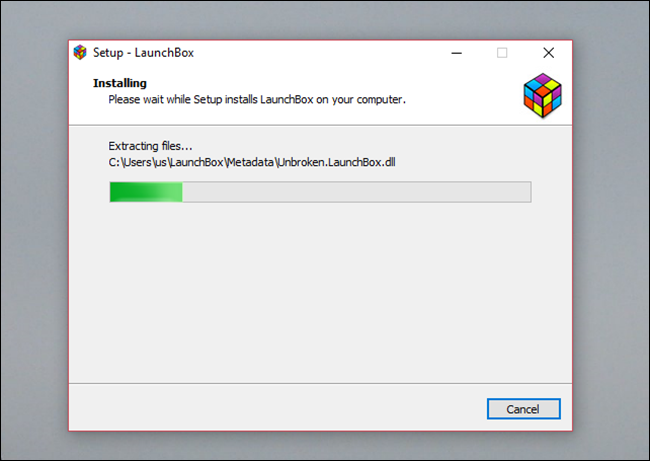
يعد تثبيت برنامج Launchbox أمراً بسيطاً: انتقل إلى الموقع الرئيسي ل Launchbox واتبع الأوامر. لاحظ أنك ستحتاج إلى عنوان بريد إلكتروني Email للحصول على رابط التنزيل ، ثم المتابعة بعملية التثبيت المعتادة كما مع أي برنامج آخر على نظام ويندوز Windows.

في المرة الأولى التي تشغّل فيها البرنامج ، سترى معالج Wizard يساعدك في مراحل التثبيت.

ننبهك انه في هذه المرحلة ، غالباً لن يعمل استيراد ألعاب Steam ، على الرغم من إدراجه ضمن الخيارات.

كيفية إضافة ألعاب Steam إلى Launchbox

لإضافة ألعاب Steam إلى Launchbox ، ستحتاج إلى عدة معلومات قبل البدء في استيراد الألعاب. أول شيء ستحتاج إليه هو مفتاح Steam API Key الخاص بك.

والسبب في ذلك هو قيام Steam بتغيير الطريقة التي تعمل بها الأشياء مؤخراً ، حيث لم يعد مفتاح واجهة برمجة التطبيقات API key الذي ينتمي إلى صانعي Launchbox يعمل لمستخدمي Launchbox.

والخبر السار هو أن الحصول على مفتاح API Key الخاص بك هو أمر بسيط للغاية. توجه إلى صفحة Steam لتسجيل مفتاح واجهة برمجة تطبيقات الويب Web API key (وقم بتسجيل الدخول إلى Steam إذا لم تكن قد قمت بذلك بالفعل).

يطلب منك الموقع إدخال رابط URL لموقعك على الويب. إذا كان لديك موقع ويب ، فيمكنك إدخاله ، ولكن يمكنك أيضاً كتابة أي موقع ويب عشوائي للحصول على مفتاح  API key. انسخ مفتاح API هذا ، لأنك ستحتاج إليه بعد قليل.

الشيء التالي الذي ستحتاج إليه هو معرف ستيم Steam ID الخاص بك. أسهل طريقة للعثور على ذلك هي تسجيل الدخول إلى Steam (موقع الويب أو عميل ستيم Steam client) ، والتوجه إلى صفحة ملفك الشخصي Profile. ألقِ نظرة على الرابط URL في أعلى الصفحة ، والجزء الأخير منه هو Steam ID  الخاص بك.

باستخدام هذه المعلومات ، أنت الآن على استعداد لاستيراد ألعاب Steam إلى Launchbox. في Launchbox ، توجه إلى الأدوات Tools – استيراد  Import– ألعاب ستيم  Steam Games.

أول شيء يطلب منك هو ملء جزء معرف المستخدم User ID في ملف تعريف ستيم الخاص بك. Steam profile، قم بإدخاله ، ثم اضغط على زر التالي  Next.

بعد ذلك ، ستتم مطالبتك بمفتاح واجهة برمجة التطبيقات API key ، لذلك امض قدماً والصقه في المربع ، ثم اضغط على زر التالي Next.

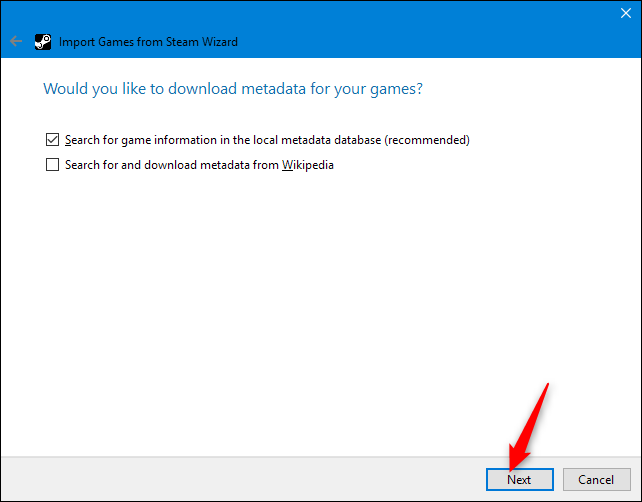
بعد ذلك ، ستحتاج إلى تحديد مكان تنزيل البيانات الوصفية Metadata لألعابك. يتضمن ذلك أشياء مثل العنوان ، وتقييم ESRB ، وما إلى ذلك. اتركه محدداً بشكل افتراضي إذا كنت غير متأكد. خلاف ذلك ، حدد اختيارك ، ثم اضغط على التالي  Next مرة أخرى.

بعد ذلك ، سيتم سؤالك عما إذا كنت تريد تنزيل صور لألعابك. ويوجد الكثير منها هنا ، وهي تغطي جميع الآراء والمظاهر المختلفة التي قد تستخدمها لتصفح الألعاب. سترغب في الحصول على معظمها.

ولكن إذا انتقلت إلى الأسفل ، يمكنك إلغاء تحديد خيارات مقطع الفيديو الدعائي trailer وخيارات ثيم الفيديو Theme video options للتسريع من عملية التنزيل. انقر على زر التالي  Next  بعد تحديد اختياراتك.

سيقوم Launchbox بعد ذلك بفحص مكتبة Steam الخاصة بك وعرض ألعابك. تتضمن القائمة جميع ألعاب Steam الموجودة لديك، سواء كنت قد قمت بتركيبها حالياً أم لا.

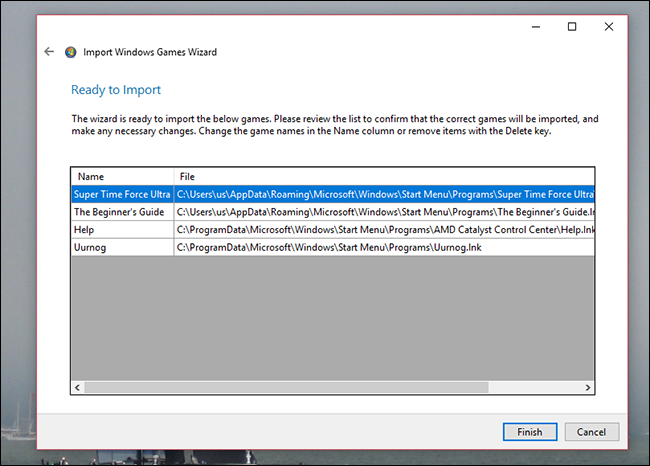
إذا رأيت أي ألعاب لا تريد إضافتها إلى Launchbox ، فحددها ثم اضغط على المفتاح Delete لإزالتها من القائمة. عندما تكون مستعداً ، انقر على إنهاء  Finish لبدء استيراد ألعابك.

يمكن أن يستغرق استيراد لعبتك بعض الوقت. يعتمد مقدار ذلك على عدد الألعاب ومقدار تعقيد التصميم  وحجم الفيديو الذي تستورده لكل لعبة. لذلك فقط دعها تعمل لفترة من الوقت. عند الانتهاء، ستتم إضافة ألعاب Steam إلى مجموعة الألعاب في Launchbox.

إضافة ألعاب Windows إلى Launchbox

إذا كنت قد حصلت على عدد من ألعاب ويندوز Windows المثبتة ، فيمكن لبرنامج Launchbox فحص جهاز الكمبيوتر الخاص بك وإضافتها تلقائياً. للبدء ، اختر زر Windows في معالج الإطلاق Launch wizard.

إذا اغفلت ذلك في البداية ، توجه إلى الأدوات Tools – استيراد Import – ألعاب ويندوز  Windows Games في البرنامج الرئيسي.

تقوم الأداة بمسح جهازك الكمبيوتر والبحث عن أكبر عدد ممكن من الألعاب ، بما في ذلك أي تثبيت باستخدام Origin أو GOG.

كان ذلك سهلاً ، أليس كذلك؟ انقر على إنهاء  Finish، و سيقوم Launchbox بتنزيل التصميم الخاص بهذه الألعاب ويستورد كل شيء.

إضافة ملفات ROMs إلى Launchbox

السحر الحقيقي هنا هو إضافة مجموعة ملفات ROM الخاصة بك. للبدء ، انقر فوق استيراد ملفات روم  Import ROM Files على المعالج أو توجه إلى الأدوات Tools – استيراد  Import – ملفات روم  ROM Files في البرنامج الرئيسي. للبدء ، ثم دل LaunchBox نحو المجلدات التي تحتوي على ملفات ROM فيها.

بعد ذلك ، أخبر Launchbox أي نظام أو بيئة ستشغل ملفات ROMs التي حددتها.

أخيراً ، دل Launchbox على أي محاكي Emulator تريد استخدامه لتشغيل اللعبة. ننصحك بإعداد Retroarch ، لأنه بهذه الطريقة سوف تحتاج إلى تهيئة كل شيء مرة واحدة  فقط، ولكن باستخدام Launchbox ، يمكنك أيضاً استخدام محاكي منفصل لكل نظام أساسي. الأمر متروك لك تماماً.

عندما تنتهي من ذلك ، يقوم برنامج Launchbox بفحص المجلدات ويعرض لك كل ملفات ROM التي وجدها. ثم يقوم بتنزيل الغلاف والتوصيفات.

يمكنك القيام بالمثل بالنسبة لألعاب DOS ، لكنك ستحتاج إلى قراءة و  إعداد محاكي DOSBox للعب الألعاب القديمة قبل الغوص في ذلك.

إضافة ألعاب فردية

إذا لم يظهر ملف ROM أو اللعبة في مجموعتك ، فلا تقلق. يمكنك إضافة العناوين كل على حدة. ما عليك سوى النقر فوق الزر إضافة  Add في أسفل اليمين وسوف تظهر لك نافذة.

هنا يمكنك كتابة التفاصيل الخاصة بك لأي لعبة ، بما في ذلك الاسم وحيث يمكن العثور على الملف التنفيذي أو ملف ROM. يمكن أن يكون الأمر مزعجاً ، ولكن إذا فوتت المعالجات المتعددة لعبة ، فهذا هو خيارك الوحيد. معظم الألعاب ، حتى ملفات ROM المهكرة،  تم العثور عليها في اختباراتنا ، ولكن لا يزال من الجيد الحصول على هذا الخيار.

تصفح مجموعة الألعاب

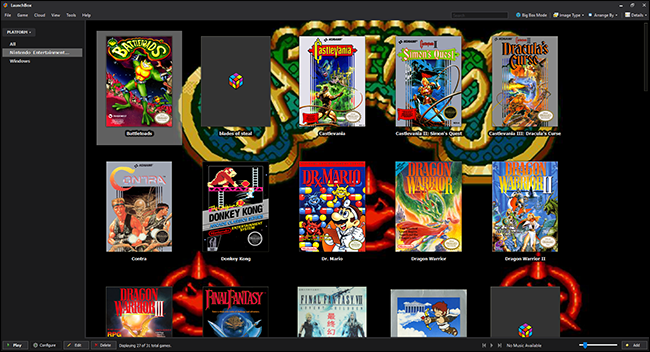
إذاً كيف سيكون تصفح مجموعة ألعابك بعد اضافتها؟ بشكل افتراضي ، سترى جداراً لغلافات الألعاب ، مع خلفية مستوحاة من اللعبة المحددة حالياً.

يمكنك تصفح الألعاب باستخدام مفاتيح الأسهم أو بالماوس. يمكنك أيضاً فتح لوحة للاطلاع على مزيد من المعلومات عن الألعاب، بما في ذلك التقييمات والأوصاف.

إنها واجهة تفصيلية ، لذا استغرق بعض الوقت لاستكشافها.

اختياري: Big Box Multi-Menu

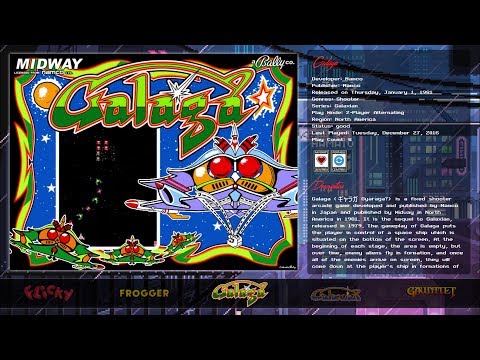
بالنسبة لمعظم مستخدمي الكمبيوتر ، تعمل الواجهة الأساسية بشكل مثالي. ولكن إذا كنت تريد تصفح جهاز الكمبيوتر باستخدام وحدة تحكم controller وأنت تجلس على أريكتك، فهناك واجهة أخرى لك وهي: Big Box.

هذه الميزة ، التي يتم عرضها فقط في حالة شراء حساب Launchbox Premium بقيمة 20$ ، تقدم جميع أنواع التخصيصات والرسوم المتحركة

إذا كنت تحب ذلك ، فكر في الدفع مقابل الترقية.

مقالات قد تعجبك:

كيفية تحسين عدد الإطارات في الثانية FPS في الألعاب
كيفية تحسين دقة الإصابة في ألعاب الكمبيوتر
أفضل لوحات المفاتيح الميكانيكة لمختلف الميزانيات
أفضل أدوات زيادة المآخذ لمختلف الحواسيب
كيفية ضبط إعدادات الرسوميات لألعاب الكومبيوتر بسهولة
أهم ميزات جهاز PlayStation 4 وكيفية استخدامه