كيفية تسجيل الشاشة على ويندوز 11

يعد تسجيل الشاشة طريقة جيدة لالتقاط عملية ما، أو حتى مجرد شيء ممتع أو مسلي. يأتي ويندوز Windows 11 مزوداً بحل مدمج لتسجيل الشاشة، ولكن يمكنك أيضاً استخدام تطبيقات أخرى.

كيفية تسجيل الشاشة باستخدام Xbox Game Bar:

الحل الوحيد المدمج لتسجيل شاشتك في ويندوز Windows 11 هو استخدام Xbox Game Bar، والذي يأتي مع ويندوز Windows 11 افتراضياً.

لفتح Xbox Game Bar، اضغط على اختصار لوحة مفاتيح ويندوز Windows+G، أو ابحث عنه في قائمة البداية.

سيظهر Xbox Game Bar أعلى شاشتك. انقر فوق رمز الكاميرا لفتح نافذة الالتقاط.

نافذة الالتقاط هي المكان الذي يمكنك فيه تحديد خيار تسجيل شاشتك. ومع ذلك، ستحتاج إلى تمكين (أو تعطيل) الميكروفون قبل القيام بذلك.

إذا كنت تريد التحدث أثناء تسجيل شاشتك، فتأكد من عدم وجود خط مشطوب على رمز الميكروفون، أو العكس.

عندما تكون جاهزاً للتسجيل، انقر على الزر تسجيل Record، وهو الزر الذي يحتوي على دائرة بيضاء.

ستبدأ شاشتك في التسجيل. عند الانتهاء، انقر فوق الزر إيقاف Stop، وهو مربع أبيض، موجود في نفس المكان الذي كان يوجد فيه زر التسجيل سابقاً.

للعثور على فيديو التسجيل، انقر فوق إظهار جميع اللقطات Show All Captures في الجزء السفلي من نافذة الالتقاط.

هذا كل ما في الأمر!

تسجيل الشاشة باستخدام مايكروسوفت باوربوينت:

على الرغم من أنه ليس طريقة موجودة ضمن النظام، فقد تم تطوير باوربوينت PowerPoint بواسطة نفس الشركة التي أنتجت ويندوز Windows، لذلك يمكنك استخدام هذا التطبيق بأمان لتسجيل شاشتك دون القلق بشأن برامج crapware التي غالباً ما تأتي مع تنزيلات من جهات خارجية.

لتسجيل شاشتك باستخدام باوربوينت PowerPoint، افتح البرنامج، وانقر فوق علامة التبويب إدراج، ثم حدد تسجيل الشاشة من مجموعة الوسائط.

سيختفي باوربوينت PowerPoint وسيظهر شريط صغير أعلى الشاشة. على يمين شريط القائمة، يمكنك اختيار ما إذا كنت تريد تسجيل الصوت و/أو المؤشر.

بعد ذلك، ستحتاج إلى تحديد منطقة الشاشة التي تريد تسجيلها. سيصبح مؤشرك على شكل علامة زائد بشكل افتراضي بمجرد ظهور شريط القائمة، لذلك انقر واسحب الماوس عبر الشاشة لتحديد المنطقة التي ترغب في تسجيلها. المنطقة محاطة بخط أحمر متقطّع.

عندما تكون جاهزاً للتسجيل، انقر على خيار تسجيل في شريط القائمة.

ستبدأ شاشتك في التسجيل. يمكنك إيقاف التسجيل مؤقتاً عن طريق النقر على خيار إيقاف مؤقت في شريط القائمة، والاستئناف بالنقر على تشغيل، والذي سيظهر فقط إذا أوقفت شاشتك مؤقتاً.

إذا انتهيت من التسجيل، فانقر على إيقاف، وهو المربع الأزرق.

لاحظ أن شريط القائمة سيختفي عند التسجيل. ولجعله يظهر مرة أخرى، مرر مؤشر الماوس في أعلى الشاشة.

بعد الانتهاء من التسجيل، سيظهر التسجيل في شريحة باوربوينت PowerPoint. لتنزيله، انقر بزر الماوس الأيمن فوق التسجيل ثم حدد حفظ الوسائط كـ من القائمة.

من هناك، ما عليك سوى اختيار الموقع الذي ترغب في حفظ التسجيل فيه على جهاز الكمبيوتر.

تسجيل الشاشة باستخدام تطبيق من جهة خارجية:

يمكنك أيضاً استخدام تطبيق جهة خارجية لتسجيل شاشتك على ويندوز Windows 11. عند البحث عن تطبيق تابع لجهة خارجية، تأكد من تنزيله من مصدر أصلي فقط.

بمعنى آخر، إذا كنت ترغب في تنزيل Screenpresso مثلاً (الذي يعمل جيداً)، فتأكد من تنزيله من موقعه الرسمي على الويب.

إذا كنت قد قررت السير في طريق تطبيق الطرف الثالث، فتأكد من أنك تستخدم برنامج مكافحة فيروسات. كن حريصاً عند تنزيل الأشياء عبر الإنترنت، وتأكد دائماً من اتباع ممارسات الأمن السيبراني الأساسية.

كيفية أخذ لقطة شاشة طويلة لأي موقع ويب في كروم على أندرويد

باستخدام ميزة لقطة شاشة طويلة Long Screenshot في كروم Chrome على أندرويد Android، يمكنك التقاط لقطات شاشة كاملة للصفحة لحفظها لاحقاً أو مشاركتها مع الآخرين. إليك كيفية القيام بذلك.

ماذا ستحتاج:

ميزة لقطة شاشة طويلة Long Screenshot متاحة مع تحديث كروم Chrome 94 لنظام أندرويد Android.

اعتباراً من أيلول 2021، ستحتاج إلى تمكين ميزة مخفية لاستخدامها. في النهاية، يمكن أن تصبح الميزة جزءاً غير مخفي من إصدار كروم Chrome في المستقبل.

يتم حفظ أي لقطات شاشة كاملة الصفحة تلتقطها بتنسيق PNG.

قبل أن نبدأ، تأكد من تحديث تطبيق جوجل كروم Google Chrome باستخدام متجر جوجل بلاي Google Play Store إلى أحدث إصدار على أندرويد Android.

كيفية تمكين لقطات الشاشة الكاملة في كروم:

للبدء، افتح تطبيق كروم Chrome على جهاز أندرويد Android. اكتب Chrome: //flags في شريط العناوين واضغط على Enter.

تحذير: يحتفظ كروم Chrome ببعض الميزات كعلامات مخفية نظراً لأنها غير مستقرة وقد تعيق أداء المتصفح على جهازك. لذا استخدمها على مسؤوليتك الخاصة.

في صفحة Experiments، اكتب long screenshots في شريط البحث.

تحت الجملة Chrome Share Long Screenshots، انقر على القائمة المنسدلة.

اختر Enabled في القائمة.

بعد ذلك، أعد تشغيل المتصفح. ثم، افتح الصفحة التي تريد التقاطها. بمجرد تحميل الصفحة، انقر فوق النقاط الرأسية الثلاث في الزاوية العلوية اليسرى لفتح قائمة كروم Chrome.

انقر على مشاركة في قائمة كروم Chrome.

سيتم فتح قائمة المشاركة Chrome Share في الأسفل. حدد لقطة شاشة طويلة.

سيفتح كروم Chrome مربعاً بإطار أبيض به أسهم لأعلى ولأسفل في الأعلى والأسفل ورمادي في بقية المنطقة. انقر واسحب الأسهم لأعلى أو لأسفل في الاتجاهات ذات الصلة لالتقاط المزيد من مناطق صفحة الويب.

بمجرد الانتهاء، اضغط على زر علامة الاختيار في الركن الأيسر السفلي، والذي سيفتح محرر الصور المدمج في كروم Chrome.

في محرر الصور المدمج في كروم Chrome، سترى خيارات اقتصاص (للاقتصاص) ونص (لإضافة نص) ورسم (للتعليقات التوضيحية) في الجزء السفلي.

اضغط على التالي في الزاوية العلوية اليسرى.

سيتم فتح قائمة مشاركة أخرى مع خيارات مشاركة لقطة الشاشة الطويلة أو حفظها على هاتفك. اضغط على الخيار الذي يناسبك.

كرر ذلك كلما دعت الحاجة لالتقاط أكبر عدد ممكن من صور مواقع الويب التي يمكن لجهاز أندرويد Android التعامل معها.

بالمناسبة، يمكنك أخذ لقطات شاشة طويلة باستخدام متصفح إيدج Edge أيضاً.

كما يمكنك أيضاً أخذ لقطات شاشة باستخدام برنامج وورد Word، استمتع!

مقالات قد تعجبك:

كيفية تعطيل مطالبة تسجيل الدخول باستخدام Google على مواقع الويب
ما هي خدمة جوجل ستاديا Stadia؟ وما متطلبات عملها؟ وما الألعاب المتوفرة عليها؟
كيفية إنشاء مقاطع فيديو شورتس Short في يوتيوب
ما هي خدمة جوجل ستاديا Stadia؟ وما متطلبات عملها؟ وما الألعاب المتوفرة عليها؟
كيفية الحصول على برامج مايكروسوفت أوفيس Microsoft Office مجاناً

كيفية أخذ لقطات شاشة كاملة (سكرين شوت) لصفحة في متصفح إيدج

قد تكون هناك أوقات تحتاج فيها إلى أخذ لقطة شاشة كاملة لصفحة ويب، ربما لمشاركة شرح أو طريقة عمل في مقالة من موقعنا على الويب.

استخدم ميزة مايكروسوفت إيدج Microsoft Edge المضمّنة لأخذ لقطات شاشة كاملة الصفحة بتنسيق JPEG.

تسهّل لقطات الشاشة بملء الصفحة التي يتم التقاطها بتنسيق JPEG (بدلاً من PDF) تخزين صفحات الويب ومشاركتها، خاصةً عند استخدام أنظمة مراسلة مثل iMessage أو فيسبوك ماسنجر Facebook Messenger أو واتساب WhatsApp.

للبدء، افتح متصفح مايكروسوفت إيدج Microsoft Edge على جهاز الكمبيوتر الذي يعمل بنظام ويندوز Windows 10 أو ماك Mac وانتقل إلى صفحة الويب التي تريد التقاطها.

بعد فتح الصفحة، قم بالتمرير إلى أسفل الصفحة للتأكد من أن ميزة Web Capture تقوم بتحميل جميع الصور في المقالة. في الاختبار الذي أجريناه، وجدنا أن إيدج Edge لا يتضمن صوراً إذا لم نقم بالتمرير خلال الصفحة.

اضغط على الثلاث نقاط الأفقية في الزاوية العلوية اليسرى من المتصفح واختر التقاط الويب. إذا كنت لا ترى هذا الزر، فتأكد من تشغيل أحدث إصدار من مايكروسوفت إيدج Microsoft Edge.

هنا، اختر خيار صفحة كاملة.

الآن، سترى قائمة Web Capture. هنا، يمكنك التمرير لأسفل لرؤية كل ما تم التقاطه في لقطة الشاشة (وللتأكد من ظهور جميع العناصر، بما في ذلك الصور).

إذا كنت تريد إضافة تعليق توضيحي أو الرسم فوق لقطة الشاشة، فانقر فوق الزر رسم.

من القائمة المنسدلة الموجودة بجوار الزر رسم، حدد اللون وسمك الحد.

ثم استخدم المؤشر للرسم فوق لقطة الشاشة. يمكنك استخدام خيار مسح لحذف أي تعليقات توضيحية.

بمجرد الانتهاء، انقر فوق زر الحفظ (الذي يشبه القرص المرن) من شريط الأدوات.

سيقوم مايكروسوفت إيدج Microsoft Edge بتنزيل صورة JPEG الكاملة على الفور إلى مجلد التنزيلات الافتراضي على جهاز الكمبيوتر.

يمكنك النقر فوق الزر فتح ملف من شريط التنزيلات من أسفل النافذة لفتح لقطة الشاشة.

هنا، سترى لقطة الشاشة الطويلة للشاشة بأكملها في صورة واحدة. على عكس ملف PDF، لن يتم تقسيمه إلى صفحات.

مقالات قد تعجبك:

كيفية إصلاح التطبيقات غير الواضحة (الضبابية) في ويندوز
كيفية حل مشاكل اتصال واي فاي أو بلوتوث على أندرويد عن طريق إعادة ضبط إعدادات الشبكة
ما هو الشحن اللاسلكي للأجهزة الذكية وما أجهزة أندرويد وآيفون التي تدعمه
هل هنالك فائدة من استخدام دروع (صناديق) الوقاية من إشعاع شبكات واي فاي؟
كيفية إيقاف وإعادة تشغيل ساعة آبل

كيفية مشاركة لقطات الشاشة ومقاطع فيديو اللعب على إكس بوكس سيريس إكس X وإس S

أضافت شركة مايكروسوفت Microsoft زر مشاركة إلى إكس بوكس سيريس إكس Xbox Series X وإس S يتيح لك أخذ لقطات الشاشة ومقاطع الفيديو داخل اللعبة بسهولة. يمكنك بعد ذلك مشاركة لقطاتك مع بقية العالم عبر تطبيق إكس بوكس Xbox، إليك الطريقة.

استخدم زر المشاركة لالتقاط الصور:

يوجد زر المشاركة في منتصف وحدة التحكم إكس بوكس سيريس إكس Xbox Series X أو إس S، أسفل زر Xbox الذي تستخدمه للوصول إلى الدليل. يبدو شكله كمستطيل مع سهم يشير لأعلى.

السلوك الافتراضي لزر المشاركة هو كما يلي:

  • التقاط لقطة شاشة: بالضغط على زر المشاركة وتحريره مرة واحدة.
  • تسجيل فيديو: اضغط مع الاستمرار على زر المشاركة.
  • الوصول إلى معرض الالتقاط: بالنقر نقراً مزدوجاً على زر المشاركة بسرعة.

عندما تلتقط شيئاً ما، يجب أن يظهر إشعار على الشاشة لتأكيده. بعد فترة وجيزة، من المفترض أن ترى إشعاراً آخر يفيد بأنه تم تحميل المقطع أو لقطة الشاشة على Xbox Live وهي جاهزة للمشاركة.

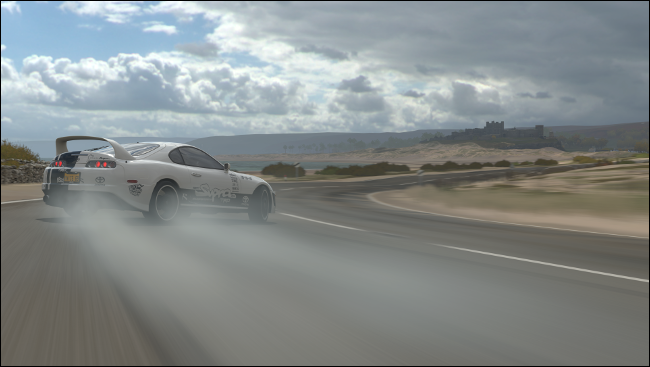
ستجد أيضاً اللقطات في معرض الالتقاط. يمكنك الوصول إليه عبر مكتبة التطبيقات أو عن طريق النقر على زر المشاركة مرتين. ستبقى اللقطات هناك حتى تقرر حذفها أو نقلها إلى مجلد مختلف.

شارك مباشرة من تطبيق إكس بوكس Xbox:

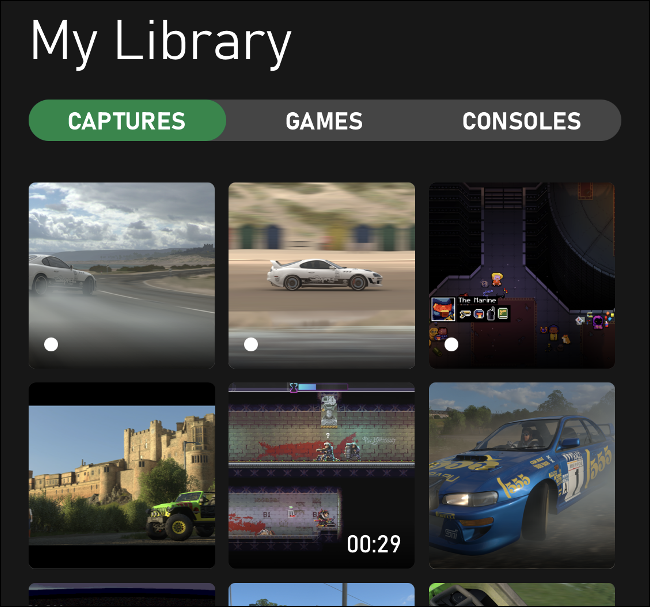
قم بتنزيل تطبيق إكس بوكس Xbox لأجهزة آيفون iPhone أو آيباد iPad أو أندرويد Android وقم بتسجيل الدخول باستخدام نفس بيانات الاعتماد التي تستخدمها على إكس بوكس Xbox. اضغط على My Library وبعدها اضغط على Capture لمشاهدة مقاطعك.

قد تضطر إلى الانتظار بضع دقائق حتى تظهر أحدث اللقطات، وذلك اعتماداً على سرعة الإنترنت لديك.

من هنا، يمكنك حفظ اللقطات على جهازك المحمول أو مشاركتها مباشرة عبر زر المشاركة. يمكنك أيضاً حذف المقاطع ولقطات الشاشة هنا لتحرير مساحة في معرض Xbox Live.

يمكن تحميل ما مجموعه 10 جيجا بايت من اللقطات على Xbox Live. سيتم حذف أي شيء لم يتم مشاهدته (بما في ذلك منك) بعد 30 يوماً.

إذا كنت تفضل تعطيل الرفع التلقائي، فيمكنك القيام بذلك عن طريق الضغط على زر Xbox لفتح الدليل. ادخل إلى Profile & System ثم Settings ثم Preferences ثم Capture & Share، ثم قم بإيقاف تشغيل Automatically Upload.

تخصيص زر المشاركة وجودة الالتقاط:

إذا أردت، يمكنك أيضاً إعادة تعيين زر المشاركة ليعمل بشكل مختلف قليلاً في إعدادات جهاز اللعب. للقيام بذلك، ما عليك سوى الضغط على زر Xbox لفتح الدليل.

انقر على Profile & System، ثم اختر System. من هنا، ما عليك سوى اختيار Preferences ثم النقر على Capture & Share.

يمكنك اختيار تعطيل الالتقاط بالكامل وتحديد طول المقطع واختيار ما إذا كنت تريد الرفع التلقائي. ضمن التبويبة Game Clip Resolution، يمكنك أيضاً تحديد ما إذا كنت تريد حفظ المقاطع بنطاق ديناميكي عالٍ (HDR) أو SDR عادي.

انقر على Button Mapping لتغيير كيفية عمل وحدة التحكم عند الضغط على زر المشاركة.

ص4

لا يوجد زر مشاركة؟ استخدم زر Xbox بدلاً من ذلك:

تفتقر أجهزة اللعب في عصر إكس بوكس ون Xbox One إلى زر مشاركة مخصص، ولكنها تحافظ على التوافق الكامل مع أجهزة إكس بوكس سيريس إكس Xbox Series X وإس S.

لالتقاط لقطات شاشة ولقطات باستخدام أجهزة اللعب القديمة هذه، اضغط على زر Xbox، ثم استخدم أحد أزرار Face لحفظ مقطع فيديو أو لقطة شاشة.

اضغط على زر Xbox في اللحظة التي تريد فيها التقاط لقطة شاشة أو مقطع أثناء إحدى الألعاب. يمكنك بعد ذلك الضغط على Y لالتقاط لقطة شاشة أو X لالتقاط مقطع فيديو. أي أن الأمر لا يتطلب سوى ضغط زر إضافي واحد على وحدة تحكم قديمة.

هل تفكر في الحصول على تلفاز جديد لجهاز إكس Xbox الجديد؟ إذا كان الأمر كذلك، فتأكد من مراجعة نصائحنا حول ما يجب البحث عنه عند شراء تلفاز جديد.

مقالات قد تعجبك:

شرح لتطبيقات فوتوشوب للهواتف الذكية، وما ميزاتها ؟
كيفية تحديد تطبيقات أندرويد المزيفة قبل تحميلها
طريقة تحميل برنامج أي تيونز iTunes وعمل نسخة احتياطية من هاتف الآيفون iPhone
كيفية كتم مجموعات واتساب بشكل دائم
كيفية تحديد تطبيقات أندرويد المزيفة قبل تحميلها

كيف تقوم بتسجيل شاشة هاتفك الأندرويد

تسجيل شاشة هاتف الأندرويد كانت عقدة حقيقية, حيث كان الأمر يتطلب الحصول على صلاحيات الروت Root, وحتى ذلك الحين كان الحل البديل غريب الأطوار في أفضل الأحوال. لكن مع تحديث أندرويد 4.4 كيت كات Android Kitkat, شركة جوجل Google قامت بوضع طريقة للقيام بهذا أصلاً, مما جعله أكثر سهولةً.

هناك بشكل أساسي طريقتان لتسجيل شاشة هاتفك : طريقة شركة جوجل Google الرسمية باستخدام سطر الأوامر adb, أو باستخدام تطبيق من الطرف الثالث لكي يقوم بالأعمال الصعبة لك, بدون وصل هاتفك بالحاسوب. سنستكشف الطريقتان هنا, و أنت ستسختار الطريقة الأسهل لك من هنا.

الطريقة السهلة الغير رسمية: تسجيل شاشة هاتفك باستخدام برنامج AZ Screen Recorder

في حين أن هذه الطريقة غير رسمية, إنها قطعاً الطريقة الأسهل, لذلك نحن نقترحها لأغلب الناس. هناك العشرات من برامج تسجيل الشاشة في متجر بلاي Play Store لهذه الغاية, لكن سنقوم باستخدام برنامج AZ Screen Recorder لهذا. إنه سهل الاستخدام ومليء بالميزات المفيدة, وهذا الشي الذي قد يريده الجميع من برنامج تسجيل شاشة, أليس كذلك؟

هناك نسخة مجانية من برنامج AZ متوفرة, وإذا أردت مميزات متقدمة أكثر (وبدون إعلانات), هناك نسخة عالية الجودة بسعر 2.99 دولار متوفرة.

إنطلق وقم بتنزيله من متجر التطبيقات Play Store أو من الرابط الخارجي , ثم قم بتشغيله. قد يستغرق بعض اللحظات لكي يقوم بتجهيز كل شيء, ثم ستظهر لك نافذة صغيرة مع عدة أزرار: الإعدادات والتقاط الشاشة والتسجيل ومعرض الصور والسوق. الأزرار التي تحتاج لها هي الاعدادات والتسجيل. وهناك أيضاً خط اشعارات يمكن استخدامه للوصول لميزات البرنامج.

ابتداءاً مع قائمة الإعدادات, هناك عدة أشياء قد تحتاج تغييرها هنا, مثل دقة الفيديو و معدل الإطار وما إلى هنالك. هناك أيضاً خيارات لعرض أماكن اللمسات, و يمكنك استخدام الكاميرات لتضمين صورة الكاميرا بالفيديو وتسجيل الصوت والمزيد. هناك الكثير من الميزات هنا, لذا اذا وجدت نفسك تستخدم البرنامج كثيراً, عليك الغوص فيه لتجد المزيد من الميزات.

عندما تختار الاعدادت المناسبة التي تريدها, اسحب قائمة الاشعارات للاسفل واضغط على زر تسجيل لبدأ تسجيل الشاشة.

ستظهر شاشة لتعلمك بان كل شيء على شاشتك ستم تسجيله. قم بالموافقة على هذا لبدء التسجيل. سيظهر مؤقت ويبدأ بالعد, ليعطيك ثلاث ثوان لتقم بالتجهيز.

عندما تنتهي من التسجيل, فقط قم بسحب قائمة الاشعارات للاسفل واضغط على زر الايقاف. سيتم حفظ الفيديو وستظهر شاشة صغيرة تتيح لك مشاهدة الفيديو اذا أردت. غير ذلك سيقوم بحفظ الفيديو على جهازك.

وهذا تقريباً كل ماهنالك للبرنامج. يمكنك نسخ الفيديو لحاسوبك ومشاركته إلى حيث ما تريد.

الطريقة الرسمية المعقدة: تسجيل شاشة هاتفك باستخدام سطر الأوامر ADB

اذا أردت الطريقة الأساسية من شركة جوجل Google ستحتاج أن تملك ADB ( من برنامج حقيبة تطوير البرمجيات الخاص بأندرويد Android SDK) مثبت على حاسوبك.

بمجرد أن يكون لديك كل شيء جاهز, تسجيل الشاشة سيكون أمر سهل.

أولاً قم بتشغيل سطر الأوامر من النظام الذي تعمل عليه.اذا كنت تستخدم نظام ويندوز Windows, ستحتاج إلى الانتقال إلى مجلد تثبيت حقيبة تطوير البرمجيات, أعثر على مجلد ADB في منصة الادوات platform-tools, واضغط زر Shift شيفت مع زر الفأرة اليمين وثم اختار “فتح نافذة بور شيل هنا, Open PowerShell Here” وقد تكون أيضاً “فتح موجه الأوامر هنا, Open Command Prompt Here” (حسب نسخة النظام بحاسوبك) ليتم تشغيل ADB بشكل نظامي.

والآن بعد أن قمت بتشغيله, اذهب وقم بتوصيل هاتفك الاندرويد إلى حاسوبك. وإذا لم تقم بتفعيل خيار المطورين و ووضع تصحيح يو اس بي USB قم بتفعيلهم.

بعد تفعيل وضع تصحيح يو اس بي USB, سيظهر لك هاتفك نافذة ليسألك اذا اردت السماح لتصحيح اليو اس بي USB من الحاسوب المتصل. اضغط على السماح دائماً وثم اضغط موافق.

نعود إلى سطر الأوامر, لنتأكد من أن كل شيء يعمل بشكل طبيعي, اكتب الكلمات التالية في سطر الأوامر :
adb devices
إذا كان كل شيء يبدو جيدا، يجب أن ترى شيئا من هذا القبيل:

اذا كان مكتوب ‘Unauthorized غير مصح به’ بدلاً من ‘Device جهاز’, قم بتفحص هاتفك والتأكد من تفعيل وضع التصحيح التلقائي USB Debugging.

إذا كان كل شيء يعمل بشكل جيد, ستقوم باستخدام أمر بسيط لتسجيل الشاشة:
adb shell screenrecord /sdcard/test.mp4
يمكنك تغيير مكان واسم الملف في النصف الأخير من هذا السطر اذا أردت ذلك. وأيضاً للتنويه بأن هذا سيقوم بحفظ الملف إلى هاتفك وليس إلى حاسوبك.

هذا سيسجل إلى حوالي ثلاث دقائق. إذا أردت أن تنهيه قبل الثلاث دقائق, ببساطة اضغط على لوحة المفاتيح زر “كونترول Ctrl” مع زر “C” أو زر “ؤ” بالعربي في نافذة سطر الأوامر. وأيضاً للذكر بأن هذا لن يقوم بتسجيل أي صوت, فقط مايحدث على شاشة هاتفك.

وها هو التسجيل جاهز. الآن يمكنك نقل الملف من هاتفك إلى الحاسوب إذا أردت لتقوم برؤيته.


طريقة عرض محتويات شاشة جهازك iPhone أو iPad على حاسوبك والتقاط صور وفيديو لها

أصبح من السهل تسجيل أو التقاط ما تعرضه شاشة جهازك الآيفون iPhone أو الآيباد iPad وذلك لنشر المراجعات أو حتى نتيجتك العالية في الألعاب على موقع يوتيوب YouTube .
يوجد عدد كبير من الطرق المتوفرة لتحقيق مثل هذا الغرض لكن كثير منها معقد ، لذلك سنلقي في هذه المقالة نظرة على أكثرها سهولة وهو برنامج AceThinker iPhone Screen Recorder والمتوفر لكلاً من أجهزة ويندوز Windows وماك Mac .

نظرة عامة :

AceThinker iPhone Screen Recorder يعمل على حاسوبك من خلال خدمة AirPlay وبذلك يقوم بنسخ شاشة جهازك العامل بنظام iOS إلى حاسوبك. ومن خلال التطبيق سهل الاستخدام يمكنك تسجيل ما يُعرض على شاشة جهازك وأيضاً التقاط صور لها.

ولاستخدام التطبيق ، قم بتنصيبه ومن ثم قم بتفعيل خدمة AirPlay على جهازك العامل بنظام iOS ، واختر ApowerSoft التي بجانبها اسم حاسوبك . (كما في الصورة التالية) .


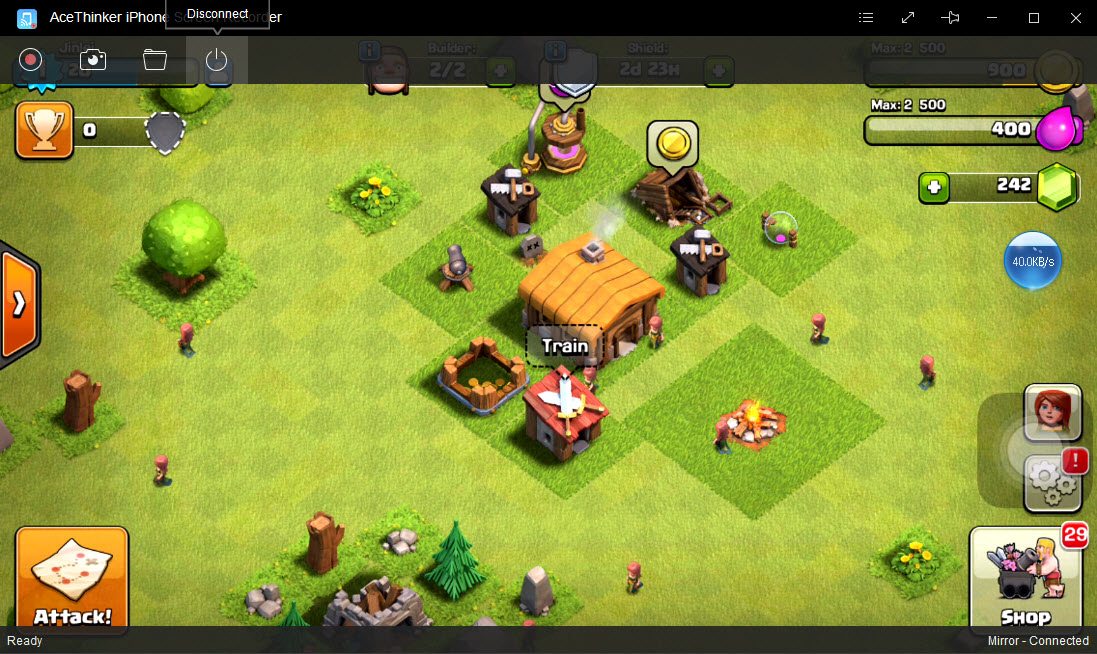
والآن بما أن التطبيق يعرض على حاسوبك ما هو موجود على شاشة جهازك المحمول ، يمكنك تنفيذ مختلف العمليات وذلك من خلال الأزرار الموجودة في أعلى نافذة التطبيق .
والعمليات التي يمكنك تنفيذها هي (من اليسار إلى اليمين كما هي معروضة في الصورة أدناه)
– بدء التسجيل . – التقاط صورة للشاشة . – فتح مجلد الحفظ . – قطع الاتصال .

من السهل استخدام ميزات تسجيل فيديو الشاشة والتقاط الصور لها ، فلتسجيل فيديو الشاشة فقط اضغط على زر التسجيل “Start Recording” وسيبدأ التطبيق بتسجيل كل ما تراه على شاشة جهازك العامل بنظام iOS بما في ذلك التطبيقات والألعاب .

ولالتقاط صورة للشاشة فقط اضغط على الزر الخاص بالعملية “Take a Screenshot” وسيقوم التطبيق بالتقاط صورة لشاشة جهازك العامل بنظام iOS في تلك اللحظة ويقوم بحفظها على قرص التخزين في حاسوبك .

ولمشاهدة ما قمت بحفظه من صور وفيديو للشاشة من خلال التطبيق اضغط على زر “Open Folder” وبذلك سيقوم التطبيق بفتح نافذة الاستكشاف والتي ستعرض محتويات المجلد الذي تم حفظ التسجيلات به .

ولقطع الاتصال بين جهازك وحاسوبك فقط اضغط على زر قطع الاتصال “Disconnect” كما في الصورة التالية .

حكمنا على التطبيق :

التطبيق يؤدي المطلوب بشكل جيد ، وهو سهل الاستخدام . كما أن التقاطات الشاشة تبدو رائعة وكذلك مقاطع الفيديو الملتقطة أيضاً . رغم أنها ليس بالدقة الأعلى لكنها سلسة وانشائها سهل . (يجب علي أن أشير إلى أنني استخدم النسخة البيتا السابعة من iOS 10.2 على جهازي الآيفون iPhone وأن شبكة الواي فاي في منزلي ليس مثالية ، أدى هذان العاملان إلى رؤية بعض الآثار في الفيديو) .

بينما هنالك بعض الخيارات المجانية التي تؤدي نفس الفعالية كما في AceThinker iPhone Screen Recorder والكثير من الحلول الإعلانية ، فإن البرنامج يؤدي فعاليته بشكل لائق ويجب أخذه في الحسبان عند البحث عن مثل هذه البرامج .

التحميل والسعر :

عادة يكون سعر البرنامج $29.95 على الموقع الرسمي ، ولكن شركة Acethinker توفر عرض خاص لقراء موقع التقنية السورية بحيث يصبح السعر فقط $19.95.
يمكنك الحصول على البرنامج بعد الخصم من خلال الروابط التالية :

لنسخة ويندوز Windows :
https://goo.gl/D0CzEq

لنسخة ماك Mac :
https://goo.gl/yR3H5E