كيفية تشغيل أو إيقاف معاينة الروابط في سيجنال

إن سيجنال Signal يركز كما هو معروف على الخصوصية والتشفير، لكنه يتضمن ميزات غنية موجودة في تطبيقات المراسلة الأخرى مثل واتساب WhatsApp و iMessage.

إحدى هذه الميزات هي معاينة الروابط. إليك كيفية تشغيل معاينة الروابط أو إيقاف تشغيلها، وكذلك على أساس كل رسالة.

لإنشاء معاينة الروابط، يستخدم تطبيق سيجنال Signal خادماً وكيلاً لتحسين الخصوصية، لا يرى الموقع الذي تقوم بمعاينته عنوان IP الخاص بك مطلقاً. يتم دعم معاينة الروابط في جميع المواقع التي تتضمن تشفير HTTPS.

كيفية تمكين أو تعطيل معاينة الروابط في سيجنال:

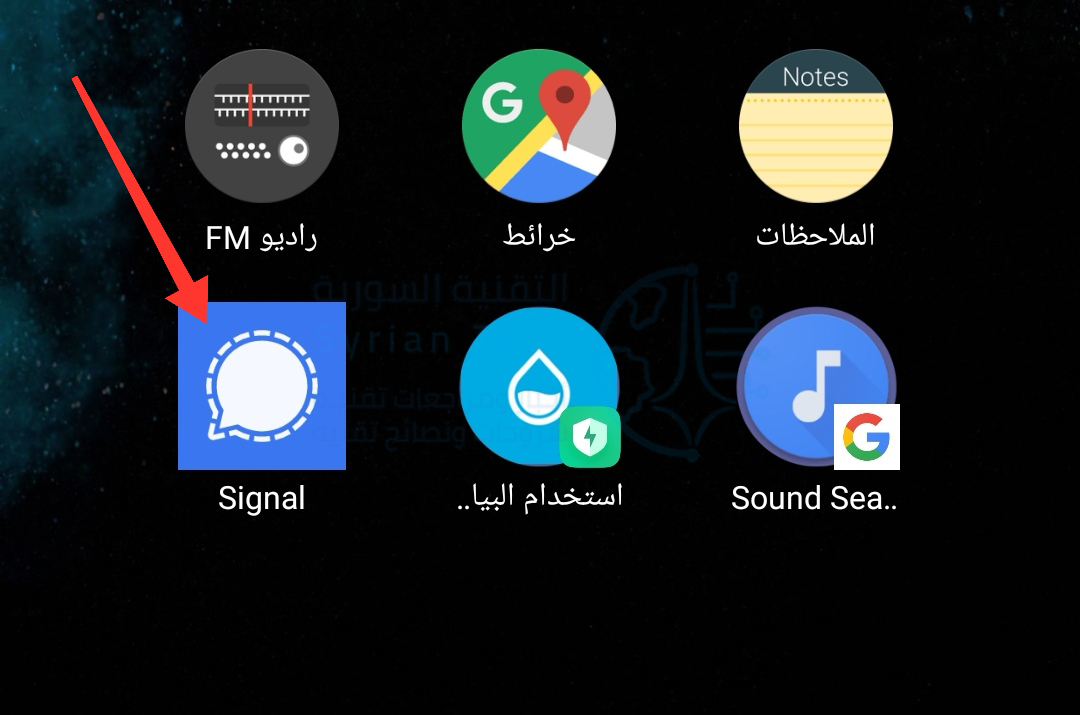
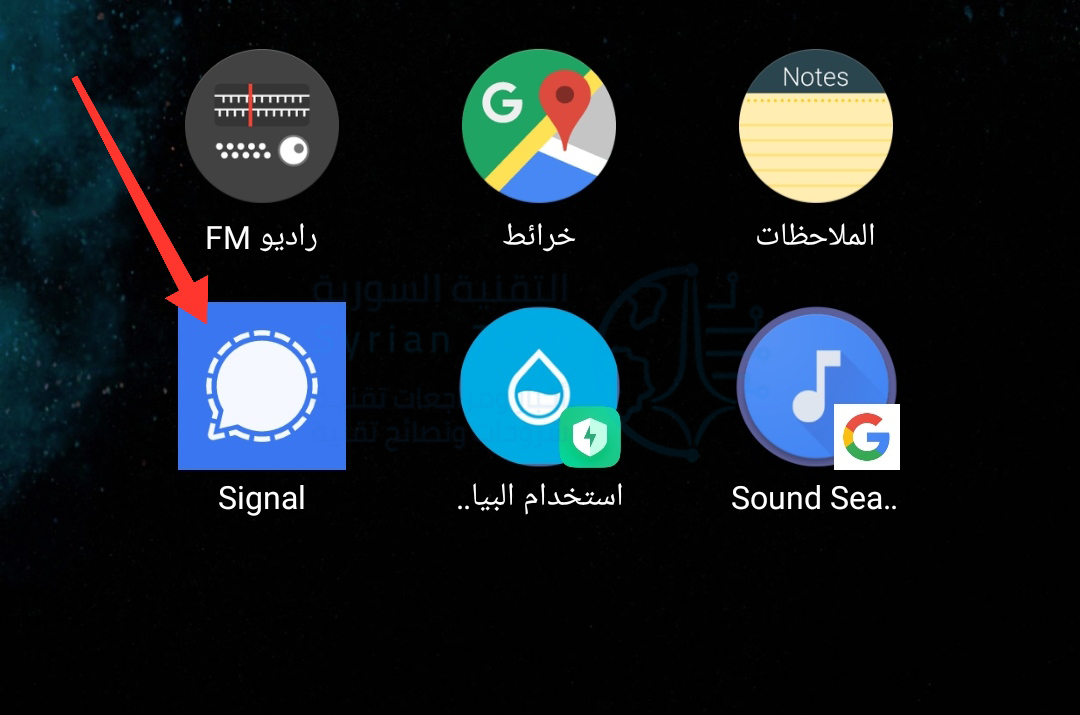
افتح تطبيق سيجنال Signal على هاتف آيفون iPhone أو هاتف أندرويد Android الذكي.

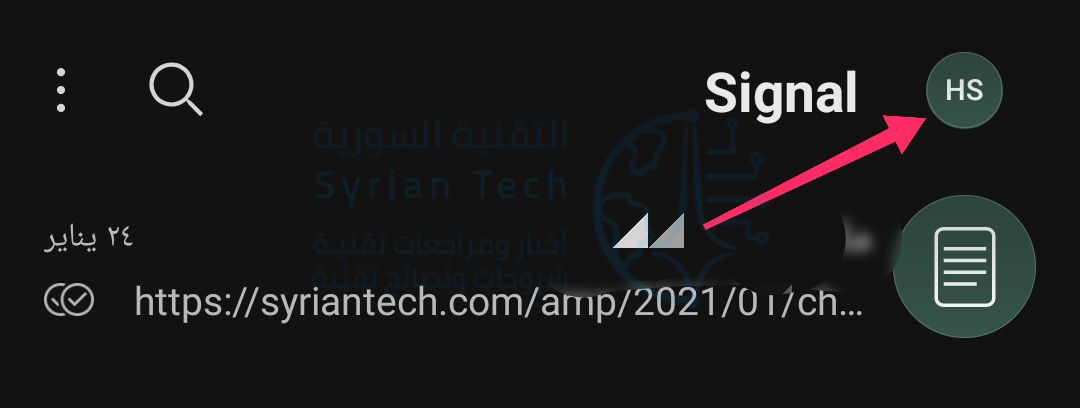
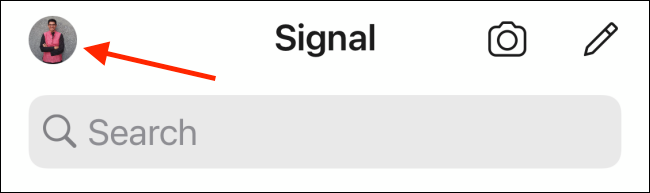
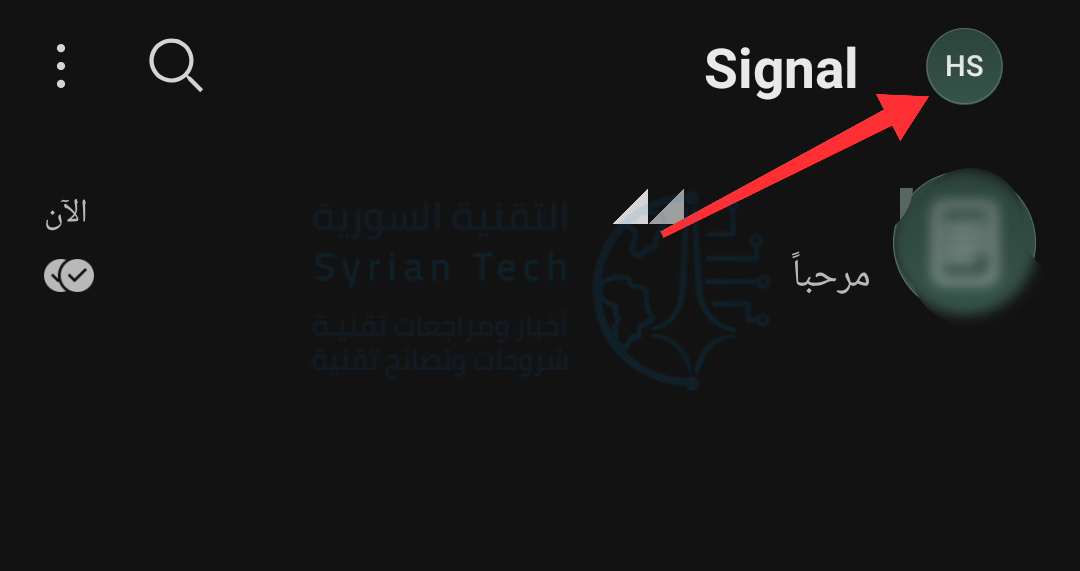
بعد ذلك، انقر على صورة ملفك الشخصي أو الأحرف الأولى لاسم المستخدم الموجودة في الزاوية العلوية اليمنى من التطبيق (إذا لم تكن قد قمت بتحميل صورة بعد).

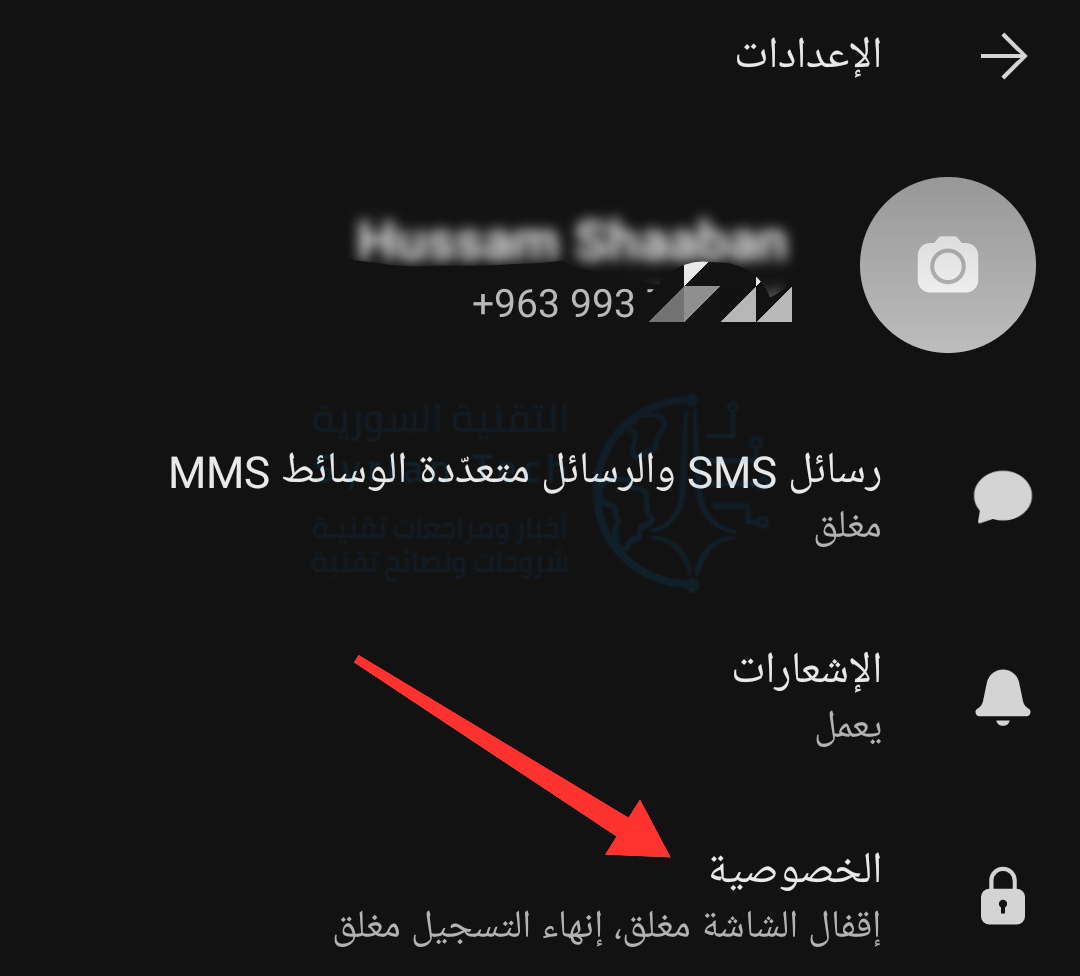
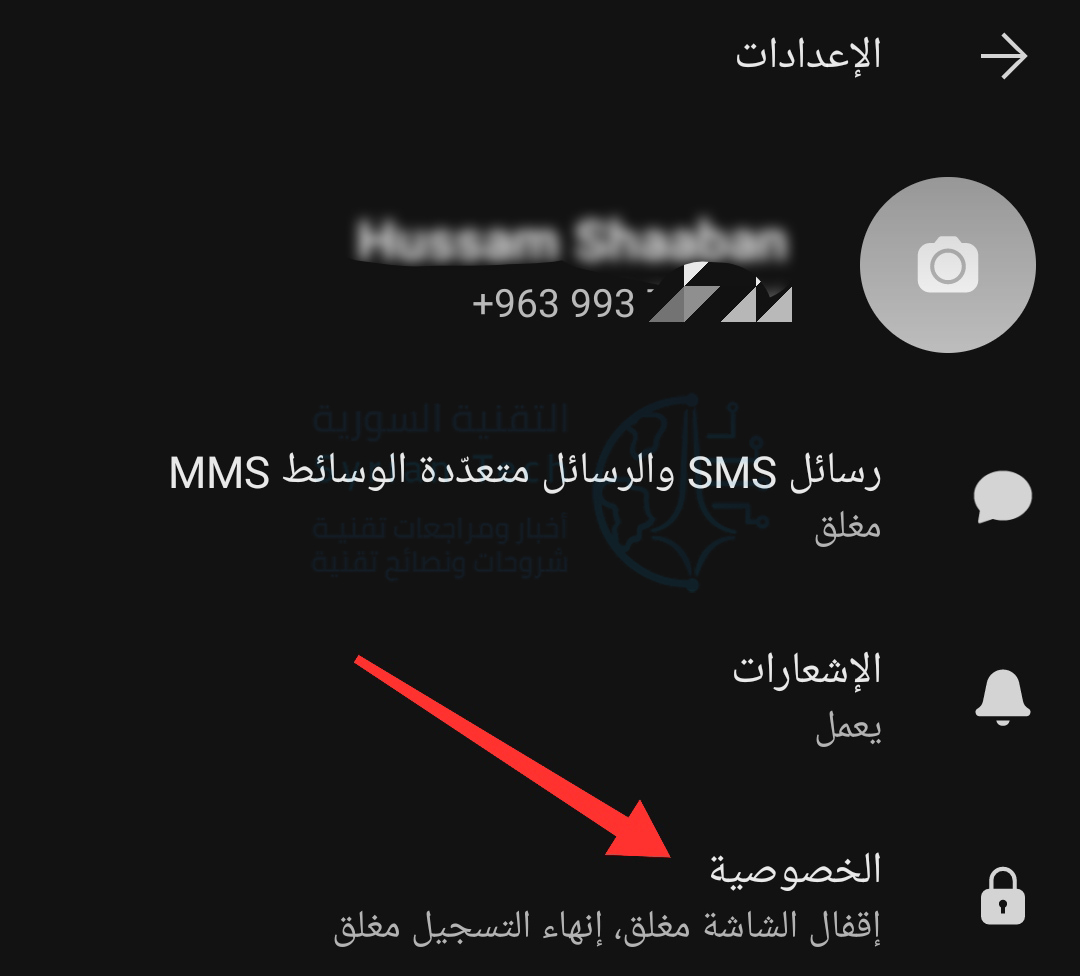
انقر على خيار الخصوصية من القائمة.

أخيراً، قم بتشغيل أو إيقاف تشغيل إعداد إنشاء استعراض للروابط.

يمكنك الآن العودة إلى الشاشة الرئيسية لتطبيق سيجنال Signal وفتح محادثة.

في المرة التالية التي ترسل فيها عنوان موقع ويب إلى شخص ما، سيقوم سيجنال إما بمعاينة الرابط تلقائياً أو يرسل عنوان URL فقط، بناءً على ما إذا كنت قد قمت بتمكين أو تعطيل إعداد إنشاء استعراض للروابط.

ملاحظة: لن يؤثر تشغيل معاينات الروابط أو إيقاف تشغيلها في الرسائل التي يرسلها الآخرون إليك. إذا أوقف الشخص الموجود على الطرف الآخر استعراض (معاينة) الرابط أو أزالها، فلن تظهر على هاتفك.

كيفية إزالة معاينة الروابط بشكل فردي في تطبيق سيجنال:

لا يجب أن تكون مجبراً على تفعيل جميع معاينات الروابط في تطبيق سيجنال Signal أو إلغائها كلها. إذا اخترت ترك ميزة إنشاء استعراض للروابط قيد التشغيل، فيمكنك إزالة المعاينة قبل إرسال رسائل فردية.

كما في السابق، ابدأ بفتح تطبيق سيجنال Signal على هاتف آيفون iPhone أو هاتف أندرويد Android الذكي.

بعد ذلك، حدد محادثة أو ابدأ محادثة فردية أو جماعية جديدة من خلال النقر على رمز القلم في الزاوية السفلية اليسرى من التطبيق.

اضغط على مربع نص رسالة Signal والصق عنوان URL.

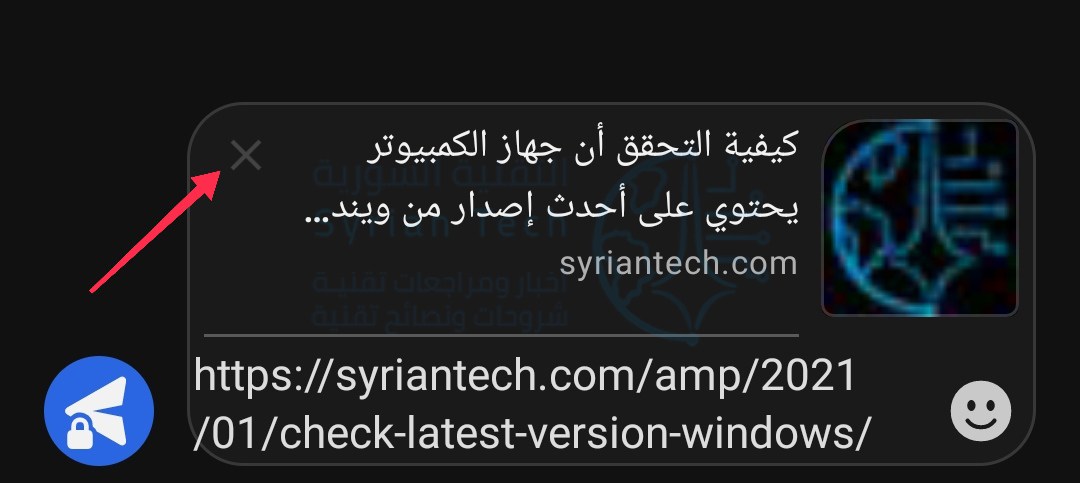
ستظهر صورة معاينة ومقتطف نصي أعلى الرابط. لإزالته، انقر على زر X الموجودة في الزاوية العلوية اليسرى من مربع المعاينة.

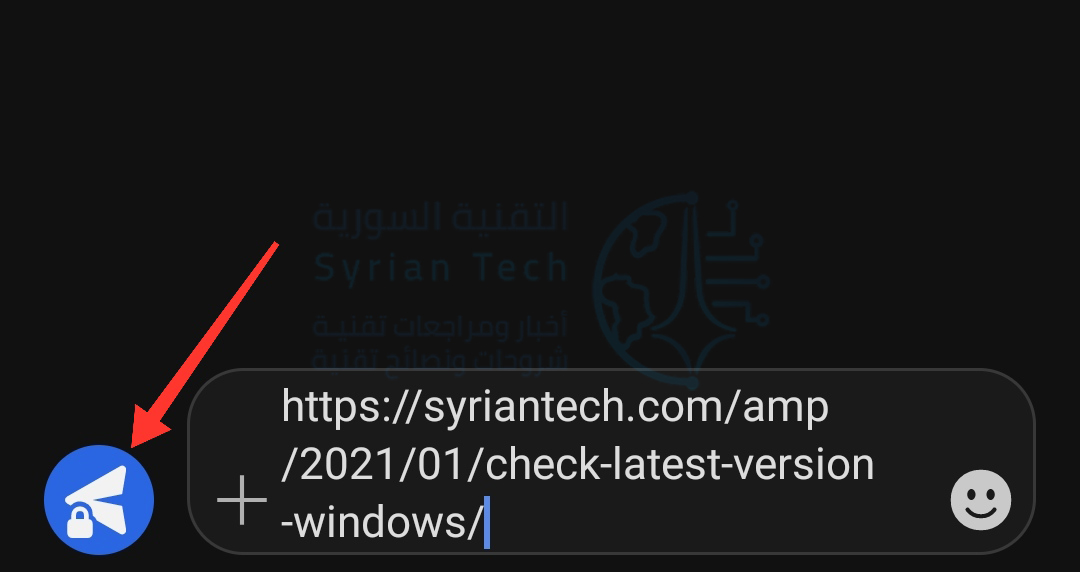
يمكنك الآن إرسال الرابط بدون المعاينة من خلال النقر على زر السهم الأزرق.

سيتم إرسال عنوان URL بدون معاينة الرابط.

مقالة ذات صلة: ما هو تطبيق سيجنال Signal وما الفرق بينه وبين واتساب؟

مقالات قد تعجبك:

كيفية معرفة البرامج التي تستهلك موارد الكمبيوتر في نظام ويندوز
كيفية استخدام ملصقات (ستيكر) ميموجي Memoji على آيفون وآيباد
خطر استخدام ومسح رموز الاستجابة السريعة QR code
كيفية حل مسائل الرياضيات باستخدام جوجل لنس Lens
كيفية استخدام ملصقات (ستيكر) ميموجي Memoji على آيفون وآيباد

كيفية إخفاء أو إظهار مؤشرات الكتابة في سيجنال

تتيح لك مؤشرات الكتابة معرفة ما إذا كان الشخص الذي تتواصل معه يكتب رسالة نصية الآن.

إذا كان الشخص الآخر بطيئاً، فقد ينتهي بك الأمر جالساً تشاهد المؤشر يتحرك على شاشتك. لحسن الحظ، يمكنك إيقاف تشغيل مؤشرات الكتابة في سيجنال Signal.

يتكون مؤشر الكتابة في تطبيق سيجنال Signal، كما هو موضح أدناه، من ثلاث نقاط متحركة داخل فقاعة. عندما يكتب شخص ما تدردش معه، ستستطيع مشاهدة الفقاعة كما في تطبيق ماسنجر Messenger.

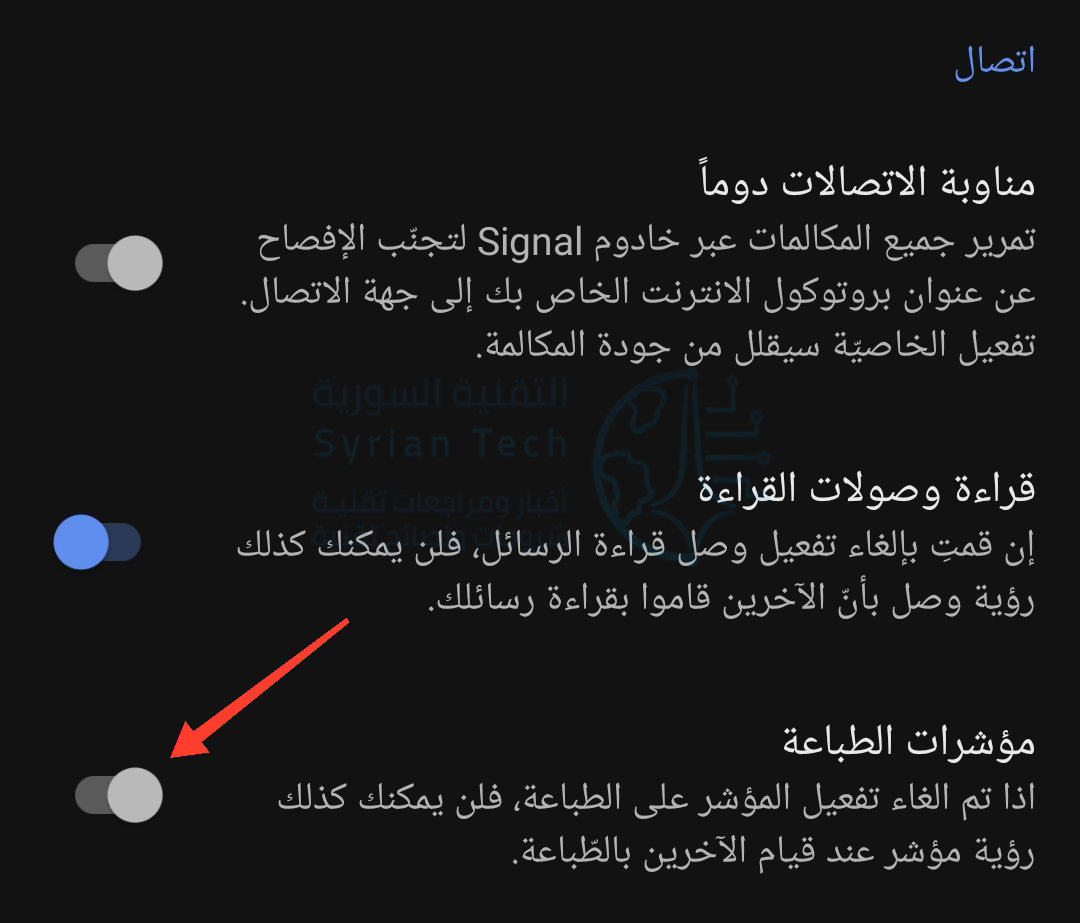
ملاحظة: عند تعطيل مؤشرات الطباعة (الكتابة)، يتم إيقاف تشغيلها لكل فرد أو مجموعة دردشة في سيجنال Signal تشارك فيها. لن ترى بعد الآن عندما يكتب شخص ما رسالة إليك ولن يرى متى أنت تكتب رسالة له.

ابدأ بفتح تطبيق سيجنال Signal على هاتف آيفون iPhone أو هاتف أندرويد Android الذكي.

بعد ذلك، اضغط على صورة حسابك في الزاوية العلوية اليمنى. إذا لم تكن قد حملت صورة ملف شخصي مخصصة، فقد تظهر على أنها الأحرف الأولى من اسم المستخدم.

انقر على خيار الخصوصية في قائمة الإعدادات.

أخيراً، قم بإيقاف تشغيل مؤشرات الطباعة.

إذا كنت ترغب في إعادة تشغيل الميزة، فانقر فوق زر التبديل مرة أخرى لإعادة تمكين مؤشرات الطباعة (الكتابة).

كما ذكرنا أعلاه، سيؤدي إيقاف تشغيل مؤشرات الكتابة إلى تعطيل الميزة لك وللشخص الذي تتواصل معه.

إذا كانت الميزة مفعلة لدى الطرف الآخر، فسوف يرى مؤشرات الكتابة في الدردشات الأخرى، ولكن ليس في المحادثات معك.

مقالة ذات صلة: ما هو تطبيق سيجنال Signal وما الفرق بينه وبين واتساب؟

مقالات قد تعجبك:

ما هو التركيز التلقائي في الكاميرا ,وما هي أوضاعه المختلفة ؟
كيفيّة إدخال أو تغيير بطاقات SIM في هواتف أندرويد
كيفية تلقّي إشعارات هاتف أندرويد على كمبيوتر يعمل بنظام ويندوز 10
كيفية ترتيب أيقونات سطح المكتب والمحافظة على تنظيمها
كيفية معرفة إجمالي وقت العمل على مستند وورد

كيفية قفل تطبيق المراسلة سيجنال Signal

إذا كنت تبحث عن إضافة طبقة إضافية من الأمان إلى تطبيق سيجنال Signal، فيمكنك قفل رسائلك بواسطة ميزات أمان شاشة القفل بهاتفك الذكي. إليك كيفية قفل تطبيق Signal.

من خلال تشغيل ميزة قفل الشاشة على جهاز آيفون iPhone أو آيباد iPad، سيتم إخفاء رسائلك إلى أن يتم إلغاء القفل باستخدام معرّف الوجه Face ID أو بصمة الاصبع Touch ID أو رمز مرور شاشة القفل، والشيء نفسه ينطبق على أندرويد Android.

ستحتاج إما إلى المصادقة باستخدام ميزة أمان بيومترية مدعومة مثل بصمة إصبعك أو كلمة مرور تقليدية أو رقم تعريف شخصي PIN.

افتح تطبيق سيجنال Signal على جهاز آيفون iPhone أو آيباد iPad أو أندرويد Android.

بعد ذلك، اضغط على صورة ملفك الشخصي في الزاوية العلوية اليمنى. إذا لم تكن قد حملت صورة مخصصة، فستجد الأحرف الأولى من اسم المستخدم بدلاً من ذلك.

انقر على خيار الخصوصية من القائمة.

أخيراً، قم بتفعيل إعداد قفل الشاشة.

بمجرد تمكين الميزة، يمكنك تخصيص نفاذ مهلة قفل الشاشة.

يتيح لك هذا الإعداد ضبط الوقت الذي يستغرقه تطبيق سيجنال Signal في قفل نفسه وطلب تأمين شاشة قفل هاتفك أو جهازك اللوحي مرة أخرى لإلغاء القفل.

من النافذة المنبثقة، قم بإدخال المهلة المكونة من ثوانٍ ودقائق وساعات.

يمكنك الآن الخروج من قائمة إعدادات تطبيق سيجنال Signal ومن التطبيق نفسه. سيغلق تطبيق المراسلة نفسه بعد فترة المهلة التي اخترتها في التعليمات السابقة.

في المرة التالية التي تريد فيها إرسال رسالة نصية في سيجنال Signal، ستحتاج إلى إلغاء قفل التطبيق باستخدام كلمة مرور هاتفك أو جهازك اللوحي أو رقم التعريف الشخصي أو النمط أو مستشعر بصمات الأصابع أو معرف الوجه Face ID أو أي ميزة أمان بيومترية أخرى.

مقالة ذات صلة: ما هو تطبيق سيجنال Signal وما الفرق بينه وبين واتساب؟

مقالات قد تعجبك:

إزالة الأشخاص من الصور بسهولة باستخدام برنامج الفوتوشوب
ما هي أجهزة كشف و إنذار الدخان والحرائق
ما هو التركيز التلقائي في الكاميرا ,وما هي أوضاعه المختلفة ؟
كيفيّة إدخال أو تغيير بطاقات SIM في هواتف أندرويد
كيفية تفعيل الوضع الليلي في متصفح كروم

كيفية إخفاء أو إظهار وصولات القراءة (إشارات قراءة الرسالة) في سيجنال

مع التركيز على الخصوصية، قد ترغب في ألا يعرف الأشخاص الذين تتواصل معهم على سيجنال Signal أنك قد قرأت رسالتهم النصية.

لحسن الحظ، يمكنك إيقاف تشغيل وصولات القراءة (مؤشرات قراءة الرسالة) وتعطيل المؤشر الذي يوضح أنك رأيت اتصالاتهم.

تظهر وصولات القراءة، وهي ميزة شائعة في تطبيقات المراسلة الأخرى مثل واتساب WhatsApp و iMessage، على شكل فقاعات مؤشر بيضاء على الرسائل التي ترسلها في سيجنال Signal.

إذا قمت بإيقاف تشغيل وصولات القراءة وحظرت الشخص الموجود على الطرف الآخر من رؤية أنك قد قرأت رسالته ، فستفقد القدرة على معرفة ما إذا كان قد قرأ رسالتك أم لا.

ابدأ بفتح تطبيق سيجنال Signal على هاتف آيفون iPhone أو هاتف أندرويد Android الذكي.

بعد ذلك، اضغط على صورة حسابك في الزاوية العلوية اليمنى. إذا لم تكن قد حملت صورة ملف شخصي مخصصة، فقد تظهر على أنها الأحرف الأولى من اسم المستخدم.

انقر على خيار الخصوصية في قائمة الإعدادات.

أخيراً، قم بإيقاف تشغيل (أو تشغيل) إعداد قراءة وصولات القراءة.

كما هو موضح أدناه، مع تشغيل إعداد قراءة وصولات القراءة في سيجنال Signal، سيتم ملء فقاعات علامة الاختيار بلون أبيض عند استلام الرسالة وقراءتها.

مع إيقاف تشغيل وصولات القراءة (مؤشرات قراءة الرسالة)، ستكون الفقاعات فارغة، لكن علامات الاختيار ستشير إلى أنه تم تسليم الرسالة.

سيرى المستلم نفس النوع من الإشارات على الرسائل النصية التي يرسلها. لن تتمكن أنت ولا الشخص الذي تتواصل معه من معرفة ما إذا تم مشاهدة رسالة عند إيقاف تشغيل إعداد قراءة وصولات القراءة.

مقالة ذات صلة: ما هو تطبيق سيجنال Signal وما الفرق بينه وبين واتساب؟

مقالات قد تعجبك:

كيفية تفعيل الوضع المظلم في فيسبوك على الكمبيوتر
ما هي خدمة جوجل ستاديا Stadia؟ وما متطلبات عملها؟ وما الألعاب المتوفرة عليها؟
كيفية تغيير حجم عدة صور دفعة واحدة في ويندوز 10
كيفية التحقق أن جهاز الكمبيوتر يحتوي على أحدث إصدار من ويندوز 10
ما هو ووردبريس WordPress؟ وما هي أهميته في تصميم المواقع؟ وكيف يمكن تعلمه؟