جوجل أعلنت عن إغلاق ستديوهات ستاديا الخاصة بها

عندما أعلنت جوجل Google لأول مرة عن نظامها الأساسي للألعاب السحابية Stadia، فإنها تحملت مخاطرة كبيرة من شأنها تغيير طريقة لعب الأشخاص للألعاب، وكانت قد خططت في الأصل لإصدار ألعاب أصلية تطورها استوديوهات Stadia الداخلية التي تحمل الاسم يسمى SG&E.

يبدو أن الشركة قد غيرت خططها حالياً مع إعلانها حديثاً عن إغلاق استديوهات ستاديا SG&E بالكامل، وأن معظم الفرق في SG&E سوف تنتقل إلى مناصب جديدة داخل الشركة، وأن Jade Raymond، وهو خبير في صناعة الألعاب تم جلبه لقيادة الاستوديوهات في Google، قد انفصل عن الشركة.

وقررت جوجل Google تركيزها في ستاديا Stadia، على أنها النظام الأساسي الذي يسمح للأشخاص بلعبها، وليس صنع الألعاب.

تم إطلاق Stadia لأول مرة بدون منافسة ولكن الآن بعد أكثر من عام تواجه المنصة منافسين من شركات أخرى مثل خدمة الألعاب السحابية من مايكروسوفت Game Pass إضافة إلى xCloud و Nvidia GeForce Now و Amazon Luna.

ستستمر خدمة Stadia نفسها للعب السحابي جنباً إلى جنب مع خدمة الاشتراك Stadia Pro البالغة 9.99 دولار، كما وقد تستمر جوجل Google في محاولة تأمين ألعاب من شركات أخرى وإتاحتها بشكل حصري على منصتها..

سيبقى بإمكان اللاعبين لعب جميع الألعاب المتاحة سحابياً عبر Stadia كما ستستمر في جلب ألعاب الجهات الخارجية إلى النظام الأساسي السحابي، بالإضافة إلى ذلك فإن الألعاب التي تم التخطيط لإصدارها في “المدى القريب” ستظل قادمة.

مقالات قد تعجبك

ميزة جديدة في يوتيوب تتيح إنشاء مقاطع صغيرة من مقاطع البث المباشر
متصفح كروم يحصل على واجهة جديدة لتبويباته المفتوحة في أندرويد
آبل أصدرت إضافة جديدة لمتصفح كروم تتعلق بمزامنة كلمات المرور
أفضل بديل لبرنامج الروت المشهور SuperSU
كيفية ضبط عدسة الكاميرا في حال استخدام نظارات أو عدسات لاصقة
كيفية تحسين جودة صوت ميكرفون الكمبيوتر

كيفية حفظ شرائح أو شريحة واحدة لعرض باوربوينت كصور

يعد باوربوينت أفضل برنامج لإنشاء عروض الشرائح المميزة، وخاصة أنه هنالك الكثير من قوالب بوربوينت المجانية متوفرة على الإنترنت.

إذا كانت هناك شريحة معينة في العرض التقديمي تشعر أنها ستكون مفيدة وتحتاج لحفظها كصورة مستقلة، فيمكنك حفظ هذه الشريحة كصورة واستخدامها خارج نطاق البرنامج بشكل منفرد أو باستخدام برنامج آخر.

إليك كيفية حفظ شريحة مايكروسوفت باوربوينت Microsoft PowerPoint كصورة.

أولاً، افتح برنامج باوربوينت PowerPoint، وفي جزء الصور المصغرة حدد الشريحة التي تريد حفظها كصورة عن طريق النقر عليها. سيظهر مربع حول الشريحة بمجرد تحديدها.

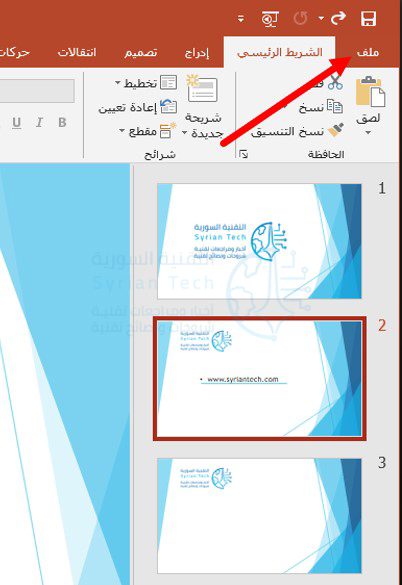
بعد ذلك، انقر فوق علامة التبويب ملف في أعلى يمين البرنامج.

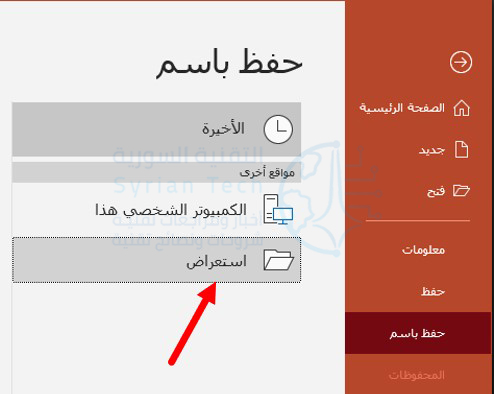
في الجزء الأيمن، انقر على حفظ باسم.

بعدها، اضغط على استعراض لتحديد المكان الذي تريد للملف النهائي أن يُحفظ فيه.

على يسار النافذة، سترى مربعين نصين. في مربع النص العلوي، أدخل اسم الملف (اسم الصورة التي ستحصل عليها).

مربع النص السفلي هو المكان الذي ستحدد فيه نوع الملف. انقر فوق السهم لأسفل على يمين مربع النص.

ستظهر قائمة منسدلة تعرض العديد من أنواع الملفات المختلفة التي يمكنك حفظ العرض التقديمي (أو الشريحة) بها. هذه هي أنواع ملفات الصور التي يمكنك الاختيار من بينها لحفظ شريحتك:

  • GIF Graphics Interchange Format
  • JPEG File Interchange Format
  • PNG Portable Network Graphics Format
  • TIFF Tag Image File Format
  • Scalable Vector Graphics Format

انقر فوق نوع ملف الصورة الذي ترغب في تحويل شريحة باوربوينت PowerPoint إليه. بعد ذلك، انقر على الزر حفظ.

سيظهر مربع حوار يسألك عما إذا كنت تريد تصدير جميع الشرائح كصورة أم فقط الصورة التي حددتها. انقر فوق الزر هذه الشريحة فقط (إذا أردت حفظ كل الشرائح كصور فلا بأس بالضغط على زر كافة الشرائح).

تم الآن حفظ الشريحة (الشرائح) كصورة.

بصرف النظر عن حفظ الشرائح كصور في مايكروسوفت باوربوينت Microsoft PowerPoint، يمكنك أيضاً حفظ الكائنات داخل شريحة كصورة.

استخدم نفس الطريقة السابقة إذا كنت بحاجة فقط إلى أجزاء معينة من الشريحة ليتم حفظها كصورة وبذلك ستحافظ على حجم ملف الصورة أصغر.

مقالات ذات صلة:

كيفية تغيير ملف باوربوينت من ملف عرض PPSX إلى ملف عمل PPTX

كيفية إزالة خلفية الصور باستخدام مايكروسوفت باوربوينت

يحتوي موقع صديقنا تيك تاو على شروحات مميزة أخرى عن باوربوينت والمزيد

مقالات قد تعجبك:

كيفية حذف صوت مقطع الفيديو عند نشره على إنستغرام
هل قفل الهاتف بالبصمة أو بالوجه آمن تماماً؟
ما هي عملية التصحيح ETTR في التصوير الفوتوغرافي؟ ولماذا يجب عليك فعلها؟
ما حساسية الضوء ISO التي يجب استخدامها في الكاميرا؟
ما هي ملفات AZW ؟ وكيف يمكن فتحها؟

كيفية تشغيل أو إيقاف معاينة الروابط في سيجنال

إن سيجنال Signal يركز كما هو معروف على الخصوصية والتشفير، لكنه يتضمن ميزات غنية موجودة في تطبيقات المراسلة الأخرى مثل واتساب WhatsApp و iMessage.

إحدى هذه الميزات هي معاينة الروابط. إليك كيفية تشغيل معاينة الروابط أو إيقاف تشغيلها، وكذلك على أساس كل رسالة.

لإنشاء معاينة الروابط، يستخدم تطبيق سيجنال Signal خادماً وكيلاً لتحسين الخصوصية، لا يرى الموقع الذي تقوم بمعاينته عنوان IP الخاص بك مطلقاً. يتم دعم معاينة الروابط في جميع المواقع التي تتضمن تشفير HTTPS.

كيفية تمكين أو تعطيل معاينة الروابط في سيجنال:

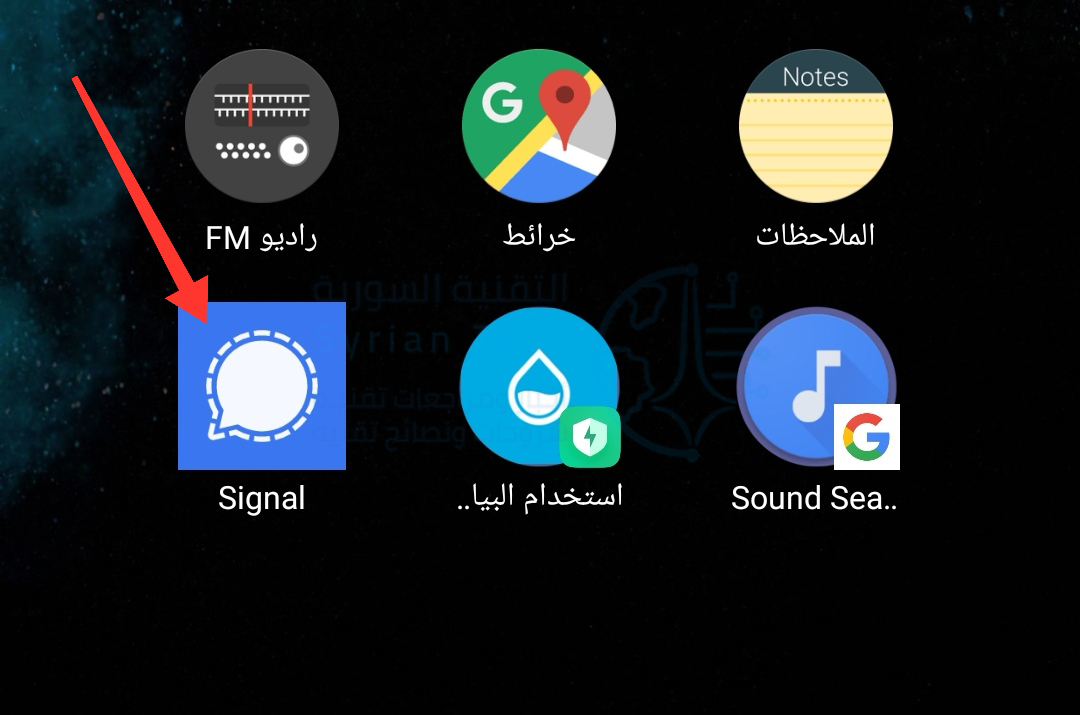
افتح تطبيق سيجنال Signal على هاتف آيفون iPhone أو هاتف أندرويد Android الذكي.

بعد ذلك، انقر على صورة ملفك الشخصي أو الأحرف الأولى لاسم المستخدم الموجودة في الزاوية العلوية اليمنى من التطبيق (إذا لم تكن قد قمت بتحميل صورة بعد).

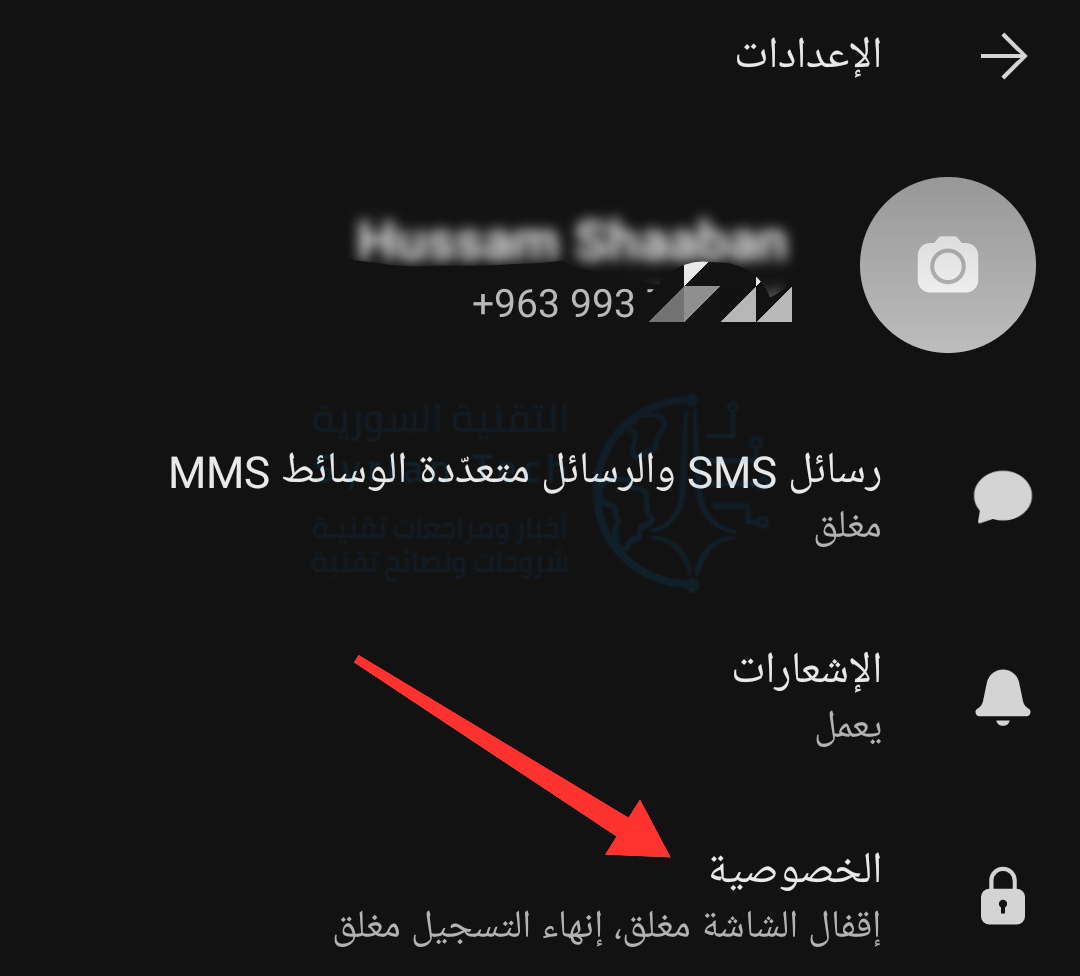
انقر على خيار الخصوصية من القائمة.

أخيراً، قم بتشغيل أو إيقاف تشغيل إعداد إنشاء استعراض للروابط.

يمكنك الآن العودة إلى الشاشة الرئيسية لتطبيق سيجنال Signal وفتح محادثة.

في المرة التالية التي ترسل فيها عنوان موقع ويب إلى شخص ما، سيقوم سيجنال إما بمعاينة الرابط تلقائياً أو يرسل عنوان URL فقط، بناءً على ما إذا كنت قد قمت بتمكين أو تعطيل إعداد إنشاء استعراض للروابط.

ملاحظة: لن يؤثر تشغيل معاينات الروابط أو إيقاف تشغيلها في الرسائل التي يرسلها الآخرون إليك. إذا أوقف الشخص الموجود على الطرف الآخر استعراض (معاينة) الرابط أو أزالها، فلن تظهر على هاتفك.

كيفية إزالة معاينة الروابط بشكل فردي في تطبيق سيجنال:

لا يجب أن تكون مجبراً على تفعيل جميع معاينات الروابط في تطبيق سيجنال Signal أو إلغائها كلها. إذا اخترت ترك ميزة إنشاء استعراض للروابط قيد التشغيل، فيمكنك إزالة المعاينة قبل إرسال رسائل فردية.

كما في السابق، ابدأ بفتح تطبيق سيجنال Signal على هاتف آيفون iPhone أو هاتف أندرويد Android الذكي.

بعد ذلك، حدد محادثة أو ابدأ محادثة فردية أو جماعية جديدة من خلال النقر على رمز القلم في الزاوية السفلية اليسرى من التطبيق.

اضغط على مربع نص رسالة Signal والصق عنوان URL.

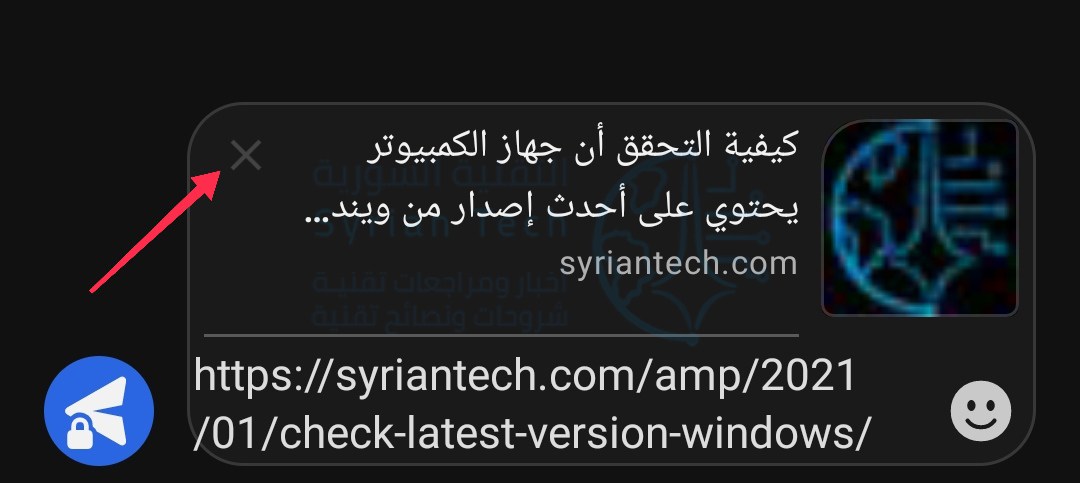
ستظهر صورة معاينة ومقتطف نصي أعلى الرابط. لإزالته، انقر على زر X الموجودة في الزاوية العلوية اليسرى من مربع المعاينة.

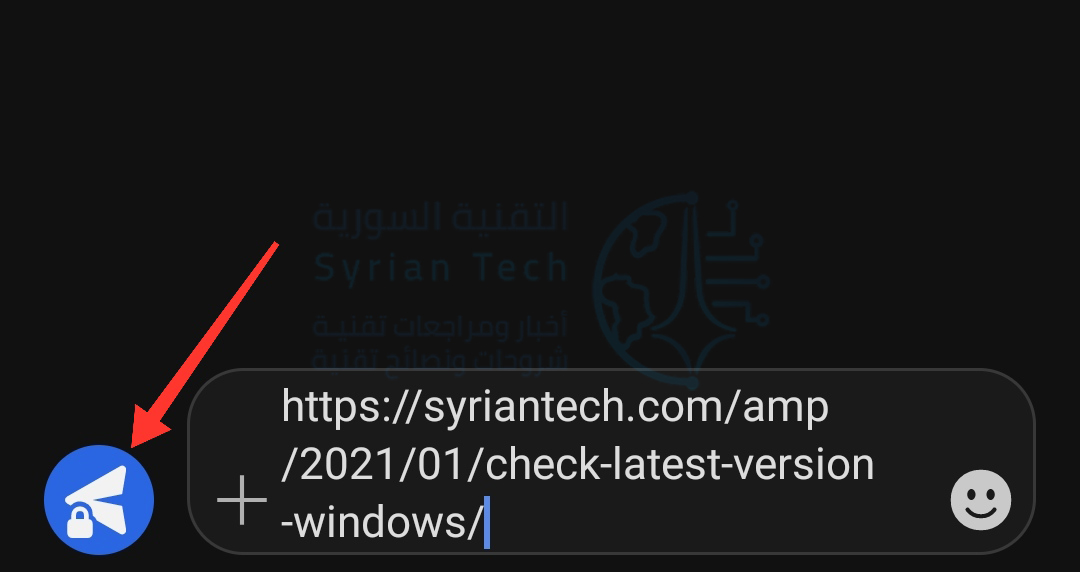
يمكنك الآن إرسال الرابط بدون المعاينة من خلال النقر على زر السهم الأزرق.

سيتم إرسال عنوان URL بدون معاينة الرابط.

مقالة ذات صلة: ما هو تطبيق سيجنال Signal وما الفرق بينه وبين واتساب؟

مقالات قد تعجبك:

كيفية معرفة البرامج التي تستهلك موارد الكمبيوتر في نظام ويندوز
كيفية استخدام ملصقات (ستيكر) ميموجي Memoji على آيفون وآيباد
خطر استخدام ومسح رموز الاستجابة السريعة QR code
كيفية حل مسائل الرياضيات باستخدام جوجل لنس Lens
كيفية استخدام ملصقات (ستيكر) ميموجي Memoji على آيفون وآيباد

ميزة جديدة في يوتيوب تتيح إنشاء مقاطع صغيرة من مقاطع البث المباشر

يختبر يوتيوب YouTube ميزة جديدة تحمل الاسم “Clips”، وهي ميزة تتيح إنشاء مقاطع فيديو قصيرة من مقاطع البث المباشر أو مقاطع الفيديو حسب الطلب VOD وذلك لمجموعة صغيرة من صناع المحتوى.

ويمكن أن يتراوح طول هذه المقاطع بين 5 و 60 ثانية، وسيتم إنشاء عنوان URL جديد مرتبط بها، ويستطيع كل من المنشئين والمشاهدين إنشاء هذه المقاطع ومشاركة عنوان URL على صفحاتهم الشخصية حيث سيؤدي النقر عليه إلى الذهاب إلى مقطع الفيديو الأصلي.

وتقتصر الميزة حالياً على أجهزة سطح المكتب وأجهزة أندرويد Android.

تعتبر هذه الخطوة خطوة ذكية من يوتيوب YouTube حيث يمكن مشاركة لقطة هامة من محتوى الفيديو المباشر بسهولة أكبر، بدلاً من مطالبة المشاهدين بمشاهدة كامل البث المباشر والذي قد يستغرق ساعات.

تعد إضافة YouTube لهذه الميزة مجرد إشارة أخرى إلى أن عملاق الفيديو عبر الإنترنت يعتزم تعزيز عملية البث المباشر، من خلال هذه الخطوة التي تساعد قنوات البث المباشر على النمو، حيث يمكن للمقطع الجيد الذي ينتشر بسرعة أن يجلب عدداً هائلاً من المشاهدين الجدد للبث المباشر.

مقالات قد تعجبك

واتساب يلجأ إلى نشر حالة (ستوري) لطمأنة مستخدميه حول التزامه بالخصوصية
نتفليكس أطلقت ميزة جديدة موجهة للذين ينامون أثناء المشاهدة
طفل بريطاني يدخل موسوعة غينيس كأصغر مبرمج في العالم
أفضل بديل لبرنامج الروت المشهور SuperSU
كيفية ضبط عدسة الكاميرا في حال استخدام نظارات أو عدسات لاصقة
كيفية تحسين جودة صوت ميكرفون الكمبيوتر

متصفح كروم يحصل على واجهة جديدة لتبويباته المفتوحة في أندرويد

حصل متصفح الإنترنت كروم Chrome في أندرويد Android على واجهة جديدة لتنظيم علامات التبويب المفتوحة.

الواجهة الجديدة تحمل تخطيط شبكة محل الواجهة السابقة التي كانت تتكون من قائمة عمودية لعلامات التبويب، وهي مشابهة لواجهة علامات التبويب في كروم لنظام iOS.

يحل تنسيق الشبكة الجديد في Chrome محل قائمة التبويبات المرتبة عمودياً والتي كانت تقريباً بعرض شاشة الهاتف.

حيث أصبحت الآن كل علامة تبويب أصغر حجماً بشكل ملحوظ، ولكن يمكن رؤية المزيد من محتوى الصفحة دون حجبها بواسطة تبويبات أخرى.

ويمكن عرض حوالي ست علامات تبويب على الشاشة في المرة الواحدة، كما يمكن تمرير علامة التبويب نحو اليسار أو اليمين لإغلاقها، كما ويمكن الوصول إلى علامات تبويب التصفح المتخفي عبر أيقونة صغيرة أعلى الشاشة.

كما هو الحال من قبل يظهر رمز واسم الصفحة وزر الإغلاق في الجزء العلوي، بينما لا يزال بإمكانك التمرير إلى اليسار أو اليمين لإغلاق التبويب.

كما يمكن أيضاً ضم عدة علامات تبويب مفتوحة ضمن مجموعة واحدة تظهر كتبويب واحد يمكن الضغط عليه لإظهار التبويبات المفردة كما في الأسفل:

وتشبه مجموعة علامات التبويب ميزة كانت متوفرة في إصدار سطح المكتب من كروم Chrome منذ العام الماضي، وتوفر طريقة أكثر ملاءمة لتنظيم علامات التبويب.

كما تمنح علامات التبويب المُجمّعة أيضاً اختصاراً جديداً للتنقل بين علامات التبويب في نفس المجموعة عبر قائمة تظهر في الجزء السفلي من التطبيق.

يمكن التنقل بين تبويبات مجموعة واحدة من خلال الصف الأفقي في الأسفل

ويمكنك تنظيم علامات التبويب في مجموعة واحدة في شاشة تخطيط الشبكة عن طريق سحب وإسقاط صفحة فوق أخرى لتشكيل المجموعة، كما يمكن عن طريق الضغط لفترة طويلة على أي رابط إلى توفير خيار “فتح في علامة تبويب جديدة في المجموعة”.

وبدأت هذه الواجهة في الظهور منذ الأسبوع الماضي، إلا أنها غير متاحة لكل مستخدمي كروم Chrome حتى الآن، ولحسن الحظ يمكنك تمكينها يدوياً من خلال كتابة العبارة التالية في شريط العنوان: chrome://flags/#enable-tab-grid-layout

ثم تمكين كل هذه الخيارات “Tab Grid Layout” و “Tab Groups” و “Tab Groups Continuation” و “Tab Groups UI Improvement” وبعدها يجب إعادة تشغيل المتصفح Chrome مرتين حتى تظهر الواجهة الجديدة.

مقالات قد تعجبك

واتساب يلجأ إلى نشر حالة (ستوري) لطمأنة مستخدميه حول التزامه بالخصوصية
نتفليكس أطلقت ميزة جديدة موجهة للذين ينامون أثناء المشاهدة
طفل بريطاني يدخل موسوعة غينيس كأصغر مبرمج في العالم
فيسبوك يستخدم رقم الهاتف المحمول لاستهداف المستخدمين بالإعلانات
كيفية حذف صوت مقطع الفيديو عند نشره على إنستغرام
هل قفل الهاتف بالبصمة أو بالوجه آمن تماماً؟

آبل أصدرت إضافة جديدة لمتصفح كروم تتعلق بمزامنة كلمات المرور

أصدرت آبل Apple إضافة رسمية لمتصفح كروم Chrome على كل من ويندوز Windows وماك Mac والتي تتيح إمكانية استخدام كلمات المرور المخزنة في الآي كلاود iCloud Keychain من خلال متصفح الكروم.

هذا يعني أن أي شخص يستخدم كروم Chrome كمتصفح و iCloud Keychain كمدير كلمات المرور، يستطيع مزامنة كلمات المرور ليتمكن من استخدامها على كل من كروم وسفاري.

بكلمات أخرى بعد تنصيب هذه الإضافة وفي حال استخدمت متصفح سفاري Safari لإنشاء كلمات مرور قوية تلقائياً على أجهزة آبل مثل الآيفون والآيباد، فستصبح هذه الكلمات متاحة تلقائياً في Chrome عندما يُطلب منك تسجيل الدخول.

والعكس بالعكس حيث ستتم أيضاً مزامنة كلمات المرور التي تم إنشاؤها في كروم Chrome عبر نظام التشغيل ويندوز Windows مع آي كلاود iCloud لتكون متاحة على أجهزة Apple أيضاً.

يُطلق على هذه الإضافة اسم iCloud Passwords وهي متاحة الآن في سوق كروم Chrome الإلكتروني، ويمكن تحمليها من هنا.

وقد تم الكشف عن تفاصيل الإضافة الأسبوع الماضي في تحديث لتطبيق آي كلاود لويندوز iCloud Windows 10 ، والذي أدرج “دعم iCloud Passwords Chrome Extension” كميزة جديدة، على الرغم من عدم إصدار الإضافة أو الإعلان عنها بطريقة أخرى.

مقالات قد تعجبك

واتساب يلجأ إلى نشر حالة (ستوري) لطمأنة مستخدميه حول التزامه بالخصوصية
نتفليكس أطلقت ميزة جديدة موجهة للذين ينامون أثناء المشاهدة
طفل بريطاني يدخل موسوعة غينيس كأصغر مبرمج في العالم
ما هي عملية التصحيح ETTR في التصوير الفوتوغرافي؟ ولماذا يجب عليك فعلها؟
ما حساسية الضوء ISO التي يجب استخدامها في الكاميرا؟
ما هي ملفات AZW ؟ وكيف يمكن فتحها؟