أعلنت شركة هواوي عن إطلاق حاسوبMateBook 16 للأسواق العالمية، وهو عبارة عن حاسوب محمول يتميز بشاشة كبيرة مقاس 16 بوصة، ونسبة عرض إلى ارتفاع تبلغ 3:2، ومعالج من سلسلة Ryzen 5000.
وتمّ الإعلان عن هذا الحاسوب لأول مرة للسوق الصينية في مايو/أيار الماضي.
وتطلق شركة هواوي Huawei على هذا الحاسوب بأنه “أول حاسوب محمول عالي الأداء” بفضل إمكانية تكوينه باستخدام أحدث معالجات Ryzen 5000 من AMD للكمبيوتر المحمول.
مواصفات حاسوب MateBook 16
ويأتي الحاسوب بخيارين للمعالج إما Ryzen 5 5600H سداسي النوى أو Ryzen 7 5800H ثماني النوى، ووحدة معالجة رسومات Vega مدمجة مع 7 CU و 8 CU، على التوالي.
تكون طاقة التصميم الحرارية TDP القياسية للحاسوب 35 واط، على الرغم من أنه يمكن تفعيل وضع الأداء من خلال الضغط على زري Fn + P، والذي يرفع هذه الطاقة حتى 54 واط.
يتضمن الحاسوب على ذاكرة وصول عشوائي (RAM) بسعة 16 جيجابايت وذاكرة تخزين NVMe بسعة 512 جيجابايت.
ويحوي الحاسوب على شاشة نوع IPS LCD بدقة 2520 × 1680 بكسل (كثافة 189 بكسل لكل بوصة).
وتكون هذه الشاشة بنسبة تباين 1500:1، وذروة سطوع تبلغ 300 شمعة، كما تدعم HDR، وتغطي 100٪ من التدرج اللوني sRGB، وتمت معايرتها في المصنع لتحقيق متوسط deltaE = 1.
وهي شاشة تعمل باللمس مع طلاء مضاد لبصمات الأصابع على الزجاج المقوى.
يحوي الحاسوب على نظام تبريد مميز من خلال مروحتي تبريد (75 مم)، وأنبوبي تبديد حراري سميكين، ومشتت حراري من سبيكة نحاسية.
يعمل جهاز MateBook 16 ببطارية 84 واط، تكفي لمدة 12.5 ساعة من تشغيل الفيديو.
كما يأتي مزوداً بشاحن سريع 135 واط يحتاج إلى 15 دقيقة فقط للحصول على طاقة كافية في البطارية تكفي لمدة 3.5 ساعة من العمل المكتبي.
يتم الشحن من خلال منفذ USB-C، لذا يمكن استخدام الشاحن مع هواتف هواوي Huawei الذكية التي تدعم SuperCharge أيضاً.
بالنسبة للمنافذ يحوي الحاسوب على منفذي USB-C على جانب واحد، ومنفذ HDMI بالحجم الكامل، ومقبس لسماعة رأس/ميكروفون مقاس 3.5 ملم، وهناك منفذا USB-A 3.2 Gen1.
كما يتضمن مكبرات صوت استريو (2 × 2 وات) تحيط بلوحة المفاتيح بالإضافة إلى ميكروفونين مدمجين.
يتميزان بإلغاء الضوضاء المعتمد على الذكاء الاصطناعي الذي يعمل على كتم الضوضاء المحيطة، ومنع صدى الصوت أثناء المكالمات.
أما بالنسبة للوحة المفاتيح، فهي تفتقر إلى لوحة الأرقام، وتحوي في الأسفل على لوحة لمس كبيرة.
يتضمن الاتصال اللاسلكي دعم Wi-Fi 6 (ax) و Bluetooth 5.1، كما يوجد قارئ بصمات أصابع مدمج في زر الطاقة، بحيث يمكنك تسجيل الدخول بأمان إلى ويندوز Windows بدون كلمة مرور.
يدعم الحاسوب ميزة Huawei Share التي تُتيح عكس شاشة هاتف هواوي Huawei والتحكم فيها من خلال الحاسوب.
كما ويمكن توصيل الأجهزة اللوحية عبر الواي فاي Wi-Fi، أو باستخدام كبل USB، ويمكن أيضاً استخدام الجهاز اللوحي كشاشة إضافية:
أو استخدامه كسطح رسم:
يبلغ سمك الحاسوب المحمول بالكامل 17.8 مم ويزن 1.99 كجم، وتم طلاء السطح الخارجي باللون الرمادي وتم صقله بالرمل للحصول على لمسة ناعمة الملمس.
سعر حاسوب MateBook 16
بالنسبة للأسعار يكون الإصدار Ryzen 5 5600H 1100 بسعر 1100 يورو/ 1273 دولار في أوروبا، بينما سيكون إصدار Ryzen 7 5800H بسعر 1200 يورو/ 1388 دولار.
سيتوفر Huawei MateBook 16 قريباً، ولم تشارك الشركة موعد الإصدار الدقيق.
يتمثل الجزء الأصعب في استكشاف الأخطاء وإصلاحها لمشكلة صوتية أو بصرية في اكتشاف المكون المسبب للمشكلة.
في حالة وجود مشكلة في الفيديو، قد يكون هناك ثلاثة متسببين: الجهاز المصدر أو الشاشة أو الكابل بينهما. فيما يلي بعض النصائح لتحديد الأخطاء الصوتية والبصرية وإصلاحها.
علامات وجود خلل في كبل HDMI:
قد يكون هناك خلل في إشارات كبل HDMI يعكس أخطاء أخرى، لذلك حتى إذا رأيت هذه المشكلات، فقد لا يكون الكابل هو السبب. بمجرد تحديد المشكلة، حان الوقت للانتقال إلى المرحلة التالية لتحري الخلل وإصلاحه: عزل السبب الجذري.
واحدة من أكثر المشاكل شيوعاً مع خلل في كبل HDMI هي “البريق” أو النقاط الوامضة التي عادة ما تكون بيضاء. قد يبدو هذا مثل النجوم المتساقطة أو الضوضاء البيضاء، وقد يظهر على أنه “تداخل” خفي ويكون أكثر تشتيتاً للانتباه.
يمكن أيضاً أن يكون سبب انقطاع الصورة هو وجود كبل HDMI معطوب. قد يؤدي هذا إلى عدم رؤية أي صورة على الإطلاق على الشاشة أو انقطاع التيار الكهربائي حيث تتحول الشاشة إلى اللون الأسود تماماً ثم تعود مرة أخرى.
نظراً لأن كبلات HDMI تدعم أيضاً الاتصال اللاسلكي، فقد تتوقف أيضاً أجهزة التحكم عن بُعد التي يمكنها الاتصال بالأجهزة الأخرى عن العمل.
على سبيل المثال، تدعم كل من أجهزة Apple TV وإكس بوكس سيريس Xbox Series جهاز التحكم عن بعد الخاص بالتلفاز على أجهزة التلفاز المدعومة.
ما الذي يسبب فشل كابل HDMI؟
يستخدم موصل HDMI عدد 19 سناً Pin، لذا إذا تعرض أي من هذه الأسنان أو الممرات الفردية داخل الكبل للتلف، فستواجه مشاكلاً. تحمل هذه الأسنان معلومات مختلفة مثل الفيديو والصوت ومعلومات الساعة للمزامنة وبيانات الاتصالات.
سيتسبب التلف المادي في حدوث مشكلات في موصل HDMI، سواء كان ذلك ضرراً للموصل أو انضغاطاً في الكابل.
إذا كنت تستخدم جهازاً مثل شاشة سطح المكتب التي يتم توصيلها وفصلها باستمرار عن الكمبيوتر المحمول، فمن المرجح أن تواجه مشكلات بسبب التآكل الإضافي.
تأتي الكثير من الأجهزة مع كابلات رخيصة قد لا تكون من نفس معايير كابل طرف ثالث عالي الجودة. الكابل الذي تم لحامه بشكل سيئ يمكن أن يفشل حتى تحت ضغط قليل جداً.
قد يكون هذا بسبب عوامل بيئية مثل التغيرات في درجة الحرارة أو الرطوبة.
يمكنك حماية الكابلات عن طريق تعلم كيفية لفها وتخزينها بشكل صحيح. إن معظم الكابلات تلتف بشكل طبيعي في اتجاه معين، والالتزام بهذا هو المفتاح لإبقائها في حالة جيدة.
إذا كنت تشك في أن الضرر الذي لحق بكابل HDMI هو السبب، فافصله عن كل من المصدر والشاشة ثم افحصه جيداً. يجب أن تشبه الأسنان الصورة أعلاه، ويجب ألا يكون الكابل متكتلاً أو به علامات ضرر أو انضغاط.
قد تكون المشكلة في المآخذ، أو أجهزة الاستقبال، أو إعدادات التلفاز:
تكمن مشكلة كبل HDMI المتضرر في أنه غالباً ما يعرض نفس الأعراض مثل المكونات المتعطّلة الأخرى، كمنافذ HDMI.
تتمثل الطريقة السهلة لاختبار ذلك في استخدام كابل مختلف مع نفس الجهاز المصدر في منفذ HDMI مختلف أو استخدام نفس الكبل في منفذ مختلف مع نفس الجهاز المصدر.
عند استكشاف مشكلة مثل هذه وإصلاحها، يجب عليك فقط تغيير متغير واحد في كل مرة، سواء كان الكابل أو الجهاز المصدر أو المنفذ نفسه.
في حين أن الفيديو والصوت المتقطع يمكن أن يكونا علامة على وجود خلل في الكبل، فإن وجود فيديو ولكن لا يوجد صوت يشير بشكل عام إلى مشكلة أخرى.
تحمل كبلات HDMI الصوت والفيديو عبر نفس الموصل، ونظراً لأن الفيديو يستخدم نطاقاً ترددياً أكبر بكثير، فمن المرجح أن تلاحظ مشاكل في الفيديو أولاً.
إذا كنت تستخدم جهاز استقبال المسرح المنزلي للصوت المحيطي أو مكبر الصوت أو مقسم لإدارة العديد من أجهزة HDMI، فمن الجيد إزالة الجهاز الوسيط من المعادلة تماماً.
اختبر الكابل عن طريق توصيله مباشرة من المصدر بالتلفاز.
يمكن أن تواجه بعض الأجهزة الوسيطة مثل أجهزة الاستقبال ومقسمات HDMI مشاكل مع إجراءات مكافحة القرصنة HDCP والتي يمكن أن تتسبب في تعتيم الصورة وظهور رسائل الخطأ.
يمكن أيضاً أن تتسبب الكابلات القديمة التي لا تتوافق مع إصدار HDCP المطلوب في حدوث مشكلات، على الرغم من عدم وجود عيوب في الكابلات.
يمكن أيضاً أن تحدث مشكلات بصرية (خاصة الألوان الباهتة) بسبب مخرجات الألوان العميقة التي ترسل إشارة بعمق لون 10 بت أو أكثر على الشاشات المتوافقة.
إذا قمت بتمكين نطاقات الألوان الموسعة هذه على جهاز مصدر، فتأكد أيضاً من تمكينها على جهاز التلفاز. يحتاج هذا الإعداد عادةً إلى التمكين على أساس كل منفذ.
قد تحتاج أجهزة HDMI 2.1 إلى كابلات جديدة:
ظهرت HDMI 2.1 لأول مرة على بطاقات رسومات إكس بوكس سيريس إكس Xbox Series X وبلاي ستيشن PlayStation 5 و NVIDIA 30-Series في عام 2020.
تدعم العديد من أجهزة التلفاز والشاشات الآن المعيار ومجموعة الميزات المرتبطة به، بما في ذلك معدل التحديث المتغير (VRR) ووضع زمن الانتقال المنخفض التلقائي ( ALLM).
تأتي معظم أجهزة HDMI 2.1 مع الكبل المطلوب، بما في ذلك أجهزة اللعب من سوني Sony ومايكروسوفت Microsoft.
لا يوجد شيء يمكن كسبه من تبديل هذا الكابل بإصدار متميز أفضل. قد تتطلب منك الأجهزة الأخرى، مثل بطاقات الرسومات، شراء كبل HDMI 2.1 أصلي إذا كنت ترغب في الاستفادة من عرض النطاق الترددي الإضافي للحصول على معدلات إطارات ودقة عالية.
لا تتطلب جميع أوضاع الصورة اتصال HDMI 2.1. على سبيل المثال، يمكن أن يحمل HDMI 2.0b إشارة HDR بدقة 4K عند 60 هرتز، حتى أن بعض الأجهزة تستخدم ميزات HDMI 2.1 مثل ALLM باستخدام الكابلات القديمة.
إذا اشتريت مجموعة جديدة من كبلات HDMI 2.1، فيمكنك استخدام تطبيق الهاتف الذكي الخاص بمسؤول ترخيص HDMI للتحقق من أن الكابل أصلي.
نوصي بشدة بعدم شراء ما يسمى بكابلات HDMI الممتازة التي تكلف مبالغ باهظة من المال. لا توجد جودة إضافية للصورة يمكن الحصول عليها، وسيعمل الكابل الرخيص بشكل جيد، بشرط أن يلبي متطلبات عرض النطاق الترددي 48 جيجابت في الثانية.
طول الكابل مهم جداً:
الغالبية العظمى من كبلات HDMI سلبية Passive، مع وجود موصل في كل طرف متصل ببعض النحاس المحمي بالداخل.
كلما زادت مسافة انتقال الإشارة، زاد تشوهها وهذا يعني أن كبلات HDMI 2.1 السلبية لها أقصى طول يبلغ حوالي 5 أمتار (حوالي 16.5 قدماً)، وفقاً لمسؤول ترخيص HDMI.
لا يزيد طول معظم كبلات HDMI 2.1 عن 3 أمتار (حوالي 10 أقدام) لهذا السبب. حتى الكابلات الأقدم HDMI 2.0 أو الأقدم منها يمكن أن تواجه مشاكل في تشغيل الكابلات الطويلة بشكل خاص.
إذا كنت بحاجة إلى تشغيل كبل HDMI 2.1 أطول، فيمكنك استخدام كبل HDMI 2.1 نشط بدلاً من ذلك. تعمل هذه الكابلات على تعزيز الإشارة وقد تتطلب طاقة 5 فولت إضافية (عادة في شكل منفذ USB) مما يدعمه جهازك.
يمكنك شراء كبلات HDMI نشطة مثل Cable Matters Active HDMI Cable بطول 16 قدماً و 25 قدماً.
تكلف هذه الكابلات التي تعمل بطاقة أكثر من نظيراتها السلبية ولكنها لا تزال قريبة من الأسعار التي تفرضها بعض الشركات المصنعة على ما يسمى بكابلات HDMI الممتازة Premium.
استثمر كابلات احتياطية لاستكشاف الأخطاء وإصلاحها بشكل أسرع:
أسهل طريقة للتعرف على الكبل التالف هي ببساطة تبديله عندما تلاحظ مشكلة لأول مرة. إذا احتفظت ببعض كبلات HDMI 2.1 الاحتياطية، فستغطي كلاً من أجهزة HDMI 1.3 و 2.0 القديمة (الكابلات متوافقة مع الإصدارات السابقة) بالإضافة إلى الأجهزة الحالية والقادمة التي تدعم المزيد من وحدات البكسل بمعدلات إطارات أعلى.
تُطوّر جوجل حالياً ميزة جديدة من شأنها أن تجعل مساعد جوجل Google Assistant أكثر ذكاءً.
الميزة الجديدة التي تحمل الاسم العبارات السريعة “Quick Phrases” تُتيج لمساعد جوجل الاستجابة لهذه العبارات الصوتية دون الحاجة إلى قول مرحبا جوجل “Hey, Google”
ويتم طرح هذه الميزة – وفقاً لموقع XDA-Developers – على هاتف Google Pixel 3 XL الذي يعمل بنظام Android 12 Beta، وإصدار 12.39.17.29من Google App.
و من غير المعروف ما إذا كان Android 12 هو أحد المتطلبات لتشغيل ميزة العبارات السريعة.
ولاستخدام هذه الميزة يجب تفعيلها من إعدادات “مساعد Google”. وبمجرد التمكين، سيستمع مساعد Google إلى عبارات معينة بحسب السياق.
فعلى سبيل المثال، في حالة انطلاق المنبه، سيستمع المساعد إلى ما إذا كان المستخدم يقول “إيقاف” أو “غفوة” دون مطالبة المستخدم بقول ‘مرحبًا Google’.
كما يمكن الرد على مكالمة واردة أو رفضها بمجرد قول “رد” أو “رفض”، وأيضاً دون الحاجة إلى استدعاء المساعد.
وكان موقع 9to5Google قد نشر سابقاً قائمة بالأوامر التي تدعمها العبارات السريعة.
حيث تضمنت أشياء مثل “إلغاء المنبه” و “ما حالة الطقس؟” و “رفع مستوى الصوت” و “إيقاف الموسيقى مؤقتاً”، وغيرها من الأوامر الصوتية.
من الممكن أن تُسبب هذه الميزة تنفيذ أوامر غير مرغوبة من غير قصد، فمثلاً يمكن الرد على مكاملة هاتفية إذا قال المستخدم أو شخص آخر “رد” في سياق حديث ما دون أن يكون مستعداً للرد، كما تحذر جوجل عند تمكين الميزة:
أعلنت شركة روكستار Rockstar رسمياً أنها ستطلق حزمة Grand Theft Auto: The Trilogy – The Definitive Edition في وقت لاحق من هذا العام.
وستشمل هذه الحزمة إعادة إصدار مُحسّنة لثلاثية ألعاب جي تي إي GTA الكلاسيكية التي تضم Grand Theft Auto III و Grand Theft Auto Vice City و Grand Theft Auto San Andreas.
ويأتي هذا التأكيد الرسمي من الشركة بعد أسابيع من انتشار شائعات حول هذا الخبر.
وسيكون الإصدار الأولي متاحاً على كل من بلاي ستيشن 5 PlayStation وبلاي ستيشن 4 PlayStation، وأجهزة إكس بوكس Xbox Series X | S وإكس بوكس ون Xbox One، وجهاز نينتيندو سويتش Nintendo Switch.
كما سيكون متاحاً أيضاً على الحواسيب من خلال مشغل Rockstar Launcher.
ولم يتم تحديد موعد إصدار محدد بخلاف قول الشركة “وقت لاحق من هذا العام”.
لكن الشيء المثير للاهتمام هو أن الثلاثية ستصدر أيضاً على الأجهزة المحمولة العاملة بنظام iOS وأندرويد Android.
حيث ستكون متاحة على هذه الأجهزة في النصف الأول من عام 2022، دون ذكر أي تفاصيل إضافية.
وقالت الشركة إن هذه النسخ المعاد إصدارها ستتضمن تحسينات رسومية، وتحسينات في أسلوب اللعب، مع الحفاظ على المظهر الكلاسيكي للألعاب.
لم تذكر الشركة صراحة نوع التحسينات التقنية التي تم إجراؤها، ولم تشارك أي لقطات للألعاب حتى الآن.
ووعدت الشركة بكشف المزيد حول هذه الألعاب في الأسابيع القادمة. ولكن قبل الإطلاق، ستبدأ في إزالة الإصدارات الحالية من كل لعبة من واجهات المحلات الرقمية بدءاً من الأسبوع المقبل.
ولم ينتهِ الأمر هنا، حيث عادت بعض تطبيقات وخدمات فيس بوك لتعاني من انقطاع جديد يوم الأمس (الجمعة)، واستمر الانقطاع هذه المرة لمدة ساعتين، قبل أن يتم إصلاحه بشكل كامل.
وقالت الشركة إنها أصلحت هذا الانقطاع، والذي نتج عن تغيير في التكوين، وأثر على كل من فيس بوك Facebook وإنستغرام Instagram وماسنجر Messenger و Workplace، وأثر على المستخدمين في جميع أنحاء العالم.
وقالت الشركة في تغريدة على موقع تويتر : “نحن آسفون للغاية إذا لم تتمكن من الوصول إلى منتجاتنا خلال الساعتين الماضيتين”.
وأضافت: “نحن نعلم مدى اعتمادك علينا للتواصل مع بعضنا البعض. لقد أصلحنا المشكلة – نشكرك مرة أخرى على سعة صدرك هذا الأسبوع “.
We’re so sorry if you weren’t able to access our products during the last couple of hours. We know how much you depend on us to communicate with one another. We fixed the issue — thanks again for your patience this week.
يأتي هذا الانقطاع في أعقاب انقطاع هائل يوم الاثنين، والذي أدى إلى تعطيل Facebook و Instagram و WhatsApp و Messenger و Oculus لمدة ست ساعات تقريباً.
في تفسير نُشر في اليوم التالي قالت الشركة وقتها إنّ العمود الفقري الذي يربط بين مراكز بيانات الشركة حول العالم قد أُغلق عن غير قصد.
وكان ذلك الانقطاع واسع النطاق لدرجة أنه حطم الأنظمة الداخلية التي يستخدمها موظفو Facebook، مما أجبرهم على اللجوء إلى حسابات Outlook التي توفرها الشركة للتواصل بدلاً من ذلك.
وقالت فيس بوك إن انقطاع الخدمة يوم الجمعة لم يكن مرتبطاً بذلك الانقطاع التي حدثت يوم الاثنين.
كشفت شركة هواوي Huawei عن واحد من أنحف وأصغر الحواسيب المحمولة وهو حاسوب MateBook 14s.
أهم ما يتميز به الهاتف هو نحافته ووزنه الصغير، والشاشة التي تعمل بمعدل تحديث 90.
مواصفات حاسوب MateBook 14s
يعمل هذا الحاسوب بمعالجات إنتل من الجيل الحادي عشر Intel 11th gen (Tiger Lake) مع ما يصل إلى 54 واط من طاقة التصميم الحرارية TDP.
ويمكنك الاختيار بين معالج Intel Core i5-11300H و i7-11370H، وكلاهما معالج رباعي النواة و 8 خيوط مع رسومات Intel Iris Xe.
يحتوي طراز i7 على المزيد من ذاكرة التخزين المؤقت L3 (12 ميجابايت مقابل 8 ميجابايت) و 96 وحدة تنفيذ (مقابل 80).
يأتي التكوين الأساسي ب 8 جيجابايت من ذاكرة الوصول العشوائي LPDDR4X (ثنائية القناة)، ولكن يمكن الحصول على ترقية 16 جيجابايت.
وبالمثل تبلغ سعة التخزين الأساسية 512 جيجابايت (NVMe) مع خيار لمضاعفتها إلى 1 تيرابايت.
تكون الشاشة بمقاس 14.2 بوصة، وبدقة 2,520 × 1,680 بكسل، أي بنسبة عرض إلى ارتفاع تبلغ 3:2 (مما يعني أنها أطول من شاشة مقاس 14 بوصة 16:9)، وكثافة بكسل حادة تبلغ 213 بكسل لكل بوصة.
كما ذكرنا يمكن أن تعمل هذه الشاشة بمعدل تحديث عند 90 هرتز (بالإضافة إلى 60 هرتز).
يبلغ سطوع الشاشة 400 شمعة في المتر المربع، ونسبة تباين 1500:1، و 1.07 مليار لون، وتغطية لونية 100٪ لـ sRGB.
الشاشة تعمل باللمس، ويمكنها تتبع ما يصل إلى 10 أصابع.
الحاسوب مصنوع من سبائك الألومنيوم، ويزن 1.43 كجم، ويبلغ سمكه 16.7ملم (0.66 بوصة).
ومع ذلك يمكنه الحفاظ على برودة المعالج القوي من خلال مروحتي تبريد، وأنبوبي تبديد حراري.
ويسمح تصميم مدخل المفصلة بسحب هواء أفضل بنسبة 25٪ من التصميمات التقليدية.
تريد جوجلGoogle أن تجعل من محرك البحث الخاص بها أكثر من مجرد محرك بحث من خلال إضافة العديد من الأدوات المدمجة، والتي يمكن الوصول إليها بسهولة.
آخر ما أضافت جوجل في هذا المجال هو موالف مدمج جديد سهل الاستخدام من أجل ضبط أي جيتار، وتعمل هذه الأداة على أي جهاز يحوي متصفح وميكروفون حديثان.
بالطبع يجب أن يكون المايكروفون بدقة عالية لذلك فإن النتائج قد تختلف من جهاز لآخر.
وقال موقع Android Police أن هاتف Galaxy Z Fold3 لم يتمكن من التقاط نغمات الجيتار إلا إذا كانت الأصوات عالية بشكل خاص وأعلى الهاتف مباشرة.
لكنها بالمقابل عملت بشكل جيد على هاتف بيكسل Pixel 5a.
كيفية ضبط الجيتار عبر بحث جوجل
لاستخدام الأداة ما عليك سوى البحث عن هذه العبارة Google tuner في محرك بحث جوجل، لتظهر الأداة أعلى نتائج البحث.
وتشبه واجهة الأداة العشرات من تطبيقات ضبط الجيتار المتوفرة بالفعل.
بعد ذلك يجب النقر على الميكروفون، ومنح الأذونات المطلوبة للوصول إلى الميكروفون، لتحصل على موالف لوني بسيط وحساس بشكل معقول.
بعد ذلك فإنّ كل ما على المستخدم القيام به الآن أن يعزف على وتر على الجيتار، لتكتشف جوجل Google النغمة المطلوبة، وتخبرك بكيفية ضبطها كما هو مطلوب، من خلال الدوران لأعلى أو أسفل.
بالطبع يبدو ممتعاً للغاية ضبط الجيتار عبر جوجل وهو أمر سهل ودائم الوصول إليه، فجوجل دائماً معنا عبر هواتفنا أو حواسبنا المحمولة.
أعلن موقع يوتيوبYouTube أن ميّزة الترجمة النصية التلقائيّة للبث المباشر باللغة الإنجليزية متاحة الآن لجميع منشئي المحتوى.
وكانت هذه الميزة تقتصر على القنوات التي تضم أكثر من 1,000 مشترك.
وأعلن الموقع أنه وفي الأشهر المقبلة، سيتم توسيع هذه الميزة لتشمل جميع لغات الترجمة التلقائية المدعومة البالغ عددها 13 لغة.
وتساعد هذه التغييرات، إلى جانب بعض التحسينات القادمة مستقبلاً في جعل النظام الأساسي في متناول الأشخاص الصم أو ضعاف السمع.
وتتضمن بعض هذه التحديثات القادمة في المستقبل القريب إتاحة الترجمة النصية التلقائية المباشرة لـ 12 لغة أخرى بدلاً من اللغة الإنجليزية فقط (بما في ذلك اليابانية والتركية والإسبانية).
والقدرة على إضافة مسارات صوتية متعددة إلى مقطع فيديو واحد لدعم لغات متعددة (وأوصاف صوتية لمن لديهم مشاكل بصرية)، وتوسيع ميزة الترجمة التلقائية للتعليقات التوضيحية لدعم الأجهزة المحمولة أيضاً.
وسيتم توفير الدعم اللغوي الموسع للتعليقات التوضيحية الحية والمترجمة تلقائياً في غضون الأشهر القليلة المقبلة، كما قال موقع يوتيوب YouTube إن العديد من المسارات الصوتية ستكون متاحة على نطاق أوسع ‘في الأرباع القادمة’.
الميزة الأخرى التي سيمكن تجربتها قريبها هي السماح للمستخدمين بالبحث في نصوص الفيديو على أجهزة الجوّال.
أخيراً قال الموقع إنه لا يزال يعمل على ميزة Channel Permissions، التي ستسمح لمنشئي المحتوى بتعيين أشخاص آخرين لإضافة ترجمات إلى مقاطع الفيديو الخاصة بهم.
يعد جهاز آيباد iPad رائعاً للرسم عند إقرانه بقلم مثل Apple Pencil، ولكن عادة ما تكون أفضل برامج الرسم متوفرة على سطح المكتب.
إنه المكان الذي تظهر فيه قدرات آيباد iPad كجهاز لوحي للرسومات، مما يسمح لك باستخدام جهازك اللوحي للرسم باستخدام تطبيقاتك المفضلة على ماك MacOS أو ويندوز Windows.
هناك عدد قليل من الخيارات المختلفة لتحقيق ذلك، لذلك سنوازن بين إيجابيات وسلبيات كل خيار.
جرب قبل أن تشتري:
باستثناء Sidecar (الحل المجاني الخاص بشركة آبل Apple)، تتمتع جميع المنتجات المدرجة أدناه بنوع من التجربة المجانية.
قبل التسجيل للحصول على اشتراك أو دفع رسوم لمرة واحدة، تأكد من اختبار المجموعة الكاملة من الميزات بدقة.
تأكد من أن الحل يعمل مع تطبيقاتك المفضلة، سواء كانت أدوات مجانية مثل Inkscape و GIMP أو تطبيقات احترافية من Adobe أو Affinity.
تأكد من اختبار الأداء اللاسلكي بالكامل إذا كنت تنوي الاعتماد عليه. يمكن أن تؤدي أشياء مثل التداخل اللاسلكي القريب أو الكثير من أنشطة الشبكة إلى إبطاء الأداء اللاسلكي، لذا قد يكون الاختبار أمراً جيداً.
أخيراً، تم تصميم كل هذه التطبيقات للعمل مع جهاز ماك Mac أولاً وقبل كل شيء، مما يعني أن دعم ويندوز Windows ليس جيداً.
قد تعمل بعض التطبيقات بشكل أفضل من غيرها مع أجهزتك الخاصة أو التطبيقات المفضلة لديك، لذا فإن الاختبار ضروري هنا لتجنب خيبة الأمل.
مثالي لـ: مستخدمي ماك Mac الذين لديهم طراز حديث من آيباد iPad وقلم آبل Apple Pencil.
Sidecar هي محاولة من آبل Apple لتحويل آيباد iPad إلى شاشة عرض ثانية لاستخدامها مع أجهزة ماك Mac المتوافقة.
يعمل مع iPad Pro أو iPad Air من الجيل الثالث أو iPad mini من الجيل الخامس أو آيباد iPad من الجيل السادس أو أحدث. يمكنك معرفة جهاز آيباد iPad الموجود لديك ضمن الإعدادات> عام> حول.
نظراً لأن Sidecar هو حل من الطرف الأول، فإنه يعمل بشكل جيد جداً (لا سيما بالمقارنة مع بعض بدائل الطرف الثالث).
يمكنك استخدامه لاسلكياً أو توصيله مباشرة بجهاز ماك Mac باستخدام كابل USB المرفق به، مما يعني أنه يمكنك تشغيل الجهاز اللوحي أثناء العمل عليه.
عند الحديث عن جهاز ماك Mac، ستحتاج إلى طراز حديث إلى حد ما يعمل بنظام MacOS Catalina أو إصدار أحدث.
يتوافق Sidecar مع MacBook Pro 2016، و 2016 MacBook، و 2018 MacBook Air، و 2017 iMac، و 2015 Retina iMac، و iMac Pro، و 2018 Mac mini، و 2019 Mac Pro أو أحدث.
ستحتاج أيضاً إلى استخدام نفس معرف آبل Apple على كلا الجهازين، وأن تكون ضمن نطاق 30 قدماً (10 أمتار) من جهاز ماك Mac حتى تعمل الشبكة اللاسلكية.
أحد أفضل الأشياء في Sidecar هو أنه يمكنك استخدامه كشاشة عرض ثانية مناسبة، بدلاً من مجرد عكس ما هو معروض على الشاشة.
الرسم ممكن باستخدام قلم Apple Pencil في تطبيقات ماك Mac التي تدعم بالفعل القلم، بما في ذلك أدوبي فوتوشوب Adobe Photoshop وإيليستريتور Illustrator.
Sidecar محسّن جيداً وموثوق به ومتوافق مع أجهزة ماك Mac المدعومة على مستوى النظام. توجد اختصارات حول الجزء الخارجي من الشاشة تتيح لك التراجع، واستخدام مفاتيح التعديل مثل الأوامر والخيارات، والوصول إلى الاختصارات الخاصة بالتطبيقات.
قد يكون نقص التخصيص محبطاً لبعض المستخدمين الذين يفضلون المزيد من التحكم في واجهة المستخدم أو إعدادات القلم.
إذا كان لديك جهاز آيباد iPad وماك Mac متوافقين، فيمكنك إعداد Sidecar الآن ضمن تفضيلات النظام.
Astropad Standard / Studio (30 دولاراً أو 12 دولاراً في الشهر):
مثالي لـ: مستخدمي ماك Mac الذين لا يستوفون متطلبات مستخدمي Sidecar وويندوز Windows.
Astropad هو تطبيق آيباد iPad الأصلي للرسم. ظهر لأول مرة في عام 2015، قبل وقت طويل من وجود Sidecar، مما يوفر وظائف تشبه الجهاز اللوحي للرسومات لأي شخص لديه جهاز ماك Mac متوافق و آيباد iPad.
لدى Astropad الآن مستويين: شراء لمرة واحدة بقيمة 30 دولاراً يتضمن الوظائف الأساسية، وخطة اشتراك 12 دولاراً شهرياً (أو 80 دولاراً في السنة) تتضمن العديد من الميزات الأخرى.
على عكس Sidecar، تتمتع Astropad بدعم أوسع بكثير من حيث الأجهزة. تحتاج فقط إلى طراز ماك Mac لعام 2013 يعمل بنظام OS X El Capitan (10.11) أو أحدث، مع دعم لأجهزة آيباد iPad التي تعمل بنظام iOS 9.1 أو إصدار أحدث.
يتضمن ذلك الجيل الثاني من iPad mini و iPad Air الأصلي و آيباد iPad من الجيل الخامس وأي طراز من طراز آيباد iPad Pro.
يمكنك استخدام قلم آبل Apple أو ببساطة الرسم بإصبعك أو قلم آخر رخيص (ولكن ليس قلماً ذكياً تابعاً لجهة خارجية).
تم تحسين Astropad للاستخدام مع آيباد iPad Pro و آبل Apple Pencil، وهذه هي أفضل طريقة لاستخدام التطبيق. يعتمد Astropad على تطبيق مصاحب يعمل على جهاز ماك Mac ويمكنه الاتصال عبر USB أو لاسلكياً.
يمكن أن يكون الأداء اللاسلكي ضعيفاً بعض الشيء، لذا يوصى باستخدام سلكي للعمل الجاد. أحد العوائق الرئيسية في Astropad هو أنه يعتمد فقط على انعكاس الشاشة.
على عكس Sidecar ، لا يضيف Astropad شاشة خارجية، بل يتيح لك ببساطة التفاعل مع كل ما هو موجود على شاشتك الأساسية أثناء الاستخدام. لحسن الحظ، لا يهم الرسم كثيراً.
يوفر Astropad Studio الوصول إلى بعض الميزات المفيدة حقاً مثل لوحة المفاتيح على الشاشة ودعم لوحة المفاتيح الخارجية والإيماءات.
يتيح لك ذلك إنشاء مجموعة الإيماءات الخاصة للوظائف المستخدمة كثيراً مثل التراجع أو اللصق، والتي يمكن أن تسرع سير عملك بشكل كبير. إذا كنت ترغب في تخصيص إدخال الضغط على القلم، فستحتاج إلى الدفع مقابل الاشتراك.
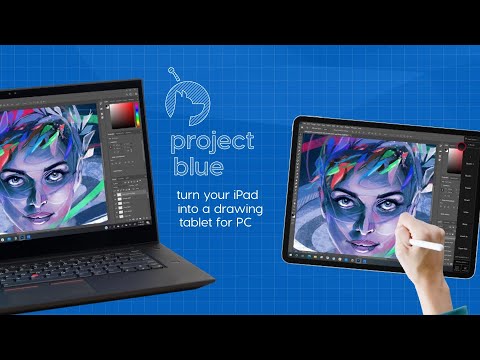
بينما Sidecar خاص بنظام ماك Mac فقط، لدى Astropad إصدار ويندوز Windows قيد التطوير يسمى Project Blue.
هناك بعض الحد الأدنى من متطلبات النظام التي يجب أن تفي بها، بالإضافة إلى أنك ستحتاج إلى الاشتراك في الإصدار التجريبي العام.
ضع في اعتبارك أنه حتى كتابة هذه السطور في آب 2021، لم يتم تحويل العديد من الميزات إلى Project Blue وقد يكون هذا الأداء غير مستقر أثناء اختبار ما قبل الإصدار.
مثالي لـ: مستخدمي ويندوز Windows الذين لا يحبون اختبار الإصدار التجريبي من Astropad.
Duet Pro هو جزء من مجموعة تطبيقات Duet لأجهزة ماك Mac و ويندوز Windows التي تحول جهاز آيباد iPad إلى شاشة ثانية.
Duet Pro هو المستوى الوحيد الذي يتضمن دعماً للقلم، مع دعم كامل لتخصيص أشياء مثل الضغط والإمالة. يمكنك استخدام إيماءات اللمس المتعدد للتحريك والتكبير/التصغير والتمرير، ولكنك ستحتاج إلى قلم Apple Pencil لإدخالات القلم.
التطبيق متوافق مع أي جهاز ماك Mac يعمل بنظام التشغيل OS X Mavericks (10.9) وأي جهاز آيباد iPad يعمل بنظام iOS 10.
يمكنك توصيل جهاز آيباد iPad باستخدام كبل USB أو اتصال لاسلكي، ولكن توقع بعض التعتعات ومشاكل الأداء إذا قطعت السلك.
يضيف Duet Pro شاشة ثانوية (جهاز آيباد iPad) يمكنك استخدامها للرسم أثناء عرض شيء آخر على شاشة ماك Mac. لا تحتاج إلى أجهزة أو أجهزة دونجل إضافية لتمكينه، ويعمل بهذه الطريقة على كل من ويندوز Windows و ماك Mac.
Duet Pro هو أيضاً الحل الأكثر ملاءمةً لنظام التشغيل ويندوز Windows، على الأقل أثناء استخدام Astropad’s ProjectBlue في مرحلة تجريبية.
يتوفر إصدار ويندوز Windows من Duet Pro منذ سنوات، ومن المحتمل أن يكون أكثر استقراراً من الحلول المنافسة.
مثالي لـ: مستخدمي Astropad الذين يريدون شاشة لاسلكية ثانية.
أحد أكبر عيوب Astropad هو طريقة اعتماده على الانعكاس، بدلاً من إضافة شاشة منفصلة. هذا يعني أنه لا يمكنك القيام بأشياء مثل ترك صورة مرجعية أو نافذة دردشة أو تشغيل فيديو على شاشتك أثناء الرسم على جهازك اللوحي. Luna Display ليس كذلك.
من نفس مطوري Astropad ، Luna Display عبارة عن محول USB-C لاسلكي أو محول DisplayPort يرسل إشارة فيديو من جهاز ماك Mac إلى جهاز آيباد iPad (أو جهاز ماك Mac آخر، إذا كنت تريد). يوفر لك هذا شاشة عرض ثانية لاسلكية حقاً تتوافق تماماً مع AstroPad.
ستظل بحاجة إلى شراء Astropad لإدخال قلم Apple Pencil، وستظل بحاجة إلى دفع الرسوم الشهرية إذا كنت تريد ميزات احترافية مثل إعدادات الضغط القابلة للتخصيص أو Magic Gestures (بالإضافة إلى الدونجل 130 دولاراً). إنه مكلف، ولكن قد يستحق الاستثمار إذا كان لديك استخدامات أخرى للدونجل.
على سبيل المثال، يمكنك استخدام Luna Display لإخراج شاشة جهاز ماك Mac على شاشة أخرى. يمكن أن يكون هذا استخداماً رائعاً لجهاز iMac القديم على مكتبك الذي يتميز بشاشة جيدة تماماً ولكن مكونات داخلية قديمة.
تأكد من قراءة قسم التوافق على موقع دعم Luna Display التابع لشركة Astropad قبل الشراء للتأكد من أنه يمكنك الاستفادة الكاملة منه قبل الشراء.
يمكنك دائماً الرسم على جهاز آيباد:
أصبحت الأجهزة اللوحية أقوى بكثير مما كانت عليه من قبل، حيث يشارك آيباد iPad Pro الآن بنية المعالج مع بعض طرز ماك Mac.
على الرغم من أن أجهزة الكمبيوتر المكتبية كانت دائماً الخيار الأول من حيث الطاقة وتوافر البرامج، إلا أن الأمور تتغير. حيث أطلقت أدوبي Adobe أخيراً إصدارات كاملة من فوتوشوب Photoshop وإيليستريتور Illustrator إلى آيباد iPad.
هذا يعني أنك قد تكون قادراً على تنفيذ الرسم هناك مباشرة على الجهاز اللوحي، دون الحاجة إلى Sidecar أو متطلبات برامج الجهات الخارجية.
تتيح لك تطبيقات مثل Procreate و AutoDesk Sketchbook و Affinity Designer استخدام جهازك اللوحي للرسم دون الحاجة إلى سطح مكتب.
تحديث:
كما يمكنكم الإستفادة من عروض هواوي رمضان 2022 لشراء تابليتات بأسعار مميزة خلال الشهر الكريم.
تبتعد بعض الهواتف الذكية عن بصمات الأصابع وتستخدم التعرف على الوجه للأمان البيومتري (الحيوي). إذا كنت تمتلك هاتف سامسونج جالاكسي Samsung Galaxy، فيمكنك على الأرجح استخدام بصمة الإصبع وفتح القفل بالوجه للوصول إلى هاتفك. سنوضح لك كيف يعمل ذلك.
قبل التعمق في هذا الموضوع، من المهم أن نفهم أن ميزة فتح القفل بالوجه على أجهزة أندرويد Android، مثل هاتف سامسونج جالاكسي Samsung Galaxy، ليست آمنة مثل Face ID من آبل Apple.
تستخدم أجهزة آبل iPhone مجموعة متنوعة من أجهزة الاستشعار لاكتشاف الوجوه، في حين أن أجهزة أندرويد Android عادةً ما تقوم فقط بتخزين صورة لوجهك.
لذلك قد لا تتمكن من استخدام وجهك لمصادقة مدفوعات الهاتف المحمول على جهاز أندرويد Android، ولكن يمكن أن تظل طريقة ملائمة لإلغاء قفل هاتفك.
أولاً، اسحب لأسفل مرة واحدة من أعلى شاشة جهاز سامسونج جالاكسي Samsung Galaxy وانقر على رمز المسنن.
بعد ذلك، انتقل إلى قسم المقاييس الحيوية والحماية.
انقر على التعرف على الوجه.
إذا كان لديك بالفعل نوع من طرق الأمان ممكّنة (رقم التعريف الشخصي، والنمط، وما إلى ذلك)، فسيُطلب منك إدخال ذلك الآن.
سترى بعض المعلومات التمهيدية حول التعرف على الوجوه. انقر على متابعة لمتابعة إعداده.
أولاً، سيتم سؤالك عما إذا كنت ترتدي نظارات. اختر نعم أو لا وانقر على متابعة.
الخطوة التالية هي تسجيل وجهك. ارفع الكاميرا لأعلى حتى يصبح وجهك في الإطار. سوف يفحص وجهك بسرعة كبيرة.
بمجرد مسح وجهك ضوئياً، سيتم منحك خيار طلب التمرير سريعاً على شاشة التأمين حتى إذا تم اكتشاف وجهك.
هذه طريقة للتأكد من أن هاتفك لا يتخطى شاشة القفل على الفور إذا كنت لا تريد ذلك. بدّلها إلى تشغيل أو إيقاف ثم انقر على تم.
هذا كل شيء للإعداد الأولي! إذا كنت ترغب في ذلك، يمكنك النقر على إضافة مظهر بديل لمسح وجهك ضوئياً مرة أخرى.
هناك عدد من الخيارات الإضافية في صفحة التعرف على الوجوه أيضاً كما ترى في الصورة السابقة:
التعرف بشكل أسرع: يتيح فتح القفل بشكل أسرع ويمكن خداعه بسهولة أكبر.
يتطلب عيونمفتوحة: لمزيد من الأمان، يجب أن تكون العيون مفتوحة لفتح القفل.