في حين أن لوحات اللمس في الأجهزة المحمولة يمكن أن تكون مفيدة – خاصة تلك التي تدعم الإيماءات – فإنها يمكن أن تكون مزعجة أيضاً.
من السهل جداً أن تصطدم يدك بها بطريق الخطأ أثناء الكتابة. إذا كنت تستخدم ماوساً خارجياً، فسيكون الأمر مزعجاً جداً لأنك لست بحاجة إلى لوحة اللمس على الإطلاق. إليك كيفية تعطيل لوحة اللمس عند استخدام ماوس خارجي.
تعطيل لوحة اللمس تلقائياً عند توصيل ماوس:
إن قيام ويندوز Windows بتعطيل لوحة اللمس تلقائياً عند توصيل ماوس خارجي هو الحل الذي يريد معظم الأشخاص استخدامه. هذا يجعل من السهل استخدام لوحة اللمس أثناء التنقل دون القلق حيال ذلك عند توصيل الماوس.
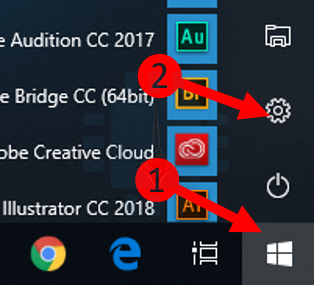
افتح إعدادات ويندوز Windows بالنقر فوق الزر ابدأ، ثم النقر فوق رمز المسنّن. يمكنك أيضاً النقر على Windows + I.
بعد ذلك، انقر على خيار أجهزة.
في صفحة الأجهزة، قم بالتبديل إلى الفئة Touchpad الموجودة على اليسار، ثم قم بتعطيل خيار ترك لوحة اللمس على عندما يكون الماوس متصلاً.
من الآن فصاعداً، سيؤدي توصيل الماوس الخارجي إلى تعطيل لوحة اللمس تلقائياً. سيؤدي فصل الماوس إلى تمكين لوحة اللمس مرة أخرى.
بدلاً من ذلك، بعض الشركات المصنعة لأجهزة الكمبيوتر المحمول تقوم بتضمين البرامج المتخصصة التي تدير لوحة اللمس وجميع معالمها.
يمكنك عادة العثور على رمز لوحة اللمس في شريط المهام. انقر نقراً مزدوجاً على الرمز لإظهار إعدادات لوحة اللمس.
اعتماداً على نوع جهاز الكمبيوتر المحمول الذي تستخدمه، قد تختلف الخطوات التالية قليلاً، ولكن يجب أن تكون قادراً على العثور على الخيار في مكان ما.
أنا أستخدم جهاز كمبيوتر محمولًا مع برنامج Asus Smart Gesture. في حالتي، أقوم بالتبديل إلى كشف الماوس ثم أقوم بتمكين خيار تعطيل لوحة اللمس عند الماوس متصل كما هو ظاهر بالصورة.
تهانينا. لقد قمت الآن بإعداد الكمبيوتر المحمول لتعطيل لوحة اللمس كلما قمت بتوصيل ماوس خارجي!
تعطيل لوحة اللمس بشكل تام:
يمكنك أيضاً تعطيل لوحة اللمس تماماً إذا كنت في موقف تستخدم فيه دائماً ماوساً خارجياً. قبل إجراء ذلك، تأكد من توصيل الماوس الخارجي وتشغيله لأنه بمجرد تعطيل لوحة اللمس، ستحتاج إلى طريقة ما لنقل هذا المؤشر.
تحتوي معظم أجهزة الكمبيوتر المحمول على مفتاح وظيفي مع زر Fn المقابل لتعطيل لوحة اللمس. على سبيل المثال، في Asus ، يؤدي الضغط على Fn + F9 إلى تعطيل لوحة اللمس.
إذا لم يكن جهاز الكمبيوتر المحمول لديك يحتوي على هذه الميزة، إذا لم يكن ذلك مناسباً لك، فيمكنك تعطيل لوحة اللمس من إدارة الأجهزة.
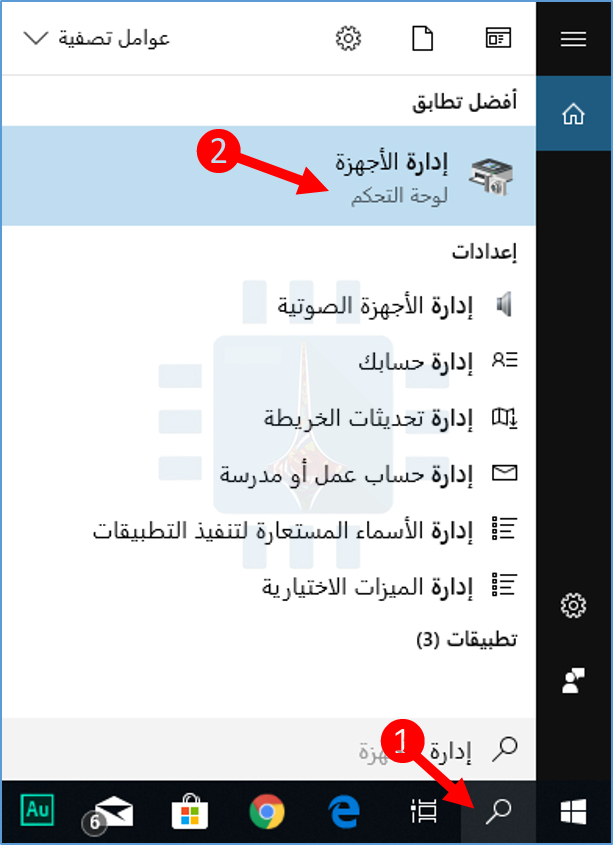
انقر فوق ابدأ، واكتب إدارة الأجهزة في مربع البحث، ثم انقر فوق النتيجة.
في إدارة الأجهزة، قم بتوسيع الفئة الماوس وأجهزة تأشير أخرى، انقر بزر الماوس الأيمن فوق إدخال لوحة اللمس، ثم انقر فوق الأمر تعطيل الجهاز أو Disable Device باللغة الإنكليزية.
يؤدي ذلك إلى تعطيل لوحة اللمس حتى تعود إلى إدارة الأجهزة وتمكّنها مرة أخرى.
هذا كل ما في الأمر. الآن لا داعي للقلق بشأن اللمس غير المتعمّد لراحة يدك للوحة اللمس.
إن صفحة غلاف رائعة تجذب القراء. إذا كنت تستخدم مايكروسوفت وورد Microsoft Word ، فأنت محظوظ ، لأن وورد Word جاهز لاستخدام صفحات الغلاف. ولكن هل تعلم أن وورد Word يتيح لك أيضاً إنشاء صفحات غلاف مخصصة؟ إليك كيفية استخدام كليهما.
كيفية إضافة صفحة غلاف جاهز للاستخدام إلى مستند وورد:
يتضمن وورد Word بعض قوالب صفحة الغلاف التي يمكنك إدراجها ثم تخصيصها قليلاً إذا كنت تريد صفحة غلاف سريعة للمستند.
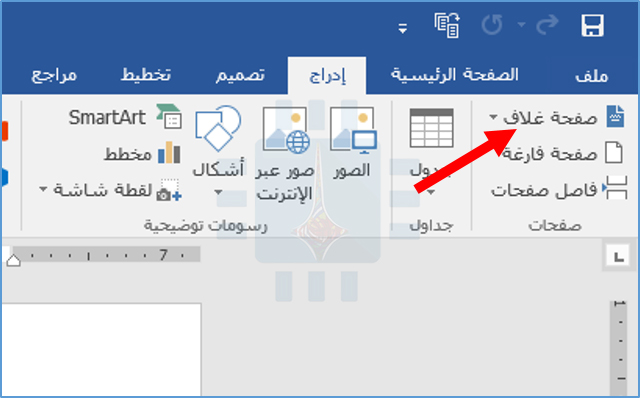
للعثور عليها، انتقل إلى علامة التبويب إدراج في شريط وورد Word ثم انقر على زر صفحة الغلاف. (إذا لم يتم تكبير النافذة لديك، فقد يظهر زر صفحات بدلاً من ذلك. انقر فوق ذلك لإظهار زر صفحة غلاف).
في القائمة المنسدلة، انقر على صفحة الغلاف التي تريد استخدامها.
يمكنك الآن إضافة عنوان المستند، والعنوان الفرعي، والتاريخ، وغيرها من المعلومات، بالإضافة إلى تغيير التصميم قليلاً إذا أردت.
كيفية إنشاء صفحة الغلاف المخصص في مايكروسوفت وورد:
يعد إنشاء صفحة غلاف من نموذج ما أمراً سهلاً، ولكن إذا لم تعجبك أياً من التصميمات المضمنة، فيمكنك إنشاء صفحة خاصة بك.
يمكنك إجراء ذلك على مستند موجود، ولكن من الأسهل البدء بمستند فارغ. سنحفظ صفحة الغلاف المخصص بحيث يمكنك إدراجها بسرعة في مستند آخر على أي حال.
يمكنك إنشاء صفحة الغلاف باستخدام أيٍّ من أدوات وورد Word. يمكنك إضافة لون خلفية أو صورة أو نسيج. يمكنك أيضاً وضع هذه العناصر في الكيفية التي تريدها وحتى تطبيق أدوات التفاف النص الخاصة بـ وورد Word عليها. اجعلها تبدو كما تريد.
عندما يتعلق الأمر بالمحتوى، فلديك خياران. يمكنك فقط كتابة النص الذي تريده، ولكن ذلك لن يجعله أهمية كبيرة لكونه سيصبح قالباً جاهزاً ما لم ترغب في نفس النص على صفحة الغلاف في كل مرة تستخدمها فيه.
بدلاً من ذلك، يمكنك استخدام ميزة الأجزاء السريعة في وورد Word لإضافة خصائص المستند إلى المستند. للقيام بذلك، قم بالتبديل إلى علامة التبويب إدراج ثم انقر فوق الزر استكشاف الأجزاء السريعة.
في القائمة المنسدلة، أشر إلى القائمة الفرعية خاصية مستند، وسترى مجموعة من الخصائص المختلفة التي يمكنك إدراجها في المستند: المؤلف، والعنوان، والشركة، وتاريخ النشر، وما إلى ذلك. المضي قدما وإدراج أي خصائص تريد أن تظهر على صفحة العنوان.
عند الانتهاء، سيكون لديك عدة حقول على صفحتك. عندما تقوم بإدراج صفحة الغلاف في مستند في وقت لاحق، يتم ملء هذه الحقول بالخصائص الفعلية من المستند (ويمكنك أيضاً تعديلها على الفور إذا رغبت في ذلك).
إنها سهلة الاستخدام للغاية، ولكن يمكنك التعامل معها مثل أي نص آخر في وورد Word من خلال تطبيق الأنماط والتنسيقات، مع التركيز على الصفحة – أياً كان.
هنا، قمنا بوضعهم على الصفحة، وتطبيق نمط العنوان في الأعلى، وتحويل الأشياء لأسفل الصفحة قليلاً، وإدخال صورة توضيحية. إنها ليست أجمل صفحة الغلاف، ولكنها مثال جيد للتوضيح.
الآن بعد أن أصبح لدينا صفحة الغلاف بالطريقة التي نريدها، حان الوقت لإنشاء قالب صفحة غلاف منه.
أولاً، حدد كل شيء في المستند (وهذا هو السبب في أننا نوصي ببدء تشغيل هذا في مستند فارغ) عن طريق الضغط على Ctrl + A. بعد ذلك، عُد إلى علامة التبويب إدراج، ثم انقر فوق ذلك الزر صفحة غلاف مرة أخرى.
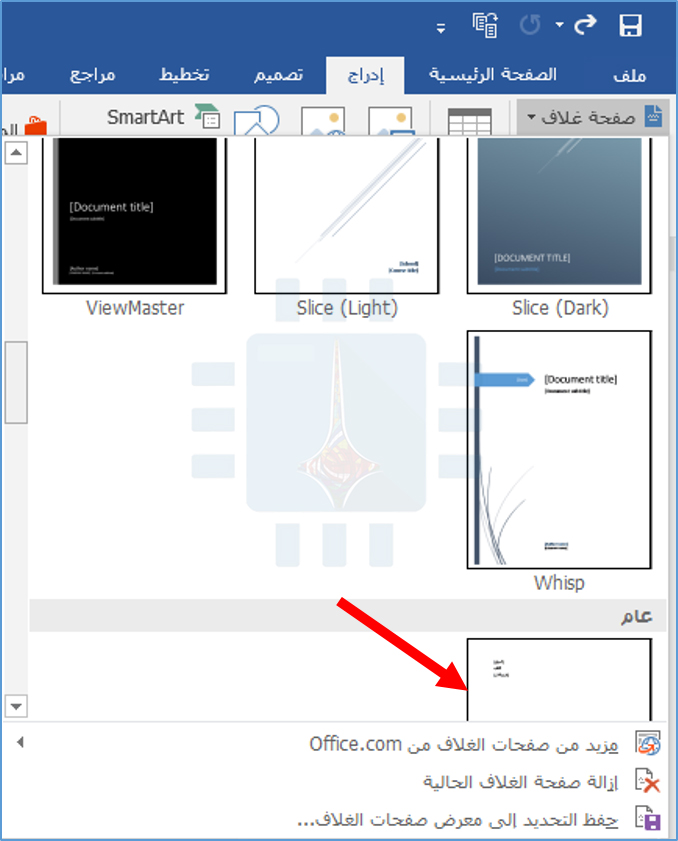
في هذه المرة، اختر أمر حفظ التحديد إلى معرض صفحات الغلاف… من القائمة المنسدلة.
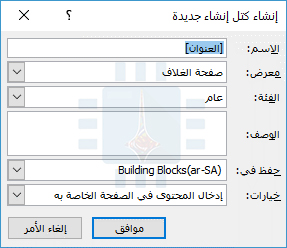
في النافذة التي تفتح، امنح صفحة الغلاف اسماً واملأ وصفاً مختصراً إذا كنت تريد ذلك. انقر على موافق عند الانتهاء.
الآن عند فتح القائمة المنسدلة صفحة الغلاف في المستقبل، سترى نموذج صفحة الغلاف الجديد في قسم عام. انقر لإدخالها تماماً كما تفعل في إحدى صفحات غلاف ووردWord المضمّنة.
هذا كل شيء. من السهل جداً إنشاء صفحات غلاف مخصصة للمستند بمجرد معرفة المكان الذي تبدأ به.
في برنامج وورد Word ، يمكنك تحديد واحدة من وحدات القياس المتعددة للمسطرة. يفيد ذلك عندما تعمل على مستند لشخص يستخدم نظام قياس مختلف للهوامش وعلامات التبويب وما إلى ذلك. إنه إعداد سهل للتغيير متى أردت ذلك.
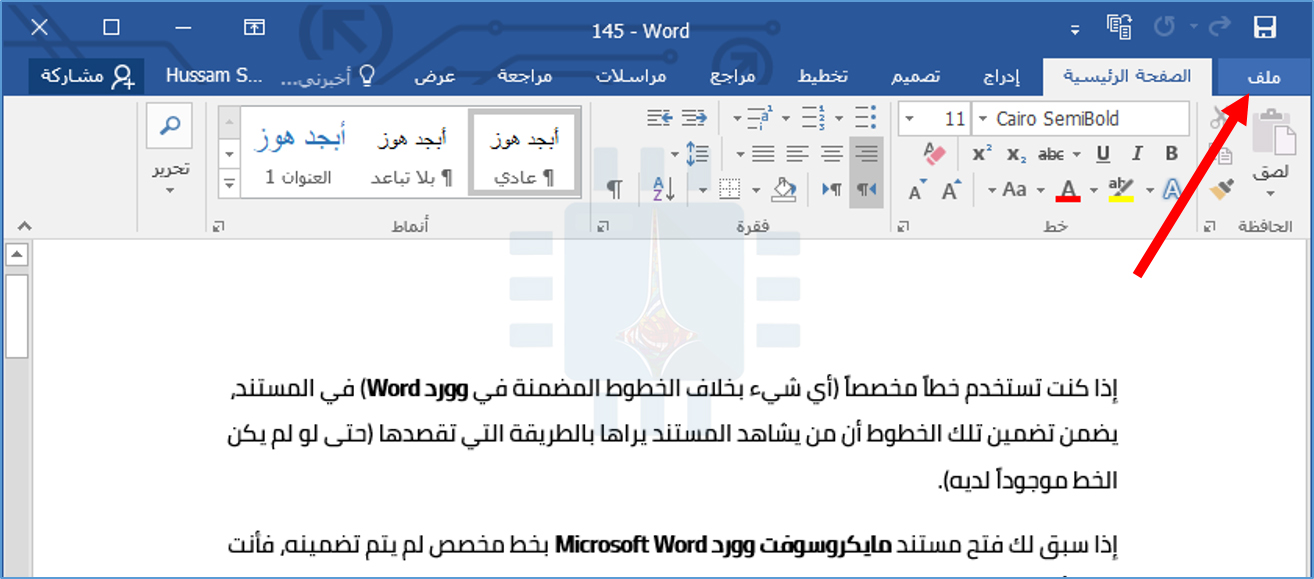
انتقل إلى علامة التبويب ملف في شريط وورد Word.
انقر على الأمر خيارات على الشريط الجانبي.
في نافذة خيارات وورد Word ، حدد الفئة خيارات متقدمة على اليمين.
على اليمين، مرِّر لأسفل إلى قسم العرض، ثم انقر على القائمة المنسدلة على يسار إظهار القياس بوحدات.
في القائمة المنسدلة، انقر على الوحدات التي تريد استخدامها.
ثم انقر فوق الزر موافق.
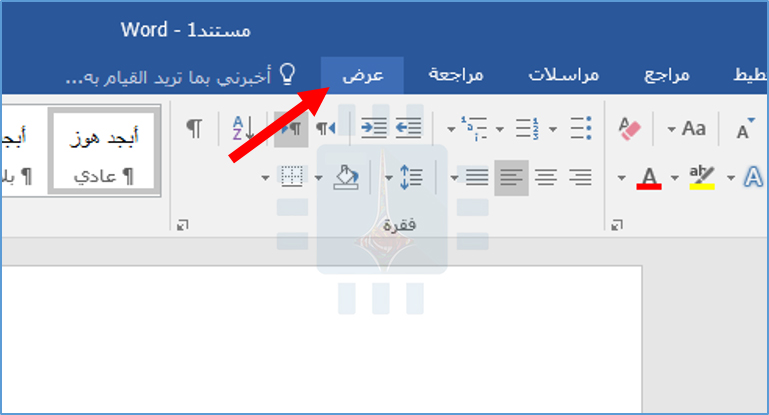
إذا لم يتم عرض المسطرة، فانتقل إلى علامة التبويب عرض.
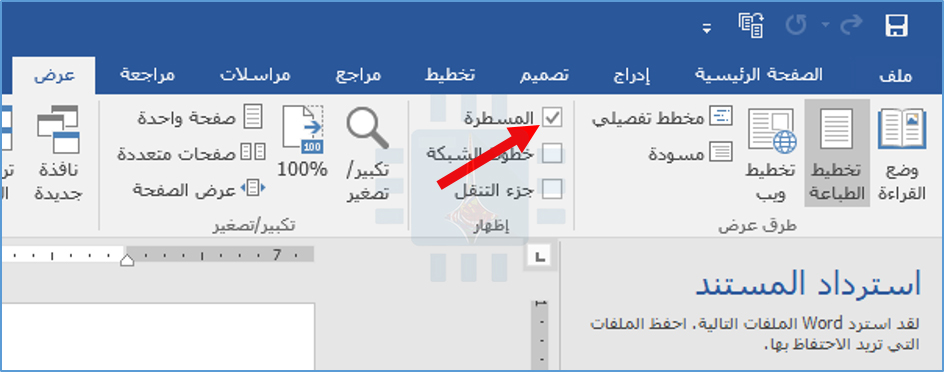
ثم ضع علامة على مربع الاختيار المسطرة هناك.
عندما تريد التغيير مرة أخرى إلى وحدات القياس العادية، عد إلى نفس الإعداد في نافذة خيارات وورد Word.
تعتبر نوافذ الالتقاط Snap Assist ميزة رائعة. اسحب نافذة إلى جانب الشاشة وسيقوم ويندوز Windows تلقائياً بتغيير حجمها لملء هذه المساحة.
عندما تنقر نافذة على جانب واحد من الشاشة، يقدم ويندوز Windows عرضاً مصغراً للنوافذ المفتوحة الأخرى التي يمكنك استخدامها لملء النصف الآخر. هذه الأداة المساعدة المفاجئة، إذا لم تعجبك، يمكنك إيقافها.
بعض الأشخاص يحبون ميزة Snap Assist ويشعر الآخرون أنه يقاطع تدفق عملهم. مهما كان تفضيلك، فمن السهل إيقاف Snap Assist إذا لم تعجبك.
انقر فوق ابدأ، ثم انقر فوق رمز الترس (أو اضغط على Windows + I فقط) لفتح الإعدادات.
في نافذة الإعدادات، انقر فوق فئة النظام.
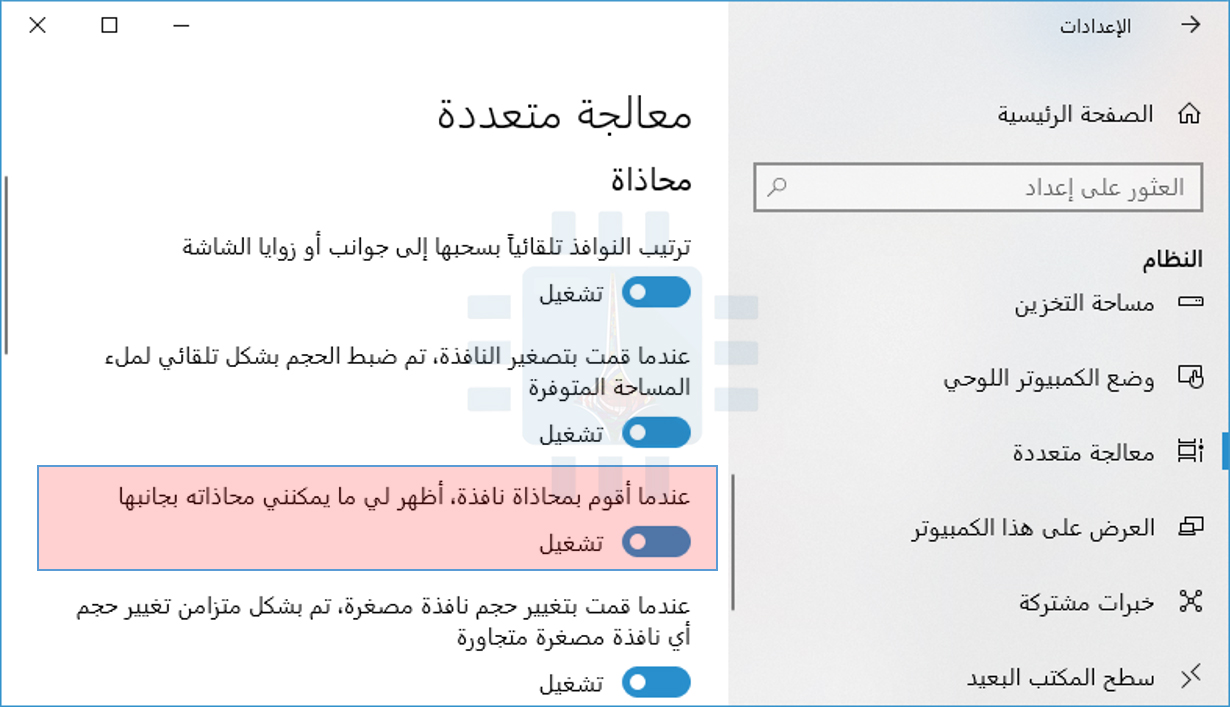
في نافذة إعدادات النظام، انقر فوق علامة التبويب معالجة متعددة الموجودة على اليمين. على اليسار، سترى عدة خيارات في قسم محاذاة.
يمكنك استخدام تلك لإيقاف النواحي المختلفة لميزة Snap ، مثل ما إذا كان سحب النوافذ يستقر على الإطلاق وما إذا كان حجم النوافذ المقيد لملء المساحة المتوفرة.
إذا كنت ترغب فقط في تعطيل Snap Assist ، فقم بإيقاف تشغيل الخيار عندما أقوم بمحاذاة نافذة، أظهر لي ما يمكنني محاذاته بجانبها.
هذا كل ما في الأمر. إذا وجدت أن وجود Snap Assist أفضل من عدمه، فعد إلى إعدادات تعدد المهام ثم أعد تشغيله.
المفاتيح الوظيفية على لوحات المفاتيح أصبحت غير محببة كما اعتدنا عليها، ولكن اعتماداً على التطبيق الذي تستخدمه، لا يزال من السهل جداً استخدامه.
يحتوي مايكروسوفت باور بوينت Microsoft PowerPoint على بعض الميزات المثيرة للاهتمام الموجودة خلف مفاتيح الوظائف. إليكم ما تفعله هذه الوظائف.
F1
F1: عندما تكون في وضع التحرير، يؤدي الضغط على F1 إلى عرض قائمة المساعدة. عندما تكون في وضع عرض الشرائح، يؤدي الضغط على F1 إلى إظهار عناصر التحكم في عرض الشرائح حتى تتمكن من تنفيذ أشياء مثل الانتقال إلى الأمام أو الخلف في العرض التقديمي.
Ctrl + F1: أغلق وأعد فتح جزء المهام الحالي.
F2
F2: عندما يكون لديك كائن يحتوي على نص (مثل مربع نص أو شكل آخر)، اضغط على F2 بين تحديد النص لتحرير وتحديد الكائن نفسه للتنقل أو التنسيق.
Alt + Shift + F2: حفظ العرض التقديمي النشط الذي تعمل عليه. هذا لن يحفظ جميع العروض المفتوحة.
F3
Shift + F3: تغيير حالة النص المحدد. الضغط على هذا الرمز بشكل متكرر من خلال دورات أنماط الحالة التالية: حالة الرسالة الأولية، كل حالة CAPS ، والحالة الصغيرة.
F4
F4: كرر الإجراء الأخير.
Shift + F4: كرر الإجراء بحث الأخير. هذا مفيد لأنه يمكنك استخدامه لتصفح نتائج البحث دون فتح نافذة البحث والاستبدال.
Ctrl + F4: أغلق نافذة العرض التقديمي.
Alt + F4: قم بإنهاء مايكروسوفت باور بوينت Microsoft Powerpoint. يؤدي هذا إلى إغلاق جميع العروض التقديمية المفتوحة (مما يتيح لك فرصة حفظ التغييرات أولاً) والخروج من باور بوينت Powerpoint.
F5
F5: ابدأ عرض الشرائح مع العرض التقديمي النشط من الشريحة الأولى.
Shift + F5: ابدأ عرض الشرائح من الشريحة الحالية. هذا مفيد عند اختبار كيفية ظهور طريقة العرض التقديمي.
Ctrl + F5: استعادة حجم إطار العرض التقديمي.
F6
F6: الانتقال بين الشريط وورقة العمل وعلامات التبويب وشريط الحالة.
Shift + F6: نقل بالترتيب العكسي بين الشريط وعلامات التبويب وشريط الحالة.
Ctrl + F6: قم بالتبديل إلى إطار العرض التقديمي التالي عند فتح أكثر من إطار عرض تقديمي.
Ctrl + Shift + F6: قم بالتبديل إلى إطار العرض التقديمي السابق عند فتح أكثر من إطار عرض تقديمي.
F7
F7: افتح جزء محرر ويبدأ التدقيق الإملائي والنحوي.
Ctrl + F7: نقل نافذة العرض التقديمي (عندما لا يتم تكبيرها).
Shift + F7: فتح قاموس المرادفات. إذا كان لديك كلمة محددة عند الضغط على هذا الاختصار، يفتح باور بوينت Powerpoint قاموس المرادفات ويبحث عن الكلمة المحددة.
F8
Alt + F8: عرض مربع الحوار ووحدات الماكرو.
Ctrl + F8: تغيير حجم إطار العرض التقديمي (عندما لا يتم تكبيره).
F9
Shift + F9: إظهار أو إخفاء شبكة تساعدك على محاذاة الكائنات.
Ctrl + F9: تصغير إطار العرض التقديمي النشط.
Alt + F9: إظهار أو إخفاء الإرشادات المنقولة التي تساعدك في محاذاة الكائنات.
F10
F10: تشغيل أو إيقاف تشغيل تلميحات المفاتيح. تعرض النصائح الرئيسية أحرفاً مختصرة على القوائم يمكنك الضغط عليها للتنقل بين القوائم وتنشيط الأوامر.
Shift + F10: عرض قائمة السياق. هذا يعمل تماماً مثل النقر بزر الماوس الأيمن.
Ctrl + F10: تكبير أو استعادة إطار العرض التقديمي النشط.
Alt + F10: تكبير نافذة البرنامج.
Alt + Shift + F10: عرض القائمة أو الرسالة لعلامة ذكية (في حالة وجود أكثر من علامة ذكية واحدة، قم بالتبديل إلى العلامة الذكية التالية وعرض القائمة أو الرسالة).
F11
Alt + F11: التبديل بين محرر Visual Basic والإطار النشط مسبقاً.
في كثير من الأحيان، قد ترغب في إزالة الخلفية من صورة في مستند وورد Word ، تاركاً منطقة شفافة بدلاً من الخلفية.
يمكنك الانتقال إلى محرر صور لتجد كامل الميزات، ولكن يمكنك أيضاً إجراء ذلك مباشرةً داخل برنامج مايكروسوفت وورد Microsoft Word. إليك الطريقة.
هناك العديد من الأسباب التي قد تدفعك إلى إزالة الخلفية من الصورة. ربما كنت ترغب في التركيز على شخص معين أو كائن معين دون الحصول على خلفية في طريقك.
ربما لا يتلاءم لون الخلفية مع الألوان الأخرى في المستند. أو ربما ترغب فقط في استخدام أدوات التفاف النص الخاصة بـ وورد Word للحصول على التفاف النص حول الصورة. مهما كان السبب، فإن إزالة الخلفية من صورة في وورد Word أمر سهل للغاية.
التحذير هنا هو أن أدوات تحرير الصور الخاصة بـ وورد Word ليست متطورة مثل تلك التي ستجدها في شيء مثل فوتوشوب Photoshop ، أو حتى تطبيقات تحرير الصور الأخرى. تعمل بشكل أفضل إذا كان لديك صورة بسيطة إلى حد ما مع حدود واضحة المعالم.
كيفية إزالة الخلفية من صورة في وورد:
سوف تفترض أنك قمت بالفعل بإدخال الصورة في مستند وورد Word . إذا لم يكن كذلك، فافعل ذلك الآن.
انقر على الصورة لتحديدها. عندما تفعل ذلك، ستلاحظ ظهور علامة تبويب تنسيق إضافية على الشريط. قم بالتبديل إلى علامة التبويب هذه، ثم انقر فوق الزر إزالة الخلفية الموجود في أقصى الجانب الأيمن.
يقوم وورد Word بتلوين الخلفية الصورة باللون الأرجواني؛ سيتم إزالة كل شيء يبدو كخلفية من الصورة. هذه محاولة من وورد Word للكشف التلقائي عن خلفية الصورة.
كما ترى، فإن وورد Word ليس متطوراً بما فيه الكفاية ليتمكن من التقاط الخلفية على معظم الصور بدقة. هذا حسن. يوفر وورد Word أداتين لمساعدتك في عملية التنظيف.
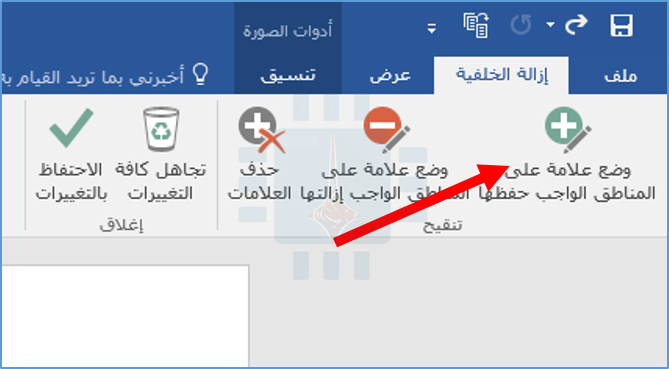
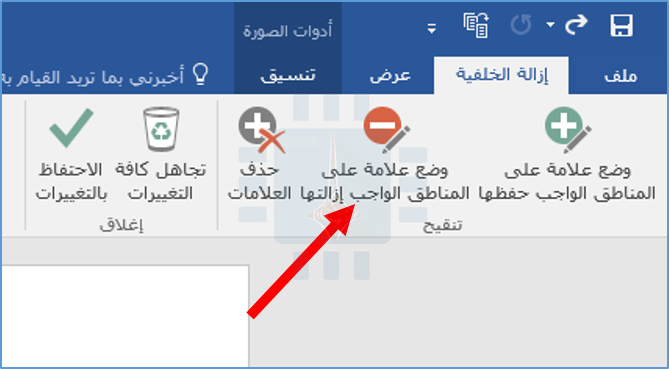
يجب أن تشاهد الآن علامة تبويب جديدة إزالة الخلفية على الشريط مع بعض الخيارات: وضع علامة على المناطق التي يجب الإبقاء عليها، ووضع علامات على المناطق المراد إزالتها، وتجاهل جميع التغييرات، والاحتفاظ بالتغييرات.
بالعودة إلى مثالنا، يمكنك أن ترى أن وورد Word لم يضع علامة على جزء من الخلفية بشكل صحيح، فهناك بعض الأعشاب ما زالت مرئية أمام وجه النمر.
ووضع وورد Word أيضاً جزء من النمر (المنطقة خلف رأسه) بشكل غير صحيح كجزء من الخلفية. سنستخدم كل من وضع علامة على المناطق الواجب حفظها و وضع علامة على المناطق الواجب إزالتها لإصلاح ذلك.
لنبدأ بالمجالات التي نريد الاحتفاظ بها. انقر فوق الزر وضع علامة على المناطق الواجب حفظها.
يتغير المؤشر إلى قلم يتيح لك إبراز مساحات الصورة التي تريد الاحتفاظ بها. يمكنك النقر فوق نقطة أو الرسم بشكل بسيط.
سيتعين عليك تجربة صورتك للعثور على ما هو الأفضل. ضع في اعتبارك أنه يمكنك التراجع عن إجراء ما إذا كنت تمضي بعيداً، أو يمكنك النقر فوق الزر تجاهل كافة التغييرات لمسح جميع التغييرات والبدء من جديد.
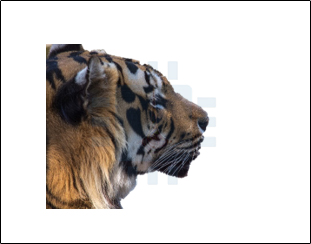
عند الانتهاء من وضع العلامات، يمكنك النقر في أي مكان خارج الصورة لمشاهدة التأثير. بعد وضع علامات على النمر في بعض المناطق التي نريد الحفاظ عليها، لدينا الآن صورة تبدو قليلاً مثل هذه.
بعد ذلك، سنضع علامة على المناطق التي نريد إزالتها من الصورة. في حالتنا، لدينا القليل من الخلفية التي لا تزال ظاهرة.
في هذا الوقت، انقر فوق الزر وضع علامة على المناطق الواجب إزالتها.
مرة أخرى، يتحول المؤشر إلى قلم. في هذه المرة، انقر أو ارسم المناطق التي تريد إزالتها من الصورة. يجب أن تتحول إلى لون أرجواني بينما تفعل ذلك.
انقر خارج الصورة في أي وقت للتحقق من عملك. عندما تشعر بالرضا، انقر على الزر الاحتفاظ بالتغييرات في علامة التبويب إزالة الخلفية.
المفاتيح الوظيفية على لوحات المفاتيح أصبحت غير محببة كما اعتدنا عليها، ولكن اعتماداً على التطبيق الذي تستخدمه، لا يزال من السهل جداً استخدامه.
يحتوي مايكروسوفت إكسل Microsoft Excel على بعض الميزات المثيرة للاهتمام الموجودة خلف مفاتيح الوظائف. إليكم ما تفعله هذه الوظائف.
F1
F1: احصل على المساعدة. يعتمد كيفية عمل هذا على ما تبحث عنه في نافذة إكسل Excel. اضغط F1 في النافذة العادية، على سبيل المثال، لفتح جزء التعليمات.
في بعض الأحيان، ينقلك الضغط على المفتاح F1 إلى موقع دعم مايكروسوفت Microsoft ويعرض لك المزيد من المقالات المستهدفة حول العنصر الذي تبحث عنه. هذه هي الحالة في معظم الوقت عند الضغط على F1 أثناء فتح مربع حوار.
Ctrl + F1: إخفاء وإلغاء إخفاء شريط إكسل Excel.
Ctrl + Shift + F1: إخفاء شريط إكسل Excel وإظهاره، وشريط العنوان، وشريط الحالة في أسفل النافذة. يمنحك ذلك شيئاً مثل عرض الصفحة الكاملة لورقتك.
Alt + F1: إنشاء مخطط مضمن من البيانات في النطاق المحدد حالياً.
Alt + Shift + F1: إنشاء ورقة عمل جديدة.
F2
F2: يمكنك تشغيل التعديل في الخلية ووضع نقطة الإدراج في نهاية بيانات الخلية. إذا تم تعطيل التحرير لخلية، فإن هذا التحرير يحرك نقطة الإدراج إلى شريط الصيغة بدلاً من ذلك.
Shift + F2: تتيح لك إدراج التعليقات أو تعديلها على الخلايا المحددة.
Alt + Shift + F2: احفظ المصنف الحالي.
F3
F3: افتح نافذة اسم اللصق إذا كان لديك أسماء محددة في المصنف.
Ctrl + F3: افتح مربع حوار مدير الأسماء بحيث يمكنك إنشاء وتحرير أسماء محددة.
Shift + F3: فتح مربع حوار إدراج الوظيفة.
Ctrl + Shift + F3: افتح نافذة إنشاء الأسماء من التحديد، والتي تتيح لك إنشاء أسماء جديدة باستخدام الصفوف والأعمدة المحددة.
F4
F4: كرر الإجراء الأخير. إذا كان لديك مرجع خلية أو نطاق محدد عند قيامك بالضغط على F4 ، فسوف يبحث إكسل Excel خلال المراجع المتوفرة.
Shift + F4: كرر الإجراء الأخير للبحث. هذا مفيد لأنه يمكنك استخدامه لتصفح نتائج البحث دون فتح نافذة البحث والاستبدال.
Ctrl + Shift + F4: العمل بنفس Shift + F4 ولكنه يعمل نحو بداية المستند.
Ctrl + F4: إغلاق المصنف الحالي. سيُطلب منك حفظ المستند في حالة إجراء أي تغييرات.
Alt + F4: قم بإنهاء مايكروسوفت إكسل Microsoft Excel. إغلاق كافة أوراق العمل المفتوحة (يمنحك فرصة لحفظ التغييرات أولاً) ثم إنهاء البرنامج.
F5
F5: افتح نافذة الانتقال إلى حيث يمكنك الانتقال إلى نطاق أو عنوان مسمى.
Shift + F5: افتح نافذة بحث واستبدال Find And Replace.
Ctrl + F5: استعادة حجم نافذة إطار المصنف النشط.
F6
F6: الانتقال بين الشريط وورقة العمل وعلامات التبويب وشريط الحالة. في ورقة العمل التي تم تقسيمها، ينتقل بك إلى الجزء التالي.
Shift + F6: نقل بالترتيب العكسي بين الشريط وعلامة التبويب وعلامات التبويب وشريط الحالة. في ورقة العمل التي تم تقسيمها، ينقلك بك إلى الجزء السابق.
Ctrl + F6: قم بالتبديل إلى إطار المصنف التالي عندما يكون لديك أكثر من نافذة ورقة عمل مفتوحة.
Ctrl + Shift + F6: قم بالتبديل إلى إطار المصنف السابق عندما يكون لديك أكثر من نافذة ورقة عمل مفتوحة.
F7
F7: إجراء التدقيق الإملائي في النطاق المحدد.
Shift + F7: فتح قاموس المرادفات. إذا كان لديك كلمة محددة عند الضغط على هذا الرمز، يفتح إكسل Excel قاموس المرادفات ويبحث عن الكلمة المحددة.
F8
F8: قم بتشغيل وضع تحديد الامتداد أو إيقاف تشغيله. بينما في هذا الوضع، يمكنك استخدام مفاتيح الأسهم لتمديد أو تقليل التحديد الحالي للخلايا.
Shift + F8: تشغيل وضع الإضافة إلى التحديد وإيقاف تشغيله. بينما في هذا الوضع، يمكنك استخدام مفاتيح الأسهم أو الماوس لإضافة خلايا غير متجاورة إلى الخلايا المحددة حالياً.
Alt + F8: عرض مربع الحوار وحدات الماكرو.
F9
F9: تحديث ورقة العمل. تحديث ورقة العمل بإجراء عمليات حسابية جديدة على كافة الصيغ.
Shift + F9: إجراء العمليات الحسابية في ورقة العمل النشطة.
Ctrl + Alt + F9: حساب جميع الصيغ في كل أوراق العمل في جميع المصنفات المفتوحة، بغض النظر عما إذا كانت قد تغيرت منذ آخر عملية حسابية.
Ctrl + Alt + Shift + F9: إعادة فحص الصيغ التابعة وحساب جميع الخلايا في جميع المصنفات المفتوحة.
F10
F10: تشغيل أو إيقاف تشغيل تلميحات المفاتيح. تعرض النصائح الرئيسية أحرفاً مختصرة على القوائم يمكنك الضغط عليها للتنقل بين القوائم وتنشيط الأوامر.
Shift + F10: عرض قائمة السياق. هذا يعمل تماما مثل النقر بزر الماوس الأيمن.
Ctrl + F10: تكبير أو استعادة نافذة المصنف المحددة.
Alt + F10: تكبير نافذة البرنامج.
Alt + Shift + F10: عرض القائمة أو الرسالة لعلامة ذكية. في حالة وجود أكثر من علامة ذكية واحدة، ينتقل هذا الإجراء إلى العلامة الذكية التالية ويعرض القائمة أو الرسالة.
F11
F11: إنشاء مخطط للبيانات المحددة في ورقة تخطيط منفصلة.
Shift + F11: إنشاء ورقة عمل جديدة.
Alt + F11: التبديل بين محرر Visual Basic والمصنف النشط.
يمكنك التحقّق من ذلك من خلال نظام التشغيل ويندوز أو ماك , حيث ستخبرك مواصفات و خصائص جهازك أيّ نسخة بلوتوث يدعمها :
كيف تتحقق من إصدار بلوتوث الذي يدعمه جهازك على ويندوز :
يمكنك أن تجد كلّ المعلومات التي تريدها باستخدام أداة مدير الجهاز Device Manager فى نظام ويندوز ( المخصصة لإدارة الأجهزة و التعريفات في الجهاز) ,
لتقوم بفتح إدارة الأجهزة Device manager في ويندوز 10 , انقر بالزرّ اليميني على أيقونة قائمة إبدأ Start ثمّ انقر على خيار إدارة الأجهزة Device Manager ,أما على نظام تشغيل ويندوز 7 فاضغط مفتاحيّ Windows+R على لوحة المفاتيح لتشغيل تطبيق Run , ثمّ قم بكتابة devmgmt.msc في الصندوق و اضغط Enter :عندما تفتح نافذة إدارة الأجهزة Device Manager , قم بتوسيع قائمة Bluetooth , ثمّ اختر مهيّئ Adapter البلوتوث في جهازك -سواء كان من شركة Intel أو Qualcomm – انقر عليه نقراً مزدوجاً أو بالزرّ اليميني و اختر خصائص Properties ,في نافذة الخصائص , انقر على قسم Advanced ( إذا لم تجد قسم Advanced بين الخيارات فهذا يعني أنك لم تختر مهيّئ بلوتوث الصحيح Adapter لذلك أغلق نافذة الخصائص و جرّب خيار آخر بين الخيارات ضمن قائمة البلوتوث ) ..
في قسم Advanced ستلاحظ ( أمام نسخة البرنامج الثابت Firmware Version ) رقم نسخة أو إصدار LMP ( Link Manager Protocol بروتوكول إدارة الإرتباط ) الذي سيخبرك أيّ نسخة بلوتوث موجودة على جهازك ..وفقًا لصفحة المواصفات على موقع Bluetooth الرسمي، إذا وجدت أن إصدار LMP يبدأ برقم 3 فهذا يعني أن جيل البلوتوث هو 2.0 و إذا كان 4 فذلك يشير إلى أن جيل البلوتوث هو 2.1 و إذا كان يبدأ برقم 5 يعني أن جيل البلوتوث هو 3.0 …و هكذا على هذا النحو (كما موضح فى الصورة المرفقة بالأعلى) فكل رقم يشير إلى إصدار أو جيل تقنية البلوتوث الذي يدعمه الجهاز..
اضغط موافق Ok لإغلاق نافذة الخصائص و كذلك أغلق نافذة إدارة الأجهزة Device Manager عند الانتهاء ..
إذا كانت نسخة البلوتوث Bluetooth لحاسوبك قديمة و تحتاج إلى نسخة أحدث , يمكنك إضافة بلوتوث إلى حاسوبك عن طريق USB Dongle ( محوّل لشبكة USB يسمح لجهاز الكمبيوتر بالتواصل مع الأجهزة التي تدعم ميزة اتصال بلوتوث مثل لوحة المفاتيح اللاسلكيّة .. إلخ )
حيث ستحصل على إصدار البلوتوث الذي يدعمه USB Dongle , على سبيل المثال يمكنك استخدام USB Dongle نوع Kinivo BTD-400 بسعر 11.99 دولاراً لإضافة بلوتوث إصدار 4.0 إلى جهازك ..
كيف تتحقق من إصدار البلوتوث الذي يدعمه جهازك الماك :
يمكنك معرفة ما هي نسخة البلوتوث التي يدعمها جهازك على نظام التشغيل ماك بخطوات بسيطة :
من قائمة Apple ، اختر (حول هذا الـ Mac) ، ثم انقر فوق ( معلومات إضافية ), اختر Bluetooth من قسم (الأجهزة) (( إذا كان قسم إعداد الأجهزة يعرض معلومات، فيعني ذلك أنّ تقنية Bluetooth مثبّتة بالنظام )) ,الإصدارات الحديثة لنظام التشغيل ماك Mac تُظهر رقم نسخة البلوتوث بطريقة واضحة و مفهومة على سبيل المثال : 4.0 (0x6) تعني أنك تملك نسخة بلوتوث 4.0 و إصدار LMP 6 ,
أما إذا ظهر لديك فقط رقم بجانب 0x ( أي فقط الجزء 0x6 في مثالنا ) , فقم بتجاهل ال 0x و يكون الرقم الآخر هو إصدار LMP , قم بمطابقة هذا الرقم مع القائمة أدناه لتعرف نسخة البلوتوث الموافقة في جهازك :
LMP 0 : Bluetooth 1.0b
LMP 1 : Bluetooth 1.1
LMP 2 : Bluetooth 1.2
LMP 3 : Bluetooth 2.0
LMP 4 : Bluetooth 2.1
LMP 5 : Bluetooth 3.0
LMP 6 : Bluetooth 4.0
LMP 7 : Bluetooth 4.1
LMP 8 : Bluetooth 4.2
LMP 9 : Bluetooth 5.0
إذا كان جهازك الماك يدعم نسخة بلوتوث قديمة و تحتاج إلى نسخة أحدث , يمكنك هنا أيضاً استخدام محوّل USB Dongle , مثل محوّل Avantree USB dongle بسعر 29.99 دولار الذي يدعم إصدار بلوتوث 4.1 .
المفاتيح الوظيفية على لوحات المفاتيح أصبحت غير محببة كما اعتدنا عليها، ولكن اعتماداً على التطبيق الذي تستخدمه، لا يزال من السهل جداً استخدامه.
يحتوي مايكروسوفت وورد Microsoft Word على بعض الميزات المثيرة للاهتمام الموجودة خلف مفاتيح الوظائف. إليكم ما تفعله هذه الوظائف.
F1
F1: احصل على المساعدة. يعتمد كيفية عمل هذا على ما تبحث عنه في إطار وورد Word. اضغط F1 في نافذة المستند العادي، على سبيل المثال، لفتح جزء تعليمات وورد Word.
في بعض الأحيان، ينقلك الضغط على المفتاح F1 إلى موقع دعم مايكروسوفت Microsoft ويعرض لك المزيد من المقالات المستهدفة حول العنصر الذي تبحث عنه. هذه هي الحالة في معظم الوقت عند الضغط على F1 أثناء فتح مربع حوار.
Shift + F1: افتح جزء الكشف عن التنسيق في وورد Word ، حيث يمكنك رؤية تنسيق الحرف والفقرة لأي نص حددته.
Alt + F1: انتقل إلى الحقل التالي إذا كان لديك حقول في المستند.
Alt + Shift + F1: ينتقل إلى الحقل السابق في المستند.
F2
F2: نقل النص أو الكائنات. حدد النص أو الكائن الذي تريد نقله ثم اضغط F2. ضع نقطة الإدراج حيث تريد نقل العنصر، ثم اضغط على Enter.
Shift + F2: نسخ النص المحدد. تماماً مثل الضغط على Ctrl + C.
Alt + Shift + F2: احفظ المستند. إذا لم تكن قد حفظت المستند مسبقاً، فسيتم فتح النافذة حفظ باسم.
Alt + Ctrl + F2: قم بإخراج نافذة فتح حتى يمكنك فتح مستند تريده.
F3
F3: قم بتوسيع إدخال النص التلقائي. اكتب الأحرف الأربعة الأولى على الأقل في اسم إدخال النص التلقائي ومن ثم اضغط F3 لتوسيعه إلى النص الكامل.
Alt + F3: إنشاء إدخال نص تلقائي من النص المحدد.
Shift + F3: تغيير حالة النص المحدد. الضغط على هذا الاختصار بشكل متكرر من خلال دورات أنماط الحالة التالية: حالة الرسالة الأولية، كل حالة CAPS ، وحالة الأحرف الصغيرة.
Ctrl + F3: قص النص المحدد إلى Spike. يمكنك قص النص بقدر ما تريد بهذه الطريقة، وكل ذلك يتراكم على Spike.
Ctrl + Shift + F3: إدراج محتويات Spike. يؤدي تنفيذ هذا الإجراء أيضاً إلى مسح أي نص في Spike.
F4
F4: كرر الإجراء الأخير.
Shift + F4: كرر الإجراء بحث الأخير. هذا مفيد لأنه يمكنك استخدامه لتصفح نتائج البحث دون فتح نافذة بحث واستبدال Find and Replace أو Navigation.
Ctrl + F4: إغلاق المستند الحالي. سيُطلب منك حفظ المستند في حالة إجراء أي تغييرات.
Alt + F4: قم بإنهاء مايكروسوفت وورد Microsoft Word. يؤدي هذا إلى إغلاق كافة المستندات المفتوحة (يمنحك فرصة لحفظ التغييرات أولاً) ثم إنهاء وورد Word.
F5
F5: افتح علامة التبويب Go To في نافذة بحث واستبدال Find and Replace. يمكنك استخدام هذا للانتقال بسرعة إلى صفحة، مقطع، إشارة مرجعية، وهكذا.
Shift + F5: يمكنك الانتقال إلى التعديل السابق الذي أجريته في المستند. اضغط عليه مرة أخرى انتقل مرة واحدة أو أكثر.
يتذكر وورد Word آخر تعديلين لك. يعمل هذا حتى بعد حفظ مستند وإغلاقه، مما يسمح لك بالرجوع إلى المكان الذي توقفت عند فتح المستند مرة أخرى.
Ctrl + Shift + F5: افتح نافذة الإشارة المرجعية حتى تتمكن من تعديل الإشارات المرجعية.
إذا كانت نقطة الإدراج موجودة في إشارة مرجعية موجودة، فسيؤدي الضغط على هذا الاختصار إلى فتح نافذة الإشارة المرجعية وتحديد تلك الإشارة.
F6
F6: انتقل إلى الجزء التالي أو الإطار التالي في إطار وورد Word. يمكنك استخدام هذا للتنقل عبر النافذة دون استخدام الماوس.
Shift + F6: انتقل إلى الجزء السابق أو الإطار السابق.
Ctrl + F6: انتقل إلى نافذة الوثيقة التالية المفتوحة.
Ctrl + Shift + F6: انتقل إلى نافذة المستند المفتوح السابقة.
F7
F7: افتح جزء محرر وابدأ التدقيق الإملائي والتدقيق النحوي.
Shift + F7: فتح قاموس المرادفات. إذا كان لديك كلمة محددة عند الضغط على هذا الاختصار يفتح وورد Word قاموس المرادفات ويبحث عن الكلمة المحددة.
Alt + F7: ابحث عن الخطأ التالي في التدقيق الإملائي أو النحوي في المستند.
Alt + Shift + F7: افتح جزء الترجمة.
F8
F8: أدخل وضع التحديد الخاص بـ وورد Word وقم بتوسيع التحديد. بينما في هذا الوضع، يمكنك استخدام مفاتيح الأسهم لتوسيع التحديد.
يمكنك أيضاً الضغط على F8 حتى خمس مرات لتوسيع التحديد إلى الخارج. تقوم الضغطة الأولى بوضع التحديد، أما الضغط الثاني فيختار الكلمة بجوار نقطة الإدراج، أما الثالث فيختار الجملة بأكملها، والرابع لكل الأحرف في الفقرة، والخامس بأكمله.
Shift + F8: تقليل التحديد. هذا يعمل بنفس الطريقة مثل توسيع التحديد ، ولكن إلى الخلف.
Ctrl + Shift + F8: لتحديد عمود. بمجرد تحديد العمود، يمكنك استخدام مفتاحي السهمين الأيسر والأيمن لتوسيع التحديد إلى أعمدة أخرى.
F9
F9: قم بتحديث حقل. هذا هو نفس النقر بزر الماوس الأيمن فوق حقل واختيار أمر تحديث الحقل.
Shift + F9: كشف رمز الحقل.
Ctrl + F9: إدراج أقواس جديدة حقل فارغ {}.
Ctrl + Shift + F9: إلغاء ربط حقل.
Alt + F9: تبديل عرض رمز الحقل.
F10
F10: إظهار تلميحات أساسية. يؤدي الضغط على هذا الاختصار إلى إظهار اختصارات الأحرف الواحدة التي يمكنك استخدامها للوصول إلى أوامر قائمة وورد Word.
Shift + F10: عرض قائمة السياق. هذا يعمل تماما مثل النقر بزر الماوس الأيمن.
Ctrl + F10: تكبير نافذة الوثيقة.
Alt + Shift + F10: عرض قائمة أو نافذة لاختيار متاح.
F11
F11: الانتقال إلى الحقل التالي في المستند.
Shift + F11: الانتقال إلى الحقل السابق في المستند.
Ctrl + F11: قفل حقل بحيث لا يمكن تحريره.
Ctrl + Shift + F11: إلغاء قفل حقل.
Alt + Shift + F11: بدء تشغيل Microsoft Script Editor.
مدة استخدام الجهاز (Screen Time) هي عبارة عن ميزة تسمح بتعقّب و حساب كم من الوقت قد قمت باستخدام هاتفك الآيفون أو جهازك الآيباد , تمَكِّنك أيضاً من جدولة الأوقات التي لا يجب عليك فيها استخدام الجهاز,
أو تحديد المدة الزمنية التي تريد خلالها استخدام تطبيق ما قد يكون لعبة مثلاً ( و هذا مفيد جداً إذا كان لديك أطفال وتريد أن تحدّد لهم الوقت الذي بإمكانهم استخدام الهاتف خلاله ) , كما تقوم بعرض تقارير أسبوعية لعادات الاستخدام ..
أين تجد إعداد ميزة مدة استخدام الجهاز :
قم بفتح الإعدادت , ثمّ انقر على ( مدة استخدام الجهاز Screen Time) أسفل خيار عدم الإزعاج ,إذا رأيت فقط خيار (تشغيل مدة استخدام الجهاز Turn On Screen Time) دون أي بيانات أو خيارات أخرى ,فهذا بسبب أنّ الميزة غير مفعلة في جهازك بعد ,
لذلك قم بالنقر على خيار (تشغيل مدة استخدام الجهاز Turn On Screen Time) لتمكين الميزة , وعليك هنا أن تنتظر قليلاً حتى يقوم هاتفك الآيفون أو جهازك الآيباد بجمع معلومات الاستخدام قبل عرض أي تقارير ..
كيف تقوم بعرض تقرير الاستخدام :
قم بالنقر على خيار التقرير أعلى الشاشة , يمكنك هنا مشاهدة تقرير الاستخدام لليوم أو لسبعة أيام مضت ,إذا رأيت خيار (الأجهزة Devices) في أعلى الزاوية من الشاشة , قم بالنقر عليه واختر (كلّ الأجهزة All Devices) , يمكنك بهذا عرض تقارير الاستخدام لجميع الأجهزة (إذا كان لديك هاتف آيفون وجهاز آيباد أو أكثر من جهاز آيباد مثلاً .. , سيتمّ عرض تقرير مدمج يشمل مدى استخدامك لكلّ من هذه الأجهزة ) ..
يوضح المخطط البياني الذي يظهر لك , مدى استخدامك الجهاز على مدار الـ24 ساعة الماضية أو الأسبوع الماضي , اضغط مطولاً عليه لرؤية الفترات الزمنية بوضوح ,
يتمّ تقسيم البيانات حسب نوع التطبيق , بحيث يمكنك معرفة مقدار الوقت الذي قضيته في استخدام تطبيقات القراءة Reading Apps و الأدوات Tools , التطبيقات الترفيهية Entertainment Apps و الألعاب ..
تتضمن المعلومات الأخرى مقارنة استخدامك الحالي في اليوم مع متوسط استخدامك اليومي ، و مدة أطول جلسة استخدام في اليوم ، و مقدار الوقت الإجمالي الذي قضيته في استعمال جهازك خلال الأسبوع ..
تحديد وقت التوقّف Downtime :
خيار وقت التوقف يمكّنك من تحديد المدة التي تستطيع فيها استخدام الجهاز , قم بالنقر على الخيار لتفعيله ثم اختر زمن البدء والإنهاء ,ستتم مزامنة هذا الإعداد مع جميع الأجهزة التي تسجِّل الدخول إليها باستخدام حساب iCloud نفسه ، وسترى إشعارًا بالتوقف عن العمل قبل خمس دقائق من بدء وقت التوقف المؤقت .
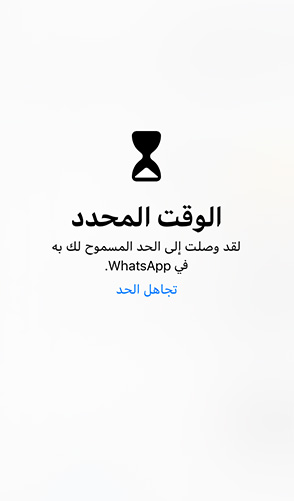
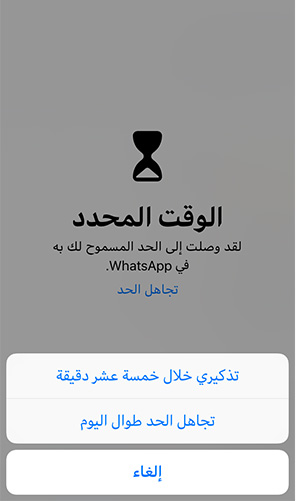
عندما يبدأ وقت التوقف , جميع أيقونات التطبيقات ستبدو باللون الرمادي وبجانبها الإشارة الزمنية كدليل على تفعيل وقت التوقف :فإذا قمت بالنقر على أي أيقونة ستظهر لك شاشة كتب فيها (الوقت المحدد لقد وصلت إلى الحد المسموح لك به ..) :يمكنك عندها النقر على الخيار تحت الرسالة ( تجاهل الحد ) , عندها ستظهر لك خيارات ( تذكيري خلال خمسة عشر دقيقة , أو تجاهل الحد طوال اليوم ) ..الهدف من هذه الميزة حقيقةً ليس منعك نهائياً من دخول التطبيقات أو العمل عليها , بل بإعطائك دافع لتنظيم وقتك و عدم إضاعة ساعات اليوم باللعب أو التسلية على التطبيقات المتنوعة !
حدود التطبيق App Limits :
يمكّنك نظام iOS من تعيين حدود زمنية لكلّ فئة من فئات التطبيقات على حدا, أي أنك تستطيع أن تحدد مدة نصف ساعة فقط لتطبيقات الألعاب مثلاً , ساعة لتطبيقات التواصل الاجتماعي في اليوم ..إلخ , و جميع هذه الإعدادات سيعاد تهيئتها عند منتصف الليل ..
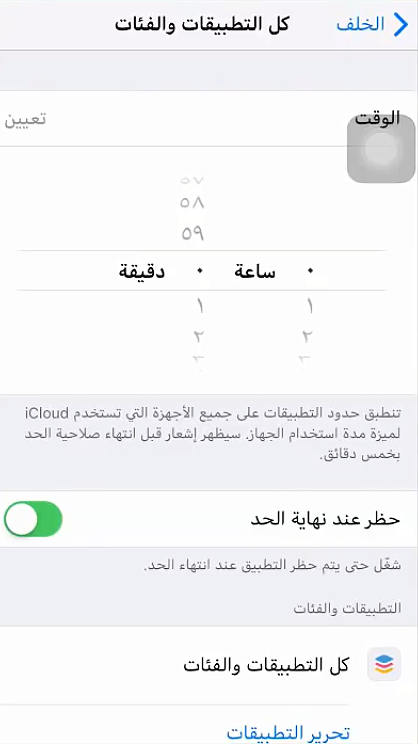
قم بالنقر على خيار حدود التطبيق في قائمة مدة استخدام الجهاز , و انقر على خيار إضافة حدّ Add Limit , يمكنك هنا اختيار فئة أو أكثر من التطبيقات , ثمّ النقر على زرّ إضافة Add , (بالطبع يمكنك أن تُبقي التحديد على خيار جميع التطبيقات والفئات All Apps & Categories إذا أردت ذلك ) ..أخيراً , قم بتحديد أقصى مدة من الزمن تريد خلالها استخدام تطبيقاتك المحددة في اليوم الواحد, يمكنك أيضاً تحديد فترات زمنية مختلفة خلال أيام الأسبوع إذا أردت ..
خيار السماح دائماً Always-Allowed :
خيار السماح دائماً في إعداد مدة استخدام الجهاز , يتيح لك تحديد تطبيقات لا تخضع لوقت التوقف Downtime أو حدود التطبيق App Limits , على سبيل المثال , تطبيقات الهاتف , الرسائل و ال FaceTime .. هي ضمن التطبيقات المسموح بها دائماً بشكل افتراضي , لضمان امكانيّة التواصل معك !
انقر على خيار السماح دائماً لتنتقل إلى قائمة التطبيقات التي يمكنك إضافتها ,يمكنك إزالة تطبيق الرسائل أو الـ FaceTime من التطبيقات المسموح بها دائماً , إلاّ أنك لن تستطيع إزالة تطبيق الهاتف من القائمة , باعتباره تطبيق أساسي للنظام ولا توجد طريقة لتقييد استخدامه ..
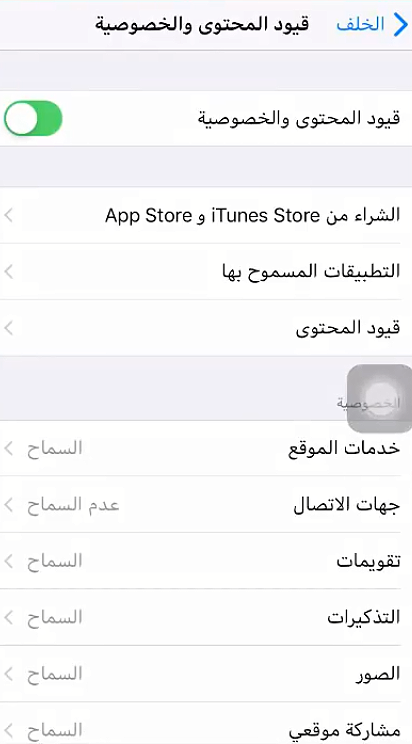
قيود المحتوى والخصوصيّة تمكّنك من تقييد عمليات الشراء من App Store و iTunes Store , تقييد بعض مواقع الويب , ومنع تغيير إعدادات النظام لأشخاص محددين ..
و غير ذلك من الخيارات التي كانت متوافرة سابقاً في مكان آخر من الإعدادات : الإعدادات Settings > عام General > القيود Restrictions ..
عند النقر على قيود المحتوى والخصوصيّة في قائمة مدة استخدام الجهاز , ستتمّ مطالبتك بإدخال رمزالـ PIN , و ذلك لمنع أيّ شخص آخر من تغيير الإعدادات دون إذنك ( وهذا مفيد إذا كنت تشترك مع أشخاص آخرين باستخدام جهاز الآيباد , أو يستخدمه أطفالك مثلاً )..
استخدام رمز دخول مدة استخدام الجهاز :
يمكن للآباء أن يقوموا بقفل أجهزتهم عن طريق إعدادات مدة استخدام الجهاز , بمعنى أنّه باستطاعتهم تحديد التطبيقات المسموح استخدامها لأطفالهم , وتحديد وقت الاستخدام , ثم تعيين رمز دخول يضمنوا فيه أنّ أطفالهم لن يقوموا بتغيير هذه الإعدادات ..
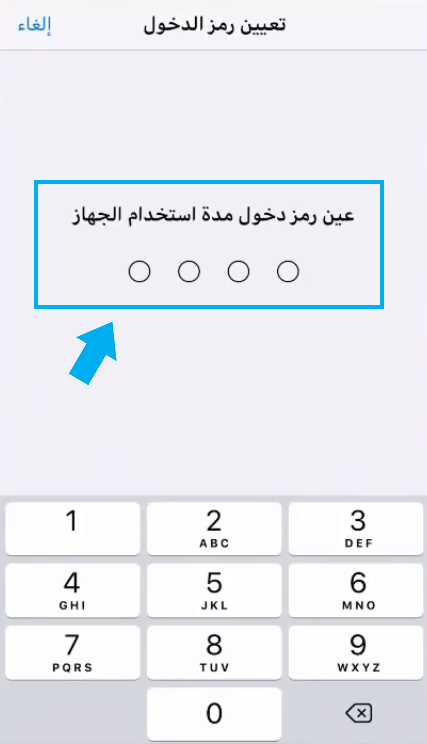
انقر على خيار استخدام رمز دخول مدة استخدام الجهاز , ثم أدخل الرمز الذي تريده و قم بتأكيده , و عندها لن يتمكّن أيّ أحد يستخدم هاتفك الآيفون أو جهازك الآيباد من طلب المزيد من الوقت لاستخدام تطبيق ما عندما يصل إلى نهاية الوقت المحدد للاستخدام ما لم يُدخِل رمز الدخول ..
استخدام مع أجهزة أخرى أو العائلة :
يتيح خيار الاستخدام مع أجهزة أخرى أو العائلة , الاطلاع على حسابات عائلتك , بحيث يمكنك تفعيل ميزة مدّة استخدام الجهاز لأحد الحسابات , مما يتيح لك عرض تقارير الاستخدام لأجهزة أطفالك وتعيين حدود الوقت والتطبيقات كما تريد.
إيقاف مدة استخدام الجهاز :
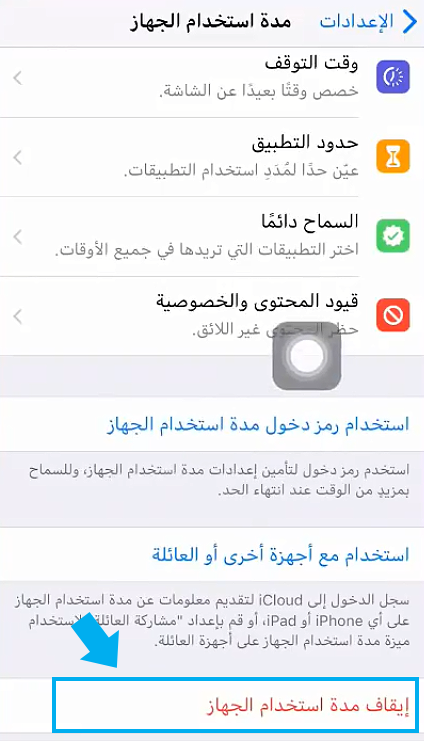
يمكنك إلغاء تفعيل ميزة Screen Time (مدة استخدام الجهاز) إذا اردت ذلك , لكن عندها سيتوقّف النظام عن عمليّة جمع البيانات , و يحذف تلقائياً أي بيانات سابقة حول استخدام الجهاز كان قد قام بتجميعها , وبالتالي سيتوقف النظام أيضاً عن عرض إشعارات تقارير الاستخدام الأسبوعية ..
فقط انقر على خيار إيقاف مدة استخدام الجهاز أسفل الصفحة , وسيتمّ إيقاف الميزة مباشرةً , و بالطبع يمكنك إعادة تفعيلها متى تشاء .