ماذا لو سمح لك ويندوز Windows بالوصول بسرعة إلى الأدوات الإدارية وخيارات النسخ الاحتياطي والاستعادة وغيرها من إعدادات الإدارة المهمة من نافذة واحدة؟ إذا كان هذا يبدو جيداً لك، فإليك ما يسمى God Mode.
لا يقوم God Mode بإلغاء تأمين أي ميزات سرية إضافية في نظام ويندوز Windows ولا يتيح لك القيام بأي تغيير غير ممكن في واجهة ويندوز Windows العادية.
بدلاً من ذلك، إنه ببساطة مجلد خاص يعرض لك معظم أدوات الإدارة والتنظيم وإعدادات ويندوز Windows بلوحة التحكم في واجهة واحدة سهلة التنقل.
ونعم، يمكنك أيضاً العثور على الكثير من هذه الأشياء من خلال البحث في قائمة ابدأ، ولكن للقيام بذلك، تحتاج إلى معرفة ما تبحث عنه أولاً. بينما يوفر مجلد God Mode طريقة أسهل لتصفح 208 من هذه الأدوات بالإضافة إلى التعرف عليها أيضاً.
بالمناسبة، God Mode هو مجرد اسم شعبي يطلقه بعض الناس على هذا
المجلد الخاص. يمكنك تسمية المجلد بأي شيء تريده.
فيما يلي فئات الأدوات التي ستجدها في God Mode:
أدوات إدارية
Speech Reconition
التشغيل التلقائي
النسخ الاحتياطي والاستعادة
إدارة الألوان
إدارة بيانات الاعتماد
التاريخ والوقت
الأجهزة والطابعات
مركز سهولة الوصول
خيارات مستكشف الملفات
ملف التاريخ
الخطوط
خيارات الفهرسة
خيارات الإنترنت
لوحة المفاتيح
الفأرة
مركز الشبكة والمشاركة
القلم واللمس
الهاتف والمودم
خيارات الطاقة
برامج ومميزات
المنطقة
RemoteApp واتصالات سطح المكتب
الأمن والصيانة
الصوت
التعرف على الكلام
مساحات التخزين
مركز المزامنة
النظام
إعدادات الكمبيوتر اللوحي
شريط المهام والتنقل
استكشاف الأخطاء وإصلاحها
حسابات المستخدمين
جدار حماية Windows Defender
Windows Mobility Center
مجلدات العمل
تحتوي كل فئة من هذه الفئات على عدد من الأدوات وقد يتم تقسيمها إلى فئات فرعية أخرى، مما يعني أنه من المحتمل أن تجد أي شيء تبحث عنه.
إنشاء مجلد God Mode في نظام التشغيل Windows 10:
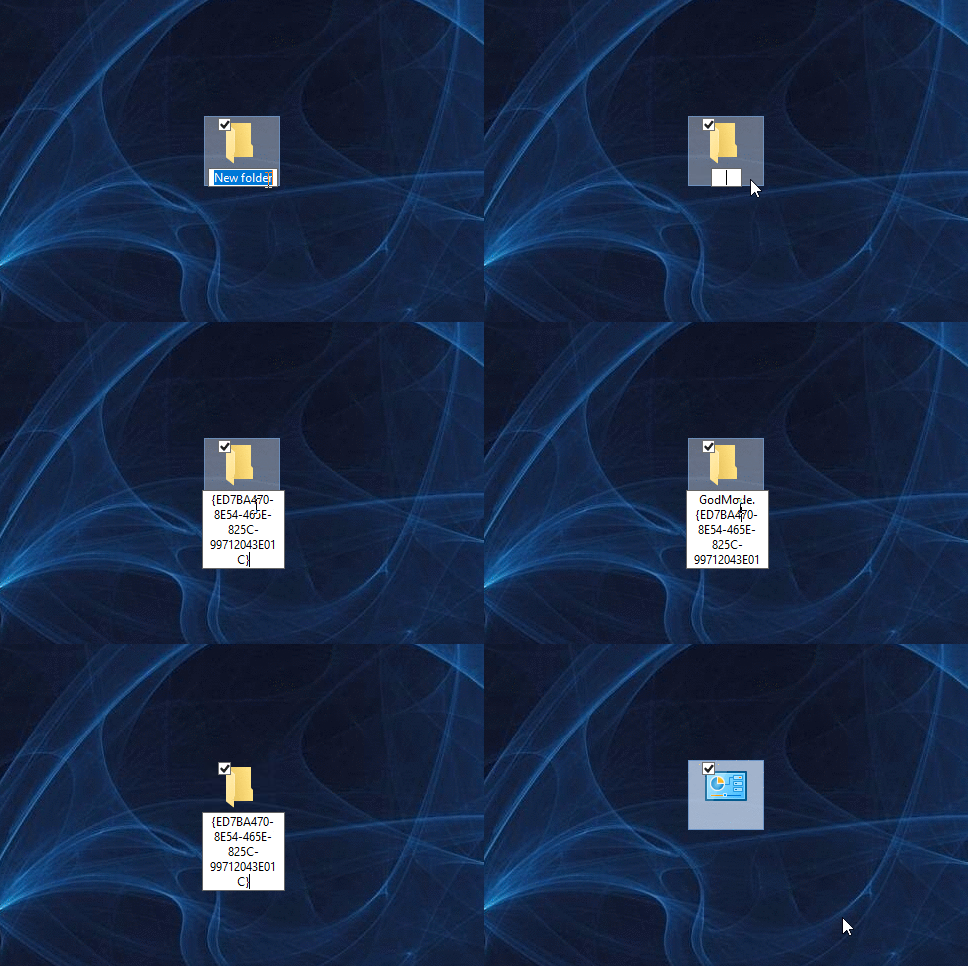
لتقوم بذلك، يجب أن تستخدم حساباً له امتيازات إدارية (مسؤول). انتقل إلى سطح المكتب وقم بإنشاء مجلد جديد عن طريق النقر بزر الماوس الأيمن فوق أي منطقة مفتوحة، واختيار جديد في القائمة، ثم النقر فوق الأمر مجلد.
سيظهر رمز المجلد
الجديد.
الآن، أعد تسمية المجلد إلى ما يلي:
GodMode.{ED7BA470-8E54-465E-825C-99712043E01C}
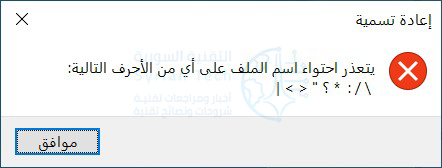
لاستخدام اسم آخر غير GodMode، ما عليك سوى استبدال GodMode في النص أعلاه بأي اسم تريده. يجب أن تظل المحارف التالية (بما في ذلك النقطة) كما هو موضح أعلاه. إذا قمت بإزالة GodMode دون إضافة أي نص في مكانه، فستتلقى الخطأ التالي.
بمجرد قيامك بعمل صحيح، سيتم تغيير الرمز إلى رمز شبيه بلوحة التحكم.
انقر نقراً مزدوجاً
فوق الأيقونة. يتم تنظيم الفئات الرئيسية أبجدياً وتضم أكثر من 200 فئة.
على الرغم من أنه من السهل التعرف على الأسماء الرسمية لجميع أدوات ويندوز Windows ، فربما تجد (كما وجدنا) أنه جيد جداً للبدء به.
مع ذلك، يقدم مجلد God Mode طريقة سهلة الاستخدام لجميع الأدوات وطريقة رائعة للبحث عن الأشياء عندما لا تكون متأكداً مما سميت به.
من الواضح لأي شخص في مجال التكنولوجيا أن شركات أمثال أمازون Amazon وآبل Apple يجنيان الكثير من المال، ولكن من لديه بالفعل حساب مصرفي أكثر تماسكاً؟ إليك الكيفية:
المقياس الأكثر استخداماً لتقييم السلامة المالية للشركات التجارية هو نسبة الدين إلى القيمة المالية. وهو يشير إلى الميزانية العامة للشركة، وهو المبلغ الذي اقترضته شركة لتمويل أصولها، مقابل مقدار النقد الذي تمتلكه في احتياطياتها الناتجة عن إيراداتها (المعروفة أيضاً باسم الأموال المملوكة بالكامل).
عادة ما ترتبط النسبة المرتفعة لدين الشركة إلى حقوق المساهمين بأسهم عالية المخاطر، حيث أن النسبة العالية تعني أن الشركة كانت قد بالغت في تمويل نموها عن طريق الديون.
لا توجد نسبة مثالية أو أكثر شيوعاً، حيث تختلف بحسب الصناعة، حيث لكل صناعة احتياجات رأسمالية ومعدلات نمو مختلفة.
ومع ذلك، إذا نظرت إلى نسبة الدين إلى القيمة المالية، فستحصل فقط على نسبة جامدة، بينما نحن مهتمون بالأموال الصعبة الباردة Cold hard cash.
مشيراً إلى حجم السيولة الصافية للشركة الممكن استخدامه للاستثمار في البحث والتطوير، والتسويق، والمبيعات، أو عمليات الاندماج والاستحواذ.
يمكن أيضاً استخدام السيولة الصافية للشركة لمكافأة المساهمين (أصحاب الأسهم) في الأرباح أو عمليات إعادة شراء الأسهم، ومكافأة المساهمين بشكل غير مباشر حيث تؤدي زيادة ندرة الأسهم القائمة إلى ارتفاع سعر السهم.
ولكن بغض النظر عن كيفية النظر إليها، فإن السيولة الصافية للشركة الكبيرة تحقق الرفاهية، وتمنح مرونة للشركة، وهي مؤشر قوي لصحة الشركة.
إليك أكبر أنشطة الاستثمار وفقاً لأحدث تقارير الأرباح الفصلية:
Alphabet (GOOG) – ميزانية عامة إيجابية بقيمة 100 مليار دولار:
ألفابت Alphabet ، الشركة الأم لشركة جوجل Google ، يبلغ إجمالي مخزونها النقدي 117 مليار دولار، ومبلغ إجمالي للديون يبلغ 17 مليار دولار.
والنتيجة هي ميزانية عامة إيجابية بقيمة 100 مليار دولار. إنها أعلى ميزانية عامة إيجابية لأي لشركة تجارية في الولايات المتحدة.
Microsoft (MSFT) – الميزانية العامة الإيجابية البالغة 53 مليار دولار:
يبلغ إجمالي مخزون مايكروسوفت النقدي 137 مليار دولار، ومبلغ إجمالي للديون يبلغ 84 مليار دولار. والنتيجة هي ميزانية عامة إيجابية بقيمة 53 مليار دولار.
Facebook (FB) – الميزانية العامة الإيجابية البالغة 49 مليار دولار:
يبلغ مجموع مخزون النقد في فيسبوك Facebook ، وهي شركة لمجموعة من وسائل التواصل الاجتماعي، 60 مليار دولار، ومبلغ إجمالي للديون يبلغ 11 مليار دولار. والنتيجة هي ميزانية عامة إيجابية بقيمة 49 مليار دولار.
Cisco (CSCO) – الميزانية العامة الإيجابية البالغة 11 مليار دولار:
يبلغ إجمالي مخزون شركة معدات الشبكات Cisco حوالي 28 مليار دولار، ومبلغ إجمالي للديون يبلغ 17 مليار دولار. والنتيجة هي ميزانية عامة إيجابية تبلغ 11 مليار دولار.
NVIDIA (NVDA) – الميزانية العامة الإيجابية البالغة 9 مليار دولار:
شركة NVIDIA لصناعة بطاقات الجرافيكس لديها مخزون نقدي إجمالي قدره 16 مليار دولار، ومبلغ إجمالي للديون يبلغ 7 مليار دولار. والنتيجة هي ميزانية عامة إيجابية تبلغ 9 مليارات دولار.
فيروسات انتزاع الفدية Ransomware هي نوع من البرمجيات الخبيثة التي تعمل على ابتزاز المال منك، لها العديد من الأنواع، أهمها فيروس CryptoLocker، فيروس CryptoWall، وفيروس TeslaWall، والكثير غيرها.
تقوم هذه البرمجيات بتحصيل ملفاتك واحتجازها كرهينة تحتفظ بها لتبتزك بمئات الدولارات. أغلب البرمجيات الخبيثة لم تعد تُصنّع بأيادي المراهقين الضجرين الذين يبحثون عن طريقة لخلق بعض الفوضى. بل صار الكثير منها يُنتج من خلال عمل إجرامي ربحي منظّم، وقد أصبحت هذه البرمجيات معقّدة ومتطوّرة بشكل متزايد.
كيف يعمل فيروس انتزاع الفدية Ransomware ؟
ليست كل أنواع برمجيات انتزاع الفدية الخبيثة متطابقة. الشيء الذي يعطي هوية برمجيات الفدية الخبيثة ويحددها هي أنها تسعى لابتزاز المال مباشرة منك.
بعض برمجيات انتزاع الفدية قد تكون متنكرة، فهي قد تعمل بآلية برمجيات الرعب الخبيثة Scareware (البرمجيات الخبيثة المصممة لخداع المستخدم وجرّه لشراء وتنزيل برمجيات غير ضرورية، ومحتمل أن تكون خطرة، كمضادات الفيروسات المزيفة Fake Antivirus) ،
ولذا فهي تعرض لك في البداية رسالة منبثقة pop-up تقول لك “كمبيوترك مُصاب، اشترِ هذا المنتج لإصلاحه” أو “قمتَ بتنزيل ملفات مُخالفة في كمبيوترك، ادفع غرامة لتستمر في استخدامه”.
في أحيانٍ أخرى، برمجيات انتزاع الفدية الخبيثة Ransomware قد تكون أكثر صراحة. فهي من الممكن أن تصطاد عميقاً في نظام حاسوبك، تعرضُ لك رسالة تقول أنها ستختفي فقط عند دفعك المال لمنشئي البرمجية الخبيثة.
هذا النوع من البرمجيات من الممكن تجاوزه من خلال أدوات إزالة البرمجيات الخبيثة أو فقط من خلال إعادة تثبيت نظامك الويندوز Windows,
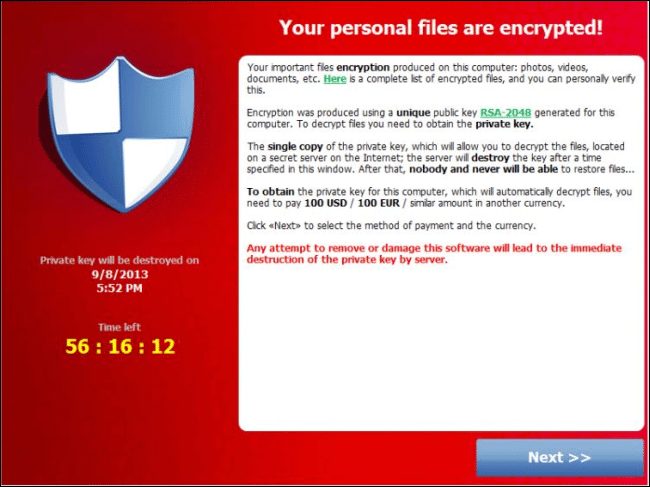
لسوء الحظ، برمجيات انتزاع الفدية الخبيثة تصبح معقدة أكثر فأكثر، وأحد الأمثلة الشهيرة برمجية أو فيروس CryptoLocker، الذي يبدأ بتشفير ملفاتك الشخصية ما إن يحقق الوصول إلى نظامك، مانعاً وصولك إلى الملفات دون معرفتك لمفتاح التشفير،
بعد ذلك يعرض CryptoLocker رسالة تخبرك بأن ملفاتك قد تم قفلها بالتشفير و أنه لديك عدة أيام فقط لكي تدفع الفدية، إذا دفعتَ لهم 300$ سوف يسلّمونك مفتاح التشفير و تتمكن من استعادة ملفاتك. CryptoLocker سوف يساعدك في اختيار طريقة للدفع و بعد الدفع يتراءى أن المجرمين فعلياً يسلمونك المفتاح الذي يمكنك استخدامه لاستعادة الملفات.
بالطبع لا يمكنك أن تكون واثقاً من التزام المجرمين بالاتفاق، وليست فكرة جيدة أن تدفع عندما تكون مُبتزّاً من قبل مجرمين، ولكن من الناحية الأخرى، المشاريع التي تفقد نسختها الوحيدة من بيانات العمل الحرجة business-critical data، سوف تُقدم على هذه المخاطرة ولا لوم عليهم في ذلك.
كيف تحمي ملفاتك من برمجيات انتزاع الفدية الخبيثة Ransomware ؟
هذا النوع من البرمجيات الخبيثة هو مثال جيد آخر يؤكد ضرورة إنشاء النُسخ الاحتياطية، ويتوجب عليك بشكل منتظم أن تقوم بنسخ ملفاتك احتياطياً على قرص صلب خارجي external hard drive، أو على مخدّم تخزين ملفات بعيد remote file storage server.
إذا كانت جميع النُسخ موجودة على كمبيوترك، فقد يتم تشفيرها كلها بواسطة البرمجيات الخبيثة التي تصيب جهازك، أو حتى قد يتم حذفها بشكل كامل.
عند إنشائك نسخاً احتياطياً لملفاتك، تأكد من نسخ ملفاتك الشخصية إلى موقع بحيث لا يمكن الكتابة فوقها أو تحريرها. على سبيل المثال، انسخهم على قرص صلب متحرك removable hard disk أو قم برفعهم على خدمة نسخ احتياطي بعيدة مثل CrashPlan التي تسمح لك العودة إلى إصدارات قديمة من ملفاتك.
لا تقم بتحزين النسخ الاحتياطية فقط على قرص صلب داخلي أو على تشارك شبكي تمتلك إذن التعديل عليه، فبرمجية انتزاع الفدية الخبيثة تستطيع تشفير الملفات المخزنة على قرصك المتصل أو على الشبكة إذا كنت تملك وصولاً كاملاً للتعديل عليها.
قيامك بالنسخ الاحتياطي بشكل متواتر أيضا عامل مهم في الحماية، لا تريد ان تفقد عمل أسبوع كامل بسبب أنك تقوم بنسخ ملفاتك احتياطيا كل أسبوع وليس كل يوم! هذا السبب الذي يجعل من النسح الاحتياطي الآلي automated back-up حلاً مناسبا للغاية.
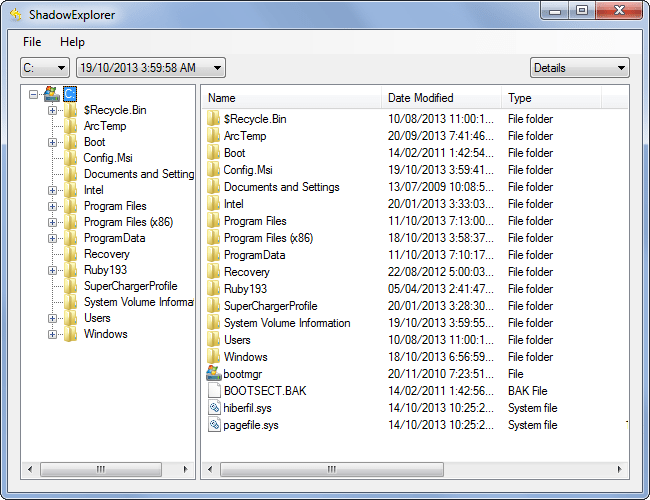
إذا تم قفل ملفاتك من قبل برمجية انتزاع الفدية الخبيثة Ransomware ولم تكن تملك النسخ الاحتياطي المناسب، يمكنك أن تحاول استعادتهم من خلال برنامج ShadowsExplorer ، هذه الأداة التي يمكنها الوصول إلى نسخ الظل Shadow copies، والتي يستخدمها الويندوز Windows في استعادة النظام، وتحتوي غالباً على ملفات شخصية.
كيف تتجنب فيروس انتزاع الفدية الخبيثة Ransomware؟
إلى جانب استراتيجية القيام بنسخ احتياطي مناسب، يمكنك أيضا تجنب هذا النوع من الفيروسات من خلال الطريقة ذاتها التي تتجنب بها البرمجيات الخبيثة الأخرى، فبرنامج CryptoLocker تم إنشاؤه لينتقل عبر مرفقات رسائل البريد الإلكتروني، وعبر إضافات الجافا Java plug-in، ويُثبت على الأجهزة المصابة من قبل برمجيات Zeus الخبيثة، لذا ننصحك ب:
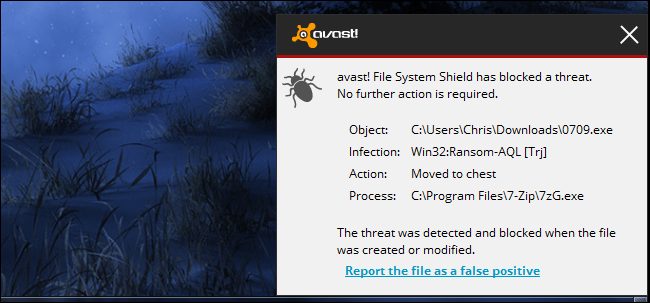
استخدم مضاد فيروسات قوي يحاول إيقاف برمجية انتزاع الفدية في مساراتها. صحيح أن مضادات الفيروسات لا تكون مثالية أبدا و من الممكن أن يُصاب جهازك حتى في حال امتلاكك لمضاد فيروسات، و لكنها تبقى طبقة دفاعية مهمة.
تجنب تشغيل الملفات الغريبة، فبرمجية الفدية من الممكن ان تصل على شكل ملفات تنفيذية .exe عبر البريد الالكتروني، أو عبر المواقع المحظورة التي تحتوي على برمجيات مقرصنة، أو عبر أي شيء آخر تأتي من خلاله البرمجيات الخبيثة عادة، لذا كن يقطاً وحذراً تجاه الملفات التي تقوم بتنزيلها.
حدث برامجك باستمرار، فاستخدام إصدار قديم من مستعرض الإنترنت، أو نظام التشغيل، أو إضافات المستعرض، من الممكن أن يسمح بولوج البرمجيات الخبيثة عبر الثغرات الأمنية، وإذا كنت مثبتا لبرمجية الجافا، فغالبا عليك أن تزيلها!
أنماط فيروسات Ransomware CryptoLocker على وجه الخصوص، شديدة الفعالية والذكاء. فهي تريد أن تصل لعملك وتأخذ مالك، والاحتفاظ بملفاتك كرهينة طريقة فعّالة لمنع الإزالة باستخدام مضادات الفيروسات بعد تمكينها، ولكن CryptoLocker أقل رعباً في حال امتلاكك لنسخ احتياطي جيد.
هذا النوع من البرمجيات الخبيثة يثبت أهمية النسخ الاحتياطي كممارسة أمنية صحيحة.
أخيراً، لسوء الحظ، برمجية CryptoLocker هو إشارة على أشياء أخرى قادمة- إنه نمط البرمجيات الخبيثة التي تلاحقك في المستقبل. كن يقطاً !