كيفية تجنب إرسال رسائل البريد الإلكتروني بالخطأ في جيميل

تتمثل إحدى طرق تجنب إرسال رسائل البريد الإلكتروني عن طريق الخطأ في جيميل Gmail في جعل جيميل Gmail يعرض مربع تأكيد نهائي قبل إرسال بريدك الإلكتروني.

لحسن الحظ، يقدم تطبيق جيميل Gmail لنظام أندرويد Android هذا الخيار، وسنعرض لك كيفية استخدامه.

لسوء الحظ، حتى كتابة هذه السطور في تشرين الثاني 2021، يتوفر خيار الحصول على مربع التأكيد فقط في جيميل Gmail لنظام أندرويد Android.

لا يقدم تطبيق جيميل Gmail لأجهزة آيفون iPhone وآيباد iPad هذه الميزة حالياً.

تجنب إرسال رسائل البريد الإلكتروني بالخطأ في جيميل:

ابدأ بتشغيل تطبيق جيميل Gmail على هاتف أندرويد Android.

في تطبيق جيميل Gmail، من الزاوية العلوية اليمنى، انقر فوق قائمة الثلاث نقاط (ثلاثة خطوط أفقية).

قم بالتمرير إلى قائمة الهامبرغر التي تفتح على طول الطريق. ثم انقر على الإعدادات.

في صفحة الإعدادات، انقر على الإعدادات العامة.

.بعد ذلك، في قسم التأكيد قبل الإرسال في الجزء السفلي، قم بتمكين خيار التأكيد قبل الإرسال.

من الآن فصاعداً، عندما تضغط على زر الإرسال لرسائل البريد الإلكتروني، سيعرض جيميل Gmail مطالبة أخيرة قبل إرسال بريدك الإلكتروني.

سيتعين عليك النقر على حسناً في هذه المطالبة لإرسال بريدك الإلكتروني بالفعل.

مقالات قد تعجبك:

كيفية مشاركة إنترنت الحاسوب عبر الواي فاي
كيفية تغيير اسم وكلمة مرور شبكة الواي فاي Wi-Fi
ثماني خطوات من أجل حماية شبكتك اللاسلكية Wi-Fi من الاختراق
ما هي شبكة الجيل الخامس 5G ؟ وكم ستكون سرعتها ؟
كيفية مشاركة كلمة سر الواي فاي على آيفون

كيفية إرسال الرسائل القصيرة SMS من الكمبيوتر باستخدام تطبيق هاتفك Your Phone

من المحتمل جداً أن يكون لديك جهاز كمبيوتر وهاتف، لذا هل من الممكن أن تجعلهما يعملا معاً؟ لماذا يجب عليك إرسال رسالة نصية من هاتفك عندما يكون لديك لوحة مفاتيح للكمبيوتر الشخصي أمامك مباشرةً؟

يعمل تطبيق هاتفك Your Phone من شركة مايكروسوفت Microsoft على حل هذه المشكلة لمستخدمي أندرويد Android.

يعد تطبيق هاتفك Your Phone من مايكروسوفت Microsoft تطبيقاً قوياً يسمح لجهاز الكمبيوتر الشخصي الذي يعمل بنظام التشغيل ويندوز Windows وجهاز أندرويد Android بالعمل معاً بشكل أفضل.

كما يمكنه أيضاً مزامنة الإشعارات بين الأجهزة ونقل الملفات. في هذا الدليل، سنوضح لك كيفية إرسال الرسائل النصية واستلامها عن طريق جهاز الكمبيوتر.

لاستخدام تطبيق هاتفك Your Phone على نظامي التشغيل ويندوز Windows وأندرويد Android، هناك بعض المتطلبات التي يجب عليك تلبيتها. حيث يجب أن يكون لديك:

  • يجب أن يكون جهاز الكمبيوتر مثبتاً عليه تحديث نيسان 2018 لنظام ويندوز 10 أو إصدار أحدث.
  • يجب أن يعمل جهاز أندرويد Android بنظام Android 7.0 أو إصدار أحدث.

لقد شرحنا عملية الإعداد الكاملة لتطبيق هاتفك Your Phone، لذا تأكد من اتباع دليل ربط هاتف أندرويد بكمبيوتر يندوز 10 قبل بدء عملية إعداد إرسال الرسائل.

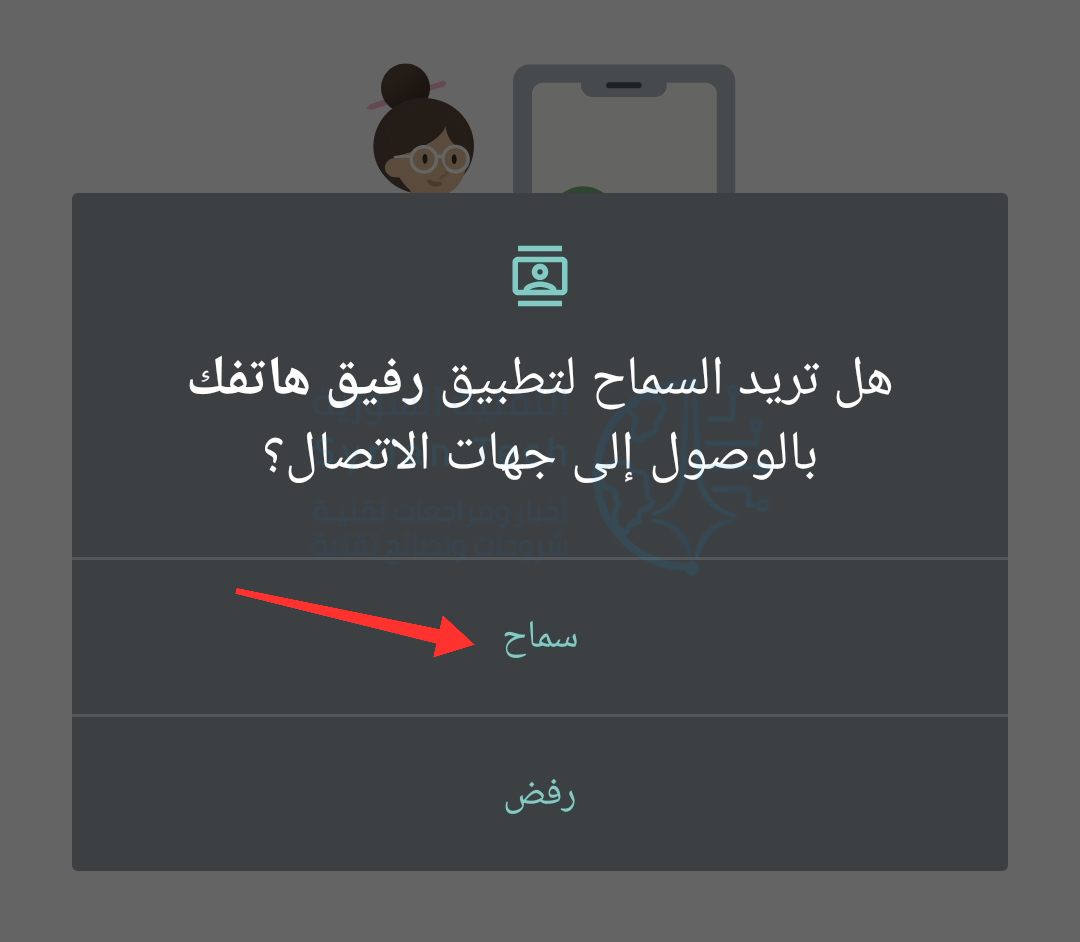
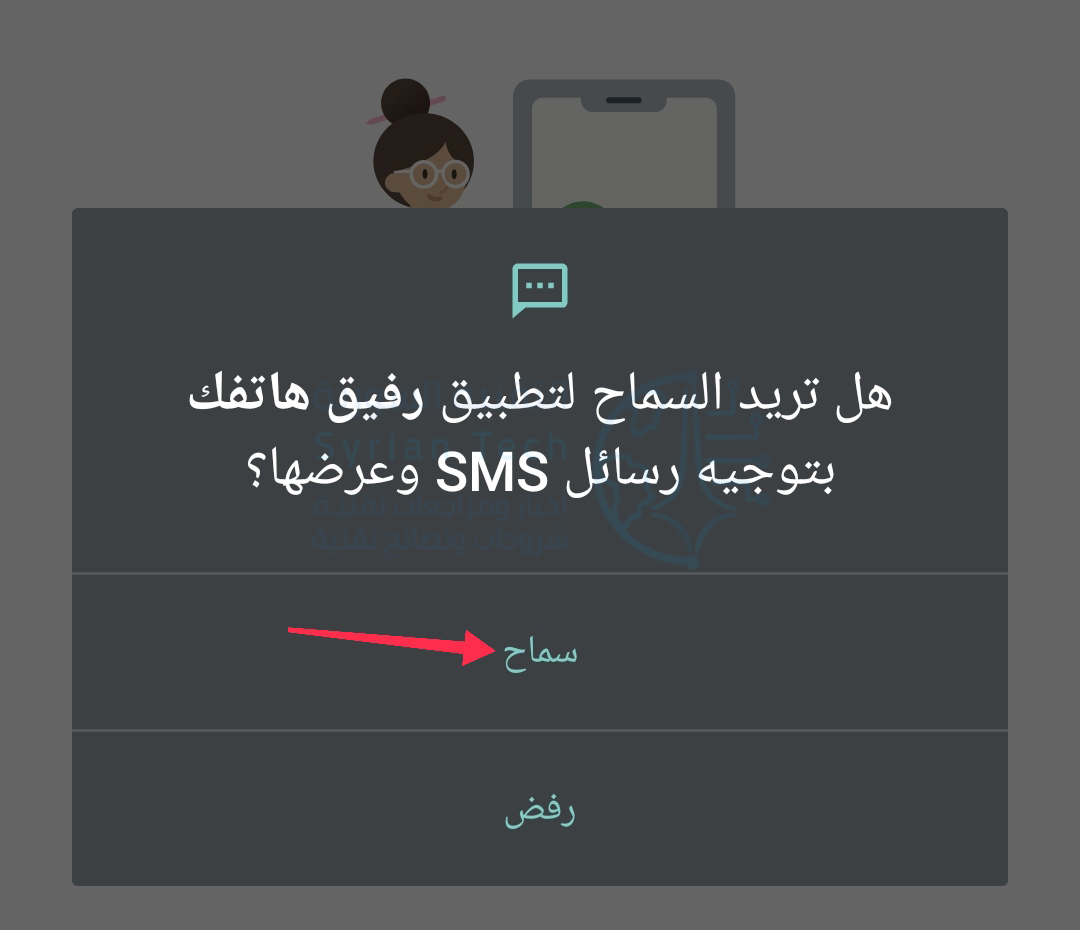
إن الشيء العظيم في ميزة الرسائل النصية هو أن عملية الإعداد هي في الواقع مجرد منح الأذونات عند استخدامك تطبيق رفيق هاتفك Your Phone Companion لأول مرة على جهاز أندرويد Android.

الأذونات التي تريد التأكد من السماح بها لعمل ميزة الرسائل النصية هي أولاً جهات الاتصال.

والرسائل القصيرة.

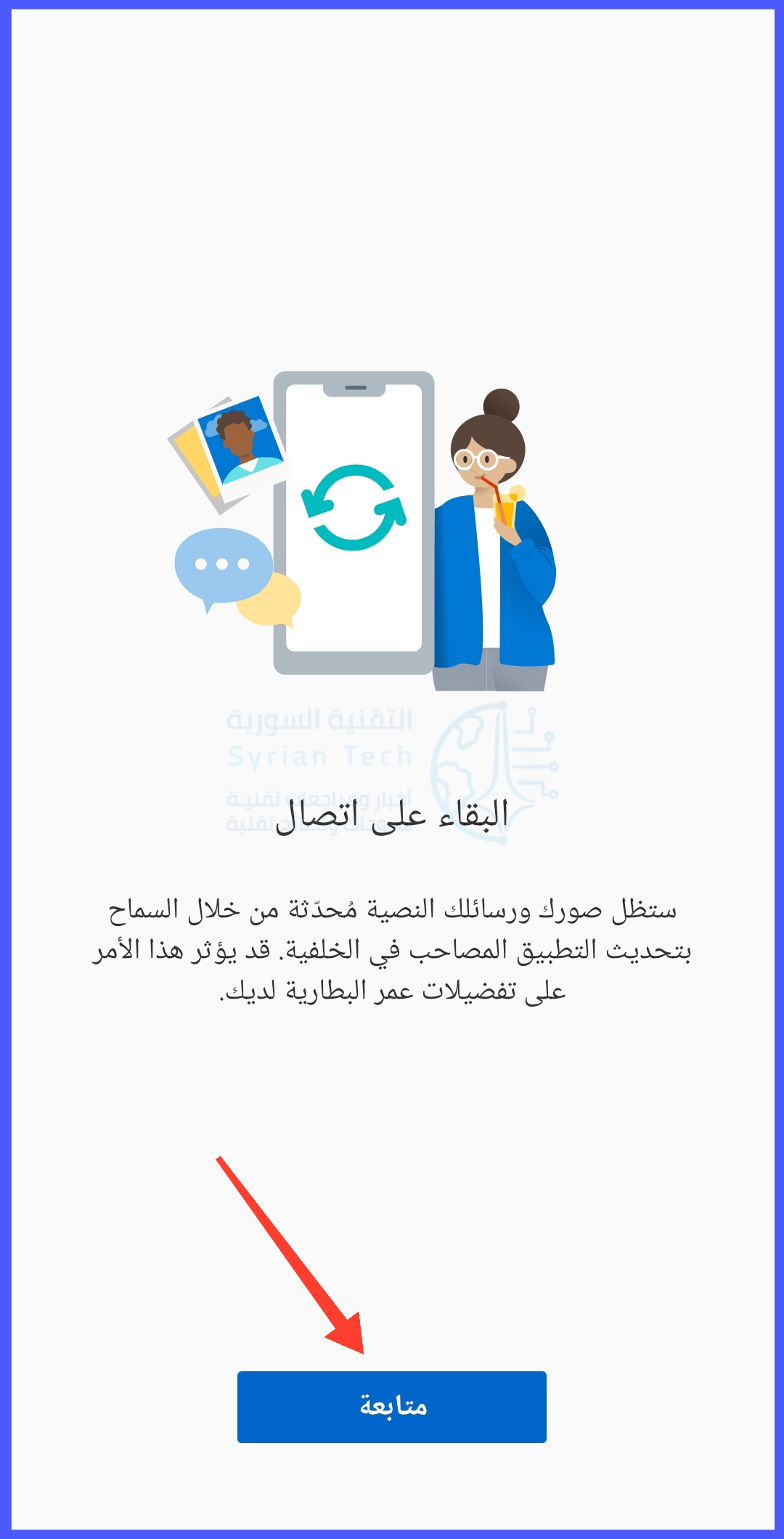
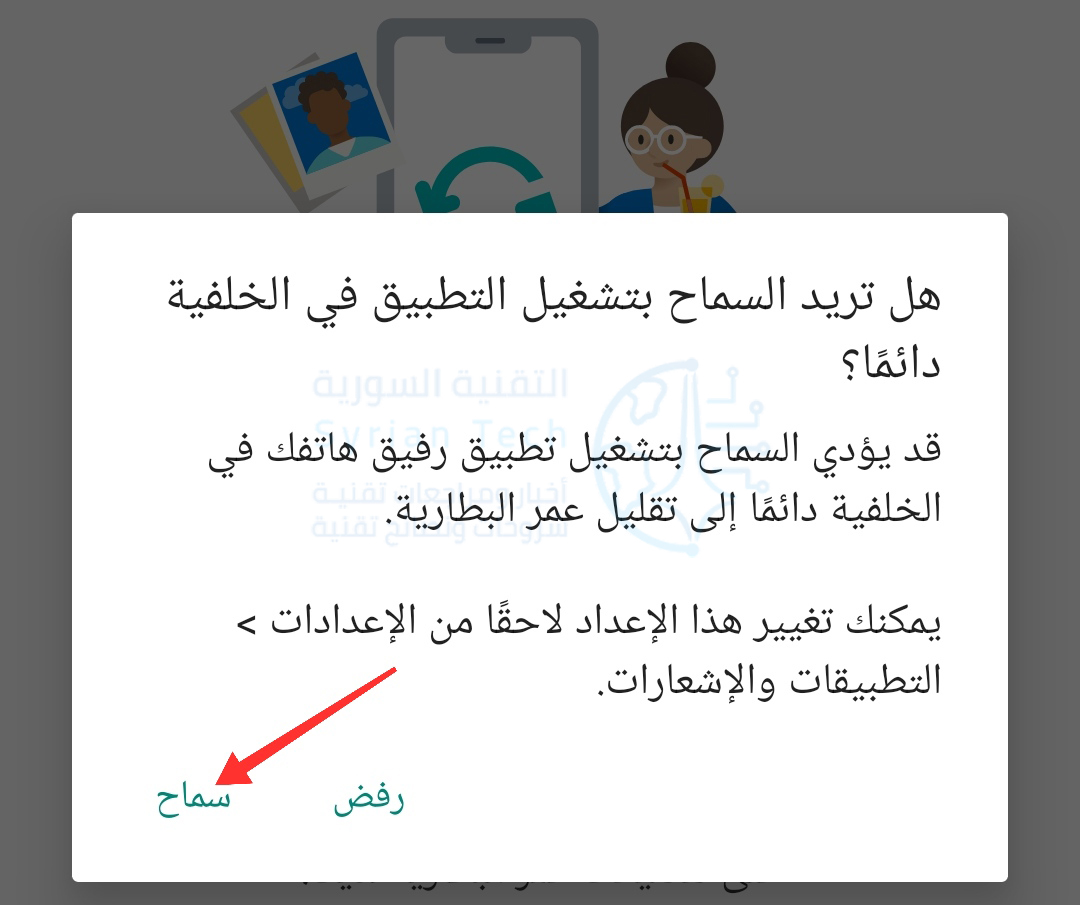
أثناء الإعداد الأولي، من المهم أيضاً أن تسمح لتطبيق أندرويد Android بالعمل في الخلفية. سيضمن ذلك بقاء الجهاز متصلاً بجهاز الكمبيوتر.

انقر على متابعة عندما يطلب منك البقاء على اتصال.

انقر على سماح للسماح بتشغيل التطبيق دائماً في الخلفية.

أصبحت الميزة الآن جاهزة الآن للاستخدام. افتح تطبيق هاتفك Your Phone على جهاز الكمبيوتر الشخصي الذي يعمل بنظام ويندوز Windows وانقر فوق علامة التبويب الرسائل في اللوحة الجانبية اليمنى.

ستظهر هنا الرسائل الواردة من جهاز أندرويد Android تلقائياً، ما عليك سوى تحديد محادثة لفتحها.

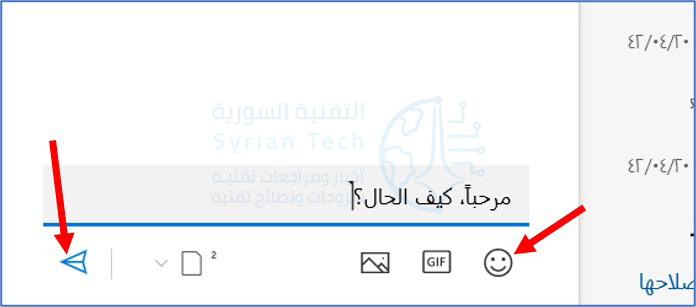
سيتم فتح المحادثة ويمكنك الكتابة في مربع النص وتحديد رمز تعبيري لإضافته. انقر فوق رمز الطائرة الورقية لإرسال الرسالة.

لبدء محادثة جديدة، انقر فوق الزر رسالة جديدة أعلى قائمة المحادثات.

سيظهر مربع نص جديد، يمكنك البحث عن جهة اتصال لإرسال الرسالة لها نظراً لأننا أعطينا التطبيق إذناً لعرض جهات الاتصال، فسوف يسحبها من جهاز أندرويد Android.

هذا كل ما في الامر! يمكنك الآن إرسال واستقبال الرسائل النصية على جهاز الكمبيوتر الشخصي الذي يعمل بنظام ويندوز Windows.

مقالات قد تعجبك:

ما هو التورنت؟ وكيف يعمل؟ وكيفية استخدامه؟ وكيفية التعامل معه؟
كيف تقوم بتثبيت Windows 10 على حاسبك الشخصي
كيفية تعطيل التصحيح التلقائي في أجهزة آيفون وآيباد
تعرف على شريحة Apple M1 الأقوى على الإطلاق من آبل
كيف تربح قنوات اليوتيوب المال؟

كيفية إظهار ساعات العمل للآخرين من خلال آوت لوك

ما هو أسوأ من عدم القدرة على عقد لقاء مع شخص ما؟ كيف يمكن طلب الحصول على اجتماع في فترة لا تعمل فيها؟ يمكننا مساعدتك في إعداد آوت لوك Outlook حتى يعرف الناس على الأقل ساعات عملك.

قم بإنشاء طلب اجتماع في آوت لوك Outlook عبر الضغط على زر اجتماع.

من التبويبة اجتماع قم بالضغط على زر مساعد الجدولة الذي سيساعدك في العثور على وقت تكون فيه أنت ومستلمي طلب الاجتماع حرين.

عندما تفتح مساعد الجدولة Schoduling Assistant، فإن الساعات المعروضة لكل يوم لا تمتد من منتصف الليل إلى منتصف الليل؛ إنها من الساعة 8 صباحاً إلى 5 مساءً.

هذا هو يوم عمل آوت لوك Outlook الافتراضي، والذي يمكنك تغييره إلى أي ساعات تفضل. فقط انقر فوق ملف> خيارات> التقويم وابحث عن قسم وقت العمل. يمكنك تغيير ساعات العمل التي تريدها هنا.

على سبيل المثال، سنقوم بتغيير ساعات العمل لدينا من الساعة 10 صباحاً إلى الساعة 4 مساءً ثم انقر فوق موافق. افتح طلب اجتماع جديد وانقر فوق مساعد الجدولة، ستلاحظ أنه تغيرت ساعات العمل لتعكس الساعات الجديدة التي وضعناها.

سيعرض آوت لوك Outlook هذه الساعات لأي شخص لديه حق الوصول إلى تقويمك عندما يحاول حجز اجتماع معك.

دعنا نقل أنك تعمل ليلاً عن بعد ويمكن أن تحدد ساعاتك الخاصة. يجب أن تكون متاحاً في فترة ما بعد الظهر حتى يكون هناك بعض التداخل مع زملائك ذوو العمل المبكر، لكنك تفضل أن تبدأ في وقت لاحق، لذلك يمكنك تغيير ساعات العمل من 12 مساءً إلى 8 مساءً.

عند إنشاء طلب اجتماع وإضافة زميل، يعرض آوت لوك Outlook ساعات العمل من الساعة 12 مساءً إلى الساعة 8 مساءً وأي ساعات حرة قي هذه الفترة ستظهر على شكل شريط رمادي فاتح.

عندما يحاول أحد ما حجز اجتماع معك، ستظهر جميع الساعات حتى الساعة 12 ظهراً على أنها شريط رمادي فاتح لهم.

يمكنك أيضاً تعيين أيام العمل، لذا إذا كنت تعمل بدوام جزئي أو كنت تعمل في عطلة نهاية الأسبوع، فيمكنك تغيير هذا من ملف> خيارات> التقويم> أسبوع العمل.

سوف نغير بلدنا لإظهار أن يوم الجمعة هو يوم عطلة. عندما ننشئ طلباً جديداً للاجتماع وننظر إلى مساعد الجدولة، فإنه يظهر طوال اليوم كشريط رمادي فاتح، مما يشير إلى أن هذه ليست ساعات عمل بالنسبة لنا.

قد تحتاج إلى تثقيف زميلك فيما يتعلق بما يعنيه الشريط الرمادي -وتشجيعه على وضع أيام عمل وساعات عمل خاصة به- ولكن بمجرد أن يعرف الجميع معنى ذلك، فإن الناس على الأقل لن يلوموك إلا إذا حجزوا اجتماعاً معك لفترة غير محجوزة للعمل.

مقالات قد تعجبك:

6 طرق سريعة لتنظيف مساحة القرص في Windows 10
كيفية استعادة الملفات المحذوفة من الحاسوب أو الأقراص الخارجية
البرمجية الخبيثة التي أثرت على CCleaner استهدفت شركات كبيرة
كيفية إيجاد وإزالة الملفات المكررة في Windows
لماذا يمكن استعادة الملفات المحذوفة و كيفية منع ذلك

موقع آوت لوك على الويب سيحصل على ميزات جديدة مهمة

تعمل مايكروسوفت Microsoft على ميزة جديدة للتنبؤ بالنص لـ آوت لوك Outlook على الويب تشبه ميزة الكتابة الذكية في جيميل Gmail.

ستسمح التنبؤات النصية لـ Outlook.com وآوت لوك Outlook على الويب بكتابة رسائل بريد إلكتروني للأشخاص الذين يستخدمون التكنولوجيا التنبؤية التي تقدم اقتراحات أثناء الكتابة.

ذكرَ مستند الدعم أن مستخدمي آوت لوك Outlook سيتمكنون من قبول الاقتراحات باستخدام النقر أو مفتاح السهم اليميني على لوحة المفاتيح، أو يستطيعون الاستمرار في الكتابة لتجاهلها.

كما تخطط مايكروسوفت Microsoft حالياً لطرح ذلك في وقت لاحق من هذا الشهر، وقد تم وضع علامة قيد التطوير على خريطة طريق ميزات Microsoft 365 الخاصة بالشركة.

وتعمل مايكروسوفت Microsoft أيضاً على ميزة الإرسال لاحقاً لبرنامج آوت لوك Outlook على الويب والتي ستسمح للمستخدمين بتحديد موعد إرسال رسالة بريد إلكتروني.

هذا مفيد بشكل خاص إذا استيقظت من نوم عميق في الخامسة صباحاً وتذكرت أنك بحاجة إلى إرسال بريد إلكتروني إلى رئيسك في العمل، ولكن لا تريد أن ترسل رسائل البريد الإلكتروني في الساعات الأولى من الصباح.

تقول مايكروسوفت Microsoft أن ميزة الإرسال اللاحق ستصل قبل نهاية حزيران، وستظهر تنبؤات النص في أيار.

مقالات قد تعجبك :

مايكروسوفت قامت بإطلاق تطبيق أندرويد لخلفيات Bing الجميلة
تسريب تصميم وبعض ميزات هاتف iPhone 12
شركة كوالكوم أعلنت عن معالج Snapdragon 768G 5G الجديد
لماذا يوجد عدة كاميرات في بعض الهواتف الذكية ؟
كيف يعلم أندرويد إن كانت شبكة الواي فاي سريعة أم بطيئة قبل الاتصال؟
أفضل الطابعات الصغيرة المحمولة