كيفية استكشاف أخطاء الاتصال بالإنترنت وإصلاحها

من المفيد أن يكون لديك قائمة مرجعية بالحلول التي يمكنك تجربتها عندما لا يعمل الإنترنت لديك. في بعض الأحيان يمكنك حل المشكلة بنفسك، بينما في أحيان أخرى يكون سببها مشكلة مع مقدم الخدمة في منطقتك.

إليك كيفية تحديد المشكلة وحلها.

أولاً، تحقق مما إذا كان اتصالك معطلاً:

في بعض الأحيان، لا تكمن المشكلة في اتصال بالإنترنت على الإطلاق. إذا كنت تحاول الوصول إلى موقع ويب لا يعمل، فقد تكون مشكلة في صفحة الويب فقط.

يمكنك محاولة إجراء بحث أو التحقق مع من حولك لمعرفة ما إذا كانت هذه الخدمات تعمل، أو يمكنك الاستعلام عن موقع الويب المعني باستخدام خدمة مثل downfor.io.

تحقق من اتصال الإنترنت المحلي:

إذا كنت لا تزال لا تحصل على أي نتيجة، فتحقق من الاتصال المحلي بين جهازك وأجهزة الشبكة. ستخبرك نظرة سريعة على النظام في ويندوز Windows أو على شريط القوائم على جهاز Mac ما إذا كنت متصلاً عبر اتصال سلكي أو لاسلكي.

على الهاتف الذكي، ابحث عن رمز واي فاي Wi-Fi أو توجه إلى إعدادات جهازك وحاول الاتصال من هناك.

إذا كنت متصلاً عبر واي فاي Wi-Fi ولكن الإنترنت لا يزال معطلاً، فهذا يشير ذلك إلى وجود مشكلة في الاتصال بالإنترنت. أما إذا لم تتمكن من العثور على شبكتك اللاسلكية، فهذا يشير إلى وجود مشكلة في أجهزة الشبكة.

إعادة تعيين الاتصال اللاسلكي:

من حين لآخر، يبدو أن بعض الأجهزة تنسى أنه من المفترض أن تكون متصلة عبر واي فاي Wi-Fi تلقائياً. قد يكون إعادة ضبط الإعدادات اللاسلكية لإعداد الاتصال مرة أخرى هو كل ما يتطلبه الأمر لتشغيل الاتصال المحلي مرة أخرى.

ستتذكر أجهزتك بيانات تسجيل الدخول والمعلومات الأخرى حول اتصالك المحلي. إذا تغيرت هذه المعلومات، فقد يحاول جهاز الكمبيوتر أو الهاتف الذكي الاتصال بمعلومات خاطئة.

يمكنك محاولة حذف الشبكة اللاسلكية باستخدام إعدادات الشبكة اللاسلكية لجهازك وإعادة الاتصال مرة أخرى.
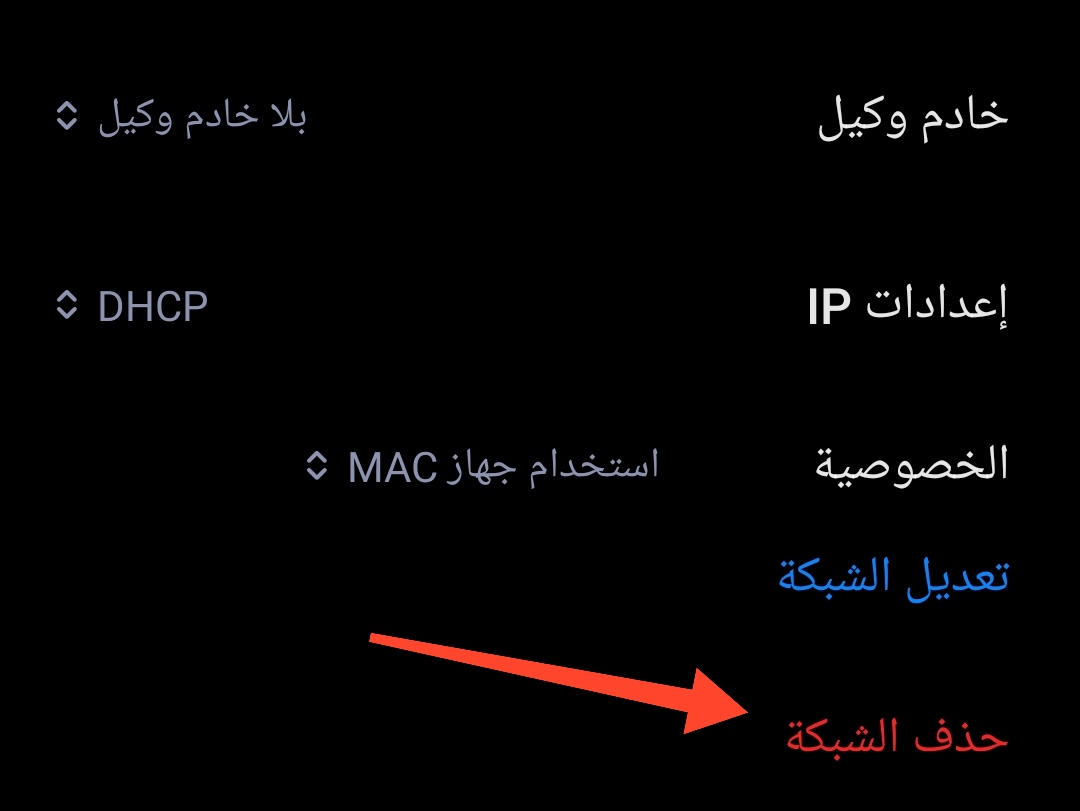
ستحتاج إلى كلمة المرور لشبكتك اللاسلكية لإعداد الاتصال مرة أخرى، لذا تأكد من أن يكون ذلك في متناول يديك أولاً.

تحقق من الكابلات إذا كنت تستخدم إنترنت سلكي (إيثرنت):

إذا كنت تستخدم اتصالاً سلكياً، فتأكد من توصيل كابل إيثرنت Ethernet بشكل صحيح. يمكنك محاولة إزالة الكابل وإعادة توصيله للتأكد.

إذا وجدت أن الكبل تالف بطريقة ما، فحاول استبداله ومعرفة ما إذا كان ذلك سيؤدي إلى حل مشكلتك.

حاول إعادة تشغيل الجهاز الذي يسبب المشكلة:

إذا كنت في شك، قم بإيقاف تشغيل الجهاز وتشغيله مرة أخرى. من خلال إعادة تشغيل جهاز الكمبيوتر أو الهاتف الذكي الذي يمثل مشكلة، فأنت تستبعد مشكلات البرامج التي يتسبب فيها نظام التشغيل. يمكنك حتى حل المشكلة بالكامل.

من حين لآخر، تتوقف الخدمات الأساسية المرتبطة بالشبكات عن العمل. لا يعني هذا بالضرورة أن هناك مشكلة بجهازك تحتاج إلى مزيد من الاهتمام، ولكن إعادة التشغيل يجب أن تحل المشكلة.

تأكد من أن أجهزة الشبكة تعمل:

في بعض الأحيان يتم إيقاف تشغيل أجهزة المودم والموجهات عن طريق الصدفة. إذا لم تتمكن من العثور على شبكة لاسلكية للاتصال بها، فهناك احتمال كبير أن يكون جهاز الراوتر متوقفاً عن العمل.

إذا كان لديك مودم خارجي، فتحقق من ذلك أيضاً.

يجب عليك أيضاً التحقق من أن أي اتصالات شبكة تعتمد عليها مثبتة بإحكام في جهاز التوجيه (الراوتر) أو المودم.

لا تتردد في إزالة أي كابلات ثم إعادة تركيبها في مكانها. إذا كان لديك اتصال DSL يعتمد على مقبس الهاتف، فتأكد من أنه لم يتم فصله أو قطعه عن طريق الخطأ.

أعد تشغيل جهاز التوجيه (الراوتر):

يمكن لأجهزة الشبكة أن تتعطل من وقت لآخر. هذا شائع بشكل خاص إذا سخن جهاز التوجيه (الراوتر) أو المحول أو المودم ولم يتم تهويته بشكل كافٍ.

الطريقة الصحيحة لإعادة التشغيل: قم بإيقاف تشغيل أي معدات شبكة، وانتظر 30 ثانية، ثم أعد تشغيلها مرة أخرى.

قد تعتقد أن 30 ثانية مبالغ بها، لكنها ستضمن تفريغ الجهاز بالكامل وبدء التشغيل مرة أخرى من الصفر. تستغرق معظم أجهزة التوجيه حوالي 30 ثانية إلى دقيقة لإعادة التشغيل، لذا تأكد من الانتظار لفترة طويلة بما يكفي قبل الاستسلام وتجربة شيء آخر.

مقالة ذات صلة: خطوات وأفكار لاستكشاف الأخطاء وإصلاح الأجهزة والأدوات التقنية

تحقق من حالة الاتصال على جهاز التوجيه/المودم:

قد لا يكون هذا ممكناً في جميع الظروف، ولكن إذا كنت تعرف بيانات تسجيل الدخول لأجهزة الشبكة (وكيفية الوصول إلى لوحة التحكم)، فيمكنك رؤية ما يحدث بالضبط وراء الكواليس.

كما أنه يعمل فقط إذا كان بإمكانك الاتصال محلياً بأجهزة الشبكة (لاسلكياً أو سلكياً). إذا لم تكن متأكداً مما تفعله، فانتقل إلى الخطوة التالية.

في حالة معظم أجهزة الشبكة، سيكون هناك ملصق على جانب جهاز التوجيه يشير إلى العنوان المراد زيارته (غالباً 192.168.0.1 أو 10.0.0.1).

يمكنك أيضاً استخدام خدمة مثل routerlogin.pro للعثور على أجهزة الشبكة والتحقق منها.
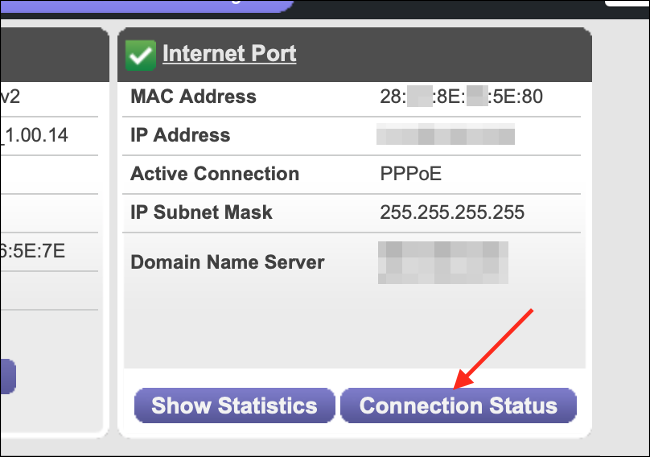
بمجرد تسجيل الدخول باستخدام اسم المستخدم وكلمة المرور للمشرف Admin، ستتمكن من التنقل ومعرفة حالة اتصالك. قد تحتاج إلى الدخول إلى الوضع المتقدم Advanced للاطلاع على مزيد من المعلومات حول أي أخطاء واجهها جهاز التوجيه. نظراً لاختلاف جميع أجهزة الشبكة، لا يمكننا إرشادك هنا.

إذا وجدت بعض المعلومات حول حالة الشبكة لديك، فقم بتدوين أي أخطاء أو رموز خطأ تراها. إذا كانت هناك بالفعل مشكلة في الاتصال، فيمكنك ذكر هذه الأخطاء والرموز عند الاتصال بمزود الخدمة لاحقاً.

إذا أبلغت أجهزتك أنه لا يوجد خطأ في الاتصال الخارجي، فيمكنك أن تكون واثقاً إلى حد ما من أن المشكلة تتعلق بجهازك المحلي الذي تستخدمه في العمل على الإنترنت.

جرب جهازاً آخر لعزل المشكلة:

قد يكون عزل مشكلة لجهاز معين مثل جهاز كمبيوتر أو هاتف ذكي أمراً صعباً، ولكن إذا لم يحالفك الحظ مع الحلول التي اقترحناها بالفعل، ففكر في تجربة جهاز آخر على نفس الشبكة، ويفضل استخدام نفس نوع الشبكة (اتصال لاسلكي أو سلكي).

تذكر: إذا جربت جهازاً آخر وحصلت على نتائج مماثلة، فمن المحتمل أن يكون اتصالك بالإنترنت هو السبب. في هذه المرحلة، من الأفضل الاتصال بمزود الخدمة والإبلاغ عن الخطأ.

اعلم أن بعض الهواتف الذكية تتحول إلى استخدام البيانات الخلوية عندما لا يتم اكتشاف اتصال بالشبكة المحلية (على الرغم من أنها يجب أن تخبرك بذلك)، لذلك قد يجب عليك إيقاف تشغيل البيانات الخلوية مؤقتاً إذا كنت تختبر ذلك على هاتف ذكي.

إذا كانت الأجهزة الأخرى على شبكتك تعمل، فضع في اعتبارك أنه قد تكون هناك مشكلات في إعدادات البرامج أو الأجهزة أو الشبكة التي تسبب المشكلة.

لحسن الحظ، هناك بعض الأشياء الأخرى التي يمكنك تجربتها.

حاول تغيير إعدادات DNS:
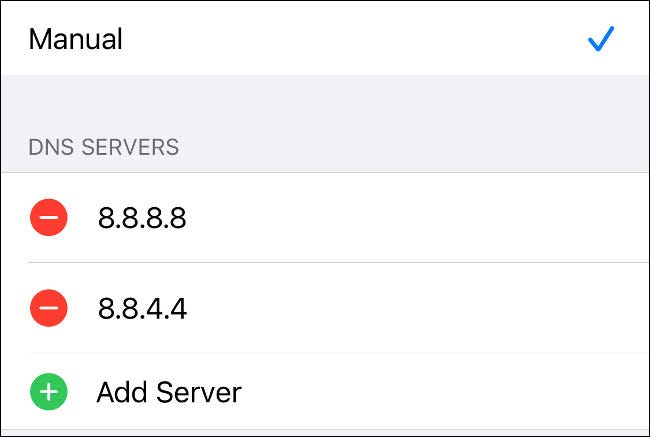
نقدم لك في موقعنا عدة دلائل خاصة بتغيير إعدادات DNS على مختلف الأنظمة التي يمكن أن تستخدمها:

حاول تعطيل أي جدران حماية قيد التشغيل لديك:

تمنع جدران الحماية حركة مرور الإنترنت من الاتصال على منافذ معينة وقد تتخذ شكل برنامج (يعمل على جهاز الكمبيوتر) أو جهاز (مثل جهاز التوجيه).

يحتوي كل من ويندوز Windows وماك macOS على جدران حماية مضمنة يمكن أن تسبب جميع أنواع المشاكل. حاول تعطيلها إذا كنت تواجه مشكلات في الإنترنت.

هناك جدران حماية أخرى، مثل تلك المضمنة في برامج الأمان والماسحات الضوئية لمكافحة البرامج الضارة. تأكد من تعطيل أي جدران حماية إضافية.

حاول تشغيل فحص البرامج الضارة:

قد تتسبب البرامج الضارة أيضاً في حدوث مشكلات في اتصالك بالإنترنت، لذا من المفيد إجراء فحص للبرامج الضارة باستخدام مضادات فيروسات مثل ESET أو برنامج مكافحة الفيروسات Windows Defender الخاص بشركة مايكروسوفت Microsoft.

أخيراً: اتصل بمزود الخدمة:

إذا كانت المشكلة تتعلق باتصالك وحاولت كل شيء مدرج دون جدوى، فقد حان الوقت للإبلاغ عن خطأ والسماح لمزود الخدمة بالتعامل معه.

من المحتمل أن يحاول مقدم الخدمة إطلاعك على بعض الأشياء التي جربناها بالفعل، لذا تأكد من إخبارهم بما قمت به حتى الآن.

إذا كان لديك أي رموز خطأ أو رسائل من واجهة جهاز التوجيه (الراوتر)، فإن تقديمها لمزوّد الخدمة قد يوفر عليك بعض الوقت.

فكر في التبديل إلى مزود أفضل إذا كانت المشاكل متكررة أو لم يتم حلها من قبل المزود الحالي.

مقالات قد تعجبك:

كيفية استعادة حساب واتساب عند نسيان PIN رمز التحقق بخطوتين
كيفية العودة إلى iOS 11 من النسخة التجريبية من iOS 12
كيفية إصلاح التطبيقات والميزات غير المرغوبة في هواتف سامسونج
كيفية تفعيل أو إلغاء التحديثات التلقائية في آيفون وآيباد
ما الذي يجب فعله إذا وجدت آيفون أو آيباد ضائع؟

مراجعة برنامج iToolab FixGo الأفضل لإصلاح أهم مشاكل أجهزة آبل كـ آيفون وآيباد

هل أنت من مستخدمي أجهزة تعمل بنظام iOS مثل آيفون iPhone وآيباد iPad؟ هل تعاني من مشاكل في النظام من فترة لأخرى؟ وهل سئمت من أخذ الهاتف إلى مراكز الصيانة؟

بالتأكيد تريد حلاً لهذه المشاكل يغنيك عن مراكز الصيانة ويجعل من السهل إصلاحها في المنزل.

إن برنامج iToolab FixGo يعتبر الحل الأمثل لصيانة النظام. تابع معنا في هذا الدليل كل ما تريد معرفته عن هذا البرنامج وأهميته وكيفية استخدامه دون الحاجة إلى اللجوء إلى مختصين.

ما هو برنامج FixGo؟

FixGo هو برنامج لإصلاح مشاكل نظام iOS مثل العديد من التطبيقات الأخرى. لكنه برز من بين كل تلك التطبيقات بسبب سهولته وقدرته على حل العديد من المشاكل.

من المهم أن يكون لديك أداة لا تتطلب الكثير من التفكير عند استخدامها وتقوم تماماً بما تَعِدُ به، وإصلاح مشكلتك التي تواجهها.

إن FixGo قادر على إصلاح أكثر من 200 مشكلة على أجهزة iOS مثل آيفون iPhone وآيباد iPad. هذا حقاً شيء رائع وكفيل بحل أي مشكلة قد تواجهها دون التفكير بأخذ الجهاز والانتظار لحين إصلاح المشكلة.

ميزات برنامج FixGo:

  • سريع: سيقوم البرنامج بإصلاح هاتفك قبل أن تنهي شرب فنجان من القهوة!
  • فعال: يتم تطبيق أفضل التقنيات لزيادة الفعالية.
  • الدعم: الدعم الفني الخاص بالبرنامج مدعوم بفريق محترف جاهز دائماً.
  • سهل الاستخدام: لا حاجة إلى الذهاب إلى مراكز صيانة.

هل يمكن لأي شخص استخدام البرنامج؟

نعم، فالبرنامج لا يحتاج إلى أي خبرة فنية مسبقة، واستخدامه لحل المشاكل يحتاج إلى ثلاث خطوات رئيسية فقط:

أولاً: اختيار وضع الإصلاح:

هناك وضعان لإصلاح المشاكل بكفاءة وهما: الوضع القياسي Standard Mode والوضع المتقدم Advanced Mode.

الوضع القياسي:

  • يتم تجريب احتمالات مختلفة لتحسين معدل نجاح الإصلاح من خلال مراعاة سيناريوهات فشل الإصلاح جميعها.
  • مقارنةً بـ iTunes Restore أو طرق أخرى، يعمل الوضع القياسي بأمان حتى لا يفقد جهازك أي بيانات.
  • يساعد في إصلاح مشكلات النظام الأكثر شيوعاً.

الوضع المتقدم:

  • يحاول FixGo تشغيل هاتفك من خلال تطبيق التقنيات المتقدمة.
  • توجيهات أوضح وأكثر تفصيلاً مقارنةً بـ iTunes Restore أو طرق أخرى.
  • يساعد في إصلاح مشكلات iOS الأكثر خطورة وسوف يمحو جميع بياناتك.

ثانياً: تنزيل الحزمة:

ستحتاج إلى تحميل الحزمة الخاصة بجهازك.

لمزيد من المعلومات وخطوات الإصلاح انقر هنا لمشاهدة دليل أكثر تفصيلاً من الموقع الرسمي للبرنامج.

ثالثاً: متابعة الإصلاح دون تدخل منك:

سيقوم البرنامج هنا بمتابعة العمل بسرعة وكفاءة حتى يعود الجهاز يعمل كما كان في السابق.

ما الذي يقدمه برنامج FixGo:

إن هذا البرنامج يسمح لك بإصلاح مشكلات آيفون iPhone في المنزل كالمحترفين، ويضمن لك ما يلي:

  • منع فقدان البيانات على جهاز آيفون iPhone أو آيباد iPad عندما لا يعمل جهازك بشكل صحيح.
  • إصلاح أكثر من 200 مشكلة في نظام iOS بنفسك، مثل مشكلة آيفون iPhone عالق على شعار آبل Apple أو الشاشة الفارغة أو الشاشة البيضاء أو حلقة وضع الاسترداد Recovery mode loop.
  • إصلاح العديد من مشكلات tvOS بسهولة على تلفاز آبل Apple TV.
  • نقرة واحدة للدخول أو الخروج من وضع الاسترداد.
  • متوافق مع أحدث إصدارات آيفون iPhone 12 و iOS 14.3 و iPadOS 14.3.

ما المشاكل التي يستطيع FixGo حلّها؟

يستطيع البرنامج إصلاح أكثر من 200 مشكلة جمود في نظام iOS، بما في ذلك توقف آيفون iPhone على الشاشة الفارغة وشعار آبل Apple والشاشة البيضاء وما إلى ذلك دون فقد للبيانات.

هل توقف جهاز آيفون iPhone بعد التحديث أم أن الجهاز فجأة أصبح يعاني من المشاكل بعد التحديث؟

يمكنك استخدام برنامج FixGo لإصلاح جميع مشكلات نظام iOS 14 بعد أو أثناء التحديث دون فقدان أي من البيانات الموجودة على جهازك أو الحاجة إلى أي مهارات تقنية.

ما هي الأجهزة المدعومة؟

هناك دعم لعدد كبير من أجهزة آبل Apple: إليك قائمة بهذه الأجهزة:

أجهزة آيفون iPhone:

iPhone 12 Pro (Max), iPhone 12 mini, iPhone 12, iPhone 11 Pro Max, iPhone 11 Pro, iPhone 11, iPhone XR, iPhone XS (Max), iPhone XS, iPhone X, iPhone 8 Plus, iPhone 8, iPhone 7 Red, iPhone 7 Plus, iPhone 7, iPhone SE, iPhone 6s Plus, iPhone 6s, iPhone 6 Plus, iPhone 6, iPhone 5s, iPhone 5c, iPhone 5, iPhone 4s, iPhone 4, iPhone 3GS, iPhone 3G

أجهزة آيباد iPad:

جميع الإصدارات الخاصة بالأجهزة التالية:

iPad Air, iPad mini, iPad Pro and iPad

أجهزة آيبود iPod:

iPod touch 7, iPod touch 6, iPod touch 5, iPod touch 4, iPod touch 3, iPod touch 2, iPod touch 1

أجهزة Apple TV:

Apple TV HD, Apple TV 3rd Generation, Apple TV 2nd Generation

كيفية الحصول على برنامج FixGo:

يمكنك شراء البرنامج عن طريق الموقع الرسمي، وهو متوفر لنظامي التشغيل ويندوز Windows وماك Mac بعدة خطط، بحيث يمكنك اختيار الخطة الأنسب لك.

كما يمكنك الحصول على خصم 50% باستخدام الكود ALABRV50.

مقالات قد تعجبك:

كيفية تفعيل الوضع المظلم على متصفحات ومواقع الإنترنت
كيفية تفعيل الوضع المظلم على التطبيقات المختلفة
كيفية حماية نظام ويندوز 7 بعد إلغاء دعمه من مايكروسوفت
كيفية إزالة الرموز من شريط اختصارات تطبيق فيسبوك
دليل المبتدئين إلى لعبة PUBG ببجي

هل من الآمن حذف كل شيء في أداة تنظيف القرص؟

يمكن لأداة تنظيف القرص المضمنة مع نظام التشغيل ويندوز Windows أن تقوم بمسح ملفات النظام المختلفة وتحرير مساحة القرص بسرعة.

لكن بعض الأشياء – مثل Windows ESD Installation Files والمعروفة بـ ملفات تثبيت Windows المؤقتة هامة على نظام التشغيل Windows 10 – لا ينبغي إزالتها.

تنظيف القرص Disk Cleanup:

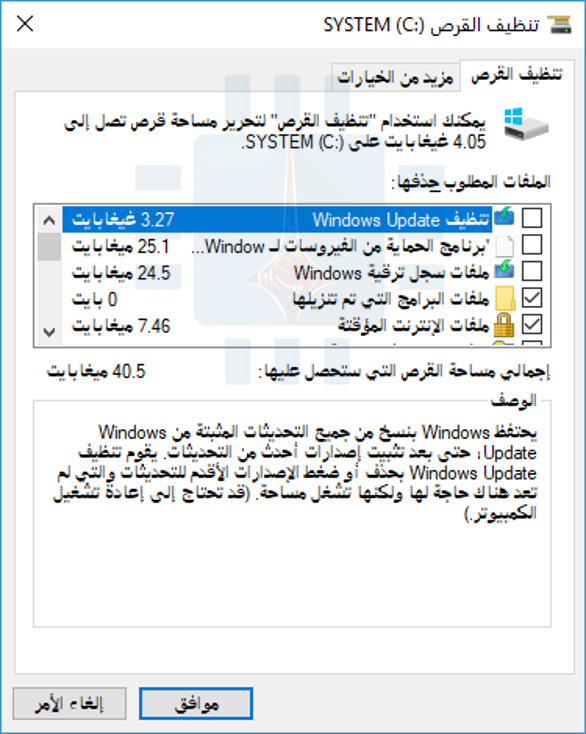
يمكنك بدء تشغيل تنظيف القرص Disk Cleanup من قائمة ابدأ، فقط ابحث عن تنظيف القرص وستجده مباشرة.

سوف يقوم بالبحث على الفور عن الملفات التي يمكنه حذفها وعرض قائمة لك. ومع ذلك، يعرض هذا فقط الملفات التي يمكنك حذفها باستخدام أذونات حساب المستخدم الحالي.

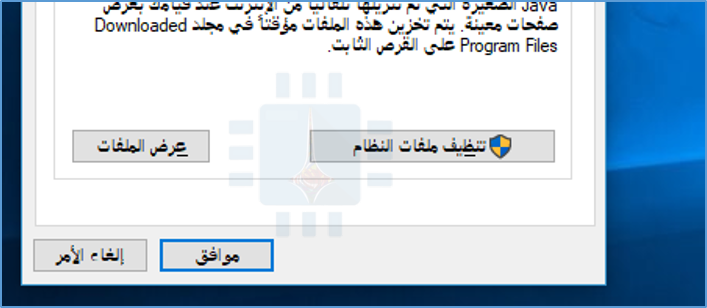
بافتراض أن لديك حق وصول المسؤول إلى الكمبيوتر، ستحتاج إلى النقر فوق تنظيف ملفات النظام لعرض قائمة كاملة بالملفات التي يمكنك حذفها.

لإزالة مجموعة من الملفات، قم بفحصها. للاحتفاظ بمجموعة من الملفات، تأكد من عدم تحديدها.

سترى الحد الأقصى من البيانات التي يمكنك حذفها في الجزء العلوي من النافذة ومقدار المساحة التي ستوفرها فعلياً في الجزء السفلي.

انقر على موافق بعد الانتهاء من اختيار البيانات، وسيقوم تنظيف القرص Disk Cleanup بحذف أنواع البيانات التي تريد إزالتها.

ملفات تثبيت Windows المؤقتة هامة:

على نظام التشغيل Windows 10 ، يوجد الآن خيار ملفات تثبيت Windows ESD هنا. يمكن لحذفه تحرير بضعة غيغابايت من مساحة القرص الثابت. من المحتمل أن يكون هذا هو الخيار الأكثر أهمية في القائمة، لأن حذفه قد يسبب لك مشاكل.

يتم استخدام الملفات هذه لإعادة ضبط جهاز الكمبيوتر إلى إعدادات المصنع الافتراضية. إذا حذفت هذه الملفات، فستتاح لك مساحة إضافية على القرص، ولكن لن يكون لديك الملفات اللازمة لإعادة ضبط جهاز الكمبيوتر.

قد تحتاج إلى تنزيل وسائط تثبيت Windows 10 إذا أردت إعادة تعيينها.

نوصي بعدم حذف هذا النوع من الملفات، إلا إذا كنت بحاجة ماسة إلى بضعة غيغابايت في مساحة القرص الثابت.

سيؤدي حذف هذا إلى جعل مهمتك أصعب إذا كنت تريد استخدام ميزة إعادة تعيين جهاز الكمبيوتر في المستقبل.

تنظيف القرص يستطيع حذف كل شيء آخر:

إذن ماذا تفعل كل الخيارات الأخرى؟ ذهبنا من خلال تنظيف القرص وقُدِّمت لك قائمة. لاحظ أننا استخدمنا تنظيف القرص Disk Cleanup على كمبيوتر يعمل بنظام Windows 10 مع “وجود بعض التحديثات المثبتة.

قد تحتوي الإصدارات القديمة من ويندوز Windows على خيارات أقل قليلاً. قد تظهر بعض الخيارات فقط إذا كان لديك أنواع معينة من ملفات النظام على محرك الأقراص الثابت.

  • تنظيف Windows Update: عند تثبيت التحديثات من Windows Update ، يحتفظ ويندوز Windows بنسخ قديمة من ملفات النظام حولها.

هذا يسمح لك بإلغاء تثبيت التحديثات في وقت لاحق. ومع ذلك، إذا كنت لا تخطط أبداً لإلغاء تثبيت أي تحديثات لنظام التشغيل ويندوز Windows ، فهذه مضيعة للمساحة.

يعد هذا أمراً آمناً للحذف طالما كان جهاز الكمبيوتر يعمل بشكل صحيح ولا تخطط لإلغاء تثبيت أي تحديثات.

  • برنامج الحماية من الفيروسات لـ Windows Defender: يحذف هذا الخيار الملفات غير الحرجة التي يستخدمها Windows Defender، وفقاً لأداة تنظيف القرص Disk Cleanup.

لا تشرح شركة مايكروسوفت Microsoft هذه الملفات في أي مكان، ولكن من المحتمل أنها مجرد ملفات مؤقتة.

يمكنك تحديد هذا الخيار لتحرير بعض المساحة وسيستمر تشغيل برنامج مكافحة الفيروسات المدمج في Windows 10 بشكل طبيعي.

  • ملفات سجل ترقية Windows: عند ترقية ويندوز Windows – على سبيل المثال، الترقية من Windows 7 إلى 10 ، أو الترقية من تحديث Windows 10 في نوفمبر إلى تحديث الذكرى العاشرة لنظام ويندوز Windows – يقوم ويندوز Windows بإنشاء ملفات السجل.

يمكن لملفات السجل هذه المساعدة في تحديد المشكلات التي تحدث وإصلاحها. إذا لم تكن لديك أي مشكلات متعلقة بالترقية، فلا تتردد في حذفها.

  • ملفات البرامج التي تم تنزيلها: يحتوي هذا المجلد على عناصر تحكم ActiveX وتطبيقات Java التي تم تنزيلها من الإنترنت عند عرض بعض صفحات الويب في إنترنت إكسبلورر Internet Explorer.

لا تتردد في حذف هذه. سيتم تنزيلها تلقائياً مرة أخرى عند زيارة موقع ويب يتطلبها، إذا كنت بحاجة إليها.

  • ملفات الإنترنت المؤقتة: يحتوي هذا على ذاكرة التخزين المؤقت للمتصفح الخاصة ببرنامج إنترنت إكسبلورر Internet Explorer و مايكروسوفت إيدج Microsoft Edge.

تشتمل ذاكرة التخزين المؤقت على أجزاء من مواقع الويب المخزنة على محرك الأقراص الثابتة لديك حتى تتمكن من تحميلها بشكل أسرع في المستقبل.

يمكنك مسح هذا لإخلاء مساحة، ولكن سيتم ملء ذاكرة التخزين المؤقت للمتصفح في النهاية مرة أخرى.

لاحظ أيضاً أن هذا يؤثر فقط على متصفحات مايكروسوفت Microsoft. تشتمل المتصفحات الأخرى مثل غوغل كروم Google Chrome و موزيلا فايرفوكس Mozilla Firefox على ذاكرات التخزين الخاصة بالمتصفحات التي تحتاج إلى إزالتها من داخل كروم Chrome أو فايرفوكس Firefox نفسها.

تذكر فقط: يؤدي مسح ذاكرة التخزين المؤقت للمتصفح بانتظام إلى إبطاء تصفح الويب.

  • ملفات تفريغ ذاكرة أخطاء النظام: عند تعطل نظام ويندوز Windows – المعروف باسم شاشة الموت الزرقاء – يقوم النظام بإنشاء ملف تفريغ ذاكرة.

يمكن أن يساعد هذا الملف في تحديد الخطأ الذي حدث بالضبط. ومع ذلك، يمكن لهذه الملفات استخدام مساحة كبيرة من المساحة.

إذا كنت لا تخطط لمحاولة استكشاف أخطاء أية شاشة موت زرقاء (أو سبق لك إصلاحها)، فيمكنك إزالة هذه الملفات.

  • ملفات مؤرشفة لإعداد تقرير بالأخطاء في نظام Windows: عند تعطل أحد البرامج، يقوم ويندوز Windows بإنشاء تقرير عن الخطأ وإرساله إلى مايكروسوفت Microsoft.

يمكن أن تساعدك تقارير الأخطاء هذه في تحديد المشكلات وإصلاحها. ويتم إرسال تقارير الأخطاء المؤرشفة إلى مايكروسوفت Microsoft.

يمكنك اختيار حذف هذه، ولكنك لن تكون قادراً على عرض التقارير حول أعطال البرنامج. إذا كنت لا تحاول حل مشكلة، فربما لا تكون مهمة.

  • وضع النظام في قائمة انتظار Windows للإبلاغ عن الأخطاء: هذا الخيار يعمل بنفس عمل الملفات المؤرشفة لإعداد تقرير بالأخطاء في نظام Windows، باستثناء أنه يحتوي على تقارير خطأ في قائمة الانتظار لم يتم إرسالها إلى مايكروسوفت Microsoft.
  • ملفات تثبيت Windows المؤقتة: هذا أمر مهم! كما هو موضح أعلاه، يتم تخزين هذه الملفات على جهاز الكمبيوتر واستخدامها في إعادة ضبط جهاز الكمبيوتر إلى إعدادات المصنع الافتراضية.

يمكنك إزالتها لتحرير مساحة، ولكن ستحتاج بعد ذلك إلى إنشاء وسائط تثبيت ويندوز Windows وتوفيرها إذا كنت ترغب في إعادة ضبط جهاز الكمبيوتر.

  • ملفات تحسين أداء التسليم: قد تسمى أيضاً بالإنكليزية (Windows Update Delivery Optimization Service) هو جزء من نظام التشغيل Windows 10 الذي يستخدم النطاق الترددي للكمبيوتر لتحميل التطبيق وتحديثات ويندوز Windows لأجهزة الكمبيوتر الأخرى.

يتيح لك هذا الخيار إزالة البيانات التي لم تعد هناك حاجة إليها، باستثناء تحميلها على أجهزة كمبيوتر أخرى.

  • Device driver packages: يحتفظ ويندوز Windows بالإصدارات القديمة من برامج تشغيل الأجهزة، سواء تم تثبيتها من قبل تحديثات ويندوز Windows Update أو أي مكان آخر.

سيؤدي هذا الخيار إلى حذف إصدارات برامج تشغيل الأجهزة القديمة هذه والإبقاء على أحدثها فقط. يمكنك إزالة هذه الملفات إذا كان جهاز الكمبيوتر وأجهزته تعمل بشكل صحيح.

  • عملية (عمليات) تثبيت Windows السابقة: عند الترقية إلى إصدار جديد من ويندوز Windows ، يحتفظ ويندوز Windows بملفات نظام ويندوز Windows القديمة لمدة 10 أيام.

يمكنك بعد ذلك تصغيره خلال تلك الأيام العشرة. بعد مرور 10 أيام ، يقوم ويندوز Windows بحذف الملفات لتحرير مساحة القرص – ولكن يمكنك حذفها من هنا على الفور.

في نظام التشغيل Windows 10 ، يتم تثبيت تحديث كبير مثل تحديث الذكرى السنوية أو تحديث نوفمبر بشكل أساسي بطريقة مشابهة للترقية إلى إصدار جديد تماماً من ويندوز Windows.

لذلك، إذا قمت مؤخراً بتثبيت تحديث الذكرى السنوية، فستسمح لك الملفات هنا بالرجوع إلى تحديث نوفمبر.

  • سلة المحذوفات: حدد هذا الخيار وستقوم أداة تنظيف القرص أيضاً بإفراغ سلة المحذوفات الخاصة بالكمبيوتر عند تشغيله.
  • ملفات مؤقتة: تقوم البرامج بتخزين البيانات بشكل متكرر في مجلد مؤقت. حدد هذا الخيار وسيقوم تنظيف القرص Disk Cleanup بحذف الملفات المؤقتة التي لم يتم تعديلها خلال أسبوع.

يضمن هذا أنه يجب فقط حذف برامج الملفات المؤقتة التي لا تستخدمها.

  • ملفات تثبيت Windows المؤقتة: يتم استخدام هذه الملفات بواسطة عملية إعداد ويندوز Windows عند تثبيت إصدار جديد من ويندوز Windows أو تحديث رئيسي.

إذا لم تكن في منتصف عملية تثبيت ويندوز Windows ، يمكنك حذفها لتحرير مساحة.

  • صور مصغرة: ينشئ ويندوز Windows صوراً مصغّرة للصور ومقاطع الفيديو وملفات المستندات ويخزنها على محرك الأقراص الثابتة حتى يمكن عرضها بسرعة عند عرض هذا المجلد مرة أخرى.

سيحذف هذا الخيار تلك الصور المصغرة المخزنة مؤقتاً. إذا قمت بالوصول إلى مجلد يحتوي على هذه الأنواع من الملفات مرة أخرى، سيقوم ويندوز Windows بإعادة إنشاء ذاكرة التخزين المؤقت المصغرة لهذا المجلد.

لقد رأينا أيضاً العديد من الخيارات الأخرى هنا. لا يظهر بعضها إلا في الإصدارات السابقة من ويندوز Windows ، مثل Windows 7 ، والبعض الآخر يظهر فقط إذا كان الكمبيوتر يحتوي على أنواع معينة من الملفات على محرك الأقراص الثابت:

  • ملفات الإعداد المؤقتة Temporary Setup Files: تقوم البرامج أحياناً بإنشاء ملفات الإعداد عند تثبيتها وعدم تنظيفها تلقائياً.

سيحذف هذا الخيار ملفات الإعداد التي لم تعد تُستخدم لأي شيء.

  • صفحات ويب غير متصلة: يمكنك حفظ صفحات الويب للتصفح دون اتصال في متصفح إنترنت إكسبلورر Internet Explorer.

إن صفحات الويب غير المتصلة هي صفحات ويب تم حفظها خصيصاً للاستخدام في وضع عدم الاتصال، وسيؤدي حذفها إلى إلغاء حفظها.

  • Debug Dump Files: هي ملفات التصحيح التي تم إنشاؤها بعد التعطل للمساعدة في تثبيت سبب العطل. إذا كنت لا تحاول تحرّي مشكلة وإصلاحها، يمكنك حذفها.
  •  تقرير عن الأخطاء المؤرشفةلكل مستخدم: هذه هي نفس ملفات الإبلاغ عن الأخطاء في نظام ويندوز Windows المؤرشفة، ولكنها مخزنة تحت حساب مستخدم بدلاً من النظام بأكمله.
  • تقرير أخطاء قائمة انتظار Windows لكل مستخدم: هذه هي نفس ملفات وضع النظام في قائمة انتظار Windows للإبلاغ عن الأخطاء، ولكن يتم تخزينها تحت حساب مستخدم بدلاً من النظام بأكمله.
  • ملفات Chkdsk القديمة: يتم تشغيل أداة chkdsk عند وجود تلف في نظام الملفات على محرك الأقراص الثابت لديك.

إذا كنت ترى أي ملفات chkdsk القديمة، هذه هي أجزاء من الملفات التالفة. يمكنك إزالتها بأمان ما لم تحاول استرداد بيانات مهمة لا يمكن الاستغناء عنها.

  • ملفات إحصائيات اللعبة: في Windows 7 ، هذه تتضمن معلومات نقاطك للألعاب المضمنة مثل سوليتير Solitaire و كانسة الألغام. قم بحذفها وسوف تنسى اللعبة علاماتك والإحصاءات الأخرى.
  • ملفات سجل الإعداد: يتم إنشاء ملفات السجل هذه أثناء تثبيت البرنامج. في حالة حدوث مشكلة، يمكن أن تساعد ملفات السجل في تحديد المشكلة.

إذا كنت لا تحاول استكشاف أخطاء تثبيت أحد البرامج وإصلاحها، فيمكنك إزالته.

  • ملفات أخطاء النظام Minidump FIles: وهي ملفات تفريغ ذاكرة أصغر تم إنشاؤها عند تعطل ويندوز Windows في حالة أخطاء الشاشة الزرقاء.

تأخذ مساحة أقل من ملفات تفريغ ذاكرة أكبر ولكن لا يزال بإمكانها توفير معلومات مفيدة تعرف المشكلة.

يمكنك حذف هذه الملفات إذا كنت لا تحاول استكشاف مشاكل النظام وإصلاحها.

  • الملفات التي تم تجاهلها بواسطة Windows Upgrade: هذه هي ملفات النظام التي لم يتم ترحيلها إلى جهاز الكمبيوتر الجديد أثناء عملية ترقية ويندوز Windows.

بافتراض أن جهاز الكمبيوتر يعمل بشكل صحيح، يمكنك حذفه لتحرير مساحة.

بوجهٍ عام، يمكنك حذف كل شيء تقريباً في تنظيف القرص Disk Cleanup بأمان طالما أنك لا تخطط لإعادة تشغيل برنامج تشغيل الجهاز أو إزالة تثبيت أحد التحديثات أو استكشاف مشكلات النظام وإصلاحها.

ولكن يجب عليك على الأرجح الابتعاد عن ملفات تثبيت Windows المؤقتة إلا إذا كانت هذه الملفات تؤدي إلى إيذاء المساحة بشكل كبير.

مقالات قد تعجبك:

كيفية تعطيل إشعارات انخفاض مساحة القرص في ويندوز
كيفية تحرير مساحة على القرص الصلب في Mac OS X
كيفية تحرير مساحة على القرص الصلب في ويندوز
كيفية معرفة ما الذي يستهلك مساحة التحزين في أندرويد
6 طرق سريعة لتنظيف مساحة القرص في Windows 10
كيفية تحرير المساحة في أجهزة الآيفون و الآيباد