أكثر من 40 هاتف من هواوي سيحصل على واجهة EMUI 9.1

قامت شركة هواوي Huawei بشحن الهواتف الذكية الجديدة والرائدة مثل هاتف P30 و P30 Pro مع الإصدار 9.1 من واجهة الشركة EMUI، وهو أحدث إصدار من واجهة المستخدم التي تطورها هواوي.

مؤخراً اشتكى بعض المستخدمين من تأخر إرسال التحديثات الخاصة بهواتف الشركة، ولكن على ما يبدو فإن هواوي تريد تعويض التأخير الحاصل بإرسال أحدث إصدار من واجهتها إلى أكثر من 40 هاتف.

تتوزع الهواتف التي تم الكشف عنها من قبل حساب Huawei EMUI على شبكة Weibo الصينية بين أجهزة رائدة وأخرى متوسطة أو من الفئة الاقتصادية، كما ضمّت القائمة بعض هواتف العلامة التجارية الفرعية Honor.

وصول الواجهة الجديدة إلى الهواتف المعلن عنها يعني توفّر أحدث الميزات التي قدمتها الشركة والأهم من ذلك هو الحصول على نفس الواجهة التي تعمل على الهواتف الرائدة للشركة مثل P30 Pro.

وتشتمل الميزات الجديدة على تحسين أداء وضع GPU Turbo المخصص للأداء العالي والمساعد HiVoice AI ووضع سطح المكتب والاتصالات الخاصة بالهاتف.

النسخة التجريبية العامة من الواجهة الجديدة قد أصبحت متوافرة بالفعل لعائلة هاتف Mate20 والتي تضم النسخة الأساسية Mate 20 والنسخة الأعلى Mate 20 Pro إلى جانب Mate 20 X و Mate 20 Porsche Design.

كما وبدأت هواوي أيضاً في إجراء اختبار داخلي لوصول الواجهة إلى مجموعة من الهواتف مثل هواتف عائلة Mate 10 التي تضم  Mate 10 و Mate 10 Pro و Mate 10 Porsche Design .

أضف إلى ذلك هواتف Mate 9 و Mate 9 Pro و Mate 9 Porsche Design، وبالانتقال إلى سلسلة P لدينا P20 و P20 Pro و P10 و P10 Plus.

الهواتف الذكية الأخرى في القائمة هي: Nova 4 و Nova 3 و Nova 3i و Honor 8A و Honor 8X و Nova 2s و Honor Play و Honor 7 و Honor 10 و Honor V10 و Honor V10 Lite و Honor Note 10 و Honor 9 و Honor V9.

تخطط الشركة أيضاً لإرسال هذا التحديث إلى Nova 4e و Nova 3e و Enjoy 9 Plus و Enjoy 8 Plus و Enjoy Max و Enjoy 9s و Enjoy 7S و Enjoy 9e و Honor 9 Lite و Honor 8X Max و Honor 20i و Honor 9i و Honor 7X.

هنالك أجهزة لوحية للشركة أيضاً وردت في القائمة مثل MediaPad M5 Tablet 10.1 و M5 Tablet 8.0 و M5 Tablet 8.4 و M5 Pro Tablet 10.8 و Tablet 5T 10.1.

مقالات قد تعجبك:

لماذا لا تصل تحديثات جديدة إلى أجهزة الأندرويد ؟ وما الذي يمكن فعله ؟
كيفية وصل واستخدام ميكروفون سماعات الهاتف المحمول على الكمبيوتر
كيفية الحصول على تقرير سجل الواي فاي أو الشبكة السلكية في ويندوز 10
لماذا تقوم المواقع الإلكترونية بطلب تسجيل للدخول بشكل متكرر
كيفية رسم ومعالجة الأسهم في مايكروسوفت وورد

كوالكوم كشفت عن تفاصيل وميزات معالجها الجديد Snapdragon 855

كشفت شركة كوالكوم Qualcomm مؤخراً عن معالجها الرائد Snapdragon 855 والذي سيتواجد بشكل أساسي في أغلبية هواتف الأندرويد القوية للعام القادم.

في يوم الإعلان، اكتفت الشركة بتقديم المعالج الجديد دون الكثير من التفاصيل والأرقام، ولكن كما توقعنا فإن الشركة عادت لتشرح للجميع ما الذي سيقدّمه معالجها الجديد من خلال الكشف عن تفاصيل وميزات هامة.

الاتصال:

من ناحية الاتصال والميزات التي يقدمها المعالج الجديد في هذا المجال، فإن Snapdragon 855 يملك بشكل افتراضي المودم X24 والذي يمثّل قفزة كبيرة بالنسبة للمودم السابق X20 في Snapdragon 845.

المودم الجديد سيمنح المستخدم سرعات اتصال عالية تُقدّر بـ 2Gbps على (LTE (Cat. 20، الأمر الذي يجعل Snapdragon 855 الأفضل من حيث سرعات الاتصالات.

ما سبق سيتواجد بشكل افتراضي في المعالج، لكن كوالكوم ستضمّن المودم X50 الجديد عندما تطلب الشركات المصنّعة للهواتف المحمولة هذا الأمر، حيث أن هذا المودم مخصص لاتصالات شبكة الجيل الخامس.

سيدعم هذا المودم الشبكات الميللي مترية القصيرة mmWave والشبكات طويلة المدى وستتميز الهواتف الرائدة التي ستستخدم المعالج الجديد مع هذا المودم بسرعات اتصال عالية جداً تمثّل الجيل الجديد من عصر الاتصالات.

كما وقالت كوالكوم أن معالجها الرائد سيضيف Wi-Fi 6 التي تساعد على تأمين سرعة اتصال عالية، حيث تدّعي الشركة بأن معالجها هو الأول من نوعه الذي يدعم تلك التقنية.

الأداء:

عندما يتعلق الأمر بالأداء، تقول شركة كوالكوم أن معالجها مُصنّع بتكنولوجيا 7 نانومتر الشبيهة بتكنولوجيا تصنيع معالج آبل A12 Bionic.

سيقدم المعالج الجديد أداء أفضل في الرسوميات بنسبة 20٪ بفضل معالج الرسوميات الجديد Adreno 640، كما وستوفر وحدة المعالجة المركزية Kryo 485 زيادة في الأداء بنسبة 45٪ بفضل الأنوية الثمانية.

المعالج الجديد يضم نواة أساسية وثلاث أنوية مخصصة للأداء وأربع أنوية مخصصة للكفاءة، ووصفت كوالكوم هذه التركيبة بأنها أكبر قفزة يتم إنتاجها على الإطلاق فيما يخص المعالجات.

ويجب التنويه إلى أن المعالج الجديد يضم بداخله معالج Hexagon المخصص للمهام ذات الصلة المتعلقة بالذكاء الاصطناعي والتعلم الآلي.

الذكاء الاصطناعي:

أما فيما يتعلق بمكاسب الأداء في الذكاء الاصطناعي، فإن كوالكوم قالت أن Snapdragon 855 سيوفر تحسينات كبيرة للمهام التي تعتمد على برمجيات الشبكات العصبية المتعددة.

حيث أن جميع معالجات Adreno و Kyro و Hexagon التي تم الحديث عنها سابقاً ستشكّل جميعها ما تسميه الشركة الجيل الرابع من الذكاء الاصطناعي مع زيادة في الأداء ثلاث مرات في هذا المجال.

وقالت شركة كوالكوم أنها تعاونت مع جوجل Google لتطوير مكتبة TensorFlow الخاصة بالتعلم الآلي، كما أن منصة Google Lens للتعرف على الصور وتقنيات الواقع المعزز ستشهد بعض المكاسب الكبيرة من المعالج الجديد.

أحد الأمثلة على ذلك هو التعرف على النص باستخدام Google Lens، حيث سيكون باستطاعتك استخدام الهاتف المجهز بالمعالج الجديد لتحديد المزيد من النصوص وترجمتها بشكل فعلي في العالم الحقيقي.

وستسمح تحسينات TensorFlow بتنفيذ جميع أنواع المهام المتعلقة بالرؤية الحاسوبية بشكل أسرع من ذي قبل، بما في ذلك حيل وخدع الواقع المعزز مثل وضع الأثاث الافتراضي في غرفة لتجربة الديكورات المنزلية المختلفة.

أضف إلى ذلك مهام متعددة مختصة بتقنيات عزل الصوت عن الضجيج المحيط به في البيئات الصاخبة، ومهام أخرى متعلقة بإضافة التأثير الضبابي إلى خلفيات الصور باستخدام خوارزميات تجزئة في الوقت الحقيقي.

يعود الفضل في ذلك إلى الشراكة مع شركة ذكاء اصطناعي تسمى Nalbi، والتي تعمل مع كوالكوم لإضافة ميزات رؤية حاسوبية جديدة رائعة مثل تغيير لون شعرك وبشرتك في الوقت الفعلي لتجربة مظهر جديد قبل اعتماده.

الكاميرا:

حصلت الكاميرا أيضاً على بعض التغييرات الجديدة المثيرة مع المعالج الجديد، حيث سيتم دمج المعالجة الحاسوبية في معالجة الصور مع العديد من وظائف الواقع المعزز والواقع الافتراضي.

كما ويمكن لمعالج كوالكوم إجراء استشعار عمق عند 60 إطاراً في الثانية، بالإضافة إلى تصوير الفيديو بتقنية HDR وبدقة كبيرة 4K.

وتعمل كوالكوم على منح المستخدم الكثير من الميزات الإبداعية التي ستكون شبيهة بفكرة الخلفية الخضراء في برامج المونتاج التي تسمح باستبدال الخلفية بمناظر أخرى.

وقالت الشركة أنها ستعتمد الامتداد HEIF بدلاً من JPEG بالنسبة للصور، والسبب في هذا التحول هو أن الامتداد الجديد أفضل بشكل عام من أجل صور الـ HDR والرؤية الحاسوبية وملفات الفيديو المتكاملة.

سبق لشركة آبل إجراء هذا التغيير منذ عامين، ولكن دعم كوالكوم سيؤدي إلى زيادة انتشار هذا الأمر بشكل أكبر في أجهزة الأندرويد.

ويمكن للأجهزة التي تحتوي على عدسات متعددة مثل LG V40 أن تستفيد من هذا الأمر، حيث سيتم التقاط صورة منفصلة من كل عدسة ومن ثم سيتم تخزين الصور الملتقطة بالامتداد الجديد لدمجها لاحقاً أو الاستفادة منها.

الألعاب والترفيه:

من المفترض أن عند تحسين أداء وحدة المعالجة المركزية ووحدة معالجة الرسوميات، فإن ذلك سيؤدي أيضاً إلى تحسين أداء الألعاب، ولكن كوالكوم قالت أن Snapdragon 855 سيذهب أبعد من ذلك.

حيث أعلنت الشركة عن منصة الألعاب Snapdragon Elite الجديدة التي تضم مجموعة كبيرة من الميزات، وهناك دعم لتقنية Vulkan 1.1 وهي واجهة برمجة التطبيقات الخاصة بالرسوميات التي تتيح لمطوري الألعاب الحصول على أداء أفضل.

وقالت الشركة أنها حسّنت الأداء بنسبة 20% مقارنة بمنصة OpenGL ES المنافسة، أضف إلى ذلك دعم المعالج الجديد لألعاب 10bit HDR لأول مرة.

الميزات والتحسينات الجديدة ستشق طريقها أيضاً إلى عالم الفيديو، حيث قالت كوالكوم أنها ستدعم الآن معايير HDR10 + و Dolby Vision للحصول على عروض أكثر إشراقاً وحيوية.

بالإضافة إلى تشغيل فيديو HDR عند 120 إطار في الثانية، أو حتى الفيديو البانورامي بزاوية 360 درجة بدقة 8K، والأهم من ذلك هو القدرة على تأمين كفاءة في استخدام الطاقة عند تنفيذ هذه المهام.

كل هذه الميزات ولكن ..

ليس من المؤكد أبداً كم من الميزات الرائعة السابقة ستشق طريقها إلى العالم الحقيقي، حيث تتمثل مهمة شركة كوالكوم في توفير تلك الإمكانيات ثم السماح للشركات المصنعة للهواتف الذكية وشركات الاتصالات ومزودي خدمات التشغيل بتشغيلها.

وبالتالي إن لم تتعاون تلك الشركات معاً من أجل تحقيق الاستفادة القصوى من ميزات المعالج الجديد فلن يحصل المستخدم النهائي على الفوائد التي ينتظرها من معالج كوالكوم الرائد.

مقالات قد تعجبك:

ما هو WiGig ؟ وما الفرق بينه وبين واي فاي 6 ؟
ما هي إضافات Plug-ins و ملحقات Extensions برنامج الفوتوشوب ؟
كيفية ضغط ملفات PDF وجعلها أصغر حجماً
كيفية تغيير إعدادات التصحيح التلقائي للأحرف الكبيرة في وورد
ما أهمية المصادقة الثنائية عبر رسائل SMS؟ وهل هي كافية؟

كيفية ترقية أو استبدال بطاقة واي فاي للكمبيوتر المحمول

بدايةً نقترح عليك قراءة شرح كيفية اختيار بطاقة واي فاي للكمبيوتر المكتبي والمحمول لتحديد الخيار الأنسب لحاسوبك.

يجب علينا أولاً التأكيد على هذا: إن فتح كمبيوتر محمول يمكن أن يكون مهمة شاقة إذا لم تقم بذلك من قبل. وإذا كنت لا تريد إزعاج نفسك، فإننا بالتأكيد لن نلومك، مجرد شراء محول USB صغير خاص للواي فاي، سيفي بالغرض.

مع هذا، فلنلقِ نظرة على كيفية فتح جهاز كمبيوتر محمول واستبدال البطاقة.

أجهزة الكمبيوتر المحمولة لديها الكثير من التنوع في تركيبها، ولكن الطريقة الأكثر شيوعاً للمستخدمين للوصول إلى البطاقة اللاسلكية هي إزالة الجزء السفلي من العلبة.

هذا المقال هو دليل عام – ستحتاج إلى العثور على شيء محدد لنموذجك قبل المعالجة. يمكن أن يكون البحث في منتديات المستخدمين أو يوتيوب YouTube مفيداً جداً، ولكن أوصي بالبحث في غوغل Google عن رقم طراز الكمبيوتر المحمول و”دليل الإصلاح” أو “دليل الخدمة”.

يمكن أن توفر لك هذه الأدلة من الشركة المصنعة خطوات محددة خاصة بكمبيوترك المحمول. قد تحتاج أيضاً أن تمتلك ملقطاً لمسك مجموعة من أسلاك الهوائي بسهولة أكبر، خاصة إذا كان لديك أصابع كبيرة!

سنستخدم جهاز ثينك باد ذو الطراز T450s الخاص بي كمثال. للبدء، سأقوم بإزاحة غطاء البطارية وإزالة البطارية من الخلف. ثم أقوم بفك المسامير الثمانية المختلفة الموجودة في أسفل العلبة ورفعها بعيداً، مما يكشف المكونات التي يمكن للمستخدم التعامل معها في الأسفل كما في الصورة أدناه.

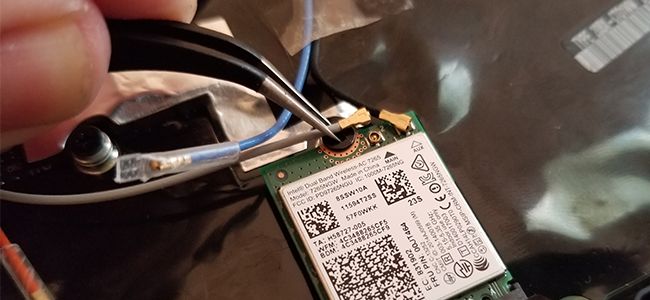
يستخدم طرازي الخاص بطاقة M.2 اللاسلكية. يمكنك رؤيتها هنا، مع وجود أسلاك صغيرة موصولة في الأعلى – تلك هي Wi-Fi وهوائيات Bluetooth. والفتحة المجاور له هي فتحة Mini PCI-Express فارغة على جهازي. الخطوات هي نفسها لكل منهما، على الرغم من أن الكثير من بطاقات Mini PCI-Express لها اتصال هوائي واحد فقط.

لإزالة البطاقة الحالية، أولاً افصل كابلات الهوائي. يتم إزاحتها من مكانها عن طريق الاحتكاك البسيط، لذلك أقوم بإزالتها بالظفر.

تذكر: أياً من كابلات الهوائي هذه تذهب إلى موضع محدد, حيث أن خلط كبلي Wi-Fi و Bluetooth سيعني التوقف عن العمل. التقط صوراً للخطوات التي تقوم بها لمساعدتك على التذكر في عملية التركيب.

الآن، أزل المسمار الذي يمسك البطاقة وضعه جانباً. على معظم أجهزة الكمبيوتر المحمولة، سيسمح هذا الفعل للبطاقة برفعها بزاوية حادة طفيفة، يمكنك الآن سحب البطاقة.

لتثبيت البطاقة الجديدة، أذهب في الاتجاه المعاكس لعملية الفك. قم بتوصيل البطاقة في الفتحة بنفس زاوية الإزالة. يتم إدخالها بالكامل إلى ألا تتمكن من رؤية الاتصالات الكهربائية Electrical contacts. قم بتثبيتها بالمسمار الذي أزلته في وقت سابق.

الآن، قم بتوصيل الهوائيات التي قمت بإزالتها سابقاً، مع الحرص على توصيلها بالموقع الصحيح. إذا كانت البطاقة التي تريد استبدالها نموذجاً مختلفاً، فقد تضطر إلى الرجوع إلى دليلها أو وثائقها للتحقق من القابس.

أخيراً، قم بوضع لوحة الغطاء السفلية للكمبيوتر المحمول، ثم قم بتثبيتها، وقم بتوصيل البطارية مرة أخرى. والآن أنت جاهز للتشغيل والإقلاع.

تثبيت برامج تشغيل البطاقة:

إذا كنت تستخدم نظاماً حديثاً من أنظمة تشغيل Windows كنظام التشغيل Windows 10, فمن الجيد أن يتعرف نظام التشغيل تلقائياً على بطاقة الاتصال اللاسلكية الجديدة لديك، ويثبّت برنامج التشغيل الملائم الذي تم وجوده أو تحميله مسبقاً، وستتمكن من استخدامه في غضون دقيقة أو دقيقتين على الأكثر.

إذا لم يكن كذلك، تحقق من إدارة الأجهزة Device Manager. إذا رأيت جهازاً غير معروف، فلن يعمل برنامج التشغيل الذي تم تحميله مسبقاً.

ستحتاج إلى تثبيت برنامج التشغيل إلى جهاز الكمبيوتر بطريقة أو بأخرى. إذا كان موجوداً على قرص مرفق مع البطاقة وكان لديك محرك أقراص مضغوطة، فهذا جيد جداً.

إذا لم يكن الأمر كذلك، فقم بتوصيل الإنترنت عبر Ethernet وابحث عن صفحة برنامج الشركة المصنعة لتحميل برنامج التشغيل. إذا لم يكن Ethernet خياراً موجوداً، فاستخدم جهاز كمبيوتر آخر للتصال اللاسلكي (أو حتى هاتفك)، وقم بتنزيل الملف، ثم قم بنقله عبر محرك USB (أو الكبل).

انقر نقراً مزدوجاً فوق ملف برنامج التثبيت الخاص ببرنامج التشغيل واتبع الإرشادات التي تظهر على الشاشة. بمجرد الانتهاء من العملية، يجب أن تعمل بطاقتك الجديدة بالتأكيد (ذلك في حال كانت صالحة للعمل طبعاً).

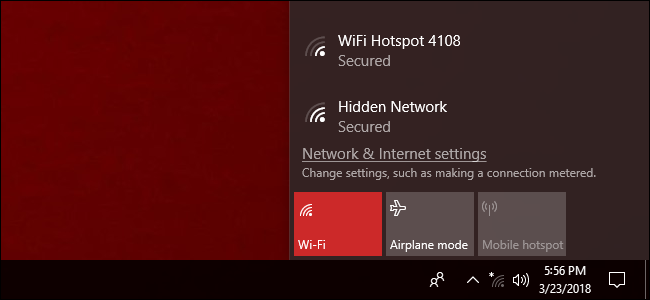
إذا لم يكن الأمر كذلك، خاصةً إذا لم يتم اكتشاف الجهاز على الإطلاق، فارجع مرة أخرى إلى عملية التثبيت – فمن المحتمل أن البطاقة الجديدة لم يتم تثبيتها بشكل صحيح. إذا تم تثبيت البطاقة ولكنك لا ترى أي شبكات لاسلكية، فتحقق من اتصال الهوائي وتأكد من وضعه في مكانه على القابس الصحيح.

مقالات قد تعجبك:

ما الأفضل ؟؟ الوايفاي أم التوصيلات السلكية ؟؟
كيفية مشاركة إنترنت الحاسوب عبر الواي فاي
كيفية تغيير اسم وكلمة مرور شبكة الواي فاي Wi-Fi
ثماني خطوات من أجل حماية شبكتك اللاسلكية Wi-Fi من الاختراق
ما هي شبكة الجيل الخامس 5G ؟ وكم ستكون سرعتها ؟
كيفية مشاركة كلمة سر الواي فاي على آيفون