كيفية معرفة إن كان تطبيق يستخدم الكاميرا والميكروفون في أندرويد خفية

الخصوصية موضوع مهم عندما يتعلق الأمر بالأجهزة المحمولة. تعرض أجهزة آيفون iPhone وآيباد iPad مؤشرات برتقالية وخضراء صغيرة عند وصول التطبيقات إلى كاميرا الجهاز أو الميكروفون. إليك تطبيق أندرويد Android يمكنه فعل الشيء نفسه.

مثل ضوء LED على كاميرا الويب، يعرض جهاز آيفون iPhone وآيباد iPad نقاطاً ملونة في شريط الحالة عند وصول أحد التطبيقات إلى الكاميرا أو الميكروفون.

يمكنك في نظام التشغيل أندرويد Android معرفة وقت وصول التطبيقات إلى موقعك، لكنه يفتقر إلى هذه المؤشرات.

يُطلق على التطبيق الذي سنستخدمه لإحضار هذه الوظيفة إلى أندرويد Android اسم Access Dots. إنه يحاكي النقاط الملونة الموجودة على آيفون iPhone وآيباد iPad.

التطبيق سهل الإعداد ويمنحك المزيد من المعلومات حول ما تفعله التطبيقات في الخلفية.

أولاً، قم بتثبيت Access Dots – iOS 14 cam/mic access indicators من متجر جوجل بلاي Google Play Store على هاتف أندرويد Android أو الجهاز اللوحي.

عند فتح التطبيق لأول مرة، سيتم الترحيب بك بواسطة مفتاح تبديل لتمكين تطبيق Access Dots. قم بتشغيل هذا المفتاح للبدء.

سيؤدي تبديل المفتاح إلى نقلك إلى قائمة إعدادات إمكانية الوصول في أندرويد Android. لكي يعمل تطبيق Access Dots، سنحتاج إلى السماح له بالعمل كخدمة إمكانية الوصول. انقر على قائمة إمكانية الوصول.

بعد ذلك ، قم بتمكين إمكانية الوصول لمتابعة الميزة.
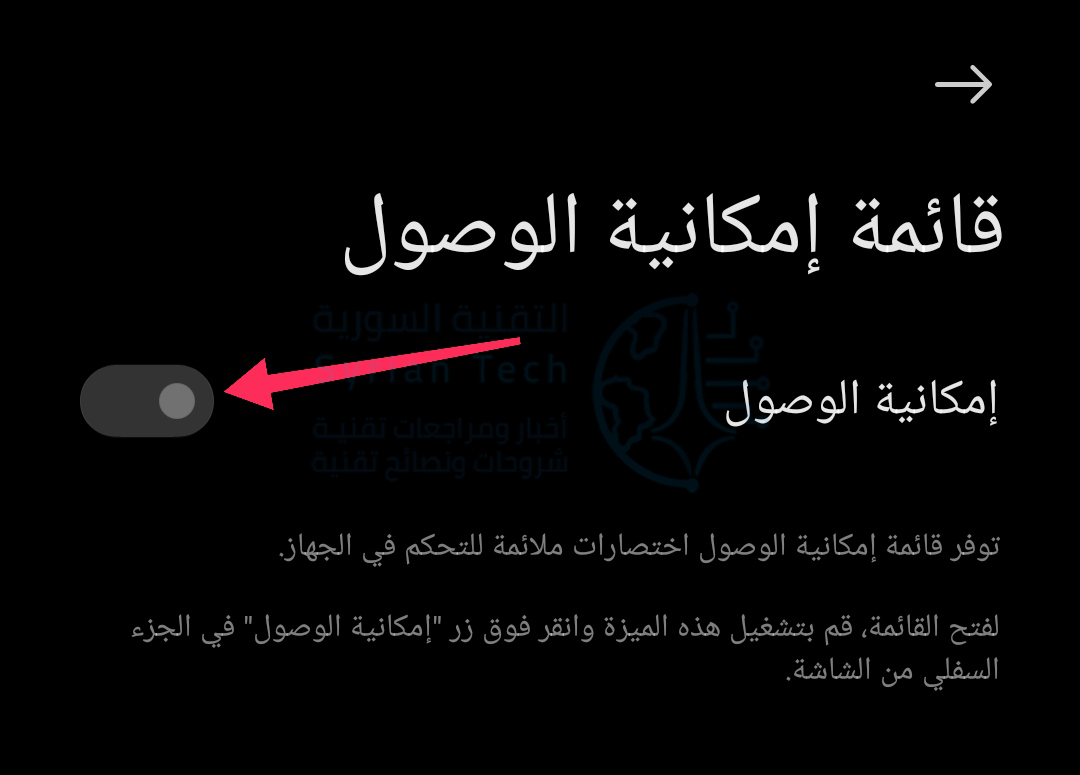
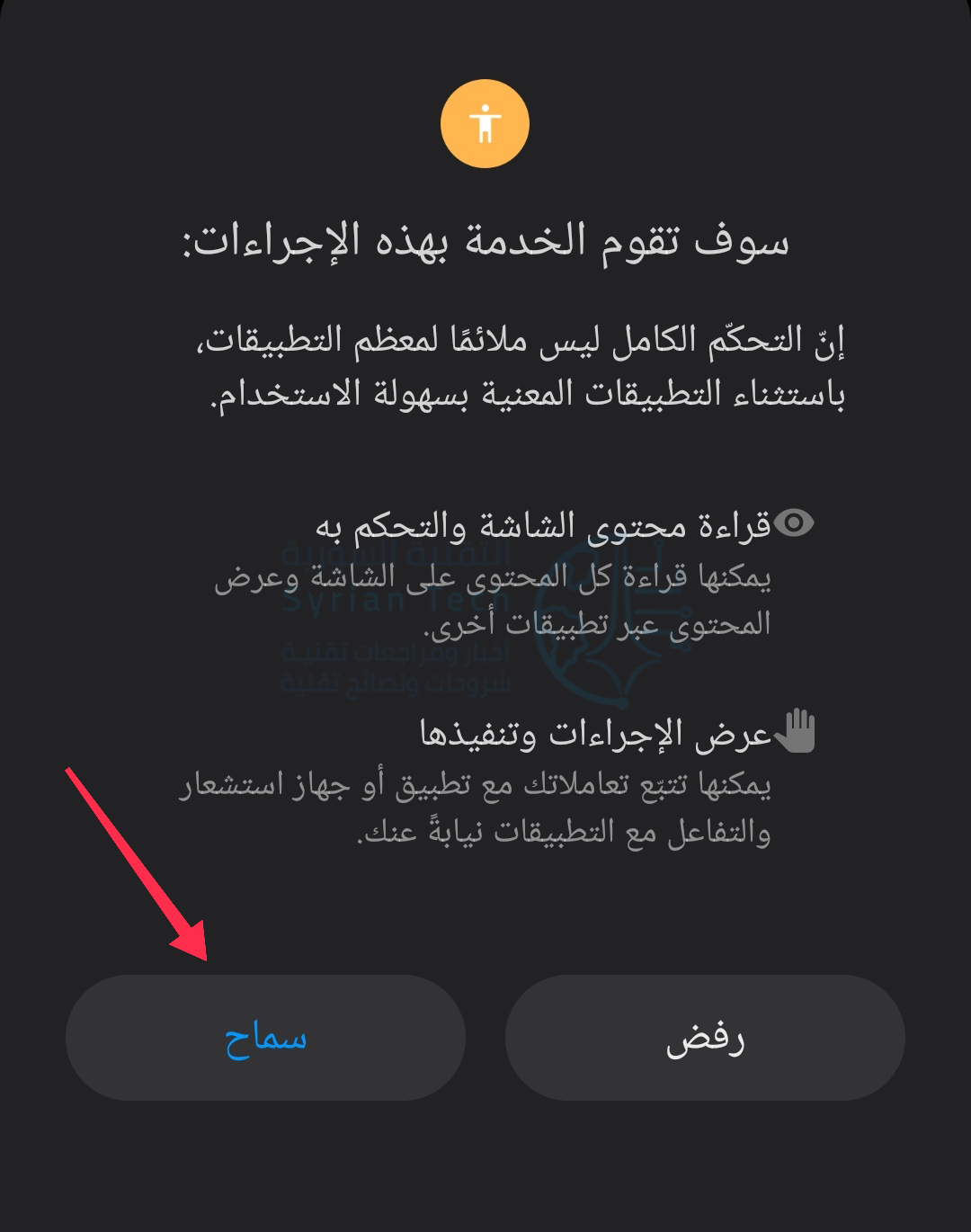
ستطلب منك نافذة منبثقة تأكيد رغبتك في منح إذن Access Dots على جهازك. انقر على سماح إذا كنت موافقاً على ذلك.
عد الآن إلى تطبيق Access Dots. الميزة قيد التشغيل بالفعل، ولكن ربما تريد إجراء بعض التعديلات والتبديل. اضغط على رمز المسنّن لفتح إعداداته.

أولاً، يمكنك تغيير لون النقاط عن طريق النقر على الدوائر واختيار لون مختلف من منتقي الألوان.

بعد ذلك، يمكنك تحديد المكان الذي تريد ظهور نقطة المؤشر فيه. حدد أحد المواقع (يتطلب هذا الخيار عملية شراء داخل التطبيق).

أخيراً، استخدم شريط التمرير لضبط حجم النقطة.

إلى جانب نقطة المؤشر، يحتفظ التطبيق أيضاً بسجل للتطبيقات التي تمكنت من الوصول إلى الكاميرا و/أو الميكروفون. من شاشة Access Dots الرئيسية، انقر فوق رمز الساعة لرؤية السجل.

سترى الآن النقاط الملونة عندما يستخدم التطبيق الكاميرا أو الميكروفون.

هذا كل ما في الأمر. هذا تطبيق صغير لطيف للحفاظ لمعرفة أي تطبيقات قد تصل إلى أجهزة الكاميرا أو الميكروفون في الخلفية دون إذنك.
مقالات قد تعجبك:

ما الفرق بين ميجابت Megabit (Mb) وميجابايت Megabyte (MB)؟
هل يجب دفع المال عند إصابة الكمبيوتر بفيروس الفدية Ransomware؟
حل مشكلة فيروس الفدية وكيفية التخلص منه بأفضل طريقة
ما هي تقنية بلوك تشين المستخدمة في البيتكوين ؟ وكيف تعمل ؟
كيفية تشغيل الوضع المظلم (الليلي) تلقائياً عند غروب الشمس في أندرويد

كيفية اختيار الميكروفون الافتراضي في ويندوز 10

في هذه الأيام، يحتاج مستخدمو ويندوز Windows 10 غالباً إلى التوفيق بين العديد من الميكروفونات، قد يكون هناك ميكروفون مدمج في جهاز كمبيوتر، وآخر على كاميرا ويب، وسماعة رأس، وربما ميكروفون بودكاست.

مع وجود الكثير للاختيار من بينها، إليك كيفية إخبار ويندوز Windows بالميكروفون الذي يجب استخدامه بشكل افتراضي. كما يمكن تعيين ميكروفون افتراضي في بعض التطبيقات.

قبل أن نبدأ، تجدر الإشارة إلى أنه في بعض التطبيقات (مثل Zoom، على سبيل المثال) يمكنك تحديد جهاز الميكروفون داخل التطبيق، وسيعمل هذا الخيار بشكل مستقل عن إعدادات صوت نظام ويندوز Windows.

ولكن إذا كنت ترغب في تعيين الميكروفون الافتراضي على مستوى النظام، فاتبع الخطوات أدناه. كل تطبيق يستخدم ميكروفون ويندوز Windows الافتراضي، وهذا هو الخيار الافتراضي لمعظم التطبيقات.

كيفية اختيار الميكروفون الافتراضي باستخدام الإعدادات:

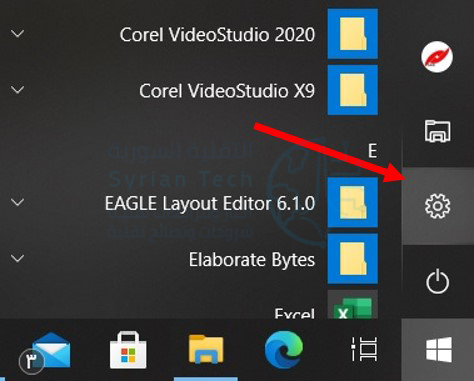
يمكنك بسهولة تحديد الميكروفون الافتراضي في الإعدادات. أولاً، افتح الإعدادات من خلال النقر على قائمة ابدأ والنقر على رمز المسنن على اليمين. يمكنك أيضاً الضغط على Windows+i لفتحه بسرعة.

بدلاً من ذلك، يمكنك أيضاً النقر بزر الماوس الأيمن فوق رمز مكبر الصوت على الجانب الأيمن من شريط المهام والنقر على فتح إعدادات الصوت. سيفتح ويندوز Windows شاشة إعدادات الصوت.

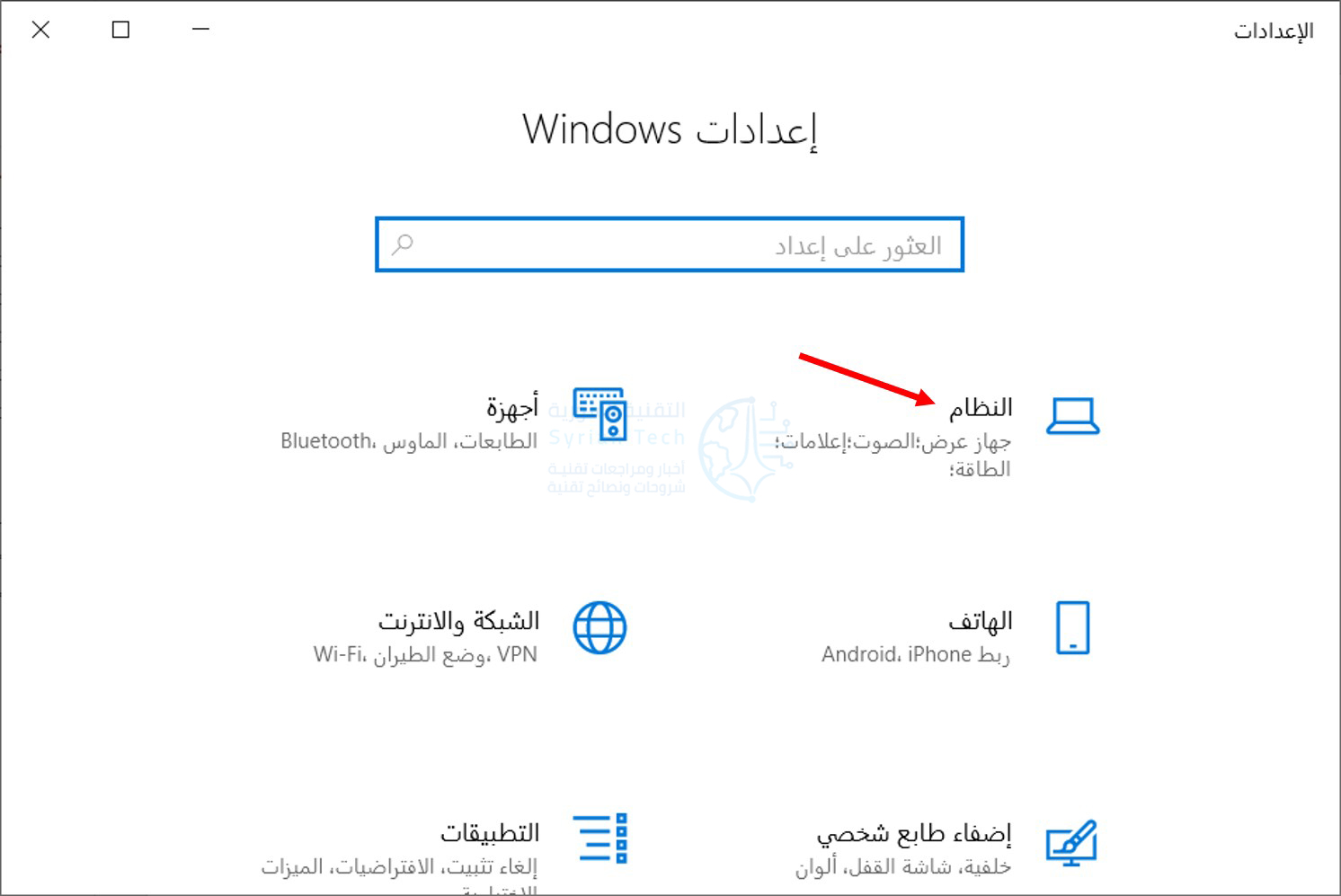
في نافذة الإعدادات، انقر على النظام.

في شاشة النظام، انقر فوق الصوت من قائمة الشريط الجانبي.

قم بالتمرير لأسفل إلى قسم إدخال في شاشة الصوت. في القائمة المنسدلة بعنوان اختر جهاز الإدخال، حدد الميكروفون الذي ترغب في استخدامه كجهاز افتراضي.

بمجرد تحديد جهاز من القائمة المنسدلة، سيستخدم ويندوز Windows هذا الجهاز كميكروفون افتراضي. بعد ذلك، أغلق الإعدادات، وستكون جاهزاً للعمل.

كيفية اختيار الميكروفون الافتراضي باستخدام لوحة التحكم:

يمكنك أيضاً ضبط الميكروفون الافتراضي باستخدام لوحة التحكم الكلاسيكية. يمكنك الوصول إليه باستخدام رمز مكبر الصوت، والموجودة على الجانب الآخر من شريط المهام مقابل قائمة ابدأ.

انقر بزر الماوس الأيمن فوق رمز مكبر الصوت وانقر على الأصوات من القائمة المنبثقة.

في نافذة الصوت التي تظهر، انقر فوق علامة التبويب التسجيل.

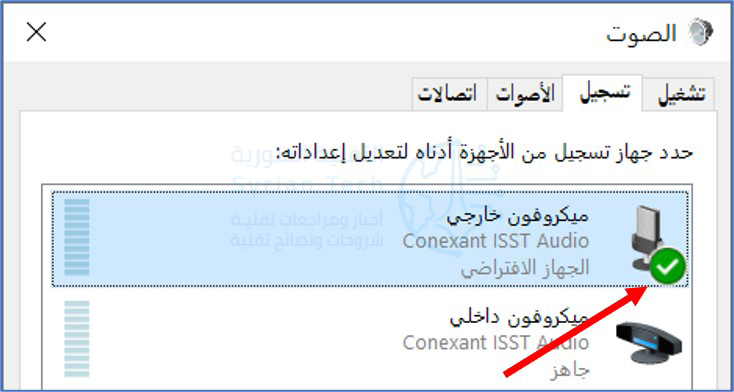
بعد ذلك، سترى قائمة بأجهزة التسجيل التي يتعرف عليها نظامك، والتي تتضمن الميكروفونات. حدد الميكروفون الذي ترغب في استخدامه افتراضياً من القائمة وانقر على الزر تعيين الافتراضي.

بعد ذلك، ستظهر علامة خضراء بجانب الميكروفون الذي حددته في القائمة، مما يوضح أنه تم تعيينه كجهاز التسجيل الافتراضي. سيتم كتابة الجهاز الافتراضي أيضاً تحت الجهاز الذي اخترته.

انقر فوق موافق، وأغلق نافذة الصوت. إذا احتجت في أي وقت إلى تغيير الميكروفون الافتراضي مرة أخرى، فما عليك سوى الرجوع إلى نفس المكان وتغييره.

مقالة ذات صلة: كيفية اختيار مكبر الصوت الافتراضي في ويندوز 10.

مقالات قد تعجبك:

كيفية قياس المسافات باستخدام كاميرا آيفون
كيفية وصل سماعات AirPods مع كمبيوتر ويندوز أو ماك أو مع هواتف أندرويد أو آيفون
ما هو أوفيس 365؟ ولماذا يعد صفقة عظيمة؟
كيفية القص والنسخ واللصق باحترافية في وورد
كيفية تحميل مقاطع الفيديو من يوتيوب باستخدام موقع Snappea

كيفية إدارة أذونات البرامج في ويندوز 10

تمتلك تطبيقات Windows 10 الحديثة أذونات يمكنك التحكم بها، تماماً مثل تطبيقات آيفون iPhone و آيباد iPad وتطبيقات أندرويد Android الحديثة. يمكنك التحكم في الوصول إلى الموارد مثل موقعك والكاميرا والميكروفون والصور.

يعمل هذا فقط مع التطبيقات الحديثة من المتجر Store ، والتي تعرف أيضاً باسم تطبيقات Universal Windows Platform (UWP).

يمكن لتطبيقات سطح المكتب الخاصة بـ ويندوز Windows Desktop التقليدية الوصول إلى كل شيء، ولا توجد طريقة للتحكم فيها.

كيفية إدارة أذونات التطبيقات بشكل فردي:

لإدارة أذونات تطبيق واحد، افتح صفحة تفاصيل التطبيق. هناك عدة طرق للقيام بذلك.

من القائمة ابدأ، يمكنك النقر بزر الماوس الأيمن فوق اختصار أو لوحة التطبيق، وتحديد أكثر > إعدادات التطبيقات.

من شاشة الإعدادات، يمكنك التوجه إلى الإعدادات (رمز المسنن في قائمة ابدأ).

توجه إلى التطبيقات ثم اختر تطبيقات وميزات، وانقر على أحد التطبيقات، وانقر على خيارات متقدمة.

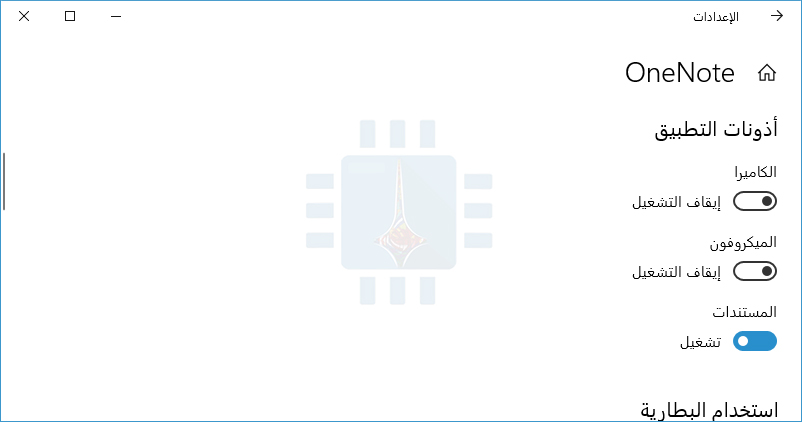
مرر لأسفل، وسترى الأذونات التي يمكن للتطبيق استخدامها ضمن أذونات التطبيق. يمكنك تشغيل أذونات التطبيق أو إيقافها للسماح أو عدم السماح بالوصول. تظهر هنا فقط الأذونات التي يقوم التطبيق بطلبها.

إذا كنت لا ترى قسم أذونات التطبيق، فلن يكون لدى التطبيق أي أذونات يمكنك التحكم فيها. فهو إما تطبيق حديث لا يطلب أذونات أو تطبيقاً عصرياً كلاسيكياً مع إمكانية الوصول إلى كل شيء.

كيفية إدارة فئات الأذونات:

يمكنك أيضاً إدارة الأذونات حسب الفئة. على سبيل المثال، يمكنك مشاهدة جميع التطبيقات على نظامك والتي يمكنها الوصول إلى كاميرا الويب.

للقيام بذلك، توجه إلى الإعدادات > الخصوصية. مرِّر لأسفل إلى قسم أذونات التطبيق في الشريط الجانبي الأيمن وانقر على نوع الإذن الذي ترغب في عرضه وإدارته.

على سبيل المثال، لمشاهدة التطبيقات التي لها حق الوصول إلى موقعك، انقر على الموقع.

مرِّر لأسفل في الجزء الأيسر، وسترى قسم اختيار التطبيقات التي يمكنها الدخول الذي يتيح لك اختيار التطبيقات التي يمكنها الوصول إلى هذا النوع من البيانات بالذات.

تشمل الأذونات المتاحة حالياً الموقع، الكاميرا، الميكروفون، الإشعارات، معلومات الحساب، جهات الاتصال، التقويم، سجل المكالمات، البريد الإلكتروني، المهام، المراسلة، الراديو، الأجهزة الأخرى، تطبيقات الخلفية، تشخيصات التطبيقات، تنزيلات الملفات التلقائية، المستندات، الصور، الفيديو، ونظام الملفات.

يحتوي كل جزء على معلومات حول ما يفعله هذا الإذن بالتحديد، ولماذا قد ترغب في تعطيل الوصول إلى الإذن.

على سبيل المثال، يمكن للتطبيقات التي تحمل إذن الإشعار إرسال إشعارات إليك، بينما يمكن للتطبيقات التي تحتوي على إذن أجهزة الراديو تشغيل أجهزة الراديو مثل راديو البلوتوث أو إيقافه.

عندما يريد تطبيق ما الحصول على إذن للمرة الأولى، سيظهر لك رسالة طلب، ويمكنك السماح بالإذن أو رفضه في ذلك الوقت. يجب عليك إدارة أذونات التطبيقات لاحقاً إذا غيرت رأيك.

مقالات قد تعجبك:

طرق العمل المشترك المتوفرة بين ويندوز 10 وبين هواتف أندرويد أو آيفون
كيفية تعطيل الإشعارات في نظام ويندوز 10
كيفية التغيير التلقائي لخلفية سطح المكتب في ويندوز 10 حسب التوقيت في اليوم
كيفية إخفاء أيقونة الأشخاص في شريط مهام ويندوز 10
كيفية ضبط مخرج وشدة الصوت بشكل منفصل للبرامج في ويندوز 10

أندرويد P سيخبرك عن التطبيقات التي تستعمل الكاميرا في الخلفية

يعمل نظام الأندرويد على مكافحة التطبيقات الضارة التي تعمل في الخلفية منذ عدة سنوات، حيث بدأ الأمر بإظهار إشعار لك في كل مرة ينفّذ فيها أحد التطبيقات شيئاً في الخلفية.

لكن مع معاينة النسخة الأولية الخاصة بالمطورين من أندرويد P فيبدو أنه هنالك المزيد من أوضاع التحكم الأكثر صرامةً للتطبيقات غير الفعالة أو الخاملة.

حيث سيتم تطبيق شروط جديدة على التطبيقات الخاملة  – والتي تختلف عن تطبيقات الخلفية – لمنعها من استخدام الميكروفون أو الكاميرا.

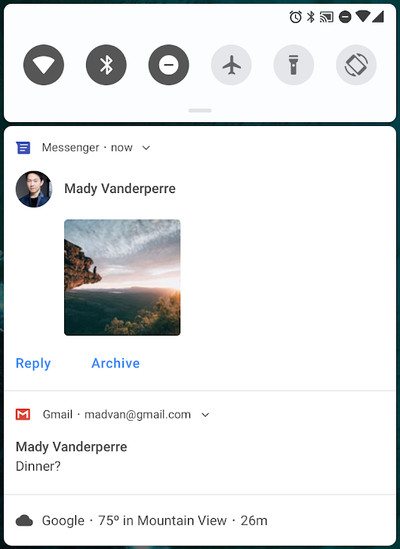
ولم يكتفِ أندوريد P بذلك، بل أضاف تغييراً هاماً كما يبدو من الصورة التالية.

إذا كان تطبيق الخلفية يستخدم الكاميرا أو الميكروفون، فسيعرض أندرويد P إشعاراً لإخبارك بقيام التطبيق بتشغيل الكاميرا أو الميكروفون.

كما وسيعرض رمز الكاميرا و/أو رمز الميكروفون لإبلاغك بوضوح عن العناصر التي يتم استخدامها من قبل تطبيقات الخلفية، وهي ميزة هامة جداً لم نرها مسبقاً في نظام أندرويد أوريو.

عادةً عندما يقوم المستخدم بتثبيت تطبيق جديد، يقوم هذا التطبيق بطلب صلاحيات الوصول إلى العديد من العناصر الموجودة في الهاتف ومنها الكاميرا والميكروفون.

وللأسف فإن أغلبية المستخدمين تقوم بإعطاء إذن الوصول للتطبيق دون التحقق من هدف هذا الوصول، الأمر الذي يعرّضهم إلى خطر تشغيل الكاميرا أو الميكروفون أثناء وجود التطبيق في الخلفية.

الآن مع أندرويد P يبدو أن هنالك المزيد من الشفافية حول هذا الموضوع وسيكون من الصعب على التطبيقات التي تسيء استخدام الصلاحيات المعطاة لها أن تستمر بعملها دون علم المستخدم.


مقالات قد تعجبك:
الإصدار التجريبي من أندرويد P أصبح متاحاً على بعض الأجهزة
أهم الإيماءات Gestures في نظام أندرويد، وكيف تُستخدم ؟
ماذا ستسمّي جوجل إصدار الأندرويد القادم؟
مؤسس شركة جوجل يحذّر من خطر الذكاء الاصطناعي
أهم ما تم الإعلان عنه في مؤتمر جوجل للمطورين


أصدرت جوجل نسخة المطورين من أندرويد P، إليكم الميزات الجديدة

كما جرت العادة في العامين السابقين، قامت شركة جوجل Google بتوفير نسخة المطورين من إصدار الأندرويد القادم Android P أو بلغة الأرقام Android 9 في وقت مبكر من العام، حتى اللحظة لا نعرف اسم نظام الأندرويد القادم لكن من المؤكد أنه سيبدأ بحرف P كما أننا لا نعرف الكثير عن التغييرات التي سيلاحظها المستخدم في النسخة النهائية.

فنسخة المطورين تركّز في الغالب على التغييرات التي ستواجه المطورين فقط، وهذا ما أكّده نائب رئيس شركة جوجل لقسم الهندسة Dave Burke بقوله: هذه النسخة هي حجر الأساس للنظام القادم وهي مخصصة للمطورين فقط، لذلك بالتأكيد فإن النسخة البدائية الحالية لن تكون صالحة للمستخدم العادي بسبب عدم استقرارها.

الميزة التي يمكن استنتاجها بشكل واضح من نسخة المطورين والتي ستثير الكثير من الجدل والنقاش هو دعم النظام بشكل رسمي لما يسمّى قطع الشاشة، هذا القطع الذي بدأ في هاتف iPhone X لتنطلق بعده واحدة من أكبر عمليات نسخ التصميم التي رأيناها، وذلك في بداية هذا العام في مؤتمر الجوال العالمي MWC 2018 وعلى الأغلب ستستمر لاحقاً في عدد من الأجهزة، لذلك فإن جوجل يبدو وكأنها قد اضطرت لدعم قطع الشاشة حيث سيتمكّن المطورون في نظام Android P من دعم وبرمجة تطبيقاتهم بما يتناسب مع وجود قطع في الحافة العلوية من الشاشة.

من الميزات الأخرى المثيرة للانتباه في النسخة الجديدة هو تقديم واجهة الإعدادات ولوحة الإشعارات بطريقة مبسطة وبزوايا مستديرة، ومع أن النسخة الحالية هي نسخة المطورين وقد يختلف شكل الميزة في النسخة النهائية، إلا أنه يمكن التأكيد بأن جوجل تريد إعطاء طريقة للمستخدم لإلقاء نظرة سريعة ومختصرة على الإعدادات والإشعارات.

ويتضمن المظهر الجديد للإشعارات في تطبيقات المراسلة القدرة على الرد مباشرةً على هذه الرسائل من داخل الإشعار نفسه دون الحاجة لفتح التطبيق، وتبدو هذه الميزة مشابهة إلى حد ما لطريقة معالجة الإشعارات في رسائل iMessage في نظام iOS، كما ومن المتوقع أن يتم تضمين ردود ذكية لاستخدامها بشكل أسرع من داخل الإشعار مع مجموعة من الصور أو الملصقات.

من الميزات الأخرى التي تم استكشافها مع توفير النسخة البدائية: منع وصول التطبيقات التي تكون في وضع خمول إلى كل من الميكروفون والكاميرا وبعض المستشعرات الأساسية في الهاتف حفاظاً على خصوصية المستخدم بعد انتشار شائعات حول قيام بعض التطبيقات بالتنصت والتطفل على خصوصية المستخدم.

النظام الجديد سيركّز على دعم الوسائط المتعددة من خلال دعم الصيغ HDR VP9 Profile 2 و HEIF للحصول على دقة أعلى في العرض إلى جانب وعود من جوجل حول تحسين وتطوير واجهة برمجة التطبيقات فيما يخص الوسائط المتعددة لتسهيل تطويرها وتكاملها في التطبيقات.

واجهة برمجة التطبيقات الخاصة بالكاميرا أصبح بإمكانها أن تطلب البيانات بشكل فردي من أكثر من مستشعر كاميرا واحد في نفس الوقت، وهذا يعني أن الهواتف المزوّدة بكاميرا خلفية مزدوجة سيكون هناك طريقة قياسية أكثر دقة للتحكّم بها.

سيدعم النظام الجديد أيضاً معيار Wi-Fi RTT مما يسمح للتطبيقات بالحصول على بيانات تحديد الموقع حتى في الأماكن المغلقة وذلك عن طريق قياس المسافة التي يبعد فيها الهاتف عن نقاط وصول Wi-Fi مختلفة، كما من المتوقع أن نشاهد تحسيناً على الملء التلقائي للنماذج والذي من المفترض أن يسهّل عملية إدخال كلمات المرور إلى التطبيقات المختلفة عند التبديل فيما بينهم.

جوجل في النسخة البدائية قامت بتحذير المطورين من أن النظام الجديد سيبدأ بعرض رسائل تنبيه إلى المستخدم الذي يقوم بتثبيت تطبيق أندرويد مبني على منصة قديمة قبل نظام Android 4.2، وبالتالي لم يعد بإمكان المطورين استخدام حزمة أدوات تطوير البرمجيات SDK القديمة لأن هذا سيعرّض مستخدمي تطبيقاتهم إلى شعور عدم الثقة بالتطبيق، كما ويشمل Android P نظام حوار قياسي يتيح واجهة مصادقة لبصمات الأصابع بشكل أكثر اتساقاً.

ومن المتوقع أن نحصل على المزيد من التفاصيل المتعلقة بنظام الأندرويد الجديد في شهر أيار القادم قبل أن يتم إطلاقه رسمياً في خريف هذا العام، وحتى ذلك الوقت يمكن للمطورين الذين يمتلكون أجهزة هواتف Pixel أو Pixel XL أو Pixel 2 أو Pixel 2 XL القيام بتحميل وتجريب النسخة الجديدة من النظام كما يمكن تحميل هذه النسخة على المحاكي على أجهزة الحواسيب، لكن نعود ونذكّر مرة أخرى أن هذه النسخة غير مستقرة ومخصصة للمطورين وليس للاستخدام اليومي.

الأخبار الجيدة هي أن شركة جوجل ستقوم بتوفير نسخة تجريبية Beta من النظام الجديد في وقت قريب والتي من المفترض أن تكون صالحة بشكل أكبر للتجريب والاستعمال بسبب استقرارها النسبي وكونها أقرب للنسخة النهائية من النظام.


مقالات قد تعجبك:
ميزة Lens لعرض المعلومات عن الأشياء بالتقاط صورها تصل إلى تطبيق صور جوجل
دورات مجانية من جوجل عن الذكاء الاصطناعي وتعلم الآلات
موقع مسلي من جوجل لصنع الموسيقى 
آبل تعتمد على خدمات جوجل السحابية للتخزين
آيفون X تقليد بنظام أندرويد وحساس بصمة مدمج بالشاشة