هل من الآمن شراء بطاقة رسوميات مستعملة؟

بدأنا نشهد رؤية مجموعة من بطاقات الرسومات المستعملة القوية تغمر السوق، هل من الخطورة شراؤها وتداولها أم أنها آمنة وموثوقة ولا خطورة من استعمالها؟

بدأت بطاقات الرسوميات المستعملة بالفعل في التراجع إلى أسعارها العادية في الأسواق الثانوية مثل إي باي eBay و Craigslist، ولكن هل من الآمن شراء هذه البطاقات بعد أن كانت تعمل في التعدين الإلكتروني miner crypto– لأشهر، أو ربما حتى سنوات لمدة 24 ساعة متواصلة في جميع أيام الأسبوع؟

بشكل عام، الإجابة هي نعم. في حين أن شراء بطاقات الرسوميات GPU المستعملة من الذين يعملون بمجال العملة الرقمية من بيتكوين Bitcoin على وجه الخصوص ينطوي على بعض المخاطر الكامنة، فهي ليست أكبر من مخاطر شراء أجزاء الهاردوير Hardware المستعملة في المقام الأول.

نقدم لك هذا المقال من موقعك التقنية السورية لنكسر حاجز الخوف هذا!

معالج الرسوميات ليس سيارة!

من الجيد التفكير في المكونات الإلكترونية على أن لها فترة صلاحية، وأنه بعد فترة معينة من الاستخدام، من الخطورة الاحتفاظ بها دون استبدالها.

ولكن هذا ليس صحيحاً تماماً – فالإلكترونيات القديمة يمكن أن تعمل لعقود من الزمن بدون مشاكل، طالما أنها لا تملك أجزاء ميكانيكية متحركة ولا تتعرض لظروف قاسية خارج معايير عملها.

على سبيل المثال، هنالك قطارات بأنظمة تسجيل محوسبة كانت تعمل بشكل مستمر لمدة خمسين عاماً.

الآن، صحيح أن مكونات الكمبيوتر ستبلى النهاية ومحركات الأقراص الصلبة Hard Disk هي المثال الواضح هنا، إذا كنت لا تتوقع عملية فشل محرك الأقراص، فإنك فعلاً ستفاجأ في النهاية.

لكن بطاقات الرسوميات GPUs مختلفة بعض الشيء. في حين أنها تتعرض لخطر الفشل في بعض الأحيان، إلا أنها أكثر عرضة للفشل بعد التثبيت مباشرة بسبب ضعف عملية تصنيع رقاقة معقدة بشكل غير جيد ويؤدي إلى إنهاكها من خلال الاستخدام المنتظم.

هذه هي ظاهرة ليمون Lemon في العمل: من المحتمل أن تستمر وحدة معالجة الرسومات GPU أو وحدة المعالجة المركزية CPU التي تعمل بشكل جيد بعد فترة الضمان لعدة سنوات، على الأقل.

المصطلح الهندسي هو منحني باثتوب Bathtub curve ينطبق هنا وإليك أدناه المنحني الذي يعبر عن الفشل في عدة حالات.
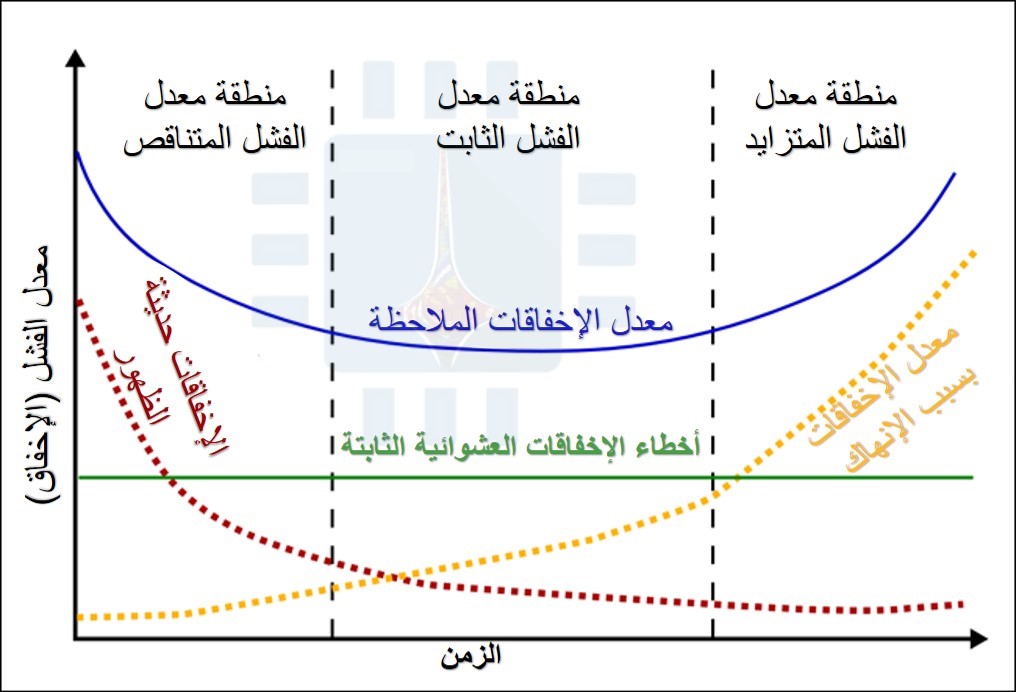
نتيجة لذلك، يمكن عرض بطاقات الرسوميات التي كانت مستخدمة من قبل لبعض الوقت إذا كانت قد تجاوزت نقاط الجودة في حياتها الإلكترونية.

طالما أنه لم يكن غير مقيد بشكل مفرط، أو معرضاً للحرارة بشكل كبير، أو تضرر جسدياً، فمن المحتمل أن يكون صحيحاً من حيث الموثوقية.

بالحديث عن هذا الموضوع…

الذين يعملون بالتعدين الرقمي لا ينهكون معداتهم كما تظن:

إن الهدف من جهاز التعدين الرقمي هي قيمة العدد المستمر من اليوم والأيام التالية في البحث الخادع عن تحويل الطاقة يوماً بعد يوم.

إذا لم تكن هذه الجملة منطقية بالنسبة لك، دعني أوفر لك الكثير من القراءة وأقول هذا فقط: عمال التعدين من بيتكوين Bitcoin يحولون الكهرباء إلى نقود رقمية باستعمال الرياضيات، ويقومون بذلك الرياضيات مع بطاقات الرسومات.

لكن هذا التفسير المبسط يكفي لصنع نقطة مهمة. إن التعدين لأجل عملة رقمية cryptocurrency يعتمد على قوة المعالجة، وبالتأكيد – هذا هو السبب في أن تصاميم شرائح من معالجات الرسوميات GPU هي أفضل لمعظم أساليب التعدين من وحدات المعالجة المركزية.

ولكنها أيضاً تتعلق بالكفاءة: إذا كان عامل تعدين يستخدم كمية كبيرة من الكهرباء، فإنه يأكل فواتير الكهرباء أسرع من توليد العملات المعدنية، فعندئذٍ يخسر المال.

أصبح التعدين الآن بمثابة توازن، بين اختيار النسخة الأكثر ربحية من cryptocurrency، وجود أكبر قدر ممكن من الطاقة، واستخدام هذه القوة لتحقيق أقصى استفادة لها دون استنزاف المزيد من الكهرباء من الممر المجمد في Wal-Mart.

لهذا الغرض، فإن عمال التعدين من نوع Bitcoin هم في واقع الأمر أكثر عرضة لتقليص وحدات معالجة الرسوميات الخاصة بهم بدلاً من معالجتها عن طريق عملية رفع تردد التشغيل Overclock، حتى إذا كانوا يزعجون أنفسهم بإجراء تعديلات على إعداد البرنامج الخاص بهم بالكامل.

هناك فائدة أقل لمحرك التعدين ذو 6 وحدات لمعالجة الرسوميات التي يتم رفع تردد التشغيل لها من وحدة معالجة الرسومات (GPU) واحدة في كمبيوتر الألعاب.

عمال التعدين من بيتكوين Bitcoin يهتمون بالكفاءة أكثر من ضجيج القوة، مما يعني فكرة تشغيل البطاقة حتى تذوب في الحقيقة ولا تصمد بعد.

بالإضافة إلى ذلك، تم تصميم وحدات معالجة الرسوميات (GPU) لتعمل في وضع الحرارة الساخن. سيصل متوسط درجة حرارة المعالج الرسومي GPU إلى درجات حرارة تتراوح بين 50 درجة مئوية و 70 درجة مئوية عندما يكون تحت الحمل الثقيل، ويمكنه الاحتفاظ بهذا الأمر لساعات أو أيام دون أي مشكلة.

مع وضع كل ذلك في الاعتبار، لا داعي للقلق أكثر من اللازم. في الواقع، من المحتمل تماماً أن تكون البطاقة التي تم شراؤها جديدة واستخدمت لمدة عامين من قبل لاعب ثقيل أقل موثوقية من تلك المستخدمة في التعدين، إذا قام المستخدم برفع تردد التشغيل بشدة وتعامل معه بشكل غير جيد.

قد تضطر إلى استبدال بعض المراوح:

هناك جزء متحرك واحد على بطاقة الرسومات الحديثة: مروحة التبريد.

حيث أن المراوح على منصات التعدين تعمل بمعدل ثابت بشكل أو بآخر في كل الأوقات، فمن المحتمل أن تكون المحركات أو المحامل الكهربائية في تلك المراوح أضعف بكثير وأكثر عرضة للفشل في بطاقة تستخدم في التعدين منها في أكثر من بطاقة مستعملة نموذجية.
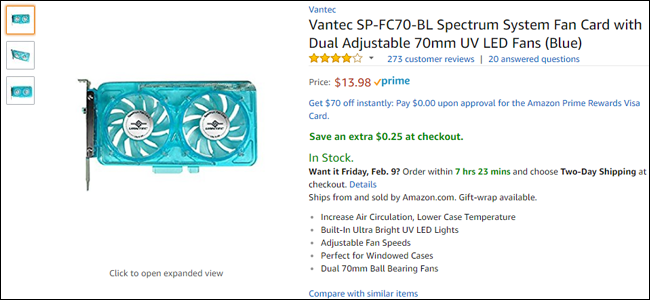
لكن هذا، أيضاً، ليس بهذا الحجم الكبير للصفقة. حيث تحتوي معظم سلاسل البطاقات الرئيسية على مراوح ما بعد البيع وخيارات تبريد سائلة متاحة لها، وخاصةً بطاقات النطاق المتوسط والراقية الشائعة بين عمال التعدين.

إذا فشلت المراوح على بطاقة الرسوميات المستخدمة لديك، فسيكون من السهل استبدالها، إذا قمت بتثبيت مبرد لوحدة المعالجة المركزية (CPU)، فستتمكن من التعامل معه دون أي مشاكل.

يمكنك حتى اغتنام الفرصة للترقية إلى نظام التبريد السائل، أو أخذ مراوح لبطاقة مكسورة من نفس النوع واستغلالها لإصلاح العطل.

في الواقع، قد تكون بطاقات الرسوميات التي تأتي من بيئات معرضة للأتربة أو الغبار – أو فقط من المالكين السابقين الذين لم يقوموا بتنظيف حواسيبهم بشكل كافٍ في كثير من الأحيان – معرضة تماماً لفشل مروحة بطاقات التعدين السابقة.

شراء المستعمل دائماً له مخاطر، لذا يجب عليك أن تكون حريصاً:

لذلك، أثبتنا أن بطاقات الرسوميات المستخدمة من أجهزة التعدين ليست من الأنواع السيئة بشكل خاص، على الأقل من حيث الأجهزة المستخدمة.

لكن هذه الأجهزة لا تزال، كما تعلمون أجهزة مستعملة…

شراؤها يعتبر طريقة رائعة لتوفير المال (وشيء من المحتمل يجب أن تقوم به في أغلب الأحيان!)، ولكن لديه مجموعة من المخاطر الخاصة به أيضاً.

عند شرائك لبطاقة مستعملة، فأنت تريد بشكل عام الحصول على شيء يضمن الشراء. لذلك يعتبر eBay / PayPal وحمايته المضمنة من جانب المشتري مثالاً جيداً.

يعتبر أيضاً موقع أمازون Amazon موقعاً جيداً لشراء السلع المستخدمة، نظراً لأن البائعين لا يريدون المخاطرة بتعرض الحسابات لتقارير متكررة من المشترين غير الراضيين عن الخدمة.

تميل أسواق المستعمل (أسواق من وإلى المستخدمين User-to-user markets) إلى أن تكون أرخص من هذين الخيارين، ولكنها أيضاً أقل موثوقية: إذا أنفقت 250 دولاراً على بطاقة رسوميات bum على كريغزلست Craigslist  أو فيسبوك Facebook، فلا يوجد خيار كبير للتعويض. على مسؤولية المشتري، كما هو الحال دائماً!

قد يكون من المفيد أيضاً البحث عن بطاقات أفضل: بالإضافة إلى توفير طاقة وكفاءة أفضل على جميع مستويات الأسعار، تسمح بعض الشركات المصنعة مثل EVGA و Gigabyte و MSI بالضمانات بين المالكين.

ستستبدل بطاقات الرسوميات التي تعرضت للعطل أو الفشل استناداً إلى أرقام تسلسلية طالما كان تاريخ الشراء ضمن فترة الضمان.
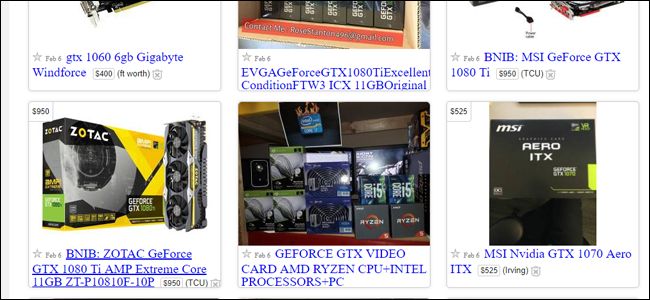
مع ذلك، إذا استمرت أسواق العملات الالكترونية في العمل بهذا الشكل كما هو الحال في الجزء الأول من هذا العام، فستكون هناك صفقات رائعة بالفعل لأي شخص يبحث عن معالج رسوميات GPU جديد.

من المحتمل أن يكون السوق الثانوي قد غرق لدرجة أنه حتى البطاقات الجديدة تخضع للأسعار الموصى بها لأول مرة منذ وقت طويل.

بعد مرور بضعة أشهر قاتمة من نقص الأجهزة، سيكون ذلك بمثابة تغيير مرحب به للاعبين الكمبيوتر الشخصي في كل مكان.

مقالات قد تعجبك:

هل الآن الوقت جيد لشراء بطاقة رسوميات من NVIDIA أم من AMD ؟
هل من الصحيح أن تشتري القطع المعاد تصنيعها أم لا
كيفية اختيار كرت رسوميات للكمبيوتر المكتبي أو المحمول
كيفية تحسين أداء الألعاب عند استخدام كروت الشاشة من نوع Intel
أفضل تطبيقات تتبع أسعار البيتكوين والعملات الرقمية الأخرى

كيفية ترقية أو استبدال بطاقة الرسوميات في الكمبيوتر

بداية عليك أن تختار بطاقتك الجديدة. هناك الكثير للاختيار من بينها، لذلك اقرأ دليلنا لاختيار بطاقة الرسوميات المناسبة في حال لم تقم بالاختيار مسبقاً، ثم أكمل الخطوات.

تثبيت البطاقة الجديدة:

بعد أن تحصل أخيراً على بطاقتك الجديدة، حان الوقت لتوصيل هذا الجهاز. وبعد صداع الفرز من خلال المراجعات، واختيار بطاقة جديدة، والفراق مع أموالك، سيكون هذا الجزء سهلاً.

ستحتاج إلى مكان بارد وجاف للعمل مع الكثير من المساحات المكتبية، ومفك برأس قياسي، وسواراً مضاداً ثابتاً اختيارياً لحماية المكونات الداخلية للكمبيوتر الشخصي من الكهرباء الساكنة.

قم بإيقاف تشغيل الكمبيوتر وافصل جميع الكابلات وقم بتحريك الكمبيوتر إلى منطقة العمل.

حان الوقت الآن لإزالة الغطاء من العلبة. على معظم أجهزة الكمبيوتر كاملة الحجم، تحتاج فقط إلى إزالة لوحة جانبية حتى تتمكن من الوصول إلى لوحة الفتحات Slots عادة على الجانب الأيسر من الكمبيوتر إذا كنت تواجه مقدمتها.

على بعض أجهزة الكمبيوتر، ستحتاج إلى إزالة الكيس بأكملها. وبعض الشركات المصنعة تجعل هذا أصعب من غيرها. عندما تكون في شك، تحقق من الدليل أو ابحث فقط في الويب عن كيفية إخراج الكيس Case من نموذج الكمبيوتر الخاص بك.

بعد إزالة الغطاء، ضع الكمبيوتر على جانبه. يجب أن تنظر الآن إلى الأجزاء الداخلية للكمبيوتر. إذا كان لديك بطاقة رسوميات حالية تقوم بترقيتها، فستحتاج إلى إزالتها أولاً. إذا لم يكن كذلك، فانتقل إلى القسم التالي الذي سيشرح لك كيفية إزالة بطاقة الرسوميات القديمة.

إزالة بطاقة الرسوميات السابقة (في حال وجودها):

يجب أن تكون بطاقة الرسومات واضحة تماماً. يتم توصيلها بأحد الفتحات الموجودة على اللوحة الأم – عادةً ما يكون أبعدها عنك إذا كنت تواجه الجزء السفلي من الكمبيوتر – وربما تكون قد لاحظت أن شاشة الحاسوب كانت موصولة بأحد منافذ الكرت من خلال الكبل.

قد لا يحتوي على كابلات من مصدر الطاقة المتصل به. وقد يكون أو لا يكون ليه مراوح تبريد على البطاقة مباشرة.

أولاً، ابحث عن اتصال الطاقة على البطاقة المثبتة. سيكون هذا قابساً أسوداً به دبابيس متعددة، موصولاً إما بالجزء العلوي أو الخلفي من البطاقة.

افصل كابل وضعه جانباً. إذا كنت لا ترى واحدة، فلا تقلق بشأنها. يعني ذلك أن بطاقتك الحالية لا تحتاج إلى التزود بطاقة منفصلة.

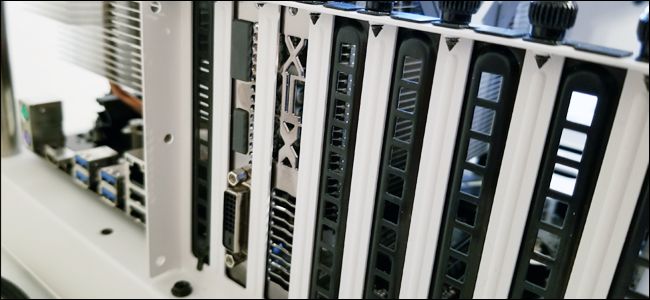
الآن، انظر إلى القطعة المعدنية حيث تلمس بطاقة الرسوميات الجزء الخلفي من الكمبيوتر. سترى مسماراً واحداً أو اثنين (استناداً إلى ما إذا كانت بطاقة فتحة مفردة أو مزدوجة) تؤمِّنها في الكيس. قم بإزالة هذه المسامير ووضعها جانباً — ستحتاج إليها لتركيب البطاقة الجديدة.

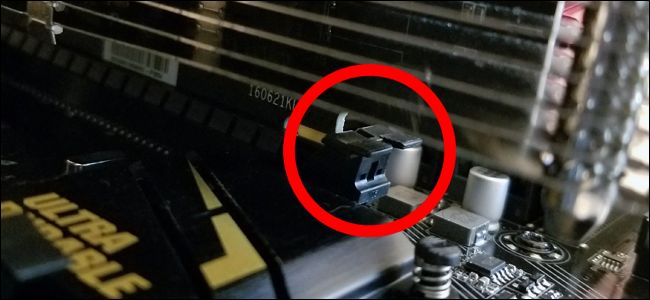
الآن، يمكن أن يصبح الجزء التالي صعباً، اعتماداً على مدى ازدحام الكيس. من المحتمل أن تحتوي قطعة تثبيت بلاستيكية صغيرة تمسكها بشكل آمن في الفتحة الموجودة على اللوحة الأم.

ستحتاج إلى الوصول إلى نهاية البطاقة ودفع قطعة التثبيت هذه لتحرير البطاقة. في بعض الأحيان، تدفع قطعة التثبيت لأسفل؛ في أحيان أخرى إلى الجانب. وبوجود بطاقات أكبر وكيسات Cases أكثر ازدحاماً، قد يصعب الوصول إلى قطعة التثبيت هذه.

إذا كنت تعاني من مشكلة، فاحرص على التحلي بالصبر وتأكد من عدم فعل أي شيء بالقوة. يمكنك أيضاً التحقق من مقاطع فيديو يوتيوب YouTube للأشخاص الذين يثبتون ذلك على أنواع مختلفة من الأجهزة.

الآن، أنت على استعداد لسحب البطاقة. امسك البطاقة بلطف بيدك واسحب، بدءاً من الجانب الأقرب إلى الجزء الخلفي من العلبة. يجب أن تأتي بحرية وبسهولة. إذا لم يحدث ذلك، فمن المحتمل أنك لم ترفع على قطعة التثبيت البلاستيكية هذه بشكل جيد.

أنت الآن جاهز لتوصيل البطاقة الجديدة، وهي في الأساس نفس العملية في الاتجاه المعاكس.

تثبيت كرت الرسوميات الجديد:

إذا قمت فقط بإزالة بطاقة موجودة، فأنت تعرف أين تذهب بالبطاقة الجديدة. إذا كنت تثبِّت بطاقة لم تكن موجودة من قبل، فابحث عن فتحة PCI-E x16 على اللوحة الأم.

أزل القطعة المعدنية المقابلة “الفارغة” من فتحة توسيع الصندوق أو اثنتين إذا كانت بطاقة العرض مزدوجة. قد تحتاج إلى إزالة بعض المسامير للقيام بذلك – ضعهم جانباً.

حرك برفق بطاقتك من مكانها على فتحة PCI-E. عند دخولها، تأكد من محاذاة القطعة المعدنية المرتبطة بالكيس مع قطعة التثبيت البلاستيكة التي تقبلها.

قم بإدخال البطاقة مكانها بشكل عمودي على اللوحة الأم، وادفع برفق حتى تسمع صوتاً لقطعة البلاستيك في نهاية PCI-E. قد تحتاج إلى دفعه قليلاً بإصبعك للتأكد من أنه مغلق جسدياً في فتحة جهاز الاستقبال على البطاقة.

بعد ذلك، استخدم البراغي التي قمت بوضعها جانباً لتأمين بطاقة الرسومات للقطعة المعدنية في الجزء الخلفي من العلبة.

وأخيراً، قم بتوصيل كابل الطاقة إذا كانت بطاقتك تتطلب واحدة. سواء كنت تستخدم موصلًا ذا 6 أسنان، أو 8 أسلاك، أو موصلات طاقة متعددة على بطاقة عالية القوة، يجب أن تكون المقابس قادرة على الملاءمة بطريقة واحدة فقط.

تحقق مرة أخرى من جميع الاتصالات والبراغي للتأكد من وضعها في مكانها، ثم استبدل اللوحة الجانبية أو غطاء الصندوق. أنت الآن جاهز لنقل جهاز الكمبيوتر إلى موضعه المعتاد، وقم بتوصيل كابلات الطاقة والبيانات الخاصة بك، وقم بتشغيلها.

تأكد من توصيل الشاشة ببطاقة الرسومات الجديدة، وليس بوصلة الفيديو على اللوحة الأم نفسها!

إذا كانت شاشتك فارغة بعد تشغيل كل شيء، فارجع خلال هذا الدليل — ربما لم تقم بتثبيت البطاقة بشكل صحيح. المشكلة الأكثر شيوعاً لتحرّي الخلل وإصلاحه هي بطاقة لم يتم إدخالها بالكامل في فتحة PCI-E؛ تحقق مرة أخرى من قطعة التثبيت البلاستيكية وتأكد من إمكانية قفلها في مكانها.

هناك سبب آخر لهذا، يحدث عندما تقوم بتركيب بطاقة جديدة على نظام قمت فيه سابقاً باستخدام الرسوميات الداخلية المدمجة في اللوحة الأم للكمبيوتر الشخصي.

تقوم معظم أجهزة الكمبيوتر تلقائياً باكتشاف ما إذا كنت قد قمت بتثبيت بطاقة فيديو منفصلة وجعلها الشاشة الافتراضية. بعض الأنظمة قد لا تقوم بذلك. تحقق من BIOS ويجب أن تجد إعداداً يسمح لك بتعيين شاشة العرض الافتراضية.

إذا كانت الشاشة لا تزال لا تعرض شاشة التمهيد، فقد تكون لديك مشكلة توافق أكثر جدية.

تثبيت برامج تشغيل (تعريف) بطاقة الرسوميات:

عندما يبدأ جهاز الكمبيوتر الخاص بك بالعمل، قد يبدو كل شيء على ما يرام. يتضمن ويندوز Windows برامج تشغيل أساسية لمعظم بطاقات الفيديو. للحصول على أقصى استفادة من بطاقتك الجديدة، ستحتاج إلى تنزيل برامج التشغيل الصحيحة وتثبيتها.

لحسن الحظ، هذا بسيط للغاية في هذه الأيام. تقدم كل من NVIDIA و AMD التنزيلات مباشرة على موقع الويب الخاص بهما، بشكل منفصل بالنسبة للبطاقات ونظم التشغيل.

ستجد أيضاً خيارات للكشف التلقائي عن بطاقتك وإظهار برامج التشغيل التي تحتاج إليها. ما عليك سوى اختيار أيهما ينطبق على النظام الخاص بك وتنزيلها في متصفح الويب. قد يستغرق ذلك بضع دقائق.

حتى أن لديك خيار تثبيت التطبيقات من أي من شركتي (GeForce Experience في NVIDIA أو GD Evolved Gaming Evolved Client) اللتان تتميزان بتوفير خيارات متقدمة مثل تحديث برامج التشغيل الخاصة بك وتحسين إعدادات الرسوميات للألعاب.

مقالات قد تعجبك:

هل الآن الوقت جيد لشراء بطاقة رسوميات من NVIDIA أم من AMD ؟
كيفية ضبط إعدادات الرسوميات لألعاب الكومبيوتر بسهولة
يوجد الكثير من مهام إنفيديا في إدارة المهام، ما هي؟ وهل من الخطأ إنهائها؟
كيفية تحسين أداء الألعاب عند استخدام كروت الشاشة من نوع Intel
كيفية اختيار كرت رسوميات للكمبيوتر المكتبي أو المحمول
إنفيديا تأخذ مساحة كبيرة على حاسوبك، لماذا؟ وما الحل؟

كيفية اختيار كرت رسوميات للكمبيوتر المكتبي أو المحمول

يمكن أن تمنح ترقية بطاقة رسوميات الكمبيوتر المكتبي دفعة كبيرة لتحسين أداء الألعاب. إنه أيضاً أمر سهل العمل. في الواقع، الجزء الأصعب هو اختيار البطاقة الصحيحة لجهازك, وسنشرح في مقالات أخرى طريقة الاستبدال أو الترقية.

خيارك الأول في بطاقات الرسوميات هو بين المنتجين الرئيسيين المعروفين لبطاقات الرسوميات – Nvidia و AMD. بعد ذلك، ستجد أن هناك الكثير من الشركات المصنعة للبطاقات التي تصنع بطاقات مختلفة على أساس أي من هذه الشرائح.

في النهاية، هناك الكثير من النماذج المخصصة المتاحة في السوق. ستحتاج أيضاً إلى التحقق من بعض مشكلات التوافق الأساسية مع جهاز الكمبيوتر الخاص بك.

هل تحتوي اللوحة الأم على النوع المناسب من فتحة بطاقة الرسومات الحديثة؟ هل البطاقة التي تريدها مناسبة في الكيس Case؟ هل يستطيع مزود الطاقة الخاص بك التعامل مع بطاقة ذات متطلبات طاقة أعلى؟

انضم إلينا لإرشادك من خلال اكتشاف هذه الأشياء، وتضييق خياراتك لاختيار البطاقة، ثم يمكنك تعلم تثبيت البطاقة الجديدة فعلياً.

ملاحظة: على الرغم من أن AMD تقوم بتصميم كلاً من وحدات المعالجة المركزية CPU وبطاقات الرسومات، يمكنك استخدام بطاقات الرسوميات المعتمدة على أي من الشرائح الرئيسية على أي وحدة معالجة مركزية عاملة.

بعبارة أخرى، يمكنك تشغيل بطاقة NVIDIA على ما يرام على جهاز الكمبيوتر باستخدام وحدة المعالجة المركزية AMD بكل أمان.

دراسة الميزانية:

سوق البطاقات الرسومية تنافسي إلى حد ما، وكقاعدة عامة، كلما زادت الأموال التي تنفقها، زادت قوة بطاقة الرسوميات. اختر أفضل بطاقة تناسب ميزانيتك.

بالطبع، هنالك فرق في مقدار ما يمكنك تحمله والمبلغ الذي ستقضيه بالفعل. كقاعدة عامة، يجب أن تكون أي بطاقة فوق 300-350 دولار (طالما تم تثبيتها في كمبيوتر قادر) قادرة على التعامل مع أي لعبة جديدة تقريباً.

يمكنك إنفاق المزيد للحصول على المزيد من القوة والمزيد من الميزات – وكهدف نموذجي 60 إطاراً في الثانية في أي نوع من الألعاب التي تحب لعبها – ولكن بمجرد تجاوز نطاق 500-600 دولار، فأنت تبحث عن تناقص العوائد.

يمكن للطبقة الفائقة (البطاقات التي تصل إلى 800 دولار وما فوقها) التعامل مع أي لعبة بمعدل 60 إطاراً في الثانية تقريباً على شاشة 1080 بكسل نموذجية، مع زيادة السرعة أو زيادة الدقة إلى 4K أو أعلى.

ملاحظة: نظراً للتأثير المستمر لسوق التعدين Cryptocurrency، يتم تضخيم أسعار بطاقات الرسوميات إلى حد ما في الوقت الراهن.

عادة لا تتأثر البطاقات التي تكون عادة عند مستوى 300 دولار أو أقل بشكل كبير، لكن البطاقات الأكثر قوة مثل GTX 1070 أو RX Vega (والأعلى) فتكون أسعارها مئات الدولارات فوق التسعيرة MSRP.

عند نقاط السعر الأقل (النطاق 130-180 $)، لا يزال بإمكانك تشغيل معظم الألعاب مع بعض التنازلات.

قد تحتاج إلى خفض إعداد الدقة أو التأثيرات الرسومية للألعاب الجديدة، ولكن أي شيء تم تصميمه مع وضع خيارات للطبقة الأدنى من الأجهزة (مثل Rocket League أو Overwatch) سيظل يبدو رائعاً.

بالطبع، سيتم تشغيل الألعاب القديمة والألعاب الثنائية  الأبعاد على ما يرام.

التحقق من المراجعات والمعايير

حتى في نطاق ميزانية معين، ستجد الكثير من الخيارات بين العلامات التجارية المختلفة وعمليات التهيئة. هنا، ستحتاج إلى الغوص في الفروق الدقيقة لاتخاذ قراراتك.

لا يمكننا تغطية كل بطاقة في هذا الدليل، ولكن الويب هو صديقك هنا. اقرأ المراجعات المتخصصة للبطاقات التي تبحث عنها، وتحقق من تعليقات المستخدمين في مواقع مثل Amazon و Newegg.

غالباً ما تشير هذه المراجعات إلى بعض المشكلات التي لن تقرأها في أي مكان آخر. يمكنك أيضاً البحث عن مقاييس لمعرفة كيف تقارن البطاقات المختلفة، وأحياناً مدى جودة تشغيل هذه البطاقات لألعاب معينة.

النظر في عدد قليل من النقاط الإضافية

  • تحتاج سماعات الواقع الافتراضي مثل Oculus Rift وَ HTC Vive إلى طاقة أكثر من اللعب بجهاز قياسي، نظراً لأنهم يقدمون مقطعين من مقاطع الفيديو دفعة واحدة. هذه السماعات توصي عموماً باستعمال بطاقة GTX 970 أو أفضل.
  • لا يعد الاختيار بين بطاقات AMD Radeon وَ NVIDIA GeForce أمراً هاماً تماماً — تقدم الشركتان تصميمات بمختلف نقاط السعر وتتنافس بشكل جيد مع بعضهما البعض.

ولكن لديهم تقنيات مزامنة إطار غير متوافقة مع بعضها البعض. هذه هي أدوات البرامج والأجهزة التي تقلل من رسومات التأتأة وفقدان الإطار، مما يجعل إعداد V-sync المكثف للأجهزة غير ضروري.

تستخدم AMD تطبيق FreeSync بينما تستخدم NVIDIA تطبيق G-Sync. كلاهما يتطلبان أجهزة عرض متوافقة بشكل صريح مع كل نظام، لذا إذا كان لديك شاشة FreeSync أو G-Sync، فأنت بالتأكيد تريد الحصول على بطاقة AMD أو NVIDIA، على التوالي.

  • لا تزال اللوحات الرئيسية للألعاب توفر العديد من فتحات PCI 16x، وتوفر كل من ATI و NVIDIA أدوات اتصال متعددة البطاقات (Crossfire و SLI، على التوالي).

ولكن في السنوات القليلة الماضية، جعلت التطورات في الأجهزة هذه الإعدادات أكثر أو أقل غير ضرورية.

تشاهد دائماً أفضل أداء للألعاب من بطاقة واحدة أكثر تكلفة وأكثر قوة من أي مجموعة من البطاقات في تهيئة Crossfire أو SLI.

  • تقريباً جميع مصنعي البطاقات وتجار التجزئة لديهم سياسات استرجاع سخية بشكل مدهش. إذا طلبت البطاقة الخطأ عن طريق الخطأ، فيمكنك عادةً إعادتها خلال 14 يوماً، طالما أنك تحتفظ بإيصالك (أو رسالة تأكيد إلكترونية).

بالطبع، لا ينطبق هذا الأمر إذا اشتريت بطاقتك من أسواق ثانوية مثل eBay أو Craigslist.

قبل كل شيء التحقق من التوافق الأساسي:

قبل الذهاب للتسوق للحصول على بطاقة رسوميات جديدة، تحتاج إلى تحديد بارامترات البحث عن البطاقات التي يمكن للنظام الخاص بك تشغيلها بالفعل.

هذه ليست صفقة كبيرة كما قد تظن. إذا كان جهاز الكمبيوتر يحتوي على فتحة PCI-Express) PCI-E) حرة وإمدادات طاقة لائقة، فيمكنه تشغيل حصة الأسد من بطاقات الرسومات الحديثة! لنبدأ بهذا.

تأكد من أن اللوحة الأم لديها النوع المناسب من الفتحة:

تستخدم بطاقات الرسومات اليوم معيار PCI-E للتوصيل باللوحة الأم للكمبيوتر. توفر هذه الفتحة المعيارية وصولاً عالي السرعة إلى معالج الكمبيوتر الشخصي وذاكرة الوصول العشوائي RAM.

ويتيح وضعه على اللوحة سهولة الوصول إلى الجزء الخلفي من العلبة، مما يتيح لك توصيل جهاز عرض واحد أو أكثر مباشرةً بالبطاقة نفسها.

تتطلب جميع بطاقات الرسومات الحديثة تقريباً فتحة PCI-E x16، وجميع اللوحات الأم تقريباً التي تحتوي على فتحات PCI-E كاملة الحجم ستحصل على هذا الطراز أيضاً.

إذا كان لديك فتحة x8-speed فقط، فلا تقلق ستعمل هذه الميزة أيضاً، على الرغم من أن الأداء في الألعاب ذات الغرافيكس العالي قد يكون محدوداً نوعاً ما.

الجزء المهم هو أنك تحتاج إلى فتحة كاملة الحجم وليس واحدة مصممة لبطاقات x1 أو x2 أو x4 أصغر حجماً.

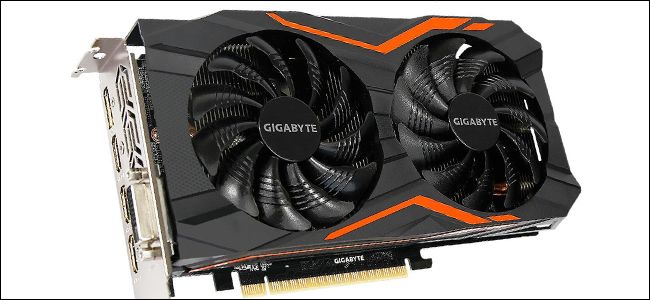
والشيء الآخر الذي يجب أخذه في الاعتبار هو أن الكثير من بطاقات الرسوميات العالية القدرة عريضة بما فيه الكفاية بحيث تستهلك مساحة فتحتين.

إذا كنت قد حصلت بالفعل على نوع آخر من البطاقات موصولاً بجوار الفتحة التي ستستخدمها لبطاقة الرسومات، فستحتاج إلى أخذ هذا التحديد في الحسبان.

تأكد من أن البطاقة تناسب علبة الكمبيوتر Case (الكيس):

يمكن لمعظم علب الكمبيوتر (الكيس) Case بالحجم الكامل استيعاب حتى أكبر بطاقات الرسوميات. إذا كان لديك حقيبة أصغر حجماً، فستتاح لك خيارات أقل.

هناك مشكلتان أساسيتان هنا: عرض البطاقة وطول البطاقة.

وهناك الكثير من بطاقات الرسوميات عالية القوة واسعة بما فيه الكفاية بحيث أنها تأخذ مساحة اثنين من الفتحات. إذا كنت قد حصلت بالفعل على نوع آخر من البطاقات موصولاً بجوار الفتحة التي ستستخدمها لبطاقة الرسومات، فستحتاج إلى أخذ هذا التحديد في الحسبان.

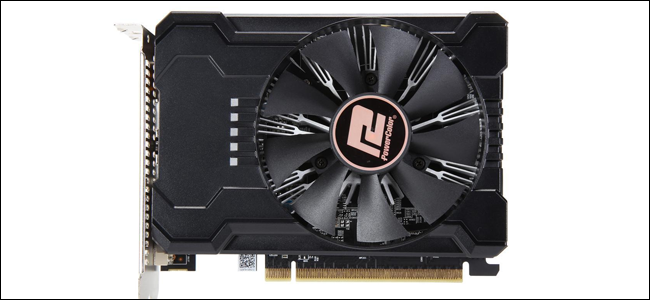
القضية الشائكة هي طول البطاقة. في حين أن البطاقات ذات المستوى المنخفض والمتوسط قصيرة بشكل عام لتناسب معظم الكيسات Cases، فإن البطاقات الأكثر قوة تميل إلى أن تكون أطول من ذلك بكثير.

وفي بعض الحالات، قد تكون المساحة المتوفرة لديك محدودة بمكان تثبيت محركات الأقراص، والكابلات في اللوحة الأم، وطريقة مرور كابلات الطاقة.

قد تحد بعض كيسات الكمبيوتر الصغيرة جداً من ارتفاع البطاقة التي يمكنك استخدامها.

أسهل طريقة للتعامل مع كل هذا هو فتح الكيس وقياس المساحة المتوفرة لديك. عند التسوق عبر الإنترنت للحصول على بطاقات، يجب أن تتضمن المواصفات قياسات البطاقة.

هناك أيضاً عامل آخر يجب أخذه في الاعتبار: مدخلات طاقة البطاقة. تتطلب البطاقات المتوسطة والعالية اتصالاً كهربائياً مخصصاً لمزود طاقة الكمبيوتر.

يكون قابس هذا الكبل إما في أعلى البطاقة، أو على طرفه (الجانب المقابل لوصلات الشاشة). ستحتاج عادةً إلى نصف بوصة إضافي لهذا المكوّن، بالإضافة إلى أبعاد البطاقة نفسها.

تأكد من قدرة مزود الطاقة على التعامل مع متطلبات طاقة البطاقة:

ستحتاج إلى طاقة كافية قادمة من وحدة تزويد الطاقة لتزويد بطاقة الرسومات الجديدة، بالإضافة إلى جميع مكونات الكمبيوتر الحالية.

في معظم الأوقات، لا يمثل هذا مشكلة – حيث يمكن لمورد طاقة غير مكلف نسبياً بقدرة 600 واط التعامل مع جميع بطاقات رسوميات الجرافيك المتعطشة للطاقة بالإضافة إلى جميع مكونات الكمبيوتر القياسية.

ولكن إذا كنت تقوم بترقية سطح مكتب غير مكلف أو مضغوط (أو أي كمبيوتر غير مخصص للألعاب)، فعليك التحقق من مورد الطاقة الخاص بك.

تَسرُد المواصفات الخاصة ببطاقات الجرافيك رسماً بيانياً إحصائياً تقديرياً للطاقة (أو الاستهلاك) بالواط. تأكد من أن مزود الطاقة لديك على الأقل يوفر ذلك (بهامش أمان يتراوح من 30 إلى 40 واط) قبل اتخاذ اختيارك النهائي.

إذا لم يحدث ذلك، فستحتاج إلى اختيار بطاقة أقل قوة أو ترقية مصدر الطاقة في نفس الوقت.

إذا لم تكن متأكداً من مقدار ما تستهلكه مكونات الكمبيوتر الأخرى، فاستخدم هذه الآلة الحاسبة المفيدة عبر الإنترنت. اعثر على قوّة السحب للمكونات الأخرى، وأضفها جميعاً لبعضها، وتعرّف على ما إذا كان هناك ما يكفي من الطاقة المتبقية في وحدة التزويد بالطاقة لتشغيل البطاقة الجديدة بشكل مريح.

إذا لم تتمكن وحدة التزويد بالطاقة PSU الحالية من تشغيل البطاقة التي تريدها، ولا يمكنك ترقية مورد الطاقة، فاختيار بطاقة أقل قوة هو حلك الوحيد.

الشيء الآخر الذي تحتاج إلى التحقق منه هو ما إذا كان لديك كابل طاقة متاح من النوع الصحيح. يمكن تشغيل بعض بطاقات الطاقة المنخفضة من الكهرباء التي توفرها اللوحة الأم وحدها، ولكن معظم البطاقات تحتاج إلى دخل Input منفصل مباشرة من مصدر الطاقة.

تحقق من المواصفات على البطاقة التي تختارها. إذا احتاجت البطاقة إلى مصدر طاقة منفصل، فستحتاج إما إلى 6 أو 8 أسنان (بينات Pins) للإدخال.

تتطلب بعض البطاقات الأكثر قوة عدة توصيلات مختلفة. تأكد من أن مزود الطاقة لديه الكابلات وأنواع المكونات المناسبة للبطاقة التي تريدها.

إذا كنت لا ترى الأنواع المناسبة من المقابس، ولكن مزود الطاقة الخاص بك يكون قوياً بما فيه الكفاية لبطاقتك، فقد تتمكن من العثور على محولات (مثل المحولات ذات 6 بينات إلى 8 بينات).

هناك أيضاً مقسمات (مثل تلك التي يمكن أن تقسّم قابساً من 8 بينات إلى قابسين 6 أو 8 بينات Pins).

تأكد من أنه يمكنك توصيل البطاقة بالشاشة:

بالطبع، ستحتاج إلى جهاز عرض يمكنه قبول مخرجات الفيديو الخاص ببطاقتك الجديدة. في أغلب الأحيان لا يمثل ذلك مشكلة كبيرة – فمعظم البطاقات الجديدة مزودة باتصال DisplayPort و HDMI و DVI واحد على الأقل بحيث يتناسب مع التوصيل لمعظم أنواع أجهزة العرض. إذا كانت شاشتك لا تستخدم أياً من تلك، فإن كابلات المحول رخيصة ومتوفرة.

ماذا لو لم أتمكن من الترقية؟

إذا لم تتمكن من ترقية اللوحة الأم أو مصدر الطاقة أو الكيس للعمل مع بطاقة الرسومات المحددة التي تريدها أو كنت تستخدم جهاز كمبيوتر محمول وتريد قدراً أكبر من الطاقة عما هو متاح، فلديك أيضاً خيار استخدام بطاقات رسوميات خارجية.

وهي عبارة عن صناديق خارجية يمكنك توصيل بطاقة رسوميات PCI-E بها. لديها إمدادات الطاقة الخاصة بها وطريقة توصيل جهاز كمبيوتر (عادة عن طريق USB 3.0 أو USB-C). تأتي بعضها مجهزة ببطاقة رسوميات أصلاً. بعضها تأتي فارغة لتوصيل أي بطاقة تريدها.

إنها ليست حلاً مثالياً. فهي تتطلب منفذاً للطاقة إضافياً واتصالاً عالي السرعة بجهاز الكمبيوتر. بالإضافة إلى أنها لا تقدم نفس مستوى الأداء كبطاقة داخلية.

بالإضافة إلى ذلك، تبدأ هذه المرفقات بحوالي 200 دولار (بدون بطاقة الرسومات نفسها). في هذه المرحلة، عليك أن تبدأ النظر فيما إذا كان ترقية الكمبيوتر أو بناء سطح مكتب ألعاب منخفض التكلفة هو الطريق الأفضل.

ولكن بالنسبة لمالكي أجهزة الكمبيوتر المحمول أو أولئك الذين يريدون طريقة سهلة نسبياً لإضافة قوة رسومية، فهي بديل مثيرٌ للاهتمام.

مقالات قد تعجبك:

كيفية ضبط إعدادات الرسوميات لألعاب الكومبيوتر بسهولة
إنفيديا تأخذ مساحة كبيرة على حاسوبك، لماذا؟ وما الحل؟
هل الآن الوقت جيد لشراء بطاقة رسوميات من NVIDIA أم من AMD ؟
يوجد الكثير من مهام إنفيديا في إدارة المهام، ما هي؟ وهل من الخطأ إنهائها؟
ما هي شاشة الموت الزرقاء ؟ وما أسباب ظهورها ؟ وما الحلول ؟
ما هو مجلد System32 ولماذا يجب عدم حذفه
الحواسيب المحمولة التي ستتضمن معالجات إنتل بـ 6 أنوية