مايكروسوفت تتوقع أن تطلق سوني جهاز بلاي ستيشن PS5 Slim هذا العام

تعتقد شركة مايكروسوفت Microsoft أنّ شركة سوني ستطلق نموذج أصغر حجماً من جهاز الألعاب الخاص بها بلاي ستيشن 5 هو PS5 Slim في وقت لاحق من هذا العام، وقد يصل سعره إلى 399.99 دولارًا.

جاء هذا الاعتقاد في جلسة الاستماع الخاصة بشرعية استحواذ مايكروسوفت على شركة الألعاب اكتيفيجن، حيث قدمت الشركة هذه المعلومات كجزء من معرض دفاعها ضد تهمة الاحتكار حيث قالت حرفياً:

“تبيع سوني أيضًا إصدارًا رقميًا أقل تكلفة مقابل 399.99 دولارًا، ومن المتوقع أن تصدر PlayStation 5 Slim في وقت لاحق من هذا العام بنفس السعر المخفض”.

وذكر موقع Insider Gaming العام الماضي أن شركة سوني Sony كانت تستعد لإطلاق جهاز PS5 مع محرك أقراص قابل للفصل في شهر سبتمبر/أيلول من هذا العام 2023.

وبحسب التسريبات المتداولة فإن الجهاز الجديد سيباع وحيداً بدون محرك الأقراص أو معه في حال رغبة المستخدم.

سيسمح ذلك للأشخاص بالاختيار مع أو بدون محرك أقراص مدمج، مع خيار إضافة محرك أقراص لاحقًا إذا لزم الأمر.

يحتوي توقع Microsoft أيضًا على حاشية سفلية تقول “من المتوقع أيضًا أن تطلق Sony إصدارًا محمولًا من PlayStation 5 في وقت لاحق من هذا العام مقابل أقل من 300 دولار”.

وكما هو معروف فإن شركة سوني ستطلق جهازها المحمول Project Q في وقت لاحق من هذا العام، ويمكنه تشغيل ألعاب PS5 عن طريق Wi-Fi من وحدة تحكم PS5.

ولم تستشهد الشركة بأية مصادر من جهات خارجية بشأن معلوماتها.

مقالات قد تعجبك

شركة Humane تروّج لأول منتج لها: Ai Pin هاتف ذكي بدون شاشة
نظرة أولية على هاتف Pixel 8 Pro الرائد القادم من جوجل
ميتا ستطلق تطبيق Threads المنافس لتويتر يوم الخميس القادم
كيفية حل مشكلة انقطاع الاتصال بشبكة واي فاي
ما هو عنوان ماك MAC Address وكيف يعمل؟

ما الأفضل بلاي ستيشن بلس PlayStation Plus أم إكس بوكس غيم باس Xbox Game Pass؟

كان رد سوني Sony على إكس بوكس Xbox Game Pass من مايكروسوفت Microsoft هو نسخة منقحة من بلاي ستيشن بلس PlayStation Plus الحالية مع عدة مستويات للاختيار من بينها.

إذن أيهما الأفضل، بافتراض أن لديك إمكانية الحصول على كليهما؟ لنلقي نظرة.

توفر كلتا الخدمتين مكتبة للألعاب:

تنقسم مستويات بلاي ستيشن بلس PlayStation Plus إلى ثلاث أقسام: أساسي Essential (9.99 دولاراً في الشهر)، إكسترا Extra (14.99 دولاراً في الشهر)، ومميز Premium (17.99 دولاراً في الشهر).

يتضمن كل منها الوصول إلى خدمات سوني Sony عبر الإنترنت، بالإضافة إلى التخزين السحابي للألعاب المحفوظة وخصومات محدودة في متجر بلاي ستيشن PlayStation.

يتضمن المستويان الأخيران من هذه المستويات الوصول إلى مكتبة تضم حوالي 400 لعبة، بما في ذلك ألعاب PlayStation Studios للطرف الأول وألعاب الطرف الثالث من ناشرين آخرين.

يمكنك تنزيل هذه الألعاب وتشغيلها محلياً على جهازك طالما أنك مشترك، مع ظهور ألعاب جديدة وتختفي الألعاب القديمة بانتظام.

وبالمثل، يتم تقسيم Game Pass إلى مستويات مع كون Game Pass Ultimate هو العرض الأكثر إقناعاً.

مقابل 14.99 دولاراً شهرياً، يمكنك الوصول إلى أكثر من 100 لعبة من استوديوهات مايكروسوفت Microsoft والجهات الخارجية، والوصول إلى مكتبة ألعاب EA Play، واشتراك إكس بوكس الذهبي Xbox Live Gold للعب عبر الإنترنت.

يمكنك أيضاً الحصول على بعض الصفقات والامتيازات الحصرية.

تماماً مثل عرض سوني Sony، يتيح لك Game Pass تنزيل هذه الألعاب وتشغيلها طالما أنك مشترك. تظهر الألعاب وتختفي على أساس شهري وأحياناً أسبوعياً، وبمجرد انتهاء اشتراكك تفقد الوصول إلى الكتالوج.

إذا كان عرض Ultimate يبدو أكثر مما تريده، فيمكنك أيضاً الحصول على Game Pass PC و Game Pass Console مقابل 9.99 دولاراً شهرياً ولكنك ستحتاج إلى الاشتراك في إكس بوكس الذهبي Xbox Live Gold بشكل منفصل للعب عبر الإنترنت على إكس بوكس Xbox. ستفقد أيضاً امتيازات مثل البث عبر السحاب.

في هذا الصدد، تقدم كلتا الخدمتين غرضاً مشابهاً. كما هو الحال مع أي اشتراك كامل، هناك دائماً شيء ما لتلعبه. قد تجد نفسك تحاول (وتحب) ألعاباً لم تكن لتفكر بلعبها، لمجرد أنك تمتلك حق الوصول إليها بالفعل.

يوفر Game Pass الوصول إلى ألعاب مايكروسوفت عبر Day one:

تتمثل إحدى المجالات التي تتقدم فيها مايكروسوفت Microsoft إلى الأمام في القدرة على لعب جميع ألعاب مايكروسوفت Microsoft الحصرية الخاصة بالطرف الأول عبر Day one باستخدام Game Pass.

يتضمن ذلك الامتيازات الرائجة مثل Halo و Forza، بالإضافة إلى الألعاب الجديدة والعائدة مثل Hellblade و Psychonauts 2 و Sea of ​​Thieves.

تضمن مايكروسوفت Microsoft أنه لا تزال هناك بعض الأسباب الوجيهة لإنفاق أموالك على هذه الألعاب أيضاً. على سبيل المثال، يتم تضمين الإصدار القياسي فقط من محاكي مايكروسوفت Microsoft Flight Simulator في Xbox Game Pass.

عندما تم إطلاق Forza Horizon 5 في تشرين الثاني 2021، كان بإمكان العملاء الطلب المسبق والحصول عليها مبكراً بينما كان على مشتركي Game Pass الانتظار.

الكل في الكل All-in-all، إنه أحد أهم الأسباب للاشتراك في Game Pass. حتى لو كنت من محبي امتلاك الألعاب المادية، فإن القدرة على تجربة كل لعبة جديدة من مجموعة استوديوهات مايكروسوفت Microsoft الكبيرة بشكل متزايد تجعل من الصعب رفض ذلك.

تقدم مايكروسوفت Microsoft هذه الميزة بانتظام في العروض التقديمية مع شارات Play It Day One on Game Pass في نهاية الإعلانات أيضاً.

مع الاستحواذ على Bethesda/Zenimax في عام 2021 و Activision Blizzard في عام 2022، من المتوقع وصول العديد من الأسماء الكبيرة إلى Game Pass في Day one بما في ذلك Starfield (لعبة Skyrim in space القادمة من شركة Bethesda Game Studios)، وألعاب Elder Scrolls و Fallout المستقبلية. وسلسلة Call of Duty و Diablo IV.

يقدم الاشتراك المميز Premium من سوني عروض تجريبية مؤقتة:

بينما وعدت مايكروسوفت Microsoft بتوفير الوصول إلى مكتبتها الخاصة بالطرف الأول بالكامل، لم تقدم سوني Sony مثل هذا الوعد.

بدلاً من ذلك، سيحصل المشتركون الذين يدفون 17.99 دولاراً شهرياً من أجل Premium على إمكانية الوصول إلى تجارب ألعاب محدودة الوقت لألعاب محددة، لذا يمكنك التجربة قبل الشراء.

لم تتوسع سوني Sony في تحديد الألعاب التي ستكون مؤهلة لمثل هذه التجارب، ولكن التوقعات هي أن تقوم سوني Sony بتوسيع هذا العرض ليشمل تشكيلة الطرف الأول المتميزة.

يمكن أن يشمل ذلك God of War Ragnarok أو Forspoken القادمة بالإضافة إلى ألعاب 2022 مثل Horizon Forbidden West أو Gran Turismo 7.

ليس هناك شك في أن القدرة على تجربة لعبة بشكلها النهائي قبل شرائها، محدودة بالوقت فقط بدلاً من إصدار تجريبي، أمر جيد؛ لكنه لا يرقى إلى مستوى ما تقدمه مايكروسوفت Microsoft لمالكي أجهزة إكس بوكس Xbox.

تقدم Game Pass ألعاب الكمبيوتر والبث السحابي:

باستخدام Game Pass Ultimate Subscription، يمكنك ممارسة الألعاب على كل من جهاز اللعب إكس بوكس Xbox والكمبيوتر الشخصي محلياً.

الكتالوجان غير متطابقين، وهناك عدد أقل من الألعاب المتاحة على الكمبيوتر الشخصي، ولكن مايكروسوفت Microsoft تضمن أيضاً بعض العروض الحصرية للكمبيوتر الشخصي مثل Age of Empires مع ألعاب تركز على الكمبيوتر مثل مايكروسوفت Microsoft Flight Simulator والتي تصل إلى نظام Windows الأساسي أولاً.

هذه نقطة بيع حقيقية إذا كان لديك كل من جهاز اللعب إكس بوكس Xbox وجهاز كمبيوتر يعمل بنظام ويندوز Windows. بالإضافة إلى ذلك، من الممكن مشاركة اشتراكك في Game Pass مع جهاز إكس بوكس Xbox آخر للحصول على قيمة أموالك حقاً.

يتضمن Ultimate أيضاً الوصول إلى Xbox Cloud Gaming، والذي يسمح لك بممارسة الألعاب باستخدام البث السحابي. هذا يعني أنه يمكنك تشغيل معظم كتالوج إكس بوكس Xbox دون تنزيل أي شيء باستخدام جهاز إكس بوكس Xbox أو جهاز كمبيوتر يعمل بنظام ويندوز Windows أو آيفون iPhone أو هاتف ذكي يعمل بنظام أندرويد Android.

يتضمن إصدار بلاي ستيشن بلس المميز البث لألعاب أقدم:

توفّر سوني Sony أيضاً بث الألعاب للمشتركين في فئة Premium، ولكن هذا يقتصر حالياً على ألعاب PS3 وبعض ألعاب PlayStation و PS2 و PSP الأقدم.

لا توجد حالياً قائمة بالألعاب التي سيتم تضمينها، لكن سوني تعد بـ 340 لعبة إضافية لتكون قابلة للعب عبر البث السحابي.

لن تتوفر ألعاب PS3 إلا عبر البث السحابي، مما يعني أنه لا توجد إمكانية لتنزيل هذه الألعاب وتشغيلها محلياً. يعد الاتصال القوي بالإنترنت أمراً ضرورياً للحصول على تجربة بث ممتعة.

الخيار الأفضل هو الخيار الذي يمكنك الوصول إليه:

قد تبدو المقارنات بين الخدمتين صعبة قليلاً إلا إذا كنت تمتلك كلا الجهازين. تقتصر خدمات بلاي ستيشن بلس PlayStation Plus على مستخدميه، لذلك لا يمكن لمالكي إكس بوكس Xbox الاستفادة منه.

تسمح Game Pass Ultimate و PC Game Pass للاعبين الذين لديهم جهاز يعمل بنظام Windows باللعب أيضاً، كما أن ميزات البث السحابي من مايكروسوفت Microsoft مفيدة لمالكي آيفون iPhone وأندرويد Android ولكنها (في رأينا) ليست كافية بمفردها لتبرير الاشتراك.

تبدو Game Pass وكأنها خدمة أكثر اكتمالاً، على الرغم من أن سوني Sony تعد بمزيد من الألعاب. إذا كنت مهتماً بألعاب PS3 و PS2 و بلاي ستيشن PlayStation القديمة، فإن فئة Sony Premium تغطي رغبتك (ولا تستطيع مايكروسوفت Microsoft المنافسة حقاً).

إذا كان وجود مكتبة ألعاب على جهاز اللعب الذي تختاره يبدو جيداً، فنحن على الأقل نوصي بتجربة أي اشتراك متوفر لك.

تحذير لمن قام بتثبيت متجر بلاي على ويندوز 11

في نيسان 2022، نشرنا إرشادات حول تثبيت متجر جوجل بلاي Google Play Store على نظام التشغيل ويندوز Windows 11.

تضمنت الطريقة مشروعاً مفتوح المصدر من GitHub. لسوء الحظ، احتوت على برامج ضارة. إليك كيفية إصلاحها.

لنبدأ بالجزء المهم:

في الوقت الحالي، ليس لدينا سبب للاعتقاد بأن أياً من معلوماتك الحساسة قد تم اختراقها.

إليكم ما حدث:

قدم ويندوز Windows 11 القدرة على تثبيت تطبيقات أندرويد Android، ولكن ليس عبر متجر جوجل بلاي Google Play Store.

بطبيعة الحال، بدأ الناس يبحثون عن طرق للتغلب على هذا الأمر. احتوى البرنامج التعليمي الذي نشرناه على تعليمات لتنزيل برنامج نصي من موقع ويب تابع لجهة خارجية.

خلال عطلة نهاية الأسبوع، اكتشفت مجموعة تعمل على البرنامج النصي أنه يحتوي على برامج ضارة.

ملاحظة: بعض مواقع الويب الأخرى أوصت أيضاً بهذا البرنامج النصي. حتى إذا اتبعت البرنامج التعليمي لموقع ويب آخر، فربما تكون قد قمت بتنزيل النص البرمجي الذي يحتوي على البرامج الضارة.

ماذا الذي فعله النص البرمجي؟

قام البرنامج النصي بتنزيل أداة Windows Toolbox تتضمن ميزة لتثبيت متجر جوجل بلاي Google Play Store على جهاز ويندوز Windows 11.

لسوء الحظ، حقق البرنامج النصي الذي قام بتنزيل ويندوز Windows Toolbox أكثر مما تم الإعلان عنه.

كما احتوى أيضاً على رمز غامض من شأنه إعداد سلسلة من المهام المجدولة وإنشاء امتداد متصفح يستهدف المتصفحات القائمة على جوجل كروم ومايكروسوفت إيدج Microsoft Edge و Brave.

تم استهداف أجهزة الكمبيوتر التي تعمل بنظام ويندوز Windows فقط مع ضبط لغتها على اللغة الإنجليزية.

كما تم تشغيل امتداد المتصفح بعد ذلك في نافذة متصفح في الخلفية، مما يؤدي إلى إخفائها عن المستخدم بشكل فعال.

في هذا الوقت، تعتقد المجموعة التي اكتشفت البرامج الضارة أن الغرض الأساسي من الامتداد هو الاحتيال في الإعلانات، وليس أي شيء أكثر خطورة.

قامت المهام المجدولة أيضاً بتشغيل عدد قليل من البرامج النصية الأخرى التي تخدم بعض الأغراض المختلفة.

يمكن للمرء أن يراقب المهام النشطة على جهاز كمبيوتر ويقتل المتصفح والإضافة المستخدمة للاحتيال الإعلاني في أي وقت يتم فيه فتح مدير المهام.

حتى إذا لاحظت أن نظامك يتصرف بطيئاً بعض الشيء وذهبت للبحث عن مشكلة، فلن تجد واحدة. ستعمل مهمة مجدولة منفصلة، معدة للتشغيل كل 9 دقائق، على إعادة تشغيل المتصفح والإضافة.

قد تستخدم المهام الأكثر إثارة للقلق التي تم إنشاؤها curl لتنزيل الملفات من موقع الويب الأصلي الذي قام بتسليم البرنامج النصي الضار، ثم تنفيذ كل ما تم تنزيله.

تم تعيين المهام للتشغيل كل 9 دقائق بعد أن يقوم المستخدم بتسجيل الدخول إلى حسابه. من الناحية النظرية، كان من الممكن استخدام هذا الأمر لتقديم تحديثات للشيفرة الضارة لإضافة وظائف إلى البرامج الضارة الحالية، أو تقديم برامج ضارة منفصلة تماماً، أو أي شيء آخر يريده كاتب الشيفرة.

لحسن الحظ، لم يصل أي شخص كان وراء الهجوم (على حسب علمنا)، لأي شيء أكثر من تنزيل ملف اختبار باسم asd، والذي لم يفعل شيئاً.

تمت إزالة المجال الذي تم تنزيل الملفات منه لمهمة curl منذ ذلك الحين بفضل الإجراء السريع من CloudFlare.

هذا يعني أنه حتى إذا كانت البرامج الضارة لا تزال تعمل على جهازك، فلا يمكنها تنزيل أي شيء آخر. ما عليك سوى إزالته، وأنت على ما يرام.

ملاحظة: نظراً لأن Cloudflare قد أزال النطاق، لا يمكن للبرنامج الضار تنزيل أي برامج إضافية أو تلقي أي أوامر.

إذا كنت مهتماً بقراءة تحليل تفصيلي لكيفية تسليم البرامج الضارة على مراحل، وما تفعله كل مهمة، فهي متوفرة على GitHub.

كيفية إصلاح المشكلة:

هناك خياران متاحان الآن لإصلاحها. الأول هو حذف جميع الملفات المتأثرة والمهام المجدولة يدوياً بنفسك. والثاني هو استخدام نص مكتوب بواسطة الأشخاص الذين اكتشفوا البرامج الضارة في المقام الأول.

ملاحظة: في الوقت الحالي، لن يكتشف أي برنامج مكافحة فيروسات هذا البرنامج الضار أو يزيله إذا كان يعمل على جهازك.

التنظيف يدوياً:

سنبدأ بحذف جميع المهام الضارة، ثم سنحذف جميع الملفات والمجلدات التي أنشأتها.

إزالة المهام الخبيثة:

يتم دفن جميع المهام التي تم إنشاؤها ضمن Microsoft > Windows tasks في برنامج جدولة المهام Task Scheduler. إليك كيفية العثور عليها وإزالتها.

انقر فوق ابدأ، ثم اكتب Task Scheduler في شريط البحث واضغط على Enter أو انقر فوق فتح.

تحتاج إلى الانتقال إلى Microsoft ثم Windows tasks. كل ما عليك فعله هو النقر نقراً مزدوجاً فوق مكتبة جدولة المهام، و Microsoft، ثم النقر فوق Windows بهذا الترتيب. هذا ينطبق أيضاً على فتح أي من المهام المدرجة أدناه.

بمجرد أن تكون هناك، تكون مستعداً لبدء حذف المهام. تنشئ البرامج الضارة ما يصل إلى 8 مهام.

ملاحظة: نظراً لكيفية عمل البرامج الضارة، قد لا تتوفر لديك جميع الخدمات المدرجة.

تحتاج إلى حذف المهام التالية إذا كانت موجودة:

  • AppID > VerifiedCert
  • Application Experience > Maintenance
  • Services > CertPathCheck
  • Services > CertPathw
  • Servicing > ComponentCleanup
  • Servicing > ServiceCleanup
  • Shell > ObjectTask
  • Clip > ServiceCleanup

بمجرد تحديد خدمة ضارة في برنامج جدولة المهام، انقر بزر الماوس الأيمن عليها، ثم اضغط على Delete.

تحذير: لا تحذف أي مهام أخرى بخلاف المهام المحددة التي ذكرناها أعلاه. يتم إنشاء معظم المهام هنا بواسطة ويندوز Windows نفسه أو بواسطة تطبيقات شرعية تابعة لجهات خارجية.

احذف جميع المهام التي يمكنك العثور عليها من القائمة أعلاه، وستكون جاهزاً بعد ذلك للانتقال إلى الخطوة التالية.

إزالة الملفات والمجلدات الضارة:

تنشئ البرامج الضارة عدداً قليلاً فقط من الملفات، ولحسن الحظ، يتم تضمينها في ثلاثة مجلدات فقط:

  • C:\systemfile
  • C:\Windows\security\pywinvera
  • C:\Windows\security\pywinveraa

أولاً، افتح مستكشف الملفات File Explorer. في الجزء العلوي منه، انقر فوق عرض، وانتقل إلى إظهار، ثم تأكد من تحديد العناصر المخفية.

ابحث عن مجلد شفاف نوعاً ما يسمى systemfile. إذا كان موجوداً، فانقر بزر الماوس الأيمن فوقه واضغط على حذف.

ملاحظة: كانت هناك بعض التقارير التي تفيد بأن مجلد systemfile سيبقى غير مرئي حتى إذا تم تمكين عرض المجلدات المخفية، ولكن لا يزال يتعين عليك التحقق بنفسك. أدخل المسار C:\systemfile في شريط العنوان في مستكشف الملفات File Explorer ثم اضغط على Enter. إذا كان بإمكانك فتح المجلد عن طريق إدخال المسار يدوياً، ولكن لا يمكنك عرضه في مستكشف الملفات File Explorer، فيجب عليك استخدام البرنامج النصي الذي قمنا بإرفاقه لضمان حذف المجلد وجميع محتوياته.

تحذير: تأكد من تحديد المجلدات التي نحن على وشك حذفها بشكل صحيح. يمكن أن يتسبب حذف مجلدات ويندوز Windows الحقيقية بطريق الخطأ في حدوث مشكلات. إذا قمت بذلك، قم باستعادتها من سلة المحذوفات في أسرع وقت ممكن.

بمجرد حذف مجلد systemfile، انقر نقراً مزدوجاً فوق مجلد Windows، ثم قم بالتمرير حتى تجد مجلد Security. أنت تبحث عن مجلدين: أحدهما يسمى pywinvera والآخر يسمى pywinveraa. انقر بزر الماوس الأيمن فوق كل منها، ثم انقر فوق حذف.

ملاحظة: من المحتمل أن يؤدي حذف الملفات والمجلدات داخل مجلد ويندوز Windows إلى إطلاق تحذير بشأن الحاجة إلى امتيازات إدارية. إذا طُلب منك ذلك، فاسمح بذلك. (تأكد من أنك تحذف فقط الملفات والمجلدات التي ذكرناها هنا بالضبط).

لقد انتهيت! رغم أنه مزعج، فإن هذا البرنامج الضار المحدد لم يفعل الكثير لحماية نفسه.

الإصلاح باستخدام برنامج نصي:

نفس الأشخاص الذين تعرفوا على البرامج الضارة في المقام الأول أمضوا عطلة نهاية الأسبوع أيضاً في تحليل الشيفرة الخبيثة، وتحديد كيفية عملها، وفي النهاية كتابة نص لإزالتها. نود أن نقدم شكر للفريق على جهودهم.

على عكس نص الشفرة الضارة، فإن نص الإزالة قصير، وقد قمنا بتدقيقه يدوياً كل سطر. كما نستضيف الملف بأنفسنا للتأكد من أنه لا يمكن تحديثه دون منحنا الفرصة للتأكد يدوياً من أنه آمن. اختبرنا هذا البرنامج النصي على أجهزة متعددة للتأكد من فعاليته.

أولاً، قم بتنزيل البرنامج النصي المضغوط من موقعنا على الويب، ثم قم باستخراج البرنامج النصي في أي مكان تريده.

ثم تحتاج إلى تمكين البرامج النصية. انقر فوق الزر ابدأ، واكتب PowerShell في شريط البحث، ثم انقر فوق تشغيل كمسؤول.

ثم اكتب أو انسخ set-executionpolicy remotesigned في نافذة PowerShell، واضغط على Y. يمكنك بعد ذلك إغلاق نافذة PowerShell.

انتقل إلى مجلد التنزيلات، وانقر بزر الماوس الأيمن فوق Removal.ps1، وانقر فوق تشغيل باستخدام PowerShell. سيقوم البرنامج النصي بالبحث عن المهام والمجلدات والملفات الضارة على نظامك.

إذا كانوا موجودين، فسيتم إعطاؤك خيار حذفهم. اكتب Y أو y في نافذة PowerShell، ثم اضغط على Enter.

سيقوم البرنامج النصي بعد ذلك بحذف جميع الملفات غير المرغوب فيها التي أنشأتها البرامج الضارة.

بمجرد تشغيل النص البرمجي للإزالة، أعد سياسة تنفيذ النص البرمجي إلى الإعداد الافتراضي. للقيام بذلك افتح PowerShell كمسؤول، وأدخل set-executionpolicy، واضغط على Y. ثم أغلق نافذة PowerShell.

ما نفعل الآن؟

الوضع يتطور، ونحن نراقب الأشياء باستمرار. لا تزال هناك بعض الأسئلة التي لم تتم الإجابة عليها، مثل إبلاغ بعض الأشخاص عن تثبيت خادم OpenSSH بشكل غير مفسر. إذا ظهرت أي معلومات جديدة مهمة، فسنحرص على إبقائك على اطلاع دائم.

نود أن نؤكد مرة أخرى أنه لا يوجد دليل على اختراق معلوماتك الحساسة. تمت الآن إزالة المجال الذي تعتمد عليه البرامج الضارة، ولم يعد بإمكان منشئوه التحكم فيه.

مرة أخرى، نود أن نقدم شكر خاص للأشخاص الذين توصلوا إلى كيفية عمل البرامج الضارة وإنشاء نص برمجي لإزالتها تلقائياً.


الولايات المتحدة مددت حظر تعامل شركة Huawei مع الشركات الأمريكية

إذا كنت تتساءل عما إذا كانت هواوي Huawei ستتمكن من استعادة ترخيص أندرويد Android ، فقد تم تجديد حظر هذا الترخيص لمدة عام آخر.

يوم الأربعاء، مدد الرئيس الأمريكي أمراً تنفيذياً دعا إلى حالة طوارئ وطنية لتأمين خدمات المعلومات والاتصالات من التهديدات، بما في ذلك هواوي Huawei.

منع أول أمر تنفيذي صدر في أيار من العام الماضي شركة هواوي Huawei من إجراء الأعمال التجارية مع أي شركة تجارية مقرها في الولايات المتحدة.

يشمل ذلك حظر جوجل Google عن خدمات هواوي Huawei على نظام Android ، وهذا سيدفع هواوي Huawei إلى إنشاء نظامها الخاص بالتطبيقات الذي لا يعتمد على خدمات جوجل Google.

وسيستمر هذا أيضاً في إعاقة مبيعات هواتفها الذكية في الأسواق الغربية، حيث يمكن أن يكون الافتقار إلى خدمات جوجل Google بمثابة فقدان للعديد من المستهلكين.

في شهر آذار، أعلنت هواوي Huawei أن استبدال HMS (خدمات Huawei للجوال) لخدمات Google Play قد وصل إلى 400 مليون مستخدم نشط، وتم الوصول إلى 1.3 مليون مطور لخدمات هواوي.

يوجد العديد من البدائل لتطبيقات جوجل Google الأساسية مثل Gmail والخرائط، ومن الممكن التعايش مع خدمات HMS.

على أي حال، لا تزال هواوي Huawei محظورة من ترخيص أندرويد Android الرسمي، لذلك نتوقع فقط أن تستمر هواوي Huawei في بناء نظامها بدون جوجل Google وهناك العديد من التسريبات حول استبدال هواوي Huawei لنظام أندرويد Android بنظام آخر تحت اسم Harmony OS.

مقالات قد تعجبك:

تسريب بعض مواصفات هاتف Galaxy Fold Lite
تسريبات جديدة لهاتف Honor X10 5G
جوجل ستطرح ميزة المجموعات لتنظيم علامات التبويب
كيفية التقاط صورة للشاشة على أندرويد
لماذا تبدو الصور على فيسبوك سيئة؟ وكيفية تحسينها
كيفية استخدام وضعية عزل جوجل بالكاميرا على أي هاتف أندرويد

ما هو أوفيس 365؟ ولماذا يعد صفقة عظيمة؟

لقد كانت خدمة Microsoft Office 365 رائعة منذ فترة طويلة، وهي تتحسن. بدءً من 2 أكتوبر 2018، سيسمح Office 365 Home للمستخدمين الستة بتثبيت عدد غير محدود من تطبيقات أوفيس Office.

ما هو الجديد لمستخدمي Office 365:

أعلنت Microsoft للتو عن تحسينات لمستخدمي Office 365. يسمح Office 365 Home حالياً لما يصل إلى خمسة مستخدمين. ترفع مايكروسوفت Microsoft هذا الحد إلى ستة، لذلك يحصل كل حساب Office 365 Home على مستخدم إضافي.

سيتمكن كل مستخدم أيضاً من تثبيت تطبيقات أوفيس Office على عدد غير محدود من الأجهزة. يمكن للمستخدمين تسجيل الدخول إلى خمسة تطبيقات أوفيس Office في نفس الوقت فقط.

يعد هذا تحسيناً من الآن، حيث يستطيع هؤلاء المستخدمون الخمسة فقط تثبيت أوفيس Office على ما يصل إلى 10 أجهزة في الإجمالي.

سرت هذه التغييرات اعتباراً من 2 أكتوبر 2018. لم تنشر مايكروسوفت Microsoft أسعار أي من خطط Office 365 أيضاً.

قامت مايكروسوفت Microsoft بإجراء بعض التغييرات في الحساب التي يتم تفعيلها على الفور. بعد التسجيل في Office 365 ، سيتم تلقائياً منح حق الوصول إلى جميع حسابات المستخدمين في عائلة مايكروسوفت Microsoft التي تمتلكها. يمكنك إدارة اشتراكك مباشرة من موقع حساب Microsoft على الويب أيضاً.

ما هو Office 365؟

يعد Office 365 أساساً أحد اشتراكات مايكروسوفت أوفيس Microsoft Office. لا يزال بإمكانك شراء نسخ مربوطة تقليدية من مايكروسوفت أوفيس Microsoft Office ، ولكن Office 365 أفضل بكثير.

تبلغ تكلفة الخطة العائلية، المسماة Office 365 Home ، 100 دولار أمريكي سنوياً. لهذا السعر، يستطيع خمسة أشخاص سابقاً (ستة أشخاص حالياً) تثبيت أحدث إصدارات مايكروسوفت أوفيس Microsoft Office على أجهزة الكمبيوتر الشخصية وأجهزة ماك Mac والأجهزة اللوحية والهواتف. يحصل كل شخص على 1 تيرابايت من سعة تخزين OneDrive أيضاً.

يتضمن مايكروسوفت وورد Office 365 Microsoft Word و إكسل Excel و باور بوينت PowerPoint و ون نوت OneNote و آوت لوك Outlook.

يتم أيضاً تضمين Publisher و Access ولكنها لا تتوفر إلا على ويندوز Windows. هذه هي نفس تطبيقات أوفيس Office المكتبي الكامل التي ستحصل عليها إذا قمت بشراء النسخ القياسية من أوفيس Office ، ولكنها تتمتع أيضاً بميزة الحصول على تحديثات ميزة أكثر تكرارية.

نعم، يمكنك استخدامها بدون اتصال بالإنترنت – يجب أن يظهر جهاز الكمبيوتر الشخصي أو جهاز ماك Mac على الإنترنت مرة واحدة كل 30 يوماً للاحتفاظ بتنشيطها.

يمكنك تنزيل التطبيقات من خلال التوجه إلى Office.com ، وتسجيل الدخول والنقر على تثبيت تطبيقات Office.

على هاتف أو جهاز لوحي، يمكنك تنزيل تطبيقات أوفيس Office من متجر تطبيقات آبل Apple أو جوجل بلاي Google Play وتسجيل الدخول باستخدام حساب مايكروسوفت Microsoft. يمكنك أيضاً استخدام تطبيق My Office الذي يأتي مع Windows 10 للاشتراك وتنزيل التطبيقات.

تطبيقات لجميع أجهزة الكمبيوتر، وأجهزة ماكينتوش، وأجهزة لوحية، والهواتف:

النسخ المحفوظة من أوفيس Office لم تعد رائعة. يعد Office Home و Student 2016 و Office Home and Student 2016 for Mac من المنتجات المنفصلة، ويبلغ سعر كل منهما المقترح 150 دولاراً. إذا قمت بالتبديل من كمبيوتر إلى جهاز ماك Mac أو العكس، فيجب عليك شراء نسخة جديدة.
في الوقت نفسه، يتكلف Office 365 Home 100 دولار في السنة. يتيح Office 365 Home لأشخاص ستة (سابقاً خمسة أشخاص)، كل منهم بحساب مايكروسوفت Microsoft ، تثبيت تطبيقات أوفيس Office ما يصل إلى عشرة أجهزة كمبيوتر شخصي أو أجهزة ماك Mac (أو أي توليفة من الاثنين). يمكن لكل شخص أيضاً تثبيت أوفيس Office على ما يصل إلى خمسة أجهزة لوحية وما يصل إلى خمسة هواتف.

بعبارة أخرى، باستخدام Office 365 Home ، يمكنك مشاركة عشرة نسخ من أوفيس Office بين عائلة من الأشخاص مقابل 100 دولار فقط في السنة. يجب عليك دفع 1500 دولاراً للحصول على عشرة تراخيص أوفيس Office التقليدية.

ستحصل دائماً على أحدث إصدار من Office:

يعد Office 365 محدثًا دائماً بأحدث الإصدارات من مايكروسوفت أوفيس Microsoft Office. لذلك، عندما تقوم مايكروسوفت Microsoft بإصدار Office 2019 ، لن تضطر إلى دفع مبلغ إضافي للترقية.

سيتم تحديثك تلقائياً إلى البرنامج الجديد. في هذه الأثناء، سيظل الأشخاص الذين اشتروا Office 2016 متصلاً بالإصدار القديم، أو سيتعين عليهم شراء ترخيص Office 2019 بالسعر الكامل.

قامت مايكروسوفت Microsoft بتحديث إصدار Office 365 من أوفيس Office بشكل أكثر انتظاماً من الإصدار القياسي من أوفيس Office أيضاً.

في الواقع، لدى مستخدمي Office 365 ProPlus بالفعل Office 2019. بالفعل ، ستقوم مايكروسوفت Microsoft في وقت ما بأخذ هذا الرمز ووضعه في مربع ثم استدعاء Office 2019.

1 تيرابايت من تخزين OneDrive لكل شخص:

تتضمن مايكروسوفت Microsoft أيضًا 1 تيرابايت من سعة التخزين OneDrive لكل مستخدم مع Office 365.

بعبارة أخرى، مع خطة Office 365 Home ، يمكنك الحصول على إجمالي 5 تيرابايت من المساحة لخمسة مستخدمين. في أكتوبر، أصبح هذا الإجمالي 6 تيرابايت لستة مستخدمين.

هذه قيمة ممتازة. إنه أمر رائع للتخزين لوحده، حتى مع تجاهل تطبيقات أوفيس Office.

يتقاضى دروبوكس Dropbox رسوماً قدرها 100 دولار أمريكي سنوياً مقابل 1 تيرابايت من المساحة، وهذا فقط لحساب واحد! يكلف شراء Office 365 نفس المبلغ من المال كل عام، ولكنه يوفر لك ستة حسابات TB – 6 TB إجمالاً – وستحصل أيضاً على تطبيقات أوفيس Office. هذا من شأنه أن يكلفك 600 دولار في السنة من دروبوكس Dropbox.

ستبيع لك جوجلGoogle  2 تيرابايت من التخزين مقابل 100 دولار سنوياً كجزء من Google One ، وهي قيمة أفضل من دروبوكس Dropbox.

مع ذلك، لا يزال عرض جوجل Google يتضاءل مقارنة بعرض Microsoft لـ 6 تيرابايت من التخزين بالإضافة إلى تطبيقات Office بنفس السعر.

OneDrive الآن جيد جداً أيضاً! تم دمجها في نظام التشغيل Windows 10 ، وهو مناسب. يمكنك تخزين قدر كبير من البيانات في OneDrive واستخدام ميزة الملفات عند الطلب لتنزيل الملفات إلى جهاز الكمبيوتر الذي يعمل بنظام ويندوز Windows فقط عندما تحتاج إليها.

التطبيقات متاحة أيضاً لأجهزة آيفون iPhone و آيباد iPad و أندرويد Android و MacOS و Windows 7. يمكنك عرض ملفات OneDrive في متصفح الويب أيضاً.

يؤدي الدفع لـ Office 365 إلى إلغاء تأمين ميزات إضافية في OneDrive أعلى وحدة التخزين. يمكنك مشاركة الروابط إلى الملفات وتعيين تلك الوصلات بحيث تنتهي صلاحيتها بعد فترة معينة، أو تتطلب كلمة مرور لعرض الملف المشترك.

يمكنك أيضاً استعادة جميع ملفات OneDrive إلى الحالة التي كانوا فيها في مرحلة ما في آخر 30 يوماً، مما يساعدك على التعافي من هجوم الفدية.

دقائق سكايب الإضافية:

كمكافأة، يتضمن Office 365 بعض دقائق سكايب Skype. كل شهر، سيحصل كل مستخدم في خطة Office 365 على 60 دقيقة لإجراء مكالمات هاتفية بالخطوط الأرضية والهواتف المحمولة حول العالم. إليك القائمة الكاملة بالبلدان المؤهلة التي يمكنك الاتصال بها.

إذا كنت مستعداً لاستخدام سكايب Skype ، فيمكنك أيضاً توفير المال على المكالمات الدولية للمسافات الطويلة بفضل Office 365. إنها مكافأة أخرى تجعل من Office 356 قيمة جيدة.

كيفية توفير المال على Office 365:

في حين أنك ستدفع 100 دولاراً سنوياً إذا حصلت على Office 365 Home من موقع مايكروسوفت Microsoft على الويب، يمكنك توفير بعض المال عن طريق الحصول عليه في مكان آخر.

تبيع أمازون Amazon اشتراكاً لمدة عام في Office 365 Home مقابل 80 دولاراً فقط. تقدم Amazon أيضًا اشتراكًا لمدة عام في Office 365 Personal مقابل 63 دولاراً.

هذه هي المنتجات الرقمية أيضاً، لذا لن تضطر إلى الانتظار للشحن. سيمنحك أمازون Amazon مفتاحاً يمكنك إدخاله على موقع مايكروسوفت Microsoft على الويب لتنشيط الاشتراك.

إذا كنت مهتمًا بـ Office 365 ، فيمكنك أيضًا البدء بالتسجيل للحصول على إصدار تجريبي مجاني لمدة شهر على موقع مايكروسوفت Microsoft على الويب.

لماذا لا تزال تقدم مايكروسوفت نسخ متعددة؟

يعتبر Office 365 صفقة جيدة تجعل النسخ المربوطة لـ Office 2016 تبدو كصفقة سيئة. لكن الكثير من الناس لا يزالون يرغبون في شراء نسخ محزومة، لذا لا تزال شركة مايكروسوفت توفره لهم كخيار.

كانت النسخ المحفوظة من أوفيس Office دائماً مكلفة جداً. على سبيل المثال، تكلف الإصدار القياسي من Office XP $ 479 عندما تم إصداره مرة أخرى في عام 2001.

حتى لو كنت تقوم بالترقية، كان عليك دفع 239 دولاراً – وكان ذلك فقط لإصدار أوفيس Office على مستوى الإدخال. قد تبدو هذه الأسعار أكثر تكلفة إذا كنت مسؤولاً عن التضخم. الأمر ليس كما لو أن مايكروسوفت ترفع تكلفة النسخ المعبأة في علب – فهي مجرد جعل Office 365 صفقة أفضل!

نتوقع أن تتوقف مايكروسوفت Microsoft عن إنتاج إصدارات جديدة من الصناديق في وقت ما في المستقبل القريب. كان Office 2019 في الطريق بالفعل، لكننا لسنا متأكدين مما سيحدث بعد ذلك.

يعد Office 365 جيداً جداً، وهو أمر رائع إذا كنت بحاجة إلى أوفيس Office – أو حتى مجرد مساحة تخزين جيدة.

مقالات قد تعجبك:

كيفية تفعيل الوضع الليلي في برامج أوفيس كالوورد وإكسل وباور بوينت
كيفية استعادة مفتاح تفعيل ويندوز أو أوفيس بعد ضياعه
ماذا تفعل أزرار الوظائف في مايكروسوفت باور بوينت
ماذا تفعل أزرار الوظائف في مايكروسوفت إكسل
ماذا تفعل أزرار الوظائف في مايكروسوفت وورد

ما هي ملفات EPUB ؟ وكيف يمكن فتحها؟

الملف ذو اللاحقة .epub هو تنسيق ملف شائع يستخدم لتخزين الكتب الإلكترونية وأنواع أخرى من المحتوى.

تم اختيار EPUB ، وهو اختصار للنشر الإلكتروني، كمعيار رسمي للمنتدى الدولي للنشر الرقمي (IDPF) في سبتمبر 2007.

ما هو ملف EPUB؟

يمكن لملفات EPUB تخزين الكلمات والصور والأوراق والخطوط وتفاصيل البيانات الوصفية وجداول المحتويات.

إن حجم الشاشة لا يؤثر على التنسيق – بمعنى أنه يمكن لملفات EPUB أن تعرض المحتوى على شاشات صغيرة مثل 3.5 إنش.

هذا وحقيقة أنه معيار متاح مجاناً هو سبب دعم غالبية أجهزة eReaders لملفات EPUB.

كيف أفتح ملفاً منها؟

نظراً لاستخدامها على نطاق واسع، يدعم المزيد من أجهزة قراءة الأجهزة الإلكترونية ملفات EPUB أكثر من أي تنسيق آخر لملف الكتاب الإلكتروني.

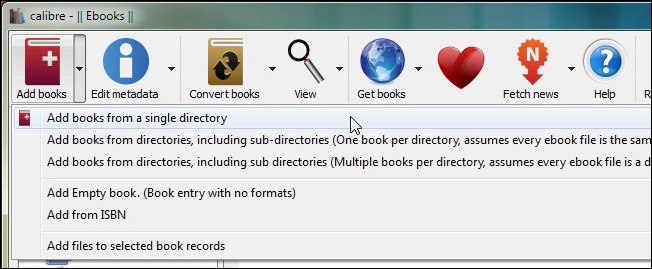
يمكنك فتح ملف EPUB سواء كنت تستخدم Kobo أو Barnes & Noble Nook أو حتى على سطح المكتب باستخدام أحد البرامج المجانية العديدة، مثل Caliber أو Stanza Desktop.

الاستثناء الملحوظ هنا هو Kindle. لا يمكنك قراءة ملف EPUB مباشرة على Kindle ، ولكن هناك طرق لتحويل أحدهما إلى شيء يمكن لـ Kindle استخدامه.

تأتي أجهزة آيفون iPhone و أندرويد Android محملة مسبقاً بتطبيقاتها الخاصة لفتح الكتب الإلكترونية — iBooks و Google Play.

إذا كنت تحاول فتح حساب على سطح المكتب، فربما تريد تطبيقاً تابعاً لجهة خارجية.

إذا كنت تستخدم Windows 10 ، فيمكن لـ مايكروسوفت إيدج Microsoft Edge عرض ملفات EPUB أصلاً.

إذا لم يتم إعداد إيدج Edge مسبقاً كبرنامج افتراضي للتعامل مع ملفات EPUB ، فانقر بزر الماوس الأيمن على الملف، ثم أشر إلى القائمة فتح باستخدام Open with ، ثم انقر على خيار مايكروسوفت إيدج Microsoft Edge.

سيقوم إيدج Edge بفتح علامة تبويب جديدة عند عرض كتابك بالتنسيق نفسه الذي يستخدمه مع عرض القارئ.

بالطبع، لن يقدم لك إيدج Edge أفضل تجربة قراءة. ما زلنا نوصي باستخدام شيء مثل Caliber ، والذي يمكنه فتح أي عدد من تنسيقات الكتب الإلكترونية.

كيف أقوم بتحويله؟

تماماً مثل أي تنسيق آخر للملفات، تحتاج إلى برامج متخصصة للتعامل مع تحويل EPUB إلى تنسيق مختلف. إذا حاولت تغيير التنسيق، فقد ينتهي بك الأمر مع ملف فاسد وغير قابل للاستخدام.

ما لم تكن تستخدم Kindle ، والذي يستخدم تنسيقاً خاصاً للملفات، قد يدعم قارئ الكتب الإلكترونية بالفعل EPUB ، وكل ما عليك فعله هو فتح الملف على جهاز القراءة الإلكترونية أو الهاتف الذكي. ولكن يمكنك استخدام ملف EPUB على Kindle ؛ عليك فقط تحويله أولاً.

لهذا، نوصي مرة أخرى بكاليبر. فهو لا يتيح لك فتح وعرض الكتب الإلكترونية فحسب، بل يمتلك أيضاً أداة قوية يمكنها تحويل ملفك إلى أحد 16 تنسيقاً مختلفاً، بما في ذلك تنسيق MOBI الذي يمكن لـ Kindle فتحه.

إذا لم تكن حريصاً جداً على تنزيل برنامج تابع لجهة خارجية، أو إذا كان لديك كتاب أو اثنين فقط للتحويل ولا تريد أن تزعج نفسك ببرامج أخرى، فبإمكان بعض مواقع الويب إجراء عملية التحويل نيابةً عنك.

تتضمن بعض مواقع تحويل الملفات المجانية عبر الإنترنت DocsPal و Convertio و ConvertFiles و Zamzar. كل هذه الأمور وتعمل بشكل جيد، على الرغم من أن DocsPal ربما يكون أبسط طريقة للاستخدام.

ما عليك سوى التوجه إلى أي من تلك المواقع الإلكترونية، ورفع ملفك (ملفاتك)، واختيار التنسيق الذي تريد التحويل إليه، وموقع الويب يتعامل مع الباقي!

يطلب منك البعض إدخال عنوان بريد إلكتروني صالح حتى يتمكنوا من إرسال الملف إليك بالبريد الإلكتروني عند الانتهاء من التحويل.

مقالات قد تعجبك:

ما هي ملفات RTF؟ وكيف يمكن فتحها؟
ما هي ملفات PDF؟ وكيف يمكن فتحها ؟
ما هي ملفات النظام الخاصة بويندوز؟ وأين توجد؟
ما هي ملفات XML؟ وكيف يمكن فتحها؟
أسرع الطرق للبحث عن الملفات في ويندوز
كيفية فتح وإنشاء وتحرير ملفات وورد وإكسل وباوربوينت مجاناً