عندما يتم إصدار نظام أندرويد P هذا الصيف من جوجل، سيحمل معه لوحة تحكم جديدة مصممة لعرض مقدار الوقت الذي ننفقه على هواتفنا.
حيث سترى تصنيفاً يتضمن عدد المرات التي قمت فيها بفتح جهازك، وعدد الإشعارات التي تلقّيتها، وتفاصيل عن مقدار الوقت الذي تقضيه على مختلف التطبيقات.
كل هذا ينبع من تركيز جوجل على الرفاه الرقمي الذي أعلنته الشركة في مؤتمرها للمطورين الأسبوع الماضي.
ولكن على ما يبدو فإن شركة يوتيوب YouTube لن تنتظر أندرويد P لتقديم بعض الميزات المفيدة التي تركّز على الوقت الذي نقضيه على الموقع.
حيث بدأت الشركة بإطلاق ميزة جديدة تهدف بشكل أساسي إلى الموازنة ما بين التكنولوجيا والحياة.
الميزة هي إشعارات اختيارية يمكن تسميتها بإشعارات أخذ الاستراحة، والتي ستعرض رسالة تنبيهية عندما يتخطى المستخدم قدراً معيناً من الوقت في مشاهدة مقاطع الفيديو.
للوصول إليها، انقر على صورة المستخدم في الجزء العلوي الأيسر من تطبيق الجوال، وانتقل إلى الإعدادات، ثم اختر الإعدادات العامة.
يوجد في الجزء العلوي خيار تذكيري بأخذ استراحة.
ويمكنك اختيار ظهور رسالة التنبيه:
كل 15 دقيقة
كل 30 دقيقة
كل 60 دقيقة
كل 90 دقيقة
كل 180 دقيقة
أبداً
مما لا شك فيه أن الكثير من المستخدمين يعانون من هدر الوقت الكبير على موقع يوتيوب، ولا سيما بسبب الاقتراحات التي تظهر على جانب الفيديو المعروض والتي تدفع المستخدم لمشاهدتها دائماً.
إذا كنت من يقضي أغلب وقته على يوتيوب وتجد هذا الأمر يسبب مشكلة، يمكنك الآن تعيين هذه التذكيرات اللطيفة لتنبيهك حول الوقت الذي استهلكته.
عند ظهور رسالة التنبيه لن يغلق التطبيق ولن يمنعك من مشاهدة أي شيء، هدف الرسالة هو تذكيرك بالوقت والأمر بعد ذلك متروك لك.
الجدير بالذكر أن يوتيوب أضاف أيضاً ميزة تسمح بتجميع الإشعارات التي تصلك من القنوات المشترك بها، ومن ثم تقديم هذه الإشعارات دفعة واحدة خلال وقت ما من اختيارك.
والهدف هو عدم دفعك لمشاهدة مقاطع الفيديو مع كل إشعار جديد طوال اليوم.
أضاف موقع يوتيوب YouTube دعماً لتشغيل الفيديو بتقنية HDR على أجهزة آبل الحديثة التي تم الإعلان عنها العام الماضي: iPhone X و iPhone 8 و iPhone 8 Plus.
يحتوي جهاز iPad Pro أيضاً على شاشة مشرقة وحيوية بما يكفي لعرض الفيديو بتقنية HDR، لكن على ما يبدو فإنه لم يحصل على دعم تشغيل الفيديو بهذه التقنية حتى الآن.
يتميز الفيديو المدعوم بميزة HDR بأنه يبدو أكثر جمالاً وأكثر إشراقاً من المحتوى التقليدي، ويبدو الأمر أقرب قليلاً إلى النظر من خلال نافذة حقيقية أكثر من مشاهدة الفيديو على الشاشة.
لكن يجب أن يكون لديك شاشة عرض قادرة على إظهار الفيديو المدعوم بالتقنية، ولحسن الحظ فإن أكثر الهواتف الذكية تمتلك تلك الشاشة.
يحتوي موقع يوتيوب على الكثير من مقاطع الفيديو الخاصة بتقنية HDR والتي تستطيع الاطلاع عليها لرؤية الصورة المحسّنة بنفسك.
ما عليك سوى البحث عن كلمة HDR وستجد الكثير من مقاطع الفيديو التي تعرض المناظر الطبيعية الغريبة ومناظر المدينة والطعام والحيوانات وغيرها.
من المحتمل أن يتحول هاتف الآيفون الخاص بك تلقائياً إلى وضع العرض بتقنية HDR بمجرد بدء بث الفيديو، ولكن يمكنك أيضاً النقر على الرمز المكوّن من ثلاث نقاط عمودية لتمكينه يدوياً.
لاحظ بما أنه يتعلق الأمر تماماً باللون والسطوع والتباين، فلا يلزمك اختيار دقة 1080بكسل للاستمتاع بالتقنية الجديدة، بل يمكنك تشغيل الفيديو بدرجة دقة أقل مثل 480 بكسل مع دعم HDR للعرض.
إذا كنت تخطط لإعادة تنصيب نظام ويندوز لكنك قد فقدت رمز التفعيل، فلا تقلق لأن رمز التفعيل موجود ضمن محرر سجلات نظام ويندوز، Registry Editor. المشكلة أن العثور عليه يتطلب بعض الجهد وهو ليس بالأمر السهل.
كما ترى في الصورة السابقة فإن رمز التفعيل أو مفتاح المنتج Product Key ID موجود ضمن التسجيلات، ولكنه غير قابل للقراءة إلا في حال كنت كياناً تملك نوعاً من أنواع الذكاء الاصطناعي، ولكنك للأسف لست كذلك.
في الحقيقة نحن لا نملك فكرة لماذا قامت مايكروسوفت بتعقيد طريقة ايجاد مفتاح المنتج، وعدم قابلية قراءته دون الاستعانة ببرامج معينة، ولكننا نفترض بأن مايكروسوفت ببساطة لا تريد لأي شخص أن يعيد استخدام مفتاح التسجيل بشكل عشوائي.
الجميل أيضاً أنك تستطيع الوصول لمفتاح التسجيل المخزن على كومبيوتر معطّل، كل ما عليك هو الوصول للهارد ديسك Hard disk وتوصيله بكومبيوتر ثان واتباع الشرح التالي.
ثلاثة أماكن من الممكن أن تجد مفتاح المنتج بها
ضمن نظام التشغيل: كما ذكرنا سابقاً، عندما تقوم بتنصيب نظام ويندوز فإن النظام يقوم يحفظ مفتاح المنتج الذي أدخلته ضمن الـ Registry. وعندما تريد إعادة تنصيب ويندوز يجب عليك أن تعيد إدخاله، لذلك يجب أن تحرص على استخراجه من النظام كما سنشرح قبل البدء بعملية الفورمات أو أنه سيتم حذفه.
مطبوع على ستيكر: تستخدم بعض أجهزة الحاسوب تقنية تسمى “التثبيت المسبق للنظام” أو SLP. إذا كان جهازك يستخدم هذا، فإن مفتاح التسجيل الموجود في جهازك، والذي ستقوم بعض تطبيقات إظهار المفتاح بعرضه، سيكون مختلفاً عن مفتاح التسجيل الذي ستحتاج إليه. المفتاح الفعلي سيكون ملصقاً على شهادة الأصالة COA كـ ستيكر على جهاز الكومبيوتر أو على معدّات الطاقة. هذا المفتاح هو الحقيقي. وقد كان هذا النظام شائعاً في أنظمة Windows 7.
مضمّن في الـ BIOS: أجهزة الكومبيوتر الحديثة التي تأتي بنظام ويندوز 8 و ويندوز 10 يكون مفتاح المنتج الخاص بها مضمّناً ضمن الـ BIOS، أي أنك لن تحتاج أصلاً إلى استخراجه في حال أردت إعادة تنصيب نفس نسخة ويندوز التي كانت مثبتة بشكل افتراضي مع الجهاز، وإنما سيتم تفعيله بشكل اوتوماتيكي. انتبه إلى هذه النقطة، أنت لن تحتاج إلى استخراجه فقط في حال أردت إعادة تنصيب نفس النسخة الموجودة بشكل افتراضي.
كيف تحصل على مفتاح المنتج في ويندوز 8 وويندوز 10؟
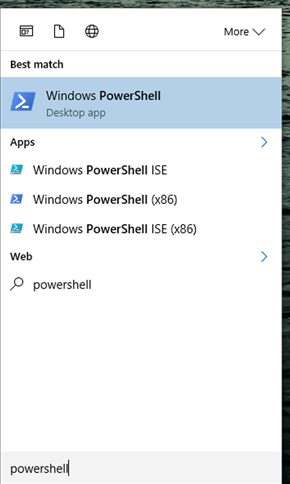
في حال أردت تنصيب نسخة مختلفة أو أردت فقط تسجيل مفتاح المنتج والاحتفاظ به، فيمكنك استخراجه بسهولة. اذهب إلى قائمة ابدأ واكتب Powershell، ثم قم بتشغيله.
وبعدها انسخ السطر التالي ثم اضغط Enter
(Get-WmiObject -query 'select * from SoftwareLicensingService').OA3xOriginalProductKey
سيظهر لك الآن مفتاح المنتج. قم بتسجيله واحفظه في مكان آمن.
مفتاح المنتج المطبوع على ستيكر
اذا كان جهازك يعمل بنظام Widows 7، فهناك فرصة جيدة لأن يكون مفتاح التسجيل هو نفسه الذي يستعمله المصنّع لجميع الأجهزة. وبفضل خاصية التثبيت المسبق للنظام فإنك لن تستطيع استعمال هذا المفتاح لتثبيت ويندوز، وإن حاولت ستتلقى رسالة خطأ.
للتأكد من ذلك أنت بحاجة للبحث عن الملصق على جهازك. هذا الملصق يثبت أن الكومبيوتر جاء بنسخة حقيقية من ويندوز، والمفتاح سيكون مطبوعاً عليه.
في حالة اللابتوب، قد يكون هذا الستيكر ملصقاً على أسفل اللابتوب، أو قد يكون خلف البطارية إذا كانت قابلة للإزالة، أو في داخل فتحةٍ ما تسطيع فتحها. من الممكن أيضاً أن يكون ملصقاً على الشاحن.
أما في حالة الكومبيوتر المكتبي فانظر على جوانب علبة الكومبيوتر، الـ Case، أو أعلاها أو أسفلها، وإذا لم يكن موجوداً فتواصل مع الشركة المصنعة واستفسر عن المشكلة وبالتأكيد سيقومون بمساعدتك.
برنامج ProduKey للحصول على مفاتيح التسجيل بسهولة
أسهل طريقة للحصول على مفتاح المنتج هو عبر برنامج ProduLey التابع لشركة NirSoft. البرنامج بسيط ومجاني بالكامل، عيبه الوحيد هو احتمالية أن يعتبره مضاد الفيروسات كـ برنامج مؤذي.
ملاحظة: قد لا يعمل البرنامج بشكل جيد على بعض أنواع الحواسيب كـ Asus، Dell، Sony، وهي الحواسيب التي تصنّف كحواسيب OEM، أو التي تقوم بتجميع وتركيب القطع المصنّعة من قبل شركات ثانية. هذا يعتمد على الطريقة التي قاموا بها بتفعيل المنتج، فإذا استعملوا نفس مفتاح التسجيل لجميع أجهزتهم فلن يعمل البرنامج. كما أنه لن يعمل لبرامج الـ Office 2013.
والآن كل ما عليك فعله هو تحميل البرنامج وتشغيله، ثم سيعرض لك جميع مفاتيح التسجيل لديك بكل بساطة وسهولة.
وإذا أردت مفتاحاً ما من حاسوب معطّل، فكل ما عليك فعله هو فكّ الهارد ديسك من ذلك الحاسوب ووصله بحاسوبك الشخصي، ثم قم بتشغيل البرنامج واختر:
File > Select Source
ثم اختر المسار الخاص بذلك الهارد ليقوم البرنامج بعرض جميع مفاتيح التسجيل المخزنة عليه.
استخرج مفتاح تسجيل Windows بدون أي برامج
بطريقة بسيطة جداً وبدون أي تعقيد، انسخ الكود التالي
Set WshShell = CreateObject("WScript.Shell")
MsgBox ConvertToKey(WshShell.RegRead("HKLM\SOFTWARE\Microsoft\Windows NT\CurrentVersion\DigitalProductId"))

Function ConvertToKey(Key)
Const KeyOffset = 52
i = 28
Chars = "BCDFGHJKMPQRTVWXY2346789"
Do
Cur = 0
x = 14
Do
Cur = Cur * 256
Cur = Key(x + KeyOffset) + Cur
Key(x + KeyOffset) = (Cur \ 24) And 255
Cur = Cur Mod 24
x = x -1
Loop While x >= 0
i = i -1
KeyOutput = Mid(Chars, Cur + 1, 1) & KeyOutput
If (((29 - i) Mod 6) = 0) And (i <> -1) Then
i = i -1
KeyOutput = "-" & KeyOutput
End If
Loop While i >= 0
ConvertToKey = KeyOutput
End Function
وقم بلصقه ضمن مستند نصي جديد، ثم قم بحفظ هذا المستند بالذهاب إلى
File ملف > save as حفظ باسم
ثم قم بتغير “حفظ كـ” من مستند نصّي إلى جميع الملفات، و قم بتسميته
Productkey.vbs
أو أي اسم آخر لكن تأكد من أن تكون اللاحقة vbs. وبعدها اضغط حفظ.
وعند النقر عليه مرّتين وتشغيله ستظهر لك نافذة منبثقة بمفتاح التسجيل، انسخه والصقه ضمن مستند نصي ثان.
على مدى سنوات، كان مستخدمي أندرويد يقومون بعمل روت لأجهزتهم من أجل القيام ببعض المهمات التي لم يكن يمقدورهم عملها، فعلى الرغم من بساطة تلك المهمات، إلا أن نظام أندرويد في ذلك الوقت لم يكن بهذه البساطة التي نعهدها الآن.
لكن الآن قامت غوغل بإضافة العديد من الميزات لنظام أندرويد، والتي أنهت الحاجة لعمل روت، وجعلت من تأدية هذه المهام أمراً سهلاً لا يتطلب سوى نقرة زر على الأغلب، وفي كل مرة يصدر فيها نظام أندرويد جديد، تقلّ الحاجة لعمل روت بشكل كبير. ربما لم تكن تعلم ذلك، لكن المهمات التالية كانت في السابق غير ممكنة من دون روت.
لقطة الشاشة (screenshot)
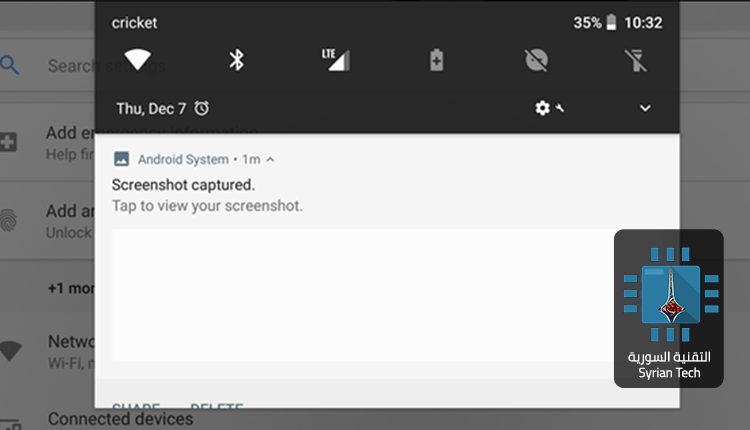
يمكنك دائماً أن تقوم بعمل لقطة شاشة لجهاز الأندرويد ببساطة بالضغط المستمر على أزرار معينة .
شرحنا طريقتها سابقاً في مقالة أسفل المقالة .
هذه المهمة لم تكن بهذه السهولة في السابق، حيث كانت امكانية القيام بلقطة شاشة امتيازاً محجوزاً فقط للمستخدمين الذين قاموا بعمل روت لأجهزتهم. أمر جنوني صحيح؟
إلغاء تفعيل التطبيقات المثبتة مسبقاً
عندما تشتري جهاز أندرويد جديد، قد ترى بعض التطبيقات الغير افتراضية مثبتة مسبقاً، وكأن الشركة تريد أن ترغمك على امتلاك هذا التطبيق والذي قد يؤدي في النهاية إلى استهلاك في مساحة الجهاز أو الـ RAM. لإلغاء هذه التطبيقات يمكنك ببساطة النقر مطوّلاً عليها وسحبها إلى خانة “إلغاء التفعيل”، وذلك لأن خانة “إلغاء التثبيت” لن تكون متاحة لهذه التطبيقات.
لكن في السابق كان الأمر مختلف، فحتى خانة “إلغاء التفعيل” لم تكن متاحة إلا للأجهزة التي تم عمل روت عليها. يؤسفني ذلك ولكن مشاعرك التي قد تبغض هذه التطبيقات لم تكن تهم في ذلك الوقت.
إبطال اذونات التطبيق
بعض التطبيقات تتطلب الوصول إلى الكاميرا، الرسائل، جهات الاتصال، الاستديو… إلخ، ولم يكن بمقدور المستخدم لأنظمة الأندرويد القديمة أن يبطل هذه الأذونات التي قد تنتهك خصوصياته إلا بعمل روت. لكن على مدى الاصدارات السابقة لنظام أندرويد، تم اتخاذ العديد من الخطوات الكبيرة لهذه النقطة، وتطورت لوحة التحكم الخاصة بكل تطبيق وأصبح التحكم بالأذونات أكثر سهولة.
تقييد بيانات الخلفية
باستخدام أدوات نظام أندرويد المدمجة، يمكنك الآن تقييد تطبيقات معينة من استخدام اتصال البيانات الخلوية في الخلفية. مع أننا لا يمكننا اعتبار هذا التقييد كجدار حماية يمنع الوصول إلى الشبكة لهذه التطبيقات، ولكنه لا يزال مفيدا.
يمكن الوصول لهذه الميزة بالدخول إلى الاعدادات والبحث عن “بيانات الهاتف” ثم النقر على تقييد بيانات الخلفية، واختيار التطبيقات التي تريدها أنت أن تعمل على الشبكة. هذه الميزة مفيدة جداً لتوفير الرصيد، ولكنها مع ذلك لم تكن متاحة سابقاً في أنظمة أندرويد القديمة.
تشفير بيانات الجهاز
يحتوي نظام أندرويد على أدوات مدمجة تساعد على تشفير بيانات الجهاز، فعندما تقوم بتشغيل الهاتف، ستضطر لإدخال كلمة سر التشفير، وفي حال نسيت كلمة المرور فإنك لن تستطيع فتح الجهاز إلا بإعادة ضبط المصنع وفقدان كامل بياناتك.
في الحقيقة، يختلف تشفير الجهاز عن كلمة السر الاعتيادية أو النمط، فكلمة السر هي عبارة عن مجموعة من الأحرف والرموز التي يسهل اختراقها في حال تم سرقة الجهاز، أما في حالة الجهاز المشفر، فمن الصعب جداً على السارق أن يصل إلى بياناتك الشخصية ومحتوى الجهاز.
عملية وضع كلمة سر اعتيادية للجهاز تستغرق عادة عدة ثواني، أما عملية التشفير فقد تستغرق ساعة كاملة، ومن أبرز مساوئها أنها تؤثر سلباً على سرعة الجهاز.
استخدام الـ VPN
للأسف هنالك الكثير من المواقع المفيدة والمحجوبة في الوطن العربي (وفي سوريا خاصة) والتي تحتاج منك لاستعمال خدمة الـ VPN لتجاوز الحجب. يمكنك استخدام العديد من برامج كسر الحجب، كما يمكنك تنصيب اعدادات VPN خاصة ضمن اعدادات الشبكة والنقر على خيار VPN، وهو أمر لم يكن بالإمكان عمله في الأنظمة القديمة دون روت.
اعادة تشغيل الجهاز بكبسة زر واحدة
لعلّه أمر غير متوقع، أو لا يحتاج لشرح، لكن في السابق لم يكن هذا الخيار متاحاً. فإن كنت تعاني من بطئ في الجهاز فقد كان عليك أن تطفئه وتعيد تشغيله، أما الآن فيمكن عمل اعادة تشغيل تلقائياً بنقرة زر واحدة.
قامت شركة جوجل Google بإطلاق ميزة Google Lens إلى جميع الهواتف التي تعمل بنظام الأندرويد والتي تملك تطبيق صور جوجل Google Photos، وتسمح هذه الميزة للمستخدم بمسح الأشياء من خلال التطبيق من أجل الحصول على معلومات عنها، كالتعرف على سلالة كلب ما أو معرفة نوع زهرة محددة.
Rolling out today, Android users can try Google Lens to do things like create a contact from a business card or get more info about a famous landmark. To start, make sure you have the latest version of the Google Photos app for Android: https://t.co/KCChxQG6Qm Coming soon to iOS pic.twitter.com/FmX1ipvN62
كما سيتمكّن المستخدم بواسطة الميزة الجديدة من إنشاء جهة اتصال مباشرةً من بطاقة عمل، علماً أن بعض الهواتف الذكية الرائدة ستتمكن من الدخول إلى الميزة الجديدة من خلال مساعد جوجل الشخصي، مثل الهواتف الرائدة من شركات سامسونج وهواوي و LG وموتورولا وسوني و HMD التي تقوم بتصنيع هواتف نوكيا، لكن شركة جوجل قالت أن الميزة الجديدة تصل تباعاً وعلى شكل دفعات لذلك قد تضطر للانتظار قليلاً قبل وصول الميزة إلى التطبيق المثبت على هاتفك.
وكان الجميع قد توقّع قدوم الميزة منذ إعلان شركة جوجل عنها رسمياً في المؤتمر العالمي للجوال قبل أسبوع، لكن يبقى موعد وصولها إلى الأجهزة التي تعمل بنظام iOS مجهولاً حتى الآن، وكان مدير المنتجات الأول في الشركة Aparna Chennapragada قد علّق على قدوم الميزة الجديدة بأنها ستشكّل فرصة لإعطاء معنى للعالم البصري، كما تأمل الشركة بأن وظيفة البحث البصري الخاصة بجوجل ستمكّن المستخدمين في نهاية المطاف من التعرف على جميع الأشياء والكائنات التي يرونها أمامهم.