
كيفية إدراج بيانات من صورة في إكسل على الهاتف المحمول

من الصعب إدخال الكثير من البيانات يدوياً من المواد المطبوعة إلى جدول بيانات مايكروسوفت إكسل Microsoft Excel، خاصةً على الهاتف المحمول.

يمكنك توفير الوقت وتقليل الأخطاء على المهام الشاقة باستخدام ميزة البيانات من الصورة.

تقوم ميزة بيانات من الصورة في إكسل Excel بمسح صورة (على سبيل المثال، جدول قيم مطبوع في مجلة، أو نسخة مطبوعة من المعاملات المالية، أو حتى لقطة شاشة لجدول من موقع ويب) وتحللها للعثور على البيانات ذات الصلة.

بعد إعطائك الفرصة لتحرير أي بيانات يعثر عليها، يقوم بعد ذلك باستيراد كل شيء إلى جدول البيانات الذي تعمل عليه.

تتوفر هذه الميزة حالياً في إكسل على نظام ماك Excel for Mac وآيفون iPhone وأندرويد Android. لا توجد أي معلومات حتى الآن عن موعد مشاركة مستخدمي ويندوز Windows في هذه الميزة.

الخطوة الأولى: الدخول إلى خيار البيانات من الصورة:

باستخدام الكاميرا على جهاز أندرويد Android أو آيفون iPhone أو آيباد iPad، يمكنك التقاط بيانات الجدول التي تحتاجها من مواقع مثل موقع ويب أو ورقة مطبوعة.

يمكنك أيضاً استخدام صورة محفوظة مسبقاً على جهازك.

بمجرد سحب هذه التفاصيل إلى إكسل Excel، يمكنك مراجعتها للتعديلات أو التصحيحات ثم إدراجها في جدول البيانات.

افتح مايكروسوفت إكسل Microsoft Excel على جهازك المحمول ثم جدول البيانات الذي تريد استخدامه. للبدء، انقر على خلية تريد إدراج البيانات فيها.

بناءً على كيفية عرض إكسل Excel واستخدامه على هاتفك المحمول، قد ترى أو لا ترى رمز ميزة البيانات من الصورة في شريط الأدوات في الجزء السفلي.
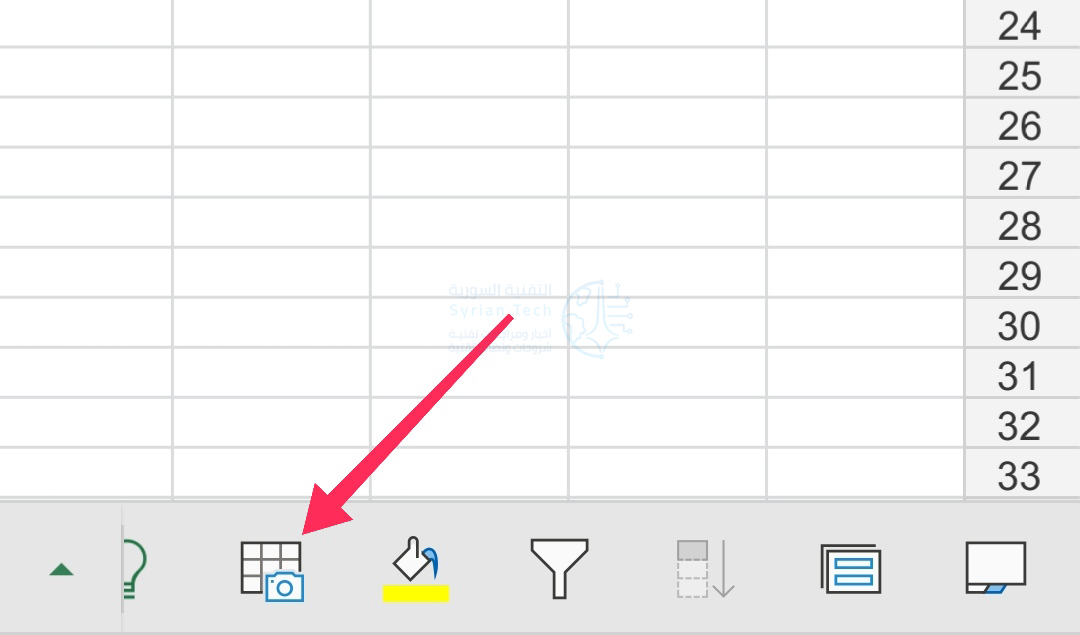
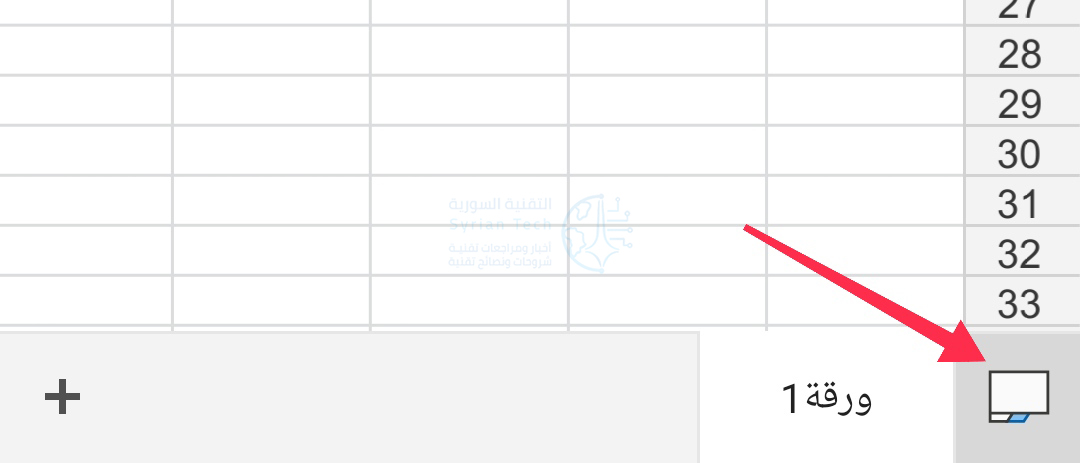
إذا كنت تراها كما هو موضح في لقطة الشاشة أعلاه، فانقر فوقها. إذا كنت لا ترى الرمز ولكنك ترى أسماء أوراقك بدلاً من ذلك، فانقر على علامة التبويب جداول البيانات كما في الصورة لعرض شريط الأدوات.
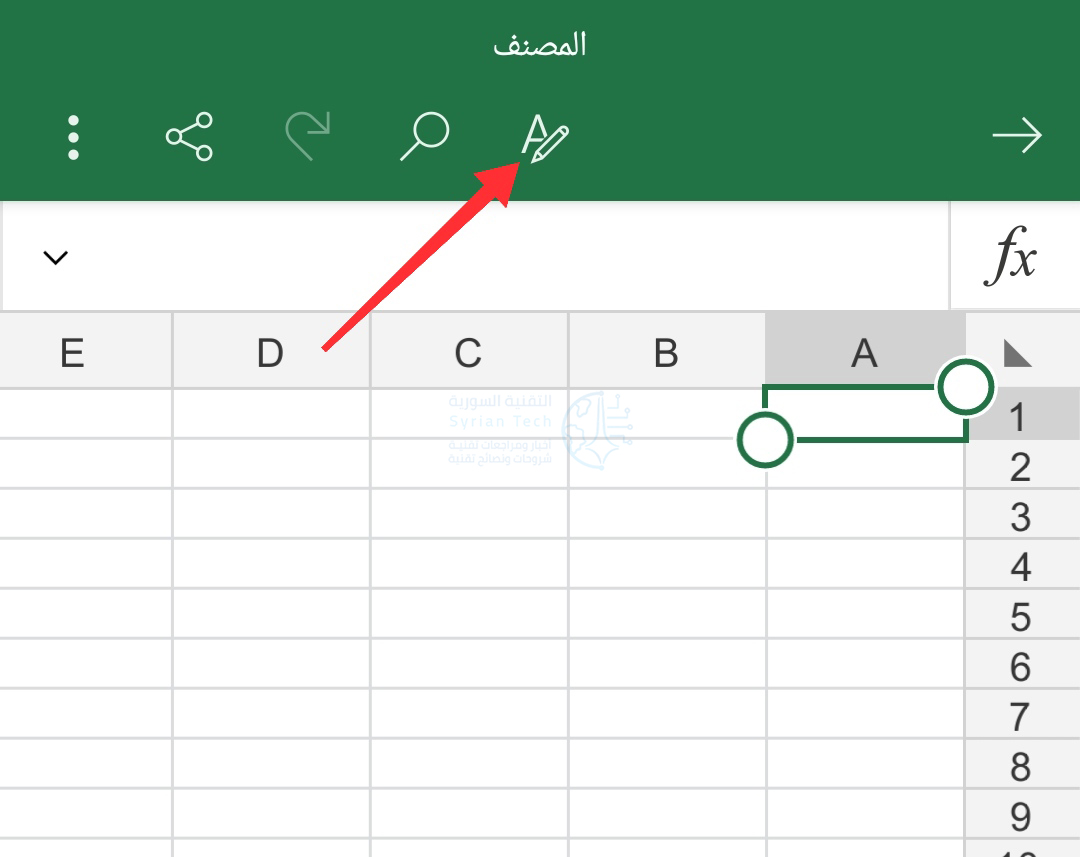
يمكنك أيضاً استخدام الشريط الأساسي العلوي. اضغط على أيقونة تحرير في الجزء العلوي.
اختر إدراج في القائمة.

انقر الآن على البيانات من الصورة.

إذا كنت تستخدم جهازاً لوحياً، فاستخدم علامة التبويب إدراج في الجزء العلوي ثم اختر بيانات من الصورة.

الخطوة 2: إدخال البيانات:

لديك خياران لإدراج البيانات باستخدام ميزة بيانات من الصورة في إكسل Excel. الأول هو التقاط صورة باستخدام كاميرا جهازك. والثاني هو إدراج البيانات من صورة قمت بحفظها بالفعل على جهازك.

إدخال البيانات باستخدام كاميرا الجهاز:

بمجرد النقر فوق خيار البيانات من الصورة، ستتحول شاشة جهازك إلى عدسة الكاميرا. قم بوضع الجدول الذي تريد التقاطه أمام الكاميرا. عندما تكون راضياً عن الالتقاط، انقر على زر التصوير في الجزء السفلي لالتقاط الصورة.

بعد ذلك، يمكنك اقتصاص الصورة عن طريق سحب الحواف أو الزوايا. خذ وقتك للتركيز على البيانات والتخلص من أي كائنات أو نصوص خلفية غير ضرورية.

عند الانتهاء، اضغط على متابعة على أندرويد Android أو تأكيد Confirm على آيفون iPhone وآيباد iPad لاستخدام الصورة.

ملاحظة: إذا لم تكن راضٍ عن الصورة، انقر على إعادة الالتقاط على أندرويد Android أو إلغاء Cancel على آيفون iPhone أو آيباد iPad والتقط الصورة مرة أخرى.

سيقوم بعد ذلك إكسل Excel باستخراج البيانات من الصورة لتعمل عليها.

إدخال البيانات من صورة محفوظة:

إذا كنت قد التقطت بالفعل صورة أو لقطة شاشة للبيانات وحفظتها على جهازك، فقم بالنقر فوق رمز الوسائط لإضافة المزيد من الصور في شاشة عدسة الكاميرا.

حدد الصورة وسيتم عرضها في نافذة عدسة الكاميرا حيث يمكنك قصها كما هو الحال مع حالة التقاط الكاميرا أعلاه. ومن ثم الضغط على متابعة أو تأكيد Confirm لاستخدام الصورة.

الخطوة 3: مراجعة البيانات وإدخالها:

عند اكتمال العملية، سترى شاشة من جزأين في إكسل Excel. يُظهر الجزء العلوي الصورة، بينما يحتوي الجزء السفلي على البيانات التي عمل إكسل Excel على استخراجها منها. حان الوقت الآن لمراجعة البيانات قبل إدراجها في جدول البيانات.

اعتماداً على جودة الصورة والمحتوى، قد تحتاج إلى ضبط بعض الأمور. بالإضافة إلى ذلك، ستلاحظ أن بعض الأحرف مثل حقوق النشر أو الرموز المسجلة والنقاط النقطية والرموز أو الصور لا تُعرض بشكل صحيح.

سيقوم إكسل Excel بتمييز جميع العناصر التي تحتاج إلى مراجعتك في الجزء السفلي من الشاشة. اضغط على واحدة لبدء الاستعراض. يمكنك تحديد كل جزء تريده ثم النقر فوق تحرير لإجراء تغيير.

عند الانتهاء من مراجعة كافة العناصر المعنية، يمكنك بعد ذلك النقر على فتح في أندرويد Android أو إدراج Insert على آيفون iPhone وآيباد iPad لوضع البيانات في جدول البيانات.

بمجرد أن تكون البيانات جاهزة في ورقة إكسل Excel، يمكنك العمل معها كما تفعل مع أي بيانات أخرى.

مقالات قد تعجبك:

هل ستجعل مايكروسوفت نظام ويندوز 10 خدمة اشتراك مدفوعة؟
كيفية البحث عن التغريدات القديمة وحذفها في تويتر
كيفية فتح أو تعديل ملف PSD دون استخدام برنامج الفوتوشوب
ما هي ملفات EPUB ؟ وكيف يمكن فتحها؟
ما هي عملية ضغط الملفات ؟ وكيف تتم ؟

تويتر قامت بطرح ميزة جدولة التغريدات لبعض المستخدمين

يبدو أن تويتر طرحت إحدى أكثر الميزات المفيدة التي قد يرغب الجميع في استخدامها – وهي ميزة الجدولة. ستكون هذه الميزة مفيدة تماماً لمديري وسائل التواصل الاجتماعي والمنشورات الإخبارية للتعامل مع تغريداتهم.

تتيح الميزة الجديدة للمستخدمين جدولة تغريدة في تاريخ ووقت محددين. يمكنك حتى إلقاء نظرة على جميع تغريداتك المجدولة في نافذة الجدولة. يبدو أن الجدولة متاحة حالياً فقط لبعض الأشخاص على تويتر Twitter لسطح المكتب.

ليس من الواضح ما إذا كان هذا مجرد اختبار أم أن الميزة متاحة لمستخدمي تويتر Twitter لسطح المكتب في جميع أنحاء العالم. ننتظر من تويتر Twitter المزيد من التفاصيل.

اختبرت الشبكة الاجتماعية مجموعة من الميزات مؤخراً، بما في ذلك الردود المترابطة والتحذيرات للأشخاص الذين ينشرون ردوداً ضارة محتملة.

في حين أن هذه الميزات تركز بشكل أكبر على صحة النظام الأساسي، فإن ميزة الجدولة الزمني يمكن أن تجعل حياة الكثير من الناس الذين يعتمدون بشكل كبير على تويتر في عملهم أسهل. يمكن أيضاً أن تجعل الإعلانات ونشر الأخبار أكثر سلاسة.

مقالات قد تعجبك:

تسريب يكشف عن تصميم هاتف LG Stylo 6
خدمة من جوجل تسمح برؤية أكثر من 30 حيواناً بالحجم الحقيقي في غرفتك
تطبيق Duo على الويب سيصبح داعماً للمكالمات الجماعية
ما هو ملف DAT , وكيف يمكن فتحه؟
ما هي ملفات PDF؟ وكيف يمكن فتحها ؟
كيفية فتح وإنشاء وتحرير ملفات وورد وإكسل وباوربوينت مجاناً

ما هو النظام الثنائي؟ ولماذا يستخدمه الكمبيوتر

أجهزة الكمبيوتر لا تفهم الكلمات أو الأرقام بالطريقة التي يتعامل بها البشر. تسمح البرمجيات الحديثة للمستخدم النهائي بتجاهل هذا، ولكن في على مستوى الكمبيوتر، يتم تمثيل كل شيء من خلال إشارة كهربائية ثنائية تسجل في إحدى الحالتين: تشغيل أو إيقاف. لفهم البيانات المعقدة، يجب أن يقوم جهاز الكمبيوتر بتشفيرها في ملف ثنائي.

النظام الثنائي هو نظام ذو الأساس 2. يعني الأساس 2 أن هناك رقمين فقط – 1 و 0 – يقابلان التشغيل والإيقاف اللذين يمكن للكمبيوتر فهمهما.

ربما أنت على دراية بالقاعدة 10 – النظام العشري. حيث يستخدم النظام العشري عشرة أرقام تتراوح من 0 إلى 9 ، ثم يلتف حولها ليشكل أرقاماً مكونة من رقمين، مع قيمة كل رقم عشر مرات أكثر من الرقم الأخير (1 ، 10 ، 100 ، وما إلى ذلك). النظام الثنائي مماثل، مع كل رقم قيمته مرتين أكثر من الرقم السابق.

العد في النظام الثنائي:

في النظام الثنائي، يأخذ الرقم الأول 1 بالأرقام العشرية. العدد الثاني يساوي 2 ، والثالث بقيمة 4 ، والقيمة الرابعة بقيمة 8 ، وهكذا – مضاعفة كل مرة. إن إضافة كل هذه الأرقام يعطيك الرقم بالترميز العشري. وبالتالي،

1111 في النظام الثنائي تساوي 8+4+2+1 ، أي: 15 في النظام العشري.

باعتبار الـ 0 ، هذا يعطينا 16 قيمة ممكنة لأربع بتات ثنائية. بالانتقال إلى 8 بتات سيصبح لديك 256 قيمة ممكنة. هذا سيأخذ مساحة أكبر بكثير لتمثيله، حيث أن أربعة أرقام بالأرقام العشرية تمنحنا 10،000 قيمة ممكنة.

قد يبدو الأمر وكأننا نمر بكل هذه المشكلة لإعادة اختراع نظام الفرز الخاص بنا فقط لجعله مختلفاً، لكن أجهزة الكمبيوتر تفهم النظام الثنائي أفضل بكثير من فهمها العشري.

بالتأكيد، يشغل الملف الثنائي مساحة أكبر، لكننا نحبطه من قبل الأجهزة. وبالنسبة لبعض الأشياء، مثل المعالجة المنطقية، فإن الثنائي أفضل من الرقم العشري.

هناك نظام أساسي آخر يستخدم أيضاً في البرمجة: سداسي عشري. على الرغم من أن أجهزة الكمبيوتر لا تعمل بالنظام الست عشري، فإن المبرمجين يستخدمونها لتمثيل العناوين الثنائية في تنسيق يمكن قراءته عند كتابة التعليمات البرمجية.

هذا لأن رقمين من ست عشري يمكن أن يمثل بايت بالكامل (أي ثمانية أرقام في الترميز الثنائي). يستخدم النظام السداسي عشري الرموز 0-9 مثل النظام العشري، بالإضافة للأحرف من A إلى F لتمثيل الستة أرقام الباقية.

إذاً، لماذا تستخدم أجهزة الكمبيوتر ثنائي؟

الجواب المختصر: الأجهزة وقوانين الفيزياء. كل رقم في جهاز الكمبيوتر هو إشارة كهربائية، وفي الأيام الأولى للحوسبة، كانت الإشارات الكهربائية أصعب بكثير لقياسها والتحكم فيها بدقة شديدة.

كان من المنطقي التمييز بين حالة التشغيل ON فقط – ممثلة بالشحنة السالبة – وحالة عدم التشغيل OFF – ممثلة بشحنة موجبة.

لأولئك الغير متأكدين من السبب وراء تمثيل عدم التشغيل OFF بشحنة موجبة، فذلك لأن الإلكترونات لها شحنة سالبة – والإلكترونات تعني تياراً ذو شحنة سالبة.

لذا، استخدمت أجهزة الكمبيوتر ذات حجم الغرفة في وقت مبكر نظاماً ثنائيا لبناء أنظمتها، وعلى الرغم من أنها استخدمت أجهزة قديمة أكبر حجماً، فقد حافظنا على نفس المبادئ الأساسية.

تستخدم أجهزة الكمبيوتر الحديثة ما يعرف باسم الترانزستور لإجراء العمليات الحسابية باستخدام الثنائي. فيما يلي رسم تخطيطي لما يبدو عليه شكل ترانزستور التأثير الحقلي (FET):

بشكل أساسي، يسمح فقط بتدفق التيار من المنبع Source إلى المصرف Drain إذا كان هناك تيار في البوابة Gate.

إنه يشكل مفتاح ثنائي الحالة. يمكن للمصنعين بناء هذه الترانزستورات الصغيرة بشكل لا يصدق – على طول الطريق إلى 5 نانومترات، أو حتى حول حجم اثنين من فروع الحمض النووي.

هذه هي الطريقة التي تعمل بها وحدات المعالجة المركزية الحديثة، وحتى أنها يمكن أن تعاني من المشاكل التي تميز بين حالات التشغيل ON و الإيقاف OFF (على الرغم من أن ذلك يرجع في معظمه إلى حجمها الجزيئي غير الحقيقي، كونها خاضعة لغموض ميكانيك الكم).

لكن لماذا الأساس 2 فقط؟

لذا قد تفكر، لماذا 0 و 1 فقط؟ ألا تستطيع إضافة رقم آخر؟ في حين أن البعض يعود إلى التقاليد في كيفية بناء الحواسيب، فإن إضافة رقم آخر يعني أن علينا التمييز بين مستويات مختلفة من التيار – وليس فقط إيقاف و تشغيل ولكن أيضاً حالة التشغيل قليلاً و التشغيل كثيراً!

تكمن المشكلة هنا في أنك إذا كنت تريد استخدام مستويات متعددة من الجهد الكهربي، فستحتاج إلى طريقة لإجراء العمليات الحسابية بها بسهولة، ولا يمكن استخدام الأجهزة لذلك كبديل للحوسبة الثنائية.

إنه موجود بالفعل. يطلق عليه جهاز الكمبيوتر الثلاثي، وكان موجوداً منذ عام 1950، ولكن قد توقف العمل به.

يعتبر المنطق الثلاثي أكثر كفاءة من الثنائي، ولكن حتى الآن، لا يوجد لدى أحد بديل فعال للترانزستور الثنائي، أو على الأقل، لم يتم عمل أي جهد على تطويرها على نفس المقاييس الصغرية الثنائية.

يرجع السبب في عدم قدرتنا على استخدام المنطق الثلاثي إلى الطريقة التي يتم بها تكديس الترانزستورات في الكمبيوتر – وهو ما يُطلق عليه البوابات – وكيف يتم استخدامها لإجراء العمليات الحسابية. تقوم البوابات Gates بأخذ مدخلين، وتنفيذ عملية عليهما، وإرجاع ناتج واحد.

هذا يقودنا إلى الإجابة الطويلة: الرياضيات الثنائية هي طريقة أسهل لجهاز كمبيوتر من أي شيء آخر.

يقوم المنطق البولياني بالتخطيط بسهولة للأنظمة الثنائية، حيث يتم تمثيل القيمتين True و False بالخالتين: تشغيل و إيقاف على الترتيب.

تعمل البوابات في جهاز الكمبيوتر على المنطق البولياني: فهي تأخذ مدخلين وتنفذ عملية عليها مثل AND و OR و XOR وهكذا.

اثنين من المدخلات من السهل إدارتها. إذا كنت ترغب في رسم أجوبة لكل إدخال ممكن، فستحصل على ما يعرف باسم جدول الحقيقة:

سيكون جدول الحقيقة الثنائي الذي يعمل على المنطق البولياني أربعة مخرجات محتملة لكل عملية أساسية. ولكن لأن البوابات الثلاثية تأخذ ثلاثة مدخلات، فإن جدول الحقيقة الثلاثي سيأخذ 9 أو أكثر.

بينما يحتوي النظام الثنائي على 16 مُشغِّل محتمل (2 ^ 2 ^ 2) ، فإن النظام الثلاثي سيكون 19683 (3 ^ 3 ^ 3). يتحول القياس إلى مشكلة لأنه في حين أن النظام الثلاثي أكثر كفاءة، فهو أيضاً أكثر تعقيداً بشكل كبير.

من يعرف؟ في المستقبل، يمكن أن نبدأ في رؤية أجهزة الكمبيوتر الثلاثي تصبح شيئاً مألوفاً. في الوقت الحالي، سيستمر العالم في العمل على نظام ثنائي.

مقالات قد تعجبك:

ما هو العنوان URL ؟ وما هي مكوناته؟
ما هو WiGig ؟ وما الفرق بينه وبين واي فاي 6 ؟
ما هو برنامج وينامب Winamp؟ ما الذي حصل له؟ وهل بالإمكان استخدامه اليوم؟
ما هو ملف PHP و كيف يمكن فتحه ؟
ما هي أوضاع التصوير Shooting Modes في الكاميرا ؟ و ما هو عملها ؟
ما هو إعداد الأيزو ISO في الكاميرا ؟و كيف يعمل ؟
كيفية تحديد ما هو إصدار ورقم بناء نسخة ويندوز موجودة على DVD أو ملف ISO أو USB

ماذا تفعل أزرار الوظائف في مايكروسوفت إكسل

المفاتيح الوظيفية على لوحات المفاتيح أصبحت غير محببة كما اعتدنا عليها، ولكن اعتماداً على التطبيق الذي تستخدمه، لا يزال من السهل جداً استخدامه.

يحتوي مايكروسوفت إكسل Microsoft Excel على بعض الميزات المثيرة للاهتمام الموجودة خلف مفاتيح الوظائف. إليكم ما تفعله هذه الوظائف.

F1

  • F1: احصل على المساعدة. يعتمد كيفية عمل هذا على ما تبحث عنه في نافذة إكسل Excel. اضغط F1 في النافذة العادية، على سبيل المثال، لفتح جزء التعليمات.

في بعض الأحيان، ينقلك الضغط على المفتاح F1 إلى موقع دعم مايكروسوفت Microsoft ويعرض لك المزيد من المقالات المستهدفة حول العنصر الذي تبحث عنه. هذه هي الحالة في معظم الوقت عند الضغط على F1 أثناء فتح مربع حوار.

  • Ctrl + F1: إخفاء وإلغاء إخفاء شريط إكسل Excel.
  • Ctrl + Shift + F1: إخفاء شريط إكسل Excel وإظهاره، وشريط العنوان، وشريط الحالة في أسفل النافذة. يمنحك ذلك شيئاً مثل عرض الصفحة الكاملة لورقتك.
  • Alt + F1: إنشاء مخطط مضمن من البيانات في النطاق المحدد حالياً.
  • Alt + Shift + F1: إنشاء ورقة عمل جديدة.

F2

  • F2: يمكنك تشغيل التعديل في الخلية ووضع نقطة الإدراج في نهاية بيانات الخلية. إذا تم تعطيل التحرير لخلية، فإن هذا التحرير يحرك نقطة الإدراج إلى شريط الصيغة بدلاً من ذلك.
  • Ctrl + F2: افتح نافذة الطباعة، حيث يمكنك معاينة وطباعة المستند.
  • Shift + F2: تتيح لك إدراج التعليقات أو تعديلها على الخلايا المحددة.
  • Alt + Shift + F2: احفظ المصنف الحالي.

F3

  • F3: افتح نافذة اسم اللصق إذا كان لديك أسماء محددة في المصنف.
  • Ctrl + F3: افتح مربع حوار مدير الأسماء بحيث يمكنك إنشاء وتحرير أسماء محددة.
  • Shift + F3: فتح مربع حوار إدراج الوظيفة.
  • Ctrl + Shift + F3: افتح نافذة إنشاء الأسماء من التحديد، والتي تتيح لك إنشاء أسماء جديدة باستخدام الصفوف والأعمدة المحددة.

F4

  • F4: كرر الإجراء الأخير. إذا كان لديك مرجع خلية أو نطاق محدد عند قيامك بالضغط على F4 ، فسوف يبحث إكسل Excel خلال المراجع المتوفرة.
  • Shift + F4: كرر الإجراء الأخير للبحث. هذا مفيد لأنه يمكنك استخدامه لتصفح نتائج البحث دون فتح نافذة البحث والاستبدال.
  • Ctrl + Shift + F4: العمل بنفس Shift + F4 ولكنه يعمل نحو بداية المستند.
  • Ctrl + F4: إغلاق المصنف الحالي. سيُطلب منك حفظ المستند في حالة إجراء أي تغييرات.
  • Alt + F4: قم بإنهاء مايكروسوفت إكسل Microsoft Excel. إغلاق كافة أوراق العمل المفتوحة (يمنحك فرصة لحفظ التغييرات أولاً) ثم إنهاء البرنامج.

F5

  • F5: افتح نافذة الانتقال إلى حيث يمكنك الانتقال إلى نطاق أو عنوان مسمى.
  • Shift + F5: افتح نافذة بحث واستبدال Find And Replace.
  • Ctrl + F5: استعادة حجم نافذة إطار المصنف النشط.

F6

  • F6: الانتقال بين الشريط وورقة العمل وعلامات التبويب وشريط الحالة. في ورقة العمل التي تم تقسيمها، ينتقل بك إلى الجزء التالي.
  • Shift + F6: نقل بالترتيب العكسي بين الشريط وعلامة التبويب وعلامات التبويب وشريط الحالة. في ورقة العمل التي تم تقسيمها، ينقلك بك إلى الجزء السابق.
  • Ctrl + F6: قم بالتبديل إلى إطار المصنف التالي عندما يكون لديك أكثر من نافذة ورقة عمل مفتوحة.
  • Ctrl + Shift + F6: قم بالتبديل إلى إطار المصنف السابق عندما يكون لديك أكثر من نافذة ورقة عمل مفتوحة.

F7

  • F7: إجراء التدقيق الإملائي في النطاق المحدد.
  • Shift + F7: فتح قاموس المرادفات. إذا كان لديك كلمة محددة عند الضغط على هذا الرمز، يفتح إكسل Excel قاموس المرادفات ويبحث عن الكلمة المحددة.

F8

  • F8: قم بتشغيل وضع تحديد الامتداد أو إيقاف تشغيله. بينما في هذا الوضع، يمكنك استخدام مفاتيح الأسهم لتمديد أو تقليل التحديد الحالي للخلايا.
  • Shift + F8: تشغيل وضع الإضافة إلى التحديد وإيقاف تشغيله. بينما في هذا الوضع، يمكنك استخدام مفاتيح الأسهم أو الماوس لإضافة خلايا غير متجاورة إلى الخلايا المحددة حالياً.
  • Alt + F8: عرض مربع الحوار وحدات الماكرو.

F9

  • F9: تحديث ورقة العمل. تحديث ورقة العمل بإجراء عمليات حسابية جديدة على كافة الصيغ.
  • Shift + F9: إجراء العمليات الحسابية في ورقة العمل النشطة.
  • Ctrl + Alt + F9: حساب جميع الصيغ في كل أوراق العمل في جميع المصنفات المفتوحة، بغض النظر عما إذا كانت قد تغيرت منذ آخر عملية حسابية.
  • Ctrl + Alt + Shift + F9: إعادة فحص الصيغ التابعة وحساب جميع الخلايا في جميع المصنفات المفتوحة.

F10

  • F10: تشغيل أو إيقاف تشغيل تلميحات المفاتيح. تعرض النصائح الرئيسية أحرفاً مختصرة على القوائم يمكنك الضغط عليها للتنقل بين القوائم وتنشيط الأوامر.
  • Shift + F10: عرض قائمة السياق. هذا يعمل تماما مثل النقر بزر الماوس الأيمن.
  • Ctrl + F10: تكبير أو استعادة نافذة المصنف المحددة.
  • Alt + F10: تكبير نافذة البرنامج.
  • Alt + Shift + F10: عرض القائمة أو الرسالة لعلامة ذكية. في حالة وجود أكثر من علامة ذكية واحدة، ينتقل هذا الإجراء إلى العلامة الذكية التالية ويعرض القائمة أو الرسالة.

F11

  • F11: إنشاء مخطط للبيانات المحددة في ورقة تخطيط منفصلة.
  • Shift + F11: إنشاء ورقة عمل جديدة.
  • Alt + F11: التبديل بين محرر Visual Basic والمصنف النشط.
  • Alt + Shift + F11: افتح Microsoft Script Editor.

F12

  • F12: افتح نافذة حفظ باسم.
  • Shift + F12: احفظ المصنف الحالي.
  • Ctrl + F12: افتح نافذة فتح.
  • Ctrl + Shift + F12: افتح نافذة طباعة.

مقالات قد تعجبك:

كيفية تفعيل الوضع الليلي في برامج أوفيس كالوورد وإكسل وباور بوينت
كيفية تقليص حجم مستند مايكروسوفت وورد
كيفية تحويل ملفات PDF إلى ملفات وورد
كيفية فتح وإنشاء وتحرير ملفات وورد وإكسل وباوربوينت مجاناً
ما هي الحواشي السفلية والتعليقات الختامية في مايكروسوفت وورد؟

ماذا تفعل أزرار الوظائف في مايكروسوفت وورد

المفاتيح الوظيفية على لوحات المفاتيح أصبحت غير محببة كما اعتدنا عليها، ولكن اعتماداً على التطبيق الذي تستخدمه، لا يزال من السهل جداً استخدامه.

يحتوي مايكروسوفت وورد Microsoft Word على بعض الميزات المثيرة للاهتمام الموجودة خلف مفاتيح الوظائف. إليكم ما تفعله هذه الوظائف.

F1

  • F1: احصل على المساعدة. يعتمد كيفية عمل هذا على ما تبحث عنه في إطار وورد Word. اضغط F1 في نافذة المستند العادي، على سبيل المثال، لفتح جزء تعليمات وورد Word.

في بعض الأحيان، ينقلك الضغط على المفتاح F1 إلى موقع دعم مايكروسوفت Microsoft ويعرض لك المزيد من المقالات المستهدفة حول العنصر الذي تبحث عنه. هذه هي الحالة في معظم الوقت عند الضغط على F1 أثناء فتح مربع حوار.

  • Shift + F1: افتح جزء الكشف عن التنسيق في وورد Word ، حيث يمكنك رؤية تنسيق الحرف والفقرة لأي نص حددته.
  • Alt + F1: انتقل إلى الحقل التالي إذا كان لديك حقول في المستند.
  • Alt + Shift + F1: ينتقل إلى الحقل السابق في المستند.

F2

  • F2: نقل النص أو الكائنات. حدد النص أو الكائن الذي تريد نقله ثم اضغط F2. ضع نقطة الإدراج حيث تريد نقل العنصر، ثم اضغط على Enter.
  • Shift + F2: نسخ النص المحدد. تماماً مثل الضغط على Ctrl + C.
  • Ctrl + F2: افتح نافذة الطباعة، حيث يمكنك معاينة وطباعة المستند.
  • Alt + Shift + F2: احفظ المستند. إذا لم تكن قد حفظت المستند مسبقاً، فسيتم فتح النافذة حفظ باسم.
  • Alt + Ctrl + F2: قم بإخراج نافذة فتح حتى يمكنك فتح مستند تريده.

F3

  • F3: قم بتوسيع إدخال النص التلقائي. اكتب الأحرف الأربعة الأولى على الأقل في اسم إدخال النص التلقائي ومن ثم اضغط F3 لتوسيعه إلى النص الكامل.
  • Alt + F3: إنشاء إدخال نص تلقائي من النص المحدد.
  • Shift + F3: تغيير حالة النص المحدد. الضغط على هذا الاختصار بشكل متكرر من خلال دورات أنماط الحالة التالية: حالة الرسالة الأولية، كل حالة CAPS ، وحالة الأحرف الصغيرة.
  • Ctrl + F3: قص النص المحدد إلى Spike. يمكنك قص النص بقدر ما تريد بهذه الطريقة، وكل ذلك يتراكم على Spike.
  • Ctrl + Shift + F3: إدراج محتويات Spike. يؤدي تنفيذ هذا الإجراء أيضاً إلى مسح أي نص في Spike.

F4

  • F4: كرر الإجراء الأخير.
  • Shift + F4: كرر الإجراء بحث الأخير. هذا مفيد لأنه يمكنك استخدامه لتصفح نتائج البحث دون فتح نافذة بحث واستبدال Find and Replace أو Navigation.
  • Ctrl + F4: إغلاق المستند الحالي. سيُطلب منك حفظ المستند في حالة إجراء أي تغييرات.
  • Alt + F4: قم بإنهاء مايكروسوفت وورد Microsoft Word. يؤدي هذا إلى إغلاق كافة المستندات المفتوحة (يمنحك فرصة لحفظ التغييرات أولاً) ثم إنهاء وورد Word.

F5

  • F5: افتح علامة التبويب Go To في نافذة بحث واستبدال Find and Replace. يمكنك استخدام هذا للانتقال بسرعة إلى صفحة، مقطع، إشارة مرجعية، وهكذا.
  • Shift + F5: يمكنك الانتقال إلى التعديل السابق الذي أجريته في المستند. اضغط عليه مرة أخرى انتقل مرة واحدة أو أكثر.

يتذكر وورد Word آخر تعديلين لك. يعمل هذا حتى بعد حفظ مستند وإغلاقه، مما يسمح لك بالرجوع إلى المكان الذي توقفت عند فتح المستند مرة أخرى.

  • Ctrl + Shift + F5: افتح نافذة الإشارة المرجعية حتى تتمكن من تعديل الإشارات المرجعية.

إذا كانت نقطة الإدراج موجودة في إشارة مرجعية موجودة، فسيؤدي الضغط على هذا الاختصار إلى فتح نافذة الإشارة المرجعية وتحديد تلك الإشارة.

F6

  • F6: انتقل إلى الجزء التالي أو الإطار التالي في إطار وورد Word. يمكنك استخدام هذا للتنقل عبر النافذة دون استخدام الماوس.
  • Shift + F6: انتقل إلى الجزء السابق أو الإطار السابق.
  • Ctrl + F6: انتقل إلى نافذة الوثيقة التالية المفتوحة.
  • Ctrl + Shift + F6: انتقل إلى نافذة المستند المفتوح السابقة.

F7

  • F7: افتح جزء محرر وابدأ التدقيق الإملائي والتدقيق النحوي.
  • Shift + F7: فتح قاموس المرادفات. إذا كان لديك كلمة محددة عند الضغط على هذا الاختصار يفتح وورد Word قاموس المرادفات ويبحث عن الكلمة المحددة.
  • Alt + F7: ابحث عن الخطأ التالي في التدقيق الإملائي أو النحوي في المستند.
  • Alt + Shift + F7: افتح جزء الترجمة.

F8

  • F8: أدخل وضع التحديد الخاص بـ وورد Word وقم بتوسيع التحديد. بينما في هذا الوضع، يمكنك استخدام مفاتيح الأسهم لتوسيع التحديد.

يمكنك أيضاً الضغط على F8 حتى خمس مرات لتوسيع التحديد إلى الخارج. تقوم الضغطة الأولى بوضع التحديد، أما الضغط الثاني فيختار الكلمة بجوار نقطة الإدراج، أما الثالث فيختار الجملة بأكملها، والرابع لكل الأحرف في الفقرة، والخامس بأكمله.

  • Shift + F8: تقليل التحديد. هذا يعمل بنفس الطريقة مثل توسيع التحديد ، ولكن إلى الخلف.
  • Ctrl + Shift + F8: لتحديد عمود. بمجرد تحديد العمود، يمكنك استخدام مفتاحي السهمين الأيسر والأيمن لتوسيع التحديد إلى أعمدة أخرى.

F9

  • F9: قم بتحديث حقل. هذا هو نفس النقر بزر الماوس الأيمن فوق حقل واختيار أمر تحديث الحقل.
  • Shift + F9: كشف رمز الحقل.
  • Ctrl + F9: إدراج أقواس جديدة حقل فارغ {}.
  • Ctrl + Shift + F9: إلغاء ربط حقل.
  • Alt + F9: تبديل عرض رمز الحقل.

F10

  • F10: إظهار تلميحات أساسية. يؤدي الضغط على هذا الاختصار إلى إظهار اختصارات الأحرف الواحدة التي يمكنك استخدامها للوصول إلى أوامر قائمة وورد Word.
  • Shift + F10: عرض قائمة السياق. هذا يعمل تماما مثل النقر بزر الماوس الأيمن.
  • Ctrl + F10: تكبير نافذة الوثيقة.
  • Alt + Shift + F10: عرض قائمة أو نافذة لاختيار متاح.

F11

  • F11: الانتقال إلى الحقل التالي في المستند.
  • Shift + F11: الانتقال إلى الحقل السابق في المستند.
  • Ctrl + F11: قفل حقل بحيث لا يمكن تحريره.
  • Ctrl + Shift + F11: إلغاء قفل حقل.
  • Alt + Shift + F11: بدء تشغيل Microsoft Script Editor.

F12

  • : افتح نافذة حفظ باسم.
  • Shift + F12: احفظ المستند.
  • Ctrl + F12: افتح نافذة فتح.
  • Ctrl + Shift + F12: افتح نافذة طباعة.

مقالات قد تعجبك:

كيفية تفعيل الوضع الليلي في برامج أوفيس كالوورد وإكسل وباور بوينت
كيفية تقليص حجم مستند مايكروسوفت وورد
كيفية تحويل ملفات PDF إلى ملفات وورد
كيفية فتح وإنشاء وتحرير ملفات وورد وإكسل وباوربوينت مجاناً
ما هي الحواشي السفلية والتعليقات الختامية في مايكروسوفت وورد؟

كيفية استخدام الأمر DIR في ويندوز

الأمر DIR عبارة عن وظيفة قوية لموجه الأوامر في ويندوز Windows تسرد كافة الملفات والمجلدات الفرعية الموجودة في مجلد محدد. كما يوفر الأمر DIR بعض مفاتيح التبديل التي تفتح بعض الوظائف القوية. لنلقِ نظرة.

مفاتيح الأمر DIR:

يمكنك استخدام الأمر DIR بنفسه (فقط اكتب dir في موجه الأوامر) لسرد الملفات والمجلدات الموجودة في المجلد الحالي. لتوسيع هذه الوظيفة، تحتاج إلى استخدام مفاتيح التبديل أو الخيارات المختلفة المرتبطة بالأمر.

عرض سمات الملف الأساسية:

يمكنك إضافة “/ A” متبوعة برمز حرف بعد الأمر DIR لعرض الملفات ذات سمة معينة. هذه الحرف ممكن أن يكون:

D: يعرض كافة المجلدات في المسار الحالي

R: عرض ملفات للقراءة فقط

H: يعرض الملفات المخفية

A: الملفات الجاهزة للأرشفة

S: ملفات النظام

I: ملفات ذات محتوى غير مفهرس

L: نقاط Reparse

لذلك، على سبيل المثال، لعرض المجلدات فقط في المسار الحالي، يمكنك كتابة الأمر التالي ثم الضغط على Enter:

dir /ad

يمكنك الجمع بين هذه الرموز أيضاً. على سبيل المثال، إذا أردت إظهار ملفات النظام المخفية فقط، فيمكنك استخدام الأمر التالي:

dir /ash

يمكنك أيضاً إضافة (إشارة ناقص) أمام أي من رموز الأحرف هذه لتحديد أن الأمر DIR لا يُظهر هذا النوع من الملفات. لذلك، على سبيل المثال، إذا كنت لا تريد رؤية أي مجلدات في النتائج، يمكنك استخدام هذا الأمر:

dir /a-d

نصيحة أخرى: بدلاً من حشو المفتاح الرئيسي ورمز الحرف معاً كما فعلنا في الأمثلة، يمكنك استخدام النقطتين لفصل المفتاح عن الرموز الاختيارية. مثل التالي:

dir /a:d

يمكن أن تجعل الأمور أسهل قليلاً، لكنها اختيارية تماماً.

عرض نتائج مجهولة:

استخدام مفتاح التبديل / b باستخدام الأمر DIR يقوم بإبعاد كافة المعلومات الزائدة، يعرض فقط اسم المجلدات والملفات في المجلد الحالي وليس سمات مثل حجم الملف والطوابع الزمنية. اكتب الأمر التالي لتشغيله:

dir /b

عرض باستخدام فواصل مرتبة الآلاف:

في الإصدارات الحديثة من ويندوز Windows ، يعرض موجه الأوامر أعداداً كبيرة مفصولة بفواصل (مثلاً: 25،000 بدلاً من 25000).

لم يكن هذا هو الحال دائماً. في الإصدارات الأقدم، كان عليك استخدام رمز التبديل / c لإظهار تلك الفواصل.

السؤال الآن، لمَ يتم تضمين هذا الرمز الآن إذا كان هذا هو الإعداد الافتراضي؟ ببساطة، لأنه إذا كنت لا تريد عرض هذه الفواصل لأي سبب من الأسباب، يمكنك استخدام رمز التبديل هذا مع علامة الطرح :

dir /-c

عرض النتائج في الأعمدة:

يمكنك استخدام رمز التبديل / D لعرض النتائج في عمودين بدلاً من واحد. عند عرض النتائج بهذه الطريقة، لا يظهر موجه الأوامر معلومات ملف إضافية (حجم الملف وهكذا) – فقط أسماء الملفات والمجلدات.

dir /D

عرض النتائج بأحرف صغيرة:

يعرض رمز التبديل / L كافة أسماء الملفات والمجلدات الصغيرة.

dir /L

عرض اسم الملف النتائج على أقصى اليمين:

بشكل افتراضي، يعرض موجه الأوامر أسماء الملفات إلى أقصى اليمين. تم استخدام رمز التبديل / N لتحقيق هذا التأثير. الآن، يمكنك استخدامه مع – (إشارة ناقص) لعرض أسماء الملفات في أقصى اليسار بدلاً من ذلك.

dir /-N

عرض النتائج في ترتيب بشكل مفروز:

يمكنك استخدام رمز التبديل / O متبوعاً برمز حرف لعرض نتائج الدليل مفروزة بطرق مختلفة. هذه الرموز الأحرف هي ما يلي:

D: فرز حسب التاريخ / الوقت. تظهر الإدخالات الأقدم أولاً.

E: فرز حسب امتداد الملف بالترتيب الأبجدي.

G: فرز بواسطة سرد المجلدات أولاً، ثم الملفات.

N: فرز حسب اسم الملف / المجلد بترتيب أبجدي.

S: فرز حسب حجم الملف، الأصغر إلى الأكبر.

لذلك، على سبيل المثال، يمكنك استخدام الأمر التالي لفرز النتائج حسب الوقت والتاريخ، مع ظهور الإدخالات الأقدم أولاً:

dir /OD

يمكنك أيضاً إضافة – (ناقص) قبل أي خيار من الخيارات أعلاه لعكس الترتيب. لذلك، على سبيل المثال، إذا كنت تريد فرز الملفات حسب الوقت والتاريخ مع ظهور إدخالات أحدث أولاً، فيمكنك استخدام هذا الأمر:

dir /O-D

عرض النتائج كصفحة واحدة في كل مرة:

تحتوي بعض المجلدات على مئات أو آلاف الملفات. يمكنك استخدام رمز التبديل / P لجعل موجه الأوامر يقوم بإيقاف النتائج بعد أن يعرض كل شاشة. يجب عليك الضغط على أي مفتاح لمتابعة عرض الصفحة التالية من النتائج.

dir /P

عرض البيانات الوصفية:

يؤدي استخدام مفتاح التبديل / Q الموجود على الأمر DIR إلى عرض بيانات التعريف المرتبطة بالملفات والجلدات، بالإضافة إلى تفاصيل الملكية.

dir /Q

عرض تيارات البيانات البديلة (ADS):

يعرض رمز التبديل / R أي دفق بيانات بديل (ADS) قد تحتوي على الملفات. ADS هي ميزة في نظام ملفات NTFS تسمح للملفات أن تحتوي على بيانات وصفية إضافية لتحديد موقع الملفات حسب المؤلف والعنوان.

dir /R

عرض جميع الملفات والمجلدات وكل شيء في الداخل:

يمكنك استخدام رمز التبديل / S لعرض كافة الملفات والمجلدات بشكل متكرر داخل المجلد الحالي. وهذا يعني جميع الملفات والمجلدات في كل مجلد فرعي، وجميع الملفات والمجلدات الموجودة في تلك المجلدات الفرعية، وما إلى ذلك. كن مستعداً لكثير من النتائج.

dir /S

عرض النتائج مفروزة حسب الوقت:

يتيح لك استخدام / T مع رمز الحرف فرز النتائج حسب الطوابع الزمنية المختلفة المرتبطة بالملفات والمجلدات. هذه الرموز الرسالة ما يلي:

A: الوقت الذي تم فيه الوصول إلى العنصر آخر مرة.

C: الوقت الذي تم فيه إنشاء العنصر.

W: الوقت الذي تمت كتابة العنصر فيه آخر مرة. هذا هو الخيار الافتراضي المستخدم.

لذا، على سبيل المثال، لفرز النتائج حسب العناصر الزمنية التي تم إنشاؤها، يمكنك استخدام الأمر التالي:

dir /TC

عرض النتائج في تنسيق واسع:

يشبه رمز التبديل / W إلى / D (الذي يظهر الأعمدة)، ولكن بدلاً من ذلك، فرز النتائج في تنسيق واسع أفقياً.

dir /W

عرض اسماء مختصرة لأسماء الملفات:

يعرض رمز التبديل / X اسماً قصيراً للملف عندما لا يمتثل الاسم الطويل لقواعد التسمية 8.3.

dir /X

عرض صفحات المساعدة للحصول على DIR:

باستخدام /؟ يعرض رمز التبديل معلومات مفيدة بشأن الأمر DIR ، بما في ذلك وصفاً موجزاً لجميع المفاتيح التي تحدثنا عنها.

أمثلة الأمر DIR:

حسناً، الآن تعرفت على المفاتيح والخيارات المرتبطة بأمر DIR. دعنا نلقي نظرة على بعض الأمثلة في العالم الحقيقي للحصول على فهم أفضل لكيفية بدء استخدامها.

يعرض الأمر dir البسيط قائمة بجميع الملفات والمجلدات الموجودة في المجلد الحالي الذي توجد فيه.

يعمل تشغيل الأمر التالي على إظهار جميع ملفات النظام داخل المسار الحالي عن طريق استخدام السمة s:

dir /a:s

ولكن ماذا لو كنت ترغب في عرض جميع الملفات من نوع معين داخل جميع المجلدات اللاحقة لمسارك الحالي. هذا سهل، فقط قم بتشغيل هذا الأمر السريع والمفيد للغاية:

dir \*.mp3 /s

يمكنك استبدال الجزء mp3 بأي تنسيق للملفات التي تبحث عنها.

تعمل علامة النجمة كحرف استدعاء، وكأنه يقول ابحث عن أي شيء بصيغة ملف mp3. في نهايته بينما / s بشكل متكرر يبحث عن جميع المجلدات داخل المسار الحالي.

الآن، قد تكون لاحظت أنه أعاد الكثير من النتائج. يكاد يكون كثيراً جداً قابلاً للقراءة قبل تمرير الشاشة.

هذا هو المكان الذي يمكننا فيه استخدام مفتاح الإيقاف المؤقت لإعطائك فرصة لقراءتها. للقيام بذلك، قم بتعديل الأمر كما يلي:

dir \*.mp3 /s /p

ويطلق على خدعة أخرى يقدمها موجه الأوامر اسم piping. يمكنك استخدام الحرف > لإرسال نتائج أمر واحد إلى مكان أو خدمة أخرى.

مثال جيد على ذلك هو إرسال كل النتائج إلى ملف نصي. يمكنك بعد ذلك التمرير خلالها لاحقاً أو استيرادها إلى أنواع أخرى من المستندات. للقيام بذلك، يمكنك استخدام الأمر:

dir \*.mp3 /s /b > filename.txt

أضفنا رمز التبديل / b إلى هناك لإخراج أسماء الملفات فقط، دون أي تفاصيل أخرى. يقوم رمز علامة أكبر الذي أشرنا إليه بإعادة توجيه كل شيء يتم عرضه عادة في النتائج مباشرة إلى الملف.


هناك العديد من تركيبات واستخدامات أخرى لأمر DIR ، ولكن هذا الدليل يجب أن يكون نقطة بداية جيدة لمساعدتك على فهم الأساسيات.

مقالات قد تعجبك:

كيفية إدارة أذونات البرامج في ويندوز 10
كيفية تصفير عداد استخدام البيانات في ويندوز 10
كيفية تحديد ما هو إصدار ورقم بناء نسخة ويندوز موجودة على DVD أو ملف ISO أو USB
كيفية إنشاء ملف PDF في ويندوز
كيفية إضافة منافذ USB-C إلى حواسيب ويندوز

كيفية تغيير إعدادات التصحيح التلقائي للأحرف الكبيرة في وورد

تشتمل ميزة التصحيح التلقائي في مايكروسوفت وورد Microsoft Word على إعدادات الأحرف الكبيرة المضمنة التي تهدف إلى إصلاح الأخطاء الشائعة تلقائياً مثل كتابة حرفين كبيرين في بداية الكلمة أو عدم تكبير أسماء الأيام.

في بعض الأحيان، على الرغم من هذه التصحيحات المفيدة يمكن أن تعترض طريقها وتوقفها. إليك كيفية تغييرها.

انقر فوق علامة التبويب ملف على شريط وورد Word الرئيسي.

على الشريط الجانبي للملف، انقر فوق الأمر خيارات.

في نافذة خيارات وورد Word ، حدد الفئة تدقيق على اليمين.

على اليسار، انقر فوق الزر خيارات التصحيح التلقائي.

في علامة التبويب تصحيح تلقائي في نافذة خيارات تصحيح تلقائي، سترى بعض إعدادات الكتابة بالأحرف الكبيرة في أعلى علامة التبويب.

فيما يلي ملخص لشرح كل من الخيارات:

  • تصحيح حرفين استهلاليين كبيرين: تغيير ثاني حرف في الأحرف الكبيرة إلى حرف صغير.
  • الكتابة بحرف كبير في بداية الجمل: تكبير أول حرف في أول كلمة في كل جملة.
  • الكتابة بحرف كبير في بداية خلايا الجدول: تكبير الحرف الأول في كل خلية جدول، بغض النظر عن علامات الترقيم.
  • الكتابة بحرف كبير في بداية أسماء الأيام: تكبير أسماء أيام الأسبوع.
  • تصحيح الاستخدام غير المقصود لمفتاح CAPS LOCK: يعمل على إصلاح أي وقت تستخدم فيه مفتاح قفل الأحرف الكبيرة دون قصد حيث لا ينبغي لك ذلك.

ببساطة قم بتحديد أو إلغاء تحديد الخيارات التي تريد استخدامها ثم اضغط على الزر موافق.

مقالات قد تعجبك:

كيفية معرفة إجمالي وقت العمل على مستند وورد
كيفية تفعيل الوضع الليلي في برامج أوفيس كالوورد وإكسل وباور بوينت
كيفية حفظ مستند مايكروسوفت وورد كصفحة ويب
كيفية فتح وإنشاء وتحرير ملفات وورد وإكسل وباوربوينت مجاناً
كيفية تحويل ملف وورد إلى ملف PDF

كيفية ربط أو تضمين ورقة عمل إكسل في مايكروسوفت وورد

في بعض الأحيان، تريد تضمين البيانات في جدول بيانات إكسل Excel في مستند مايكروسوفت وورد Microsoft Word.

هناك طريقتان للقيام بذلك، اعتماداً على ما إذا كنت تريد الحفاظ على اتصال مع ورقة إكسل Excel المصدر. لنلقِ نظرة.

ما الفرق بين الربط والتضمين؟

لديك بالفعل ثلاثة خيارات لتضمين جدول بيانات في مستند وورد Word. الأول هو ببساطة عن طريق نسخ تلك البيانات من جدول البيانات، ثم لصقها في الوثيقة المستهدفة.

بالنسبة للجزء الأكبر، يعمل هذا فقط مع بيانات بسيطة بالفعل لأن هذه البيانات تصبح مجرد جدول أساسي أو مجموعة من الأعمدة في وورد Word (حسب خيار اللصق الذي تختاره).

على الرغم من أن ذلك قد يكون مفيداً في بعض الأحيان، إلا أن الخيارين الآخرين – الربط والتضمين – أكثر قوة، وهما ما سنوضح لك كيفية القيام به في هذه المقالة.

كلاهما متشابهان إلى حد كبير، حيث ينتهي بك الأمر إلى إدخال جدول بيانات إكسل Excel فعلي في المستند الهدف.

سيبدو مثل ورقة إكسل Excel ، ويمكنك استخدام أدوات إكسل Excel للتلاعب بها. يأتي الاختلاف في كيفية معاملة هذين الخيارين لاتصالهما بجدول إكسل Excel الأصلي هذا:

  • إذا قمت بربط ورقة عمل إكسل Excel في مستند، فإن المستند الهدف وورقة إكسل Excel الأصلية يحتفظان باتصال.

إذا قمت بتحديث ملف إكسل Excel ، فإن هذه التحديثات تنعكس تلقائياً في المستند الهدف.

  • إذا قمت بتضمين ورقة عمل إكسل Excel في وثيقة، فهذا الاتصال معطل. لا يؤدي تحديث ورقة إكسل Excel الأصلية إلى تحديث البيانات في المستند الهدف تلقائياً.

هناك مزايا لكلا الطريقتين، بالطبع. تتمثل إحدى ميزات ربط مستند (بخلاف الحفاظ على الاتصال) في الحفاظ على حجم ملف مستند إكسل Excel صغيراً، لأن البيانات تظل في الغالب مخزنة في ورقة إكسل Excel وعرضها في وورد Word فقط.

عيب واحد هو أن ملف جدول البيانات الأصلي يحتاج إلى البقاء في نفس الموقع. إذا لم يحدث ذلك، فسيتعين عليك ربطه مرة أخرى.

وبما أنها تعتمد على الرابط إلى جدول البيانات الأصلي، فهي ليست مفيدة جداً إذا كنت بحاجة إلى توزيع المستند على الأشخاص الذين ليس لديهم إمكانية الوصول إلى هذا الموقع.

من ناحية أخرى، يؤدي تضمين مستند إلى زيادة حجم مستند إكسل Excel ، نظراً لأن كل بيانات إكسل Excel مضمنة بالفعل في ملف وورد Word.

مع ذلك، هناك بعض المزايا المميزة للتضمين. على سبيل المثال، إذا كنت تقوم بتوزيع هذا المستند على الأشخاص الذين قد لا يستطيعون الوصول إلى ورقة إكسل Excel الأصلية، أو إذا كان المستند بحاجة إلى إظهار ورقة إكسل Excel في نقطة زمنية محددة (بدلاً من الحصول على تحديث)، التضمين (وكسر الاتصال إلى الورقة الأصلية) سيكون أكثر منطقية.

لذلك، مع وضع كل ذلك في الاعتبار، فلنلقِ نظرة على كيفية ربط ورقة إكسل Excel وتضمينها في مايكروسوفت وورد Microsoft Word.

كيفية ربط أو تضمين ورقة عمل اكسل في مايكروسوفت وورد:

إن ربط أو دمج ورقة عمل إكسل Excel في وورد Word في الواقع بسيط جداً، وتكون عملية القيام به متطابقة تقريباً. ابدأ بفتح كل من ورقة عمل إكسل Excel ومستند وورد Word الذي تريد تحريره في نفس الوقت.

في إكسل Excel ، حدد الخلايا التي تريد ربطها أو تضمينها. إذا كنت ترغب في ربط ورقة العمل بأكملها أو تضمينها، فانقر فوق المربع الموجود عند منعطف الصفوف والأعمدة في الزاوية العلوية اليمنى لتحديد الورقة بأكملها (جهة اليمين واليسار تختلف حسب لغة البرنامج المستخدم).

نسخ هذه الخلايا عن طريق الضغط على CTRL + C في ويندوز Windows أو Command + C في macOS.

يمكنك أيضاً النقر بزر الماوس الأيمن فوق أي خلية محددة، ثم اختيار خيار نسخ في القائمة التي تظهر.

الآن، قم بالتبديل إلى مستند وورد Word وانقر لوضع نقطة الإدراج في المكان الذي تريد أن تذهب إليه المواد المرتبطة أو المدمجة.

في علامة تبويب الصفحة الرئيسية للشريط، انقر فوق السهم أسفل الزر لصق، ثم اختر أمر لصق خاص من القائمة المنسدلة.

هذا يفتح نافذة لصق خاص. وهنا ستجد المكان المختلف الوحيد في عمليات ربط ملف أو تضمينه.

إذا كنت تريد تضمين جدول البيانات، فاختر خيار لصق على اليمين. إذا كنت تريد ربط جدول البيانات، فاختر خيار لصق الرابط بدلاً من ذلك.

أياً كان الخيار الذي تختاره، ستقوم بعد ذلك بتحديد ورقة عمل Microsoft Excel كائن في المربع الموجود إلى اليمين، ثم انقر فوق الزر موافق.

سترى صفحة إكسل Excel (أو الخلايا التي حددتها) في مستند وورد Word.

إذا قمت بربط بيانات إكسل Excel ، فلا يمكنك تحريرها مباشرة في وورد Word ، ولكن يمكنك النقر نقراً مزدوجاً على أي مكان عليها لفتح ملف جدول البيانات الأصلي. ثم تنعكس أية تحديثات تقوم بإجرائها على جدول البيانات الأصلي في مستند وورد Word.

إذا قمت بدمج بيانات إكسل Excel ، فيمكنك تحريرها مباشرة في وورد Word. انقر نقراً مزدوجاً فوق أي مكان في جدول البيانات وستبقى في نفس نافذة وورد Word ، ولكن يتم استبدال شريط وورد Word بـ شريط Excel ويمكنك الوصول إلى كافة وظائف إكسل Excel. هذا فعلاً شيء رائع!

وعندما تريد التوقف عن تحرير جدول البيانات والرجوع إلى عناصر تحكم وورد Word ، انقر فوق أي مكان خارج جدول البيانات.

ملاحظة: إذا كنت تعمل على مستند وورد Word وترغب في تضمين جدول بيانات لم تقم بإنشائه بعد، فيمكنك ذلك.

يمكنك بالفعل إدراج جدول بيانات إكسل Excel مباشرة من القائمة المنسدلة للجدول على الشريط.

مقالات قد تعجبك:

كيفية فتح وإنشاء وتحرير ملفات وورد وإكسل وباوربوينت مجاناً
كيفية تفعيل الوضع الليلي في برامج أوفيس كالوورد وإكسل وباور بوينت
كيفية معرفة إجمالي وقت العمل على مستند وورد
كيفية تحويل ملف وورد إلى ملف PDF
كيفية حفظ رسائل الإيميل والمواعيد وجهات الاتصال كملفات في Outlook
كيفية استعادة مفتاح تفعيل ويندوز أو أوفيس بعد ضياعه