أفضل المواقع المجانية لرفع الصور وتخزينها على الإنترنت

قد يكون فيسبوك Facebook أو إنستغرام Instagram مكاناً رائعاً لمشاركة صورك، ولكن في بعض الأحيان تحتاج إلى أكثر من مجرد مشاركة صورك مع الأصدقاء والعائلة، دعونا نلقي نظرة على مواقعنا المفضلة لاستضافة الصور المجانية لجميع احتياجاتك الأخرى.

Imgur:

من المحتمل أنك استخدمت بالفعل Imgur، سواء كنت تدرك ذلك أم لا، إنه أحد أشهر مواقع مشاركة الصور في العالم، حيث يمكنك تحميل صور غير محدودة العدد إلى Imgur، وستبقى هناك إلى الأبد.

يبلغ الحد الأقصى لحجم الصورة الثابتة 20 ميغابايت و 200 ميغابايت لملفات GIF متحركة، وكلاهما أكثر من كافية، يتم تحويل ملفات PNG التي يزيد حجمها عن 5 ميغابايت إلى ملفات JPEG، ويتم دعم تنسيقات الملفات التالية.

يمكنك استخدام Imgur لتنظيم صورك في ألبومات والتعليق عليها ووضع علامة عليها ومشاركتها مع الآخرين، يمكنك أيضاً تصفح مئات الآلاف من الصور التي قام مستخدمو Imgur بتحميلها.

على الرغم من أن الحساب غير مطلوب لتحميل الصور، فإننا ننصحك بإنشاء حساب مجاني إذا كان لديك الكثير لرفعه أو مشاركته، حيث يتيح لك الحساب إنشاء ألبومات والتحكم في خصوصيتها وتحميل صور غير محدودة.

صور Google:

تعد صور Google خدمة أخرى رائعة لمشاركة الصور واستضافتها، يمكنك تحميل صور غير محدودة إلى صور Google مجاناً – طالما أن كل صورة تقتصر على 16 ميغابكسل.

الصور الموجودة فوق هذا القرار يتم احتسابها على مساحة تخزين Google Drive، وينطبق نفس الشيء على مقاطع الفيديو التي تتجاوز دقتها 1080 بكسل.

كما هو الحال مع جميع خدمات جوجل Google، ستحتاج إلى حساب جوجل Google لاستخدام صور جوجل Google.

يعمل كل من إصدار المتصفح وتطبيقات الجوال بشكل رائع لتحميل الصور وعرضها، ويمكنك أيضاً تهيئة التحميل التلقائي للصور على هاتفك من التطبيق.

للمشاركة، يمكنك إنشاء ألبومات ثم مشاركتها عبر البريد الإلكتروني أو خيارات أخرى متنوعة، يمكنك أيضاً السماح لأشخاص آخرين بالمشاركة في الألبومات، وهو أمر مفيد جداً.

يستخدم تطبيق صور جوجل Google أيضاً التعلم الآلي للتعرف على الأشخاص وتنظيم صورك وإنشاء ألبومات أيضاً.

يعمل هذا بشكل رائع، ويمكنك أيضاً البحث عن الصور حسب التاريخ والمشاهد وحتى أسماء الأشخاص، والتي تأتي في متناول اليد إذا كان لديك الآلاف من الصور.

Flickr:

كان Flickr بالفعل منتدى نشط لمشاركة الصور ومقاطع الفيديو قبل أن تحصل عليها Yahoo في عام 2013، وبعد ذلك أصبحت أفضل.

في الوقت الحالي، يمكنك الحصول على 1 تيرابايت من مساحة التخزين لاستضافة الصور ومقاطع الفيديو على Flickr.

لا توجد حدود للعدد، ولكن يجب أن تكون كل صورة بحجم أقل من 200 ميغابايت، بينما تقتصر مقاطع الفيديو على حجم 1 غيغابايت ودقة 1080 بكسل.

على الجانب السلبي، يقتصر تشغيل الفيديو على ثلاث دقائق، مما يجعله مقبولاً لمشاركة مقاطع الفيديو القصيرة ولكن ليس أكثر من ذلك.

لا تدعم Flickr أيضاً العديد من تنسيقات الصور، يمكنك فقط تحميل ملفات JPEG و PNG و GIF غير المتحركة.

تحافظ Flickr على بيانات EXIF الخاصة بكل صورك، على عكس العديد من المواقع الأخرى، هذه هي الميزة التي يتمتع بها المصورين وعشاق التصوير الفوتوغرافي.

لتحميل الصور، يمكنك استخدام متصفحك أو تطبيقات iOS و Android، تقتصر تطبيقات سطح المكتب على حسابات Flickr Pro، التي تقدم أيضاً تجربة خالية من الإعلانات وإحصائيات متقدمة.

500px

على غرار Flickr، يكون 500px هو مجتمع التصوير الفوتوغرافي أولاً ويحتل موقع الويب الخاص باستضافة الصور المرتبة الثانية.

مع ذلك، إذا كنت مصوراً محترفاً تبحث عن عرض أعمالك، فإن 500 بيكسل هو المكان المثالي.

إنه ليس موقعاً لاستضافة الصور بالضبط حيث لا يمكنك الحصول على رابط مباشر لصورك، ولكن يمكنك مشاركة صورك أو ألبوماتك من موقع الويب نفسه، ويمكنك أيضاً استخدام خيار التضمين لعرض صورك على مواقع ويب أخرى.

نظراً لأن 500px يستهدف المهنيين، فإن لديه بعض القيود الصارمة على الحسابات المجانية، يمكن للمستخدمين المجانيين تحميل ما يصل إلى سبع صور أسبوعياً بدون حدود لحجمها تقريباً.

تبدأ الخطط المدفوعة بسعر 47.88 دولاراً سنوياً وتشمل ميزات إضافية، يمكنك الاطلاع على مزيد من التفاصيل حول الخطط المدفوعة هنا.


مقالات قد تعجبك:

مراجعة برنامج Acethinker PDF Converter لتحويل PDF إلى عدة تنسيقات وبالعكس
كيفية تحويل ملفات PDF إلى ملفات وورد
كيفية تحويل الفيديو من صيغة MKV إلى صيغة MP4
كيفية تحويل ملف وورد إلى ملف PDF
ما هي تقنية الحدّ من الضجيج Noise Reduction في الصور الرقمية؟ و ما عملها ؟

كيفية البحث باستخدام الصور من خلال بحث الصور العكسي من جوجل

بحث صور جوجل Google Image Search طريقة رائعة للعثور على صورة مشابهة لتلك التي لديك بالفعل أو لمساعدتك في تعقب المصدر الأصلي لصورة ما على الإنترنت أو إيجاد نسخة مختلفة الحجم أو مختلفة الجودة عن الصورة التي لديك.

ف إليك كيفية القيام بذلك لسواء أكنت تستخدم جهاز الحاسوب أو اللابتوب أو كنت تستخدم جهازك الهاتف.

قد ترغب في مراجعة مقالاتنا جوجل تصعّب سرقة الصور من نتائج البحث و ميزة Lens لعرض المعلومات عن الأشياء بالتقاط صورها تصل إلى تطبيق صور جوجل

البحث عن صورة على موقع الويب

إذا كنت تريد البحث عن صورة تظهر على موقع ويب ، فيمكنك ببساطة إضافة رابط الصورة Image URL إلى بحث صور جوجل Google image search. انتبه هنا، إنك تحتاج إلى الرابط URL الخاص بالصورة نفسها ، وليس فقط عنوان الصفحة التي تظهر عليها الصورة.

للقيام بذلك، على موقع الويب ، انقر بزر الماوس الأيمن فوق الصورة ، ثم انقر فوق الأمر نسخ عنوان الصورة Copy Image Location. هذا ينسخ عنوان URL للصورة نفسها إلى الحافظة الخاصة بك.

توجه إلى صفحة صور دوجل Google Images ، ثم انقر على زر البحث بحسب الصورة Search By Image (أيقونة الكاميرا).

في علامة التبويب لصق عنوان URL صورة أو Paste Image URL ، انقر بزر الماوس الأيمن في الحقل ، ثم اختر أمر لصق Paste  (أو اضغط Ctrl + V على Windows أو Command + V على Mac) للصق عنوان URL الذي نسخته سابقاً.

بعد لصق عنوان الصورة URL ، انقر على الزر البحث بحسب الصور. Search By Image، يجب على جوجل Google إرجاع النتائج بسرعة.

أيضًا ، إذا كنت تستخدم متصفح كروم Chrome ، فسيكون هذا الإجراء أكثر سهولة. كل ما عليك فعله هو النقر بزر الماوس الأيمن فوق أي صورة على موقع ويب ، ثم اختيار أمر بحث على Google عن صورة أو Search Google For Image.

سينقلك كروم Chrome بشرعة إلى نتائج البحث.

راجع مقالاتنا: تقليل موارد الحاسوب التي يستهلكها متصفّح غوغل كروم و كيفية تعيين متصفح الويب الافتراضي في ويندوز

البحث عن صورة لديك بالفعل على جهازك الكمبيوتر

إذا كنت قد حصلت على نسخة محلية من إحدى الصور (ربما أنزلتها في وقت ما ونسيت مصدرها) ، فيمكنك تحميلها على جوجل Google لإجراء بحث عن الصور.

توجه إلى صفحة صور  جوجل Google Images ، ثم انقر على زر البحث بحسب الصور Search By Image (أيقونة الكاميرا).

في هذه المرة ، انتقل إلى علامة التبويب تحميل صورة Upload An Image.

يمكنك تحميل صورة من خلال استعراض ملفاتك و اختيارها.  انقر فوق الزر اختيار ملف Browse لتحديد صورة على جهازك الكمبيوتر ، ابحث عن الصورة التي تريد تحميلها واخترها ، ثم انقر فوق الزر فتح Open.

أو يمكنك تحميل صورة عن طريق سحبها Dragging من أي مكان في جهازك الكمبيوتر إلى علامة التبويب هذه مباشرةً.

بعد تحميل الصور ، ستتم إعادة توجيهك إلى صفحة النتائج مع أفضل تخمين لهذه الصورة Best Guess For This Image من جوجل Google وقائمة بمواقع الويب التي تظهر عليها الصورة.

البحث بحسب الصور على هاتفك:

بالطبع، كما بالنسبة لجهاز الحاسوب، فيمكنك أيضاً أن تفتح صفحة صور جوجل Google Images من أي منصفح إنترنت لديك

وبنفس الطريقة التي تحدثنا عنها سابقاً، يمكنك زيارة أي موقع، ومن ثم النقر على أي صورة ضمن الموقع، واختيار نسخ الرابط Copy URL


بالعودة إلى صفحة صور جوجل Google Imsges، قم بلصق Paste عنوان الرابط الذي قمت بنسخه، ثم اضغط على أيقونة البحث.

سيأخذك جوجل إلى الصور Images، و سيظهر لك خيار لمطابقة الصور، جرب بحث بحسب الصورة  أو Search By Image

بالنقر عليها، سوف يعيد لك النتائج كما تحدثنا أعلاه، سوف يحاول ان يحدد نوع الصورة، و ما الأحجام التي تتوفر بها، و المصدر أو موقع الويب الأصلي الذي توجد عليه الصورة

قد ترغب في مراجعة مقالنا: كيفية استكمال تصفح مواقع الويب بين الكمبيوتر والهاتف الذكي

بالنسبة إلى متصفح كروم Chrome على الهاتف:

كما على الحاسوب، يوفر عليك متصفح كروم Chrome العناء، من خلال خاصية البحث في Google عن هذه الصورة  أو Google For Image والتي تظهر لك بمجرد النقر المستمر على الصورة.

عند النقر عليها سيقوم جوجل Google مباشرة بالبحث بحسب الصورة

البحث بحسب صورة موجودة مسبقاً على هاتفك:

لتقوم بذلك فأنت مضطر إلى استخدام نسخة موقع الكمبيوتر من محرك بحث الصور، يتيح لك متصفح كروم Chrome على هاتفك، خيار العرض بإصدار سطح المكتب  أو Site Desktop

الذي يجعل من بحث جوجل Google على الهاتف مطابقاً للبحث على جهاز الكمبيوتر Desktop

وهنا يمكنك المتابعة بنفس الخطوات التي تكلمنا عنها سابقاً.

اقرأ أيضاً : لما يقوم كروم فجأة بإعادة تحميل الصفحة عند العودة إليها؟ وما الحل؟

أخيراً، سواء أكنت تبحث عن المصدر الأصلي للصور ، أو كنت تريد فقط النظر إلى صور أخرى شبيهة بالصورة التي عثرت عليها ، أو تريد أن تحصل على نسخة من الصورة التي لديك لكن بجودة أفضل، فإن صور جوجل Google Images تجعل الأمر سهلاً للغاية.

مقالات قد تعجبك:

كيفية إنشاء صور متحركة Gif باستخدام لوحة مفاتيح جوجل
كيفية إنشاء صورة مثالية لغلاف فيسبوك
نصائح لنشر صور ومقاطع فيديو أفضل على إنستغرام
صور لأهم المواقع في بداياتها وأثناء تطورها
إكسسوارات مفيدة لالتقاط صور سيلفي مثالية
كيفية التقاط صورة مزيفة لأي موقع دون فوتشوب !

كيفية النسخ الاحتياطي للصور على هاتفك تلقائياً وبأمان

الكاميرا الأفضل هي الكاميرا التي تكون بين يديك لحظة رصد عينيك لمشهد ترغب في التقاطه، وفي كثير من الأوقات ستكون هذه الكاميرا هي كاميرا هاتفك الذكي، والتي من المحتمل أن تلتقط الكثير من اللحظات المهمة بواسطتها، لذلك فإنك تحتاج أيضاً للتأكد من الاحتفاظ بنسخة احتياطية من هذه اللحظات حرصاً على ألا تضيع منك.

تطبيق صور جوجل Google Photos/درايف Drive:

عندما يتعلق الأمر بالنسخ الاحتياطي الشامل لصورك، يصعب التغلب على تطبيق صور جوجل Google Photos، المتوفر لكل من نظام أندرويد Android و iOS، ويقدّم مساحة تخزين غير محدودة.

لنسخ صورك احتياطيًا باستخدام تطبيق صور جوجل Photos Google، تحتاج فقط إلى تثبيت التطبيق (Android و iOS) وتسجيل الدخول باستخدام معرف جوجل الخاص بك Google ID، أي حسابك على جوجل (جيميل).

من هذه النقطة، يتم إنشاء نسخة احتياطية من جميع صورك تلقائيًا وتخزينها سحابياً، مما يجعلها متاحة على جميع أجهزتك الأخرى من خلال التطبيق. أو يمكنك العثور عليها على الويب من خلال الرابط photos.google.com.

إذا كنت من مستخدمي جوجل درايف Google Drive، فستظهر جميع صورك أيضًا في مجلد صور جوجل Google Photos الموجود ضمن تطبيق Google Drive، مما يجعل هذه أداة النسخ الاحتياطي والمزامنة الأفضل لجميع صورك. انه امر رائع !

الشيء الوحيد الجدير بالملاحظة هنا أنه من أجل الحصول على ميزة التخزين غير المحدود للصور unlimited photo storage، عليك أن تسمح لجوجل بضغط الصور compress، عوضاً عن تخزينها بالجودة الأصلية original quality.

لكن لنكون صريحين، يتم ضغطهم بجودة عالية High Quality، وخوارزمية الضغط جيدة حقاً، وسوف يكون من الصعب عليك التمييز بين الصور الأصلية ونُسخ جوجل المضغوطة.

بالطبع يمكنك أن تنسخ صورك احتياطياً وبالجودة الأصلية فسيتم احتساب حجم محدود لحصتك على جوجل درايف .

هنالك استثناء وحيد لهذه القاعدة، هو بامتلاكك هاتف Pixel، في هذه الحالة، سوف تمتلك نسخ احتياطية كاملة، غير مضغوطة وغير محدودة. يالك من محظوظ !

دروب بوكس Dropbox:

لمدة طويلة تربّع دروب بوكس على عرش لعبة التخزين السحابي، ويتم استخدام ميزته في النسخ الاحتياطي للصور من قبل الكثيرين، إنه ليس مكتمل الميزات مثل صور جوجل Google Photos، وأيضاً يكون محدوداً بالمساحة المتوفرة لديك، فإذا كانت لديك مساحة تخزينية واسعة، فمن المنطقي ان تستخدمه.

عملية النسخ الاحتياطي في دروب بوكس بسيطة ولا تزعجك بالتنبيهات. هذه الميزة التي تسمى تحميلات الكاميرا Camera Uploads، والتي يمكنك تفعيلها في قائمة إعدادات التطبيق Dropbox settings.

بمجرد تشغيل هذا التطبيق، يكون لديك خيار رفع الصور ومقاطع الفيديو Upload، والسماح بالنسخ الاحتياطية على البيانات الخلوية cellular data، واثنين من الخيارات الخاصة بنظام التشغيل. بالنسبة إلى نظام التشغيل iOS ، يمكنك اختيار السماح للتحميلات في الخلفية Background Uploding.

بالنسبة لنظام أندرويد Android ، يمكنك اختيار التحميل فقط أثناء الشحن أو فقط إذا كانت البطارية أعلى من 30٪.

وتمامًا مثلما هو الحال مع صور جوجل  Google Photos ، يمكنك الآن الوصول إلى جميع صورك المخزنة سحابياً ، وهذا يعني من أي جهاز وعلى الويب.

Amazon Prime Photos:

إذا كنت عضوًا في برنامج Amazon Prime وكل ما يتعلق بموضوع #AmazonLife ، فعليك الاستفادة من تحميلات صور برايم Prime Photos  غير المحدودة. هذه واحدة من المزايا الأقل شهرة لـ Amazon Prime، ولكن بالطبع من أفضلها.

وإليك الطريقة التي يعمل بها: توفر Amazon مساحة تخزين غير محدودة للأعضاء الأساسيين من اجل عمليات تحميل الصور، ولكن هنالك مشكلة، بأن هذه الميزة تشمل الصور فقط، وليس مقاطع الفيديو.

فإذا كنت تريد أيضًا الاحتفاظ بنسخة احتياطية من مقاطع الفيديو الخاصة بك، فيجب عليك استخدام وحدة تخزين Amazon الخاصة بك. افتراضيًا، لديك خمسة غيغابايت Gigabytes للنسخ الاحتياطي للفيديو.

للتخزين التلقائي للصور فمن إعدادات التحميلات uploads، اذهب إلى الحفظ التلقائي Auto-Save، وفعل الخيار سواء للصور أو الفيديوهات.

بالنسبة لتخزين الفيديوهات، فإذا كنت تريد المزيد من المساحة، فسيتعين عليك صرف بعض الدولارات. يمكنك الحصول على سعة تخزينية تبلغ 100 غيغابايت مقابل 11.99 دولارًا سنويًا أو 1 تيرابايت مقابل 59.99 دولارًا سنويًا. إذا لم يكن لديك بالفعل منصة تخزين سحابية أخرى (مثل Drive أو Dropbox) ، فهذا خيار ممتاز وموثوق ومثمر.

برنامج iCloud في أنظمة iOS:

إذا كنت من مستخدمي نظام iOS ، فلديك خيار النسخ الاحتياطي مباشرةً مع iCloud. يمكنك الحصول على خمسة غيغابايت من السعة التخزينية للصور ومقاطع الفيديو والنسخ الاحتياطية الأخرى لنظام التشغيل iOS ، والتي … ليست كثيرة.

لحسن الحظ ، يمكنك شراء المزيد: 50 غيغابايت مقابل 0.99 دولارًا في الشهر ، أو 200 غيغابايت بسعر 2.99 دولارًا أمريكيًا ، أو 2 تيرابايت مقابل 9.99 دولارًا. بالنسبة لمعظم المستخدمين، من المحتمل أن يكون خيار الـ 50 جيجابايت كافياً.

ولكن مهلاً، أنت تعرف حياتك الرقمية بشكل أفضل، يمكنك العثور على هذه الخيارات على هاتفك من خلال الإعدادات Settings> اسمك> iCloud> إدارة التخزين Manage Storage> تغيير خطة التخزين Change Storage Plan.

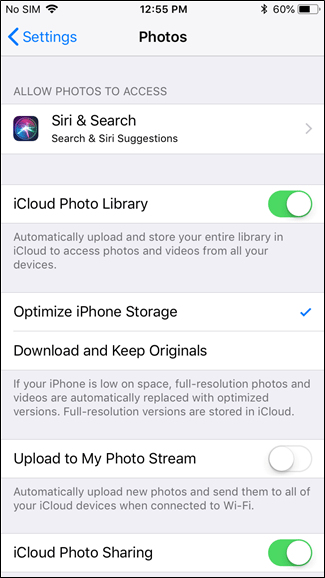
عندما اخترت خطتك، فأنت على ما يرام. يمكنك تهيئة النسخ الاحتياطية للصور من خلال الإعدادات Settings > الصور Photos.

يمكنك تعطيل النسخ الاحتياطي هنا (وهو ما يتعارض تمامًا مع كل ما نتحدث عنه)، إلى جانب خيارات أخرى مثل النسخ الاحتياطي للصور على بيانات شبكة الجوال.

بكل الأحوال ، ما دمت تختار الاحتفاظ بنسخة احتياطية من صورك ، فإنها ستكون متاحة عبر جميع أجهزة iOS (وعلى الويب).


أخيراً، نظرًا لأننا نتحدث عن النسخ الاحتياطية هنا، تجدر الإشارة إلى أن عدم الاقتصار على وسيلة واحدة هو أمر بالغ الأهمية عند نسخ بياناتك.

لذا نوصي بانتقائك خيارين على الأقل واستخدامهما معًا. بهذه الطريقة إذا حدث أي شيء لبياناتك على إحدى الخدمات، فستبقى كل ذكرياتك ولحظاتك بأمان على الخدمة الأخرى.

مقالات قد تعجبك:

كيفية معرفة اسم ورقم إصدار جهاز أندرويد
كيفية تنصيب الرومات الرسمية على اجهزة سامسونج
قائمة بأفضل خدمات التخزين السحابي التي تقدم خدمات مجانية
شرح لتطبيقات فوتوشوب للهواتف الذكية، وما ميزاتها ؟
كيفية تحديد تطبيقات أندرويد المزيفة قبل تحميلها
طريقة تحميل برنامج أي تيونز iTunes وعمل نسخة احتياطية من هاتف الآيفون iPhone