كيفية فتح أو تعديل ملف PSD دون استخدام برنامج الفوتوشوب

كما نعلم جميعاً فإنّ برنامج الفوتوشوب يعدّ أقوى وأضخم برامج التصميم الفني وتحرير الصور , كما أنّه الأكثر شهرةً بين برامج التصميم الأخرى ..

يمكن حفظ الملفات في الفوتوشوب بمختلف صيغ الصور الموجودة (JPEG , PNG …), حيث يقوم بدمجها وضغطها إلى صورة واحدة بالحجم والصيغة التي تريدها ,بحيث يمكنك فتحها باستخدام أيّ برنامج عارض صور على حاسوبك ,

كما يمكنك حفظ ملفّ العمل بصيغة PSD (يتم حفظ الطبقات والتأثيرات والنصوص والأشكال .. بشكل منفصل ضمن صفحة العمل ) للعودة إليه لاحقاً إن احتجت ذلك , وتكون ملفات PSD كبيرة الحجم عادةً كونها تحتوي على محتويات ملف العمل كما هي (دون ضغط لحجمها)..

ولكن إن أردت فتح ملف فوتوشوب PSD وليس لديك البرنامج فهناك بعض الحلول البديلة بإمكانها أن تساعدك :

برنامج IrfanView لعرض وتحويل ملفات الفوتوشوب ( psd. ) , يعمل على نظام ويندوز :

يعتبر برنامج IrfanView أكثر من مجرّد عارض للصور , فهو برنامج سريع و صغير الحجم ويمكنه فتح أيّ صورة على اختلاف صيغتها (إضافة إلى صيغ ملفات صوت وفيديو مختلفة ..) , ويمكن تحميله مجاناً

يستطيع هذا البرنامج فتح ملفات الفوتوشوب ( PSD ) , إلاّ أنك لن تستطيع تعديل أيّ من محتويات الملفّ , ولكن تبقى قادراً على رؤية المحتوى, وتحويل الصورة إلى أيّ صيغة أخرى تريدها ..

لا يعمل برنامج IrfanView على نظام ماك macOS , وإنما فقط على نظام ويندوز , ولكن لا تقلق , إذا كنت من مستخدمي نظام ماك macOS , فلا زال بإمكانك معاينة محتوى ملف الفوتوشوب بسهولة , فقط حدد الملف الذي تريده في الباحث Finder واضغط مفتاح المسافة Space Bar لعرضه .

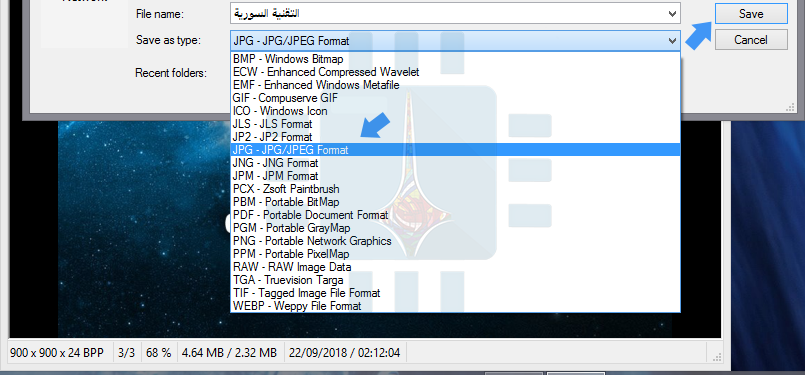
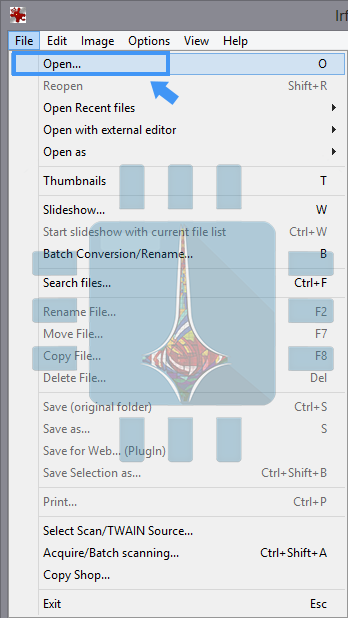
افتح الملف من خلال الأمر ..Open من قائمة File : ثم استعرض الملفات للوصول إلى ملف PSD المطلوب وانقر على زرّ فتح  Open : لتحويل الملف إلى صيغة أخرى مثل JPG أو PNG افتح قائمة  File  واختر …Save as : ثم افتح قائمة Save as type واختر الصيغة المناسبة وانقر على الزرّ Save : عندها سيتمّ حفظ الصورة بالتنسيق الجديد في نفس المجلّد الذي يحتوي على ملف الـ PSD الذي استخدمته .
تطبيق GIMP , لعرض وتعديل و تحويل ملفات الـ PSD (يعمل على أنظمة ماك ,ويندوز , ولينكس ) :

GIMP ( إختصاراً لـ GNU Image Manipulation Program , برنامج معالجة الصور ) هو أحد البرامج مفتوحة المصدر المجانية ويعمل على أنظمة ويندوز Windows و ماك macOS و لينكس Linux ..

يمكنك من خلال هذا البرنامج  فتح ملفات PSD والتعديل عليها وإضافة عدد من الطبقات والتأثيرات، وحفظها بصيغ أخرى..

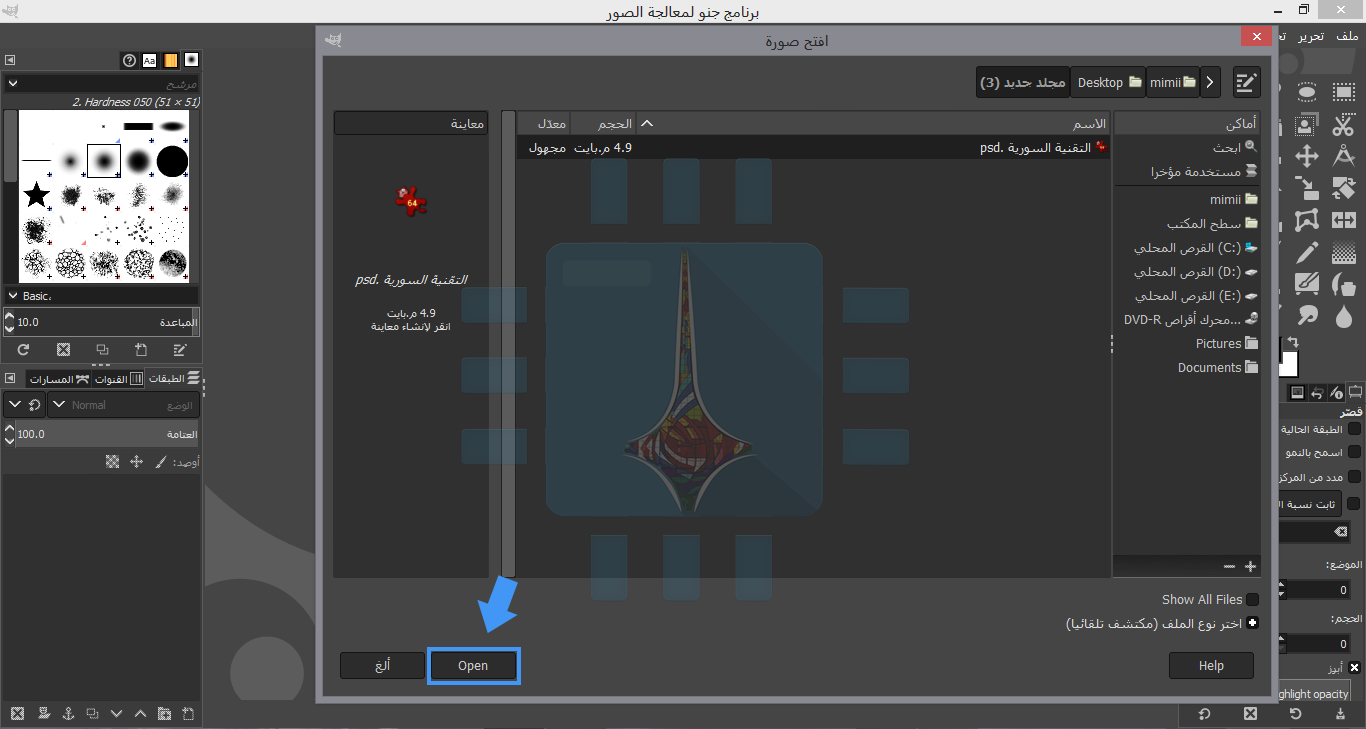
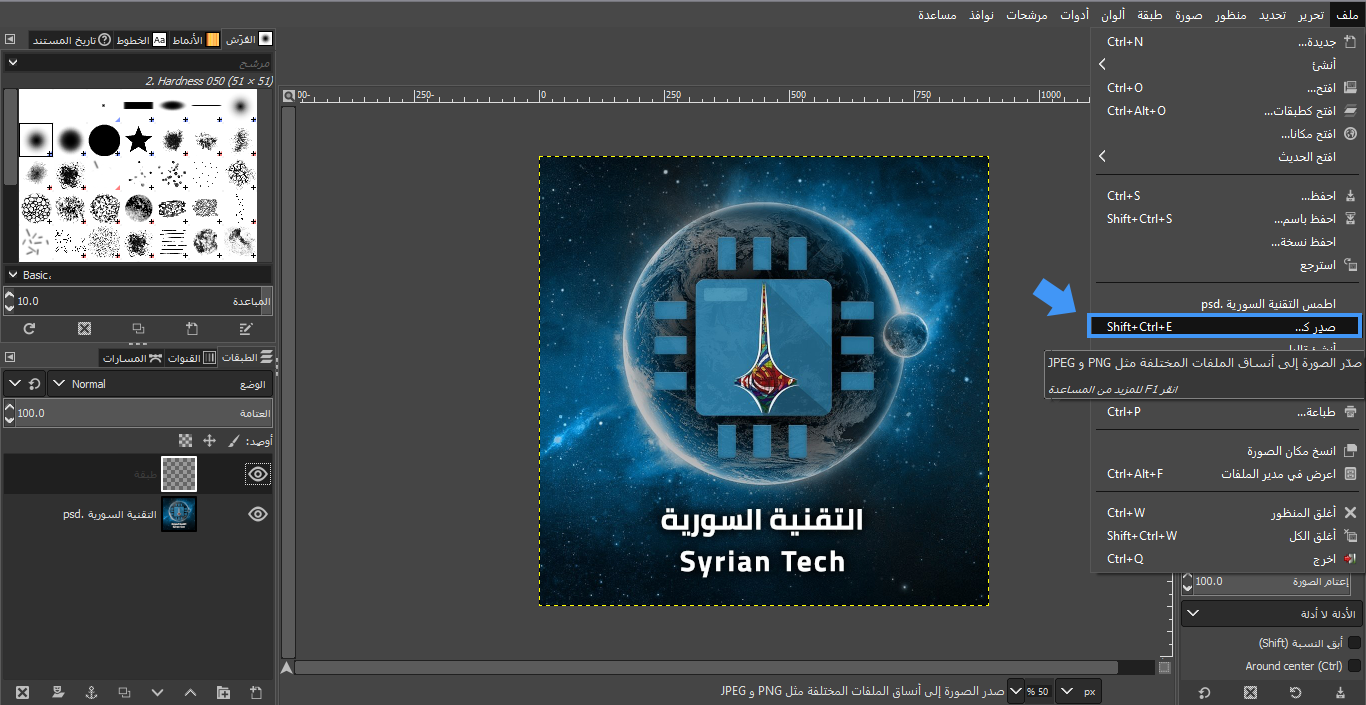
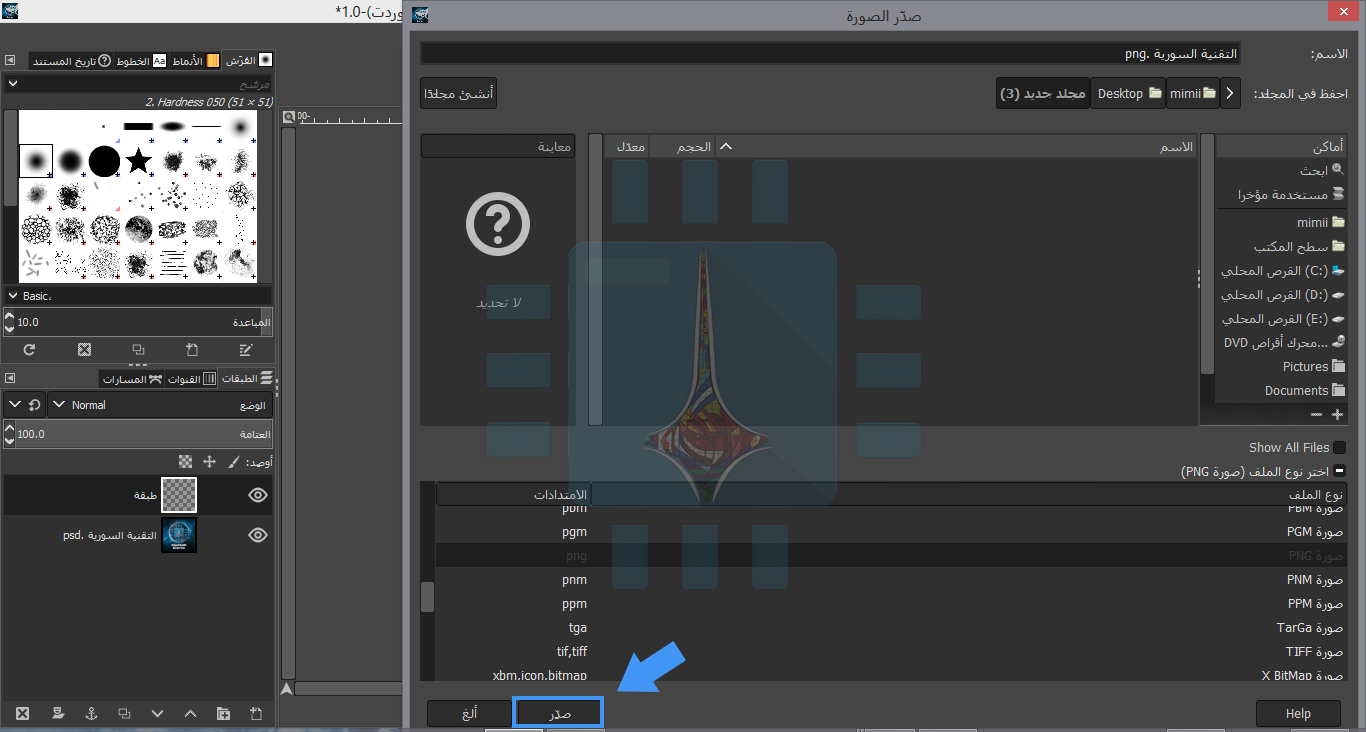
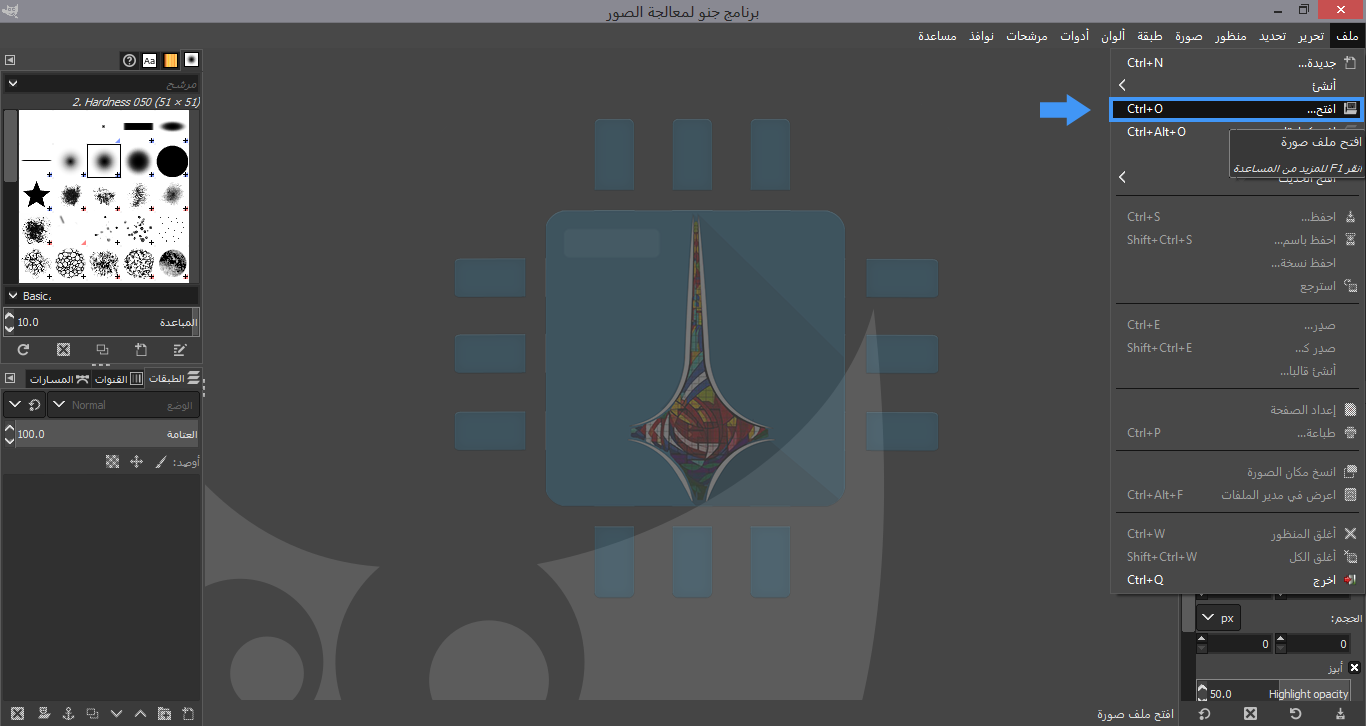
لفتح الملفّ الذي تريده , من قائمة ملف File اختر الأمر افتح Open :ابحث عن ملفّ الفوتوشوب الذي تريد العمل عليه ,قم بتحديده ثمّ انقر على زرّ فتح Open :بعد فتح الملف , يمكنك التعديل عليه كما ترغب بإضافة طبقات , تأثيرات مختلفة , تعديل الألوان ..وغيرها من أدوات العمل التي يتيحها لك البرنامج بشكل مشابه كثيراً لبرنامج الفوتوشوب : عند الانتهاء من تعديل الملف, يمكنك تصديره إلى صيغة أخرى , من قائمة ملف File اختر الأمر (صدّر كـ ) ..Export As  :في نافذة (صدّر الصورة) Export Image قم بفتح قائمة (اختر نوع الملف) Select File Type واختر الصيغة التي تريد : سيقوم البرنامج بشكل افتراضي بتخزين الملف الذي تم تصديره ضمن نفس المجلد الذي يحوي الملف الأصل , ولكن بالطبع يمكنك تغيير المجلّد واختيار مكان آخر ترغب بحفظ الملفّ الجديد فيه , بعدها انقر على زرّ (صدّر) Export :أما إن لم تكن ترغب بتنزيل برامج معالجة صور بديلة للفوتوشوب على جهازك فإليك بعض مواقع الويب المجانية لتعديل وتحويل الصور :
موقع Photopea :

يعتبر موقع Photopea أحد أفضل تطبيقات الويب المجانيّة لفتح و تعديل و تحويل ملفات الفوتوشوب PSD, حيث يقوم بتوفير واجهة عمل مشابهة لكلّ من برنامج GIMP والفوتوشوب ,  ويسمح لك بإجراء التعديل , إضافة الطبقات ,والتأثيرات المختلفة إلى ملفّ العمل ..

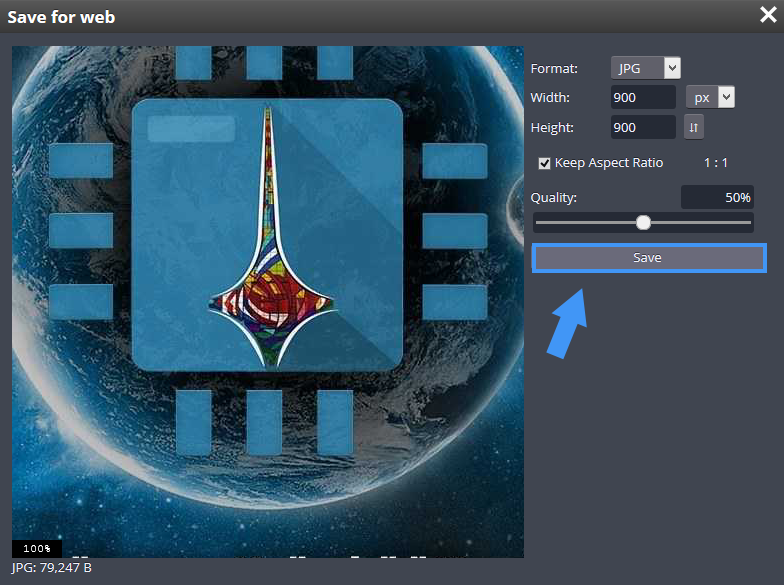
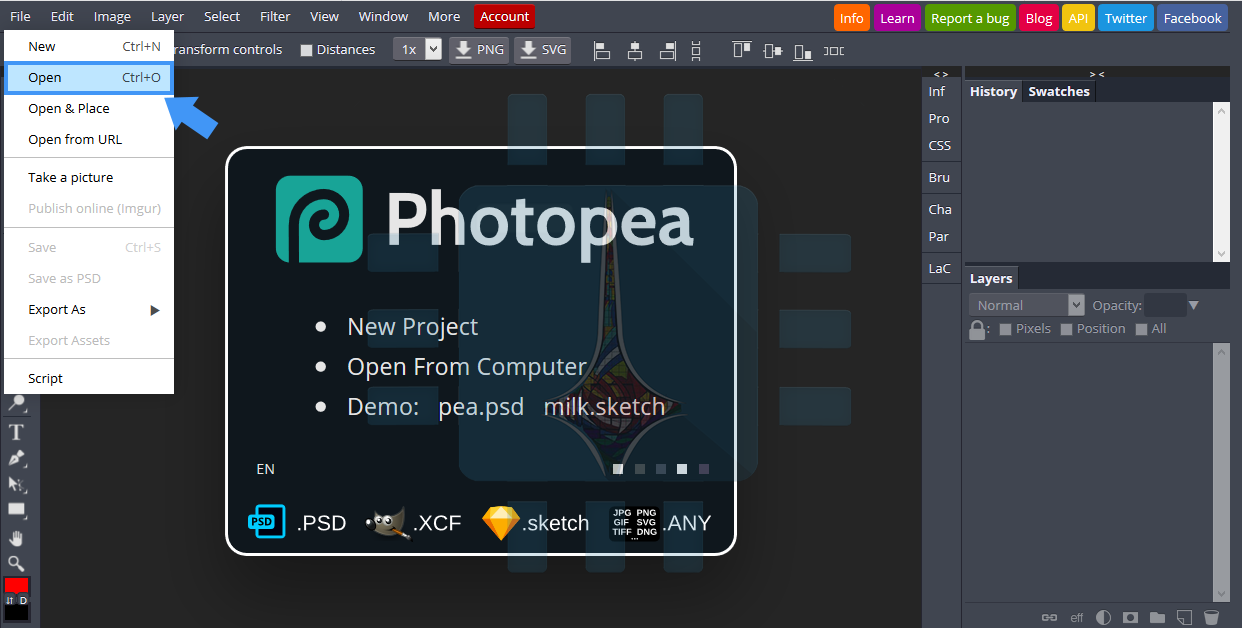
بعد دخولك الموقع ,اختر من قائمة File الأمر Open : اختر الملفّ الذي تريده , وانقر على زرّ Open , عندها سيتمّ رفع الملف إلى الموقع :بعد ذلك تستطيع إجراء التعديلات التي تريدها على الملف باستخدام أدوات العمل المتاحة , وتحميله بأي صيغة تريد عن طريق قائمة File ثمّ الأمر  Export As :بعد اختيار الصيغة التي تريدها لحفظ الملف , ستظهر لك نافذة لاختيار عرض وارتفاع الصورة , نسبة الضغط (جودة الصورة ).. حدد الخيارات المناسبة ثمّ انقر على زرّ حفظ Save,
موقع PSD Viewer :

إذا كنت تريد تحويل ملف PSD  إلى صيغة أخرى فقط دون إجراء أيّ تعديل على الطبقات أو الفلاتر أو التأثيرات وغيرها، و دون الحاجة لتحميل برامج إضافية على جهازك , فموقع PSD Viewer هو الخيار الأفضل لك ..

في موقع PSD Viewer , انقر على زرّ …Browse :                                                                        الحجم الأقصى المسموح به هنا هو 100MB
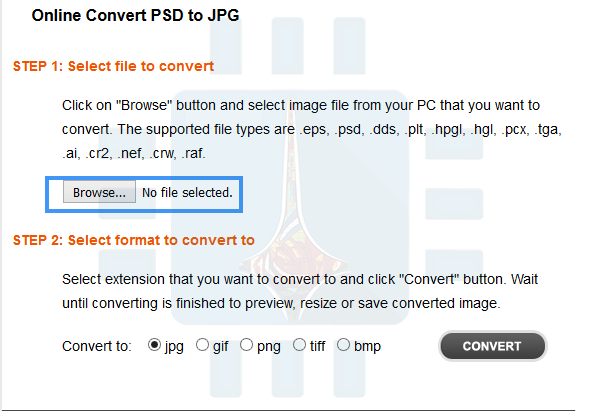
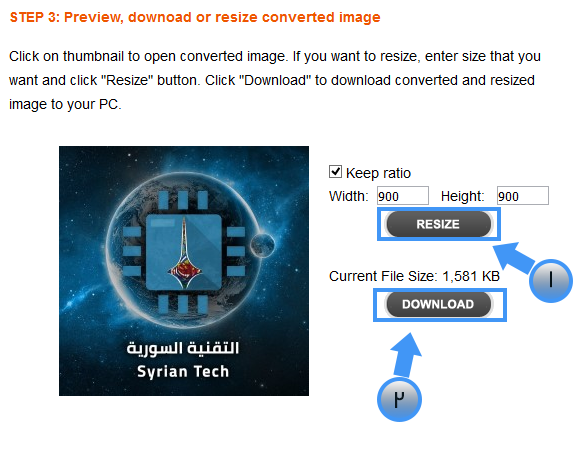
اختر الملف الذي تريد رفعه على الموقع , وانقر على زرّ فتح Open ,  في الخطوة التالية ,اختر الصيغة التي تريدها لحفظ الملفّ (ولكن هنا الخيارات محدودة فإن لم تكن الصيغة التي تريدها متاحة فلا بدّ لك من رفع الملف إلى موقع Photopea حيث خيارات الصيغ أكثر تنوعاً كما شاهدت سابقاً ) , بعد اختيار الصيغة المناسبة , انقر على زر Convert :بعد الانتهاء من تحويل الملف ستظهر لك معاينة للصورة إلى جانبها خيارات لتغيير الحجم (أبعاد الصورة ونسبة العرض إلى الارتفاع ) , انقر أخيراً على زرّ  Download لتحميل الصورة النهائية : هذه هي أكثر البرامج والمواقع المفيدة لتحويل وتعديل الملفات ، إذا كانت لديكم أي طرق أخرى تعرفونها ,شاركونا بها في تعليقاتكم  !

مقالات قد تعجبك :

أفضل مواقع تعديل الصور أون لاين دون برامج
كيفية إزالة الخلفية البيضاء لأي صورة بسهولة في خطوتين
كيفية إنشاء صورة مثالية لغلاف فيسبوك
ما هو ملف DAT , وكيف يمكن فتحه؟
أفضل تطبيقات تعديل الفيديو لأندرويد

كيفية إنشاء ملف PDF في ويندوز

ملفات PDF رائعة لمشاركة أعمالك. هناك قارئات PDF متاحة مجاناً لـ ويندوز Windows و MacOS و لينكس Linux و iOS و آندرويد Android ، ويحتفظ ملف PDF بتنسيقها بغض النظر عن مكان عرضها.

الأفضل من ذلك، يمكنك إنشاء ملفات PDF بسرعة من مستندات أخرى في ويندوز Windows باستخدام أدوات لديك بالفعل.

يعد إنشاء ملف PDF في ويندوز Windows أمراً غاية في السهولة، سواء أكنت بصدد إنشاء مستند واحد أو مستندات أو صفحات ويب أو أي شيء آخر تملكه.

قم بإنشاء PDF من أي شيء باستخدام طابعة PDF المضمنة في Windows 10:

يتميز Windows 10 ببرنامج تشغيل طباعة مضمن يقوم بتحويل المستندات إلى PDF. إنه سهل الاستخدام للغاية أيضاً.

كل ما عليك فعله هو طباعة المستند بالطريقة المعتادة، ثم اختيار خيار PDF كطابعتك. نقول الوثيقة، ولكن في الحقيقة، يمكنك تحويل أي شيء عادة ما تقوم بطباعته إلى PDF – ملفات نصية، صور، صفحات ويب، مستندات Office، أياً كان.

على سبيل المثال، هنا، سننشئ ملف PDF من ملف نصي واحد. هذا ليس شيئاً من المحتمل أن تفعله، ولكنها طريقة بسيطة لعرض العملية باستخدام نافذة الطباعة الافتراضية لـ ويندوز Windows.

سيبدو الأمر مختلفاً قليلاً اعتماداً على التطبيق الذي تطبع منه، لكن العملية متشابهة تماماً بغض النظر عن المصدر.

ابدأ بتحديد أمر طباعة في أي تطبيق تستخدمه.

بعد ذلك، ستقوم بتغيير الطابعة. مرة أخرى، هذه هي الطريقة التي تظهر بها في نافذة الطباعة الافتراضية لـ ويندوز Windows.

سيبدو الأمر مختلفاً في التطبيقات المختلفة، ولكن سيظل الخيار متاحاً. عند تحديد طابعة PDF ، امضي قدماً وقم بطباعة الوثيقة.

عند الطباعة، سيعمل ويندوز Windows على فتح إطار حفظ باسم قياسي لتسمية PDF الجديد وحفظه. لذلك، امض قدماً واكتب اسماً مناسباً، واختر موقع الحفظ، ثم اضغط على زر حفظ.

لديك الآن ملف PDF مدهش للمشاركة.

دمج الصور المتعددة في ملف PDF مفرد:

إليك نصيحة سريعة أخرى لك. إذا كان لديك مجموعة من الصور (أو مستندات أخرى) ترغب في دمجها في مستند PDF واحد، فيمكنك فعل ذلك مباشرة من File Explorer.

حدد جميع الملفات التي تريد دمجها، وانقر بزر الماوس الأيمن فوق أي منها، ثم اختر أمر طباعة من القائمة المنسدلة.

ملاحظة: الترتيب الذي تظهر به صورك في مستكشف الملفات هو الترتيب الذي ستظهر به في ملف PDF. إذا كنت تريدها بترتيب مختلف، فأعد تسمية الصور قبل دمجها.

بعد ذلك، تأكد من تحديد Microsoft Print To PDF من قائمة الطابعات المتاحة، ثم انقر فوق طباعة لحفظ ملف PDF على محرك الأقراص الثابت لديك.

قم بإنشاء PDF من مستند Word موجود:

إذا كان لديك مايكروسوفت وورد Microsoft Word وترغب في تحويله إلى ملف PDF ، فمن الأفضل أن تقوم بذلك من وورد Word بدلاً من استخدام طابعة PDF المضمنة لـ ويندوز Windows لأن وورد Word يقوم بعمل أفضل في الاحتفاظ بتنسيق المستند أثناء التحويل.

للتعرف على كيفية تحويل ملف وورد Word إلى ملف PDF ما عليك سوى النقر على هذا الرابط وقراءة مقالنا الذي يوضح لك بالتفصيل ما يجب عليك القيام به.

مقالات قد تعجبك:

أفضل مواقع تحميل كتب PDF مجاناً
كيفية التعديل على ملف PDF نصي
ما هي ملفات PDF؟ وكيف يمكن فتحها ؟
ما هي ملفات XML؟ وكيف يمكن فتحها؟
ما هي ملفات RTF؟ وكيف يمكن فتحها؟
ما هي ملفات XML؟ وكيف يمكن فتحها؟

ما هو ملف DAT , وكيف يمكن فتحه؟

الملفّ ذو اللاحقة ( .dat ) هو عبارة عن ملف بيانات عام  Data File , يقوم بتخزين معلومات محددة متعلقة بالبرنامج الذي قام بإنشاء الملف ,

بعض التطبيقات التي تستخدم هذا النوع من الملفات هي CCleaner و Porteus و Minecraft , و قد تظهر حتى في بريدك الإلكتروني كملف مرفق من مخدم مايكروسوفت التبادلي (الخاص بالبريد الالكتروني )Microsoft Exchange Server.

إذاً ما هو ملف DAT ؟

باختصار ، يحتوي ملف DAT على معلومات مهمة للتعامل مع البرنامج.  عادة ما تكون المعلومات الموجودة داخل ملف DAT إما نص عادي  Plain Text أو ثنائي Binary ، وقد توجد كبيانات فعلية لملف فيديو Video File  ,لبرامج مثل VCDGear أو CyberLink PowerDirector ..

تقوم العديد من البرامج بإنشاء ملفات DAT وفتحها ومراجعتها. وقد صممت هذه الملفات للاستخدام من قبل التطبيقات فقط  وليس لفتحها يدوياً من قبل المستخدم.

تستخدم العديد من الألعاب ، مثل Minecraft ، ملفات DAT لتخزين بيانات المستويات والمراحل  ، والتي يتم تحميلها في التطبيق أثناء انتقال اللاعب بين مراحل اللعبة .

كيف يمكن فتح ملفّ من نوع DAT ؟

نظرًا لصعوبة معرفة ما إذا كان ملف DAT الذي تتعامل معه يحتوي على نص أو صور أو ملفات فيديو أو ملفات تهيئة Config Files للبرامج على جهازك ، فإن طريقة فتح الملف ستختلف , اعتمادًا على المعلومات التي يحتوي عليها.

لكن غالباً ما تكون ملفات DAT تحتوي على بيانات نصية عادية Plain Text وبالتالي يمكنك فتحها باستخدام أي محرر نصوص قياسي.

استخدام محرر النصوص :

نستخدم هنا برنامج Notepad++  على نظام التشغيل ويندوز Windows  كمثال لطريقة فتح ملف DAT الذي يحتوي نص عادي Plain Text, ولكن بإمكانك استخدام أي محرر نصوص آخر تريده لفتح الملف , علماً أنّ طريقة فتح ملف DAT قد تختلف قليلاً باختلاف نظام التشغيل المثبت على جهازك الكومبيوتر ,ولكن تبقى هذه الطريقة بسيطة وغير معقّدة أبداً…

في نظام التشغيل Windows ، انقر بالزر الأيمن للماوس على ملف DAT الذي تريد فتحه ، ثم انقر فوق الأمر فتح باستخدام (Open With) , و اختر محرر النصوص الذي تريد استخدامه  :اذا كان ملف DAT الذي قمت بفتحه يحتوي على نص عادي فقط ,فسيكون بإمكانك قراءة المحتوى :أما اذا حاولت فتح ملف DAT لا يحتوي على نص عادي , فستظهر لك الكثير من عبارات (NUL) NUL References وبعض المحارف الغامضة Obscure Characters :

كيف تفتح ملفات Winmail.dat؟

قد تعمل بعض مخدمات البريد الالكتروني أحياناً – برنامج مايكروسوفت آوتلوك Microsoft Office Outlook على سبيل المثال – على تحويل البريد الإلكتروني تلقائيًا إلى تنسيق DAT

مثلاً إذا كان مستلم إحدى الرسائل التي تم إنشاؤها من قبل المرسل في Outlook , لا يستخدم Outlook نفسه , عندها سيظهر ملف winmail.dat فقط كملف مرفق بدلاً من عرض الرسالة بالكامل.

ما الحل إذاً ؟  بدلاً من القيام بإعادة الاتصال و إرسال البريد الالكتروني بتنسيق HTML , يمكنك ببساطة استخدام موقع Winmaildat.com

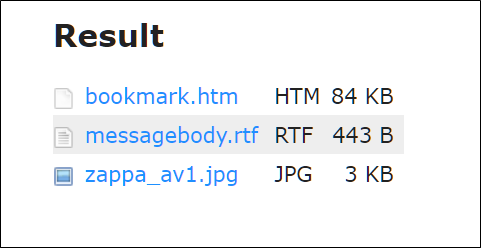
قم بتحميل ملف DAT للبريد الالكتروني الذي تلقيته , و قم بفتح موقع Winmaildat.com  في نافذة متصفحك , ثم انقر على زر اختيار ملف (Choose File) , واختر ملف DAT من حيث قمت بتنزيله ,ثم انقر على زر فتح (Open) :بعد رفع الملف على الموقع ,انقر على زرّ البدء (Start) لمعالجة الملف :عند الانتهاء ,ستعرض صفحة النتائج Result للموقع كل شيء يحتوي عليه ملف DAT بشكل منفصل (أي ستعرض عناصر البيانات المختلفة على شكل ملفات منفصلة), يؤدي النقر فوق عنصر منها إلى تنزيله إلى جهازك الكمبيوتر ، حيث يمكنك فتحه لعرض محتوياته:وأخيراً ,يجب أن تضع باعتبارك أنّه نظرًا لاستخدام معظم ملفات DAT في برامج معينة لتخزين إعدادات البرامج  Program Settings، فقد تكون هذه الملفات غير قابلة للقراءة , أي أنك لن تكون قادرًا على قراءة أي من البيانات الموجودة داخل الملف باستخدام محرر نص عادي. وحتى إن استطعت قراءة البيانات ، فربما لن تتمكن من الاستفادة منها بشيء !!

مقالات قد تعجبك :

كيفية إنشاء مجلدات البحث في آوت لوك للحصول على نتائج سريعة وتنظيم الرسائل
ما هي ملفات النظام الخاصة بويندوز؟ وأين توجد؟
ما هي ملفات XML؟ وكيف يمكن فتحها؟
أسرع الطرق للبحث عن الملفات في ويندوز
كيفية استعادة الملفات المحذوفة من الحاسوب أو الأقراص الخارجية

ما هي ملفات PDF؟ وكيف يمكن فتحها ؟

الملف ذو اللاحقة ( pdf. ) هو ملف Portable Document Format (PDF),  حيث تستخدم ملفات الPDF  عادةً لإنشاء ملفات أو مستندات للقراءة فقط ,تحتفظ بتنسيق الصفحة كما هو , وهي تُستخدم عادةً في المستندات مثل أدلة المستخدم user manuals ، والكتب الإلكترونية eBooks ، ونماذج التطبيقات  application forms ، والمستندات المهيّأة للمسح الضوئي scanned documents، وغير ذلك …

ما هو ملف PDF؟

تم إنشاء ملف PDF بواسطة شركة  أدوبي Adobe في التسعينات لتحقيق أمرين : الأول هو أن المستخدمين يجب أن يكونوا قادرين على فتح المستندات على أي جهاز أو نظام تشغيل ،

دون الحاجة إلى استخدام التطبيق نفسه الذي تمّ انشاؤها به – كل ما تحتاجه هو قارئ PDF ، وهذه الأيام معظم متصفحات الويب  تمكن من فتح هذا النوع من الملفات  . والثاني هو أنه أينما فتحت ملف PDF ، يجب أن يبدو تخطيط وتنسيق المستند كما هو.

يمكن أن تحتوي ملفات PDF على نصوص وصور وخطوط مضمّنة وارتباطات تشعبية ومقاطع فيديو وأزرار تفاعلية ونماذج وأكثر …

كيفية عرض ملف PDF :

نظرًا لأن ملفات PDF عبارة عن تنسيق قياسي ، فهناك عدد كبير من التطبيقات التي يمكنها فتح ملفات PDF , مثل متصفحات الويب ، و تطبيق قارئ أدوبي الرسمي Adobe Acrobat Reader   ، وتطبيقات الطرف الثالث third-party apps ، وحتى تطبيقات معالجة النصوص..

أسهل طريقة لعرض ملف PDF, استخدام متصفح الويب :

إذا كنت تقرأ هذه المقالة ، فمن المحتمل أنّ متصفح الويب الذي تستخدمه  الآن قادر على عرض ملف PDF ، سواء كنت على نظام ماك MacOS  أو ويندوز Windows  ..

إذا لم يكن لديك تطبيق آخر يمكنه قراءة ملفات PDF ، فمن المحتمل أن يكون متصفحك هو التطبيق الافتراضي لفتح الملفّ بالفعل ,ويمكنك فقط النقر نقرًا مزدوجًا فوق الملف لفتحه,

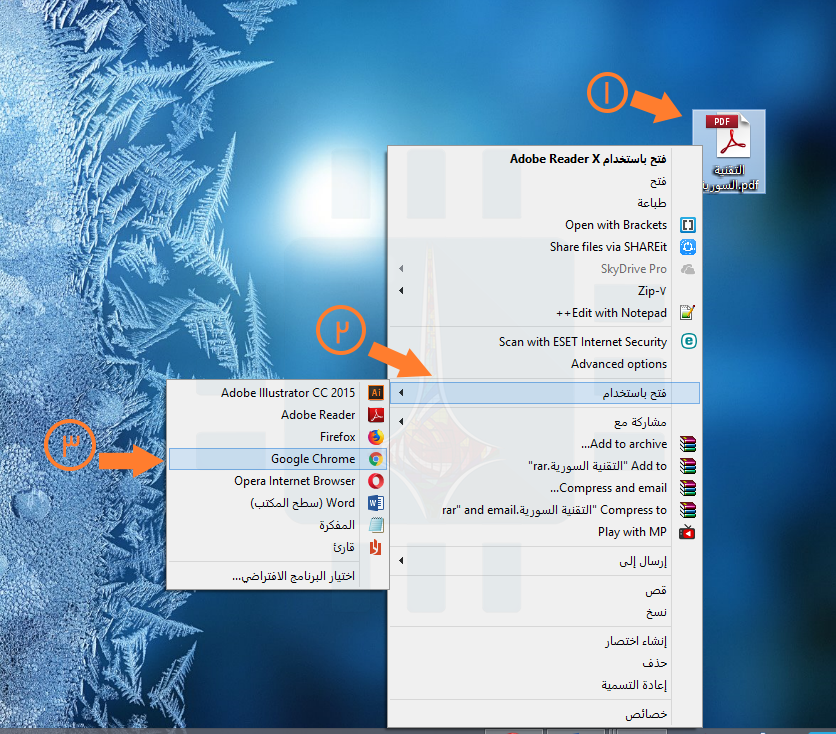
أما إذا لم يكن التطبيق الافتراضي ، فانقر بزر الماوس الأيمن فوق الملف ، وأشر إلى القائمة (فتح باستخدام) ، ثم انقر فوق المتصفح المفضل لديك:والنتيجة ستكون مماثلة لأي برنامج آخر تختاره من القائمة :لمزيد من التحكم ولدعم أفضل : استخدم قارئ Desktop Reader ,

برنامج Adobe Acrobat Reader هو الأداة الرسمية لقراءة ملفات PDF ,وهو مجاني ، ويعمل على نظام التشغيل ويندوز  Windows وماك MacOS و iOS و أندرويد Android

بعد تثبيت Adobe Reader ، كل ما عليك فعله هو النقر المزدوج على أي ملف PDF تريد فتحه:وكما ترى ، فإنه يحتوي على العديد من الميزات للتحكم في طريقة العرض ، بالإضافة إلى القدرة على تصدير ملفات PDF إلى تنسيق قابل للتحرير ، مثل مستند Microsoft Office ..

وبالطبع هناك تطبيقات أخرى third-party apps لفتح و عرض ملفات PDF  ,وهي ربما أسرع وأفضل من قارئ أدوبي  Adobe Reader.

كيفية تحرير ملف PDF :

اذا كنت تريد تحرير ملف PDF  دون تغيير صيغة الملف (أي أن يبقى الملف بصيغة PDF ) فخياراتك لأجل ذلك ستكون محدودة كثيراً, التطبيق الأساسي الذي تمتلكه أدوبي هو Acrobat DC ,ولكن لهذا الإصدار القياسي من أدوبي سعر 12.99 دولارًا في الشهر ويتطلب التزامًا سنويًاً ,

وهو أيضًا متوفر فقط لنظام التشغيل Windows…. الإصدار الكامل Pro Version  من التطبيق يكلف 14.99 دولارًا في الشهر ويتطلب أيضًا التزامًا سنويًا. ولكنّه متاح لكل من ويندوز وماكنتوش .

هناك فترة تجريبية مجانية لمدة سبعة أيام متاحة للنسخة Pro ، لذلك إذا كنت تحتاج فقط لتحرير مستند أو اثنين ، فقد يفيدك تنزيل الاصدار واستخدامه لحين انتهاء الفترة التجريبية تلك  .

هناك أيضا بعض التطبييقات المجانية المتاحة , مثل محرر PDF-XChange ، والذي يتيح لك إجراء التعديلات الأساسية و إضافة الملاحظات والتعليقات التوضيحية.

كيفية إنشاء ملف PDF :

هناك عدة طرق يمكنك من خلالها إنشاء ملف PDF من أنواع  مختلفة من الملفات أو المستندات— كـ مستندات Word وصفحات الويب وما إلى ذلك.

يسمح لك كل من نظاميّ ويندوز Windows و ماك MacOS (بالطباعة) إلى صيغة ملف PDF.  لذلك ، أي ملف أو مستند يمكنك طباعته ، يمكنك حفظه كملف PDF :بعض التطبيقات مثل متصفح كروم , تمكنك أيضاً من الطباعة بصيغة ملف PDF:ولكن إذا كنت بحاجة إلى مزيد من التحكم في كيفية ظهور ملفاتك ال PDF (كما لو كنت تعدُّ شيئًا للطباعة الاحترافية) ، فستضطر عندها للجوء إلى  Adobe Acrobat DC.

كيفية تحويل ملف PDF إلى صيغة ملف قابل للتعديل بسهولة أكبر:

عادة ، سترغب في تحويل ملف PDF إلى صيغة ملف يمكنك التعديل عليه ومعالجة المحتوى والنص بسهولة أكبر . وقد كتبنا سابقاً مقال رائع حول تحويل ملفات PDF إلى ملفات وورد  Word أو مستندات Google ، يمكنك القيام بالاطلاع عليه .

حتى إذا استخدمت معالج نصوص آخر ، فيجب أن يتمكن من التعامل مع أي من تلك التنسيقات بعد التحويل.

المشكلة الوحيدة في تحويل المستندات باستخدام أدوات وورد Word أو غوغل Google هي أنها قد لا تحافظ على تنسيق وتصميم صفحات المستند..

إذا كان لديك ملف PDF تحتاج لتحويله إلى صيغة أخرى بطريقة مضمونة وتحفظ تنسيقه ، فقد ترغب في تجربة Adobe Acrobat Reader DC. على الرغم من أن التطبيق مجاني ،إلاّ أنه  يجب عليك دفع 1.99 دولارًا في الشهر إذا كنت ترغب في تحويل ملفات PDF إلى تنسيقات أخرى، مثل  Word (أي لقاء هذه الميزة) .

علماً أنّ استخدام Acrobat هو الطريقة الأكثر موثوقية لتغيير ملفات PDF إلى مستندات وورد Word حيث تحافظ على التنسيق بشكل جيد. وبالطبع ، فإن النسخة الكاملة من Acrobat DC يمكنها أيضًا إنجاز المهمة ، ولكنها لا تستحق التكلفة الإضافية إذا كان كل ما تحتاج إليه هو تحويل المستندات.

هناك أيضًا بعض أدوات التحويل عبر الإنترنت التي يمكنك استخدامها إذا لم تلائم أيّ من الخيارات السّابقة احتياجاتك. حيث تعتمد هذه المواقع على التخزين السحابي ,فتسمح لك بتحويل أي ملف PDF تريده دون الحاجة إلى تثبيت برنامج على جهازك.

ومع ذلك ، فمن الضروري أن تضع في اعتبارك أنه يجب عليك تحميل المستند الذي تريده على الخوادم أو (سيرفرات هذه المواقع  ) لبدء العملية ، لذلك إذا كان المستند يحتوي على معلومات هامة ، فقد ترغب في تخطي هذه الخطوة.

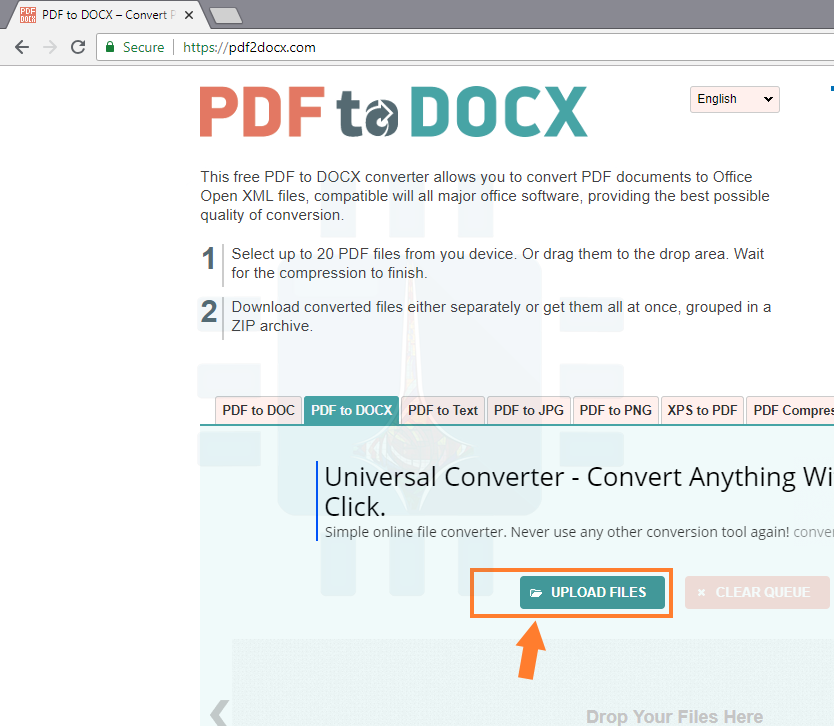
pdf2docx هو واحد من مواقع تحويل الملفات المفيدة على الإنترنت ، تتيح لك خدمته المجانية تحويل عدد من ملفات ال pdf إلى أي صيغة ملف تريد:  بعد قيامك بالتحميل واختيار التنسيق الذي تريد تحويله إليه ، يمكنك تنزيل الملف الجديد فور انتهاء العملية :إحدى الفوائد الإضافية لاستخدام هذا الموقع pdf2docx , هي أنه يدعم عددًا كبيرًا من التنسيقات التي يمكنك تحويلها ، بما في ذلك تنسيقات المستندات والصور والأشكال المختلفة.

مقالات قد تعجبك:

كيفية التعديل على ملف PDF نصي
كيفية تحويل ملف وورد إلى ملف PDF
طريقة فتح ملفات PDF في متصفح كروم Chrome
أفضل مواقع تحميل كتب PDF مجاناً
كيفية فتح وإنشاء وتحرير ملفات وورد وإكسل وباوربوينت مجاناً