يعد التقاط لقطات شاشة على سطح المكتب أمراً بسيطاً على نظامي التشغيل ويندوز Windows وماك Mac، ولكن إذا كنت تريد فقط التقاط لقطة شاشة لعلامة تبويب كروم Chrome الحالية، فلماذا لا تفعل ذلك باستخدام كروم Chrome نفسه؟ سنوضح لك كيف يعمل.
تعمل جوجل Google على أداة لقطة شاشة لمتصفح كروم Chrome على سطح المكتب لفترة من الوقت. جعل الإصدار 98 الأداة متاحة من خلال علامة Flag. لا يزال الأمر صعباً بعض الشيء، لكنه يعمل. لنلقي نظرة.
تحذير: هذه الميزة غير متاحة للجميع لسبب ما. قد لا تعمل بشكل صحيح ويمكن أن تؤثر سلباً على أداء متصفحك. قم بتمكين العلامات على مسؤوليتك الخاصة.
أولاً، افتح متصفح Chrome على جهاز الكمبيوتر، واكتب chrome: // flags في شريط العناوين، واضغط على Enter.
ابحث عن الكلمة Screenshot وقم بتمكين العلامة تحت عنوان Desktop Screenshots.
بعد تمكين العلامة، انقر فوق الزر Relaunch أسفل الشاشة لإعادة تشغيل المتصفح وتطبيق التغييرات.
بمجرد إعادة فتح المتصفح، انتقل إلى الصفحة التي ترغب في التقاط لقطة شاشة لها. انقر فوق رمز المشاركة على الجانب الأيسر من شريط العنوان.
حدد لقطة شاشة من القائمة المنبثقة.
كما ذكرنا، لا تزال هذه الميزة قيد الاختبار. سيتم تعتيم الشاشة قليلاً ويمكنك سحب الماوس لتحديد منطقة لالتقاط لقطة شاشة، أو ستلتقط لقطة شاشة للشاشة بأكملها على الفور.
ستظهر نافذة منبثقة بعد التقاط لقطة الشاشة. لديك خيار النقر على تعديل لفتح محرر لقطة الشاشة أو تنزيل لقطة الشاشة (هنا لدينا الخيار تنزيل فقط).
سيتم أيضاً نسخ لقطة الشاشة تلقائياً إلى الحافظة، بحيث يمكنك لصقها في أي مكان تريده على الفور.
هذا كل ما في الأمر! هذه ميزة صغيرة وأنيقة لأخذ لقطات الشاشة وتعديلها بسهولة في كروم Chrome.
أعلنت إنستغرام عن ميزة جديدة من شأنها تعزيز أهدافها التسويقية وهي إتاحة وضع علامات على المنتجات في الصور لجميع المستخدمين.
الميزة ستظهر بداية في الولايات المتحدة الأمريكية قبل أن تتوافر في أماكن أوسع خلال الأشهر القادمة.
وهذه الميزة تلغي الحاجة إلى ضرورة توافر حساب تجاري أو منشئ محتوى من أجل وضع علامة على المنتجات التجارية في المنشورات.
وأطلقت المنصة لأول مرة ميزة وضع العلامات على المنتجات في عام 2016 كجزء من خطواتها الأولى نحو التجارة الإلكترونية، ثم دعمت لاحقاً علامات المنتج في منشورات وقصص الفيديو وفي النهاية في فيديوهات ريلس Reels أيضاً.
ومع استمرار تطور تجربة التسوق في Instagram، أضافت المنصة ميزة تتيح لك شراء المنتجات مباشرة من العلامات، كما أعطت المبدعين القدرة على تمييز المنتجات في منشوراتهم.
ولوضع علامة على منتج ما سيتعين على المستخدم إنشاء منشور كالعادة، ثم اختيار الفلتر وإجراء أي تعديلات أخرى، ثم الانتقال إلى الصفحة التالية والنقر فوق خيار “علامة المنتجات”.
من هنا يجب على المستخدم النقر فوق المنتج الموجود في الصورة أو مقطع الفيديو، ثم ابحث عن المنتج لإضافة علامة.
وسيتمكن المستخدمون الآخرون من رؤية علامات المنتج في منشورك ويمكنهم النقر عليها لإجراء عملية شراء بشكل مباشر.يمكنهم النقر عليها لإجراء عملية شراء بشكل مباشر.
لدى Instagram بالفعل عدد مذهل من المستخدمين الذين يقومون بوضع علامات على المنتجات في منشوراتهم، حيث يقوم حوالي 1.6 مليون شخص بوضع علامة على منتج واحد على الأقل في الأسبوع.
سيساعد توسيع الميزة لتشمل جميع المستخدمين، والذين يقدر عددهم بأنهم فوق الملياري شخص، على توسيع نطاق رؤية المنتجات من خلال المنشورات العادية، والتي يمكن أن تفتح سوقاً جديداً تماماً للمستخدمين الراغبين في مشاركة المنتجات التي يستخدمونها مع الأصدقاء و الأسرة على التطبيق.
وقالت الشركة أيضاً إن أصحاب الأعمال سيتلقون إشعاراً عندما يتم وضع علامة على إحدى منتجاتهم، حيث تظهر المنشورات التي تحتوي على علامات في علامة تبويب النشاط التجاري في ملفهم الشخصي.
سيوفر التطبيق أيضاً خيار تشغيل العلامات من جميع الأشخاص على النظام الأساسي أو إيقاف تشغيلها من إعدادات حساباتهم.
ويركز إنستغرام Instagram في الآونة الأخيرة وبشكل كبير على التسوق، حيث يمكن تسوق أي شيء من خلاله، والآن ومن خلال هذه الميزة ستستطيع شراء نفس الجاكيت الذي يرتديه صديقك في منشوراته مثلاً.
إن وضع علامة (إشارة) Tag في منشور على فيس بوك Facebook ليس فكرة مناسبة للجميع دائماً. عندما يحدث هذا، من المرجّح أن تظهر المشاركة في موجز أخبار لأصدقائك، ربما حتى قبل رؤيتك لها.
لست مضطراً لحذف فيس بوك Facebook لإيقاف هذا الشيء، تستطيع التحكم به عن طريق تغيير هذا الإعداد.
كيف تعمل علامات فيس بوك Tags:
يربط معظمنا إشارات فيس بوك Facebook بالصور، لكن هذا ليس كل شيء. يمكنك أيضاً وضع إشارة في المشاركات، وهي ميزة تُستخدم بشكل شائع عند النشر عن اللقاءات مع الأصدقاء أو أفراد العائلة.
في بعض الأحيان، يقوم مرسلو البريد العشوائي والمسوقون بالإشارة إليك في المنشورات، خاصة من الحسابات المخترقة.
ستظهر جميع هذه الإشارات في الصفحة الرئيسية افتراضياً. ستظهر أسفل اسمك وصورتك ومعلوماتك الحيوية في ملفك الشخصي الرئيسي.
إذا نظر أحد الأصدقاء أو أفراد العائلة أو الزملاء إلى ملفك الشخصي، فيمكنهم مشاهدة المنشورات التي تم وضع إشارة Tag باسمك فيها عن طريق التمرير لأسفل الصفحة.
قد يتم الإشارة إليك من قبل الأصدقاء، أو قد تتم الإشارة إليك من قبل الغرباء. بمجرد وضع علامة باسمك في إحدى المشاركات، سيكون اسمك مرئياً لأي شخص لديه الإذن بمشاهدة هذه المشاركة.
إذا كان المنشور عاماً، فقد يظهر في ملفك الشخصي كمحتوى عام (مما يعني أنه يمكن لأي شخص، سواء كان صديقاً أم لا رؤيته).
الشيء الوحيد الذي لن يظهر في مخططك الزمني هو التعليقات الفردية التي تم وضع إشارة باسمك فيها. لذلك إذا قام صديقك بالإشارة إليك في قسم التعليقات في صورة مضحكة للفت انتباهك إليها، فلن يظهر المنشور في الملف الشخصي.
تفعيل خيار مراجعة المنشورات للموافقة على العلامات (الإشارات) أو رفضها يدوياً:
لحسن الحظ، يمكنك التحكم في هذه الإشارات والموافقة يدوياً على ما سيظهر في مخططك الزمني (ملفك الشخصي).
من خلال القيام بذلك، يمكنك مراجعة كل ما يظهر في ملفك الشخصي، وتجنب أي بريد عشوائي أو صور غير مناسبة مع الاحتفاظ بالمنشورات التي تريد أن يراها أصدقاؤك.
كيفية تمكين مراجعة الجدول الزمني على الهاتف المحمول:
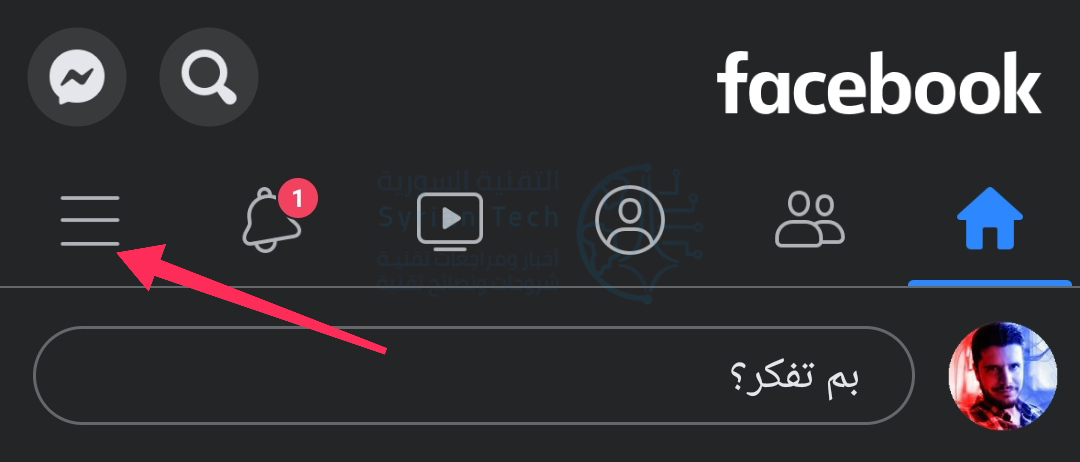
على الهاتف المحمول، تختلف العملية قليلاً، لكنها بسيطة تماماً. بعد تسجيل الدخول، يمكنك الوصول إلى إعدادات فيس بوك Facebook باستخدام زر الثلاث خطوط في الركن الأيسر العلوي من الشاشة.
انقر على الإعدادات والخصوصية، متبوعاً بـ الإعدادات كما في السابق.
ضمن الخصوصية، انقر على الملف الشخصي والإشارات.
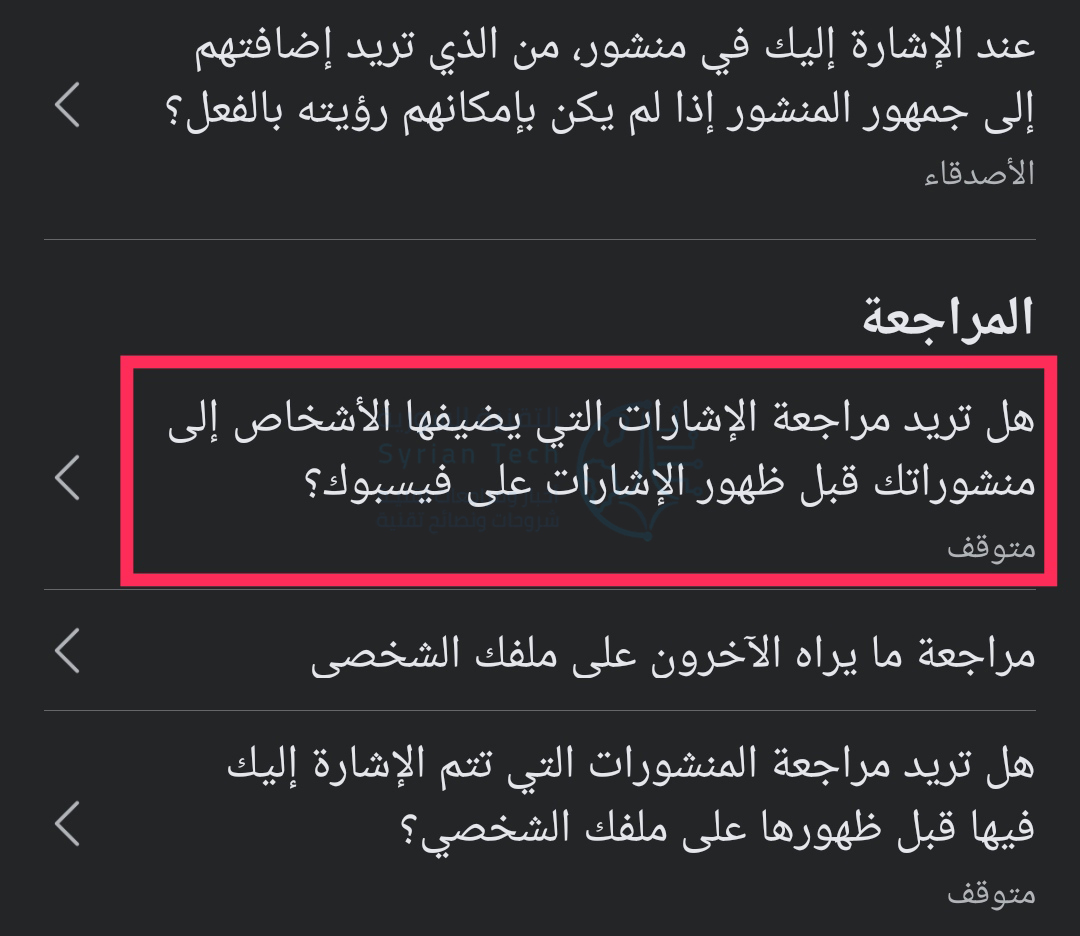
ضمن قسم المراجعة، قم بتمكين هل تريدمراجعة الإشارات التي يضيفها الأشخاص إلى مشاركاتك قبل ظهور العلامات على فيس بوك Facebook؟ وهو الخيار لتشغيل مراجعة الجدول الزمني.
ثم قم بتمكين الخيار مراجعة الإشارات في منشوراتك في الشاشة التالية.
قد ترغب أيضاً في تمكين هل تريدمراجعة المنشورات التي تتم الإشارة إليك فيها قبل ظهورها على ملفك الشخصي؟ كخيار تحكم أكبر.
ستظل عملية وضع الإشارات كما هي بالنسبة لأصدقائك، ولن يتلقوا أي إشعار بأنك أخفيت الإشارة أو وافقت عليها في ملفك الشخصي.
إذا قاموا بزيارة ملفك الشخصي، فسيتمكنون من رؤية ما تم وضع علامة باسمك فيه بالضبط، تماماً مثل بقية قائمة أصدقائك.
كيفية إزالة المشاركات القديمة التي تم وضع إشارة لك عليها:
لا تعمل مراجعة المخطط الزمني بأثر رجعي، لذا فإن أي شيء تم وضع علامة عليه سابقاً سيستمر ظهوره.
لحسن الحظ، لا يزال بإمكانك إزالة العناصر التي تم وضع إشارة لك عليها في مخططك الزمني، على الرغم من أنه سيتعين عليك القيام بذلك يدوياً على أساس كل منشور على حدة.
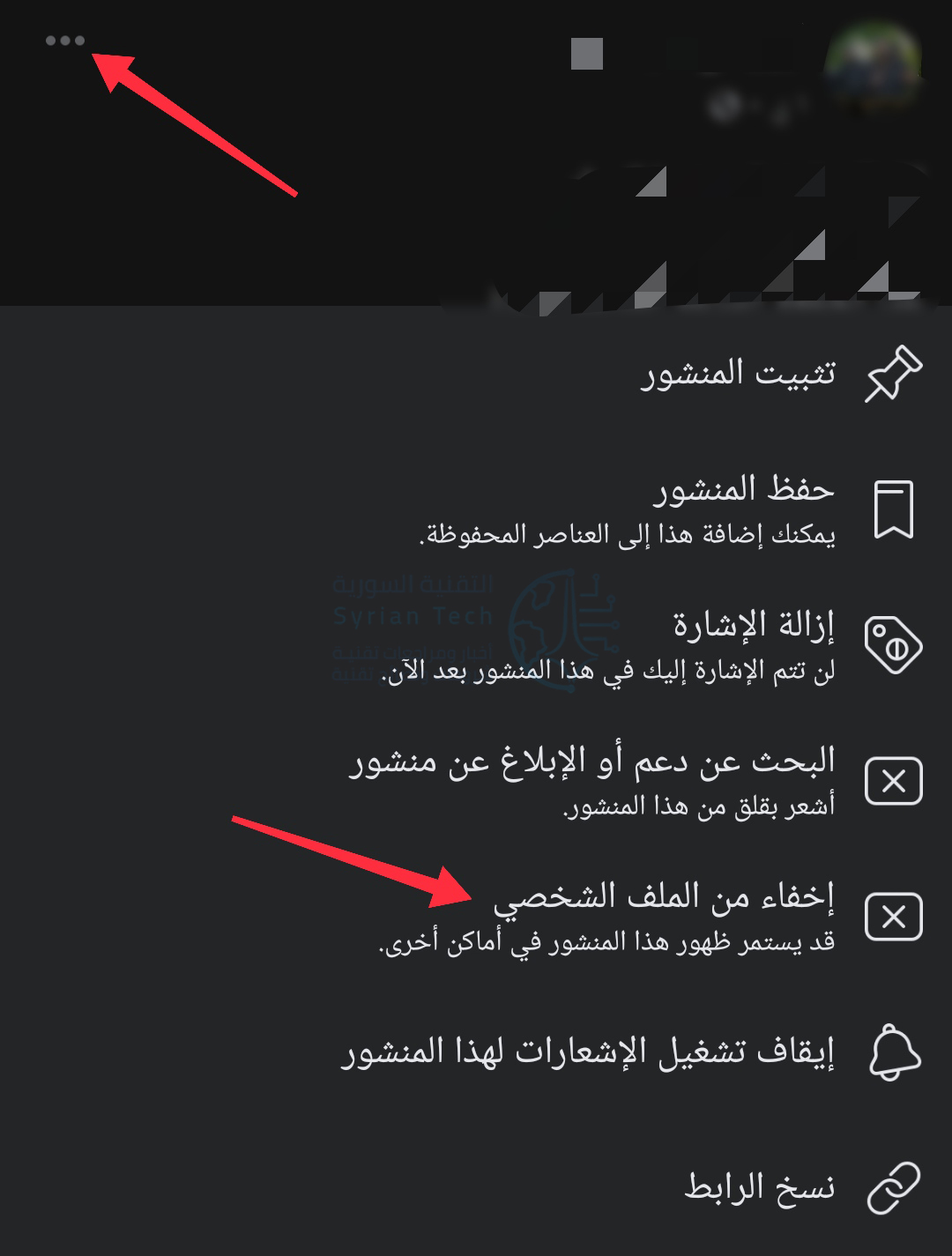
للقيام بذلك، قم بفتح ملفك الشخصي إما عبر الويب أو الهاتف المحمول. قم بالتمرير لأسفل لرؤية أي مشاركات تم وضع علامة باسمك فيها، ثم انقر (أو اضغط) على زر الثلاث نقاط بجوار المنشور.
من القائمة التي تظهر، اختر إخفاء من الملف الشخصي، ولن تظهر المشاركة مرة أخرى. ضع في اعتبارك أن المشاركة لم تختف تماماً وأن الشخص الذي نشر المشاركة هو الوحيد الذي يمكنه تغيير ظهورها أو حذفها.
كيفية تفعيل مراجعة الجدول الزمني على موقع فيس بوك:
إذا كنت تستخدم موقع الويب، فقم أولاً بتسجيل الدخول إلى موقع فيس بوك Facebook على الويب. انقر فوق السهم المتجه لأسفل في الزاوية العلوية اليسرى من موجز الأخبار.
في القائمة التي تظهر، انقر فوق الإعدادات والخصوصية
ثم انقر على الإعدادات لإظهار القائمة الكاملة.
انقر فوق قسم الملف الشخصي والإشارات في الشريط الجانبي على يمين الشاشة.
ضمن قسم المراجعة في الجزء السفلي من الشاشة، قم بتمكين هل تريدمراجعة المنشورات التي تتم الإشارة إليك فيها قبل ظهورها على ملفك الشخصي؟ بالنقر فوق الزر تعديل.
أثناء تواجدك هنا، قد ترغب أيضاً في تمكين هل تريد مراجعة المنشورات التي يضيفها الأشخاص إلى منشوراتك قبل ظهورها على فيسبوك؟ وهو خيار للتحكم بشكل أكبر في من يمكنه رؤية مشاركاتك.
كيفية التحكم في ملفك الشخصي على فيس بوك:
فيس بوك Facebook هو أداة قوية يمكنك استخدامها لتنظيم الأحداث، والبقاء على اتصال مع الأصدقاء القدامى، وحتى العثور على وظيفة.
من خلال مراجعة الجدول الزمني والقدرة على إزالة العلامات والمنشورات من مخططك الزمني، يمكنك استعادة القليل من التحكم عن طريق الموافقة يدوياً على ما يظهر في ملفك الشخصي.
قد لا تفكر في وورد Word كأداة لتصميم صفحات الويب، وهذا أمر جيد، فهو في الواقع ليس جيداً جداً لذلك الأمر، على أي حال.
لكن، إذا كان لديك مستند وورد Word موجود وتحتاج إلى تحويله إلى صفحة ويب لأي سبب من الأسباب، فقد قام وورد Word بتلبيتك ببعض الأدوات المضمّنة.
ملاحظة: نحن نستخدم Word 2016 في الأمثلة الخاصة بنا في هذه المقالة، ولكن القدرة على حفظ مستند كصفحة ويب (أو HTML) كانت متوفرة في العديد من إصدارات وورد Word السابقة.
إذا كنت تستخدم إصداراً أقدم من Word 2016، فقد لا ترى جميع الميزات التي نعرضها في هذه المقالة، ولكن ستتمكن من متابعة معظمها.
كيفية حفظ المستند كصفحة ويب:
أولاً، افتح المستند الذي تريد حفظه كصفحة ويب Web page. من القائمة ملف، اختر الأمر حفظ باسم، ثم انقر فوق الخيار استعراض.
في نافذة حفظ باسمSave As، انتقل إلى المكان الذي ترغب في تخزين ملفك به. ثم اكتب اسماً لصفحتك في مربع اسم الملف File name. بشكل افتراضي، سيتم بالفعل ملء اسم مستند وورد Word إذا قمت بحفظه مسبقاً.
بعد ذلك، انقر على القائمة المنسدلة حفظ كنوع Save As Type.
في القائمة، ستجد ثلاثة خيارات لحفظ المستند كصفحة ويب: صفحة ويب أحادية الملف Single File Web Page؛ صفحة ويب Web Page؛ وصفحة الويب، مفلترة Web Page, Filtered.
كل هذه الخيارات سوف تقوم بتحويل المستند إلى HTML (لغة ترميز النص التشعبي)، وهو المعيار الخاص بعرض النص على صفحة الويب.
مع ذلك، ينتج كل نوع من أنواع الملفات نوعاً مختلفاً إلى حد ما من ملف HTML. يعتمد أيهما يجب عليك استخدامه على تفضيلات النشر عبر الإنترنت وما إذا كنت تخطط لتحويل الملف مرة أخرى إلى مستند وورد Word لاحقاً.
دعونا نلقي نظرة فاحصة على هذه الخيارات الثلاثة.
احفظ المستند كصفحة ويب مفلترة:
في معظم الحالات، يكون خيار صفحة الويب تم تصفيتها Web Page, Filtered أفضل طريقة لحفظ مستند وورد Word كصفحة ويب Web page.
فهو يحافظ على محتوى المستند وتنسيقه، ولكنه يزيل مجموعة من شيفرة HTML الإضافية التي لا تحتاجها، ويحافظ أيضاً على حجم الملف صغيراً.
يمنحك ذلك رمزاً نظيفاً وأسرع وقت لفتح الصفحة على الويب، ولكنه أيضاً يزيل عناصر تنسيق وورد Word الخاصة من المستند.
يجب عليك اختيار نوع الملف هذا فقط إذا كنت لا تخطط لتحويل صفحة الويب مرة أخرى إلى مستند وورد Word لاحقاً.
في القائمة المنسدلة حفظ كنوع Save as، انقر على خيار صفحة ويب، تمت تصفيتها أو Web Page, Filtered بالإنكليزية.
انقر فوق الزر تغيير العنوان.
في القائمة التي تظهر، اكتب عنواناً لصفحة الويب التي أنشأتها، ثم انقر فوق الزر موافق.
يظهر مربع تحذير يسألك عما إذا كنت متأكداً من رغبتك في تحويل المستند إلى ملف HTML، لأنه سيزيل العلامات والميزات الخاصة بـ مايكروسوفت أوفيس Microsoft Office. انقر فوق زر نعم.
الآن، سيكون لديك صفحة ويب محفوظة في المسار الذي اخترته. يمكنك تشغيله في المتصفح لديك للتحقق من ذلك، أو تحميله إلى موقع الويب الخاص بك.
بشكل افتراضي، يقوم وورد Word بحفظ ملف html الفعلي في أي مجلد قمت بتحديده، وكافة الصور الداعمة على الصفحة إلى مجلد فرعي.
ستحتاج إلى تحميل مجلد الصور هذا إلى موقع على الويب أيضاً للحفاظ عليها في الصفحة التي أنشأتها.
على الرغم من أننا سنتحدث عن ذلك بعد قليل، إلا أنه يمكنك تغيير هذا السلوك الافتراضي.
حفظ المستند كصفحة ويب:
يعمل خيار صفحة الويب أو Web page بالإنكليزية في القائمة المنسدلة حفظ كنوع بطريقة مختلفة قليلاً.
تماماً مثل خيار التصفية Filtered، يحفظ الصفحة على الويب كملف HTML ويحفظ أي صور داعمة في مجلد فرعي خاص بها.
مع ذلك، فإن خيار صفحة الويبWeb page يحافظ على أكبر قدر ممكن من تنسيق وورد Word ومعلومات المستندات الإضافية بدلاً من تصفية كل تلك الأشياء.
بالطبع، نظراً لأنها تحفظ هذه المعلومات، فإن الناتج سيكون أكبر قليلاً من الصفحة التي تمت تصفيتها.
سيتعين عليك التجريب معه قليلاً لمعرفة ما إذا كان يحفظ بالفعل الأنواع المحددة للتنسيق الذي تحتاج إليه على الصفحة التي أنشأتها، ولكنه بشكل عام يؤدي مهمة جيدة أكثر من الخيار السابق بالنسبة للحفاظ على بعض التنسيقات التي تريد بقاءها.
احفظ المستند كصفحة ويب ملف فردي:
يقوم خيار صفحة ويب أحادية الملف Single File Web Page بحفظ جميع معلومات التنسيق الممكنة (مثل خيار صفحة ويب Web page)، ولكن بدلاً من حفظ الصور في مجلد منفصل، يقوم بحفظ جميع الصور الداعمة التي أضفتها والصفحة نفسها كجزء من نفس الصفحة في ملف MHTML.
يمكن أن يكون مفيداً لتتبع الصفحات حيث قد تنسى إحضار ملفات الدعم المنفصلة، ولكن هذا الخيار يقدم أيضاً ملفاً أكبر حجماً بكثير.
في بعض الأحيان، يقترب حجم الملف الناتج من مجموع حجم الصفحة مع حجم ملفات الدعم (مثل الصور). ولكن في بعض الأحيان، يمكن أن تكون الملفات أكبر قليلاً، وذلك اعتماداً على ما تم حفظه.
إنه ليس الخيار الأفضل حقاً إذا كنت تخطط لجعل الصفحة جزءً من موقع ويب – على الأقل ليس المكان الذي تريد تحميل الصفحات فيه بسرعة.
لكن يمكن أن يكون مفيداً في ظروف محددة – مثل عندما ترغب في مشاركة مستند مع شخص ليس لديه طريقة أخرى لقراءة ملف وورد Word (ولا حتى الحلول المجانية) أو PDF.
ملاحظة: إذا كنت تمتلك مدونة Blog، يمكن أيضاً نشر مستند وورد Word مباشرةً إلى مدونتك باستخدام ميزات مشاركة وورد Word.
إنها تعمل بشكل مختلف قليلاً عما نتحدث عنه في هذه المقالة، لذا لن نتعمق في التفاصيل هنا، ولكن الأمر يستحق التدقيق والبحث فعلاً.
كيفية تكوين خيارات ويب إضافية:
يقدم وورد Word أيضاً عدداً من الخيارات المفيدة لتخصيص كيفية حفظ المستندات كصفحات ويب.
للوصول إلى هذه الخيارات، في القائمة حفظ باسم، افتح القائمة المنسدلة أدوات، ثم انقر فوق الزر خيارات الويب.
تشتمل نافذة خيارات الويب على خمس علامات تبويب يمكنك استخدامها لتهيئة الإعدادات المختلفة التي تحكم كيفية حفظ صفحات الويب.
تتضمن أنواع الأشياء التي يمكنك تهيئتها في علامات التبويب هذه:
علامة تبويب المتصفحBrowser tab: تتيح لك علامة التبويب هذه اختيار متصفح مستهدف لأسباب تتعلق بالتوافق (على الرغم من أن هذا الإعداد لا يهم كثيراً في هذه الأيام)، والسماح بـ PNG كتنسيق رسومي، والاعتماد على CSS لتنسيق الخط، ويوفر بعض الخيارات الصغيرة الأخرى.
علامة تبويب الملفاتFiles tab: يكون الخيار الكبير في علامة التبويب هذه هو التحكم فيما إذا كانت الملفات الداعمة (مثل الصور) منظمة في المجلد الخاص بها.
إذا قمت بإيقاف تشغيل هذا الخيار، فسيتم حفظ الملفات الداعمة في نفس المجلد مثل صفحة الويب.
هناك أيضاً خيارات لتحديد ما إذا كانت أسماء الملفات الطويلة مستخدمة وما إذا كانت تحديثات وورد Word تقوم بإحداث التغيير عند حفظ المستند.
علامة تبويب الصورPictures tab: تستخدم علامة التبويب هذه للتحكم في حجم الشاشة وكثافتها (عدد البكسلات في الإنش) للمستعرض الهدف.
يمكن أن تلتف الصور والنص بشكل مختلف وفقاً لدقة الفيديو الذي يتم عرضه بواسطتها.
ربما يكون الإعداد الافتراضي جيداً بما يكفي، لأنك لن تستخدم وورد Word فعلياً لإنشاء مواقع ويب متطورة.
لكن إذا فتحت صفحة الويب التي أنشأتها، فكل النص يلتف حول الصور بطرق غريبة، هذا هو الخيار الذي تقوم بتغييره.
علامة تبويب التشفيرEncoding tab: تتيح لك علامة التبويب هذه تغيير اللغة التي يتم ترميز الصفحة بها.
علامة تبويب الخطوطFonts tab: تتيح لك علامة التبويب هذه تحديد مجموعة الأحرف والخط المستخدم في الصفحة.
من الجيد بوجه عام ترك هذا الخيار بمفرده كما هو، لأن استخدام الخطوط المختلفة في المتصفحات يمكن أن يصبح أمراً غريباً (حيث أنك لن تعلم أبداً المتصفح الذي سيستخدمه الأشخاص). لكن تغيير مجموعات الأحرف للقراء بلغات مختلفة قد يكون مفيداً أكثر.
من المهم أيضاً معرفة أنه يتم تعيين هذه الخيارات على أساس كل مستند. قم بتعيين هذه الخيارات على مستند، وسيحتفظ هذا المستند بالإعدادات.
مع ذلك، ستستمر المستندات الأخرى التي تعمل بها باستخدام الإعدادات الافتراضية.