خطوات وأفكار لاستكشاف الأخطاء وإصلاح الأجهزة والأدوات التقنية

تعتمد كيفية إصلاح المشكلة على طبيعة هذه المشكلة. في الوقت نفسه، فإن العديد من المشكلات التقنية الأكثر شيوعاً لها حلول بسيطة وسهلة.

فيما يلي 10 حيل شائعة لاستكشاف الأخطاء وإصلاحها تحتاج إلى معرفتها.

قم بإيقاف التشغيل وتشغيل الجهاز مرة أخرى:

قد يكون ذلك بمثابة نكتة، ولكن إيقاف التشغيل والتشغيل مرة أخرى هو الحل للعديد من مشكلات الحياة التقنية.

نظراً لحدوث الكثير من المشكلات بسبب البرامج، فإن إيقاف تشغيل جهاز الكمبيوتر أو الهاتف الذكي أو الأدوات الأخرى ثم إعادة تشغيلها مرة أخرى يحل المشكلة عن طريق البدء من جديد.

أنظمة التشغيل لديها الكثير من العمليات التي تعمل في انسجام تام. عندما تواجه واحدة أو أكثر من هذه العمليات مشكلة، يمكن أن يتسبب ذلك في حدوث تفاعل متسلسل ويؤدي إلى عدم عمل الجهاز بالشكل المتوقع.

في بعض الأحيان، يمكنك تحديد العملية المعينة التي تسبب المشكلة وإعادة تشغيلها، ولكن غالباً ما يكون من الأسهل إعادة تشغيل الجهاز.

تعد إعادة التشغيل أيضاً اختباراً جيداً لما إذا كانت مشكلتك متعلقة بالبرامج أو الأجهزة. إذا كان جهاز الكمبيوتر يعمل ببطء ويستغرق بعض الوقت لإكمال مهمة، فإن إعادة تشغيله يجب أن يحل المشكلة إذا كانت مشكلة برمجية.

إذا استمرت المشكلة حتى بعد إعادة التشغيل، فيجب أن تضع في اعتبارك أن الأجهزة (مثل ذاكرة الوصول العشوائي أو محرك الأقراص الثابتة) هي السبب.

بالنسبة لمعظم الأجهزة، إذا كان الجهاز لا يستجيب، يمكنك فرض إيقاف التشغيل ببساطة عن طريق الضغط على زر الطاقة لفترة كافية.

على جهاز آيفون iPhone، يجب الضغط باستمرار على زر التشغيل ورفع مستوى الصوت أو خفضه في نفس الوقت.

بالنسبة للأجهزة التي لا يتم إيقافها مطلقاً، مثل السماعات الذكية وأجهزة التلفاز الذكية الحديثة، قم بفصل سلك الطاقة وانتظر من 30 ثانية إلى بضع دقائق قبل إعادة التشغيل مرة أخرى.

تحقق من آخر تحديثات البرامج:

لا تعود المشكلة المستمرة دائماً إلى تعطل الأجهزة. في بعض الأحيان، قد تتسبب البرامج في حدوث مشكلة تستمر في الظهور حتى يتم تصحيحها. يمكنك غالباً مسح هذه المشكلات عن طريق التحقق من وجود تحديثات.

من الجيد عموماً تحديث أدواتك بمجرد توفر تحديث للبرنامج (باستثناء ترقيات أنظمة التشغيل الرئيسية التي قد تسبب مشاكل أكثر مما تحل).

ينطبق هذا أيضاً على الملحقات التي قد لا يكون لها ارتباط مباشر بالإنترنت الأوسع. على سبيل المثال، يمكن تحديث كل من أجهزة اللعب إكس بوكس سيريس إكس وإس Xbox Series X|S و بلاي ستيشن PlayStation 5.

يتم طرح العديد من المشكلات بواسطة مستخدمين آخرين في مشاركات المنتدى أو على وسائل التواصل الاجتماعي قبل تصحيحها.

غالباً ما يكون من الجيد البحث في الويب عن المشكلة التي تواجهها لمعرفة مدى انتشارها وما إذا كان الإصلاح متاحاً بالفعل أو يتم العمل عليه.

إعادة التعيين إلى إعدادات المصنع:

يمكن إعادة تعيين كل الأجهزة تقريباً، بما في ذلك الهواتف الذكية والأجهزة اللوحية، إلى إعدادات المصنع هذه الأيام. قد يستفيد أي جهاز ذكي من إعادة التعيين في إصلاح المشكلات.

هذا ينطبق على معدات الشبكة مثل أجهزة الراوتر (غالباً عبر فتحة صغيرة بحجم دبوس) وأجهزة التلفاز الذكية الحديثة والأجهزة القابلة للارتداء مثل الساعات الذكية وأجهزة تتبع اللياقة البدنية ووحدات التحكم في الألعاب.

فقط تذكر أنك إذا اتبعت هذا الطريق، فمن المحتمل أن تفقد أي بيانات أو إعدادات قمت بحفظها. في حالة الهاتف الذكي، يمكن أن تكون هذه الإعدادات مكتبة الصور بأكملها.

ستحتاج الأجهزة الأخرى إلى إعادة إدخال معلومات واي فاي Wi-Fi حتى تتمكن من إعادة الاتصال بالإنترنت.

مشاكل بلوتوث؟ قم بإقرانها مرة أخرى:

يمكن أن يكون البلوتوث غير مستقر في بعض الأحيان، حيث تنسى بعض الأجهزة أنها مقترنة. هذه المشكلة شائعة بشكل لا يصدق، والإصلاح سهل للغاية: قم بإقرانها مرة أخرى.

ستحتاج إلى حذف الاتصال من الجهاز الرئيسي الذي تتصل به (مثل الهاتف الذكي أو الكمبيوتر أو جهاز اللعب). بعد ذلك، أدخل الجهاز الذي تحاول توصيله في وضع الإقران وأعد إقرانه.

ابحث في الويب عن إجابات إذا كنت لا تتذكر كيفية تشغيل وضع الإقران مرة أخرى.

ستنسى بعض الأجهزة الإعدادات عند القيام بذلك. على سبيل المثال، سوف تنسى أجهزة AirPods اللاسلكية من آبل Apple الوظائف التي قمت بتعيينها لكل أذن (عن طريق النقر)، لذا تأكد من إلقاء نظرة على أي الإعدادات بمجرد الإقران مرة أخرى.

الوضع الآمن:

الوضع الآمن هو طريقة لتمهيد جهاز الكمبيوتر الشخصي الذي يعمل بنظام ويندوز Windows أو ماك Mac أو هاتف أندرويد Android الذكي بالحد الأدنى من البرامج المطلوبة لتشغيل نظام التشغيل.

في هذا الوضع يتم تجاهل العديد من برامج التشغيل وبرامج بدء التشغيل التي قد تسبب مشاكل في التمهيد (التشغيل). يوفر لك هذا فرصة لإجراء تغييرات على جهازك في بيئة مستقرة.

في حالة نظام التشغيل ماك macOS، يفحص الوضع الآمن أيضاً نظامك للتأكد من سلامته ويصلح أي مشاكل يكتشفها على طول الطريق.

أحياناً يكون هذا كافياً لإزالة بعض المشكلات تماماً، ولكن في كثير من الأحيان، يوفر لك فرصة لإجراء تغييرات قد تؤدي إلى حل المشكلة بنفسك.

مشاكل في التوصيلات والكابلات؟

لا تزال الكابلات نقطة فشل في العديد من المواقف. المثال الأكثر وضوحاً هو كابلات USB المستخدمة لشحن هاتفك الذكي.

يتم استخدام كابلات الشحن كثيراً ويتم نزعها وثنيها باستمرار، لذلك فلا عجب أنها تتوقف عن العمل كثيراً. يمكن أن يؤدي استبدال الكبل إلى حل مشكلتك أو مساعدتك في تشخيصها بشكل أكبر.

إذا لم تختف المشكلة باستخدام كابل جديد، فقد تكون هناك مشكلة في الجهاز المتصل به (مثل مقبس الحائط أو منفذ USB بالكمبيوتر)، أو قد يكون المنفذ الموجود على الجهاز نفسه عاطلاً. يمكن أن يساعد ذلك في تشخيص المشكلة وحلها في النهاية.

لكن كابلات الشحن ليست سوى غيض من فيض. يمكن أن تحدث مشكلات الشبكة بسبب خلل في كابلات الشبكة، خاصةً إذا كان يتم وصلها وفصلها باستمرار.

يمكن أن تفشل كابلات HDMI دون سابق إنذار، والعديد منها غير مناسب للغرض في المقام الأول.

كملاحظة جانبية، إذا كنت تقوم باستبدال كبل HDMI، فلا تنخدع بما يسمى بالكابلات الممتازة التي تكلف كثيراً.

مقالة ذات صلة: كيفية تمييز كابل HDMI 2.1 الأصلي من المزيف (المقلد).

مشكلة البرمجيات؟ حاول إعادة تثبيت التطبيق:

إذا كانت مشكلتك متعلقة بالبرنامج وحاولت بالفعل إعادة التشغيل دون نجاح، فقد تكون إعادة تثبيت البرنامج المعني فكرة جيدة. إذا كان تطبيقاً للجوال أو تطبيق سطح المكتب، فهذه عملية سهلة إلى حد ما.

فقط تذكر أنك ستحتاج إلى ملف التثبيت الأصلي لإعادة تثبيت التطبيق. قد تحتاج إلى تنزيله من الإنترنت أو حتى قرص DVD (إذا كنت لا تزال تثبِّت البرنامج بهذه الطريقة).

الجهاز لا يعمل؟ اشحنه لفترة من الوقت:
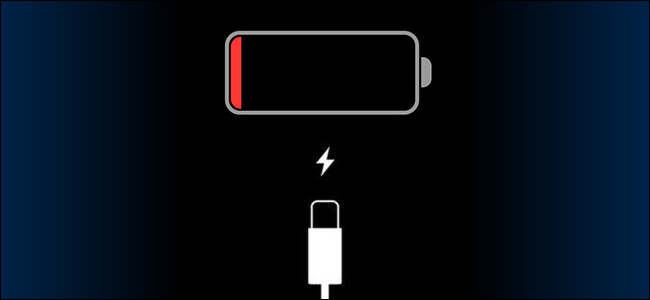
يتم وضع بعض الأجهزة بعيداً وتركها لأشهر، وربما سنوات. في كثير من الأحيان، عندما تسترجع جهازاً قديماً، فقد لا يعمل. حتى عند توصيل كابل الشحن، لا يبدو أن شيئاً قد حدث.

يجب ترك الجهاز الذي لا يعمل متصلاً بالطاقة لفترة من الوقت قبل التخلي عنه تماماً. يعتمد الوقت الذي يستغرقه للشحن على الجهاز، ولكن عادةً ما تؤدي بضع ساعات إلى القيام بذلك.

جهاز مبلل؟ لا تستعمل الأرز:

اتضح أن الأرز لا يساعد حقاً في تجفيف أدواتك. غالباً ما يتسبب الأرز في مزيد من المشاكل عن طريق الدخول في شقوق صغيرة مثل منافذ الشحن أو خلف الأزرار والمفاتيح. احتفظ بالأرز لوجبة الكاري التالية بدلاً من ذلك.

إذا تعرض جهازك للبلل، فإن أول شيء يجب عليك فعله هو إيقاف تشغيله وإزالة البطارية، إن أمكن. هذا يقلل من خطر حدوث ماس كهربائي، مما قد يؤدي إلى تلف المكونات بشكل لا يمكن إصلاحه.

مع هذا بعيداً عن الطريق، سترغب في تحويل انتباهك إلى إزاحة الماء لمنع حدوث التآكل تماماً.

يوصي عشاق الإصلاح الذاتي في iFixit باستخدام كحول الأيزوبروبيل وفرشاة الأسنان.

إذا لم تتمكن من فتح جهازك (أو إذا كنت لا ترغب في ذلك)، فإن أفضل ما يمكنك فعله هو التأكد من إيقاف تشغيله وإزالة أي بطاريات قابلة للإزالة، ثم الانتظار.

قد يستمر حدوث التآكل، ولكن تقل فرصة حدوثه، ولن يكون لديك منفذ شحن مليء بأرز بسمتي!

تأكد من الانتظار لفترة كافية حتى يجف الجهاز، كقاعدة عامة يجب أن تنتظر 48 ساعة قبل محاولة تشغيله مرة أخرى.

ملاحظة: تأتي العديد من الهواتف الذكية الآن مع حماية ضد الماء والمطر، لذا فإن هذه مشكلة أقل بكثير مما كانت عليه من قبل. تأكد من أنك تعرف ما يمكن أن يتحمله جهازك حتى تتمكن من الاستجابة للموقف بشكل مناسب.

الأزرار عالقة أم لا تستجيب؟ قم بتنظيفها:

هذه نصيحة موجهة في الغالب للاعبين ولكنها تنطبق على أي شخص قد سكب مشروباً لزجاً على جهاز في الماضي. معظم الحلول تتضمن استخدام كحول الأيزوبروبيل.

إذا كان لديك زر مثبت على وحدة تحكم أو لوحة مفاتيح، فيمكنك على الأرجح تنظيفه بنفسك. يمكنك زيارة موقع iFixit للحصول على إرشادات حول كيفية فتح أجهزتك الخاصة، ثم تناول كحول الأيزوبروبيل والقطن وابدأ في العمل.

إذا لم ترغب بفتح جهازك، فإن وضع كحول الأيزوبروبيل (بتركيز 90% أو أعلى) والضغط على الزر بشكل متكرر سيبدأ غالباً في تحريكه مرة أخرى.

يمكن استخدام البلاستيك الرقيق لمساعدة الكحول على اختراق الزر. يجب عليك دائماً القيام بذلك أثناء إيقاف تشغيل الجهاز، ويفضل أن يكون ذلك مع إزالة أي بطاريات.

إذا لم يكن لديك الكثير من الحظ في المرة الأولى، كرر العملية حتى تنجح. إنها ليست فعالة مثل فتح الأداة وتنظيفها بشكل صحيح، لكنها لا تزال تعمل.

يجب أن يتبخر كحول الأيزوبروبيل تماماً دون ترك أي بقايا. فقط قم بشراء أعلى تركيز يمكنك أن تجده للحصول على أفضل النتائج.
مقالات قد تعجبك:

أفضل بديل لبرنامج الروت المشهور SuperSU
ما هي فتحة العدسة المناسب استخدامها في الكاميرا؟
كيفية تحسين جودة صوت ميكرفون الكمبيوتر
ما هي ملفات NTUSRE.DAT في ويندوز؟
ما هي فتحة العدسة المناسب استخدامها في الكاميرا؟

كيفية تعطيل الإشعارات في نظام ويندوز 10

يمكن بسهولة أن تتجاهل الإشعارات أو ما يسمى بالإعلامات Notifications، ولكن Windows 10 يحتوي على مفتاح تحويل بنقرة واحدة يعمل على تعطيلها جميعاً.

يمكنك أيضاً تعطيل الإشعارات للتطبيقات بشكل فردي، أو إخفاء العديد من الإشعارات الأخرى التي تظهر بواسطة ويندوز Windows.

كيفية تعطيل جميع الإشعارات:

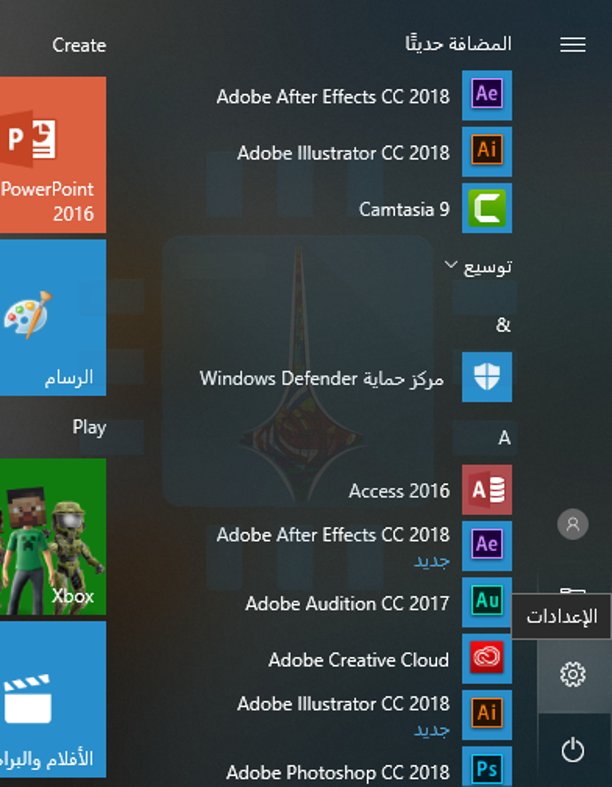
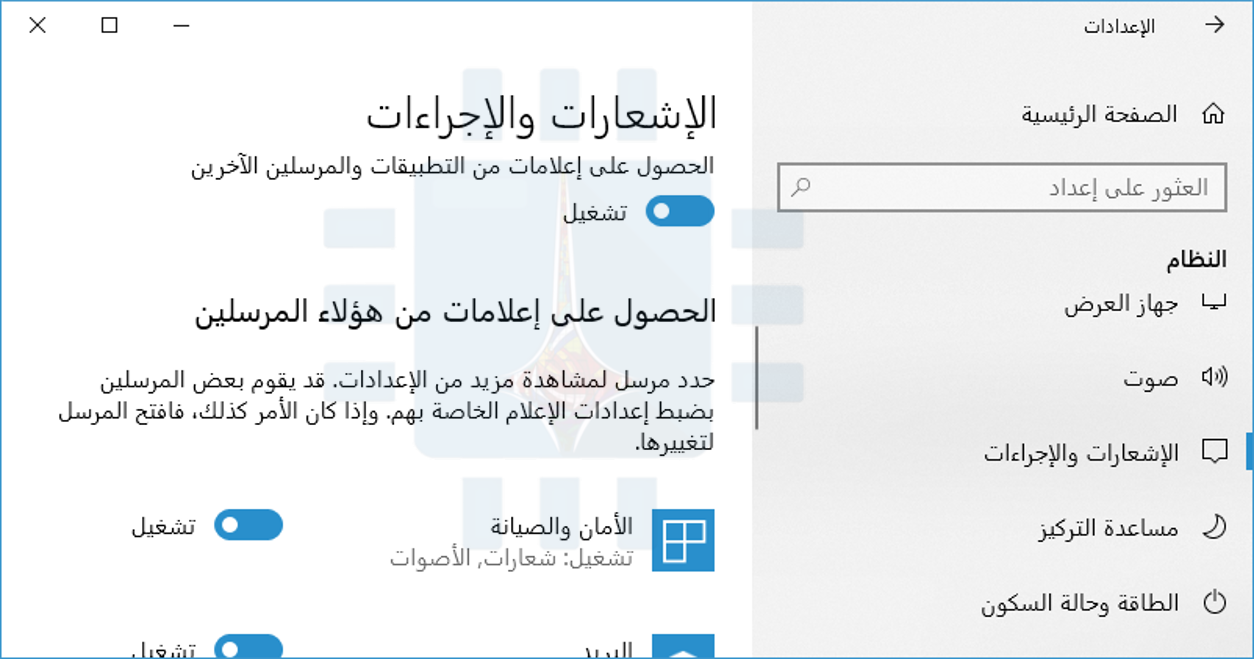
يسمح لك تطبيق إعدادات Windows 10 بالتحكم في الإشعارات. لبدء تشغيله، افتح قائمة ابدأ، ثم انقر فوق رمز الإعدادات على شكل ترس، أو اضغط على الاختصار Windows + I.

انتقل إلى النظام> الإشعارات والإجراءات في نافذة الإعدادات.

لتعطيل الإشعارات لكل تطبيق على النظام، يمكن إيقاف تشغيل الحصول على إعلامات من التطبيقات والمرسلين الآخرين.

سيؤدي هذا الخيار إلى تعطيل الإشعارات لكل من تطبيقات Windows 10 Store وتطبيقات سطح المكتب الكلاسيكية.

كيفية تعطيل الإشعارات لكل تطبيق على حدى:

لتعطيل الإشعارات للتطبيقات بشكل فردي، انتقل إلى النظام> الإشعارات والإجراءات، ثم مرر لأسفل إلى قائمة الحصول على إعلامات من هؤلاء المرسلين.

تعرض هذه القائمة ميزات نظام ويندوز Windows وتطبيقات المتجر وتطبيقات سطح المكتب التقليدية التي يمكنها إرسال إشعارات.

عيّن تطبيقاً على إيقاف وبذلك سيمنع ويندوز Windows هذا التطبيق من عرض الإشعارات (الإعلامات).

تعمل الخيارات المذكورة أعلاه فقط للتطبيقات التي تستخدم طريقة الإعلام التقليدية في ويندوز Windows.

تستمر التطبيقات التي تحتوي على فقاعات إشعارات مخصصة في عرض إشعاراتها الخاصة ما لم تغلقها أو تعطل الإشعارات ضمن هذه التطبيقات المحددة.

توفر معظم التطبيقات التي تعرض إشعارات خياراً لتعطيلها. فقط افتح هذا التطبيق المعين وابحث في نافذة إعداداته عن خيار يعطل الإشعارات.

كيفية تجاهل الإشعارات مؤقتاً:

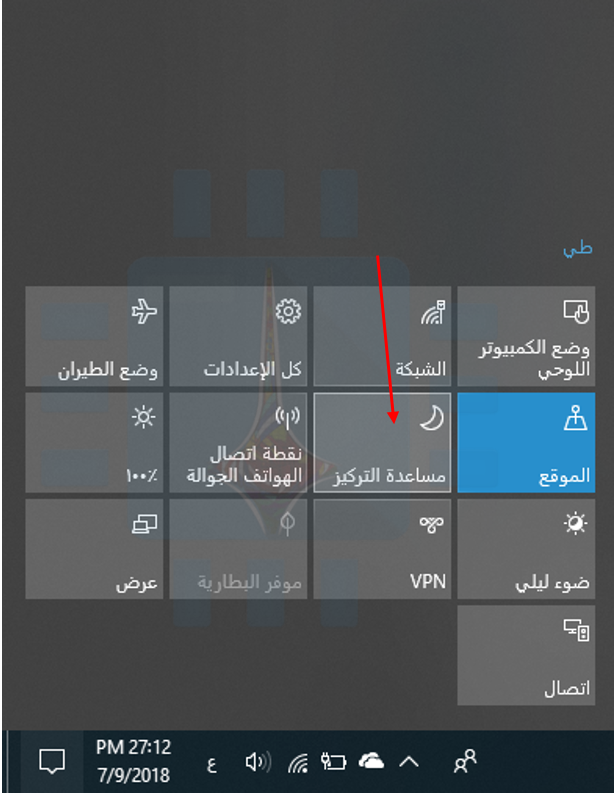
يحتوي Windows 10 على ميزة ساعات هادئة في تحديث Fall creators، وتم توسيعها وإعادة تسميتها إلى مساعدة التركيز في تحديث أبريل 2018. هذا هو أساساً وضع عدم الإزعاج لنظام التشغيل Windows 10.

عندما يتم تمكين الساعات الهادئة (أو مساعدة التركيز)، يتم إخفاء الإشعارات مؤقتاً. بشكل افتراضي، عند تشغيل ساعات العمل الهادئة، يتم تمكينها بين منتصف الليل والساعة 6 صباحاً في تحديث Fall Creators، ولكن ستتمكن بسهولة من تخصيص هذه الساعات في تحديث نيسان 2018.

انتقل إلى الإعدادات> النظام> مساعدة التركيز لتهيئة كيفية عمله إذا كنت تستخدم الإصدار الجديد من نظام التشغيل Windows 10.

لتنشيط هذه الميزة، افتح مركز الصيانة بالنقر فوق رمز مركز الصيانة الموجود أسفل الزاوية اليسرى من شريط المهام أو الضغط على Windows + A.

انقر على مربع الساعات الهادئة (أو مساعدة التركيز) لتبديلها أو إيقاف تشغيلها. انقر على توسيع الموجود أسفل مركز الصيانة إذا كنت لا ترى هذا المربع في الصف العلوي.

كيفية تعطيل الإشعارات الإعلانية:

يحتوي Windows 10 على الكثير من الإعلانات المضمنة، وتظهر العديد من هذه الإعلانات كإشعارات.

على سبيل المثال، سترى أحياناً إشعارات منبثقة على شريط المهام تخبرك عن ميزات مايكروسوفت إيدج Microsoft Edge حول الميزات التي يجب عليك استخدامها. هذه الاقتراحات هي أيضاً إشعارات يمكنك إيقافها من نفس نافذة الإشعارات والإجراءات السابقة.

كيفية إيقاف تشغيل اللوحات الديناميكية في قائمة ابدأ:

على الرغم من أن اللوحات الديناميكية ليست إشعارات منبثقة تقليدية تقاطعك، إلا أنها يمكن أن تشتت انتباهك بالتأكيد.

على سبيل المثال، تحتوي تطبيقات News و Mail و Facebook على اللوحات الديناميكية، لذلك ستجد أنك قد تلقيت إشعاراً بعناوين جديدة ورسائل بريد إلكتروني ورسائل فيسبوك Facebook في كل مرة تفتح فيها قائمة ابدأ.

إذا كنت لا ترغب في مشاهدة إشعارات مباشرة على اللوحات الديناميكية، فما عليك سوى النقر بزر الماوس الأيمن أو الضغط طويلاً على أحد المربعات في قائمة ابدأ، ثم تحديد المزيد> إيقاف تشغيل اللوحات الديناميكية.

يظل المربّع مثبتاً لسهولة الوصول إليه، ولكنه يعمل كاختصار بسيط ولا يتم تحديثه باستمرار بالمحتوى الجديد.

كيفية تعطيل إشعارات قفل الشاشة:

يسمح Windows 10 أيضاً للتطبيقات بعرض الإشعارات كرسائل حالة على شاشة القفل. إذا كنت لا تريد مشاهدة رسائل الحالة على شاشة القفل، فيمكنك إزالتها.

للتحكم فيما يظهر على شاشة القفل، توجه إلى الإعدادات> إضفاء طابع شخصي> شاشة التأمين. تظهر التطبيقات التي تعرض محتوى على شاشة القفل أسفل اختيار تطبيق لإظهار الحالة التفصيلية واختر التطبيقات لإظهار الحالة السريعة.

لإزالة تطبيق ما من شاشة القفل، انقر على رمزه هنا، ثم حدد خيار بدون. يمكنك أيضًا تحديد تطبيق آخر، إذا كنت تفضل مشاهدة إشعارات تطبيق آخر على شاشة القفل.

تعطيل أيقونات منطقة الإعلام:

حتى بعد تعطيل الإشعارات، يستمر تشغيل العديد من التطبيقات في منطقة الإعلام (المعروفة أيضاً باسم علبة النظام).

غالباً ما تعمل هذه التطبيقات على تحديث الرموز هنا مع الشارات والرسوم المتحركة لإعلامك بحالة هذه الرموز.

لإخفاء الرموز من منطقة الإعلام، ما عليك سوى سحبها إلى السهم العلوي في يسار الرموز، ثم إلى اللوحة الصغيرة التي تظهر.

تحمل هذه اللوحة أي رموز لمنطقة الإشعارات لا تريد رؤيتها على شريط المهام. (حقيقة أخرى: الاسم الرسمي لتلك اللوحة هو Overflow Notification Pane).

تظل التطبيقات التي تسحبها هناك قيد التشغيل في الخلفية، ولكنك لن تشاهد إشعاراتها على شريط المهام إلا إذا قمت بالنقر فوق السهم للأعلى.

يمكنك أيضاً النقر بزر الماوس الأيمن فوق العديد من هذه التطبيقات وإغلاقها إذا كنت لا ترغب في عرضها في الخلفية.

يتيح لك تطبيق الإعدادات أيضاً تخصيص رموز منطقة الإشعارات. ما عليك سوى الانتقال إلى الإعدادات> إضفاء طابع شخصي> شريط المهام.

في الجزء الأيسر، قم بالتمرير لأسفل إلى قسم منطقة الإعلام، ثم انقر فوق الارتباط تحديد أيقونات تظهر على شريط المهام.

عيّن أي رمز على إيقاف وسيتم إخفاؤه في اللوحة تلك. هذا ينفذ نفس الشيء الذي تنفذه عملية سحب وإسقاط الرموز بسرعة من شريط المهام.

يوفر Windows 10 العديد من الخيارات للتعامل مع الإشعارات أكثر من Windows 7. على سبيل المثال، عند استخدام Windows 7، يجب عليك تعطيل الإشعارات من داخل كل تطبيق فردي تستخدمه.

لا يوفر Windows 7 أي طريقة لحظر إشعارات التطبيق على مستوى النظام، كما يفعل Windows 10 عبر تطبيق الإعدادات، كما أنه لا يوفر وضعاً هادئاً أو وضعاً يشبه التركيز البؤري يعمل على تجاهل الإشعارات مؤقتاً.

مقالات قد تعجبك:

كيفية إخفاء أيقونة الأشخاص في شريط مهام ويندوز 10
كيفية ضبط مخرج وشدة الصوت بشكل منفصل للبرامج في ويندوز 10
كيفية تخصيص حدود النوافذ والظلال على ويندوز 10
كيفية تحديد معالج الرسوميات المشغل لأي برنامج أو لعبة في ويندوز 10
كيفية إعادة تعيين إعدادات الشبكة في ويندوز 10 لحل مشاكلها

كيفية تخصيص حدود النوافذ والظلال على ويندوز 10

في Windows 10، تحتوي كل نافذة على حدود ملونة ومظللة. يمكنك تغيير لون حدود نوافذ النظام وحتى تعطيل الظل، إن أردت.

يقوم البناء الداخلي من نظلم Redstone 5 بتغيير لون الحدود الافتراضي إلى اللون الرمادي بحيث يمتزج مع الظل، ولكن يمكنك أيضاً إعادة تمكين حدود النوافذ الملونة على Redstone 5.

كيف يمكن اختيار لون مخصص لحدود النافذة؟

في تحديث أبريل 2018 والإصدارات السابقة من Windows 10، يختار ويندوز Windows تلقائياً لون إطار يطابق خلفية سطح المكتب (أي يتغير لون إطار النافذة بشكل ديناميكي).

لاختيار لون حدود نافذة مخصص، توجه إلى إعدادات> إضفاء طابع شخصي> الألوان. ضمن قسم اختر لونك، قم بتعطيل خيار انتقاء لون بارز من خلفيتي واختر لونك المفضل، بدلاً من ذلك.

يوفر ويندوز Windows عدداً من الألوان المقترحة هنا، ولكن يمكن النقر فوق خيار لون مخصص في أسفل القائمة لاختيار أي لون تريده.

تحديث Windows 10 الخاص بـ Redstone 5، والذي سيتم ترقيته إلى إصدار ويندوز Windows الثابت في وقت ما في خريف هذا العام، يستخدم حدود إطار رمادي بشكل افتراضي.

لتطبيق اللون المميز الذي تريد على حدود نوافذ النظام، قم بالتمرير لأسفل إلى القسم عرض لون التمييز على الأسطح التالية، ثم قم بتمكين خيار أشرطة العناوين، وإذا أردت قم بتمكين شاشة البدء وشريط المهام ومركز الصيانة.

إذا كان النظام لديك أحدث إصدار من ويندوز Windows فإنك سترى علامات تبويب ملونة في أشرطة العناوين بدلاً من أشرطة العنوان الملونة بالكامل بفضل ميزة المجموعات Sets.

يمكنك من خلال هذا الرابط التعرف على ميزة المجموعات بشكل مفصل، لكن، لا تنس العودة إلى هنا وإكمال ما بدأت به!

كيفية إلغاء (أو تمكين) خيارات الظل:

يتيح Windows 10 ظلالاً مُسقَطة لكل إطار افتراضياً. مع ذلك، يمكن إيقاف هذه الظلال إذا كنت تفضل ذلك.

على سبيل المثال، لم يستخدم نظام التشغيل Windows 8 ظلالًا وكان لديه مظهر نظيف ومسطّح مع حدود نافذة ملونة، فقد تكون من المعجبين بهذا المظهر أكثر من Windows 10.

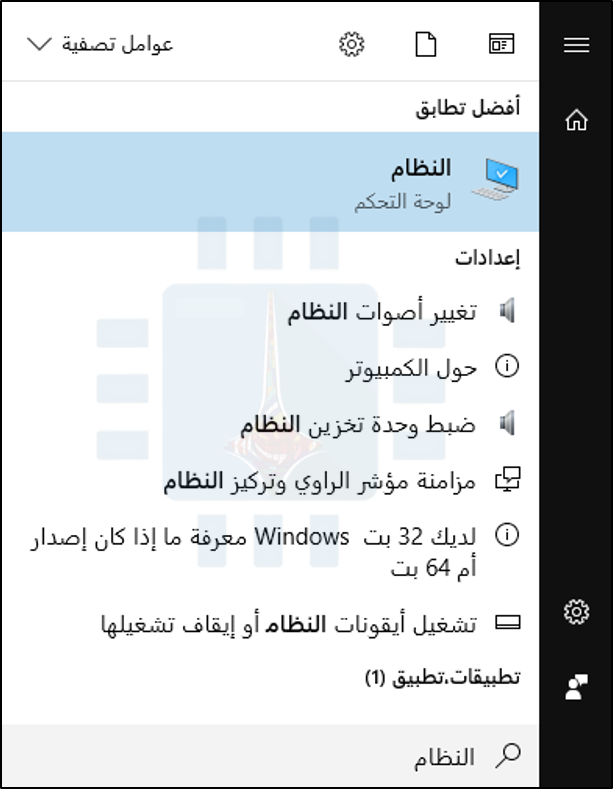
يتوفر هذا الإعداد في نافذة إعدادات النظام المتقدمة القديمة. لفتحه، اضغط على ابدأ، واكتب النظام في مربع البحث، ثم اضغط على Enter بعدها اختر إعدادات النظام المتقدمة من القائمة اليمنى للنافذة التي تظهر.

يمكنك أيضاً الانتقال إلى لوحة التحكم> النظام والأمان> النظام> إعدادات النظام المتقدمة بدلاً من الطريقة السابقة.

في علامة التبويب خيارات متقدمة من نافذة خصائص النظام، انقر فوق الزر إعدادات في قسم الأداء.

في القائمة تأثيرات مرئية، حدد الخيار مخصص، قم بتعطيل خيار الظل تحت النوافذ، ثم انقر فوق الزر موافق.

ظلال النافذة سوف تختفي على الفور. يمكنك العودة إلى نفس المكان إذا كنت ترغب في إعادة تمكينها.

مقالات قد تعجبك:

كيفية إعادة تعيين إعدادات الشبكة في ويندوز 10 لحل مشاكلها
طريقة خفية لفتح نافذة اختيار الإيموجي في ويندوز 10
ما هو وضع موفر البطارية في ويندوز 10 ؟ وكيف يتم استخدامه ؟
زر إيقاف تشغيل ويندوز 10 لا يقوم بإيقاف تشغيل النظام بشكل كامل
كيفية إيقاف التحديثات التلقائية في Windows 10