ميزات في نظام ويندوز 11 يجب استخدامها

سواء كنت تستخدم ويندوز Windows 11 لفترة من الوقت الآن أو أنك بدأت للتو في استخدام جهاز كمبيوتر جديد يعمل بنظام ويندوز Windows 11، فهناك بعض الميزات الجديدة المفيدة التي ربما فاتتك. إليك ميزات رائعة يجب أن تستخدمها.

قائمة الإعدادات السريعة:

واحدة من أجمل الميزات الجديدة في ويندوز Windows 11 هي قائمة الإعدادات السريعة، والتي تتيح لك تغيير حجم النظام والسطوع وإعدادات واي فاي Wi-Fi وخيارات الطاقة والمزيد بسرعة.

لاستخدامه، انقر فوق مستوى الصوت ورموز واي فاي Wi-Fi في الزاوية اليمنى من شريط المهام. عندما تنبثق، سترى مجموعة متنوعة من الأزرار التي تتيح لك التحكم في جوانب جهاز الكمبيوتر.

قائمة Snap جديدة:

ميزة Snap التي تتيح لك تغيير حجم النوافذ بسرعة إلى مناطق محددة مسبقاً من الشاشة دون تداخل ليست ميزة جديدة في ويندوز Windows 11.

ولكن قائمة Snap سهلة الاستخدام. تتيح لك الاختيار من بين ستة تخطيطات نافذة مختلفة مع مخططات جميلة للرجوع إليها.

لاستخدامها، مرر مؤشر الماوس فوق الزر تكبير (المربع الموجود في الزاوية العلوية اليسرى من شريط عنوان النافذة بجوار X)، ثم انقر على التنسيق الذي ترغب في استخدامه. ستثبت النافذة على الفور في موضعها. لطيفة جداً!

Windows Terminal:

كان ويندوز Windows Terminal متاحاً لنظام التشغيل ويندوز Windows 10، كما يأتي بنظام ويندوز Windows 11، وهي طريقة رائعة للوصول إلى سطر الأوامر.

في الواقع، يمكنك التبديل بين Windows PowerShell و Command Prompt و Azure Cloud Shell وحتى Ubuntu Linux إذا كان لديك نظام ويندوز Windows الفرعي لنظام Linux (WSL) مثبتاً.

ثيمات وخلفيات جديدة:

يتضمن ويندوز Windows 11 العديد من السمات الجديدة الجميلة وأكثر من عشرة خلفيات جديدة للاختيار من بينها. تضفي الخلفيات على جهاز الكمبيوتر مظهراً رائعاً ومعاصراً، وتتيح لك السمات التبديل بسرعة بين الأنماط حسب حالتك المزاجية.

لتغيير خلفية سطح المكتب، اضغط على ويندوز Windows+i (لفتح إعدادات ويندوز Windows) وانتقل إلى التخصيص ثم الخلفية.

أما لتغيير السمات، افتح الإعدادات وانتقل إلى التخصيص ثم السمات. انقر فوق الصورة المصغرة التي تريدها، وسيتم التبديل على الفور.

توسيط أيقونات شريط المهام:

ربما لاحظت أن ويندوز Windows 11 يضع زر البدء وأيقونات التطبيقات في وسط شريط المهام افتراضياً، كتغيير كبير من ويندوز Windows 10 (على الرغم من أنه لا يزال بإمكانك محاذاتهم إلى اليسار إذا كنت تفضل ذلك).

يبدو هذا التصميم المركزي رائعاً على الأجهزة ذات الشاشات التي تعمل باللمس، ولكننا نتفاجأ أيضاً من مدى فائدته في وضع سطح المكتب أيضاً خاصةً على الشاشات فائقة السعة (ما تحتاجه موجود في وسط الشاشة مباشرةً).

لذا، إذا قمت بمحاذاة رموز شريط المهام على الفور إلى اليسار (أو اليمين) عند بدء استخدام ويندوز Windows 11، فجرّب تجربة الرموز المركزية، قد تستمتع بها.

سطح مكتب افتراضي مع خلفيات فريدة من نوعها:

بخلاف ويندوز Windows 10، يسمح لك ويندوز Windows 11 بتعيين خلفيات سطح مكتب مخصصة لكل سطح مكتب افتراضي.

وهذا يجعل من السهل تحديد سطح المكتب الذي تريده بشكل مرئي بسرعة. وإذا كنت لا تعرف أسطح المكتب الافتراضية، فيجب عليك استخدامها أيضاً.

المفكرة الجديدة:

يتضمن ويندوز Windows 11 الآن إصداراً جديداً من محرر الملفات النصية Notepad يتطابق مع سمة النظام مع الزوايا الدائرية.

يتضمن أيضاً خياراً إما للعمل في الوضع المظلم أو التبديل بين الوضع الفاتح والظلام تلقائياً بناءً على سمة النظام، والأفضل من ذلك كله، أنه لا يزال بإمكانك الضغط على F5 للحصول على طابع زمني/ تاريخ فوري، وهي الميزة المفضلة لدينا.

تشغيل تطبيقات أندرويد:

بفضل متجر أمازون Amazon Appstore، المتوفر مجاناً في متجر مايكروسوفت Microsoft، يمكنك الآن تشغيل تطبيقات أندرويد Android على ويندوز Windows 11 إذا كان جهاز الكمبيوتر يدعم الأجهزة الافتراضية.

للقيام بذلك، يجب أن تثبّت متجر أمازون Amazon Appstore من متجر مايكروسوفت Microsoft، وسيتم إرشادك خلال عملية تثبيت نظام ويندوز Windows الفرعي لنظام أندرويد Android.

بعد إعادة التشغيل، سيفتح متجر أمازون Amazon Appstore تلقائياً. قم بتسجيل الدخول باستخدام حساب أمازون Amazon، ويمكنك تنزيل تطبيقات أندرويد Android واستخدامها.

كيفية تشغيل واستخدام محفوظات الحافظة على ويندوز 11

إذا كنت قد استبدلت عن طريق الخطأ شيئاً ما في الحافظة على ويندوز Windows 11، فلدينا أخبار سارة: يتيح لك سجل الحافظة تخزين ما يصل إلى 25 إدخالاً يمكنك استردادها لاحقاً. إليك كيفية تشغيل الميزة واستخدامها.

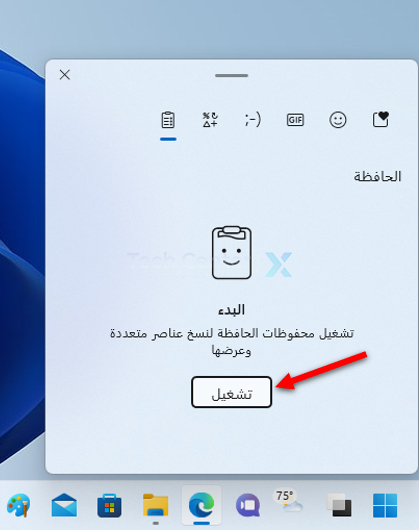
لبدء استخدام محفوظات الحافظة في ويندوز Windows 11، اضغط على ويندوز Windows+V على لوحة المفاتيح. سترى قائمة منبثقة في الزاوية مع رسالة نصها البدء.

شغّل سجل الحافظة لنسخ عناصر متعددة وعرضها. انقر فوق تشغيل لتمكين محفوظات الحافظة.

مع تمكين محفوظات الحافظة، ابدأ في نسخ العناصر إلى الحافظة عن طريق تحديدها والضغط على Ctrl+C (أو استخدام القائمة في التطبيقات).

تدعم محفوظات الحافظة ما يصل إلى 25 عنصراً نصياً أو HTML أو صورة نقطية بحجم 4 ميجا بايت أو أصغر.

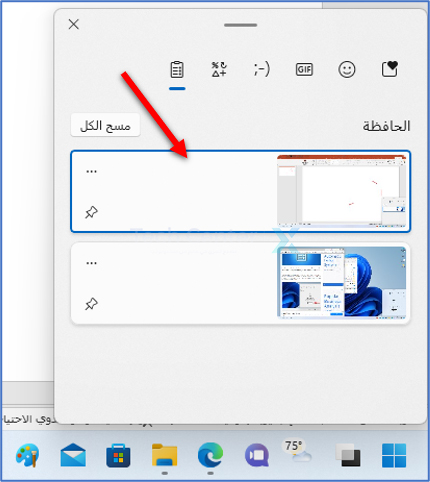
لمعرفة ما التقطته في سجل الحافظة، اضغط على ويندوز Windows+V في أي وقت. ستظهر أحدث العناصر التي نسختها في السجل أعلى القائمة.

في قائمة محفوظات الحافظة التي تظهر، يمكنك لصق أي عنصر في القائمة بمجرد النقر فوقه، وسيقوم ويندوز Windows بإدراجه في مستند أو حقل نصي كما لو قمت بالضغط على Ctrl+V (أو حددت لصق من القائمة).

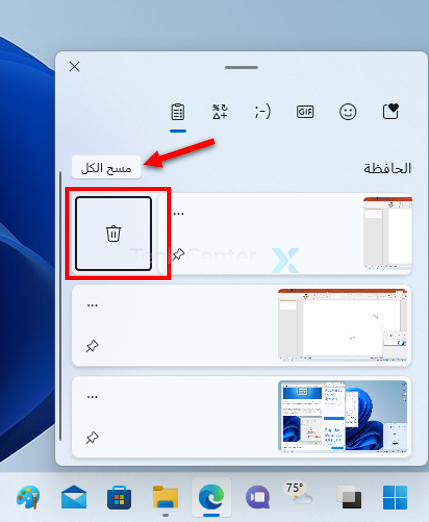
لإزالة عنصر من محفوظات الحافظة، انقر فوق زر الثلاث نقاط بجانب العنصر وحدد رمز سلة المهملات الذي يظهر.

أو إذا كنت تريد مسح جميع العناصر الموجودة في محفوظات الحافظة، فحدد الزر مسح الكل الموجود أعلى القائمة.

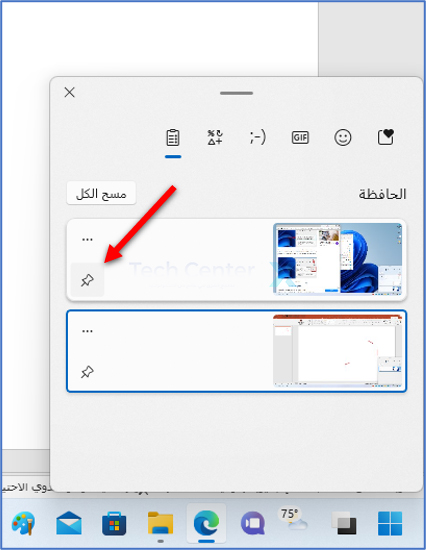
إذا نسخت شيئاً مهماً بشكل خاص وتريد الاحتفاظ به دائماً في أعلى قائمة محفوظات الحافظة (مثل عنصر تحتاج إلى لصقه بشكل متكرر)، فافتح محفوظات الحافظة وانقر فوق رمز دبوس التثبيت الصغير لتثبيت العنصر في القائمة.

يمكنك إلغاء تثبيت العنصر لاحقاً بالنقر فوق رمز الدبوس مرة أخرى حتى يتم إلغاء تفعيله. من المهم ملاحظة أن زر مسح الكل يمسح أيضاً العناصر المثبتة في قائمة محفوظات الحافظة.

كيفية تعطيل محفوظات الحافظة في ويندوز 11:

لإيقاف تشغيل ميزة محفوظات الحافظة في ويندوز Windows 11، افتح الإعدادات بالضغط على ويندوز Windows+i على لوحة المفاتيح.

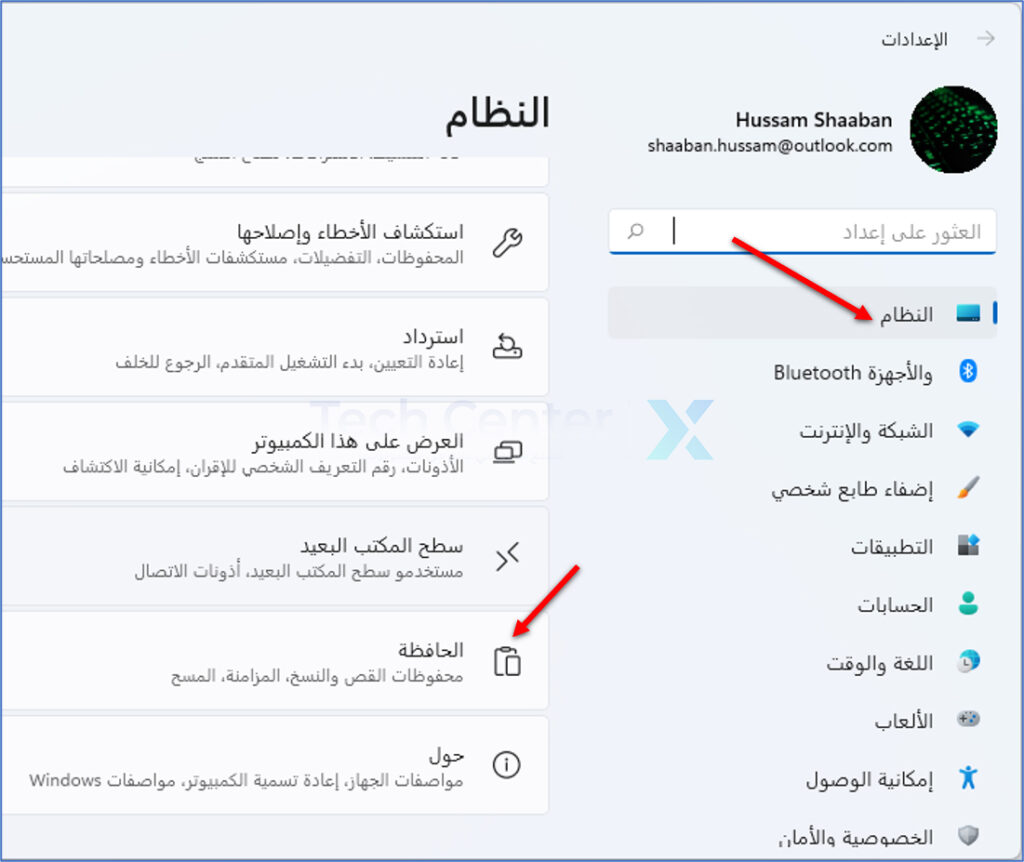
في الإعدادات، انتقل إلى النظام ثم اختر الحافظة.

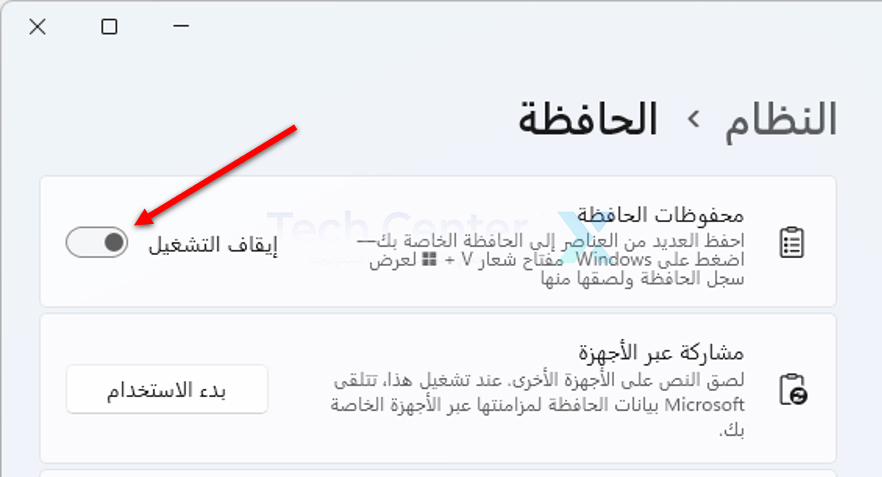
ضمن محفوظات الحافظة، اقلب المفتاح إلى الوضع إيقاف التشغيل.

بعد إيقاف تشغيل سجل الحافظة، إذا ضغطت على ويندوز Windows+V في المستقبل، فسترى رسالة تطلب منك تشغيل سجل الحافظة. هكذا تعرف أنه معطل تماماً.

ويندوز 11 يُسهّل مراقبة كلاً من الذاكرة والمعالج وكرت الشاشة

حصلت مجموعة الأدوات Widgets الخاصة بويندوز 11 أخيرًا على بعض الإضافات المفيدة للسماح بمراقبة استخدام موارد الجهاز بشكل عام.

حيث ذكر موقع Neowin أنّ إصدار Microsoft الجديد لتطبيق Dev Home على ويندوز 11 يتضمن العديد من الأدوات الجديدة (الويدجيت) لتسهيل تجربة المستخدم.

ويمكن عبر هذه الأدوات الجديدة مراقبة استخدام المعالج وسرعته، واستخدام الذاكرة، ودرجة حرارة وحدة معالجة الرسومات واستخدامها، وسرعة كلاً من شبكة الواي فاي Wi-Fi و Ethernet.

إنها بالتأكيد مفيدة أكثر بكثير من الأدوات المعتادة أو موجز الأخبار المليء بالقصص غير المهمة من MSN.

يُذكر أن مايكروسوفت قد أعلنت في مؤتمرها Build الأخير الذي عُقد في وقت سابق من هذا الشهر أنه ستعطي المستخدم إمكانية تعطيل موجز أخبار Microsoft في لوحة الأدوات في وقت لاحق من هذا العام.

ويمكن الحصول على معلومات موارد الجهاز من أدوات أخرى مثل Game Bar أو مدير المهام Windows Task Manager أو تطبيقات مثل HWiNFO64، إلا أنه من الرائع عرض هذه الملعومات ببساطة وباستخدام اختصار Windows key + W.

ولكن في هذه المرحلة فإن هذه الأدوات الجديدة تعاني من بعض الأخطاء.

فمثلاً إحدى هذه الأخطاء يتمثل في تجمّد لوحة الأدوات بعد تثبيتها لأول مرة، ولم يتم تتبع استخدام وحدة المعالجة المركزية ووحدة معالجة الرسومات بشكل صحيح حتى أعيد التشغيل.

إذا كنت مهتمًا بتجربة هذه الأدوات الجديدة على ويندوز Windows 11، فيجب التوجه إلى متجر مايكروسوفت Microsoft Store وتثبيت تطبيق Dev Home Preview.

ستتوفر الأدوات بعد ذلك في قسم الأدوات من خلال الضغط على زر ويندوز + W.

مقالات قد تعجبك

واتساب تختبر ميزة اسم المستخدم للتواصل دون الحاجة لرقم الهاتف
سعر ومواصفات هاتف Redmi Note 12T Pro من شاومي
واتساب تختبر ميزة اسم المستخدم للتواصل دون الحاجة لرقم الهاتف
مصطلحات تقنية أغلبنا يلفظها بشكل خاطئ
كيفية تشغيل الكاميرا عن طريق النقر على ظهر جهاز آيفون

كيفية تحرير مساحة في ويندوز 11

يتضمن ويندوز Windows 11 أدوات قوية لإدارة التخزين على جهاز الكمبيوتر. يمكنه اكتشاف مكان الملفات الكبيرة غير المستخدمة، ومسح الملفات المؤقتة تلقائياً، وإفراغ سلة المحذوفات وفقاً لجدول زمني. تعرف على كيفية استخدامها هنا.

تحقق ما الذي يستخدم المساحة:

يستهلك كل برنامج مثبت على جهاز الكمبيوتر مساحة، ويقوم معظمها بإنشاء ملفات مؤقتة أثناء تشغيلها، كما أن بعضها يستهلك ذاكرة التخزين المؤقت للتشغيل بشكل أسرع.

جميع الملفات والصور ومقاطع الفيديو التي تقوم بتنزيلها تستخدم مساحة أيضاً. إذا كان لديك محرك أقراص ثابت صغير إلى متوسط ​​الحجم، أو تقوم بالاحتفاظ بكل شيء تقوم بتنزيله، فقد تكون مساحة التخزين مشكلة.

لحسن الحظ، يتضمن ويندوز Windows 11 بعض الأدوات التي تجعل من السهل تحديد كيفية استخدام المساحة. يمكن العثور على معظم الأدوات التي يتضمنها ويندوز Windows 11 لإدارة التخزين في قائمة التخزين.

للوصول إليها، افتح تطبيق الإعدادات عن طريق الضغط على مفتاحَي Windows+i والانتقال إلى النظام.

ثم اضغط على مساحة التخزين.

في الجزء العلوي من النافذة، سترى تفصيلاً لكيفية استخدام مساحة التخزين بجهاز الكمبيوتر لديك حالياً. يمكن النقر فوق أي من الفئات لإعطاء معلومات أكثر تفصيلاً.

من الممكن أيضاً عرض المزيد من الفئات، بالإضافة إلى أفضل عدد قليل مدرج من خلال النقر على إظهار عدد أكثر من الفئات.

خذ وقتك بالنظر فيما يشغل مساحة على جهاز الكمبيوتر. انقر فوق كل فئة لعرض مزيد من التفاصيل. إذا كنت تخزن الكثير من الملفات الكبيرة أو التي لا يتم الوصول إليها بشكل متكرر على جهاز الكمبيوتر، فقد ترغب في نسخ هذه الملفات احتياطياً إلى محرك أقراص ثابت خارجي أو خدمة سحابية بدلاً من ذلك.

كيفية تحرير مساحة من الإعدادات:

لتفريغ بعض المساحة بسرعة، انقر على الملفات المؤقتة. إذا لم يكن موجوداً هناك، فانقر على عرض المزيد من الفئات لجعله مرئياً.

تخبرك صفحة الملفات المؤقتة على وجه التحديد بنوع الملفات المؤقتة الموجودة على جهاز الكمبيوتر. قد يكون هناك أنواع من الملفات المؤقتة أكثر من المعروضة في لقطة الشاشة أدناه.

من الآمن إزالتها جميعاً، لذا حدد ما تريد، ثم انقر فوق إزالة الملفات.

بعد ذلك، في الزاوية العلوية اليمنى من نافذة الإعدادات، انقر فوق السهم الخلفي للعودة إلى الشاشة السابقة.

هناك عنصران آخران في القائمة يحتويان على ميزات مفيدة لزيادة المساحة الخالية لديك، تحسس التخزين و توصيات التنظيف.

انقر فوق توصيات التنظيف للحصول على بعض النصائح المفيدة من ويندوز Windows.

ستعرض توصيات التنظيف أشياء يعتقد ويندوز Windows 11 أنه يمكنك حذفها لتوفير مساحة. راجع التوصيات هنا وأزل الأشياء التي لا تحتاجها.

كن حذراً: قد يوصي ويندوز Windows بحذف ملفات تريدها. على وجه التحديد، كن حذراً من الملفات الكبيرة أو غير المستخدمة. على سبيل المثال، يمكن تضمين أرشيف صور مضغوط حصلت عليه من أحد الأقارب قبل عام.

أخيراً، انقر على السهم الخلفي مرة أخرى، ثم انقر على تحسس التخزين.

تحسس التخزين Storage Sense هي الأداة المساعدة التي يتضمنها ويندوز Windows 11 لمحاولة تحرير مساحة التخزين على جهاز الكمبيوتر تلقائياً.

في الجزء العلوي، هناك خيار لمسح ملفات النظام المؤقتة. تأكد من تمكينه.

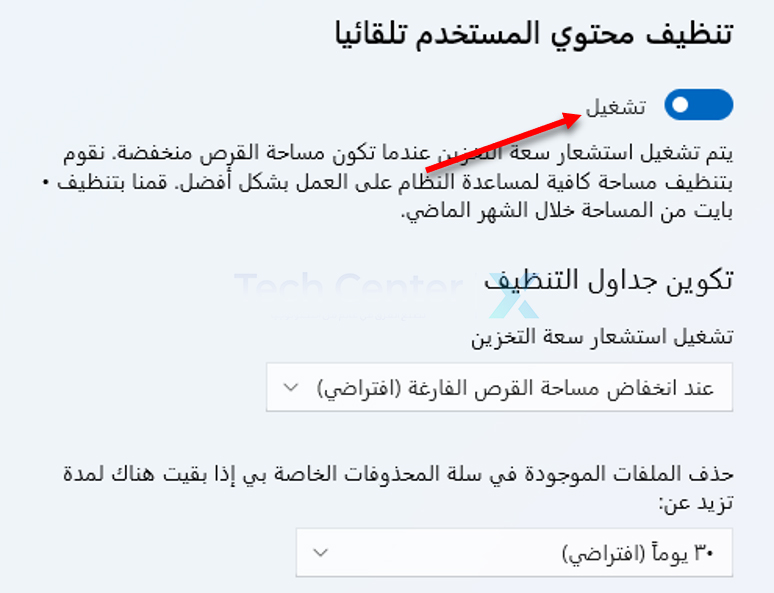
يمكن استخدام قسم التنظيف التلقائي لمحتوى المستخدم لتحرير مساحة عندما يكتشف ويندوز Windows أن المساحة منخفضة أو وفقاً لجدول زمني محدد.

انقر فوق زر التبديل في الجزء العلوي لتمكينه. بعد ذلك، ابحث في عناصر القائمة وحدد الخيارات التي تريدها.

مرة أخرى، كن حذراً عند حذف التنزيلات تلقائياً. تعد استعادة الملفات المحذوفة باستخدام ويندوز Windows File Recovery أكثر صعوبة من حذفها في المقام الأول.

إذا تم تثبيت ون درايف OneDrive، فسيكون لديك أيضاً خيار لحذف النسخ المحلية من الملفات التي تم نسخها احتياطياً بالفعل على السحابة. أغلق النافذة بمجرد إعداد مستشعر التخزين حسب رغبتك.

كيفية تحرير المساحة مع تنظيف القرص:

الأداة المساعدة الأخرى المضمنة في ويندوز Windows 11 تسمى تنظيف القرص.

لتشغيلها، انقر فوق الزر ابدأ، واكتب تنظيف القرص في شريط البحث، ثم اضغط على Enter.

إذا كان لديك العديد من محركات الأقراص الثابتة، فسيُطلب منك تحديد محرك الأقراص الذي تريد تنظيفه، اضغط على موافق.

معظم خيارات التنظيف في تنظيف القرص Disk Cleanup هي نفسها الموجودة في قائمة التخزين، لذلك لا تتردد في استخدام تنظيف القرص Disk Cleanup إذا كنت تفضل ذلك.

الإضافة المهمة هي تنظيف ملفات النظام. انقر فوق هذا الخيار. سيتم تشغيل تنظيف القرص Disk Cleanup لبضع ثوان أثناء تحديد موقع الملفات.

بمجرد الانتهاء، ستتم إضافة بعض العناصر الجديدة القابلة للتنظيف إلى القائمة. يمكن أن يكون بعضها، مثل ملفات تحديث ويندوز Windows أو الملفات المتعلقة بالتثبيتات السابقة لنظام ويندوز Windows، ملفات قد تكون كبيرة جداً.

العناصر الجديدة آمنة بشكل عام للحذف، لكن بعضها عبارة عن ملفات سجل أخطاء. هذا يعني أنه إذا كانت هناك مشكلة في جهاز الكمبيوتر، فقد يكون استكشاف الأخطاء وإصلاحها أكثر صعوبة.

ومع ذلك، سيتم إنشاء سجلات أخطاء جديدة في حالة حدوث الخطأ مرة أخرى. بمجرد تحديد ما تريد تنظيفه، انقر فوق موافق في الجزء السفلي الأيسر.

مسح بيانات المتصفّح أيضاً:

المتصفحات تخزن الكثير من البيانات. لا تستخدم ملفات تعريف الارتباط في المتصفح وسجل التصفح سوى قدر ضئيل من المساحة، ولكن ذاكرة التخزين المؤقت للمتصفح يمكن أن تصبح كبيرة جداً -على مقياس غيغابايت- إذا لم يتم مسحها بانتظام.

تخزن ذاكرة التخزين المؤقت بعض المعلومات من مواقع الويب التي تزورها. بهذه الطريقة، في الزيارات المتكررة، لا يتعين على جهاز الكمبيوتر تنزيل جميع المعلومات من موقع الويب هذا مرة أخرى.

يمكنه تحميل نسخة محلية بدلاً من ذلك. من الناحية المثالية، يوفر هذا الوقت خاصةً إذا لم يكن لديك إنترنت فائق السرعة أو كنت تستخدم مواقع الويب التي تحتوي على الكثير من الصور بشكل متكرر.

لحسن الحظ، فإن مسح بيانات المتصفح أمر بسيط وخالي من المخاطر. فقط تأكد من عدم مسح أي كلمات مرور محفوظة! يمكنك أيضاً إعداد المتصفح لمسح بيانات التصفح تلقائياً في كل مرة يتم إغلاقها.

هل يجب عليك استخدام أدوات الطرف الثالث؟

تتوفر مجموعة متنوعة من برامج الجهات الخارجية لتنظيف الملفات المؤقتة وإزالة الملفات الكبيرة وغير المستخدمة ومسح بيانات متصفحك.

بشكل عام، لا تقدم هذه البرامج أي شيء لا يمكنك القيام به بنفسك أو باستخدام الأدوات المضمنة في ويندوز Windows 11، ولكنها تقدم خياراً بنقرة واحدة يمكن أن يكون مناسباً.

تحذير: ستتضمن العديد من هذه البرامج (أو تحاول تثبيت)، برامج أخرى غير مرغوب فيها. قد تحذرك أيضاً من التهديدات التي تتعرض لها صحة الكمبيوتر لمحاولة إقناعك بشراء منتج آخر أو اشتراك مميز. بالنسبة للجزء الأكبر، هذا هراء ويجب تجاهله.

الخيار الأكثر شيوعاً هو CCleaner. يمكن إعداد CCleaner لمسح أي من الملفات التي تم إنشاؤها وتخزينها بواسطة المتصفّح وويندوز Windows وعشرات البرامج الأخرى التي قد تكون لديك على جهاز الكمبيوتر.

تعد الإعدادات الافتراضية لـ CCleaner آمنة جداً، حيث ستعمل على مسح الملفات المؤقتة التي تم إنشاؤها بواسطة ويندوز Windows وبعض البرامج المدعومة، وتفريغ سلة المحذوفات، وحذف بعض بيانات المتصفح، مثل المحفوظات وملفات تعريف الارتباط وذاكرة التخزين المؤقت.

إذا كنت تنوي تعديل الأشياء التي ينظفها CCleaner، أو تستخدم علامة التبويب Advanced، فتأكد من إعادة التحقق مما هو عليه أولاً. قد يؤدي حذف كلمات المرور المحفوظة في متصفحك عن طريق الخطأ إلى الكثير من المتاعب.

لا تقم بتنظيف الـ Registry:

CCleaner وبرامج الجهات الخارجية الأخرى، تتضمن خيارات لتنظيف الـ Registry. تَعِدُ منظفات الـ Registry بتوفير مساحة، وتحسين استقرار النظام، وجعل جهاز الكمبيوتر يعمل بشكل أسرع عن طريق إزالة مفاتيح التسجيل القديمة.

لا تستخدمها. إذا اخترت ذلك، فتأكد دائماً من عمل نسخة احتياطية من الـ Registry.

الـ Registry هو المكان في النظام الذي يخزن فيه ويندوز Windows 11 والعديد من البرامج المثبتة إعداداتها. هذه هي الطريقة التي يعرف بها ويندوز Windows 11 مكان العثور على البرامج، وما هي البرامج المرتبطة بنوع ملف معين، والإعدادات التي يجب استخدامها عند تشغيل البرنامج، وأشياء أخرى لا حصر لها.

يتكون الـ Registry من مفاتيح Keys مماثلة للمجلدات، ويمكن لكل مفتاح أن يحمل قيماً متعددة تشبه الملفات. يرتبط كل مفتاح بوظيفة أو برنامج معين على الكمبيوتر، وتتحكم كل قيمة في إعداد معين.

إذا كنت حذراً، فقد يكون تعديل السجل طريقة مفيدة لتخصيص ويندوز Windows.

في بعض الأحيان، عند إزالة أحد البرامج، يتم ترك مفاتيح التسجيل Registry المرتبطة بهذا البرنامج. ومع ذلك، فإن هذه المفاتيح الفردية صغيرة.

حتى حجم السجل بالكامل على جهاز كمبيوتر تم استخدامه لسنوات سيكون صغيراً مقارنة بسعة التخزين لمحركات الأقراص الثابتة الحديثة.

ينطوي حذف مفاتيح التسجيل Registry أو تعديلها على بعض المخاطر. قد يؤدي حذف مفتاح ضروري لنظام التشغيل ويندوز Windows 11 إلى تعطيل نظام التشغيل؛ وقد يؤدي حذف مفتاح أساسي لبرنامج قمت بتثبيته إلى تعطيل هذا البرنامج.

تم تصميم CCleaner بشكل جيد ومن غير المرجح أن يسبب مشكلة من هذا القبيل. ومع ذلك، فمن الأفضل أن تفقد بضعة ميغا بايت من مساحة التخزين بدلاً من حذف شيء مهم عن طريق الخطأ من السجل Registry.


لماذا يعتبر ويندوز 11 أفضل للألعاب مقارنة بويندوز 10؟

يتميز ويندوز Windows 11 عن إصدارات ويندوز Windows السابقة بوجود تقنيات ألعاب جديدة إلى أجهزة الكمبيوتر لم تظهر إلا على أجهزة الألعاب إكس بوكس Xbox حتى الآن.

تكامل رائع مع Game Pass:

Game Pass هو منتج الألعاب الرائد من مايكروسوفت Microsoft، حيث يقدم إصدارات day-1 ومكتبة ضخمة من ألعاب الجهات الخارجية التي تأتي وتذهب بمرور الوقت.

على أجهزة إكس بوكس Xbox، تعد Game Pass تجربة متكاملة بسلاسة تعمل بلا مشاكل، ولكن في أنظمة ويندوز Windows 10، كان هناك بعض المشاكل.

لقد واجهنا نحن ومستخدمي ويندوز Windows 10 العديد من الأخطاء والمشكلات المتعلقة بملفات الألعاب التالفة، ومشكلات تكامل متجر ويندوز Windows Store الغريبة، وعمليات إلغاء تثبيت اللعبة الفاشلة التي تفشل في إعادة مساحة التخزين.

قامت مايكروسوفت Microsoft بتصحيح الكثير منها على نظام التشغيل ويندوز Windows 10 واستمرت في التحسين على الإصدار الأقدم من نظام التشغيل، ولكن تم تضمين PC Game Pass وبقية بيئة النظام الجديد لألعاب مايكروسوفت Microsoft في ويندوز Windows 11 منذ البداية.

لقد كانت تجربتنا الخاصة في استخدام Game Pass على ويندوز Windows 11 خالية من مشاكل الأداء والأخطاء التي تظهر في ويندوز Windows 10.

بالطبع، هذه ليست تجربة الجميع، ولكن الفكرة الأساسية هي أن مايكروسوفت Microsoft لم تضف Game Pass إلى ويندوز Windows 11.

الأداء والكفاءة محسَّنة:

يتضمن ويندوز Windows 10 وضع اللعب Game Mode والذي ساعد بالتأكيد في حل مشكلات أداء الألعاب في وقت مبكر من حياة ويندوز Windows 10.

يتضمن ويندوز Windows 11 أيضاً وضع الألعاب، ولكن تم تحسينه منذ البداية. لقد تعلمت مايكروسوفت Microsoft بعض الدروس عندما يتعلق الأمر بوضع الألعاب.

يقلل وضع الألعاب في ويندوز Windows 11 من أولويات العمليات غير المتعلقة باللعبة لمساعدتك في تحقيق أقصى استفادة من الموارد.

نشرت PC Gamer مقارنة متعمقة بين ويندوز Windows 10 و 11، وهناك بعض الاختلافات الطفيفة في الأداء، بشكل عام لصالح ويندوز Windows 11، ولكن ليس دائماً.

نتوقع أن يستمر ويندوز Windows 11 في التحسين إلى شيء أشبه بما يمكن لأجهزة الألعاب أن تحققه.

HDR تلقائي للألعاب الموجودة:

تعد Auto-HDR ميزة مشهورة جداً على أجهزة ألعاب إكس بوكس Xbox التي تضيف دقة HDR إلى الألعاب التي لا تدعم إلا دقة SD.

يقوم بذلك عن طريق تطبيق بعض العمليات الرياضية على صورة SDR وتوقع القيم التي ستكون عليه دقة HDR، مما ينتج عنه صورة ربما ليست بنفس جودة HDR الأصلية، ولكنها توفر تحسيناً كبيراً بشكل ملحوظ لألعاب SDR.

يعتمد مدى جودة عمل ميزة Auto-HDR إلى حد ما على كل لعبة، لكنه بالتأكيد يبث حياة جديدة في ألعاب إكس بوكس Xbox القديمة التي يتم عرضها على أجهزة تلفزيون HDR الحديثة.

يعمل Auto-HDR على نظام التشغيل ويندوز Windows 11 بنفس الطريقة تماماً ولكن يمكن تطبيقه على جميع ألعاب أجهزة الكمبيوتر لديك.

ومع ذلك، فهي تعمل فقط مع الألعاب التي تستخدم DirectX 11 أو DirectX 12. لذلك لن تستفيد العديد من ألعاب DirectX 9 الكلاسيكية على الكمبيوتر.

يوفر ويندوز Windows 11 تحسيناً مثيراً للإعجاب بشكل عام لـ HDR ككل، مقارنة بالحالة السيئة لدعم HDR على ويندوز Windows 10.

ميزة DirectStorage لسرعات تخزين أسرع:

واحدة من أكبر القفزات التي تقدمها أحدث أجهزة اللعب هي التخزين عالي السرعة. تم تقليل أوقات تحميل ألعاب الفيديو بشكل كبير، كما أن أداء الألعاب داخل اللعبة التي تستخدم البث تلقّى دفعة هائلة.

لا يمكن لأجهزة الكمبيوتر ببساطة الاستفادة من السرعات التي توفرها محركات أقراص الحالة الصلبة الحديثة، ولكن DirectStorage يجلب هذه التقنية من إكس بوكس Xbox إلى أجهزة الكمبيوتر التي تعمل بنظام ويندوز Windows 11.

إنها إحدى ميزات نظام التشغيل التي تتيح لوحدة معالجة الرسومات زيادة سرعات النقل مع إعفاء وحدة المعالجة المركزية أيضاً من بعض المهام. والنتيجة النهائية هي تجربة نقل بيانات أسرع بكثير في الألعاب.

لسوء الحظ، أنت بحاجة إلى بعض مكونات الأجهزة المحددة جداً لتشغيل DirectStorage، ولكن في النهاية، ستلبي جميع أجهزة الكمبيوتر هذه المتطلبات.

في البداية، يمكن لمحركات أقراص الحالة الثابتة SSD بسعة 1 تيرابايت فقط استخدام DirectStorage، ولكن تمت إزالة هذا المطلب لاحقاً.

في وقت كتابة هذا التقرير، أنت بحاجة إلى SSD يستخدم بروتوكول NVMe ووحدة معالجة رسومات DirectX 12 مع دعم shader model 6.0.

سواء كان لديك جهاز كمبيوتر قادر على DirectStorage اليوم أم لا، فإن ويندوز Windows 11 يمهد الطريق لجيل جديد من الألعاب التي يمكنها حقاً زيادة سرعة نقل البيانات.

إنه مستقبل DirectX:

يدعم كل من ويندوز Windows 10 و Windows 11 DirectX 12 Ultimate، أحدث واجهة برمجة تطبيقات API من مايكروسوفت Microsoft مليئة بأحدث الميزات التي يمكن للمطورين استخدامها لصنع ألعاب تجذب الأنظار.

لذلك، في الوقت الحالي، يمكن للاعبين في ويندوز Windows 10 الوصول إلى نفس مجموعة الميزات بافتراض أن لديهم الأجهزة المناسبة لدعمها، لكن هذا لن يكون صحيحاً لفترة طويلة.

سيصل ويندوز Windows 10 إلى نهاية فترة دعمه في أكتوبر 2025. وهذا يجعله افتراضاً آمناً بأن تطورات DirectX المستقبلية ستأتي إلى جهاز اللعب إكس بوكس Xbox وويندوز Windows 11، مع عدم وجود وعد بحدوث ذلك بعد تاريخ انتهاء الصلاحية الرسمي لنظام التشغيل ويندوز Windows 10.

نتوقع على الأقل تحديثات DirectX 12 Ultimate لنظام التشغيل ويندوز Windows 10 حتى نهاية الدعم، ولكن إذا كنت ترغب في تجربة التطوير التالي في ميزات الألعاب، فإن ويندوز Windows 11 هو المكان المناسب للقيام بذلك في المستقبل المنظور.

دعم وحدة المعالجة المركزية من الجيل التالي:

تقدم أحدث وحدات المعالجة المركزية Alder Lake (وهي طرازات الجيل الثاني عشر) من إنتل Intel بنية هجينة جديدة لأجهزة الكمبيوتر المكتبية ذات النوى عالية الأداء والنوى الفعالة المختلطة معاً لتحقيق أقصى قدر من الكفاءة.

يعد هذا أمراً رائعاً للألعاب لأنه يعني أن الألعاب تتمتع بوصول كامل إلى النوى عالية الأداء بينما تهتم النوى الفعالة بمهام التدبير في الخلفية والتطبيقات القريبة من الألعاب مثل Discord أو تطبيقات البث.

في وقت كتابة هذا التقرير في آذار 2022، كان نظام التشغيل ويندوز Windows 11 فقط هو الذي يدعم بشكل كامل وحدات المعالجة المركزية (CPU) هذه والمهام المعقدة لجدولة المعلومات اللازمة للتأكد من حصول المعالج الصحيح على الوظيفة المناسبة.

ميزات إكس بوكس Xbox التي نرغب في رؤيتها في ويندوز 11:

في حين أن ميزات مثل Auto-HDR و DirectStorage مرحب بها بالفعل، لا تزال هناك بعض الميزات الموجودة فقط في أحدث أجهزة ألعاب مايكروسوفت Microsoft.

على وجه الخصوص، نود أن نرى ميزة Quick Resume في إكس بوكس Xbox تأتي إلى أجهزة الكمبيوتر التي تعمل بنظام ويندوز Windows.

تحفظ هذه الميزة لقطة من اللعبة على SSD وتتيح لك استئناف اللعبة فوراً من المكان الذي كنت تلعب فيه آخر مرة.

هذه الميزة منطقية أكثر على أجهزة اللعب حيث يشترك العديد من الأشخاص في نفس الجهاز، ولكنها ستظل رائعة كخيار على أجهزة كمبيوتر الألعاب التي تعمل بنظام ويندوز Windows 11!

كيفية إزالة كلمة المرور في ويندوز 11

ربما لا تكون إزالة كلمة المرور فكرة جيدة، ولكن إذا وجدت إدخالها بشكل دوريّ مزعجاً، فمن الممكن إزالتها بالكامل. إليك كيفية القيام بذلك على جهاز كمبيوتر يعمل بنظام ويندوز Windows 11.

لماذا لا يجب عليك إزالة كلمة المرور:

كلمة مرور ويندوز Windows هي الشيء الوحيد الذي يمنع أي شخص من الوصول إلى جهاز الكمبيوتر والوصول إلى جميع ملفاتك.

إذا كان جهاز الكمبيوتر موجوداً في مكان ما يحوي أشخاصاً موثوقين لديهم إمكانية الوصول الفعلي لجهازك، فستكون الأمور بخير على الأرجح.

يجب ألا تفعل هذا مطلقاً على جهاز كمبيوتر محمول. حيث من السهل جداً ضياعه أو سرقته.

تستخدم بعض البرامج، مثل جوجل كروم Google Chrome، كلمة مرور ويندوز Windows لحماية البيانات الحساسة. على سبيل المثال، حاول عرض كلمات المرور المحفوظة أو بطاقات الائتمان المحفوظة في جوجل كروم Google Chrome.

تحتاج إلى إدخال كلمة مرور جهاز الكمبيوتر لعرضها. بدون كلمة مرور ويندوز Windows، يمكن لأي شخص يمكنه الوصول إلى جهازك عرض جميع كلمات المرور المحفوظة وبطاقات الخصم أو الائتمان.

كيفية إزالة كلمة مرور ويندوز 11:

إذا كنت لا تزال تريد إزالة كلمة مرور ويندوز Windows 11 بعد هذا التحذير، فإليك كيفية القيام بذلك.

أولاً، يجب عليك تسجيل الدخول إلى ويندوز Windows 11 باستخدام حساب محلي. لا يمكنك إزالة كلمة مرور حساب ويندوز Windows 11 إذا كان تسجيل الدخول عن طريق حساب مايكروسوفت Microsoft.

هناك عدد من الطرق المختلفة لتغيير كلمة المرور. سنغطي اثنين من أكثر الطرق عملية: تطبيق الإعدادات و Windows Terminal (محطة Windows الطرفية).

كيفية  إزالة كلمة المرور من الإعدادات:

إن أبسط طريقة لإزالة كلمة المرور هي عبر تطبيق الإعدادات. اضغط على ويندوز Windows+i لفتح نافذة الإعدادات.

انقر فوق حسابات على الجانب الأيمن، وقم بالتمرير لأسفل، ثم انقر فوق خيارات تسجيل الدخول.

مرر لأسفل وانقر على كلمة المرور (أو رقم التعريف الشخصي) ثم انقر على تغيير.

سيُطلب منك إدخال كلمة مرورك الحالية، ثم اختيار كلمة مرور جديدة. اترك كل المربعات المتعلقة بكلمة المرور الجديدة فارغة تماماً وانقر على موافق.

كيفية إزالة كلمة المرور في Windows Terminal:

إذا كنت تفضل ذلك، أو كان موقفك يتطلب ذلك، يمكنك أيضاً استخدام واجهة سطر الأوامر لإزالة كلمة مرور ويندوز Windows 11.

يدعم Windows Terminal كلاً من PowerShell و Command Prompt، ولا يهم أيهما تستخدمه في هذه الحالة. ومع ذلك، يجب عليك تشغيل Windows Terminal كمسؤول حتى يكون لديك أذونات مرتفعة.

الطريقة الأكثر ملاءمة لبدء تشغيل Windows Terminal بالضغط على Windows+X، ثم الضغط على خيار محطة Windows الطرفية.

اكتب الأمر التالي في Windows Terminal، واستبدل كلمة USERNAME باسم المستخدم الخاص بك.

net user "USERNAME" ""

إذا سارت الأمور على ما يرام، فسترى شيئاً كهذا:

هذا كل ما في الأمر، سطر واحد وأصبح جهازك خالٍ من كلمة المرور. لكن تذكر أن جهاز الكمبيوتر أصبح الآن عرضة لأي شخص يمكنه الوصول فعلياً إلى جهازك.

مايكروسوفت تختبر ميزة التبويبات المتعددة في مدير ملفاتها

بدأت شركة مايكروسوفت Microsoft في اختبار علامات التبويب المتعددة في مدير ملفاتها File Explorer على نظام التشغيل ويندوز Windows 11.

اكتشف رافائيل ريفيرا، أحد مطوري تطبيق EarTrumpet Windows، دعم علامات التبويب الجديدة المخفية داخل أحدث إصدار تجريبي من ويندوز Windows 11 من Microsoft.

يبدو أن هذه الميزة هي إحدى الإضافات السرية التي بدأت الشركة في اختبارها في نظام التشغيل ويندوز Windows 11 مؤخراً.

وتسمح إضافة علامات التبويب إلى File Explorer في Windows 11 بفتح تبويبات متعددة لمجلدات مختلفة في نافذة واحدة.

بدأت Microsoft أولاً في اختبار علامات التبويب في تطبيقات ويندوز Windows 10، ضمن ميزة تسمى المجموعات.

وتضمن ذلك دعماً لعلامات التبويب داخل File Explorer، وعلامات التبويب في كل تطبيق من تطبيقات Windows، لكن الشركة ألغت المشروع تماماً، ولم تُضمنه أبداً لمستخدمي Windows 10.

ويتواجد مدير الملفات في نظام التشغيل منذ ويندوز Windows 95، وقد تطور تصميمه على مدى السنوات الماضية لمحاولة تحسينه وتحديثه.

https://twitter.com/WithinRafael/status/1501675774847246337

وفي الوقت الذي أجرت الشركة بعض التحسينات على File Explorer في نظام التشغيل Windows 11، فقد ذهب أحد المطورين إلى أبعد من ذلك من خلال إنشاء تطبيق جديد لاستعراض الملفات.

التطبيق الجديد يحمل الاسم ملفات Files، وهو متوفر في متجر ,ويندوز Windows، ويدعم بالفعل علامات التبويب ويتضمن سمات وميزات حديثة أخرى.

وننتظر حالياً الإعلان الرسمي من الشركة للإعلان عن علامات تبويب لـ File Explorer.

وقالت أماندا لانجوفسكي، رئيسة Windows Insider، الشهر الماضي إن الشركة ستعلن فقط عن الميزات التي تقوم بتمكينها عن قصد للمختبرين لتجربتها وتقديم ملاحظات بشأنها.

نظرًا لأن علامات التبويب هي ميزة مطلوبة بشدة لـ File Explorer، فإننا نتوقع سماع إعلان رسمي من مايكروسوفت قريباً.

مقالات قد تعجبك

سعر ومواصفات شاشة Studio Display من آبل
مايكروسوفت تعلن عن برنامج Clipchamp لتعديل الفيديو على ويندوز 11
سعر ومواصفات هاتف Galaxy F23 من سامسونج
كيفية ولماذا يجب حذف الحسابات القديمة على الإنترنت
هل من السيء وضع الكمبيوتر المكتبي PC على الأرض؟
كيفية معرفة نوع كرت الشاشة (معالج الرسومات) GPU لجهاز الكمبيوتر

مايكروسوفت تختبر بعض الميزات السرية في ويندوز 11

يبدو أن شركة مايكروسوفت Microsoft تختبر العديد من الميزات الجديدة في ويندوز Windows 11، دون أن تعلن عنها بشكل رسمي.

من ضمن هذه الميزات ميزة إضافة ملصقات (ستيكر) لخلفيات سطح المكتب، والقدرة على إخفاء شريط المهام للأجهزة اللوحية، وقسم الاستدامة في الإعدادات، وذلك في أحدث إصدار تجريبي من Windows 11.

وجاءت هذه الأخبار بعد أيام فقط من إعلان Microsoft أنها ستختبر ميزات ويندوز Windows 11 التجريبية بشكل أطول.

تمت مشاركة ميزة التخصيص الجديدة لجلب الملصقات إلى خلفيات سطح المكتب في Windows 11 بواسطة المستخدم Albacore على تويتر Twitter.

توتظهر لقطات الشاشة التي شاركها أنك ستتمكن من اختيار الملصقات، التي يشيع وجودها في تطبيقات المراسلة، لخلفية الشاشة وتعديلها من سطح المكتب.

وتوجد الأدوات في الوقت الحالي في Windows 11 ولكن لا يمكن تثبيتها على سطح المكتب، لذا يمكن أن تكون الملصقات بديلاً لتخصيص سطح المكتب.

كما تقوم مايكروسوفت Microsoft حاليًا بشحن نظام التشغيل Windows 11 SE على أجهزة كمبيوتر محمولة جديدة منخفضة التكلفة للطلاب، وقد تم تحسينها بحيث يتم تشغيل التطبيقات دائمًا بملء الشاشة على شاشة واحدة.

من المحتمل أن تكون ميزة الملصقات الجديدة جزءًا من Windows 11 SE، أو إصدارات تركز على المستهلك من Windows 11.

اكتشف Albacore أيضًا مراجع لما يمكن أن تكون أجزاء من وضع الكمبيوتر اللوحي تعود في Windows 11.

ظهر إعداد شريط مهام جديد بعنوان “إخفاء شريط المهام تلقائياً عند استخدام جهازك كجهاز لوحي”.

وتراجعت مايكروسوفت Microsoft إلى حد كبير عن معظم ميزات وضع الكمبيوتر اللوحي التقليدية في نظام التشغيل Windows 11 ، لكن الشركة كانت تخطط للكثير من الإيماءات والأوضاع لمشروعها الذي تم إلغاؤه بنظام Windows 10x والأجهزة اللوحية ذات الشاشة المزدوجة.

من ناحية أخرى يبدو أن قسم الاستدامة الجديد في إعدادات Windows 11 سيقدم توصيات بشأن توفير الطاقة وإمكانية إعادة تدوير الجهاز.

يبدو أيضًا أن Microsoft ستعيد تسمية Focus Assist إلى Focus فقط، مع خيارات لجدولة الوضع الصامت من خلال Outlook.

هذه الميزات غير متاحة حاليًا لمعظم مختبري Windows 11، ولم تعترف مايكروسوفت Microsoft بوجودها حتى الآن.

وأقرت الشركة أن بعضاً من عشاق Windows، مثل Albacore، قد “اكتشفوا أن بعض الميزات تم تعطيلها عن قصد” في أحدث إصدارات اختبار Windows 11.

تقول مايكروسوفت Microsoft إنها “ستتواصل فقط بشأن الميزات التي نقوم بتمكين المطلعين لتجربتها عن قصد.”

مقالات قد تعجبك

شركة Craob تكشف عن حاسوب تخيلي بثخانة 7 ملم وبدون منافذ
آبل تخطط لإصدار هاتف iPhone SE يدعم شبكات الجيل الخامس في شهر آذار القادم
مايكروسوفت تطلق الإصدار 98 من متصفحها Edge بميزات جديدة
ما الفرق بين موسّع Extender ومعزّز Booster ومكرّر Repeater شبكة واي فاي
ما هي الدقة QHD أو Quad HD؟
عدة أمور مهمة يجب على كل لاعب كمبيوتر مراقبتها في جهازه

جوجل تسعى لتشغيل ألعاب أندرويد على ويندوز العام المقبل

تخطط شركة جوجل Google لجلب ألعاب أندرويد Android إلى أجهزة الكمبيوتر الشخصية التي تعمل بنظام ويندوز Windows العام المقبل.

وسيكون تطبيق ألعاب جوجل بلاي Google Play متاحاً على الحواسيب في عام 2022.

ويتم إنشاء التطبيق بواسطة جوجل Google للسماح بتشغيل الألعاب من Google Play على أجهزة الكمبيوتر المحمولة والأجهزة اللوحية وأجهزة الكمبيوتر التي تعمل بنظام Windows.

وقال متحدث باسم جوجل أن الشركة قد أنشأت هذا التطبيق من تلقاء نفسها، مما يعني أن جوجل لم تتشارك مع مايكروسوفت Microsoft أو BlueStacks أو غيرهما.

وسيسمح التطبيق القادم أيضاً للاعبين باستئناف الألعاب على كمبيوتر سطح المكتب، بعد تشغيلها على الهاتف أو الجهاز اللوحي أو Chromebook.

في الوقت الحالي تقوم الشركة ببساطة بإثارة الحديث حول هذا التطبيق خلال مؤتمر The Game Awards، مع وعود بإصداره في وقت ما من العام المقبل.

ولم تتضح بعد التقنية التي ستستخدمها الشركة لمحاكاة تطبيقات أندرويد Android على ويندوز Windows، إلا أنه سيتم تشغيل هذه الألعاب محلياً، وليس بشكل سحابي.

يأتي إعلان جوجل Google بعد شهور من بدء مايكروسوفت Microsoft اختبار تطبيقات Android على أجهزة الكمبيوتر التي تعمل بنظام أندرويد Windows 11.

حيث أنشأت مايكروسوفت Microsoft نظاماً فرعياً أساسياً لنظام أندرويد Android على ويندوز 11، وهو قادر على تشغيل تطبيقات الأندرويد Android من مجموعة متنوعة من المصادر.

كما أبرمت شركة البرمجيات العملاقة شراكة مع شركة أمازون Amazon للسماح لمستخدمي Windows بتثبيت الألعاب والتطبيقات بشكل أصلي من متجر أمازون Amazon Appstore.

نظرياً قد تشكل هذه الخطوة من جوجل ضربة قوية لمخططات مايكروسوفت خاصة أن الألعاب المتاحة من خلال جوجل بلاي ستكون أكبر بكثير من تلك الموجودة عبر متجر أمازون.

وكانت BlueStacks قد خطت خطوة إلى الأمام، حيث تقوم الآن بجلب ألعاب Android إلى متصفحات الويب.

وذلك عبر خدمة BlueStacks X هي طريقة مجانية لتشغيل ألعاب Android في متصفحك ، وقد ركزت BlueStacks على ألعاب Android على Windows منذ أن أصبحت حالة الاستخدام السائدة لتطبيقها الرئيسي في عام 2016.

مقالات قد تعجبك

الإعلان عن الإصدار التجريبي الأول من نظام Android 12L للأجهزة ذات الشاشات الكبيرة
فيس بوك تكشف عن ميزة الوضع الاحترافي للحسابات الشخصية
إنستغرام ستقوم بعرض المنشورات في الخلاصة بحسب الترتيب الزمني
كيفية أخذ لقطة شاشة طويلة لأي موقع ويب في كروم على أندرويد
هل يجب شراء مكنسة روبوت (ذكية)؟ وهل هي كافية؟
كيفية تغيير الخلفية تلقائياً بين الوضع المظلم والنهاري على أندرويد

مايكروسوفت تفتح متجر ويندوز الخاص بها لمتاجر التطبيقات الخارجية

أعلنت شركة مايكروسوفت Microsoft أنها ستفتح متجر التطبيقات الخاص بها في ويندوز Windows بشكل أكبر.

ودعت الشركة متاجر التطبيقات التابعة لجهات خارجية إلى الاندماج في متجرها.

ويعتبر هذا الأمر تطورا هامّاً من شأنه أن يسمح باكتشاف كل من متجر Amazon ومتجر Epic Games Store في متجر Microsoft في الأشهر المقبلة.

وقال جورجيو ساردو، المدير العام لمتجر Microsoft Store: “اليوم، نشارك أن Amazon و Epic Games ستجلب تطبيقات واجهة المتجر إلى متجر Microsoft خلال الأشهر القليلة المقبلة، ونتطلع إلى الترحيب بالمتاجر الأخرى أيضاً في المستقبل.”

وقالت مايكروسوفت أنه تماماً ومثل أي تطبيق آخر ستحتوي تطبيقات واجهة المتجر التابعة لجهات خارجية على صفحة تفاصيل المنتج – والتي يمكن العثور عليها عبر البحث أو التصفح – بحيث يمكن للمستخدمين العثور عليها وتثبيتها بسهولة مثل أي تطبيق آخر في Microsoft Store.

وسيسمح التزام Microsoft بكونها “متجراً مفتوحاً لمنصة مفتوحة” الآن بإدراج أي تطبيقات واجهة متجر تابعة لجهات خارجية في Microsoft Store على Windows.

إلا أن هذا الأمر لن ينطبق على الألعاب.

وعلى الرغم من أن متجر Steam ليس مدرجاً في القائمة حتى الآن، إلا أنه لا يزال من الممكن أن يصل في المستقبل.

هذا لا يعني أن التطبيقات والألعاب المنفصلة عن المتاجر المنافسة ستكون قابلة للاكتشاف والتثبيت، ولكن سيتم إدراج تطبيقات واجهة المتجر في نتائج البحث.

الاختلاف الوحيد هنا هو شراكة مايكروسوفت Microsoft مع Amazon، حيث تقدم Microsoft تطبيقات أندرويد Android إلى Windows 11.

ويشمل ذلك القدرة على اكتشاف Amazon Appstore والبحث فيه مباشرةً من داخل Microsoft Store.

ستتوفر معاينة لهذا التكامل لمشتركي Windows Insider قريبًا.

تأتي هذه الأخبار بعد أشهر من إعلان الشركة عن بعض التغييرات الرئيسية في متجر مايكروسوفت Microsoft.

فبالإضافة إلى التغييرات السابقة ستسمح الشركة أيضاً للمطورين بالاحتفاظ بنسبة 100 في المائة من الإيرادات في التطبيقات التي تستخدم أنظمة دفع بديلة.

كان لسياسات متجر التطبيقات الأكثر انفتاحًا من مايكروسوفت تأثيراً كبير بالفعل على متجر مايكروسوفت.

فالتطبيقات الشائعة مثل Discord و Zoom و VLC و TeamViewer و Visual Studio Code مدرجة الآن في المتجر.

هناك أيضًا تطبيقات ويب تقدمية (PWA) من Reddit و Wikipedia و TikTok و Tumblr والمزيد.

كما يمكن الآن إدراج أي متصفح في Microsoft Store أيضاً، وقد استفاد كل من Opera و Yandex Browser من سياسات Microsoft الجديدة.

مقالات قد تعجبك

سعر ومواصفات حاسوب Honor MagicBook V 14
جوجل تتيح عشرات الصور الرسوميّة لاستخدامها كصورة ملف شخصي
مليار مستخدم نشط شهرياً لتطبيق تيك توك في جميع أنحاء العالم
كيفية تسجيل الخروج من فيس بوك على جميع الأجهزة دفعة واحدة
كيفية تحويل جهاز آيباد إلى لوح رسم
كيفية نسخ (حرق) ملف ISO على قرص مضغوط في ويندوز 10